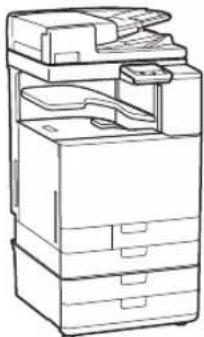
imageRUNNER C3025 - Drucker CANON - Kostenlose Bedienungsanleitung
Finden Sie kostenlos die Bedienungsanleitung des Geräts imageRUNNER C3025 CANON als PDF.


| Produkttyp | Farb-Multifunktionsdrucker (Drucken, Kopieren, Scannen, optionales Faxen) |
| Marke | Canon |
| Modell | imageRUNNER C3025 |
| Stromversorgung | 220-240 V, 50/60 Hz |
| Energieverbrauch | Nicht angegeben (Standby- und Energiesparmodus verfügbar) |
| Netzwerkverbindung | WLAN (2,4 GHz, max. 15,98 dBm), Ethernet, USB 2.0 |
| Druckfunktionen | Duplexdruck, N auf 1, Broschüre, sicherer Druck |
| Kopierfunktionen | S/W- und Farbkopie, N auf 1, Duplex, Vergrößerung/Verkleinerung, Ausweiskopie |
| Scanfunktionen | Scan an E-Mail, Dateiserver, USB-Stick, PC (MF Scan Utility) |
| Faxfunktionen | Optional (Super G3-Faxkarte), Rundsenden, Speicherempfang, PC-Fax |
| Touchscreen | Ja, Bedienfeld mit Farbdisplay |
| Papierkapazität | Papierkassetten (2) und Mehrzweckzufuhr (A4, Umschläge, usw.) |
| Unterstützte Papierformate | Bis A4 (über Kassetten und Mehrzweckzufuhr) |
| Duplexdruck | Automatisch (Standard) |
| Verbrauchsmaterial | Canon C-EXV 54 Tonerkartuschen (Schwarz, Cyan, Magenta, Gelb), Heftklammern (Heftklammern-P1) für optionales Endbearbeitungsmodul |
| Lasersicherheit | Klasse 1 (IEC60825-1:2014, EN60825-1:2014) |
| Laufende Wartung | Reinigung des Laders, des staubabweisenden Glases, der Vorlagenlesebereiche |
| Fehlerbehebung | Papierstau, Bildqualität (blass, schwarze/weiße Linien), Fehlermeldungen |
| Mitgelieferte Software | Windows/Mac-Treiber, MF Scan Utility, Online-Benutzerhandbuch |
| Garantie und Reparierbarkeit | Verwenden Sie originale Canon-Teile; wenden Sie sich für Reparaturen an einen autorisierten Händler |
Häufig gestellte Fragen - imageRUNNER C3025 CANON
Benutzerfragen zu imageRUNNER C3025 CANON
0 Frage zu diesem Gerät. Beantworten Sie die, die Sie kennen, oder stellen Sie Ihre eigene.
Eine neue Frage zu diesem Gerät stellen
Laden Sie die Anleitung für Ihr Drucker kostenlos im PDF-Format! Finden Sie Ihr Handbuch imageRUNNER C3025 - CANON und nehmen Sie Ihr elektronisches Gerät wieder in die Hand. Auf dieser Seite sind alle Dokumente veröffentlicht, die für die Verwendung Ihres Geräts notwendig sind. imageRUNNER C3025 von der Marke CANON.
BEDIENUNGSANLEITUNG imageRUNNER C3025 CANON
Bitte lesen Sie vor dem Betrieb dieses Produkts die "Hinweise zum sicheren Betrieb".
Bewahren Sie dieses Handbuch nach dem Lesen an einem sicheren Ort zum späteren Nachschlagen auf.
Die Angaben in diesem Dokument können ohne vorherige Ankündigung geändert werden.
Introducción
Sie können auf die Website
canon.com/oip-manual zugreifen, um das Anwenderhandbuch zu lesen, die alle Funktionen dieses Geräts beschreibt.
Acceda a
Konfigurieren der anfänglichen Einstellungen des Geräts
1.
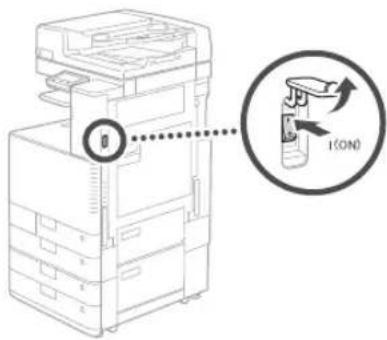
- Befolgen Sie die Anweisungen auf dem Bildschirm, um folgendes auszuführen:
• Einstellen der Sprache
• Einstellen von Land und Region
• Einstellen der Zeitzone
• Einstellen von Datum und Zeit
- Einstellen des PIN für den Zugriff auf die Remote UI
• Ausführen der Farbkorrektur
WICHTIG
Das Einstellen des PIN für den Zugriff auf die Remote UI wird empfohlen, um das Risiko des unbefugten Zugriffs durch Dritte zu reduzieren.
Konfigurieren der Methode zum Verbinden mit einem Computer
Vor Beginn der Konfigurierung
- Das Gerät kann nicht gleichzeitig mit Wired LAN und Wireless LAN verbunden werden.
- Falls das Gerät mit einem ungesicherten Netzwerk verbunden wird, könnten Ihre persönlichen Informationen an Dritte übermittelt werden. Bitte beachten Sie dies und verhalten Sie sich vorsichtig.
- Es ist kein Router im Lieferumfang des Geräts enthalten. Bitte halten Sie falls nötig eines bereit.
- Sie können auch in einer Betriebsumgebung ohne Wireless LAN-Router den Zugriffspunktmodus dazu verwenden, eine Wireless-Verbindung mit dem Gerät direkt über Ihr Mobilgerät herzustellen (Direkte Verbinddung).
Anwenderhandbuch
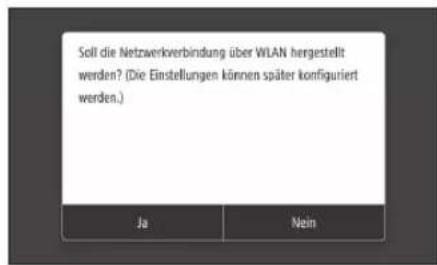
Festlegen der Verbindungsmethode
text_image
Soll die Netzwerkverbindung über WLAN hergestellt werden? (Die Einstellungen können später konfiguriert werden.) Ja Nein- Für die Verbindung per Wireless LAN :
- Für die Verbindung per Wired LAN oder USB:
Für die Verbindung per Wireless LAN
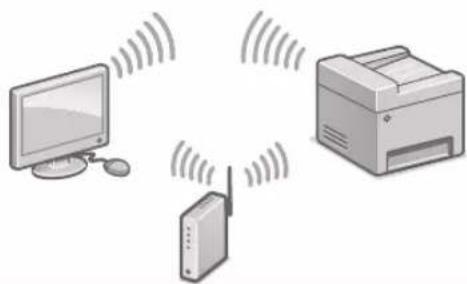
- Stellen Sie sicher, dass der Computer korrekt mit einem Router verbunden ist.

- Prüfen Sie die Netzwerkeinstellungen auf dem Computer.
- Notieren Sie SSID und Netzwerkschlüssel.
- Prüfen Sie die Etikette auf dem Router.
Anwenderhandbuch
• Die Durchführung der Einstellung ist einfacher, wenn der Router eine WPS-Markierung aufweist. ➞ Anwenderhandbuch
- Stellen Sie den Zugangspunkt und den Netzwerkschlüssel gemäß des nachfolgenden Bildschirms ein.
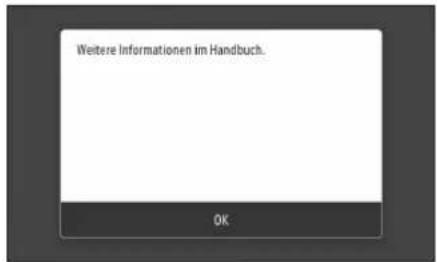
text_image
Weitere Informationen im Handbuch. OK- Drücken Sie auf
. - Drücken Sie auf
. - Drücken Sie auf
. - Wählen Sie den Zugriffspunkt (SSID) und drücken Sie auf
. - Geben Sie einen WEP-Schlüssel (Netzwerkschlüssel) ein und drücken Sie auf
. -
Drücken Sie auf
.
• Die IP-Adresse wird innerhalb weniger Minuten automatisch konfiguriert.
• "Verbunden." wird angezeigt. -
Installieren Sie den Treiber und die Software.
→ "Installieren der Software" auf S.14
Sie haben nun die Konfiguration der anfänglichen Einstellungen abgeschlossen.
Zum Konfigurieren der optionalen Faxfunktion fahren Sie fort mit der Konfiguration der Faxeinstellungen. S.15
Für die Verbindung per Wired LAN
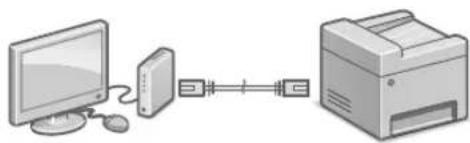
Es ist kein LAN-Kabel im Lieferumfang des Geräts enthalten.
Bitte halten Sie falls nötig eines bereit.
- Stellen Sie sicher, dass der Computer korrekt mit einem Router verbunden ist.
- Prüfen Sie die Netzwerkeinstellungen auf dem Computer.
- Verbinden Sie das LAN-Kabel.
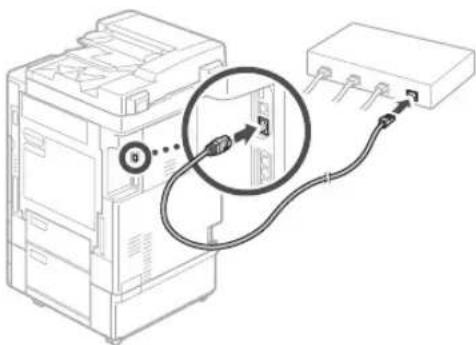
- Warten Sie nach dem Verbinden des Kabels einige Minuten (bis die IP-Adresse automatisch eingestellt ist).
-
Falls auf dem Computer eine statische IP-Adresse eingestellt ist, stellen Sie die IP-Adresse des Geräts manuell ein.
-
Installieren Sie den Treiber und die Software.
"Installieren der Software" auf S.14
Sie haben nun die Konfiguration der anfänglichen Einstellungen abgeschlossen.
Zum Konfigurieren der optionalen Faxfunktion fahren Sie fort mit der Konfiguration der Faxeinstellungen. S.15
Für die Verbindung per USB
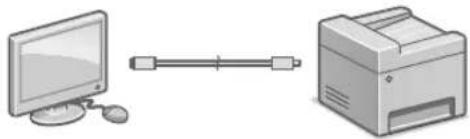
- Es ist kein USB-Kabel im Lieferumfang des Geräts enthalten. Bitte halten Sie falls nötig eines bereit.
- Stellen Sie sicher, dass das von Ihnen verwendete USB-Kabel die folgende Markierung aufweist.

- Verbinden Sie das USB-Kabel nicht vor der Installation des Treibers. Falls Sie dies getan haben, trennen Sie das USB-Kabel von dem Computer, schließen Sie das Dialogfeld und führen Sie dann den folgenden Vorgang ab Schritt 1 aus.
- Installieren Sie den Treiber und die Software. → "Installieren der Software" auf S.14
Sie haben nun die Konfiguration der anfänglichen Einstellungen abgeschlossen.
Zum Konfigurieren der optionalen Faxfunktion fahren Sie fort mit der Konfiguration der Faxeinstellungen. S.15
Installieren der Software
- Der hier beschriebene Vorgang trifft nur zu, wenn Ihr Computer das Betriebssystem Windows verwendet. Weitere Einzelheiten zur Vorgehensweise bei der Softwareinstallation finden Sie in der Anleitung des Treibers.
- Einzelheiten zur Installation beim Betriebssystem Mac OS finden Sie in der Anleitung des Treibers.
- Je nach Zeitpunkt des Kaufs wird der Treiber für Mac OS eventuell nicht mit Ihrem Gerät mitgeliefert. Neue Treiber werden auf die Webseite von Canon hochgeladen und Sie können den aktuellsten herunterladen und verwenden.
1.
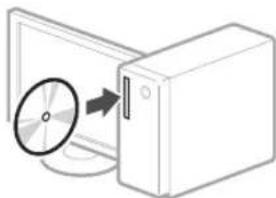
text_image
Canon Installation von Softwareprosummen/Handbuchem Enfliche Installation Berufzurdefekte Installation Intraktet der Aufgewinne-Programme und Handliche Softwareprogramme stellen Staten Programme zur Konsolidierung von Erstellungen aus Handliche Zug Handliche vor StandenFalls der Bildschirm nicht richtig angezeigt wird, legen Sie erneut die CD-ROM/DVD-ROM ein oder suchen Sie nach "D:\MInst.exe" auf der Windows-Plattform (Bei dieser Beschreibung wird angenommen, dass "D:" der Name des CD-ROM/DVD-ROM-Laufwerks ist).
Für Details
"Konfigurieren der anfänglichen Einstellungen für die Faxfunktionen" im Anwenderhandbuch
Konfigurieren der Faxeinstellungen
Vor Beginn der Konfigurierung:
Es ist kein Telefonkabel im Lieferumfang des Geräts enthalten. Bitte halten Sie falls nötig eines bereit.
Konfigurieren Sie die Faxeinstellungen gemäß des nachfolgenden Bildschirms.
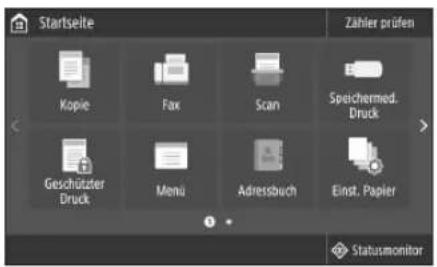
text_image
Startseite Kopie Fax Scan Speichemed. Druck Geschützer Druck Menu Adressbuch Einst. Papier Statusmonitor- Drücken Sie auf
. - Drücken Sie auf
. - Registrieren Sie die Telefonnummer des Geräts (Faxnummer) und den abgekürzten Anwendernamen.
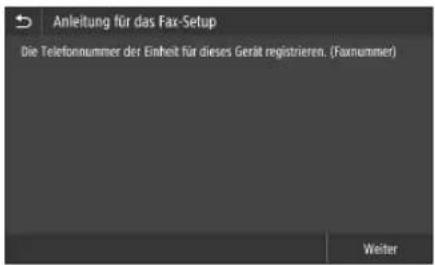
text_image
Anleitung für das Fax-Setup Die Telefonnummer der Einheit für dieses Gerät registrieren. (Faxnummer) Weiter• Die nachfolgenden Informationen werden als Senderinformationen oben auf das Papier gedruckt, das von der Maschine des Empfängers ausgegeben wird.
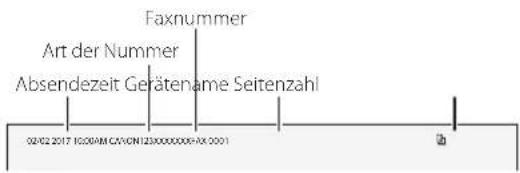
text_image
Faxnummer Art der Nummer Absendezeit Gerätename Seitenzahl 02/02/2017 10:00AM CAVCN1230000000-AX 0001- Stellen Sie den Empfangsmodus ein.
- Nehmen Sie die Einstellung vor, indem Sie die Fragen zu Ihrer beabsichtigten Nutzung der Faxfunktion beantworten.
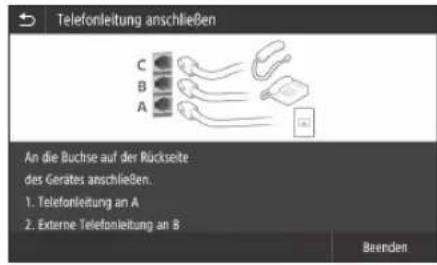
- Schließen Sie eine Telefonleitung an.
text_image
Telefonleitung anschließen C B A An die Buchse auf der Rückseite des Gerätes anschließen. 1. Telefonleitung an A 2. Externe Telefonleitung an B Beenden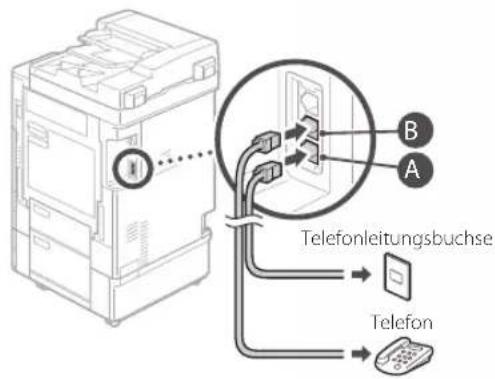
text_image
Telefonleitungsbuchse Telefon- Drücken Sie auf
. - Drücken Sie auf
.
Sie haben nun die Konfiguration abgeschlossen.
German(DE) Hiermit erklärt Canon Inc, dass diese Anlage der Richtlinie 2014/53/EU entspricht. Der vollständige Text der EU-Konformitätserklärung ist unter der folgenden Internetadresse verfügbar: http://www.canon-europe.com/ce-documentationWLAN-Spezifikationen Frequenzbereich(e): 2412-2472 MHz Maximale Funkfrequenzleistung: 15.98 dBm
German(DE) Hiermit erklärt Canon Inc, dass diese Anlage der Richtlinie 2014/53/EU entspricht.
Der vollständige Text der EU- Konformitätserklärung ist unter der folgenden Internetadresse verfügbar: http://www. canon-europe.com/ce-documentation WLAN-Spezifikationen
Frequenzbereich(e): 2412-2472 MHz Maximale Funkfrequenzleistung: 15.98 dBm
Legen Sie das Originaldokument richtig ein
Denken Sie vor dem Start hieran
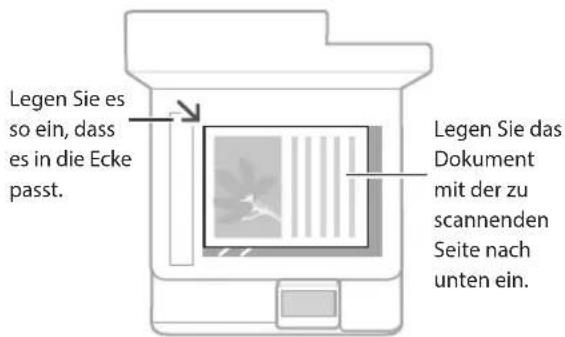
Legen Sie Ihr Original auf die Vorlagenglas
text_image
Legen Sie es so ein, dass es in die Ecke passt. Legen Sie das Dokument mit der zu scannenden Seite nach unten ein.

Geeignet für das
Scannen von Buchseiten,
Magazinseiten und
Heftklammern.
* Dieser Vorgang ist nur bei Modellen mit angebrachter Zufuhr verfügbar.
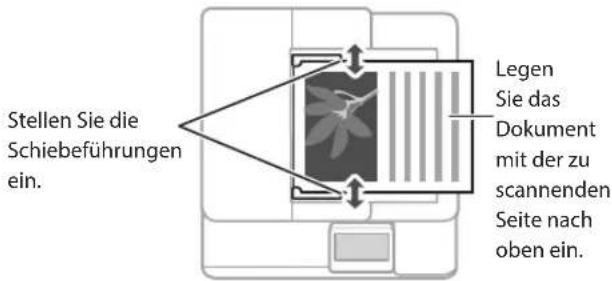
Legen Sie Ihre Originale in die Zufuhr ein*
text_image
Stellen Sie die Schiebeführungen ein. Legen Sie das Dokument mit der zu scannenden Seite nach oben ein.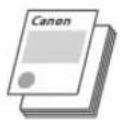
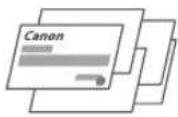
Geeignet für das kontinuierliche Scannen von vielen Seiten aus Literatur, Zitaten, etc.
Starten Sie den Betrieb über das Bedienfeld
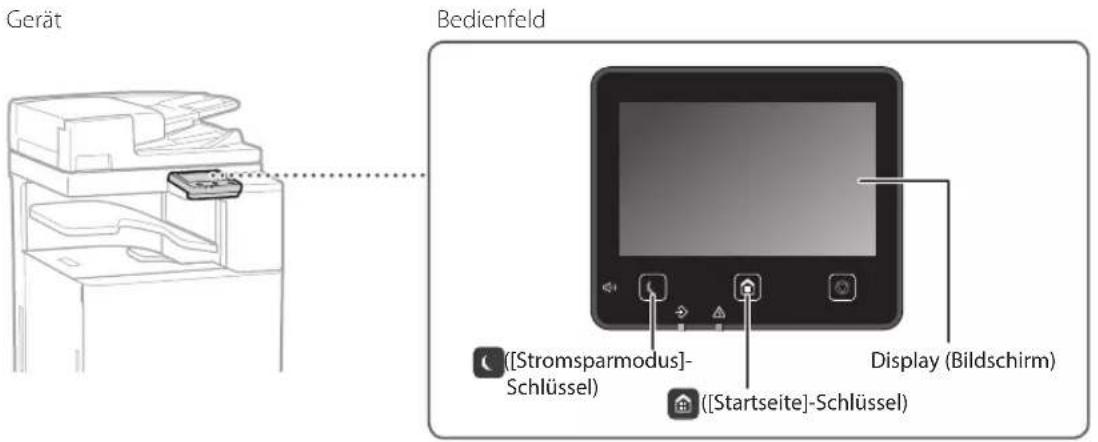
text_image
Gerät Bedienfeld ([Stromsparmodus)-Schlüssel) [Startseite]-Schlüssel Display (Bildschirm)
Scannen
- Legen Sie das Originaldokument ein.
- Drücken Sie auf und wählen Sie dann
. - Wählen Sie den Scantyp und geben Sie die notwendigen Informationen ein.
- Wählen Sie
(oder oder ).
Scantyp
■ Auf USB-Speichergerät speichern
■ E-Mail senden
■ An den Dateiserver senden
Zum Scannen über einen Computer
■ MF Scan Utility

text_image
Scan Enter ScanUp within. Computer USB Speaker E-Mail F-Fax Date1 StatusMonitorFür Details
→ "Scannen" im
Anwenderhandbuch

Kopieren
- Legen Sie das Originaldokument ein.
- Drücken Sie auf und wählen Sie dann
. - Legen Sie die Kopiereinstellungen wie notwendig fest.
- Geben Sie die gewünschte Kopienanzahl ein.
- Wählen Sie
.
Nützliche Kopiereinstellungen
■ N auf 1
■ Doppelseitig oder Einseitig
■ Vergrößern oder Verkleinern
■ Kopieren von Ausweisen
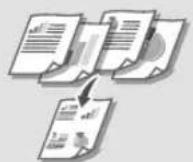
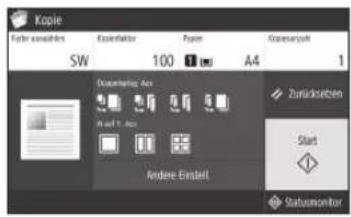
text_image
Kole Forder auswählen KW Kapierfaktor Power Kapiermpunkt SW 100 A4 1 Dissanteilig Abs Wert in Abs Andere Einstet Zurückbetzen Start StatusmonitorFür Details
"Kopieren" im Anwenderhandbuch

Faxen\*
* Diese Funktion ist nur verfügbar, wenn die FAX-Schnittstellenkarte installiert ist.
- Legen Sie das Originaldokument ein.
- Drücken Sie auf und wählen Sie dann
. - Geben Sie die Empfängerinformationen ein.
- Legen Sie je nach Notwendigkeit die Faxeinstellungen fest.
- Wählen Sie
.
Nützliche Faxfunktionen
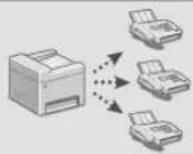
■ Rundsendung
■ Speicherempfang
PC-Fax
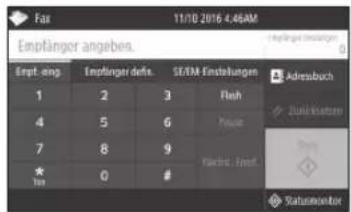
text_image
Far 11/10 2016.4.45AM Empfänger angebes. Empf. eng Empfänger defs. SOTM Einstellungen Adressbuch 1 2 3 Flesh Zukinlungsströme 4 5 6 Heine 7 8 9 Flücks: Endt. * 0 # RatsanwenterFür Details
"Faxen" im Anwenderhandbuch

- Öffnen Sie das zu druckende Dokument und wählen Sie die Druckfunktion der Anwendung.
- Wählen Sie den Druckertreiber für das Gerät und wählen Sie [Präferenzen] oder [Eigenschaften].
- Legen Sie das Papierformat fest.
- Legen Sie die Papierzufuhr und den Papiertyp fest.
- Legen Sie je nach Notwendigkeit die Druckeinstellungen fest.
- Wählen Sie [OK].
- Wählen Sie [Drucken] oder [OK].
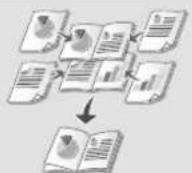
Nützliche Druckeinstellungen
■ Doppelseitig
■ N auf 1
■ Broschürendruck
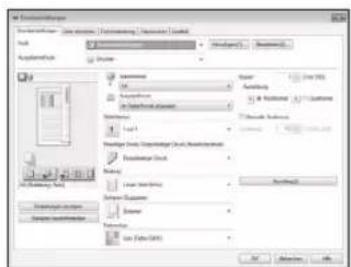
"Drucken" im Anwenderhandbuch
Einlegen in die Papierkassette
Im Folgenden werden die für Papierkassette 1 und 2 geltenden Vorgänge anhand des Beispiels der Kassette 2 beschrieben.
1
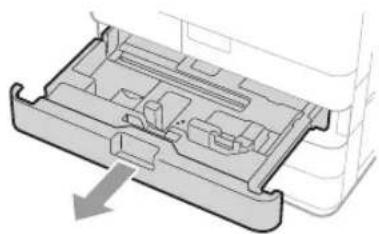
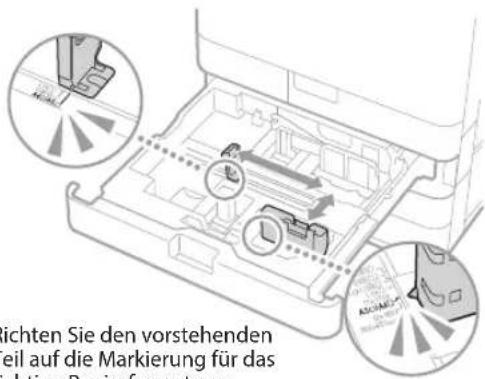
2 Verschieben Sie die hellblauen Regler, um die Positionen der Papierführungen zu justieren.
text_image
dichten Sie den vorstehenden teil auf die Markierung für das richtige Panierformat ausRichten Sie den vorstehenden Teil auf die Markierung für das richtige Papierformat aus.
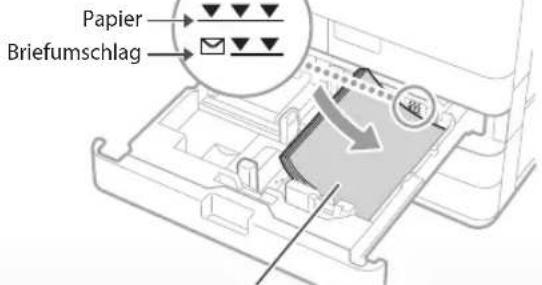
3 Fächern Sie den Papierstapel gut auf legen Sie ihn dann ein.
Stellen Sie sicher, dass diese Linie nicht überschritten wird.
text_image
Papier BriefumschlagDie Druckseite nach oben
4 Setzen Sie die Papierkassette wieder in das Gerät ein.
VORSICHT!
Achten Sie darauf, dass Ihre Finger nicht zwischen der Papierkassette und dem Gerät eingeklemmt werden.
HINWEIS
Falls Sie das Papierformat geändert haben, ersetzen Sie das Etikett je nach Notwendigkeit durch eines, das dem Papierformat entspricht.
Ändern Sie nach Änderung des Papiertyps auch die Einstellungen Papier.
5 Drücken Sie auf und wählen Sie dann
6 Legen Sie die Größe und den Typ des Papiers dem Bildschirm entsprechend fest.
Einlegen in das Mehrzweckfach
VORSICHT!
Wenn Sie beschichtetes Papier verwenden oder Papier, das sich nicht gut zuführen lässt, legen Sie immer nur ein Blatt ein.
1
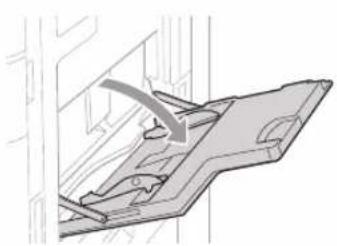
Justieren Sie die Position der Papierführungen.
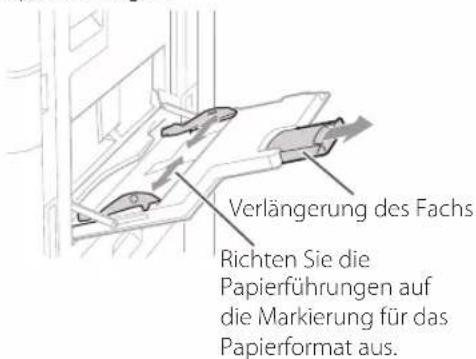
text_image
Verlängerung des Fachs Richten Sie die Papierführungen auf die Markierung für das Papierformat aus.HINWEIS
Ziehen Sie die Verlängerung des Fachs heraus, wenn Sie großformatiges Papier einlegen.
3
Fächern Sie den Papierstapel gut auf, richten Sie die Kanten auf einer ebenen Oberfläche aus und legen Sie ihn dann ein.
Stellen Sie sicher, dass diese Linie nicht überschritten wird.
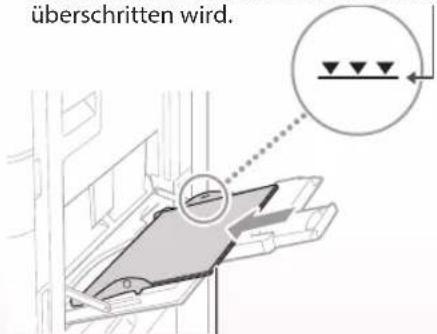
text_image
überschritten wird.Die Druckseite nach unten
4 Prüfen Sie das Papierformat und den Papiertyp und drücken Sie auf dem Bildschirm auf
Falls die Einstellung für das Papierformat/ den Papiertyp nicht zu dem Papier passt, das sie auf dem in Schritt 4 gezeigten Bildschirm geladen haben, ändern Sie die Einstellung manuell.
5
Drücken Sie auf
6
Legen Sie das Papierformat fest.
7
Drücken Sie auf
8
Legen Sie den Papiertyp fest.
Falls ein Problem aufgetreten ist
Das Gerät scheint nicht zu funktionieren
Prüfen Sie Folgendes.
- Ist das Gerät eingeschaltet?
- Ist das Gerät aus dem Schlafmodus zurückgekehrt?
Falls die Anzeige und beide nicht aufleuchten, drücken Sie den Netzschalter.
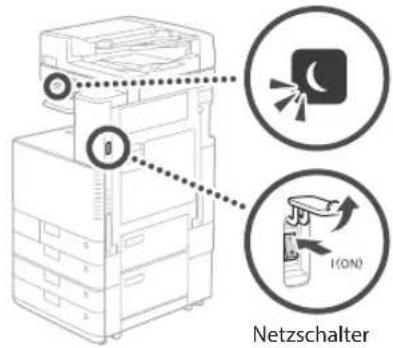
text_image
Netzschalter- Ist das Netzkabel richtig verbunden?
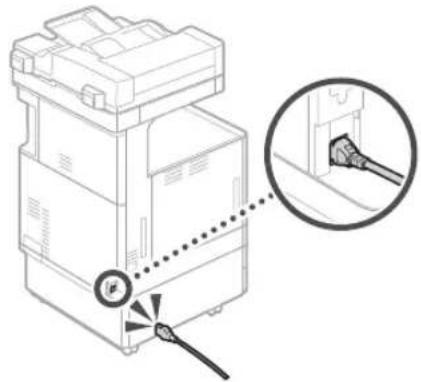
Falls das Problem weiterhin besteht, siehe das Anwenderhandbuch.
Papierstaus sind aufgetreten
Wenn sich das Paper gestaut hat, wird ein Bildschirm wie der nachfolgend dargestellte angezeigt. Beseitigen Sie die Papierstaus entsprechend der Anweisungen auf dem Bildschirm.
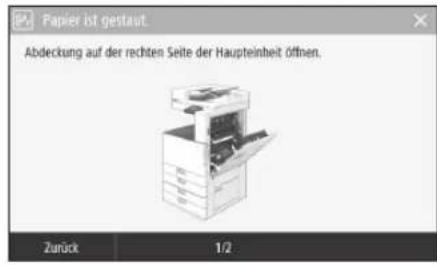
text_image
Fapier ist gestaut. Abdeckung auf der rechten Seite der Haupteinheit öffnen. Zurück 1/2Auswechseln von Verbrauchsmaterialien
Tonerpatrone
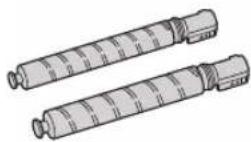
Original-Tonerpatrone von Canon
• Canon C-EXV 54 Toner Black (Schwarz)
• Canon C-EXV 54 Toner Cyan (Cyan)
• Canon C-EXV 54 Toner Magenta (Magenta)
• Canon C-EXV 54 Toner Yellow (Gelb)
Heften
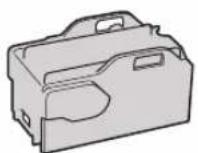
Heftklammern P1 Kann mit den folgenden Optionen verwendet werden. • Finisher (intern) K
Für Details

"Wartung" und "Fehlerbehebung" im Anwenderhandbuch
Die Druckergebnisse sind nicht zufriedenstellend
Im Bild sind Unregelmäßigkeiten zu sehen / Die Bilder sind blass
Lösung 1
Das Papier könnte Feuchtigkeit absorbiert haben. Ersetzen Sie es durch Papier, das keine Feuchtigkeit absorbiert hat.
Lösung 2
Führen Sie die Gradationsjustierung durch.
-
Drücken Sie auf und wählen Sie dann
. -
Drücken Sie auf [Justage/Wartung] ▶ [Bildqualität justieren] ▶ [Gradation automatisch justieren] auf dem Bildschirm.
Befolgen Sie die Anweisungen auf dem Bildschirm, um die Gradationsjustierung auszuführen. Nähere Informationen finden Sie im Anwenderhandbuch.
Für Details

"Justieren der Gradation" im Anwenderhandbuch
Auf den Bildern erscheinen schwarze Streifen
Reinigen Sie den Scanbereich des Dokumenteneinzugs.
- Öffnen Sie die Zufuhr und reinigen Sie den unteren Scanbereich des Dokumenteneinzugs mit dem mitgelieferten Glas-Reinigungsblatt.
HINWEIS
Verwenden Sie keinen Glasreiniger oder eine Alkohollösung etc., da diese die schmutzabweisende Beschichtung abtragen.
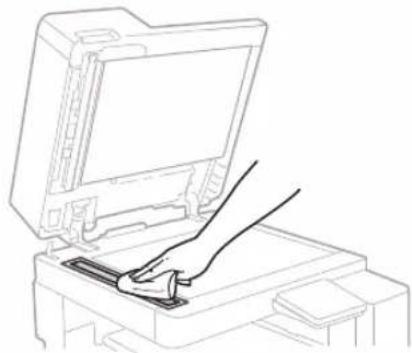
- Schließen Sie die Zufuhr.
Falls die schwarzen Streifen auch nach dem Reinigen des Scanbereichs des Dokumenteneinzugs auftreten
Führen Sie die Reinigung der Zufuhr durch.
-
Drücken Sie auf und wählen Sie dann
. -
Drücken Sie auf [Justage/Wartung] ▶ [Wartung] ▶ [Zufuhr reinigen] ▶ [Start] auf dem Bildschirm.
HINWEIS
Die Reinigung der Zufuhr dauert circa 20 Sekunden.
Auf den Bildern erscheinen weiße Streifen/farbige Streifen
Lösung 1
Das staubdichte Glas reinigen.
- Vordere Abdeckung öffnen.
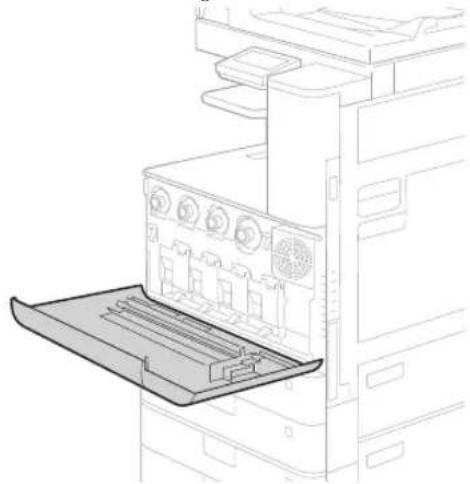
- Reinigungsstab entnehmen.
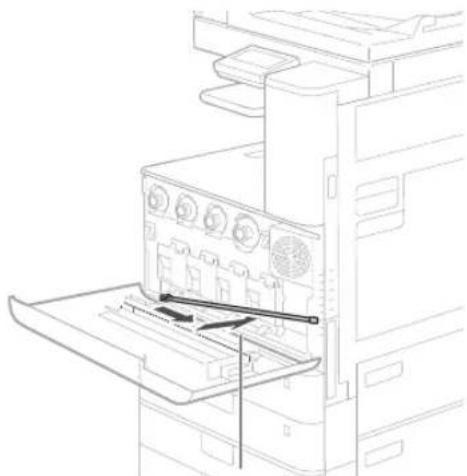
Schieben Sie den Stab zum Herausnehmen nach rechts.
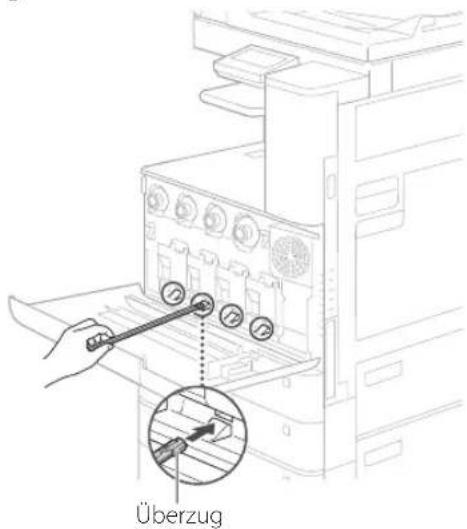
- Führen Sie den Reinigungsstab so in das Loch ein, dass der Überzug an der Spitze nach unten zeigt.
text_image
Überzug- Führen Sie den Reinigungsstab ein, bis er das Ende erreicht und bewegen Sie ihn sanft vor und zurück.
VORSICHT!
Führen Sie den Reinigungsstab in alle vier Löcher ein, um sie zu reinigen.
- Legen Sie den Reinigungsstab zurück an den ursprünglichen Ort und schließen Sie die vordere Abdeckung.
Memo
De
Anhang
Wichtige Sicherheitsvorschriften
In diesem Kapitel werden wichtige Sicherheitshinweise zur Vermeidung von Verletzungen bei den Benutzern des Geräts und anderen Personen sowie von Sachschäden beschrieben. Lesen Sie dieses Kapitel vor der Inbetriebnahme des Geräts durch, und befolgen Sie die Anweisungen für die ordnungsgemäße Verwendung. Bedienen und verwenden Sie das Gerät ausschließlich wie in dieser Anleitung beschrieben. Canon übernimmt keine Haftung für Schäden, die durch eine nicht in dieser Anleitung beschriebene Bedienung, durch unsachgemäßen Gebrauch oder durch nicht von Canon oder von Canon autorisierten Dritten durchgeführte Reparaturen oder Veränderungen entstehen. Unsachgemäße Verwendung dieses Geräts kann zu Personenschaden und/oder Sachschäden führen, deren Reparatur möglicherweise nicht unter Ihre eingeschränkte Gewährleistung fällt.
A WARNUNG
Wenn Sie eine so gekennzeichnete Warnung nicht beachten, können ernsthafte Verletzungen oder Tod die Folge sein. Bitte beachten Sie diese Warnungen unbedingt, um den sicheren Betrieb zu gewährleisten.
AVORSICHT
So wird eine Vorsichtsmaßnahme bezüglich Vorgängen gekennzeichnet, die zu Personenschäden führen können, wenn sie nicht korrekt ausgeführt werden. Bitte beachten Sie diese Maßnahmen unbedingt, um den sicheren Betrieb zu gewährleisten.
WICHTIG
So werden Warnungen zur Bedienung und Einschränkungen angezeigt. Bitte lesen Sie diese Hinweise unbedingt, damit Sie das System richtig bedienen und Beschädigungen an der Maschine oder der Umgebung vermeiden.
Aufstellung
Lesen Sie die folgenden Sicherheitshinweise sorgfältig durch, und stellen Sie das Gerät an einem geeigneten Ort auf, damit Sie es sicher und problemlos verwenden können.
WARNING
Zur Vermeidung von Feuer oder eines elektrischen Schlags nicht an folgenden Orten aufstellen
- Orte, an denen die Lüftungsschlitze blockiert sind (zu nahe an Wänden, Betten, Sofas, Teppichen oder ähnlichen Gegenständen)
- Orte, die Feuchtigkeit oder Staub ausgesetzt sind
- Orte, die direktem Sonnenlicht ausgesetzt sind, oder im Freien
- Orte, die hohen Temperaturen ausgesetzt sind
- Orte in der Nähe offener Flammen
- In der Nähe von Alkohol, Farbverdünner oder anderen entzündlichen Substanzen
Sonstige Warnungen
- Schließen Sie keine nicht zugelassenen Kabel an das Gerät an. Andernfalls besteht Feuergefahr oder die Gefahr eines elektrischen Schlags.
- Legen Sie keine Halsketten und andere Metallgegenstände und stellen Sie keine mit Flüssigkeiten gefüllten Gefäße auf das Gerät. Wenn Fremdkörper in Kontakt mit elektrischen Teilen im Gerät kommen, besteht Feuergefahr oder die Gefahr eines elektrischen Schlaags.
- Trennen Sie den Netzstecker von der Netzsteckdose, und wenden Sie sich an Ihren autorisierten Canon Händler vor Ort, wenn Fremdkörper in das Gerät gelangt sind.
Nicht an folgenden Orten aufstellen
Das Gerät könnte herunterfallen und Verletzungen verursachen.
- Instabile Flächen
- Orte, die Vibrationen ausgesetzt sind
AVORSICHT
Nicht an folgenden Orten aufstellen Andernfalls kann das Gerät beschädigt werden.
- Ein Standort, der sehr hohen oder sehr niedrigen Temperaturen und Luftfeuchtigkeit oder starken Schwankungen ausgesetzt ist.
- Orte mit stark schwankender Temperatur oder Luftfeuchtigkeit
- Orte in der Nähe von Geräten, die magnetische oder elektromagnetische Wellen erzeugen
- Labore oder andere Orte, an denen chemische Reaktionen stattfinden
- Orte, die korrosiven oder toxischen Gasen ausgesetzt sind
- Orte, die sich unter dem Gewicht des Geräts verformen könnten oder an denen das Gerät einsinken könnte (z. B. auf einem Teppich o. Ä.)
Schlecht belüftete Aufstellorte vermeiden
Das Gerät erzeugt im normalen Betrieb eine geringe Merge Ozon und andere Emissionen. Diese Emissionen sind nicht gesundheitsschädlich. Bei längerem Gebrauch oder langen Produktionszyklen in schlecht belüfteten Räumen können sie sich allerdings bemerkbar machen. Der Raum, in dem das Gerät betrieben wird, sollte ausreichend gelüftet werden, um für ein angenehmes Arbeitsumfeld zu sorgen. Darüber hinaus sollten Aufstellorte gemieden werden, an denen Personen den Emissionen des Geräts ausgesetzt sein würden.
Nicht an Orten mit Feuchtigkeitskondensation aufstellen Es können sich Wassertröpfchen im Gerät ansammeln (Feuchtigkeitskondensation), wenn der Raum, in dem das Gerät aufgestellt ist, schnell aufgeheizt wird und wenn das Gerät von einem kühlen oder trockenen Ort an einen heißen oder feuchten Ort umgestellt wird. Die Verwendung des Geräts unter diesen Bedingungen kann zu Papierstaus, schlechter Druckqualität oder Schäden am Gerät führen. Warten Sie vor dem Gebrauch mindestens 2 Stunden, bis sich das Gerät an die Umgebungstemperatur und Luftfeuchtigkeit angeglichen hat.
In Höhen von 3.000 m oder höher über dem Meeresspiegel Geräte mit einer Festplatte funktionieren möglicherweise nicht ordnungsgemäß, wenn sie an Orten, die ca. 3.000 Meter oder höher über dem Meeresspiegel liegen, verwendet werden.
Nivellierfüße (nur bei Produkten mit Nivellierfüßen) Bitte entfernen Sie nach der Installation des Systems die Fixierstopper (Füße zum Ausgleichen der Standhöhe des Systems) nicht, da das System umkippen und Personen verletzen könnte.
Anschließen an die Telefonleitung (Nur bei Produkten mit Faxfunktion)
Dieses Gerät entspricht den Standards analoger Telefonleitungen und kann nur an ein öffentliches Festnetz (PSTN) angeschlossen werden. Der Anschluss des Geräts an eine digitale oder dedizierte Telefonleitung kann den korrekten Betrieb des Geräts behindern und zu Beschädigungen führen. Überprüfer Sie vor dem Anschluss des Geräts unbedingt den Telefonleitungstyp. Bevor Sie das Gerät an eine Glasfaserleitung oder IP-Telefonleitung anschließen, wenden Sie sich zunächst an den Dienstanbieter.
Bei Verwendung einer Wireless LAN-Verbindung (nur bei Produkten mit einer Wireless LAN-Funktion)
- Stellen Sie das Gerät in einem Abstand von maximal 50 m vom Wireless LAN-Router auf.
- Stellen Sie das Gerät, sofern möglich, an einem Ort auf, an dem keine Hindernisse die Kommunikation blockieren. Wände oder Böden können das Signal abschwächen.
- Halten Sie das Gerät möglichst weit von digitalen schnurlosen Telefonen, Mikrowellenherden oder anderen Geräten fern, die Radiowellen abstrahlen.
- Verwenden Sie das Gerät nicht in der Nähe von medizinischen Geräten. Die von diesem Gerät abgestrahlten Funkwellen können Störungen bei medizinischen Geräten verursachen, was zu Fehlfunktionen und Unfällen führen kann.
Stromversorgung
!WARNUNG
- Schließen Sie das Gerät ausschließlich an einen Netzanschluss mit der angegebenen Netzspannung an. Andernfalls besteht Feuergefahr oder die Gefahr eines elektrischen Schlags.
- Das Gerät muss über das mitgelieferte Netzkabel an eine Steckdose mit Erdungsanschluss angeschlossen werden.
- Verwenden Sie ausschließlich das mitgelieferte Netzkabel. Andernfalls besteht Feuergefahr oder die Gefahr eines elektrischen Schlags.
- Das mitgelieferte Netzkabel ist zur Verwendung mit diesem System vorgesehen. Schließen Sie das Netzkabel nicht an andere Geräte an.
- Modifizieren Sie das Netzkabel nicht, ziehen Sie nicht daran, biegen Sie es nicht übermäßig, und achten Sie darauf, es nicht anderweitig zu beschädigen. Stellen Sie keine schweren Gegenstände auf das Netzkabel. Bei einem beschädigten Netzkabel besteht Feuergefahr oder die Gefahr eines elektrischen Schlags.
- Berühren Sie den Netzstecker beim Anschließen und Trennen nicht mit feuchten Händen. Andernfalls besteht die Gefahr eines elektrischen Schlags.
- Verwenden Sie für das Gerät keine Verlängerungskabel oder Mehrfachsteckdosen. Andernfalls besteht Feuergefahr oder die Gefahr eines elektrischen Schlags.
- Wickeln Sie das Netzkabel nicht auf, und verknoten Sie es nicht. Andernfalls besteht Feuergefahr oder die Gefahr eines elektrischen Schlags.
- Stecken Sie den Netzstecker vollständig in die Netzsteckdose. Andernfalls besteht Feuergefahr oder die Gefahr eines elektrischen Schlags.
- Trennen Sie den Netzstecker während eines Gewitters vollständig von der Netzsteckdose. Andernfalls besteht Feuergefahr, die Gefahr eines elektrischen Schlags oder von Schäden am Gerät.
- Vergewissern Sie sich, dass die Steckdose sicher ist und eine konstante Voltzahl hat.
- Halten Sie das Stromkabel von Hitzequellen fern; andernfalls kann die Ummantelung schmelzen und ein Brand oder ein elektrischer Schlag können verursacht werden.
- Wird der Kabelanschluss übermäßiger Spannung ausgesetzt, kann dies zu Schäden am Kabel führen und die Drahtverbindung innerhalb des Systems kann getrennt werden. Dadurch besteht
andgefahr. Folgendes unbedingt vermeiden: - Häufiges Anschließen und Abnehmen des Netzkabels
- Stolpern über das Kabel
- Biegen des Netzkabels am Anschlussbereich sowie dauerhafte Spannung an Kabelanschluss und/oder Steckdose
– Ausübung übermäßiger Kraft auf den Netzstecker
AVORSICHT
Stellen Sie dieses System in der Nähe einer Steckdose auf und lassen Sie ausreichend freien Platz um den Netzstecker, damit er im Notfall leicht abgezogen werden kann.
OWICHTIG
Bei Anschluss an den Netzstrom
- Schließen Sie das Netzkabel nicht an eine unterbrechungsfreie Stromversorgung an. Andernfalls kann es zu Störungen oder Schäden am Gerät kommen.
- Wenn Sie das Gerät an eine Netzsteckdose mit mehreren Steckdosen anschließen, schließen Sie an die übrigen Steckdosen keine weiteren Geräte an.
- Verbinden Sie das Netzkabel nicht mit dem Hilfsstromausgang eines Computers.
Sonstige Sicherheitshinweise
Elektrische Störstrahlung kann bei diesem Gerät zu Fehlfunktionen oder Datenverlust führen.
Handhabung
!WARNUNG
Trennen Sie umgehend den Netzstecker von der Netzsteckdose, und wenden Sie sich an einen
autorisierten Canon Händler, wenn von dem Gerät ungewöhnliche Geräusche oder Gerüche ausgehen oder es zu Rauch- oder übermäßiger Wärmeentwicklung kommt. Bei fortgesetztem Betrieb kann es zu Feuer oder einem elektrischen Schlag kommen.
- Zerlegen oder modifizieren Sie das Gerät nicht. Im Gerät befinden sich Teile, die Hochspannung führen und sehr heiß sind. Bei Zerlegung oder Modifizierung besteht Feuergefahr oder die Gefahr eines elektrischen Schlags.
- Stellen Sie das Gerät so auf, dass Kinder das Netzkabel, andere Kabel, Zahnräder oder elektrische Bauteile im Gerät nicht berühren können. Andernfalls besteht Unfallgefahr.
- Verwenden Sie keine entzündlichen Sprays in der Nähe des Geräts. Wenn entzündliche Substanzen in Kontakt mit elektrischen Teilen im Gerät kommen, besteht Feuergefahr oder die Gefahr eines elektrischen Schlags.
- Schalten Sie zum Umstellen des Geräts unbedingt das Gerät AUS, und lösen Sie den Netzstecker und die Schnittstellenkabel. Andernfalls können das Netzkabel oder die Schnittstellenkabel beschädigt werden. In diesem Fall besteht Feuergefahr oder die Gefahr eines elektrischen Schlags.
- Berühren Sie beim Anschließen oder Trennen eines USB-Kabels nicht den Metallteil des Steckers, wenn der Netzstecker in eine Netzsteckdose eingesteckt ist. Andernfalls besteht die Gefahr eines elektrischen Schlags.
- Verwenden Sie ein modulares Kabel mit einer Länge von maximal 3 Metern.
- Verwenden Sie ein USB-Kabel mit einer Länge von maximal 3 Metern.
Wenn das Betriebsgeräusch Probleme bereitet
Wenn das Betriebsgeräusch je nach Nutzungsumgebung und Betriebsmodus ein Problem darstellt, empfiehlt es sich, das Gerät nicht am Arbeitsplatz, sondern an einem anderen Ort aufzustellen.
Für Personen mit Herzschrittmacher
Diese Maschine erzeugt einen magnetischen Fluss und Ultraschallwellen auf niedrigem Niveau.
Wenn Sie einen Herzschrittmacher haben und Anormalitäten feststellen, entfernen Sie sich von dem Gerät, und konsultieren Sie unverzüglich Ihren Arzt.
AVORSICHT
- Stellen Sie keine schweren Gegenstände auf das Gerät. Diese könnten herunterfallen und Verletzungen verursachen.
- Trennen Sie aus Sicherheitsgründen das Netzkabel von der Netzsteckdose, wenn Sie das Gerät längere Zeit nicht verwenden.
- Gehen Sie beim Öffnen und Schließen von Abdeckungen vorsichtig vor, damit Sie sich nicht an den Händen verletzen.
- Halten Sie Hände und Kleidungsstücke von den Rollen im Ausgabereich fern. Wenn Sie mit den Händen oder Kleidungsstücken in die Rollen geraten, besteht Verletzungsgefahr.
- Das Innere des Geräts und die Ausgabeöffnung sind während und unmittelbar nach dem Gebrauch sehr heiß. Berühren Sie diese Bereiche nicht, um Verbrennungen zu vermeiden. Auch das vom Gerät ausgegebene Papier kann direkt nach dem Bedrucken heiß sein. Gehen Sie vorsichtig damit um. Andernfalls besteht Verbrennungsgefahr.
Zufuhr (nur bei Produkten mit einer Zufuhr)
- Belasten Sie den Einzug nicht zu stark, wenn Sie das Vorlagenglas zum Kopieren dicker Bücher verwenden. Andernfalls besteht die Gefahr von Beschädigung des Vorlagenglases und Verletzungen
- Schließen Sie den Originaleinzug vorsichtig, damit Sie sich nicht die Finger einklemmen. Es besteht Verletzungsgefahr.
- Schließen Sie den Originaleinzug vorsichtig, damit Sie sich nicht hinten am Einzug die Finger einklemmen. Es besteht Verletzungsgefahr.
Finisher (nur bei Produkten mit einem Finisher)
- Greifen Sie mit Ihren Händen nicht in den Bereich des Fachs, in dem der Heftvorgang stattfindet (in der Nähe der Rollen), und achten Sie vor allem genau auf die scharfen Heftklammern, da dies sonst zu Verletzungen führen kann.
Papierkassette (nur bei Produkten mit einer Papierkassette)
- Greifen Sie nicht mit den Händen in das System, wenn die Papierkassette entfernt ist, Sie könnten sich sonst verletzen.
Energiespartaste (nur bei Produkten mit einer Energiespartaste)
- Wenn Sie längere Zeit nicht am System arbeiten (z. B. über Nacht), drücken Sie aus Sicherheitsgründen die Taste (Energie sparen). Für längere Betriebspausen, wie z. B. Ferien, ziehen Sie bitte zusätzlich den Netzstecker.
Lasersicherheit
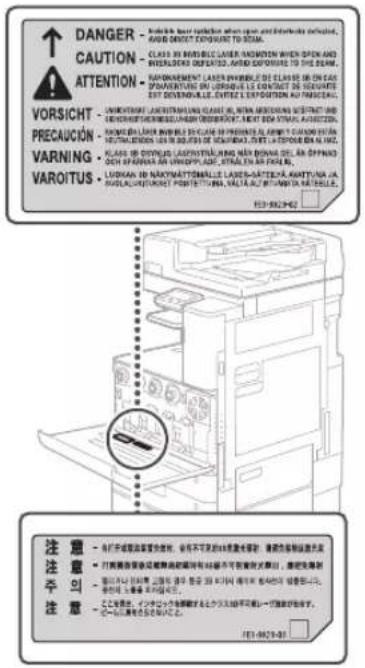
Dieses Produkt ist als Laserprodukt der Klasse 1 nach IEC60825-1:2014 und EN60825-1:2014 klassifiziert.
Der Laserstrahl kann für den Menschen gefährlich sein. Da die im Inneren des Produkts emittierte Laserstrahlung durch Schutzgehäuse und äußere Abdeckungen vollständig abgeschirmt wird, kann der Laserstrahl zu keinem Zeitpunkt während der Bedienung des Geräts durch den Benutzer aus dem Gerät entweichen. Lesen Sie die folgenden Bemerkungen und Sicherheitshinweise.
- Öffnen Sie nur die Abdeckungen, die Sie laut den Handbüchern für dieses Gerät öffnen dürfen.
- Wenn der Laserstrahl aus dem Gerät austritt, kann eine Bestrahlung der Augen schwere Sehschäden zur Folge haben.
AVORSICHT
Bei nicht in diesem Handbuch beschriebener Verwendung von Steuerelementen oder bei nicht in diesem Handbuch beschriebenen Justierungen sowie bei Nichteinhaltung der in diesem Handbuch beschriebenen Verfahren kann gefährliche Strahlung freigesetzt werden.
Sonstige Sicherheitshinweise
- Befolgen Sie die Anweisungen auf den Warnaufklebern am Gerät.
- Setzen Sie das Gerät nicht starken Erschütterungen oder Vibrationen aus.
- Öffnen und schließen Sie Türen, Abdeckungen und andere Teile nicht gewaltsam. Andernfalls kann es zu Schäden am Gerät kommen.
- Bitte schalten Sie das System nie AUS und öffnen Sie nicht die Abdeckungen, während es arbeitet. Das kann Papierstaus verursachen.
Wartung und Überprüfung
Reinigen Sie das Gerät regelmäßig. Wenn sich Staub ansammelt, funktioniert das Gerät möglicherweise nicht ordnungsgemäß. Beachten Sie beim Reinigen die folgenden Anweisungen. Wenn während des Betriebs ein Problem auftritt, schlagen Sie in Fehlerbehebung nach. Wenn Sie das Problem nicht beheben können oder der Meinung sind, dass eine Überprüfung erforderlich ist, schlagen Sie in Wenn sich ein Problem nicht beheben lässt nach.
WARNING
- Schalten Sie das Gerät vor dem Reinigen AUS, und trennen Sie den Netzstecker von der Netzsteckdose. Andernfalls besteht Feuergefahr oder die Gefahr eines elektrischen Schlags.
- Ziehen Sie den Netzstecker regelmäßig ab, und reinigen Sie ihn mit einem trockenen Tuch von Staub und Schmutz. Staubablagerungen können die Feuchtigkeit aus der Luft aufnehmen, und wenn Strom fließt, kann es zu einem Feuer kommen.
- Reinigen Sie das Gerät mit einem feuchten, gut ausgewrungenen Tuch. Verwenden Sie zum Reinigen ausschließlich Wasser. Verwenden Sie weder Alkohol, Benzin, Farbverdünner oder andere entzündliche Substanzen. Verwenden Sie keine
Papiertaschentücher oder Papiertücher. Wenn solche Substanzen mit den elektrischen Teilen im Gerät in Kontakt kommen, kann sich statische Elektrizität bilden, und es besteht Feuergefahr oder die Gefahr eines elektrischen Schlags.
- Überprüfen Sie das Netzkabel und den Netzstecker regelmäßig auf Rost, verbogene Stilfte, Ausfransung, Sprünge und übermäßige Wärmeentwicklung. Bei Verwendung schlecht gepflegter oder beschädigter Netzkabel oder Stecker besteht Feuergefahr oder die Gefahr eines elektrischen Schlags.
AVORSICHT
- Das Geräteinnere enthält Teile, die eine hohe Temperatur oder hohe Spannungen aufweisen. Das Berühren dieser Komponenten kann zu Verletzungen oder Verbrennungen führen. Berühren Sie nur die Teile des Geräts, auf die in dieser Anleitung verwiesen wird.
- Achten Sie beim Einlegen von Papier oder beim Beseitigen von Papierstaus darauf, sich nicht an den Papierkanten zu schneiden.
Rechtliche Einschränkungen beim Verwenden des Produkts und von Bildern
Das Scannen, Drucken oder anderweitige Reproduzieren bestimmter Dokumente mit diesem Gerät und die Verwendung derartiger Bilder, die Sie mit diesem Gerät gescannt, gedruckt oder anderweitig reproduziert haben, ist unter Umständen gesetzlich verboten und kann zivil- und strafrechtlich verfolgt werden. Beispiele für diese Dokumente finden Sie weiter unten. Diese Liste soll allerdings nur als Richtlinie dienen. Wenn Sie nicht sicher sind, ob Sie ein bestimmtes Dokument mit dem Gerät scannen, drucken oder anderweitig reproduzieren und Bilder, die Sie mit diesem Gerät gescannt, gedruckt oder anderweitig reproduziert haben, verwenden dürfen, holen Sie vorab rechtlichen Rat ein.
• Geldscheine
- Reiseschecks
• Zahlungsanweisungen
• Lebensmittelmarken
- Einlagenzertifikate
- Reisepässe
- Briefmarken (sowohl gültig als auch ungültig)
- Einwanderungspapiere
- Identifizierende Ausweise oder Abzeichen
- Steuermarken (sowohl gültig als auch ungültig)
- Bestimmte Dienst- oder Einziehungspapiere
- Pfandbriefe oder andere Schuldscheine
- Von Regierungsbehörden ausgestellte Schecks oder Wechsel
- Aktienzertifikate
- Fahrzeugscheine und -briefe und Eigentumsurkunden
- Urheberrechtliche geschützte Werke/Kunstwerke ohne Genehmigung des Urheberrechtsinhabers
Sicherheitsbedingte Symbole
Netzschalter: Position "EIN"
Netzschalter: Position "AUS"
Netzschalter: Position "STANDBY"
① Druckschalter "FIN" "AUS"
Schutzerdungsschiene
Gefährliche Spannung. Abdeckungen nur nach Anleitung entfernen.
VORSICHT: Heiße Oberfläche. Nicht berühren.
Gerät der Klasse II
Bewegliche Teile: Halten Sie Körperteile von den beweglichen Teilen fern
[HINWEIS]
Einige der zuvor angeführten Symbole werden eventuell anhängig vom Produkt nicht angebracht sein.
v1605_00_de-DE
Anhang
Vorsichtsmaßnahmen bei der Installation
Installieren Sie die Maschine nicht in der Nähe von Computern oder anderen Präzisionselektrogeräten.
Elektrische Interferenzen und Schwingungen, die von der Maschine beim Drucken erzeugt werden, können den Betrieb der Geräte beeinträchtigen.
Installieren Sie die Maschine nicht in der Nähe von Fernsehgeräten, Radios oder anderen Elektrogeräten.
Die Maschine kann den Empfang von Audio- und Videosignalen stören. Schließen Sie den Netzstecker an einer eigenen Steckdose an und sorgen Sie dafür, dass zwischen der Maschine und anderen Elektrogeräten möglichst viel Platz ist.
Maschine verschieben
Wenn Sie beabsichtigen, die Maschine zu verschieben, auch wenn es sich um eine Stelle im gleichen Stockwerk des Gebäudes handelt, wenden Sie sich vorab an Ihren lokalen autorisierten Canon-Fachhändler. Versuchen Sie nicht, die Maschine selbst zu bewegen.
Lasersicherheitsschild
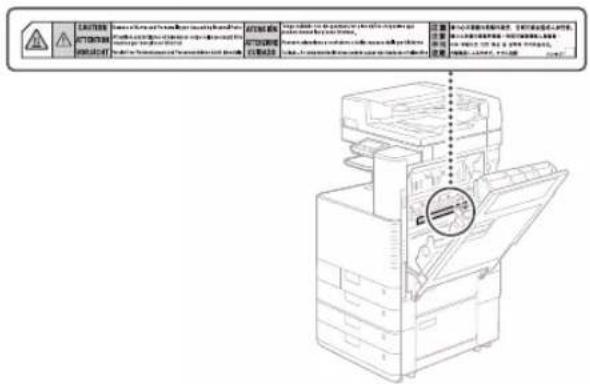
Achten Sie beim Entfernen von gestautem Papier oder bei der Inspektion der inneren Komponenten des Systems darauf, sich nicht für längere Zeit der von der Fixiereinheit und ihrer Umgebung abgegebenen Wärme auszusetzen. Dies könnte anderenfalls leichte Verbrennungen verursachen, selbst wenn Sie die Fixiereinheit und ihre Umgebung nicht direkt berühren.
text_image
CONTENTS ATTORTS BUTTER CONTENTS CONTENTS CONTENTS CONTENTS CONTENTS CONTENTS CONTENTS CONTENTS CONTENTS CONTENTS CONTENTS CONTENTS CONTENTS CONTENTS CONTENTS CONTENTS CONTENTS CONTENTS CONTENTS CONTENTS CONTENTS CONTENTS CONTENTS CONTENTS CONTENTS CONTENTS CONTENTS CONTENTS CONTENTS CONTENTS CONTENTS CONTENTS CONTENTS CONTENTSVerbrauchsmaterialien
⚠️WARNUNG
- Werfen Sie Tonerpatronen oder Alttonerbehälter nicht in offenes Feuer bzw. lagern Sie diese oder Druck-/Kopierpapier nicht an einem Ort, der offenem Feuer ausgesetzt ist. Dies könnte zum Entzünden dieser Materialien führen und Verbrennungen oder einen Brand verursachen.
- Wischen Sie versehentlich verschütteten Toner mit einem feuchten, welichen Tuch auf. Vermeiden Sie es, den Tonerstaub einzuatmen. Verwenden Sie zum Entfernen losen Toners keinen Staubsauger, der nicht mit Sicherheitsvorrichtungen zur Vermeidung von Staubexplosionen ausgestattet ist. Andernfalls kann es zu einer Fehlfunktion des Staubsaugers kommen oder aufgrund von statischer Aufladung eine Staubexplosion verursacht werden.
AVORSICHT
- Bitte bewahren Sie Toner und andere Verbrauchsmaterialien außerhalb der Reichweite von kleinen Kindern auf. Sollten Verbrauchsmaterialien verschluckt oder eingeatmet worden sein, ziehen Sie bitte sofort einen Arzt zu Rate.
- Falls Toner auf ihre Kleidung oder ihre Haut gerät, muss dieser sofort mit Wasser abgespült werden. Verwenden Sie dabei kein warmes Wasser, da dies zur Fixierung des Toners und damit zu einem permanenten Fleck führen könnte.
- Zerlegen Sie die Tonerpatrone nicht, da dabei Toner austreten und in Ihre Augen oder Ihren Mund gelangen könnte. Sollte Toner in Mund oder Augen gelangen, spülen Sie die betroffenen Stellen unverzüglich mit kaltem Wasser und ziehen dann sofort einen Arzt zu Rate.
- Wenn Toner aus der Tonerpatrone austreten sollte, darf dieser niemals verschluckt werden oder mit Ihrer Haut in Kontakt gelangen. Wenn Ihre Haut auch nach dem Abwaschen des Toners gereizt ist oder Sie Toner verschluckt haben sollten, ziehen Sie sofort einen Arzt zu Rate.
- Achten Sie beim Herausziehen des Alttonerbehälters darauf, diesen nicht fallen zu lassen. Dies könnte anderenfalls zu einer Verletzung führen.
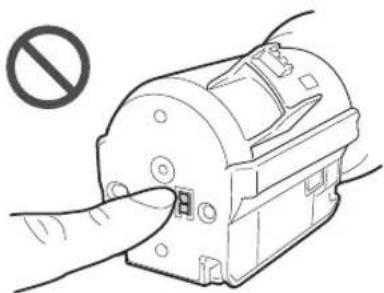
- Berühren Sie keine elektrischen Kontakte.
- Lagern Sie Tonerpatronen an einem kühlen Ort, außerhalb von direktem Sonnenlicht.
- Lagern Sie Tonerpatronen nicht in einer aufrechten Position.
Hinweis
Produktname
Für die Sicherheitsregeln muss der Produktrame registriert sein. In einigen Regionen, in denen dieses Produkt verkauft wird, können statt des hier verwendeten Namen der (die) folgende(n) Name(n) in Klammern gebräuchlich sein.
imageRUNNER C3025/C3025I (F172500)
EMV-Anforderungen der EU-Richtlinie
Dieses Gerät inklusive Ausstattung erfüllt die wesentlichen EMV-Anforderungen der EU-Richtlinie. Wir erklären hiermit, dass dieses Produkt mit den EMV-Anforderungen der EU-Richtlinie zu Stromversorgungsnetzen von 230V, 50 Hz genügt, obwohl die Nennspannung des Produktes bei 220 bis 240V, 50/60 Hz liegt. Die Verwendung von abgeschirmten Kabeln ist notwendig, um die technischen EMVAnforderungen der EU-Richtlinie zu erfüllen.
EU-WEEE-Richtlinien und Batterieverordnungen Informationen zur WEEE- und Batterien-Richtlinien finden Sie in dem aktuellsten Anwenderhandbuch (HTML-Handbuch) auf der Canon-Website (canon.com/oip-manual).
Umweltzeichen Blauer Engel
Information nur für Deutschland Wenn Sie mehr über Canon Produkte und den Blauen Engel erfahren wollen, gehen Sie bitte auf unsere Canon Home Page. Hier finden Sie mit dem Blauen Engel ausgezeichnete Canon Produkte und deren Nutzerinformationen.
German(DE) Hiermit erklärt Canon Inc, dass diese Anlage der Richtlinie 2014/53/EU entspricht. Der vollständige Text der EU-Konformitätserklärung ist unter der folgenden Internetadresse verfügbar: http://www.canon-europe.com/ce-documentationWLAN-Spezifikationen Frequenzbereich(e): 2412-2472 MHz Maximale Funkfrequenzleistung: 15.98 dBm
Das Gerät ist nicht für die Benutzung im unmittelbaren Gesichtsfeld am Bildschirmarbeitsplatz vorgesehen. Um störende Reflexionen am Bildschirmarbeitsplatz zu vermeiden, darf dieses Produkt nicht im unmittelbaren Gesichtsfeld platziert werden.
Haftungsausschlüsse
Die Angaben in diesem Dokument können ohne vorherige Ankündigung geändert werden.
CANON INC. GIBT BEZÜGLICH DIESES MATERIALS
KEINE GEWÄHRLEISTUNGEN JEGLICHER ART, WEDER
VERTRAGLICH NOCH GESETZLICH, AUSSER DEN HIER ANGEGEBENEN, EINSCHLIESSLICH, JEDOCH NICHT
BESCHRÄNKT AUF, GEWÄHRLEISTUNGEN FÜR
MARKTFÄHIGKEIT, HANDELSÜBLICHE QUALITÄT, EIGNUNG FÜR EINEN BESTIMMTEN ZWECK UND PATENTVERLETZUNG.
CANON INC. HAFTET NICHT FÜR DIREKTE UND
BEILÄUFIG ENTSTANDENE SCHÄDEN ODER
FOLGESCHÄDEN JEDWEDER ART SOWIE FÜR
EINKOMMENSVERLUSTE, DIE AUS DER NUTZUNG DIESE MATERIALS ENTSTEHEN.
Super G3

Super G3 ist ein Begriff, mit dem die neue Generation der Faxgeräte beschrieben wird, die ITU-TV.34-Standard-33,6-Kbps ^a -Moderns verwenden. Super G3
High Schnelle Faxgeräte ermöglichen Übertragungszeiten von ca. 3 Sekunden* pro Seite, was zu verringerten Telefongebühren führt.
* Etwa 3 Sekunden pro Faxübertragungszeit auf Basis von CCITT/ITU-T Nr.1-Diagramm (JBIG, Standardmodus) mit einer Modemgeschwindigkeit von 33,6 Kbps. Das öffentliche Telefonnetz unterstützt derzeit eine Modemgeschwindigkeit von 28,8 Kbps oder langsamer, abhängig von den Bedingungen in der Telefonleitung.
[HINWEIS]
Die Faxfunktion ist nur verfügbar, wenn das FAX Board installiert ist.
Über dieses Handbuch
Screenshots
Die in diesem Handbuch verwendeten Screenshots des Sensordisplays sind diejenigen, die erscheinen, wenn an imageRUNNER C3025i die folgende Zusatzausstattung angeschlossen ist:
- Internes Zusatzausgabefach J
- Kassetteneinheit AP
- Super G3 FAX Board
Beachten Sie, dass Funktionen, die je nach Modell oder Optionen nicht verwendet werden können, nicht auf dem Sensordisplay angezeigt werden.
Illustrationen
Die Illustrationen in diesem Handbuch sind diejenigen, die erscheinen, wenn an imageRUNNER C302Si die folgende Zusatzausstattung angeschlossen ist:
- Internes Zusatzausgabefach J
• Kassetteneinheit AP - Super G3 FAX Board
Mac ist ein Warenzeichen von Apple Inc. Microsoft, Windows, Windows Vista, Windows Server, Internet Explorer, Excel und PowerPoint sind Warenzeichen oder eingetragene Warenzeichen der Microsoft Corporation in den USA und/oder anderen Ländern.
Andere Firmen- oder Produktnamen, die in dieser Anleitung verwendet werden und nicht in dieser Liste erwähnt sind, können Warenzeichen der entsprechenden Firmen sein.
Software von Drittanbietern
Dieses Canon-Produkt (das "PRODUKT") enthält Softwaremodule von Dritten. Die Verwendung und Verteilung dieser Softwaremodule einschließlich jegliche Updates dieser Softwaremodule (zusammenfassend als "SOFTWARE" bezeichnet) unterliegen den unten genannten Lizenzbedingungen (1) bis (9).
(1) Sie erklären sich damit einverstanden, jegliche zutreffenden Exportkontrollgesetze, Einschränkungen oder Regeln der involvierten Länder einzuhalten, im Fall, dass dieses PRODUKT einschließlich dieser SOFTWARE in ein anderen Land geliefert, übermittelt oder exportiert wird.
(2) Die Rechteinhaber der SOFTWARE behalten in jeder Hinsicht die Rechte am Titel, am Eigentum und am geistigen Eigentum dieser SOFTWARE. Soweit hier nicht anders ausdrücklich genannt, wird keine Lizenz oder kein Recht, weder ausdrücklich noch impliziert, von den Rechteinhabern dieser SOFTWARE für jegliche Rechteinhaber von geistigem Eigentum der SOFTWARE auf Sie übertragen.
(3) Sie dürfen die SOFTWARE ausschließlich zur Verwendung mit diesem PRODUKT nutzen.
(4) Sie dürfen die SOFTWARE keinen Dritten abtreten, unterlizenzieren, vermarkten, verteilen oder übertragen ohne vorherige schriftliche Zustimmung der Rechteinhaber der SOFTWARE.
(S) Ungeachtet des Vorhergehenden dürfen Sie die SOFTWARE ausschließlich in folgenden Fällen übertragen, wenn (a) Sie all Ihre Rechte an diesem PRODUKT und alle Rechte und Verpflichtungen gemäß der Lizenzvereinbarung dem Empfänger übertragen und (b) dieser Empfänger sich verpflichtet, all diesen Bedingungen zuzustimmen.
(6) Sie dürfen den Code dieser SOFTWARE nicht dekompillieren, zurückentwickeln (Reverse Engineering), deassemblieren oder anderweitig versuchen, ihn in eine von Menschen lesbare Form zu bringen.
(7) Sie dürfen die SOFTWARE oder aus der SOFTWARE abgeleitete Werke nicht verändern, anpassen, übersetzen, vermieten, verpachten oder verleihen.
(8) Sie haben nicht das Recht, die SOFTWARE dieses PRODUKTS zu entfernen oder separate Kopien zu erstellen.
(9) Der für Menschen lesbare Teil der SOFTWARE (der Quellcode) ist nicht an Sie lizenziert.
Ungeachtet der oben genannten Punkte (1) bis (9) enthält das PRODUKT Softwaremodule Dritter mit separaten Lizenzbedingungen; und für diese Softwaremodule gelten diese separaten Lizenzbedingungen.
Weitere Informationen zu den separaten Lizenzbedingungen der Softwaremodule Dritter finden Sie im Anhang des Handbuchs des jeweiligen PRODUKTS. Dieses Handbuch steht unter der folgenden URL zur Verfügung: http://canon.com/lop-manual.
Durch die Verwendung des PRODUKTS wird davon ausgegangen, dass Sie allen zutreffenden Lizenzbedingungen zustimmen. Wenn Sie diesen Lizenzbedingungen nicht zustimmen, wenden Sie sich an Ihren Handelsvertreter.
German(DE) Hiermit erklärt Canon Inc, dass diese Anlage der Richtlinie 2014/53/EU entspricht. Der vollständige Text der EU-Konformitätserklärung ist unter der folgenden Internetadresse verfügbar: http://www.canon-europe.com/ce-documentationWLAN-Spezifikationen Frequenzbereich(e): 2412-2472 MHz Maximale Funkfrequenzleistung: 15.98 dBm
text_image
DANGER CAUTION ATTENTION VORSICHT PRECAUCIÓN VARNING VAROITUS - CLAS DE NOBLE LASER VINCUMEN WHEN OPEN AND INVERADORA DEPLATO, AVOID DOXPOARE TO THE DRAM. - RADIAMENT LASER INVERIBLE DE ELAS DE UN CAS OPPONENTADO EN LA PRODUZABLE CONDUCTOR DE INDUSTRAL ESTE DEDUCTURA LE VINCULAR L'ATRIZADA - UNIVIDUAL LATRIZADA UN CLAS DE UN MEA MENSILLA NESTRADE - GENDER/HEIM/HEIM/HEIM/HEIM/HEIM/HEIM/HEIM/HEIM/HEIM/HEIM/HEIM/HEIM/HEIM/HEIM/HEIM/HEIM/HEIM/HEIM/HEIM/HEIM/HEIM/HEIM/HEIM/HEIM/HEIM/HEIM/HEIM/HEIM/HEIM/HEIM/HEIM/HEIM/HEIM/HEIM/ - RADIAMENT LASER INVERIBLE DE ELAS DE UN CAS OPPONENTADO EN LA PRODUZABLE CONDUCTOR DE INDUSTRAL ESTE DEDUCTURA LE VINCULAR L'ATRIZADA - UNIVIDUAL LATRIZADA UN CLAS DE UN MEA MENSILLA NESTRADE - GENDER/HEIM/HEIM/HEIM/HEIM/HEIM/HEIM/Heim/HEIM/HEIM/HEIM/HEIM/HEIM/HEIM/HEIM/HEIM/HEIM/HEIM/HEIM/HEIM/HEIM/HEIM/ - LIVIDUAL AT RADIAMENTABLE LASER-VATTLENA, ANNTINA VA. - INDIVIDUAL LATRIZADA PERFETURA, VALTA ALTRAVISTA, NATURALIA, - 1923-06242 注意 注意 注意 注意 注意 注意 注意 注意 注意 注意Unità di fissaggio
German(DE) Hiermit erklärt Canon Inc, dass diese Anlage der Richtlinie 2014/53/EU entspricht. Der vollständige Text der EU-Konformitätserklärung ist unter der folgenden Internetadresse verfügbar: http://www.canon-europe.com/ce-documentationWLAN-Spezifikationen Frequenzbereich(e): 2412-2472 MHz Maximale Funkfrequenzleistung: 15.98 dBm