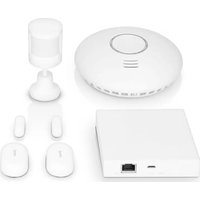
SMART-DOOR10 - Maison intelligente Fysic - Notice d'utilisation et mode d'emploi gratuit
Retrouvez gratuitement la notice de l'appareil SMART-DOOR10 Fysic au format PDF.


| Caractéristiques techniques | Capteur de porte intelligent, connectivité Wi-Fi, compatible avec les assistants vocaux. |
|---|---|
| Utilisation | Installation facile sur la porte, notifications en temps réel sur l'ouverture et la fermeture. |
| Maintenance et réparation | Vérifier régulièrement la batterie, mise à jour du firmware via l'application. |
| Sécurité | Chiffrement des données, notifications de sécurité en cas d'accès non autorisé. |
| Informations générales | Dimensions compactes, design moderne, garantie de 2 ans. |
FOIRE AUX QUESTIONS - SMART-DOOR10 Fysic
Questions des utilisateurs sur SMART-DOOR10 Fysic
0 question sur cet appareil. Repondez a celles que vous connaissez ou posez la votre.
Poser une nouvelle question sur cet appareil
Téléchargez la notice de votre Maison intelligente au format PDF gratuitement ! Retrouvez votre notice SMART-DOOR10 - Fysic et reprennez votre appareil électronique en main. Sur cette page sont publiés tous les documents nécessaires à l'utilisation de votre appareil SMART-DOOR10 de la marque Fysic.
MODE D'EMPLOI SMART-DOOR10 Fysic
Scenario set up manual Scenario installatie handleiding Szenarien-Einrichtungshandbuch Manuel de configuration du scénario
Avant d'installer le package Smarthome et d'utiliser ses fonctionnalités. Assurez-vous que
l'application SmartLife est installée sur votre smartphone ou votre tablette.
L'application est disponible gratuitement sur le Google play store, l'Apple app store ou en scannant le code QR sur le côté. Le téléchargement de l'applicati on SmartLife est gratuit et n'engendre pas d'autres frais de programme.
Après avoir installé l'application, veillez à enregistrer et à activer le compte SmartLife. L'application SmartLife ne peut être utilisée sans un compte enregistré.
Notez que toutes les personnes auxquelles vous souhaitez donner accès aux paramètres du Smarthome350 ou aux notifications du scénario doivent avoir leur propre compte.
Ouvrez l'application SmartLife et connectez-vous
L'écran d'accueil indique maintenant qu'aucun appareil n'est actif.
Dans ce menu, vous aurez un aperçu clair des différents appareils qui ont été ajoutés à votre maison. En appuyant sur les appareils ajoutés, vous serez en mesure de configurer les paramètres de base de l'appareil.
Réglage du fuseau horaire approprié
Le fuseau horaire approprié est important pour créer efficacement des scénarios basés sur le temps.
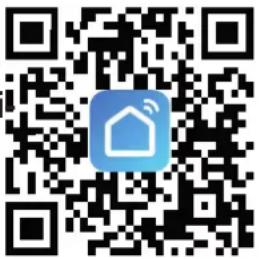
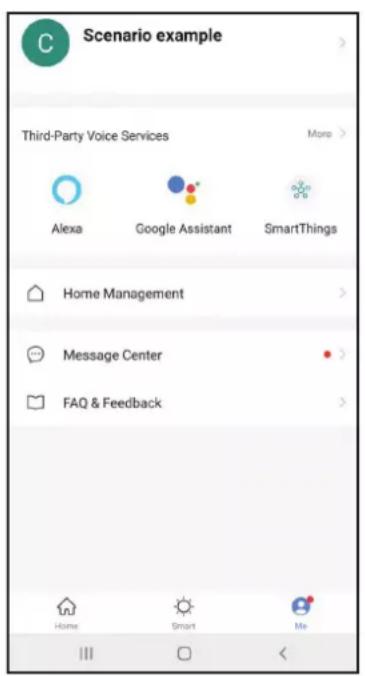
- Dans le coin inférieur droit, appuyez sur Me (Moi).
Vous verrez alors les informations relatives au compte. - Appuyez sur votre nom pour ouvrir l'écran d'informations personnelles.
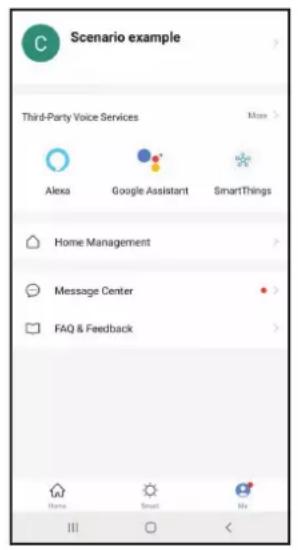
- Appuyez sur l'option fuseau horaire pour sélectionner le fuseau horaire dans lequel le SMARTHOME350 sera utilisé.
- Revenez ensuite à l'écran « Me » (Moi) pour continuer à configurer votre maison.
text_image
Scenario example Third-Party Voice Services Alexa Google Assistant SmartThings Home Management Message Center FAQ & Feedback Home Smart Me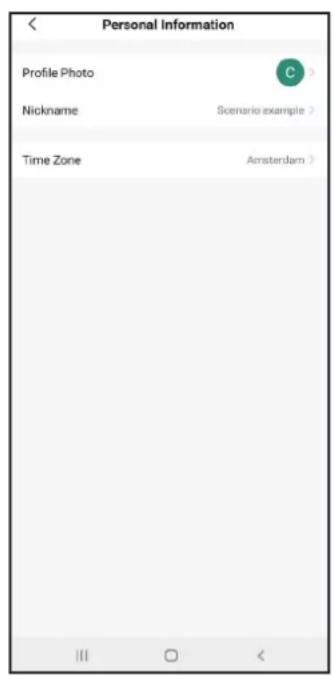
text_image
Personal Information Profile Photo Nickname Scenario example Time Zone Amsterdam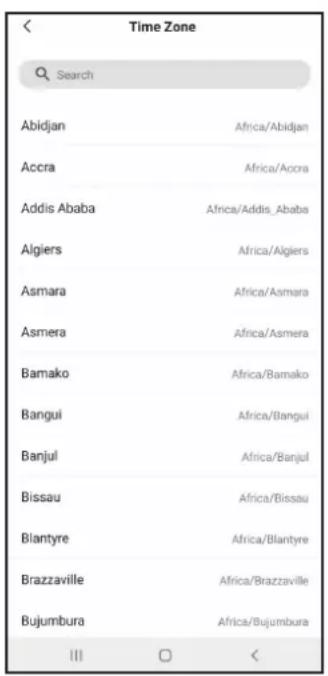
text_image
Time Zone Search Abidjan Africa/Abidjan Accra Africa/Accra Addis Ababa Africa/Addis_Ababa Algiers Africa/Algiers Asmara Africa/Asmara Asmera Africa/Asmera Bamako Africa/Bamako Bangui Africa/Bangui Banjul Africa/Banjul Bissau Africa/Bissau Blantyre Africa/Blantyre Brazzaville Africa/Brazzaville Bujumbura Africa/Bujumbura III OConfiguration de votre maison numérique
En configurant votre maison numérique, vous serez en mesure d'affecter clairement les différents produits intelligents à des pièces spécifiques. Vous aurez ainsi un aperçu clair des appareils actifs dans les différentes pièces de votre maison.
- Dans le coin inférieur droit, appuyez sur Me (Moi).
- Appuyez sur l'option « Home Management » (Gestion de la maison).
- En haut, vous verrez « My Home » (Ma maison), appuyez sur cette section pour progresser dans le menu.
- Entrez le nom de votre maison sélectionnée
- Entrez dans la maison. Si le GPS de votre appareil est activé, l'application SmartLife indiquera automatiquement votre position. Appuyez sur « save » (sauvegarder) pour mémoriser votre position.
- Sélectionnez le type de pièces applicable à votre situation. Il s'agit des pièces où seront installés les appareils intelligents. D'autres options de pièces sont disponibles dans la section « Add room » (Ajouter une chambre). N'oubliez pas que vous pourrez toujours ajouter de nouvelles pièces ultérieurement, lorsque de nouveaux appareils seront ajoutés.
- Appuyez sur « save » (sauvegarder) pour continuer
- Appuyez sur « Home » (Accueil) dans le coin inférieur gauche pour revenir à votre écran d'accueil.
L'écran d'accueil a été mis à jour avec les informations météorologiques locales et les pièces que vous avez ajoutées précédemment.
text_image
Scenario example Third-Party Voice Services Alexa Google Assistant SmartThings Home Management Message Center FAQ & Feedback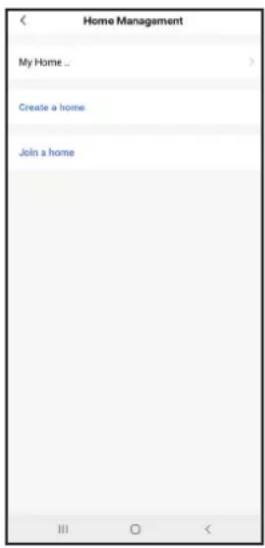
Commencez par installer la passerelle Zigbee de SMART-BRIDGE10. C'est le centre névralgique de communication de tous les produits de cet ensemble.
Suivez le guide d'installation fourni avec le SMART-BRIDGE10 et ajoutez la passerelle à votre application SmartLife.
Si nécessaire, vous pouvez renommer le SMART-BRIDGE10 et l'attribuer à une pièce dans laquelle le produit est installé.
Après l'installation SMART-BRIDGE10, vous pouvez commencer à configurer le SMART-SMOKE10, le SMART-DOOR10 et le SMART-MOTION10.
Assurez-vous que l'appareil est connecté à l'application SmartLife avant d'installer les appareils dans leur position finale.
Les instructions d'installation sont fournies avec chaque produit et peuvent être suivies comme telles. A la fin de l'installation du produit, il sera possible de changer le nom du produit et d'attribuer l'appareil à une pièce numérique. Lorsque vous utilisez plus d'un appareil du même type (comme le SMART-DOOR10), nous vous suggérons de nommer les produits clai-rement. Cela permettra d'identifier les notifications lorsque les scénarios seront configurés.
Configuration du scénario
Dans cet exemple, nous allons contrôler la personne fictive, Mme Brown.
Mme Brown est une dame âgée, enthousiaste et tout à fait capable de vivre seule. Nous aimerions tout de même vérifier si Mme Brown est capable de se lever le matin et de commencer sa journée en se rendant dans le salon ou si elle a besoin d'aide.
Le capteur SMART_DOOR10 a été placé sur la porte de la chambre à coucher qui donne sur le salon.
Mme Brown commence sa journée à 6 heures précises.
Par sécurité, nous fixerons l'heure du scénario de 05 h 00 à 07 h 00.
Tout d'abord, il est important de changer le réglage de l'alarme de base du SMART-DOOR10 de Tous à Aucun. Cela permettra de s'assurer que seules les actions comprises dans la plage de 05 h 00 à 07 h 00 sont notifiées.
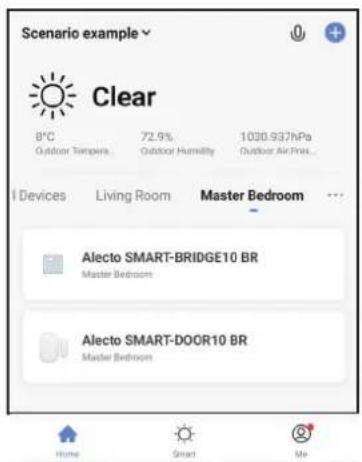
- À partir de l'écran d'accueil, sélectionnez la pièce numérique dans laquelle l'appareil est placé.
- Sélectionnez l'appareil que vous souhaitez configurer (SMART-DOOR10).
- Sélectionnez le réglage de l'alarme au centre droit de l'écran.
- Dans le menu contextuel Notice (Avis), désélectionnez Alarm (Alarme), garder Battery low (Batterie faible) activé.
- Retournez à l'écran d'accueil et restez dans la pièce numérique à laquelle le SMART-DOOR10 est attribué.
text_image
Scenario example Clear 8°C 72.9% 1030.937kPa Outdoor Temperature Outdoor Humidity Outdoor Air Pres... I Devices Living Room Master Bedroom Alecto SMART-BRIDGE10 BR Master Bedroom Alecto SMART-DOOR10 BR Master Bedroom Home Smart Me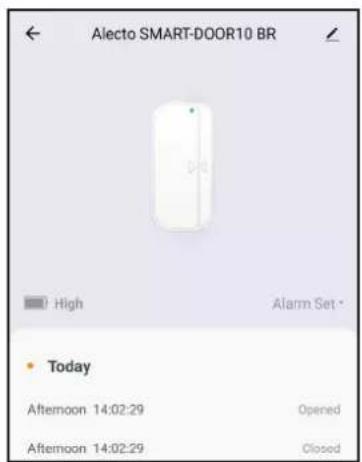
- Sélectionnez « Smart » en bas au milieu de l'écran. Cela ouvrira la page Smart où tous les scénarios créés sont stockés. C'est ici que vous pouvez créer, modifier, activer, désactiver et supprimer tous les différents scénarios qui ont été configurés. Notez que cette page affichera tous les scénarios créés pour tous les produits connectés à votre application SmartLife.
Vous pourrez maintenant configurer le scénario souhaité.
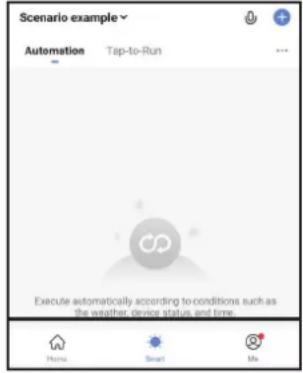
Dans notre exemple, nous voulons savoir si la porte de la chambre à coucher est utilisée entre 05 h 00 et 07 h 00.
- Sélectionnez les options suivantes :
Sélectionnez : « + » à l'extrémité supérieure droite.
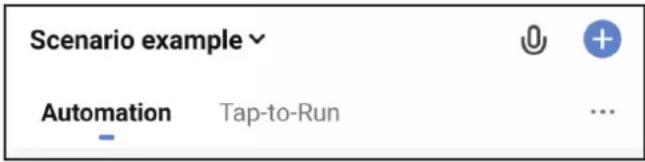
text_image
Scenario example Automation Tap-to-Run ...- Sélectionnez : « When device status changes » (Quand le statut de l'appareil change)

text_image
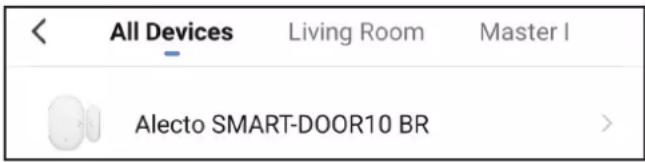
When device status changes >- Sélectionnez : « Alecto SMART-DOOR10 » ou le nom personnalisé du capteur de porte.
Les appareils disponibles sont regroupés par pièce ou tous les appareils.
text_image
All Devices Living Room Master I Alecto SMART-DOOR10 BR >- Sélectionnez : « State » (État)

- Sélectionnez : « Opened » (Ouvert)
| Opened | Og |
- Sélectionnez : « Send notification » (Envoyer des notifications)

- Sélectionnez : « Message center » (Centre de messagerie) et Next (Suivant) pour terminer la configuration de base du scénario.
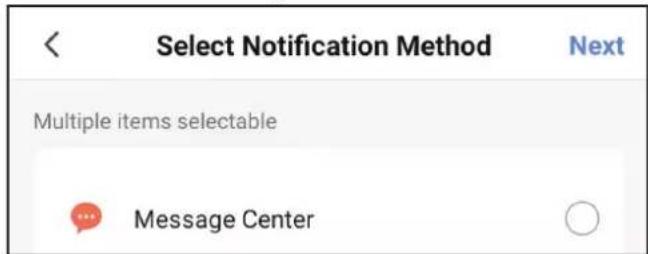
Il s'agit du scénario de base où une action (ouverture du SMART-DOOR10) déclenche une réaction (envoi de la notification) à tout moment de la journée.
Nous voulons que la notification ne soit envoyée qu'à un moment précis de la journée (de 05 h 00 à 07 h 00).
- Pour que l'heure du scénario soit spécifique à chaque jour, de 05 h 00 à 07 h 00.
Sélectionnez : « Effective period » (période effective)
- Sélectionnez : « Custom » (Personnaliser)

text_image
Custom 05:00-07:00 Same Day (GMT+01:00)- Réglez l'heure de début et de fin du scénario et appuyez sur la touche de confirmation.
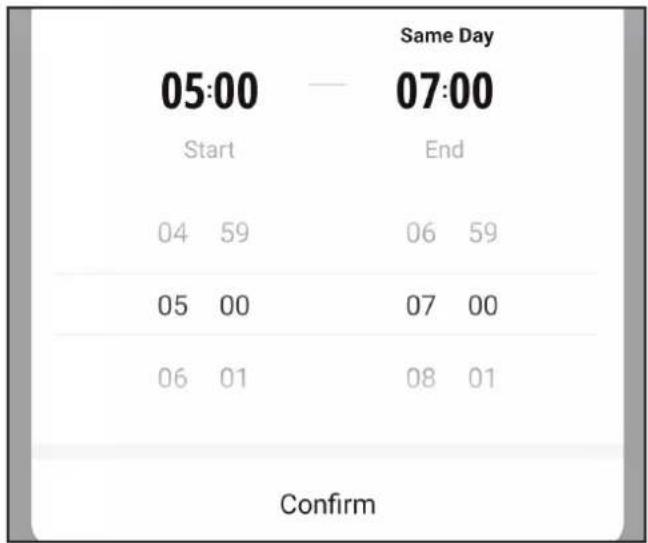
text_image
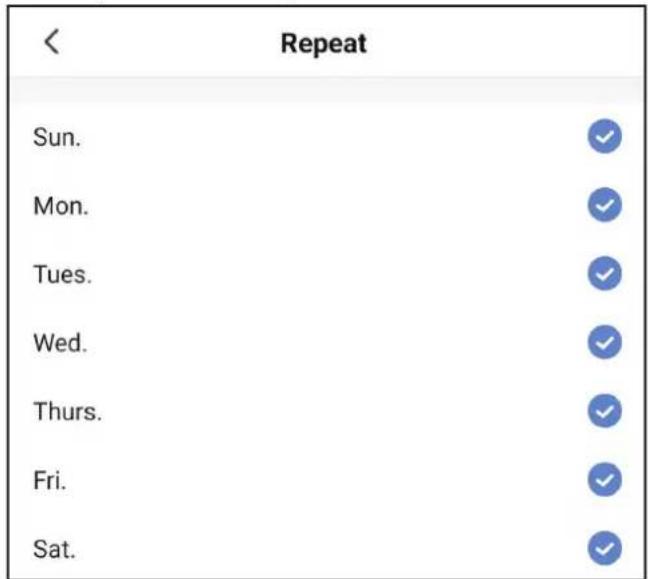
Same Day 05:00 — 07:00 Start End 04 59 06 59 05 00 07 00 06 01 08 01 Confirm- Sélectionnez : « Repeat » pour choisir les jours où le scénario est actif et appuyez sur « < » pour sauvegarder.
- Sélectionnez : « Next » (Suivant) pour sauvegarder le calendrier

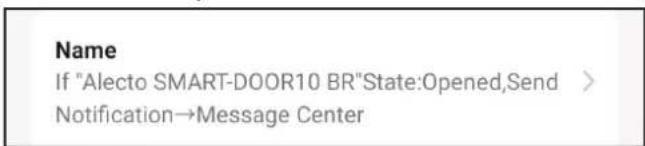
- Enfin, vous pouvez modifier le nom du scénario en fonction de vos besoins.
text_image
Name If "Alecto SMART-DOOR10 BR"State:Opened,Send > Notification→Message Center >- Sélectionnez : « Save » (Sauvegarder) en bas de l'écran lorsque vous avez terminé et sélectionnez « Yes » (oui) lorsque vous demande d'êtes invité à activer le scénario.

text_image
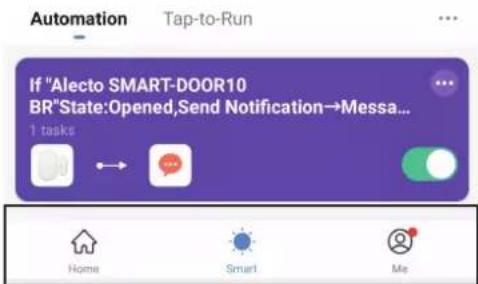
Save- Après l'enregistrement du scénario, vous revenez à l'onglet « Smart » de la page d'accueil.
Le nouveau scénario doit être en place et pouvoir être utilisé.
text_image
Automation Tap-to-Run If "Alecto SMART-DOOR10 BR"State:Opened,Send Notification→Messa... 1 tasks Home Smart MeEn outre, vous pouvez créer un scénario similaire dans lequel une notification est envoyée lorsque la porte se ferme. Ainsi, vous recevrez des notifications chaque fois que la porte de la chambre s'ouvre ou se ferme.
Pour ce faire, créez un nouveau scénario à partir de l'étape 2 et sélectionnez « Closes » (Fermeture) à l'étape 6.
Partage des notifications avec d'autres personnes
Grâce à l'application SmartLife, il est possible de partager sa maison numérique avec d'autres personnes.
Grâce à cette fonction, vous pouvez permettre à plusieurs personnes, telles que les membres de la famille et les gardiens, de recevoir les notifications des scénarios définis.
Pour pouvoir partager une maison numérique, les invités doivent installer l'application SmartLife et posséder un compte actif.
- Dans votre menu d'accueil, sélectionnez « Me » (Moi) pour accéder à votre page de profil. Sélectionnez « Home Management » (Gestion de la maison) pour accéder à votre maison numérique.
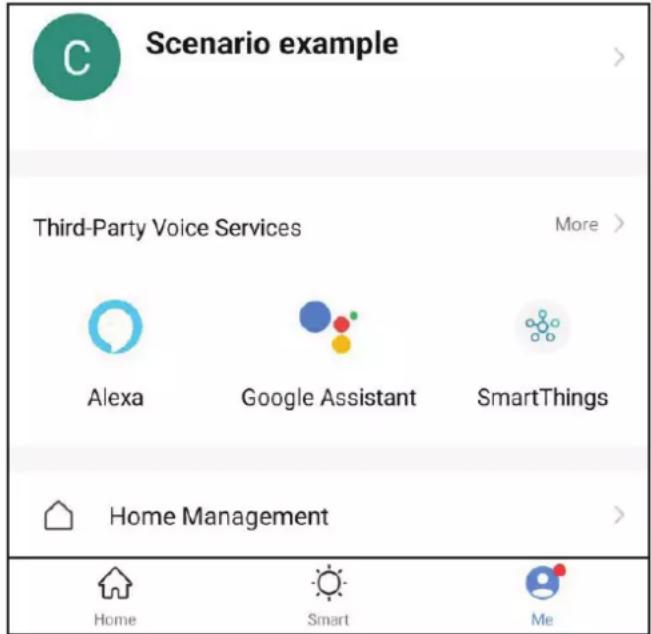
- Sélectionnez votre maison numérique, dans ce cas « Scenario example » (Exemple de Scénario).
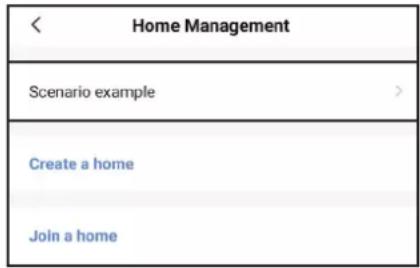
- Sélectionnez « Add Member » (Ajouter un membre).

- Vous disposez ainsi de plusieurs options pour partager le code d'invitation nécessaire pour permettre à d'autres personnes de devenir membres de votre maison numérique. Dans ce scénario, nous choisirons « Copy » (Copier), car il offre la possibilité d'envoyer le code par SMS, e-mail et Whatsapp.
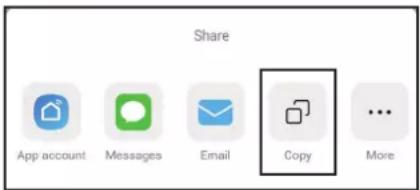
- Après avoir sélectionné « Copy » (Copier), le lien est copié dans votre presse-papiers. Envoyez le code d'invitation à la personne désignée. Le message ressemblera à l'image ci-dessous.
Dans cet exemple, le code d'invitation personnel est : FBPKUX
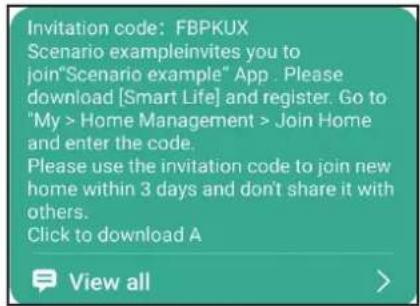
Notez qu'il s'agit d'un code personnel valable 3 jours. L'invité dispose de 3 jours pour ajouter la maison numérique à son compte SmartLife.
Si vous souhaitez que plusieurs personnes accèdent à votre maison numérique ou si la période de trois jours est passée et que l'invitation n'est plus valable, répétez cette étape pour chaque personne.
Accepter une invitation dans une maison numérique
La personne invitée doit ajouter la nouvelle maison à son propre compte SmartLife. L'invité a reçu le code d'invitation, a installé l'application SmartLife et s'est connecté via son propre compte.
- Depuis l'écran d'accueil, sélectionnez « Me » (Moi) pour accéder à la page de profil. Sélectionnez « Home Management » (Gestion de la maison) pour ouvrir l'aperçu de vos maisons numériques.
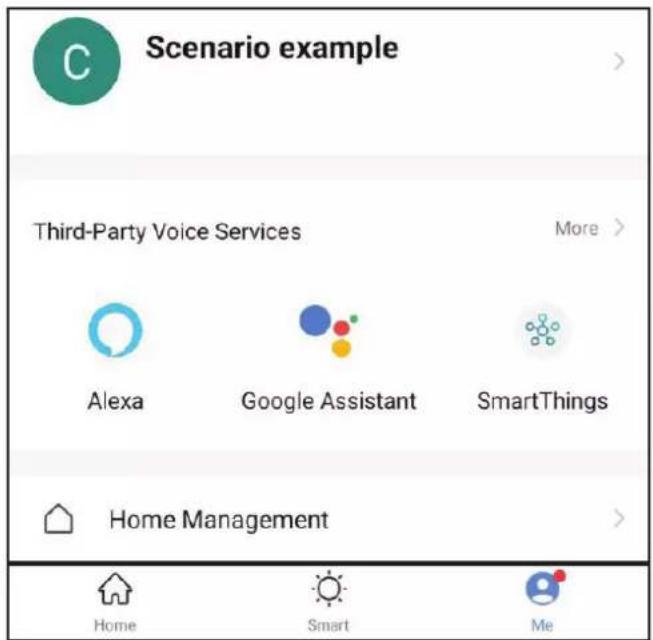
- Sélectionnez « Join a home » (Rejoindre une maison)
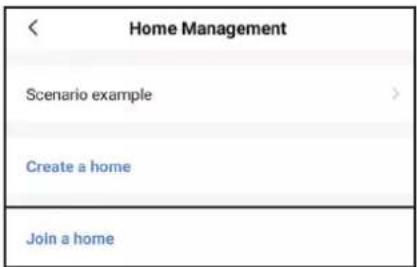
- Entrez le code d'invitation et appuyez sur la flèche --> pour accepter et devenir membre.
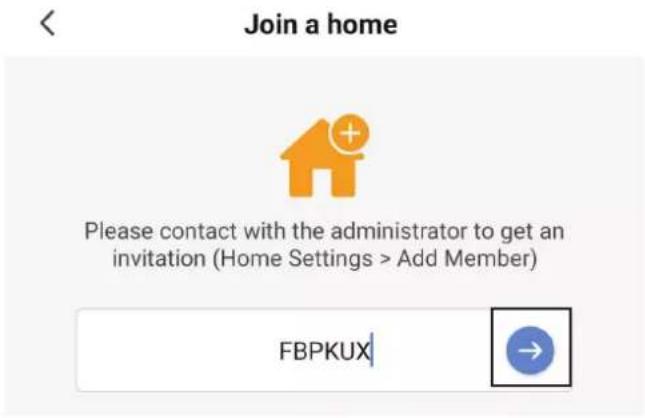
Une fois l'invitation acceptée, vous pouvez modifier le statut du membre.
- Depuis l'écran d'accueil, sélectionnez « Me » (Moi) pour accéder à la page de profil. Sélectionnez « Home Management » (Gestion de la maison) pour ouvrir l'aperçu de vos maisons numériques.
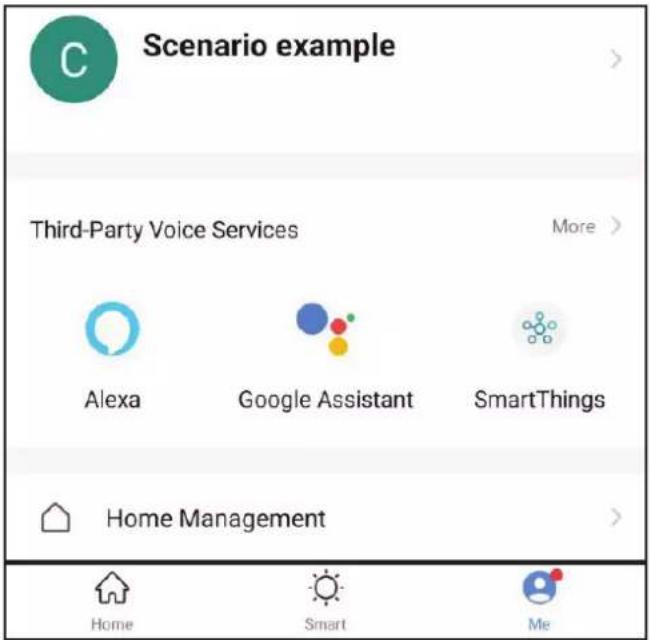
- Sélectionnez votre maison numérique
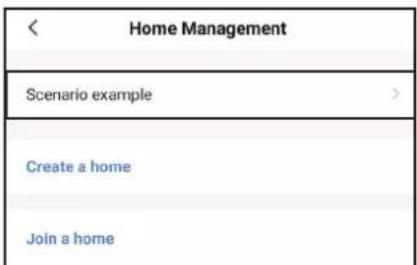
- Sélectionnez le membre nouvellement ajouté à votre maison numérique ou le membre dont vous voulez mettre à jour la fonction.
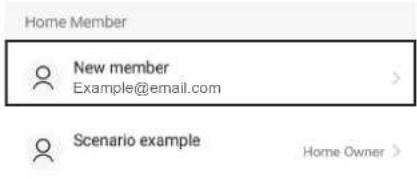
Il existe deux types de fonctions : Administrateur et membre ordinaire.
Role Setting
Administrator
Chaque fonction dispose d'un ensemble d'actions clairement définies qui peuvent être utilisées.
| Administrateur• Ajouter des pièces à la maison numérique• Permuter les appareils entre les pièces• Ajouter des appareils à la maison numérique• Afficher l’état actuel du produit• configurer de nouveaux scénarios• Recevoir des notifications des scénarios actifs• Inviter d’autres personnes à la maison numérique• Gérer les fonctions des autres personnes dans la maison numérique | Membre ordinaire :• Recevoir des notifications des scénarios actifs• Afficher l’état actuel du produit |
Déterminez avec soin le niveau de participation de chaque membre et adaptez la fonction en conséquence. Les fonctions attribuées peuvent être modifiées par tous les administrateurs.