SMART-DOOR10 - Smart Home Fysic - Kostenlose Bedienungsanleitung
Finden Sie kostenlos die Bedienungsanleitung des Geräts SMART-DOOR10 Fysic als PDF.



Benutzerfragen zu SMART-DOOR10 Fysic
0 Frage zu diesem Gerät. Beantworten Sie die, die Sie kennen, oder stellen Sie Ihre eigene.
Eine neue Frage zu diesem Gerät stellen
Laden Sie die Anleitung für Ihr Smart Home kostenlos im PDF-Format! Finden Sie Ihr Handbuch SMART-DOOR10 - Fysic und nehmen Sie Ihr elektronisches Gerät wieder in die Hand. Auf dieser Seite sind alle Dokumente veröffentlicht, die für die Verwendung Ihres Geräts notwendig sind. SMART-DOOR10 von der Marke Fysic.
BEDIENUNGSANLEITUNG SMART-DOOR10 Fysic
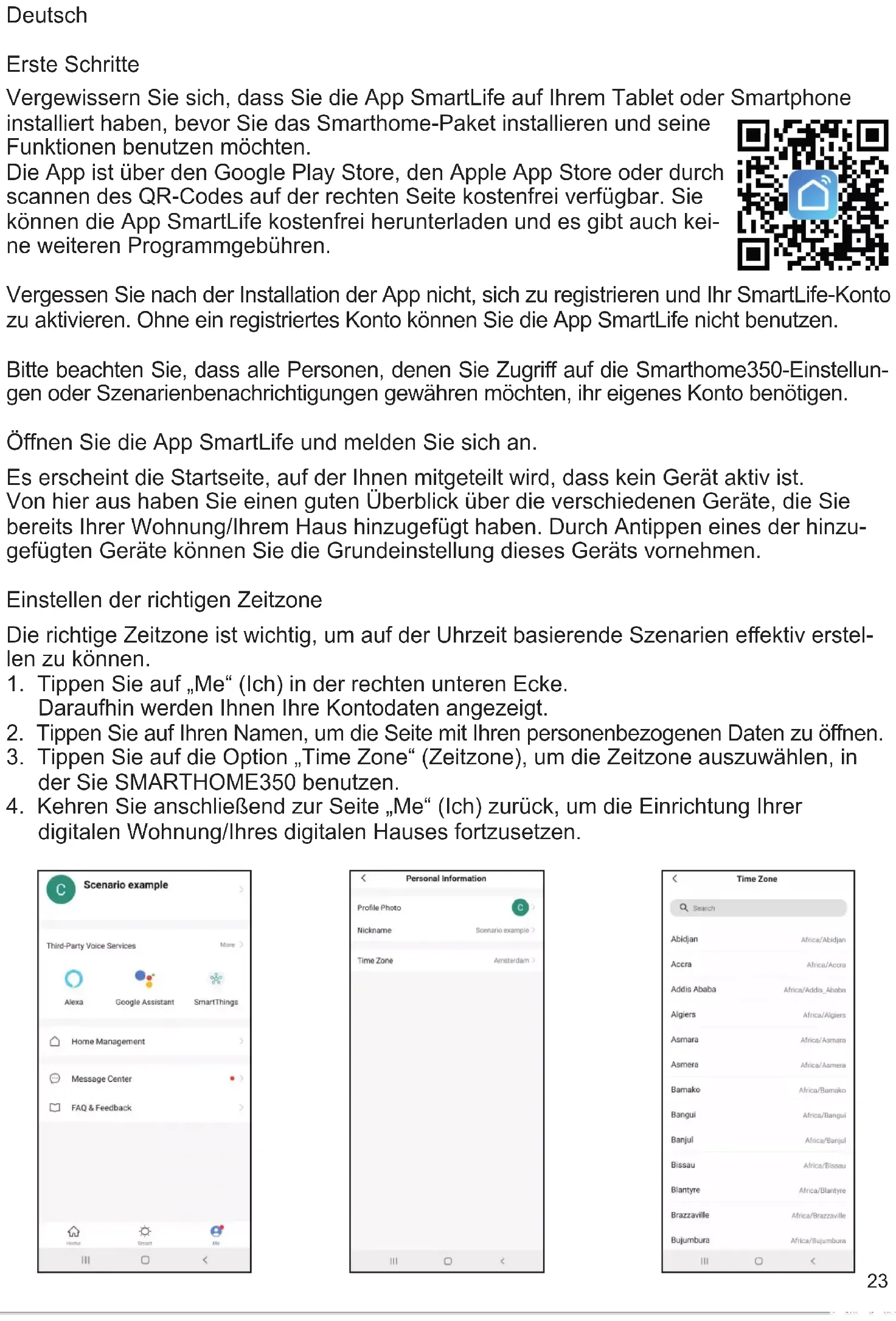
Vergewissern Sie sich, dass Sie die App SmartLife auf Ihrem Tablet oder Smartphone
installiert haben, bevor Sie das Smarthome-Paket installieren und seine Funktionen benutzen möchten.
Die App ist über den Google Play Store, den Apple App Store oder durch scannen des QR-Codes auf der rechten Seite kostenfrei verfügbar. Sie können die App SmartLife kostenfrei herunterladen und es gibt auch keine weiteren Programmgebühren.
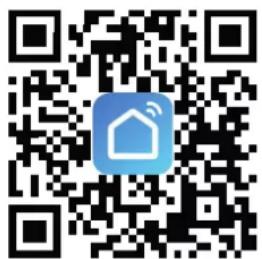
Vergessen Sie nach der Installation der App nicht, sich zu registrieren und Ihr SmartLife-Konto zu aktivieren. Ohne ein registriertes Konto können Sie die App SmartLife nicht benutzen.
Bitte beachten Sie, dass alle Personen, denen Sie Zugriff auf die Smarthome350-Einstellungen oder Szenarienbenachrichtigungen gewähren möchten, ihr eigenes Konto benötigen.
Öffnen Sie die App SmartLife und melden Sie sich an.
Es erscheint die Startseite, auf der Ihnen mitgeteilt wird, dass kein Gerät aktiv ist. Von hier aus haben Sie einen guten Überblick über die verschiedenen Geräte, die Sie bereits Ihrer Wohnung/Ihrem Haus hinzugefügt haben. Durch Antippen eines der hinzugefügten Geräte können Sie die Grundeinstellung dieses Geräts vornehmen.
Einstellen der richtigen Zeitzone
Die richtige Zeitzone ist wichtig, um auf der Uhrzeit basierende Szenarien effektiv erstellen zu können.
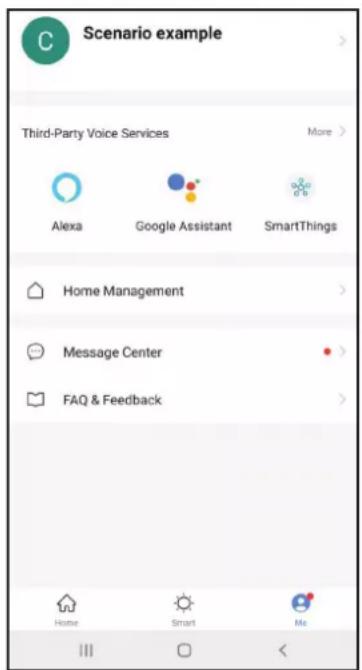
- Tippen Sie auf „Me“ (Ich) in der rechten unteren Ecke. Daraufhin werden Ihnen Ihre Kontodaten angezeigt.
- Tippen Sie auf Ihren Namen, um die Seite mit Ihren personenbezogenen Daten zu öffnen.
- Tippen Sie auf die Option „Time Zone“ (Zeitzone), um die Zeitzone auszuwählen, in der Sie SMARTHOME350 benutzen.
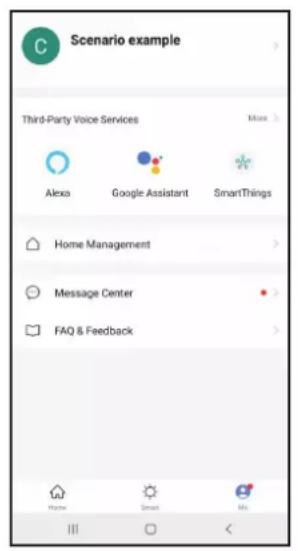
- Kehren Sie anschließend zur Seite „Me“ (Ich) zurück, um die Einrichtung Ihrer digitalen Wohnung/Ihres digitalen Hauses fortzusetzen.
text_image
Scenario example Third-Party Voice Services More > Alexa Google Assistant SmartThings Home Management > Message Center > FAQ & Feedback > Home Smart Me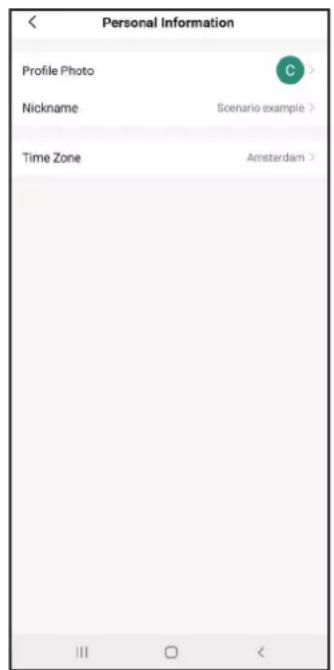
text_image
Personal Information Profile Photo Nickname Scenario example Time Zone Amsterdam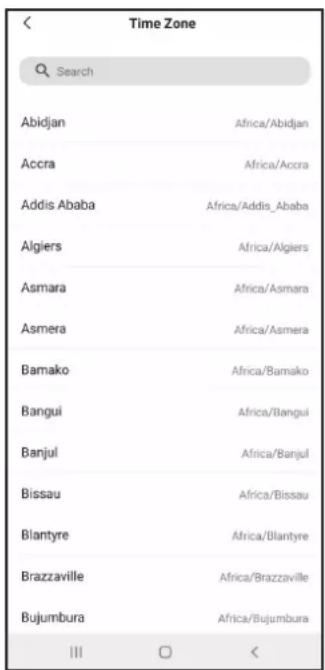
text_image
Time Zone Search Abidjan Africa/Abidjan Accra Africa/Accra Addis Ababa Africa/Addis_Ababa Algiers Africa/Algiers Asmara Africa/Asmara Asmera Africa/Asmera Bamako Africa/Bamako Bangui Africa/Bangui Banjul Africa/Banjul Bissau Africa/Bissau Blantyre Africa/Blantyre Brazzaville Africa/Brazzaville Bujumbura Africa/Bujumbura III OEinrichten Ihrer digitalen Wohnung/Ihres digitalen Hauses
Durch die Einrichtung Ihrer digitalen Wohnung/Ihres digitalen Hauses können Sie die verschiedenen Smartprodukte eindeutig bestimmten Räumen zuordnen. Dadurch erhalten Sie einen übersichtlichen Überblick über die aktiven Geräte in den verschiedenen Bereichen Ihrer Wohnung/Ihres Hauses.
- Tippen Sie auf „Me“ (Ich) in der rechten unteren Ecke.
- Tippen Sie auf die Option „Home Management“ (Wohnungs-/Hausverwaltung).
- Auf dem Bildschirm oben finden Sie „My Home“ (Meine Wohnung/Mein Haus). Tippen Sie es an, um dessen Menüseite zu öffnen.
- Geben Sie den Namen ein, den Sie Ihrer digitalen Wohnung/Ihrem digitalen Haus geben möchten.
- Geben Sie den Standort Ihrer Wohnung/Ihres Hauses ein. Wenn die GPS-Funktion Ihres Mobilgeräts aktiviert ist, dann lokalisiert die App SmartLife Ihren Standort automatisch. Tippen Sie auf „Save“ (Speichern), um Ihren Standort zu speichern.
- Wählen Sie die Zimmertypen aus, die in Ihrer Wohnung/Ihrem Haus zur Verfügung stehen sollen. Das sind die Zimmer, wo Sie Smartgeräte installiert haben bzw. installieren werden. Unter „Add Room" (Zimmer hinzufügen) stehen Ihnen noch weitere Zimmeroptionen zur Verfügung. Sie können auch später jederzeit neue Zimmer hinzufügen, wenn Sie neue Geräte installiert haben.
- Tippen Sie auf „Save“ (Speichern), um die Einrichtung fortzusetzen.
- Tippen Sie auf „Home“ (Startseite) in der Ecke unten links, um zur Startseite zurückzukehren.
Auf der Startseite werden jetzt lokale Wetterinformationen und Ihre zuvor hinzugefügten Zimmer angezeigt.
text_image
Scenario example Third-Party Voice Services Alexa Google Assistant SmartThings Home Management Message Center FAQ & Feedback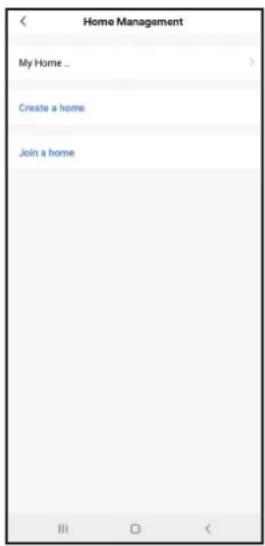
Installieren von SMARTHOME350
Beginnen Sie mit der Installation des SMART-BRIDGE10-ZigBee-Gateways. Das ist die zentrale Schaltstelle, über die alle Ihre hinzugefügten Geräte kommunizieren.
Folgen Sie dem Installationshandbuch, das mit SMART-BRIDGE10 mitgeliefert wird und fügen Sie sie in Ihrer App SmartLife hinzu.
Wenn Sie danach gefragt werden, dann können Sie Ihre SMART-BRIDGE10 umbenennen und dem Zimmer zuweisen, in dem sie installiert ist.
Nachdem Sie Ihre SMART-BRIDGE10 installiert haben, können Sie mit der Installation von SMART-SMOKE10, SMART-DOOR10 und SMART-MOTION10 beginnen.
Vergewissern Sie sich, dass das Gerät mit der App SmartLife verbunden ist, bevor Sie es an seiner endgültigen Position installieren.
Folgen Sie hierfür den dem jeweiligen Produkt beiliegenden Installationsanweisungen. Am Ende der Installation des Geräts haben Sie die Möglichkeit, den Namen des jeweiligen Geräts zu ändern und es einem digitalen Zimmer zuzuweisen. Wenn Sie von einem Gerätetyp (z. B. SMART-DOOR10) mehrere Geräte benutzen, dann empfehlen wir Ihnen die Benutzung von eindeutig identifizierbaren Gerätenamen. Das hilft Ihnen später, Benachrichtigungen zu identifizieren, wenn Sie Szenarien erstellt haben.
Einrichten von Szenarien
In diesem Beispiel möchten wir die fiktive Person Frau Brown überwachen.
Frau Brown ist eine nette ältere Dame und kommt sehr gut alleine zurecht.
Dennoch würden wir gern überwachen, ob Frau Brown morgens aufstehen und ihren Tag mit dem Gang ins Wohnzimmer beginnen konnte oder sie vielleicht doch Hilfe benötigt.
Der SMART_DOOR10-Sensor wurde an der Schlafzimmertür installiert, die ins Wohnzimmer führt.
Frau Brown beginnt ihren Tag Punkt 06:00 Uhr.
Sicherheitshalber möchten wir für das Szenario eine Zeit von 05:00 Uhr bis 07:00 Uhr einstellen.
Als erstes ist wichtig, dass Sie die Grundalarmeinstellung des Geräts SMART-DOOR10 von „Alles“ auf „Nichts“ ändern. Hierdurch stellen Sie sicher, dass Sie später nur über Aktivitäten in der Zeit von 05:00 Uhr bis 07:00 Uhr benachrichtigt werden.
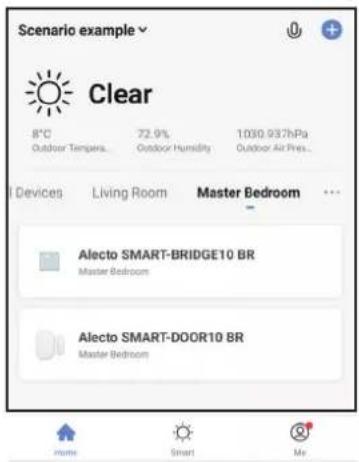
- Wählen Sie auf der Startseite das digitale Zimmer aus, in dem das Gerät installiert ist.
- Wählen Sie das Gerät aus, das Sie einstellen möchten (hier: SMART-DOOR10).
- Wählen Sie „Alarm Setting“ (Alarmeinstellung) in der Mitte der Seite rechts aus.
- Deaktivieren Sie in dem nun erscheinenden Popup-Menü „Notice“ (Benachrichtigung) die Option „Alarm“ und lassen Sie die Option „Battery low“ (Batterieladung gering) aktiviert.
- Kehren Sie zur Startseite zurück und bleiben Sie in dem digitalen Zimmer, dem SMART-DOOR10 zugewiesen ist.
text_image
Scenario example Clear 8°C 72.9% 1030.937hPa Outdoor Tempera... Outdoor Humidity Outdoor Air Pres... Devices Living Room Master Bedroom Alecto SMART-BRIDGE10 BR Master Bedroom Alecto SMART-DOOR10 BR Master Bedroom Home Smart My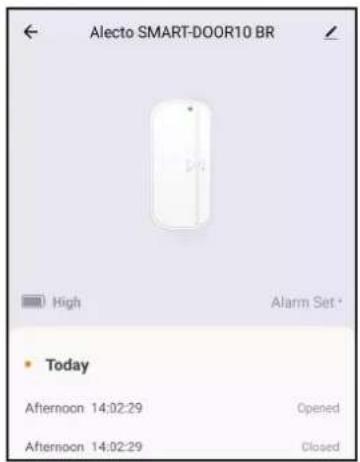
- Wählen Sie „Smart“ in der Mitte der Seite unten aus. Hierdurch öffnen Sie die Seite „Smart“, auf der alle erstellten Szenarien gespeichert sind. Hier können Sie Szenarien erstellen und bereits erstellte Szenarien bearbeiten, aktivieren, deaktivieren und löschen. Beachten Sie, dass auf dieser Seite alle Szenarien aller mit Ihrer App SmartLife verbundenen Geräte angezeigt werden.
Jetzt können Sie das gewünschte Szenario erstellen.
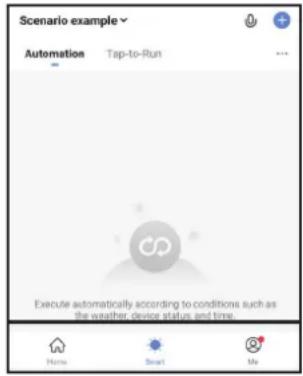
In unserem Beispiel möchten wir wissen, wann die Schlafzimmertür in der Zeit von 05:00 Uhr bis 07:00 Uhr benutzt wird.
- Wählen Sie die folgenden Optionen aus:
Tippen Sie auf „+“ in der rechten oberen Ecke.
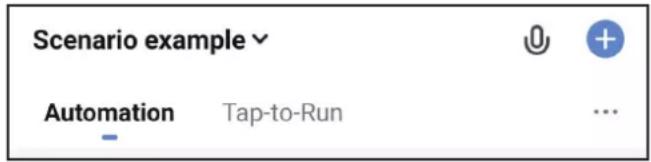
text_image
Scenario example Automation Tap-to-Run ...- Tippen Sie auf „When device status changes“ (Wenn sich der Gerätestatus ändert).

text_image
When device status changes >- Tippen Sie auf „Alecto SMART-DOOR10“ oder auf den von Ihnen für diesen Türsensor festgelegten Namen.
Die verfügbaren Geräte werden entweder pro Zimmer zusammengefasst oder es werden alle Geräte angezeigt.
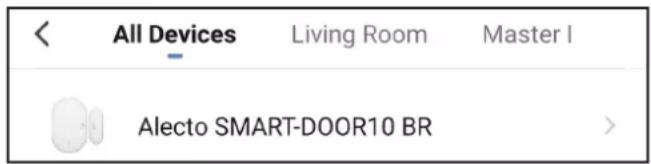
text_image
All Devices Living Room Master I Alecto SMART-DOOR10 BR >- Tippen Sie auf „State“ (Status).

- Tippen Sie auf „Opened“ (Wird geöffnet).
| Opened | Og |
- Tippen Sie auf „Send notification“ (Benachrichtigung senden).

- Tippen Sie auf „Message center“ (Nachrichtenzentrale) und anschließend auf „Next“ (Weiter), um die Szenariogrundeinstellung abzuschließen.
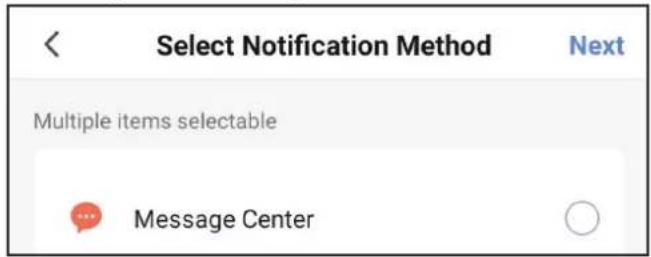
Das ist jetzt Ihr Grundszenario, wo eine Aktion (Öffnen der SMART-DOOR10) zu einer beliebigen Uhrzeit eine Reaktion (Benachrichtigung senden) auslöst.
Wir möchten jedoch, dass Benachrichtigungen nur innerhalb eines bestimmten Zeitfensters (05:00 Uhr bis 07:00 Uhr) gesendet werden.
- Um das Szenario für jeden Tag zeitabhängig (05:00 Uhr bis 07:00 Uhr) zu machen: Tippen Sie auf „Effective period“ (Gültigkeitsdauer).

- Tippen Sie auf „Custom“ (Benutzerdefiniert).

text_image
Custom 05:00-07:00 Same Day (GMT+01:00)- Stellen Sie nun die Start- und Endzeit des Szenarios ein und tippen Sie anschließen auf „Confirm“ (Bestätigen).
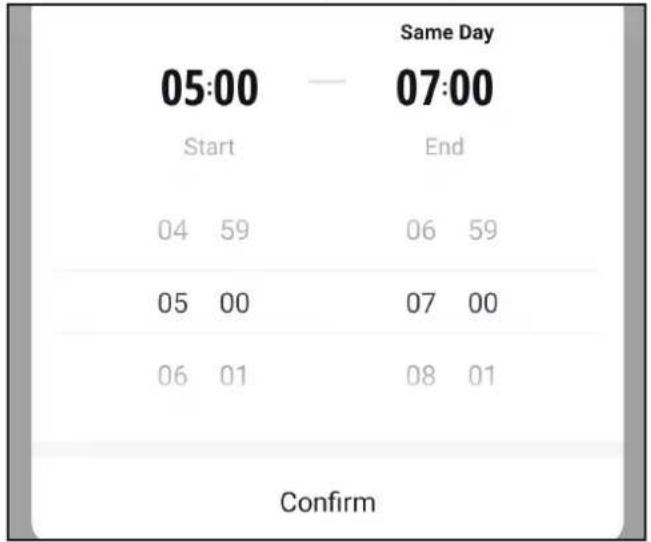
text_image
Same Day 05:00 — 07:00 Start End 04 59 06 59 05 00 07 00 06 01 08 01 Confirm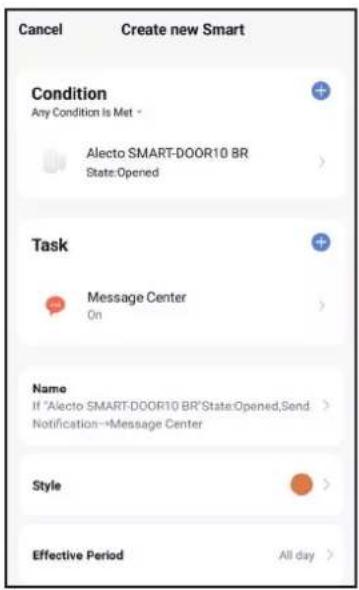
- Tippen Sie auf „Repeat“ (Häufigkeit), um auszuwählen, an welchen Tagen das Szenario aktiv sein soll. Tippen Sie anschließend zum Speichern auf „<“.
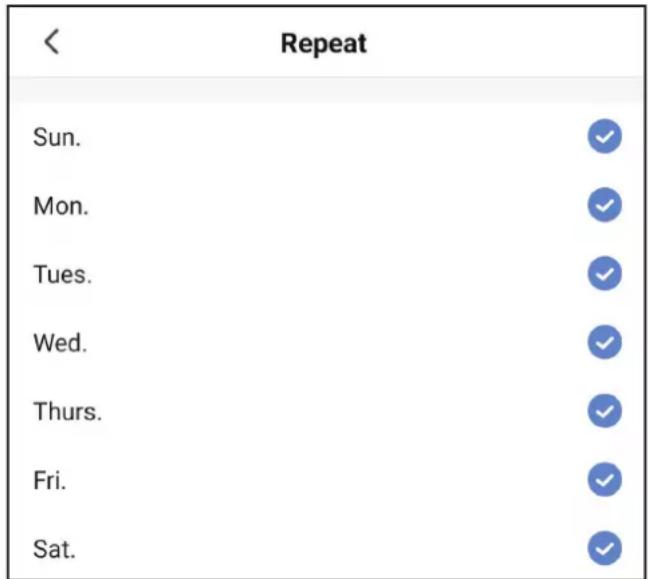
- Tippen Sie auf „Next“ (Weiter), um die Zeitplanung zu speichern.

- Abschließend können Sie noch den Namen des Szenarios ändern, um ihn an Ihre Anforderungen anzupassen.
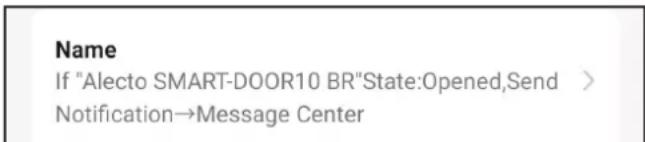
text_image
Name If "Alecto SMART-DOOR10 BR"State:Opened,Send > Notification→Message Center >- Tippen Sie auf Wenn Sie alle Einstellungen vorgenommen haben, dann tippen Sie auf „Save“ (Speichern) unten auf der Seite und wählen Sie „Yes“ (Ja) aus, wenn Sie gefragt werden, ob Sie das Szenario aktivieren möchten.

text_image
Save- Nach der Speicherung des Szenarios kehren Sie automatisch zum Reiter „Smart“ Ihrer Startseite zurück.
Hier sollte jetzt Ihr für die Benutzung aktiviertes Szenario angezeigt werden.
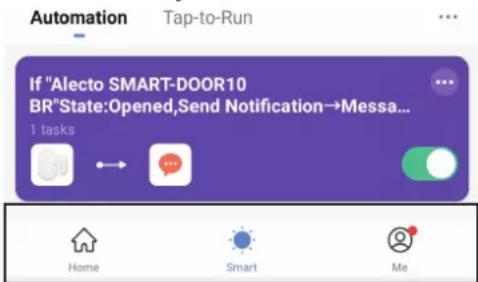
text_image
Automation Tap-to-Run If "Alecto SMART-DOOR10 BR"State:Opened,Send Notification→Messa... 1 tasks Home Smart MeZusätzlich können Sie ein ähnliches Szenario erstellen, das Ihnen eine Benachrichtigung sendet, wenn die Tür geschlossen wird. Auf diese Weise erhalten Sie Benachrichtigungen, wann immer die Schlafzimmertür geöffnet oder geschlossen wird.
Erstellen Sie hierfür ein neues Szenario, indem Sie vorstehende Prozedur ab Schritt 2 wiederholen und in Schritt 6 „Closes“ (Wird geschlossen) auswählen.
Teilen von Benachrichtigungen mit anderen
Über die App SmartLife ist es möglich, Ihre digitale Wohnung/Ihr digitales Haus mit anderen zu teilen.
Dadurch wird ermöglicht, dass mehrere Personen wie Ihre Familie oder der/die Hausverwalter/-in Benachrichtigungen von den eingerichteten Szenarien erhalten.
Damit Sie Ihre digitale Wohnung/Ihr digitales Haus teilen können, müssen diese Personen die App SmartLife installiert haben und ein aktiviertes SmartLife-Konto besitzen.
- Tippen Sie auf Ihrer Startseite auf „Me“ (Ich), um zu Ihrer Profilseite zu gelangen. Tippen Sie nun auf „Home Management“ (Wohnungs-/Hausverwaltung), um zu Ihrer digitalen Wohnung/Ihr digitales Haus zu gelangen.
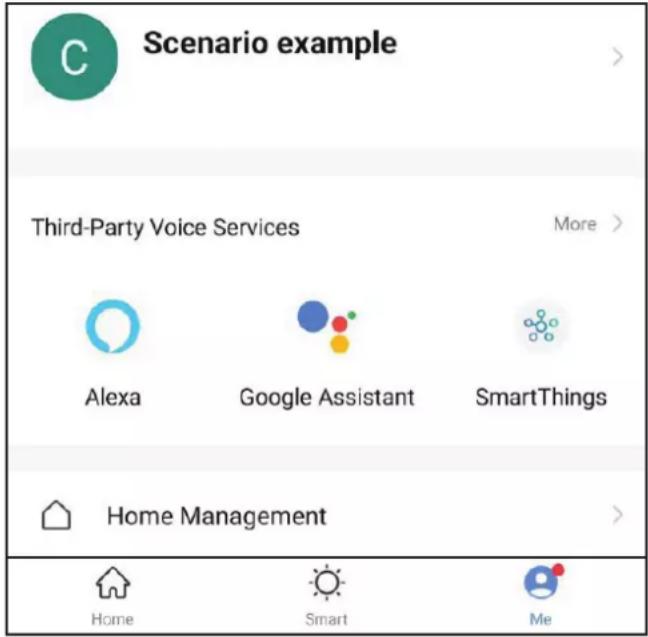
- Wählen Sie Ihre digitale Wohnung/Ihr digitales Haus aus; in unserem Beispiel „Scenario example“.
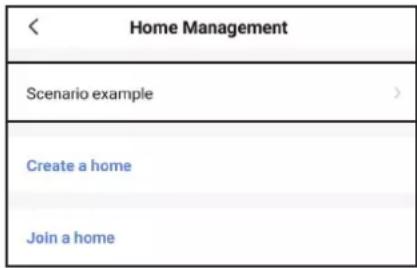
- Tippen Sie auf „Add Member“ (Mitglied hinzufügen).

- Hier haben Sie jetzt verschiedene Möglichkeiten, den von der einzuladenden Person benötigten Einladungscode zu teilen, damit er/sie ein Mitglied Ihrer digitalen Wohnung/ Ihres digitalen Hauses werden kann.
In diesem Beispiel wählen wir „Copy“ (Kopieren) aus, weil diese Option uns die Möglichkeit gibt, den Einladungscode über Textdatei, E-Mail oder WhatsApp zu versenden.
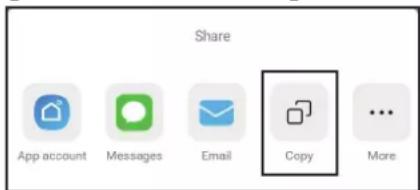
- Wenn Sie „Copy“ (Kopieren) auswählen, dann wird der Einladungscode in Ihren Zwischenspeicher kopiert.
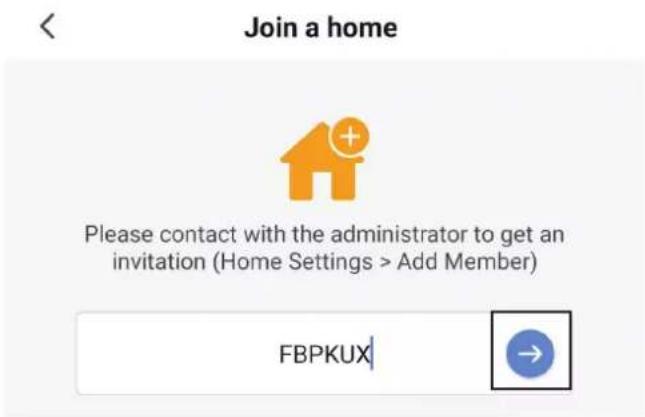
Senden Sie nun den Einladungscode auf die gewünschte Weise an die einzuladende Person. Die Nachricht sieht in etwa wie die in der nachstehenden Abbildung gezeigte aus. In unserem Beispiel lautet der Einladungscode: „FBPKUX“.
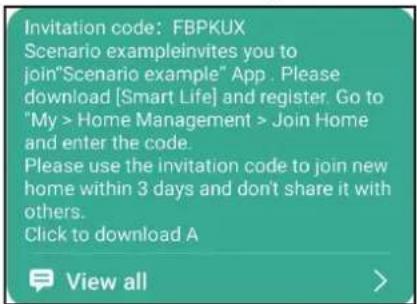
Bitte beachten Sie, dass dieser personenbezogene Code nur 3 Tage lang gültig ist. Der/Die Eingeladene hat nun 3 Tage Zeit, Ihre digitale Wohnung/Ihr digitales Haus seinem/ihrem SmartLife-Konto hinzuzufügen.
Wenn Sie möchten, dass mehrere Personen Zugriff auf Ihre digitale Wohnung/Ihr digitales Haus haben oder die 3-tägige Gültigkeitsdauer der Einladung abgelaufen ist, dann wiederholen Sie die vorstehenden Schritte für jede der gewünschten Personen.
Annehmen einer Einladung in eine digitale Wohnung/ein digitales Haus
Die eingeladene Person muss die neue digitale Wohnung/das neue digitale Haus Ihrem eigenen SmartLife-Konto hinzufügen. Wenn die eingeladene Person Ihre Ein-ladung empfangen und die App SmartLife installiert hat, dann muss sie sich an ihrem eigenen Konto anmelden.
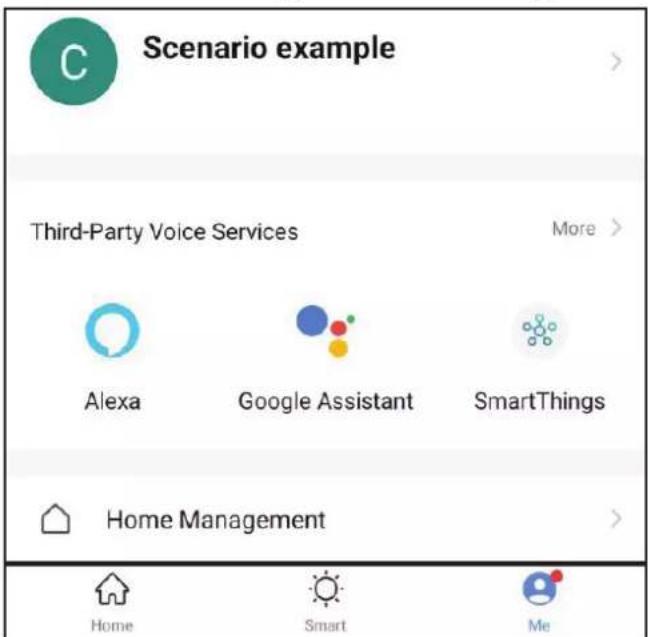
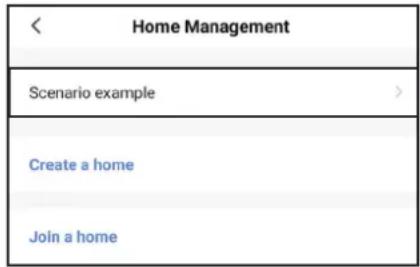
- Danach muss sie auf der Startseite „Me“ antippen, um zu ihrer Profilseite zu gelangen. Jetzt muss sie auf „Home Management“ (Wohnungs-/Hausverwaltung) tippen, um ihre Übersicht ihrer digitalen Wohnungen/Häuser zu öffnen.
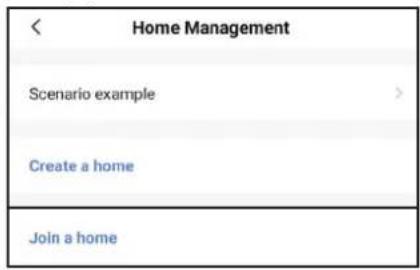
- Anschließend muss sie auf „Join a home“ (Einer Wohnung/Einem Haus beitreten) antippen.
- Danach muss sie den Einladungscode eingeben und den Pfeil „-->“ antippen, um die Mitgliedschaft in dieser digitalen Wohnung/diesem digitalen Haus anzunehmen.
Nachdem die eingeladene Person Ihre Einladung angenommen hat, können Sie den Mitgliedsstatus ändern.
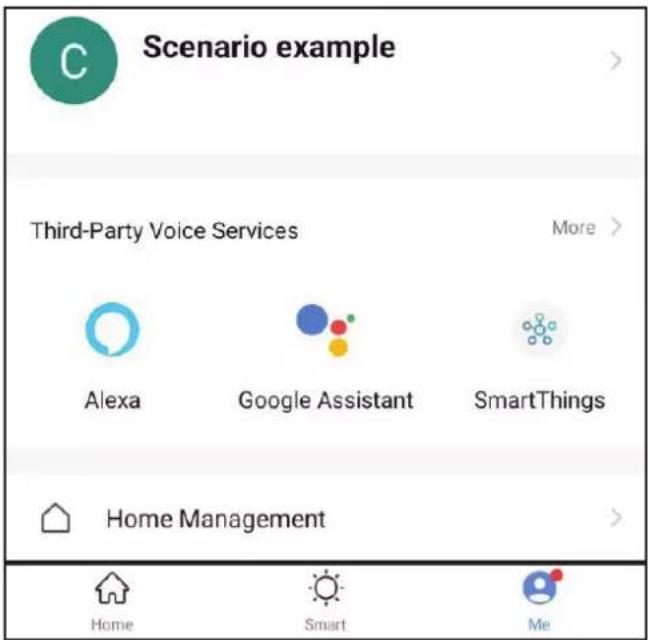
- Danach muss sie auf der Startseite „Me“ antippen, um zu ihrer Profilseite zu gelangen. Jetzt muss sie auf „Home Management“ (Wohnungs-/Hausverwaltung) tippen, um ihre Übersicht ihrer digitalen Wohnungen/Häuser zu öffnen.
- Wählen Sie Ihre digitale Wohnung/Ihr digitales Haus aus.
- Wählen Sie das Ihrer digitalen Wohnung/Ihrem digitalen Haus neu hinzugefügte Mitglied oder das Mitglied aus, dessen Rolle Sie aktualisieren möchten.
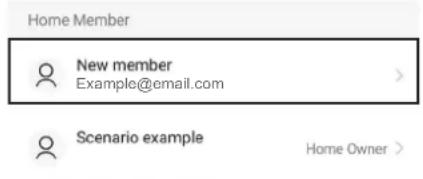
Sie können aus den beiden Rollen „Administrator“ und „Normales Mitglied“ eine Rolle auswählen.
Role Setting
Administrator
Jede Rolle besitzt einen strikt definierten Satz an Aktionen, die sie ausführen kann.
| Administrator:Der digitalen Wohnung/Dem digitalen Haus Räume hinzufügenGeräte zwischen den Räumen tauschenDer digitalen Wohnung/Dem digitalen Haus Geräte hinzufügenDen aktuellen Produktstatus ansehenNeue Szenarien erstellenBenachrichtigungen von aktiven Szenarien empfangenAndere Personen in die digitale Wohnung/das digitale Haus einladenDie Rolle anderer Personen in der digitalen Wohnung/dem digitalen Haus verwalten | Gewöhnliches Mitglied:Benachrichtigungen von aktiven Szenarien empfangenDen aktuellen Produktstatus ansehen |
Entscheiden Sie für jedes Mitglied gewissenhaft, inwieweit Sie die Teilnahme in Ihrer digitalen Wohnung/Ihrem digitalen Haus wünschen und weisen Sie dementsprechend die passende Rolle zu. Beachten Sie, dass zugewiesene Rollen durch alle Administratoren geändert werden können.