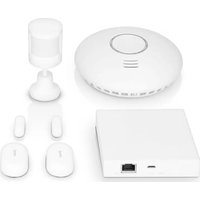
SMART-DOOR10 - Slim huis Fysic - Gratis gebruiksaanwijzing en handleiding
Vind de handleiding van het apparaat gratis SMART-DOOR10 Fysic in PDF-formaat.



Gebruikersvragen over SMART-DOOR10 Fysic
0 vraag over dit apparaat. Beantwoord die u kent of stel uw eigen vraag.
Stel een nieuwe vraag over dit apparaat
Download de handleiding voor uw Slim huis in PDF-formaat gratis! Vind uw handleiding SMART-DOOR10 - Fysic en neem uw elektronisch apparaat weer in handen. Op deze pagina staan alle documenten die nodig zijn voor het gebruik van uw apparaat. SMART-DOOR10 van het merk Fysic.
GEBRUIKSAANWIJZING SMART-DOOR10 Fysic
Voordat u het Smarthome-pakket installeert en de functies ervan gebruikt. Zorg ervoor
dat u de SmartLife app op uw smartphone of tablet heeft geïnstalleerd.
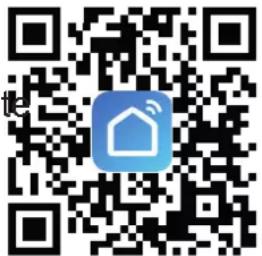
De app is gratis verkrijgbaar via de Google play store, Apple app store of door de QR code aan de zijkant te scannen. De SmartLife app is gratis te downloaden en er zijn geen verdere abonnementskosten.
Na het installeren van de app, moet u zich registreren en de SmartLife account activeren. De SmartLife app kan niet worden gebruikt zonder een geregistreerd account.
Let op dat alle personen die u toegang wilt geven tot de Smarthome350 instellingen of scenario meldingen een eigen account nodig hebben.
Open de SmartLife app en log in
U ziet nu het begin scherm dat aangeeft dat er geen apparaten actief zijn.
Vanuit dit menu heeft u een duidelijk overzicht van de verschillende apparaten die aan uw huis zijn toegevoegd. Door op de toegevoegde apparaten te drukken, kunt u de kern instellingen van het apparaat instellen.
Instellen van de juiste tijdzone
De juiste tijdzone is belangrijk om effectief scenario's te maken op basis van tijd.
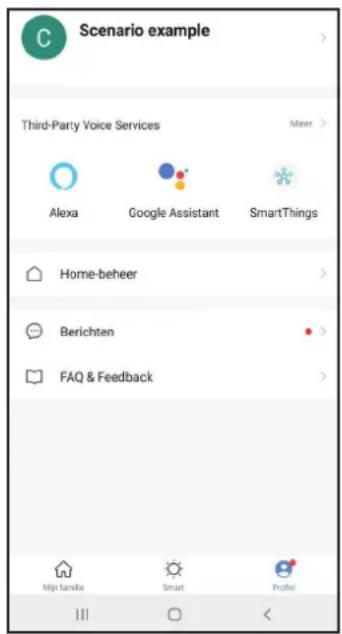
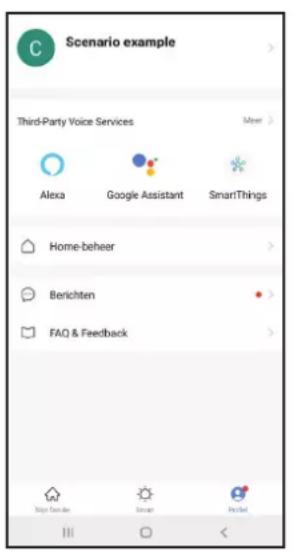
- In de rechter benedenhoek, druk op "Profiel". Dit zal u account informatie tonen.
- Druk op uw naam om het scherm met persoonlijke informatie te openen
- Druk op de optie tijdzone om de tijdzone te selecteren waarin de SMARTHOME350 gebruikt zal worden.
- Keer vervolgens terug naar het "Profiel"-scherm om verder te gaan met het instellen van uw woning.
text_image
Scenario example Third-Party Voice Services Alexa Google Assistant SmartThings Home-beheer Berichten FAQ & Feedback Mijn fandle Smart Profile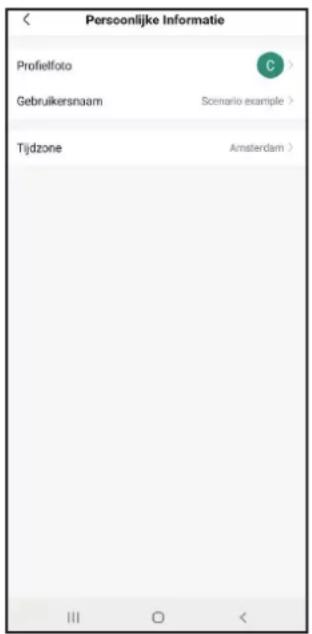
text_image
Persoonlijke Informatie Profielfoto Gebruikersnaam Scenario example Tijdzone Amsterdam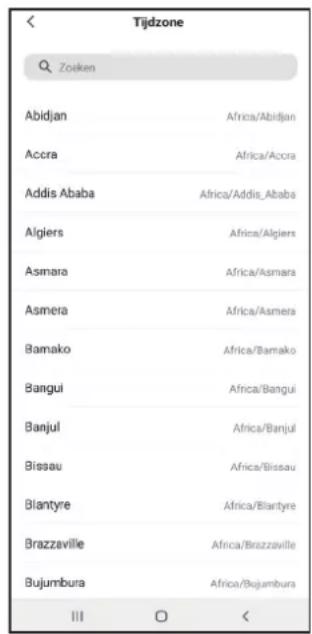
text_image
Tijdzone Zoeken Abidjan Africa/Abidjan Accra Africa/Accra Addis Ababa Africa/Addis_Ababa Algiers Africa/Algiers Asmara Africa/Asmara Asmera Africa/Asmera Bamako Africa/Bamako Bangui Africa/Bangui Banjul Africa/Banjul Bissau Africa/Bissau Blantyre Africa/Blantyre Brazzaville Africa/Brazzaville Bujumbura Africa/Bujumbura III ODoor uw digitale huis in te richten, kunt u de verschillende slimme producten duidelijk toewijzen aan specifieke kamers. Zo krijgt u een duidelijk overzicht van de actieve apparaten in verschillende delen van uw huis.
- In de rechter benedenhoek, druk op "Profiel".
- Druk op de optie "Home-Beheer".
- Bovenaan ziet u "Mijn huis", druk op dat gedeelte om verder te gaan in het menu.
- Voer uw gekozen huis naam in
- Voer de familielocatie in. Als GPS op uw apparaat is ingeschakeld, zal de SmartLife app automatisch uw locatie bepalen. Druk op "Opslaan" om uw locatie op te slaan.
- Selecteer het type kamers dat voor uw situatie van toepassing is. Dit zijn de kamers waar de slimme apparaten kunnen worden geïnstalleerd. Meer kamer opties zijn beschikbaar in de sectie Kamer toevoegen. Let op,U kunt later altijd nieuwe kamers toevoegen wanneer er nieuwe apparaten worden toegevoegd.
- Druk op "opslaan" om verder te gaan
- Druk op "Mijn familie" in de linker benedenhoek om terug te keren naar uw begin-scherm.
Het beginscherm is bijgewerkt met informatie over het lokale weer en uw eerder toegevoegde kamers.
text_image
Scenario example Third-Party Voice Services Alexa Google Assistant SmartThings Home-beheer Berichten FAQ & Feedback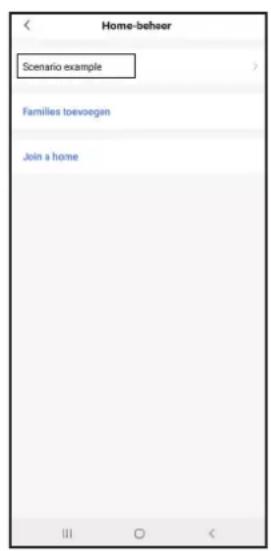
text_image
Home-behser Scenario example Families toevoegen Join a home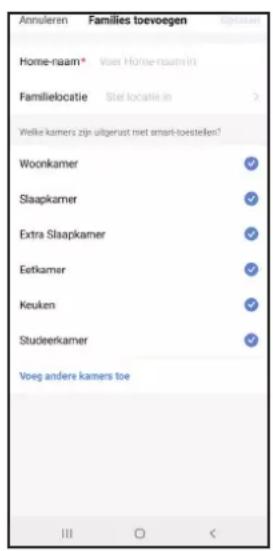
text_image
Annuleren Families toevoegen Home-naam* Voer Home-naam in Familielocatie Stel locatie in Welke kamers zijn uitgerust met smart-toestellen? Woonkamer ✓ Slaapkamer ✓ Extra Slaapkamer ✓ Eetkamer ✓ Keuken ✓ Studeerkamer ✓ Voeg andere kamers toe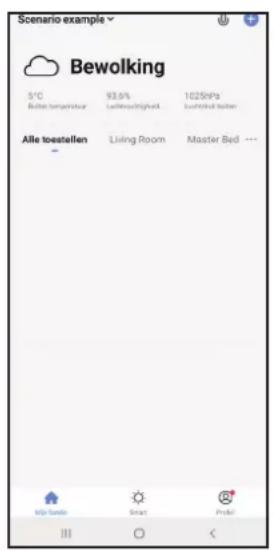
text_image
Scenario example Bewolking 5°C Better temperature 93.6% Warm/night/night 1025hPa Subtropical water Alle toestellen Living Room Master Bed Mip Table Smart ProbitInstallatie van de SMARTHOME350
Begin met het installeren van de SMART-BRIDGE10 Zigbee Gateway. Dit is het centrale zenuwcentrum waar alle producten in deze set mee communiceren.
Volg de installatie gids van de SMART-BRIDGE10 voeg de bridge toe aan uw SmartLife app.
Indien gevraagd kunt u de SMART-BRIDGE10 een andere naam geven en toewijzen aan de kamer waarin het product is geïnstalleerd.
Nadat de SMART-BRIDGE10 geïnstalleerd is, kunt u beginnen met het instellen van de SMART-SMOKE10, SMART-DOOR10 en SMART-MOTION10.
Zorg ervoor dat het apparaat verbonden is met de SmartLife app voordat u de apparaten op hun definitieve plaats installeert.
De installatie-instructies worden bij elk afzonderlijk product geleverd en kunnen als zodanig worden gevolgd. Aan het einde van de product installatie is het mogelijk om de naam van het product te wijzigen en het apparaat toe te wijzen aan een digitale kamer. Bij gebruik van meer dan één van hetzelfde apparaat (zoals SMART-DOOR10) raden wij aan de producten een duidelijke naam te geven. Dit zal helpen om meldingen te identificeren wanneer de scenario's worden opgezet.
Opzetten van het scenario
In dit voorbeeld zullen we het fictieve persoon mevrouw de Bruin volgen.
Mevrouw de Bruin is een seniore dame die heel goed in staat is alleen te wonen.
Toch willen wij controleren of mevrouw Brown 's morgens in staat is uit bed te komen en haar dag te beginnen door haar slaapkamer te verlaten of dat zij hulp nodig heeft.
De SMART_DOOR10 sensor is op de deur van de slaapkamer geplaatst die in verbinding staat met de woonkamer.
Mevrouw de Bruin staat iedere dag om 06:00 uur precies op.
Voor de zekerheid stellen we het scenario in van 05:00 tot 07:00 uur.
Eerst is het belangrijk om de basis alarm instelling van de SMART-DOOR10 te veranderen van alles naar geen. Dit zal ervoor zorgen dat alleen de acties binnen het venster van 05:00 tot 07:00 worden gemeld via een pushbericht.
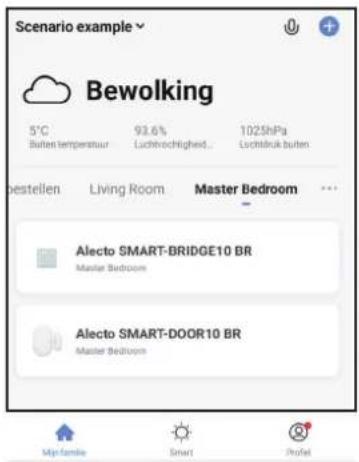
- Selecteer in het start scherm de digitale kamer waarin de SMART-DOOR is geplaatst.
- Selecteer het apparaat dat u wilt instellen (SMART-DOOR10).
- Selecteer "Bericht" instelling rechts in het midden van het scherm.
- In het pop-up menu deselecteerd u "Bericht bij openen", houd "Bericht bij lege batterij" ingeschakeld.
- Ga terug naar het begin scherm en blijf in de digitale kamer waar de SMART-DOOR10 toegewezen.
text_image
Scenario example Bewolking 5°C 93.6% 1025hPa Buiten temperatuur Luchrochligheid, Lichtbruk buiten bestellen Living Room Master Bedroom Alecto SMART-BRIDGE10 BR Master Bedroom Alecto SMART-DOOR10 BR Master Bedroom My famille Smart Profet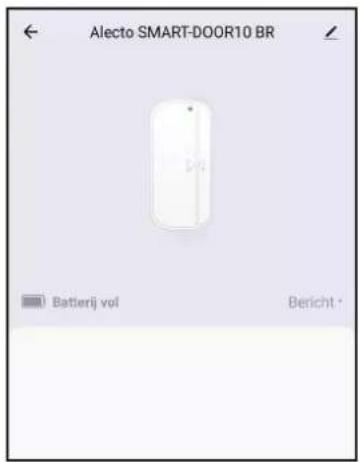
text_image
Alecto SMART-DOOR10 BR Batierij vol Bericht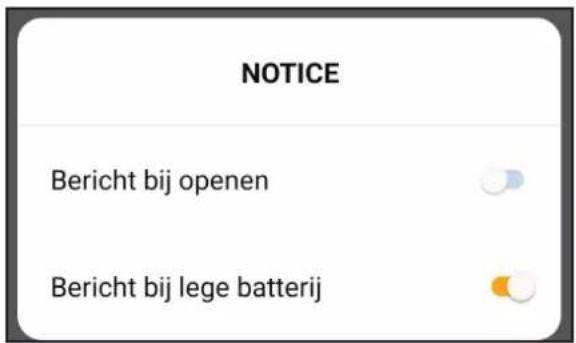
text_image
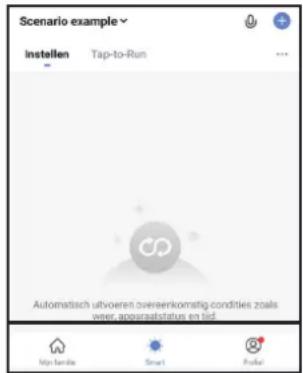
NOTICE Bericht bij openen Bericht bij lege batterij- Selecteer "Smart" in het midden onderaan het scherm. Dit zal de Smart pagina openen waar alle gemaakte scenario's worden opgeslagen. Hier kunt u scenario's aanmaken, wijzigen, activeren, deactiveren en verwijderen. Let op dat deze pagina alle aangemaakte scenario's zal tonen van alle producten die verbonden zijn met uw SmartLife app. Zorg daarom dat u ieder scenario een duidelijke omschrijving geeft. Nu kunt u het gewenste Scenario instellen.
text_image
Scenario example Instellen Tap-to-Run Automatisch utvoeren overeenkomstig condities zoals werer geografiste en lid My bandie Smart PusherIn ons voorbeeld, willen we weten of mevrouw de Bruiin de slaapkamerdeur tussen 05:00 en 07:00 heeft gebruikt.
- Selecteer de volgende opties:
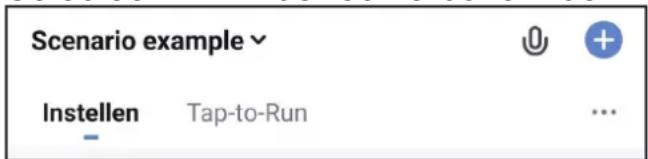
Selecteer: "+" in de rechterbovenhoek.
text_image
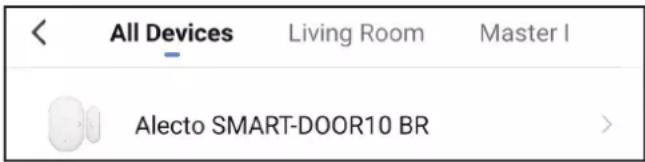
Scenario example Instellen Tap-to-Run ...- Selecteer: "Alecto SMART-DOOR10" of de gepersonaliseerde naam voor de deursensor. De beschikbare apparaten worden gegroepeerd per kamer of alle apparaten.
text_image
All Devices Living Room Master I Alecto SMART-DOOR10 BR >- Selecteer: "Status"

- Selecteer: "Open"
| Open | Og |
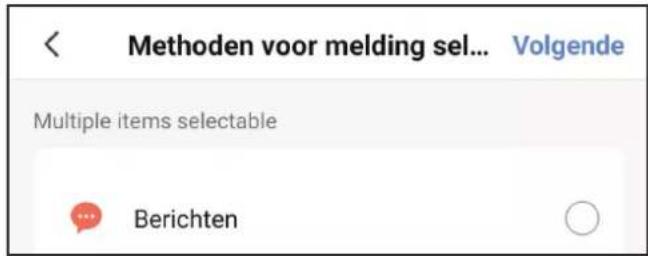
- Selecteer: "Berichten" en "Volgende" om de basis instelling van het scenario te voltooien.
text_image
Methoden voor melding sel... Volgende Multiple items selectable BerichtenDit is het basis scenario waarbij een actie (Het openen van de SMART-DOOR10 sensor) op elk moment van de dag een reactie teweegbrengt (versturen van een pushbericht).
Voor dit voorbeeld willen we dat de melding alleen gedurende een bepaalde tijd van de dag wordt verstuurd (05:00 tot 07:00).
- Om de scenario tijd specifiek te maken voor elke dag van 05:00 tot 07:00.
Selecteer: "Validatietijdsegment"

text_image
Validatietijdsegment Volledige dag >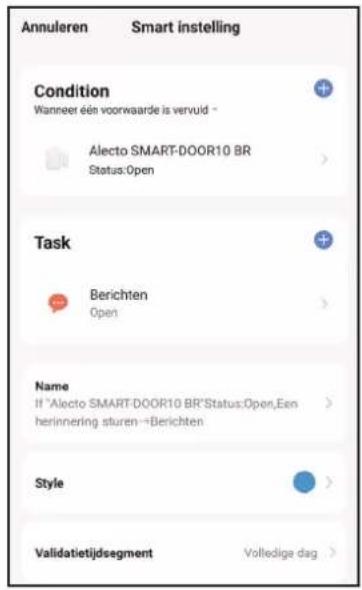
text_image
Annuleren Smart instelling Condition Wanneer een voorwaarde is vervuld - Alecto SMART-DOOR10 BR Status:Open Task Berichten Open Name If "Alecto SMART-DOOR10 BR"Status:Open,Een herinnering sturen →Berichten Style Validatietijdsegment Volledige dag >- Selecteer: "Personaliseer"

text_image
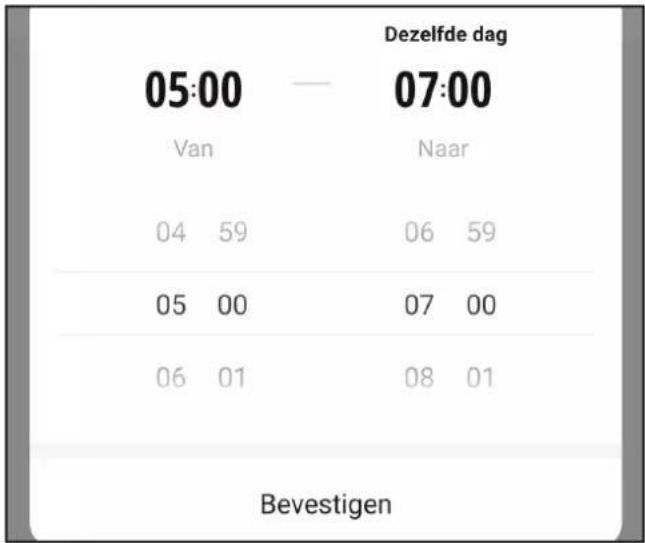
Personaliseer Een tijdsegment instellen- Stel de begin- en eindtijd van het scenario in en druk op bevestigen.
text_image
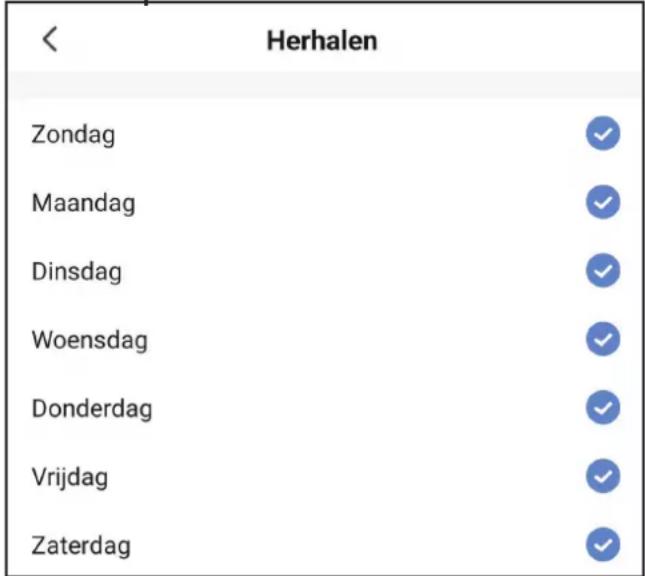
Dezelfde dag 05:00 — 07:00 Van Naar 04 59 06 59 05 00 07 00 06 01 08 01 Bevestigen- Selecteer: "Herhalen" om te kiezen welke dagen het Scenario actief is en druk op "<" om op te slaan.
text_image
< Herhalen Zondag ✓ Maandag ✓ Dinsdag ✓ Woensdag ✓ Donderdag ✓ Vrijdag ✓ Zaterdag ✓- Selecteer: "<" om het tijdschema op te slaan
| Herhalen |
- Tenslotte kunt u de naam van het Scenario aanpassen aan uw behoeften
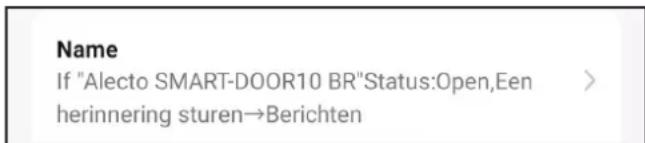
- Selecteer: "Opslaan" onderaan het scherm als u klaar bent en selecteer Yes als u gevraagd wordt het Scenario te activeren.

text_image
Opslaan- Na het opslaan van het scenario keert u terug naar het tabblad Smart van de startpagina. Het nieuwe scenario is toegevoegd aan de lijst en geactiveerd.
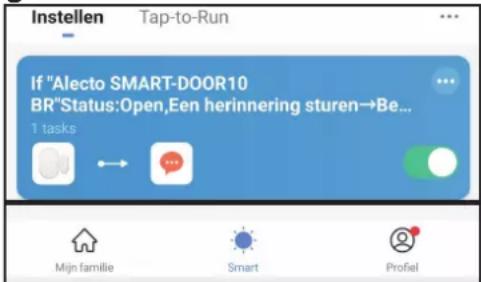
text_image
Instellen Tap-to-Run If "Alecto SMART-DOOR10 BR"Status:Open,Een herinnering sturen→Be... 1 tasks Mijn familie Smart ProfielDaarnaast kunt u een soortgelijk scenario creëren waarbij een melding wordt verzonden wanneer de deur sluit. Op deze manier ontvangt u meldingen wanneer de slaapkamerdeur open en dicht gaat. Voor een goede controle van de activiteiten is dit aan te raden. Om dit te bereiken maakt u een nieuw scenario uit stap 2 en selecteert u "Dicht" in stap 6.
Meldingen delen met anderen
Via de SmartLife app is het mogelijk om uw digitale huis te delen met anderen.
Hierdoor kunt u meerdere mensen, zoals familie en verzorgers, de meldingen laten ontvangen van ingestelde scenario's.
Voordat een digitaal huis gedeeld kan worden moet de genodigden in bezit zijn van de SmartLife app een actieve SmartLife account hebben.
Selecteer in uw startmenu "Profiel" om naar uw profielpagina te gaan.
Selecteer "Home-beheer" om naar uw digitale huis te gaan.
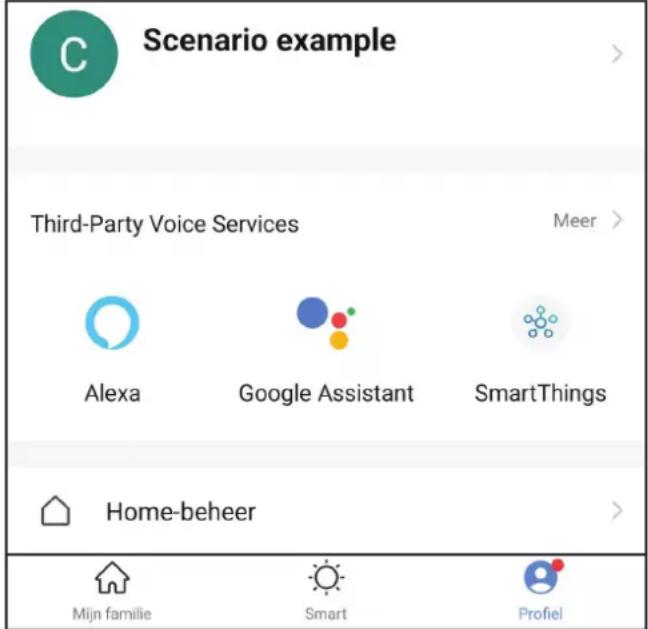
text_image
Scenario example Third-Party Voice Services Meer > Alexa Google Assistant SmartThings Home-beheer > Mijn familie Smart Profiel- Selecteer uw digitale huis in dit geval "Scenario example"
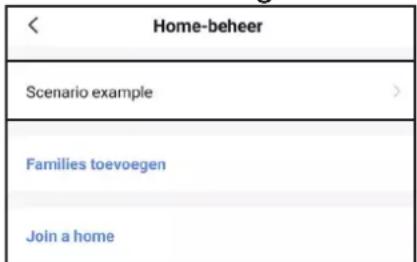
text_image
< Home-beheer Scenario example > Families toevoegen Join a home- Selecteer "Voeg leden toe"

- Dit geeft u verschillende opties om de uitnodigingscode te delen. De uitinodigingscode is nodig voor anderen om lid te worden van uw digitale huis.
In dit scenario kiezen we "Kopiëren" omdat het de optie biedt om de code te versturen via sms, e-mail en Whats app.

text_image
Share App account Messages E-mail Kopiëren Meer- Na het selecteren van "Kopiëren" wordt de link aan uw klembord bevestigd.
Stuur de uitnodigingscode naar de aangewezen persoon. Het bericht zal er ongeveer uitzien als in de afbeelding hieronder.
In dit voorbeeld is de persoonlijke uitnodigingscode: 9NWYRT
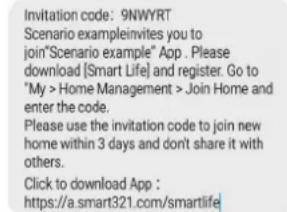
Let op: dit is een persoonlijke code die 3 dagen geldig is. De genodigde heeft 3 dagen de tijd om het digitale huis toe te voegen aan zijn SmartLife account.
Als u meerdere mensen toegang wilt geven tot uw digitale huis of als de periode van 3 dagen is verstreken en de uitnodiging niet langer geldig is, herhaalt u deze stap voor elk individu.
Een uitnodiging aanvaarden voor een digitaal huis
De genodigde moet het nieuwe huis toevoegen aan zijn eigen SmartLife account. De genodigde heeft de uitnodigingscode ontvangen, heeft de SmartLife app geïnstalleerd en is ingelogd via zijn eigen account.
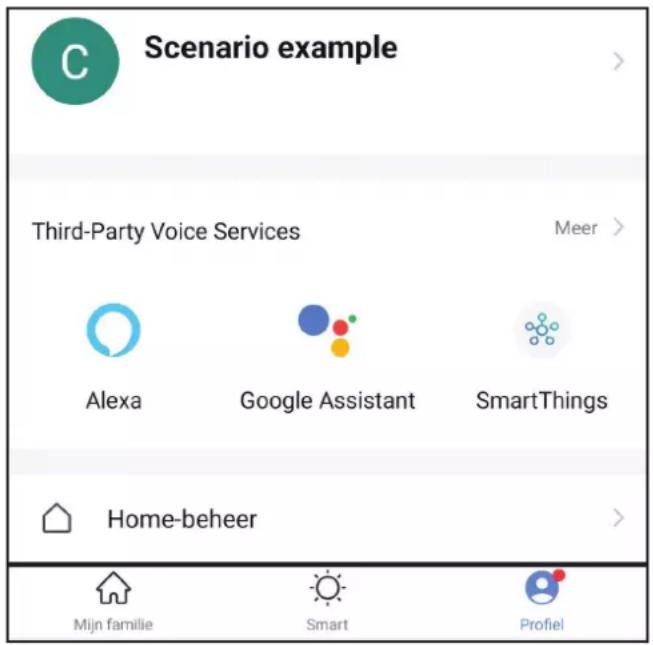
- Selecteer in het begin scherm "Profiel" om naar de profielpagina te gaan. Selecteer "Home-beheer" om uw digitale huizen overzicht te openen.
text_image
Scenario example Third-Party Voice Services Meer > Alexa Google Assistant SmartThings Home-beheer > Mijn familie Smart Profiel- Voer de uitnodigingscode in en druk op de pijl --> om de uitnodiging te aanvaarden en lid te worden.
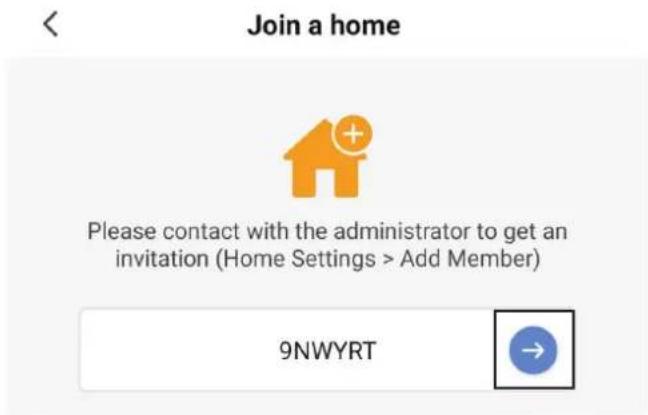
Nadat de uitnodiging is aanvaard, kunt u de toegewezen rol van het nieuwe lid aanpassen.
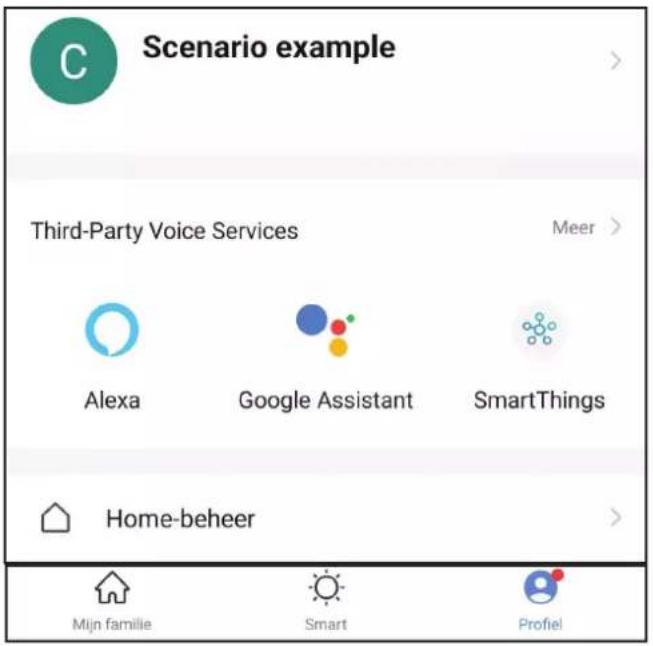
- Selecteer in het beginscherm "Profiel" om naar de profielpagina te gaan. Selecteer "Home-beheer" om uw digitale huizen overzicht te openen.
text_image
Scenario example Third-Party Voice Services Meer > Alexa Google Assistant SmartThings Home-beheer > Mijn familie Smart Profiel- Selecteer je digitale huis
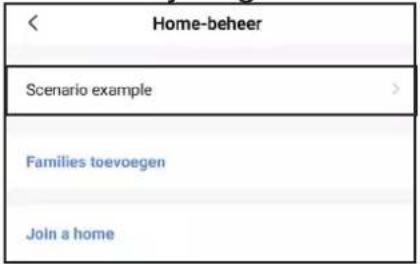
text_image
< Home-beheer Scenario example > Families toevoegen Join a home- Selecteer het nieuw toegevoegde lid van je digitale huis of het lid waarvan u de rol wilt bijwerken.
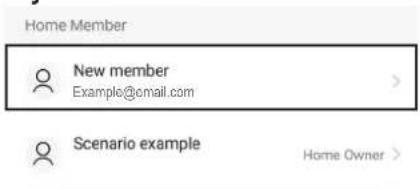
Er zijn twee soorten rollen: Administrator en Common member. Alle nieuwe leden worden standaard toegevoegd als Common member.
Role Setting
Administrator
Elke rol heeft een duidelijk omschreven bevoegdheden die kunnen worden gebruikt.
Administrator:
- Kamers toevoegen aan digitaal huis
• Apparaten verplaatsen tussen kamers - Apparaten toevoegen aan digitaal huis
• Huidige product status bekijken - Nieuwe scenario's instellen
- Ontvang meldingen van actieve scenario's
- Nodig andere mensen uit voor het digitale huis
- Beheer de rollen van andere mensen in het digitale huis
Common Member:
- Ontvang meldingen van actieve scenario's
• Huidige product status bekijken
Bepaal zorgvuldig voor elk lid wat hun participatie niveau is en pas de rol overeenkomstig aan. Toegewezen rollen kunnen door alle Administrators worden gewijzigd.