Alias Pro - Microphone STEELSERIES - Notice d'utilisation et mode d'emploi gratuit
Retrouvez gratuitement la notice de l'appareil Alias Pro STEELSERIES au format PDF.



| Caractéristique | Détails |
|---|---|
| Type de microphone | Condensateur |
| Directivité | Cardioïde |
| Fréquence de réponse | 20 Hz - 20 kHz |
| Sensibilité | -38 dB |
| Connectivité | USB |
| Compatibilité | Windows, macOS, PlayStation |
| Utilisation recommandée | Streaming, podcasting, enregistrement vocal |
| Maintenance | Nettoyer régulièrement la grille avec un chiffon doux |
| Sécurité | Ne pas exposer à l'humidité ou à des températures extrêmes |
| Accessoires inclus | Support de microphone, câble USB |
| Garantie | 1 an |
FOIRE AUX QUESTIONS - Alias Pro STEELSERIES
Questions des utilisateurs sur Alias Pro STEELSERIES
0 question sur cet appareil. Repondez a celles que vous connaissez ou posez la votre.
Poser une nouvelle question sur cet appareil
Téléchargez la notice de votre Microphone au format PDF gratuitement ! Retrouvez votre notice Alias Pro - STEELSERIES et reprennez votre appareil électronique en main. Sur cette page sont publiés tous les documents nécessaires à l'utilisation de votre appareil Alias Pro de la marque STEELSERIES.
MODE D'EMPLOI Alias Pro STEELSERIES
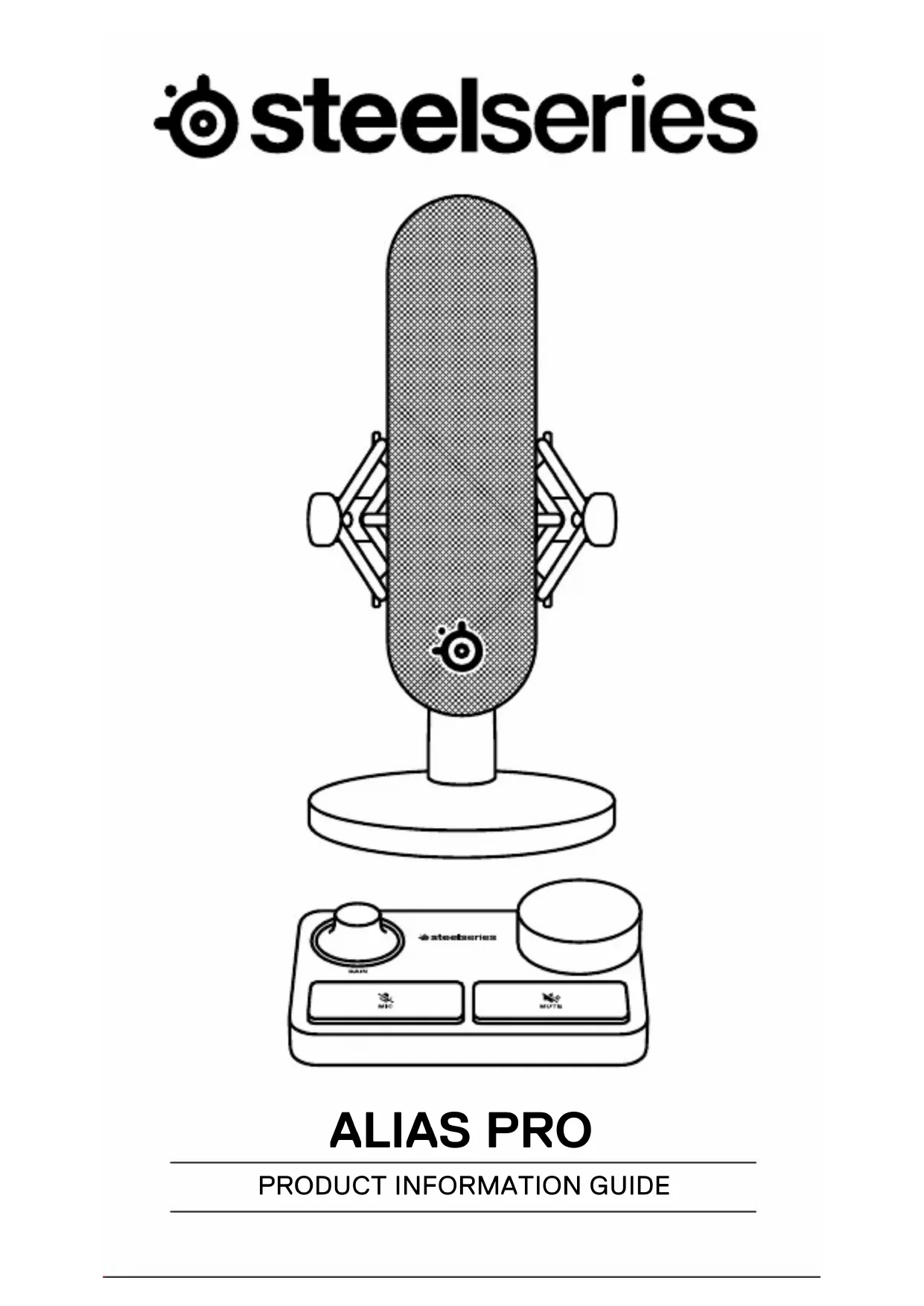
Table de mixage pour stream Alias Pro
Support de microphone
Adaptateur de tige
2x Câble USB-C vers USB-A
COMPATIBILITÉ SYSTÈME
PC
LOGICIEL
Utilisez Engine et Sonar situés dans GG pour dévoiler la pleine puissance de votre Alias Pro, y compris un support de streaming audio pour deux PC.
GG comprend également une suite d'autres applications extraordinaires comme Engine, qui vous permet de gérer votre équipement SteelSeries, et Moments pour capturer vos clips de jeu les plus éblouissants.
Une fois Sonar installé, activez le mode Streamer pour une pleine fonctionnalité de Alias Pro.
TÉLÉCHARGER GRATUITEMENT - trysonar.gg/stream
PRÉSENTATION DU PRODUIT
MICROPHONE
1 Zone de la capsule de microphone
2 Zone d'aération arrière
3 Support d'amortisseur
TABLE DE MIXAGE POUR STREAM
7 Anneau indicateur du niveau de RVB
8 Sélecteur de gain du microphone
9 Molette de volume programmable (casque par défaut)
10 Bouton de sourdine du microphone
11 Bouton de Mise en sourdine programmable (casque par défaut)
12 LED d'alimentation Phantom +48 V
13 Port XLR
ACCESSOIRES
21 2x Câble USB-C vers câble-A*
22 Câble XLR
23 Adaptateur d'alimentation
4 Vis papillon
5 Port XLR
6 Support de microphone
14 Port 1 USB-C
15 Port 2 USB-C
16 Sortie de ligne (Installez le logiciel GG/Sonar pour accéder)
à cette fonctionnalité)
17 Bouton d'alimentation
18 Port de câble d'alimentation
19 Port de casque de 3,5 mm
20 Lumière d'ambiance RVB
avec prise régionale*
24 Adaptateur de tige
*Trouvez des accessoires et des pièces de rechange sur steelseries.com/gaming-accessories
CONFIGURATION ET POSITIONNEMENT
Attention – Pour éviter d'endommager votre Table de mixage pour stream, assurez-vous que le Bouton d'alimentation (17) soit en OFF avant de connecter le Câble XLR (22) à votre Table de mixage pour stream et Microphone. À chaque connexion ou déconnexion du Câble XLR (22), assurez-vous que le Bouton d'alimentation (17) est éteint.
CONNEXION DE L'APPAREIL
1 Connectez le Câble XLR (22) du Port XLR (13) de la Table de mixage pour stream au Microphone Port XLR (5).
2 Connectez un Câble USB-C vers câble-A (21) du Port 1 USB-C (14) de la Table de mixage pour stream au PC 1 pour le streaming vers un PC unique. Pour un streaming avec deux PC, ajoutez le deuxième Câble USB-C vers câble-A (21) et connectez-le à partir du Port 2 USB-C (15) au PC 2.
3 Fixez la prise régionale au Adaptateur d'alimentation (23) et branchez-la dans le Port de câble d'alimentation (18) de la Table de mixage pour stream. Branchez l'adaptateur mural sur une source d'alimentation appropriée. Appuyez sur le Bouton d'alimentation (17) pour allumer la Table de mixage pour stream.
PARAMÈTRES DE L'APPAREIL CONNECTÉ
Allez sur trysonar.gg/stream pour télécharger et installer GG et Sonar. Ensuite, activez le mode Streamer pour une pleine fonctionnalité de Alias Pro, y compris un support de streaming pour deux PC.
CONNEXION DU PC1 AVEC SONAR ACTIVÉ (RECOMMANDÉ)
PLATEAU DU SYSTÈME > ICÔNE SON (clic droit) > OUVRIR LES PARAMÈTRES DU SON
Sortie SteelSeries Sonar – Jeu
Entrée SteelSeries Sonar - Microphone
CONNEXION PC1 SANS SONAR ACTIVÉ
PLATEAU DU SYSTÈME > ICÔNE SON (clic droit) > OUVRIR LES PARAMÈTRES DU SON
Sortie SteelSeries Alias Pro Personnel
Entrée SteelSeries Alias Pro Entrée
POSITIONNEMENT DU BUREAU
1 Positionnez le Microphone Alias Pro sur votre bureau en face de votre position de parole.
2 Inclinez le Microphone Alias Pro jusqu'à ce qu'il atteigne une position perpendiculaire à votre visage et alignez le Zone de la capsule de microphone (1) vers votre bouche.
3 Essayez de maintenir une distance comprise entre 6" / 15 cm et 24" / 60 cm entre le microphone et votre position de parole.
DÉFINIR LE NIVEAU DU MICROPHONE
1 Tout en parlant dans le Microphone depuis votre position d'assise habituelle, tournez le Sélecteur de gain du microphone (8) à l'arrière de la Table de mixage pour stream jusqu'à ce que la LED du Anneau indicateur du niveau de RVB (7) devienne verte et que la LED devienne jaune pour le niveau de parole maximal.
2 Si le Anneau indicateur du niveau de RVB (7) devient rouge, diminuez le gain du microphone jusqu'à ce que la LED d'indication du niveau reste verte. (Une couleur de LED jaune est acceptable. Elle avertit que vous êtes proche du niveau de parole désiré maximum.)
MISE EN SOURDINE DU MICROPHONE
Appuyez sur le Bouton de sourdine du microphone (10) pour mettre en sourdine l'entrée du microphone.
FIXER LA TIGE
1 Fixez l'accessoire inclus Adaptateur de tige (24) sur une tige de microphone (vendu séparément). Le Adaptateur de tige (24) prend en charge les filetages de 3/8" et 5/8".
2 Retirez le Vis papillon (4) et le Support de microphone (6) du microphone. Remarque : le Support d'amortisseur (3) doit être retiré
3 Alignez le Adaptateur de tige (24) avec les Trous d'adaptateur de support d'amortisseur (3.1) et fixez le Adaptateur de tige (24) avec le Vis papillon (4). Veillez à ce que la Rainure de l'insert de la vis papillon (4.1) s'allgne avec l'encoche du trou d'adaptateur de tige (24.1). Faites pivoter la Vis papillon (4) comme nécessaire pour insérer dans le Trou d'adaptateur de tige.
4 Positionnez votre tige pour utilisation. Pour une performance optimale, alignez le Zone de la capsule de microphone (1) vers votre position de prise de parole. Remarque : Alias Pro peut être pivoté sans que la performance n'en soit affectée.
CONTRÔLES
Pour recartographier la Molette et le bouton de Mise en sourdine programmables et pour changer vos paramètres RVB, utilisez Engine/Sonar dans GG.
GAIN DU MICROPHONE
Tournez le Sélecteur de gain du microphone (8) dans le sens horaire pour augmenter le Gain du microphone et dans le sens anti-horaire pour le diminuer.
MISE EN SOURDINE DU MICROPHONE
Appuyez sur le Bouton de sourdine du microphone (10) pour activer/désactiver la Mise en sourdine du microphone.
MOLETTE DE VOLUME
Tournez le Molette de volume programmable (9) dans le sens horaire pour augmenter le volume de la source et dans le sens anti-horaire pour le diminuer (volume par défaut du casque).
MISE EN SOURDINE DU VOLUME
Appuyez sur le Bouton de Mise en sourdine programmable (11) pour activer/désactiver la Mise en sourdine du volume. (Mise en sourdine par défaut du casque)
ITALIANO
GENERALE
Ce dispositif est conforme à la norme CNR d'Industrie Canada applicable aux appareils radio exempts de licence. Son fonctionnement est sujet aux deux conditions suivantes:
- Le dispositif ne doit pas produire de brouillage préjudiciable, et
- ce dispositif doit accepter tout brouillage reçu, y compris un brouillage susceptible de provoquer un fonctionnement indésirable.
Cet appareil numérique de la classe B est conforme à la norme NMB-003 du Canada.

Cet appareil et ses accessoires se recyclent
À DÉPOSER EN MAGASIN
À DÉPOSER EN DÉCHÉTERIE


Points de collecte sur www.quefairedemesdechets.fr