Alias Pro - 麦克风 STEELSERIES - 免费用户手册
免费查找设备手册 Alias Pro STEELSERIES PDF格式.



用户关于以下问题的提问 Alias Pro STEELSERIES
0 问题 关于此设备。回答您知道的问题或提出自己的问题。
提出关于此设备的新问题
下载您的设备说明 麦克风 免费PDF格式!查找您的手册 Alias Pro - STEELSERIES 并重新掌握您的电子设备。本页发布了使用您的设备所需的所有文档。 Alias Pro 品牌 STEELSERIES.
用户手册 Alias Pro STEELSERIES
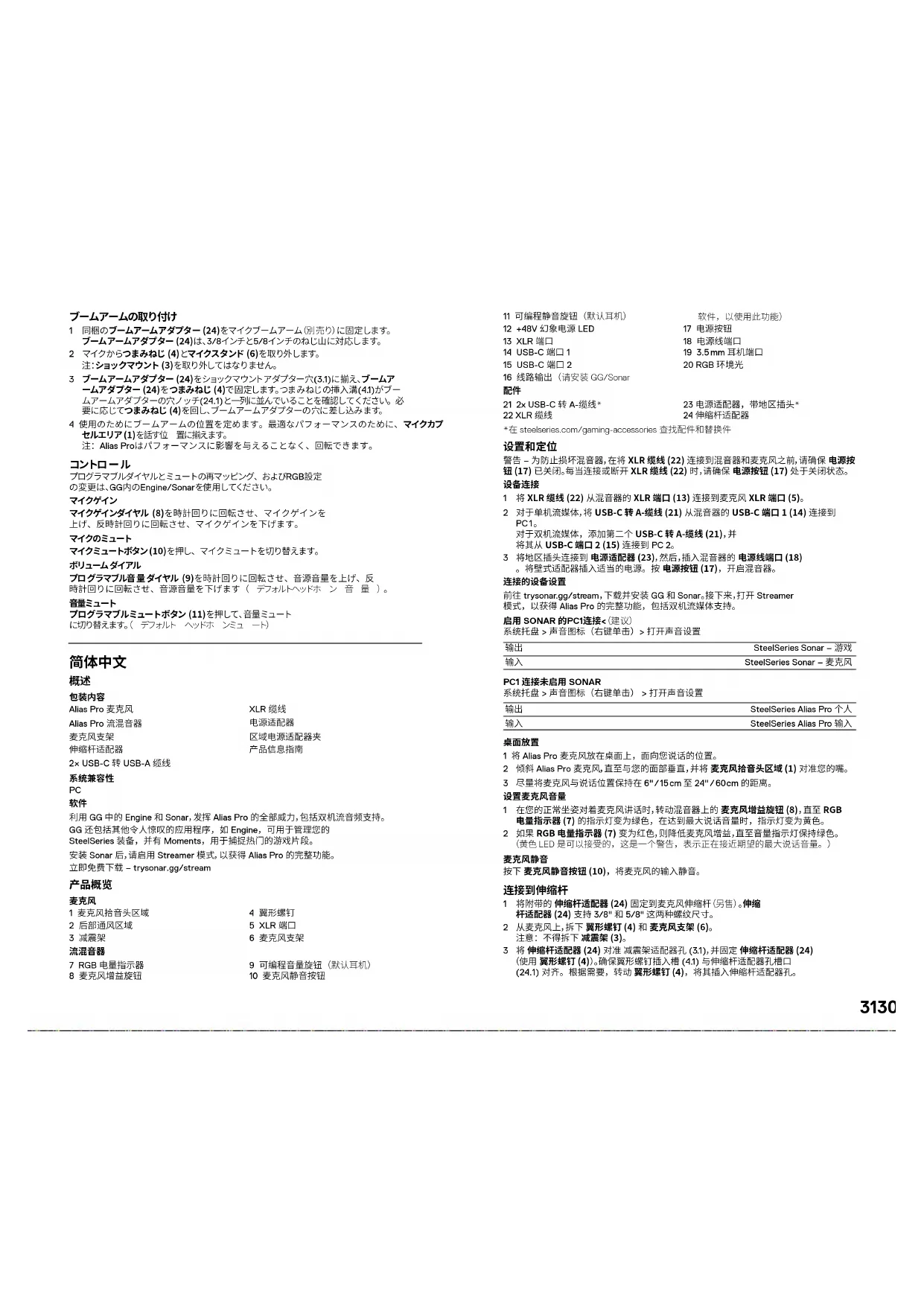
| Alias Pro 麦克风 | XLR 线线 |
| Alias Pro 流混音器 | 电源适配器 |
| 麦克风支架 | 区域电源适配器夹 |
| 伸缩杆适配器 | 产品信息指南 |
2×USB-C转USB-A缆线
系统兼容性
PC
软件
利用 GG 中的 Engine 和 Sonar,发挥 Alias Pro 的全部威力,包括双机流音频支持。GG 还包括其他令人惊叹的应用程序,如 Engine,可用于管理您的 SteelSeries 装备,并有 Moments,用于捕捉热门的游戏片段。
安装 Sonar 后,请启用 Streamer 模式,以获得 Alias Pro 的完整功能。立即免费下载 - trysonar.gg/stream
产品概览
麦克风
| 1 麦克风拾音头区域 | 4 翼形螺钉 |
| 2 后部通风区域 | 5 XLR 端口 |
| 3 减震架 | 6 麦克风支架 |
| 流混音器 | |
| 7 RGB 电量指示器 | 9 可编程音量旋钮(默认耳机) |
| 8 麦克风增益旋钮 | 10 麦克风静音按钮 |
11 可编程静音旋钮(默认耳机) 软件,以使用此功能)
12 +48V 幻象电源 LED 17 电源按钮
13 XLR 端口 18 电源线端口 14 USB-C 端口 1 19 3.5 mm 耳机端口 15 USB-C 端口 2 20 RGB 环境光
16 线路输出(请安装 GG/Sonar
配件
21 2x USB-C 转 A-缆线* 23 电源适配器,带地区插头* 22 XLR 缆线 24 伸缩杆适配器
警告 - 为防止损坏混音器,在将 XLR 缆线 (22) 连接到混音器和麦克风之前,请确保电源按钮 (17) 已关闭。每当连接或断开 XLR 缆线 (22) 时,请确保电源按钮 (17) 处于关闭状态。
设备连接
1 将 XLR 缆线 (22) 从混音器的 XLR 端口 (13) 连接到麦克风 XLR 端口 (5)。
2 对于单机流媒体,将 USB-C 转 A-缆线 (21) 从混音器的 USB-C 端口 1 (14) 连接到 PC1。
对于双机流媒体,添加第二个 USB-C 转 A-缆线 (21),并将其从 USB-C 端口 2 (15) 连接到 PC2。
3 将地区插头连接到电源适配器(23),然后,插入混音器的电源线端口(18)。将壁式适配器插入适当的电源。按电源按钮(17),开启混音器。
连接的设备设置
前往 trysonar.gg/stream, 下载并安装 GG 和 Sonar。接下来, 打开 Streamer 模式, 以获得 Alias Pro 的完整功能, 包括双机流媒体支持。
启用 SONAR 的 PC1 连接 < (建议)
系统托盘 > 声音图标(右键单击) > 打开声音设置
| 输出 | SteelSeries Sonar - 游戏 |
| 输入 | SteelSeries Sonar - 麦克风 |
PC1 连接未启用 SONAR
系统托盘 > 声音图标(右键单击) > 打开声音设置
| 输出 | SteelSeries Alias Pro 个人 |
| 输入 | SteelSeries Alias Pro 输入 |
桌面放置
1 将 Alias Pro 麦克风放在桌面上,面向您说话的位置。
2 倾斜 Alias Pro 麦克风, 直至与您的面部垂直, 并将麦克风拾音头区域 (1) 对准您的嘴。
3 尽量将麦克风与说话位置保持在 6"/15cm 至 24"/60cm 的距离。
设置麦克风音量
1 在您的正常坐姿对着麦克风讲话时,转动混音器上的麦克风增益旋钮(8),直至RGB电量指示器(7)的指示灯变为绿色,在达到最大说话音量时,指示灯变为黄色。
2 如果 RGB 电量指示器 (7) 变为红色, 则降低麦克风增益, 直至音量指示灯保持绿色。(黄色 LED 是可以接受的, 这是一个警告, 表示正在接近期望的最大说话音量。)
麦克风静音
按下麦克风静音按钮(10),将麦克风的输入静音。
连接到伸缩杆
1 将附带的伸缩杆适配器(24)固定到麦克风伸缩杆(另售)。伸缩杆适配器(24)支持3/8"和5/8"这两种螺纹尺寸。
2 从麦克风上,拆下翼形螺钉(4)和麦克风支架(6)。注意:不得拆下减震架(3)。
3 将伸缩杆适配器(24)对准减震架适配器孔(3.1),并固定伸缩杆适配器(24)(使用翼形螺钉(4))。确保翼形螺钉插入槽(4.1)与伸缩杆适配器孔槽口(24.1)对齐。根据需要,转动翼形螺钉(4),将其插入伸缩杆适配器孔。
4 调整伸缩杆的使用位置。为获得最佳性能,请将麦克风拾音头区域(1)对准您说话的位置。
注意:Alias Pro 可以转动,而不会影响性能。
控制
若要重新映射可编程旋钮和静音,并更改您的 RGB 设置,请使用 GG 中的 Engine/Sonar。
麦克风增益
顺时针转动麦克风增益旋钮(8),提高麦克风增益,逆时针转动降低增益。
麦克风静音
按麦克风静音按钮(10),切换麦克风静音。
音量旋钮
顺时针转动可编程音量旋钮(9),提高信号源音量;逆时针转动,降低音量(默认耳机音量)。
音量静音
按可编程静音旋钮(11),切换音量静音。(默认耳机音量)
繁體中文
概覽
包装内容
| Alias Pro 麥克風 | XLR 線 |
| Alias Pro 混音器 | 電源適配器 |
| 麦克風支架 | 區域電源適配器夾 |
| 伸縮杆適配器 | 產品資訊指南 |
2×USB-C 轉 USB-A 線
系統相容性
PC
軟體
利用 GG 中的 Engine 和 Sonar, 發揮 Alias Pro 的全部威力, 包括雙機流音訊支持。
GG 還包括其他令人驚欽的應用程式,如 Engine,可用於管理您的
SteelSeries 裝備,並有 Moments,用於捕捉熱門的遊戲片段。
安裝 Sonar 後, 請啟用 Streamer 模式, 以獲得 Alias Pro 的完整功能。
立即免費下載 - trysonar.gg/stream
產品概覽
麥克風
| 1 麥克風拾音頭區域 | 4 簡形螺釘 |
| 2 後部通風區域 | 5 XLR 埠 |
| 3 減震架 | 6 麥克風支架 |
混音器
| 7 RGB 電量指示器 | 15 USB-C 埠 2 |
| 8 麥克風增益旋钮 | 16 線路輸出(請安裝 GG/Sonar 軟器,以使用此功能) |
| 9 可程式設計音量旋钮(預設耳機) | |
| 10 麥克風靜音按鈕 | 17 電源按鈕 |
| 11 可程式設計靜音旋鈕(默認耳機) | 18 電源線埠 |
| 12 +48V 幻象電源 LED | 19 3.5mm 耳機埠 |
| 13 XLR 埠 | 20 RGB 氣圓燈效 |
14 USB-C 埠 1
配件
| 21 2×USB-C 轉 A-線1 | 23 電源適配器,帶地區插頭1 |
22 XLR 線
警告 - 為防止損壞混音器,在將 XLR 線 (22) 連接到混音器和麥克風之前,請確保電源按鈕 (17) 已關閉。每當連接或斷開 XLR 線 (22) 時,請確保電源按鈕 (17) 處於關閉狀態。
設備連接
1 將 XLR 線 (22) 從混音器的 XLR 埠 (13) 連接到麥克風 XLR 埠 (5)。
2 對於單機流媒體,將 USB-C 轉 A-線 (21) 從混音器的 USB-C 埠 1 (14) 連接到 PC1。對於雙機流媒體,添加第二個 USB-C 轉 A-線 (21),並將其從 USB-C 堠 2 (15) 連接到 PC2。
3 將地區插頭連接到 電源適配器 (23),然後,插入混音器的 電源線埠 (18)。將壁式適配器插入適當的電源。按 電源按鈕 (17),開啟混音器。
連接的設備設定
前往 trysonar.gg/stream, 下載並安裝 GG 和 Sonar。接下來, 打開 Streamer 模式, 以獲得 Alias Pro 的完整功能, 包括雙機串流媒體支援。
啟用 SONAR 的PC1連接<(建議)
系統託盤 > 聲音圖示(按右鍵) > 打開聲音設定
輸出 SteelSeries Sonar - 遊戲
输入 SteelSeries Sonar - 麥克風
PC1 連接未啟用 SONAR
系統託盤 > 聲音圖示 (按右鍵) > 打開聲音設定
1 將 Alias Pro 麥克風放在桌面上,面向您說話的位置。
2 傾斜 Alias Pro 麥克風,直至與您的面部垂直,並將麥克風拾音頭區域 (1) 對準您的嘴。
3 價量將麥克風與說話位置保持在 6"/15cm 至 24"/60cm 的距離。
設定麥克風音量
1 在您的正常坐姿對著麥克風講話時,轉動混音器上的麥克風增益旋鈕(8),直至RGB電量指示器(7)的指示燈變為綠色,在達到最大說話音量時,指示燈變為黃色。
2 如果 RGB 電量指示器 (7) 變為紅色, 則降低麥克風增益, 直至音量指示燈保持綠色。(黃色 LED 是可以接受的, 這是一個警告, 表示正在接近期望的最大說話音量。)
麥克風靜音
按下 麥克風靜音按鈕 (10),將麥克風的輸入靜音。
連接到伸縮杆
1 將附帶的伸缩杆適配器(24)固定到麥克風伸缩杆(另售)。伸缩杆適配器(24)支援3/8"和5/8"兩種螺紋尺寸。
2 從麦克風上,拆下 翼形螺釘 (4) 和 麥克風支架 (6)。
注意:不得拆下 减震架 (3)。
3 將伸缩杆適配器(24)對準減震架適配器孔(3.1),並固定伸缩杆適配器(24)(使用翼形螺釘(4))。確保翼形螺釘插入槽(4.1)與伸缩杆適配器孔槽口(24.1)對齊。根據需要,轉動翼形螺釘(4),將其插入伸缩杆適配器孔。
4 調整伸縮杆的使用位置。為獲得最佳性能,請將麥克風拾音頭區域 (1) 對準您說話的位置。
注意:Alias Pro 可以轉動,而不會影響性能。
控制
若要重新映射可程式設計旋鈕和靜音,並更改您的 RGB 設定,請使用 GG 中的 Engine/Sonar。
麦克風增益
順時針轉動 麥克風增益旋鈕 (8),提高麥克風增益,逆時針轉動降低增益。
麥克風靜音
按麥克風靜音按鈕(10),切換麥克風靜音。
音量旋钮
順時針轉動 可程式設計音量旋鈕 (9),提高信號源音量;
逆時針轉動,降低音量(預設耳機音量)。
音量靜音
按可程式設計靜音旋鈕(11),切換音量靜音。(預設耳機音量)
한국어
일반
패키지 내용