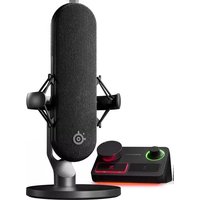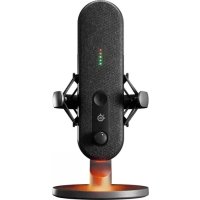
Alias - 麦克风 STEELSERIES - 免费用户手册
免费查找设备手册 Alias STEELSERIES PDF格式.



| 品牌 | SteelSeries |
| 型号 | Alias |
| 产品类型 | USB电容麦克风 |
| 系统兼容性 | 个人电脑(Windows、macOS) |
| 连接方式 | USB-C转USB-A |
| 电源 | 通过USB端口供电(总线供电) |
| 耳机输出 | 3.5毫米音频插孔,带增益控制 |
| 照明 | 带有电平指示器和照明区域的RGB LED |
| 静音按钮 | 是,触摸式 |
| 控制软件 | SteelSeries GG引擎(包含Sonar) |
| 随附配件 | USB-C转USB-A线缆、杆适配器(3/8英寸和5/8英寸螺纹)、减震支架 |
| 重量(预估) | 约1千克(含支架) |
| 尺寸(预估) | 高度约30厘米(含底座),直径约10厘米 |
| 维护与清洁 | 用柔软的干布擦拭;避免液体 |
| 安全注意事项 | 请勿暴露在潮湿、极端温度或剧烈冲击下 |
| 备件供应 | USB线缆、杆适配器、减震支架(在steelseries.com上) |
| 可维修性 | 备件可用;不建议用户自行维修 |
常见问题 - Alias STEELSERIES
用户关于以下问题的提问 Alias STEELSERIES
0 问题 关于此设备。回答您知道的问题或提出自己的问题。
提出关于此设备的新问题
下载您的设备说明 麦克风 免费PDF格式!查找您的手册 Alias - STEELSERIES 并重新掌握您的电子设备。本页发布了使用您的设备所需的所有文档。 Alias 品牌 STEELSERIES.
用户手册 Alias STEELSERIES
使用 SteelSeries GG 内的 Engine 控制麦克风。
GG还有其他令人惊叹的应用,例如,Sonar,这是游戏音效的一个突破,通过尖端的音频工具,为您呈现精彩的声音效果。
立即下载 - steelseri.es/gg
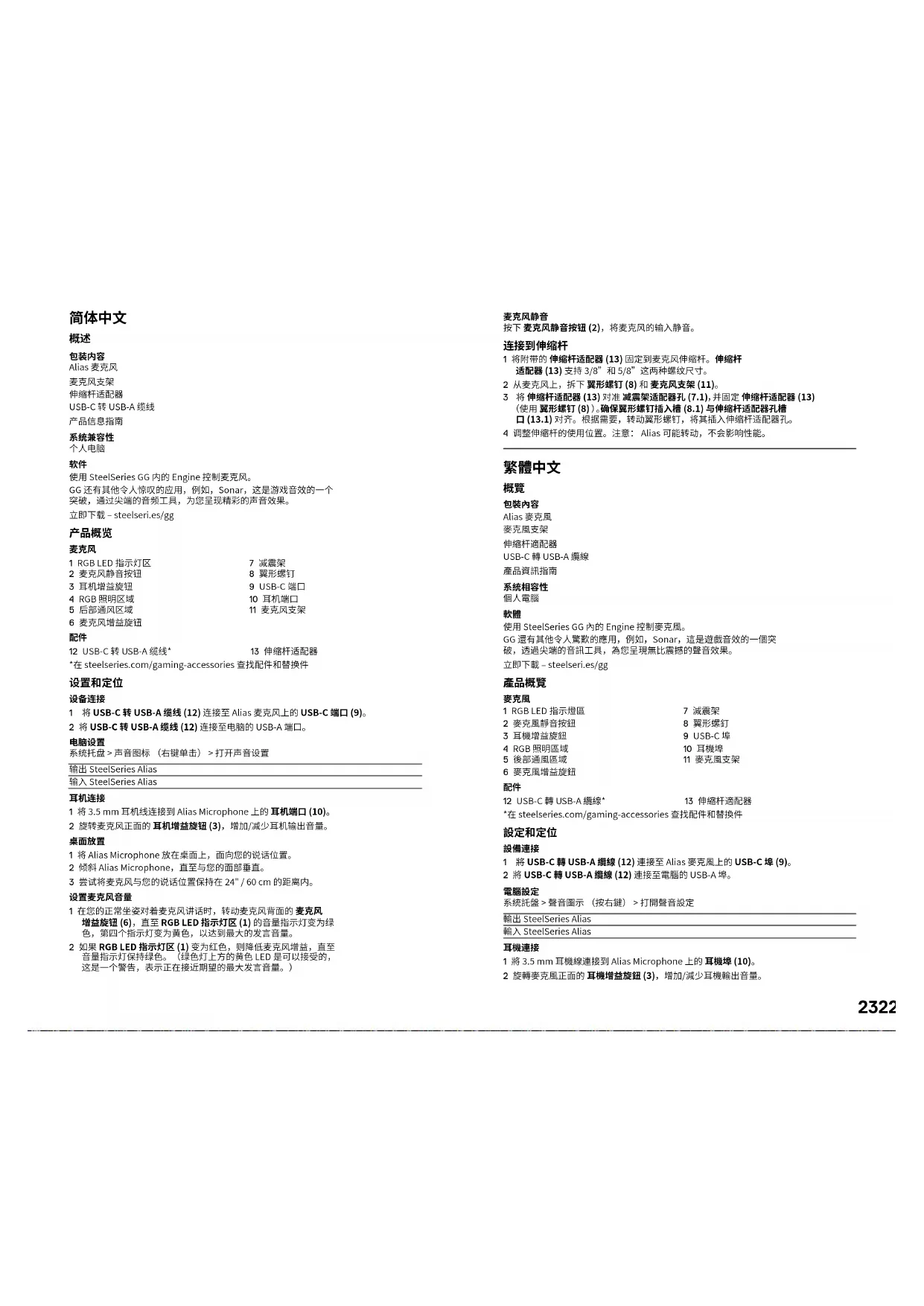
产品概览
麦克风
| 1 RGB LED指示灯区 | 7 减震架 |
| 2 麦克风静音按钮 | 8 窠形螺钉 |
| 3 耳机增益旋钮 | 9 USB-C 端口 |
| 4 RGB照明区域 | 10 耳机端口 |
| 5 后部通风区域 | 11 麦克风支架 |
| 6 麦克风增益旋钮 |
配件
| 12 USB-C转USB-A缆线* | 13 伸缩杆适配器 |
| *在steelseries.com/gaming-accessories查找配件和替换件 | |
设置和定位
设备连接
1 将 USB-C 转 USB-A 缆线 (12) 连接至 Alias 麦克风上的 USB-C 端口 (9)。
2 将 USB-C 转 USB-A 缆线 (12) 连接至电脑的 USB-A 端口。
电脑设置
系统托盘 > 声音图标 (右键单击) > 打开声音设置
输出 SteelSeries Alias
输入 SteelSeries Alias
耳机连接
1 将 3.5 mm 耳机线连接到 Alias Microphone 上的 耳机端口 (10)。
2 旋转麦克风正面的耳机增益旋钮(3),增加/减少耳机输出音量。
桌面放置
1 将 Alias Microphone 放在桌面上,面向您的说话位置。
2 倾斜 Alias Microphone,直至与您的面部垂直。
3 尝试将麦克风与您的说话位置保持在 24" / 60 cm 的距离内。
设置麦克风音量
1 在您的正常坐姿对着麦克风讲话时,转动麦克风背面的麦克风增益旋钮 (6),直至 RGB LED 指示灯区 (1) 的音量指示灯变为绿色,第四个指示灯变为黄色,以达到最大的发言音量。
2 如果 RGB LED 指示灯区 (1) 变为红色,则降低麦克风增益,直至音量指示灯保持绿色。(绿色灯上方的黄色 LED 是可以接受的,这是一个警告,表示正在接近期望的最大发言音量。)
麦克风静音
按下麦克风静音按钮(2),将麦克风的输入静音。
连接到伸缩杆
1 将附带的伸缩杆适配器 (13) 固定到麦克风伸缩杆。伸缩杆适配器 (13) 支持 3/8” 和 5/8” 这两种螺纹尺寸。
2 从麦克风上,拆下翼形螺钉(8)和麦克风支架(11)。
3 将伸缩杆适配器 (13) 对准减震架适配器孔 (7.1),并固定伸缩杆适配器 (13)(使用翼形螺钉 (8))。确保翼形螺钉插入槽 (8.1) 与伸缩杆适配器孔槽口 (13.1) 对齐。根据需要,转动翼形螺钉,将其插入伸缩杆适配器孔。
4 调整伸缩杆的使用位置。注意:Alias 可能转动,不会影响性能。
繁體中文
概覽
包装内容
Alias 麥克風
麦克風支架
伸縮杆適配器
USB-C 轉 USB-A 續線
產品資訊指南
系統相容性
個人電腦
軟體
使用 SteelSeries GG 内的 Engine 控制麦克风。
GG 還有其他令人驚歎的應用,例如,Sonar,這是遊戲音效的一個突
破,透過尖端的音訊工具,為您呈現無比震撼的聲音效果。
立即下载 - steelseri.es/gg
產品概覽
麥克風
| 1 RGB LED 指示燈區 | 7 減震架 |
| 2 麥克風靜音按钮 | 8 翼形螺釘 |
| 3 耳機增益旋钮 | 9 USB-C 埠 |
| 4 RGB 照明區域 | 10 耳機埠 |
| 5 後部通風區域 | 11 麥克風支架 |
6 麥克風增益旋鈕
配件
| 12 USB-C 轉 USB-A 繼線* | 13 伸縮杆適配器 |
| *在steelseries.com/gaming-accessories 查找配件和替换件 | |
設定和定位
設備連接
1 將 USB-C 轉 USB-A 繫線 (12) 連接至 Alias 麥克風上的 USB-C 埠 (9)。 2 將 USB-C 轉 USB-A 繫線 (12) 連接至電腦的 USB-A 埠。
電腦設定
系統託盤>聲音圖示(按右鍵)>打開聲音設定
輸出 SteelSeries Alias
输入 SteelSeries Alias
耳機連接
1 將 3.5 mm 耳機線連接到 Alias Microphone 上的耳機埠 (10)。 2 旋轉麥克風正面的耳機增益旋鈕 (3),增加/減少耳機輸出音量。
桌面放置
1 將 Alias Microphone 放在桌面上,面向您的說話位置。
2 傾斜 Alias Microphone,直至與您的面部垂直。
3 嘗試將麥克風與您的說話位置保持在 24" / 60 cm 的距離內。
設定麥克風音量
1 在您的正常坐姿對著麥克風講話時,轉動麥克風背面的麥克風增益旋鈕(6),直至 RGB LED 指示燈區(1)的音量指示燈變為綠色,第四個指示燈變為黃色,以達到最大的發言音量。
2 如果 RGB LED 指示燈區 (1) 鑊為紅色,則降低麥克風增益,直至音量指示燈保持綠色。(綠色燈上方的黃色 LED 是可以接受的,這是一個警告,表示正在接近期望的最大發言音量。)
麥克風靜音
按下麥克風靜音按鈕(2),將麥克風的輸入靜音。
連接到伸縮杆
1 將附帶的伸縮杆適配器 (13) 固定到麥克風伸縮杆。伸縮杆適配器 (13) 支持 3/8” 和 5/8” 這兩種螺紋尺寸。
2 從麥克風上,拆下翼形螺釘 (8) 和 麥克風支架 (11)。
3 將伸縮杆適配器(13)對準減震架適配器孔(7.1),並固定伸縮杆適配器(13)(使用翼形螺釘(8))。確保翼形螺釘插入槽(8.1)與伸縮杆適配器孔槽口(13.1)對齊。根據需要,轉動翼形螺釘,將其插入伸縮杆適配器孔。
4 調整伸縮杆的使用位置。注意:Alias 可以轉動,不會影響性能。
한국어
일반
패키지 내용
Alias 마이크
마이크 스탠드
bursement 어댑터
USB-C - USB-A 케이블
제품 정보 가이드
시스템 호환성
PC
소프트웨어
该电子电气产品含有某些有害物质,在环保使用期限内可以放心使用,超过环保使用期限之后则应该进入回收循环系统。
《废弃电器电子产品回收处理管理条例》提示性说明
为了更好地关爱及保护地球,当用户不再需要此产品或产品寿命终止时,请遵守国家废弃电器电子
产品回收处理相关法律法规,将其交给当地具有国家认可的回收处理资质的厂商进行回收处理。
| 根据中国大陆《电子电气产品有害物质限制使用标准要求》,以下部分列出了产品中可能包含的有害物质的名称和含量 | ||||||
| 零部件名称 | 有害物质 | |||||
| 铅(Hg) | 汞(Hg) | 铜(Cd) | 六价铬(Cr(VI)) | 多溴联苯(PBB) | 多溴二苯醚(HPDE) | |
| 电路板组件 | × | ○ | ○ | ○ | ○ | ○ |
| 其他线材 | × | ○ | ○ | ○ | ○ | ○ |
| *电路板组件包括印刷电路板及其构成的零部件,如电阻、电容、集成电路、连接器等。 | ||||||
| 本表格依据SJ/T 11364的规定编制:○:表示该有害物质在该部件所有均须材料中的含量均在GB/T 29572规定的限量要求以下。×:表示该有害物质至少在该部件的某一均须材料中的含量超出GB/T 29572规定的限量要求;上表中打X的部件,应功能需要,部分有害物质含量超出GB/T 29572规定的限量要求,但是符合欧盟RoHS法规要求(高于豁免部分)。 | ||||||
Product Name (產品名稱/產品名稱): Microphone (麥克風/麥克風)
Made in China (中國製造/中国制造)