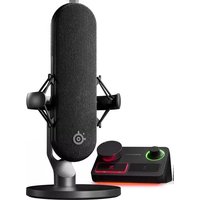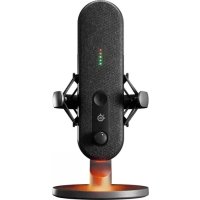
Alias - Microphone STEELSERIES - Notice d'utilisation et mode d'emploi gratuit
Retrouvez gratuitement la notice de l'appareil Alias STEELSERIES au format PDF.



| Marque | SteelSeries |
| Modèle | Alias |
| Type de produit | Microphone USB à condensateur |
| Compatibilité système | PC (Windows, macOS) |
| Connectivité | USB-C vers USB-A |
| Alimentation | Via port USB (bus-powered) |
| Sortie casque | Prise jack 3,5 mm avec contrôle de gain |
| Éclairage | LED RVB avec indicateur de niveau et zone d'éclairage |
| Bouton de sourdine | Oui, tactile |
| Logiciel de contrôle | Engine SteelSeries GG (Sonar inclus) |
| Accessoires inclus | Câble USB-C vers USB-A, adaptateur de tige (filetages 3/8" et 5/8"), support d'amortisseur |
| Poids (estimé) | Environ 1 kg (avec support) |
| Dimensions (estimées) | Hauteur ~30 cm (sur pied), diamètre ~10 cm |
| Entretien et nettoyage | Essuyer avec un chiffon doux et sec ; éviter les liquides |
| Sécurité | Ne pas exposer à l'humidité, aux températures extrêmes ou aux chocs violents |
| Pièces détachées disponibles | Câble USB, adaptateur de tige, support d'amortisseur (sur steelseries.com) |
| Réparabilité | Pièces de rechange disponibles ; pas de réparation par l'utilisateur recommandée |
FOIRE AUX QUESTIONS - Alias STEELSERIES
Questions des utilisateurs sur Alias STEELSERIES
0 question sur cet appareil. Repondez a celles que vous connaissez ou posez la votre.
Poser une nouvelle question sur cet appareil
Téléchargez la notice de votre Microphone au format PDF gratuitement ! Retrouvez votre notice Alias - STEELSERIES et reprennez votre appareil électronique en main. Sur cette page sont publiés tous les documents nécessaires à l'utilisation de votre appareil Alias de la marque STEELSERIES.
MODE D'EMPLOI Alias STEELSERIES
Câble USB-C vers USB-A
Guide d'information sur le produit
COMPATIBILITÉ SYSTÈME
PC
LOGICIEL
Utilisez Engine dans SteelSeries GG pour contrôler votre microphone. GG dispose aussi d'autres applications exceptionnelles comme Sonar, une révolution en termes de son de jeu, qui vous permet d'entendre ce qui compte le plus, par le biais d'outils audio de pointe.
TÉLÉCHARGER MAINTENANT - steelseri.es/gg
PRÉSENTATION DU PRODUIT
MICROPHONE
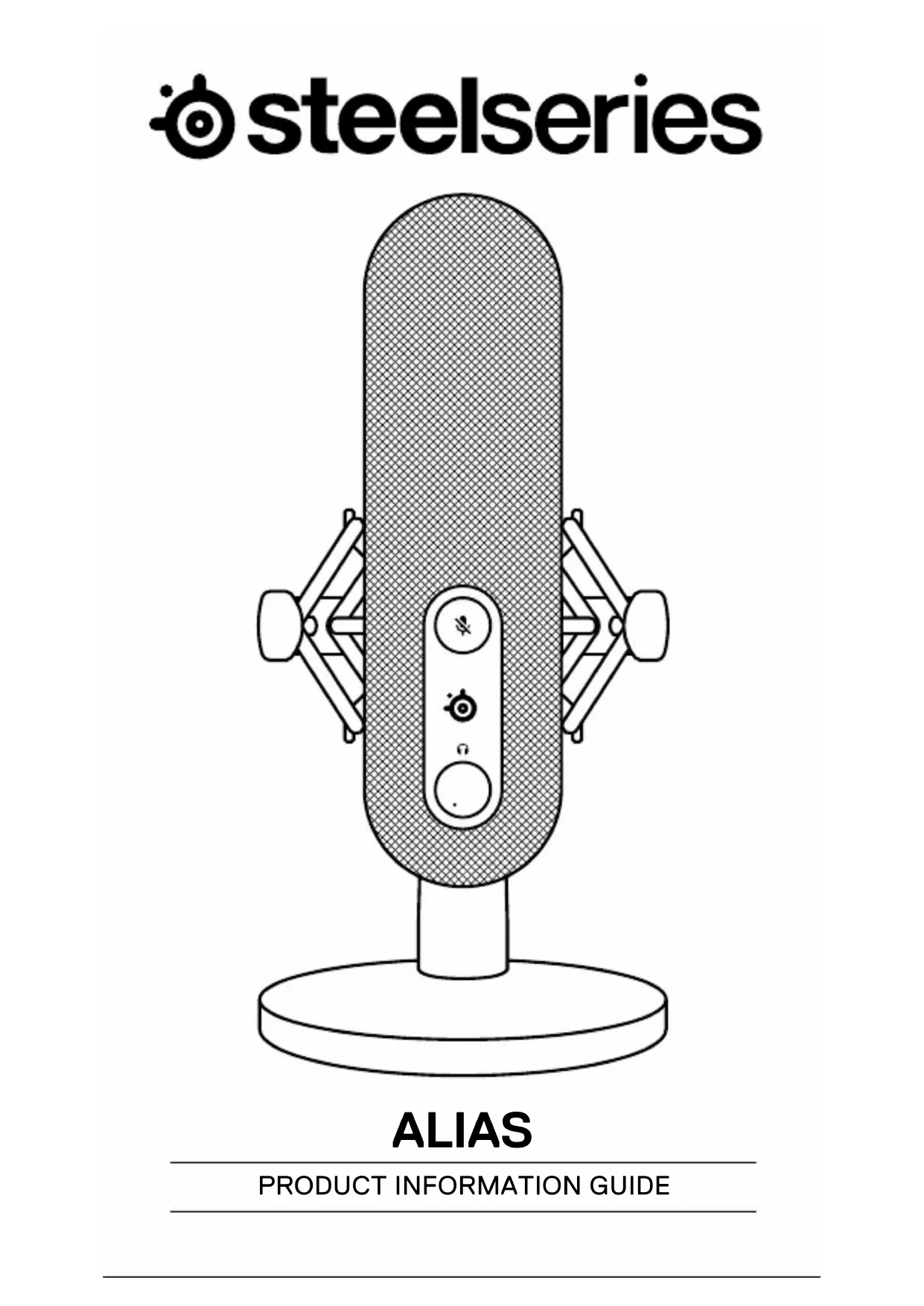
1 Zone d'indicateur LED RVB 7 Support d'amortisseur
2 Bouton de sourdine du microphone 8 Vis papillon
3 Sélecteur de gain du casque 9 Port USB-C
4 Zone d'éclairage RVB 10 Port de casque
5 Zone d'aération arrière 11 Support de microphone
6 Sélecteur de gain du microphone
ACCESSOIRES
12 Câble USB-C vers USB-A* 13 Adaptateur de tige
* Trouvez des accessoires et des pièces de rechange sur steelseries.com/gaming-accessories
CONFIGURATION ET POSITIONNEMENT
CONNEXION DE L'APPAREIL
1 Connectez le Câble USB-C vers USB-A (12) au Port USB-C (9) sur le microphone Alias.
2 Connectez le Câble USB-C vers USB-A (12) au Port USB-A de votre PC.
Configuration du PC
Plateau du système > Icône son (clic droit) > Ouvrir les paramètres du son
Sortie SteelSeries Alias
Entrée SteelSeries Alias
CONNEXION DU CASQUE
1 Connectez votre câble de casque de 3,5 mm au Port de casque (10) sur le microphone Alias.
2 Tournez le Sélecteur de gain du casque (3) à l'avant du microphone pour augmenter/diminuer le niveau de sortie du casque.
POSITIONNEMENT DU BUREAU
1 Positionnez le microphone Alias sur votre bureau en face de votre position de parole.
2 Inclinez le microphone Alias jusqu'à ce qu'il atteigne une position perpendiculaire à votre visage.
3 Essayez de maintenir une distance de 24" / 60 cm entre le microphone et votre position de parole.
DÉFINIR LE NIVEAU DU MICROPHONE
1 Tout en parlant dans le microphone depuis votre position d'assise habituelle, tournez le Sélecteur de gain du microphone (6) à l'arrière du microphone jusqu'à ce que la LED d'indication du niveau du Zone d'indicateur LED RVB (1) devienne verte et que les quatre LED deviennent jaunes pour le niveau de parole maximal.
2 Si le Zone d'indicateur LED RVB (1) devient rouge, diminuez le gain du microphone jusqu'à ce que la LED d'indication du niveau reste verte. (La LED jaune au-dessus du vert est acceptable. Elle avertit que vous êtes proche du niveau de parole désiré maximum.)
MISE EN SOURDINE DU MICROPHONE
Appuyez sur le Bouton de sourdine du microphone (2) pour mettre en sourdine l'entrée du microphone.
FIXER LA TIGE
1 Fixez l'accessoire inclus Adaptateur de tige (13) sur une tige de microphone. Le Adaptateur de tige (13) prend en charge les filetages de 3/8" et 5/8".
2 Retirez le Vis papillon (8) et le Support de microphone (11) du microphone.
3 Alignez le Adaptateur de tige (13) avec les Trous d'adaptateur de support d'amortisseur (7.1) et fixez le Adaptateur de tige (13) avec le Vis papillon (8). Veillez à ce que la Rainure de l'insert de la vis papillon (8.1) s'aligne avec l'encoche du trou d'adaptateur de tige (13.1). Faites pivoter la Vis papillon comme nécessaire pour insérer dans le Trou d'adaptateur de tige.
4 Positionnez votre tige pour utilisation. Remarque : Alias peut être pivoté sans que la performance n'en soit affectée.
ITALIANO
GENERALE
Le présent appareil est conforme aux CNR d'Industrie Canada
applicables aux appareils radio exempts de licence. L'exploitation est autorisée aux deux conditions suivantes:
- l'appareil ne doit pas produire de brouillage, et
- l'utilisateur de l'appareil doit accepter tout brouillage radioélectrique subi, même si le brouillage est susceptible d'en compromettre le fonctionnement.
Cet appareil numérique de la classe B est conforme à la norme NMB-003 du Canada.

text_image
FR Cet appareil et ses accessoires se recyclent À DÉPOSER EN MAGASIN OU À DÉPOSER EN DÉCHÉTERIEPoints de collecte sur www.quefairedemesdechets.fr