
Apex RAW - Clavier STEELSERIES - Notice d'utilisation et mode d'emploi gratuit
Retrouvez gratuitement la notice de l'appareil Apex RAW STEELSERIES au format PDF.


| Type de produit | Clavier mécanique filaire |
| Marque | SteelSeries |
| Modèle | Apex RAW |
| Interface | USB 2.0 |
| Dimensions (L x l x H) | 440 x 140 x 40 mm |
| Poids | 1,0 kg |
| Alimentation | 5V, 500 mA via port USB |
| Type de touches | Mécaniques (selon variante : Cherry MX Red, Blue, Brown) |
| Rétroéclairage | RGB par touche, personnalisable via SteelSeries Engine |
| Anti-ghosting | Oui, avec 100% anti-ghosting et N-key rollover |
| Touches multimédia dédiées | Oui (volume, lecture, pause, etc.) |
| Logiciel de configuration | SteelSeries Engine (compatible Windows et Mac) |
| Mémoire embarquée | Oui, pour enregistrer profils |
| Câble | Câble USB tressé de 1,8 m |
| Systèmes d'exploitation supportés | Windows, macOS |
| Entretien et nettoyage | Nettoyer avec un chiffon doux légèrement humide ; éviter tout liquide en excès |
| Consignes de sécurité | Utiliser sur une surface plane et stable ; ne pas exposer à l'humidité |
| Pièces détachées et réparabilité | Touches supplémentaires incluses ; capuchons et switchs remplaçables (selon modèle) |
| Garantie | 2 ans (selon pays) |
FOIRE AUX QUESTIONS - Apex RAW STEELSERIES
Questions des utilisateurs sur Apex RAW STEELSERIES
0 question sur cet appareil. Repondez a celles que vous connaissez ou posez la votre.
Poser une nouvelle question sur cet appareil
Téléchargez la notice de votre Clavier au format PDF gratuitement ! Retrouvez votre notice Apex RAW - STEELSERIES et reprennez votre appareil électronique en main. Sur cette page sont publiés tous les documents nécessaires à l'utilisation de votre appareil Apex RAW de la marque STEELSERIES.
MODE D'EMPLOI Apex RAW STEELSERIES
• Clavier de jeu SteelSeries Apex RAW
• Guide de démarrage rapide
• Windows® 8.7, Vista, XP, ou Mac® OS X v10.6+
• 500 Mb d'espace libre sur le disque dur
• 2 Gb de RAM
• Port USB disponible
• Accès internet (pour l'installation du pilote)
PARTICULARITÉS
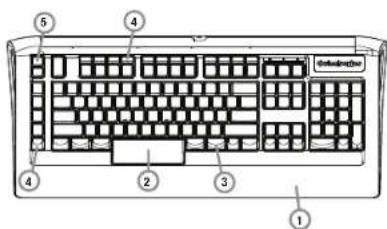
- Repose-poignets ergonomique
- Barre d'espace extra large et touches de flèches exclusives bas-gauche/haut droite
- Touche de fonction SteelSeries pour un accès rapide à la commande d'éclairage et aux touches médias
- Dix-sept touches macro pour lier des actions personnalisées se trouvant à des emplacements faciles à atteindre
- Deux touches de « niveau » pour basculer entre différentes séries de configuration pour les touches macro
4 FRANÇAIS
AIDE AU DÉMARRAGE
- Retirez le clavier de jeu Apex RAW de son emballage
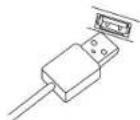
- Connectez le clavier à un port USB disponible de votre PC ou votre Mac via le connecteur USB
STEELSERIES ENGINE
Installez le SteelSeries Engine pour accéder à des fonctionnalités supplémentaires, comme la configuration de niveaux et de touches macro :
- Allez sur http://steelseries.com/support/downloads
- Retrouvez le clavier de jeu SteelSeries Apex RAW, puis cliquez dessus pour afficher une liste de logiciels disponibles
- Cliquez sur le bouton « Download », sous SteelSeries Engine pour Windows ou SteelSeries Engine pour Mac
- Exécutez le logiciel d'installation
- Suivez les instructions à l'écran
Lorsque l'installation est terminée, le SteelSeries Engine démarre automatiquement. L'interface peut être ouverte en double-clipuant sur l'icône de la barre des tâches ou en cliquant sur l'icône du menu et en sélectionnant « Ouvrir SteelSeries Engine ». Elle peut également être lancée à partir du menu « démarrer » sous Windows ou le dossier « Application » sous Mac. Pour une description détaillée des fonctionnalités du clavier de jeu Apex RAW, veuillez vous reporter au guide de l'utilisateur disponible sur http://www.steelseries.com/downloads
POUR DES QUESTIONS, UN DÉPANNAGE OU UNE ASSISTANCE :
Veuillez visiter : http://faq.steelseries.com
FRANÇAIS 5


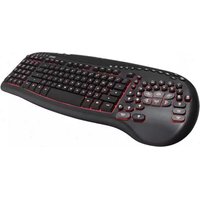
Marque : STEELSERIES
Modèle : Apex RAW
Catégorie : Clavier