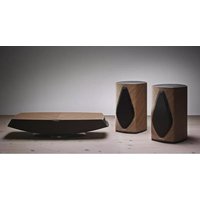
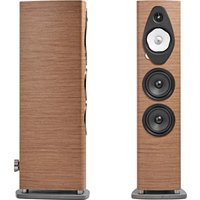
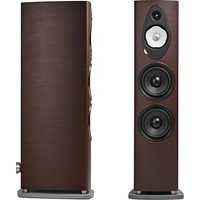
MODE D'EMPLOI DUETTO Sonus Faber
- Informations pour les utilisateurs 4
- Garantie et assistance après-vente 4
- Informations de sécurité 5
- Contenu de l'emballage 5
- Apprendre à connaître votre Duetto 6
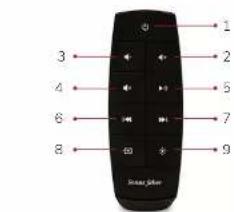
- Prise en main de la télécommande Duelto 7
- Commencer 8
- Placement correct du Duetto 10
- Le support du Duetto 12
- Connexion filaire à votre réseau 13
- Connexion Wi-Fi à votre réseau (IOS) 14
- Configuration du Duetto à l'aide de l'appli iOS Home 15
- Connexion Wi-Fi à votre réseau (Android) 16
- Configuration du Duetto à l'aide de l'appli Google Home 17
- Configuration du Duetto via la page de configuration Web 19
- Paramétrage du Duetto via la page de configuration Web 21
- Appairage du Duetto avec un appareil Bluetooth 23
- Connexion du Duetto à une TV avec câble HDMI 24
- Connexion du Duetto avec câble optique 25
- Connexion du Duetto à un Subwoofer 26
- Connexion du Duetto à un tourne-disque 27
- Mode d'alimentation en veille 28
- Comprendre les couleurs de la barre de contrôle LED 29
- Comprendre le retour d'information des bandes LED 30
- Reproduction audio à partir d'un dispositif iOS avec AirPlay 33
- Reproduction audio à l'aide de l'entrée analogique (Phono/Line-In) et comment la modifier 35
- Reproduction audio via HDMI 36
- Reproduction audio via Room Ready 37
- Reproduction audio avec Bluetooth 39
- Reproduction audio avec Google Home 40
- Reproduction audio via Chromecast Built-in ^™ 41
- Reproduction audio avec Spotify Connect 43
-
Reproduction audio avec TIDAL Connect 45
-
Lecture de musique en utilisant iTunes avec AirPlay 47
- Lecture de musique sur plusieurs appareils Duetto (Google Home) 48
- Lecture sur plusieurs appareils Duetto (iOS et AirPlay 2) 51
- Restauration des paramètres d'usine de Duetto (bouton Reset) 52
- Restauration des paramètres d'usine du Duetto (via la page de configuration Web) 53
- Dépannage HDMI 54
- Dépannage de la connexion optique 55
- Dépannage de la sortie Subwoofer 56
- Dépannage Bluetooth 57
- Dépannage réseau 58
- Dépannage du tourne-disque 59
- Messages d'erreur 60
- Aucun son n'est émis par l'unité Satellite 63
- Comment accéder à la page web du Duetto via le code QR ? 64
- Je dois déplacer l'unité Master sur le côté gauche 65
- Mon code QR ne fonctionne pas 66
- Mises à jour de logiciel 67
- Quels sont les formats de fichiers pris en charge par Duetto ? 67
- Le Duetto peut-il être utilisé comme barre de son ? 68
- Puis-je lire de la musique à partir d'une clé USB ? 68
- La radio Internet est-elle disponible sur Duetto ? 68
- Nettoyage de votre Duetto 68
- Mo télécommande ne fonctionne pas 69
- Comment changer la pile de la télécommande 70
- Peut-on changer l'entrée sans la télécommande ? 70
- Puis-je contrôler le Duetto avec ma voix ? 71
- Je ne trouve pas le Duetto sur les applis de streaming en mode veille 71
- Quelles sont les bandes Wi-Fi prises en charge par le Duetto ? 71
- Je ne trouve pas le Duetto dans la liste des appareils 72
- Je ne trouve pas le Duetto sur Google Home 72
- Le Duetto n'affiche aucun retour d'information lumineux 72
- Spécifications de l'appareil 73
PREMIÈRE INSTALLATION
ENREGISTRER VOTRE PRODUIT
GARANTIE DE 3 ANS
Enregistrez votre Duette sur sonusfaber.com pour prolonger la garantie du produit.

Cher client.
Nous tenons à vous remercier et à vous féliciter d'avoir choisi un système d'enelinte Sonus faber pour écouter votre musique préférée. Ces enceintes sont conçus pour répondre immédiatement aux plus grandes atentes de nos clients. Sachant que notre objectif est de vous garantir le meilleur résultat possible lors de l'écoute, nous vous recommandons de lire attentivement ce manuel d'instructions avant de procéder à l'installation. Si vous avez des doutes ou des questions, veuillez contacter le personnel technique de votre magosin, le distributeur officiel Sonus faber de votre pays ou directement Sonus faber en écrivant à customerservice@sonusfaber.com. Enfin, nous vous suggérans fortement de vous inscrire en ligne sur le site www.sonusfaber.com afin de tout savoir sur les dernières nouveautés, les initiatives et les promotions proposées par Sonus faber.
Profilez de votre musique!

GARANTIE ET ASSISTANCE APRÈS-VENTE
Les enceintes sont conçues et fabriquées selon les normes de qualité les plus élevées. Toutefois, en cas de panne ou de dysfunctionnement, tous les produits Sonus faber sont couverts par une garantie standard couvrant les défauts matériels, techniques et de fabrication et/ou les incohérences rencontrées pendant deux (2) ans à compter de la dote d'achat par l'acheteur d'origine.
Sochez que vous pouvez prolonger la période de garantie en enregistrant votre produit sur https://www.sonusfaber.com/cn/register-product/.
La politique de garantie complète peut être consultée à l'adresse www.sonusfaber.com/warranty-policy. Pour votre confort, il est également recommandé de garder les éléments suivants à l'esprit :
-
la garantie sur les enceintescouvre tous les défauts de fabrication :
-
conservez le reçu comme preuve d'achat afin de pouvoir le présenter ou revendeur le cas échéant;
-
Conservez l'emballage d'origine des enceintes afin de pouvoir les transporter sans les endommager si elles doivent être envoyées à un centre de service agréé ;
-
Les enceintes doivent être accompagnées d'une description du dysfonctionnement ou du défaut constaté. La garantie du produit s'annulera dans les conditions suivantes :
-
Si le produit a été démoncé ou modifié par des personnes autres que celles apportenant à un centre d'assistance agréé Sonus faber :
-
si le produit a été utilisé de manière non conforme aux indications figurant dans ce manuel.

Veuillez lire attentivement les consignes de sécurité contenues dans l'embollage.
DÉBALLAGE
- Il est recommandé d'ouvrir l'emballage le plus près possible de l'emplacement final.
- Utilisez un outil approprié pour ouvrir l'emballage. N'insérez pas la lame trop profondément pour ne pos endommager le contenu.
- Conservez tous les éléments d'emballage pour tout transport futur,
- Ne portez pas de montres, bracelets, bagues, etc. pour éviter de royer les enceintes et leurs finitions. Les mêmes précautions seront prises pour protéger les enceintes contre tout élément métallique éventuellement présent sur les vêtements que vous portez, comme les fermetures à plissière, les bautons, les fermoirs de ceinture, les livels, etc.
- Vérifiez le contenu de l'emballage - voir la section Contenu de l'emballage. S'il manque un ou plusieurs articles, informez le détaillant chez qui le produit o été acheté.
- Ne touchez pas les hout-parleurs durant l'opération.
- Tenez fermement l'enceinte avec les deux mains afin d'éviter de la faire tomber. En fonction du poids de l'enceinte, les opérations indiquées peuvent être effectuées par deux personnes pour plus de sécurité et de commodité.
- Si vous utilisez un support dédié, ne l'utilisez pas avec un système d'encaintes autre que celui pour lequel il a été conçu. Une utilisation incorrecte du support peut entraîner des dommages ou des blessures.
- Les matériaux d'emballage peuvent polluer l'environnement. Ces matériaux ne doivent pas être éliminés avec les déchets ménagers mais doivent être consignés à un centre de collecte et de recyclage des déchets.
- Ne laissez pas les matériaux d'emballage à la portée des enfants !
- En cas d'ingestion, ils pourraient présenter un risque d'empo sonnement ou d'élouffement.

CONTENU DE L'EMBALLAGE
- Il est recommandé d'ouvrir l'emballage le plus près possible de l'emplacement final.
- Enceintes avec grilles amovibles en tissu
- Télécommande
- Documentation
- Housses de protection
- Càbles d'alimentation

APPRENDRE À CONNAÎTRE VOTRE DUETTO
Le système Duette se compose de deux enceintes. L'unité Master avec une barre de contrôle sur le dessus et un panneau d'entrée sur le dessous. L'unité Satellite est reconnaissable au logo Sf sur le couverde supérieur en cuir.
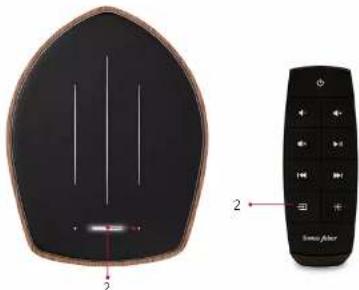
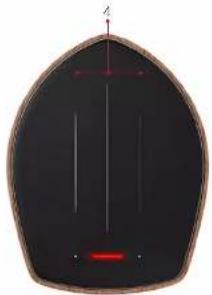
- Barre de contrôle - Utilisée pour allumer et éleindre le Ductus, en appuyant et en maintenent enfoncé.
- Elle permet également de lire et de mettre en pause l'audio, en appuyant une seule fois. Elle offiche différentes couleurs en fonction de l'entrée sélectionnée - voir la section Comprendre les couleurs de la boigne de contrôle LED.
b. Balayez vers la gauche ou la droite à partir du centre pour changer de source.
c. Affiche différentes couleurs en fonction de l'entrée sélectionnée. Pour plus d'informations, voir la section Comprendre les couleurs de la barre de contrôle LED.
- Augmentation du volume - Permet d'augmenter manuellement le volume.
- Diminuer le volume - Pernel de diminuer manuellement le volume.
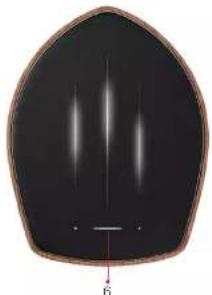
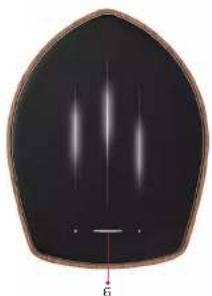
- Bandes de rétroaction LED - Utilisées pour afficher l'état du Duetto. Voir la section Comprendre le retour d'information des bandes LED

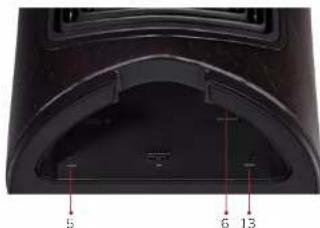
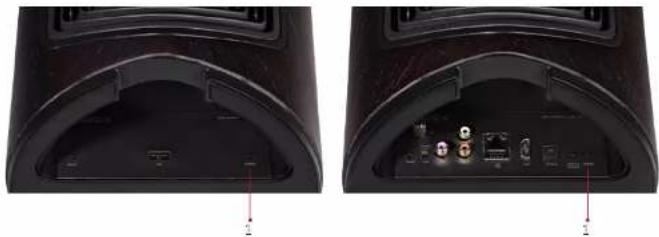
- Bouton de réinitialisation - permet de réinitialiser le système Ducto.
- Pour plus d'informations sur la réinitialisation du système Duette, reportez-vous à la section Restauration des paramètres d'usine du Duette.
- Connexion d'alimentation - Fermet de connecter le câble d'alimentation fourni à la prise électrique.
- Entrée HDMI Permet de connecter Duetto à un appareil via HDMI.
a. Pour plus d'informations sur la connexion via HDMI, reportez vous à la section Lecture audio via HDMI.
- Port Ethernet/LAN - Utilisé pour connecter Duetto à un réseau via une connexion câblée.
a. Pour plus d'informations sur la connexion via Ethernet, reportez-vous à la section Connexion filaire à votre réseau.
- Entrée analogique - Utilisée pour connecter les câbles RCA Phono/Line-in.
a. Pour plus d'informations sur la lecture audio via l'entrée analogique, voir la section Reproduction audio à l'oule de l'entrée analogique
- Sélecteur analogique Permet de basculer entre les entrées Phono ou Line-in.
a. Pour plus d'informations sur la lecture audio via l'entrée analogique, voir la section Reproduction audio à l'ordie de l'entrée analogique
-
Port optique - Utilisé pour connecter le Duette à un téléviseur ou à une console de jeu via un câble optique.
a. Pour plus d'informations sur la lecture audio via l'entrée optique, reportez-vous à la section Connecter le Duetto à l'aide d'un câble optique.
-
Sortie Sub - Permet de connecter un subwoofer externe aux enceintes Duetto. L'utilisation d'un subwoofer est facultative.
a. Pour plus d'informations sur la manière de connecter un subwoofer au Duetto, voir la section Connexion du Duetto à un Subwoofer.
- Bouton d'appoirage Utilisé pour appoirer les unités Master et Satellite (après une réinitialisation, par exemple) pour une lecture synchronisée.
a. Pour plus d'informations sur la manière d'agocérer les unités, reportez-vous à la section Aucun son n'est émis par l'unité Satellite.
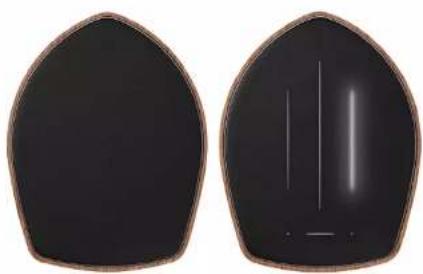
- Swap Left/Right - Utilisé pour changer la position de l'unité Master de gauche à droite, ou vice versa. L'unité Master est configurée par défaut pour être positionnée à droite.
a. Pour plus d'informations sur la façon de changer la position de l'unité Master, voir la section intitulée. Je dois déplacer l'unité Master sur le côté gauche.
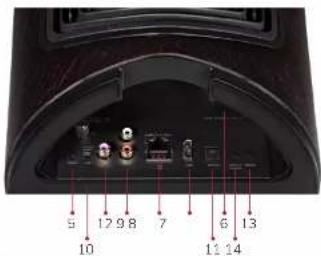
text_image
5 12 9.8 7 6 13
10 11 14
- Bouton d'alimentation - Permer d'allumer et d'éteindre le Duetto.
- Augmentation du volume - Permet d'augmenter manuellement le volume.
- Diminuer le volume - Permet de diminuer manuellement le volume.
- Muet - Permet de mettre le Duetto en sourdine.
Lorsque Duetto est en sourdine, la barre de contrôle clignote en blanc.
- Lecture/Pause Permet de lire et de mettre en pouse l'audio en cours
- Piste précédente - Permet de revenir en orrière dans la liste de lecture actuelle.
- Piste suivante - Permet de passer à la piste suivante dans la liste de lecture actuelle.
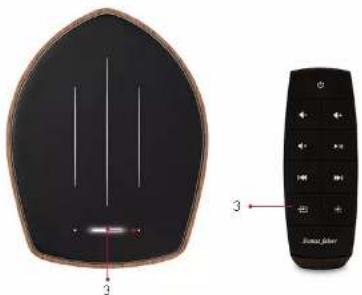
- Entrées - Permet de basculer entre les différentes sources d'entrée audio.
- Luminosité - Permet de régler la luminosité des bandes LED.
text_image
1
2
3
4
5
6
7
8
9
Stear folder
7

COMMENCER
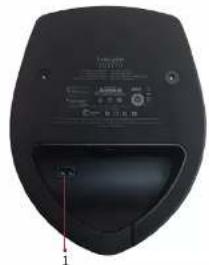
- Mettez Duetto sous tension en branchant les câbles d'alimentation des unités Master et Satellite. Attendez que l'animation de la bande LED et le son soient terminés.
text_image
Tangyuan
1
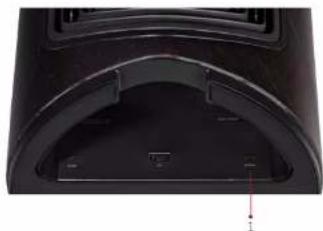
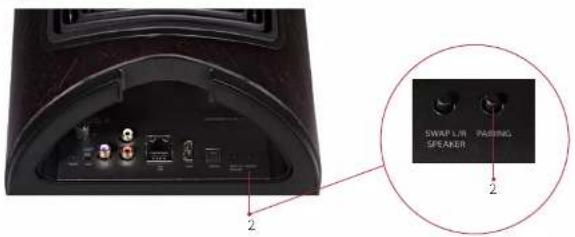
- Appoirez les unités Master et Satellite pour synchroniser la lecture. Appuyez sur le bouton d'appoirage du panneau d'entrée du Master, puis sur le bouton d'appoirage du panneau d'entrée du Satellite dans les 30 secondes qui suivent. La bande LED centrale de l'unité Master clignote lorsque l'appoirage est terminé.
text_image
2
SWAP L/R PAVING SPEAKER
2
-
Duclto peut être utilisé sans connexion Wi-Fi via les entrées Bluetooth, HDMI, optique et/ou Phono/Line-in. Pour plus d'informations, voir les sections Reproduction audio.
-
Si le Duetto doit être utilisé sur un réseau (recommandé), assurez-vous que le routeur et tous les appareils à partir desquels vous souhaitez diffuser en continu sont connectés au réseau.
-
Assurez vous d'avoir mis à jour ou téléchargé l'application Home (pour les appareils iOS) ou l'application Google Home (pour les appareils Android®). Cette application sera utilisée pour connecter l'appareil à Duetto.
a. Pour plus d'informations, consultez les sections Configuration du Duetto à l'aide de l'appli iOS Home ou Configuration du Duetto à l'aide de l'appli Google Home.
- Retirez l'emballage et placez le système Duetto sur une surface plane et stable.
a. Pour plus d'informations sur le positionnement du Duetto, voir la section Placement correct du Duetto.
- Duerto est prêt pour la configuration Wi-Fi lorsque la barre de contrôle commence à clignoter en blanc.
a. Pour les appareils IOS, reportez-vous à la section Connexion Wi-Fi à votre réseau (IOS).
b. Pour les appareils Android, reportez-vous à la section Connexion Wi-Fi à votre réseau (Android).
c. Un son de confirmation est émis lorsque Duetto est prêt à être utilisé.
-
Pour contrôler Duetto à l'aide de la télécommande, pointez la télécommande vers l'unité Master.
-
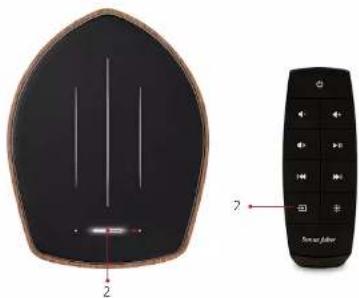
Pour changer d'entrée, appuyez sur le bouton Inputs de la télécommande à plusieurs reprises jusqu'à ce que la barre de contrôle indique la bonne couleur. Voir la section Comprendre les couleurs de la barre de contrôle LED.
a. Vous pouvez également sélectionner l'entrée souhaitée en balayant la barre de contrôle vers la gauche ou la droite. Pour plus d'informations, voir la section Peut on changer l'entrée sans la télécommande ?
- Assurez-vous que le système Duetto est placé sur une surface solide et plane, capable de supporter son poids.
- Ne placez aucun objet sur le dessus des enceintes,
- Le système Duetto doit être placé sur une surface propre et sèche
- Nous recommandons de maintenir une certaine circulation d'air dans l'environnement d'écoute.
- Il est recommandé d'éviter de placer les enceintes près d'une fenêtre où elles pourraient être exposées à la lumière directe du soleil pendant une période prolongée.
- Évitez de placer trop d'objets entre les deux enceintes.
- Assurez-vous que le système Duetto se trouve dans le rayon d'action de votre réseau Wi-Fi.
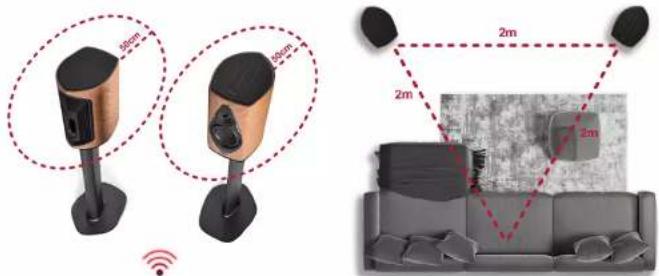
- Nous recommandons de conserver un espace de 50 cm de chaque côté du système Duetto, y compris à l'arrière.
- Si vous souhaitez placer le système Duetto plus près des murs, reportez vous à la section intitulée Configuration du Duetto vao la page de configuration Web pour sélectionner la fonction « PROCHIE DU MUR ».
a. Il est recommandé de maintenir une distance de 10 cm par rapport aux murs, même si l'option « PROCHE DU MUR » est sélectionnée.
- Par défaut, l'unité Master est configurée pour être positionnée à droite de l'unité Satellite (qui se trouve donc à gauche).
o. Si vous souhaitez utiliser l'unité Master comme encainte gauche, reportez-vous à la section intitulée le dois déploer l'unité Master sur le côté gauche.
- Dimensions de la pièce recommandées pour une écoute stéréo optimale : 20 m ^2 à 60 m ^2 .
- La distance minimale recommandée pour le placement des enceintes est de 2 mètres, les axes des haut-parleurs convergeant vers la position d'écoute.
a. Il est recommandé de créer une configuration en « triangle équilatéral » entre les enceintes et l'auditeur afin d'optimiser l'image stéréophonique.
- La distance entre les unités Master et Satellite ne doit pas être supérieure à 8 mètres.
- Le point d'écoute doit se situer à la hauteur du tweeter,
- La conformation de l'environnement d'écoute et le positionnement des enceintes peuvent affecter les performances de l'ensemble du système audio. Par exemple, une pièce de forme irrégulière peut améliorer la réponse dans l'environnement d'écoute, car elle limite la formation d'andes stationnaires. De même, une pièce de forme paralléclépipédique est potentiellement plus adaptée pour générer des images sanares équilibrées.
- Les tapis et les rideaux ont un effet positif sur l'acoustique de l'environnement, car ils contribuent à absorber les premières réflexions et à réduire la réverbération.
- Veillez à ce que les câbles passent par le trou approprié à l'arrière, afin de ne pas compromettre la stabilité du Duetto.
- Veillez à ce que l'unité Master ne soit pas placée à plus de 4 mètres de l'endroit où vous souhaitez contrôler le Duetto à l'aide d'une télécommande.
- Le passage de personnes ou la présence d'eau entre les unités Duetta peut compromettre leur transmission sans fil.
- Si vous utilisez un support dédié, ne l'utilisez pas avec un système d'enceintes autre que cela pour lequel il a été conçu. Une utilisation incorrecte du support peut entraîner des dommages ou des blessures.
- Lorsque vous placer l'enceinte sur le support, veillez à serrer complètement les vis et à placer l'enceinte sur une surface parfaitement staple, solide et pione.
- Déballez le contenu en vous assurant que les éléments suivants sont présents :
- Support
• Vis
-
Branchez tous les câbles de connexion et les câbles d'alimentation dans le panneau d'entrée de l'unité Duetto avant de la visser sur le support. Pour plus d'informations sur les entrées, reportez-vous à la section Apprendre à connaître votre Duetto
-
Tous les câbles doivent passer à l'intérieur du support. Faites passer les câbles.
- Fixez la base du Duetto au support en serrant complètement les vis.
-
Veillez à ce que les câbles ne compromettent pas la stabilité du support.
-
Assurez-vous que le routeur est connecté et sous tension avant d'essayer de connecter le Duetto.
- Nous recommandons de mettre le Duetto hors tension. Retirez le câble d'alimentation.
- Localisez le port Ethernet/LAN à l'arrière du Duetto et insérez un câble Ethernet.
- Bronchez l'autre extrémité du câble Ethernet dans un port LAN disponible sur le routeur.
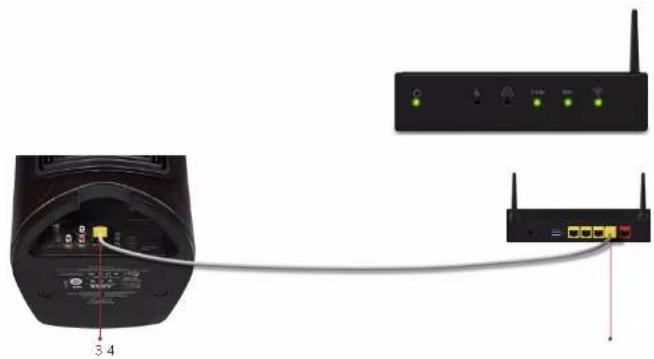
- Rebronchez le câble d'alimentation ou Duetto.
- Le système Duello se connectera automatiquement au réseau.
- Les bandes LED de Duetto fournissent un retour d'information une fois que le système est correcté. Un son est émis lorsque le Duetto est prêt à être utilisé.
a. Pour plus d'informations, voir la section Comprendre le retour d'information des bondes LED.
11 CONNEXION WI-FI À VOTRE RÉSEAU (IOS)
- Lorsque le Duetto est sous tension, attendez que la barre de contrôle clignote en blanc. Cela se produit lorsque le système est mis sous tension pour la première fois, après que le Duetto a émis le son « prêt ». Si la barre de contrôle affiche une couleur différente, appuyez plusieurs fois sur la gauche Inputs de la télécommande jusqu'à ce qu'elle devienne blanche.
a. Vous pouvez également sélectionner l'entrée souhaitée en balayant la barre de contrôle vers la gauche ou la droite. Pour plus d'informations, voir la section Peut-on changer l'entrée sans la télécommande ?
b. S'il ne clignote pas, effectuez une réinitialisation aux paramètres d'usine. Voir la section Restauration des paramètres d'usine du Duette.
- Pour la configuration native d'OS, sélectionnez Paramètres, puis Paramètres Wi-Fi.
- Assurez-vous que le Wi-Fi est activé.
- Sous la rubrique Configurer une nouvelle enceinte AirPlay, sélectionnez Duetto.
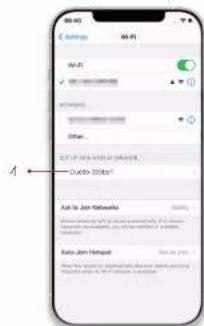
- Choisissez le réseau Wi-Fi souhaité.
- Sélectionnez Suivant.
- Le Duetto se connecte alors au réseau Wi-Fi. Sélectionnez Terminé.
- Les bandes LED de Duetto fournissent un retour d'information une fois que le système est connecté.
a. Pour plus d'informations, voir la section Comprendre le retour d'information des bandes LED.
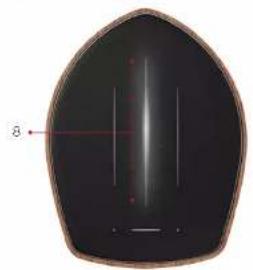
- Iorsque la Duelta est sous tension, attendez que la barre de contrôle clignate en blanc. Calo se produit lorsque le système est mis sous tension pour la première fois, après que le Duetto a émis le son « prêt ». Si la barre de contrôle affiche une couleur différente, appuyez plusieurs fois sur la touche Inputs de la télécommande jusqu'à ce qu'elle devienne branche.
a. Vous pouvez également sélectionner l'entrée souhaitée en balayant la barre de contrôle vers la gauche ou la droite. Pour plus d'informations voir la section Pout-on changer l'entrée sans la télécommandes ?
b. S'il ne clignate pas, effectuez une réinitialisation aux paramètres d'usine. Voir la section Restauration des paramètres d'usine du Duetto.
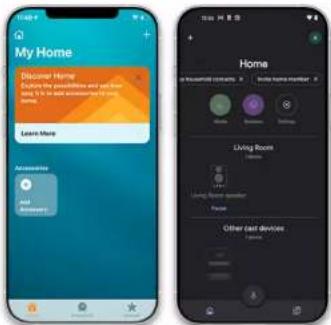
- Ouvrez l'application HOME sur votre appareil iOS.
- Sélectionnez Ajouter un accessoire.


Home
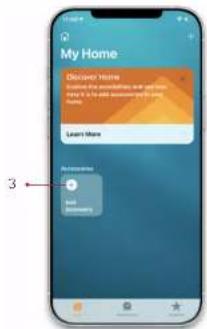
- Sélectionnez je n'ai pas de code ou impossible de scanner.
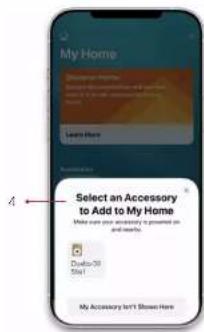
-
Sélectionnez Duello.
-
À ce stade, votre appareil iOS se connecte au Duetto.
-
Choisissez l'emplacement du Duetto (par exemple, le salon).
-
Sélectionnez Continuer.
-
Choisissez de donner ou non un nom personnalisé à votre Duetto.
-
Sélectionnez Continuer
-
Le Duetto a été ajouté à My Home.
-
Les bandes LED de Duello fournissent un retour d'information une fois que le système est connecté.
a. Pour plus d'informations, voir la section Comprendre le retour d'information des bandes LED.

CONNEXION WI-FI À VOTRE RÉSEAU (ANDROID)
-
Lorsque le Duetto est sous tension, attendez que la barre de contrôle clignote en blanc. Cela se produit lorsque le système est mis sous tension pour la première fois, après que le Duetto a émis le son « prêt ».
-
Pour configurer le Duetto sur un appareil intelligent. Android, vous devez utiliser l'application Google Home. Voir la section Configuration du Duetto à l'aise de l'appli Google Home, ou la section Configuration du Duetto via la page de configuration Web.

CONFIGURATION DE DUETTO À L'AIDE DE L'APPLI GOOGLE HOME
- Lorsque le Ducta est sous tension, attendez que la barre de contrôle clignote en blanc. Cola se produit lorsque le système est mis sous tension pour la première fois, après que le Duetto a émis le son « prêt ». Si la barre de contrôle affiche une couleur différente, appuyez plusieurs fois sur la touche inputs de la télécommande jusqu'à ce qu'elle devienne blanche.
a. Vous pouvez également sélectionner l'entrée souhaitée en baloyant la barre de contrôle vers la gauche ou la droite. Pour plus d'informations voir la section Peut-on changer l'entrée sans la télécommande ?
b. SiI ne clignale pas, effectuez une réinitialisation aux paramètres d'usine. Voir la section Restauration des paramètres d'usine du Duetto.
-
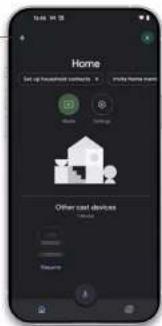
Sélectionnez l'application Google Home.
-
Sélectionnez Nicâne Plus.

Google HOME
3
- Choisissez la maison souhaitée, puis sélectionnez Suivant.
- À ce stade, l'appl Google Home recherche les appareils disponibles.
- Sélectionnez Enceinte.
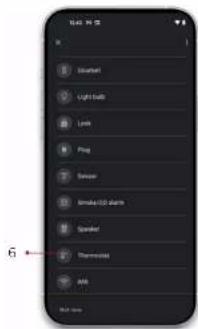
text_image
6
- Sélectionnez Oui
- Sélectionnez Connector
- L'application se connecte alors ou Duetto.
- Si vous avez entendu le Duetto émettre un son, sélectionnez Qui.
- Choisissez une pièce de référence (par exemple, le salon).
- Sélectionnez Suivant.
- Sélectionnez le réseau Wi-Fi souhaité et sélectionnez Suivant.
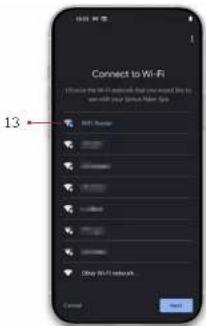
- Entrez le mot de passe Wi-Fi et sélectionnez Connecter.
- Les bandes LED de Duetto fournissent un retour d'information une fois que le système est connecté.
a. Pour plus d'informations, voir la section Comprendre le retour d'information des bandes LED
- Sélectionnez Suivant.
- Sélectionnez la nouvelle enceinte (par exemple, l'enceinte du salon) qui contrôlera le Duetto.
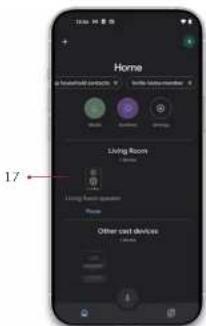
- Pour configurer et connecter plusieurs dispositifs Duetto, voir la section Lecture de musique sur plusieurs appareils Duello (Google Homo).
15 CONFIGURATION DE DUETTO VIA LA PAGE DE CONFIGURATION WEB
- Appuyez sur la barre de contrôle et maintenez-la enforcée pour allumer le Duetto.
- Laissez au Ducto le termes de démarrer et de créer son propre point d'accès (3 à 5 minutes).
- Lorsque la Duetto est sous tension, attendez que la barre de contrôle clignate en blanc. Cela se produit lorsque la système est mis sous tension pour la première fois, après que le Duetto a émis la son « prêt ». Si la barre de contrôle offiche une couleur différente, appuyez plusieurs fois sur la touche Inputs de la télécommande jusqu'à ce qu elle devienne blanche.
a. Vous pouvez également sélectionner l'entrée souhaitée en bolayant la barre de contrôle vers la gauche ou la droite. Pour plus d'informations voir la section Peut-on changer l'entrée sans la télécommande ?
b. 51 ne clignote pas, effectuez une réinitialisation aux paramètres d'usine. Voir la section Restauration des paramètres d'usine du Duetto.
- Sur un appareil connecté à votre réseau, sélectionnez Paramètres réseau.
- Sélectionnez le réseau Duetto. Il apparaîtra sous la forme Duetto-xxxxx (où xxxxxx est une chaîne unique associée à votre produit).
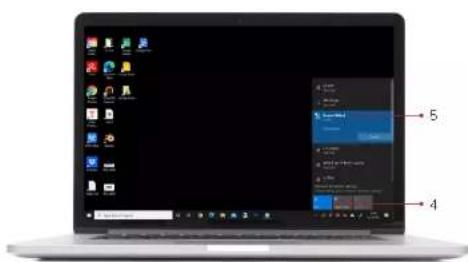
- Sélectionnez Connecter. Vous serez connecté ou Duetto.
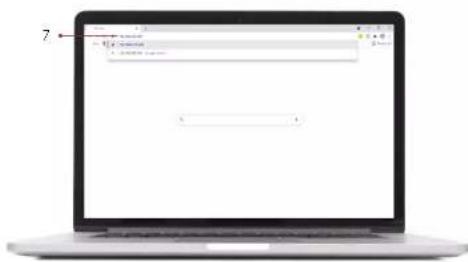
- Ouvrez un navigateur Internet, entrez 192.168.255.249 dans la barre URL et appuyez sur Entrée.
text_image
7
-
La page de configuration Web du Ducto s'ouvre. Sélectionnez Paramètres.
-
Pour connecter le Duetto via Wi-Fi, sélectionnez Sans fi
-
Sélectionnez Démarrer la numérisation.
-
Sélectionnez le réseau Wi-Fi souhaité dans le menu déroulant.
-
Saisissez le mot de passe et sélectionnez OK.
-
Le Duette est maintenant configuré et prêt à être utilisé. Sélectionnez OK.
-
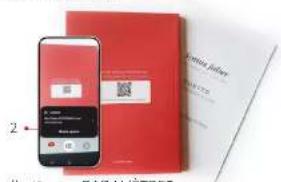
Une fois le système Duette connecté à votre réseau, vous pouvez utiliser le code QR figurant dans le livrel de garantie Duette pour accéder à la page de configuration permanente sur le Web. Scannez le code QR avec l'apparail photo de votre apparel pour accéder automatiquement à la page. Enregistrez le lien pour un accès ultérieur.
a. Pour plus d'informations sur les autres fonctions disponibles via la page Web, voir la section Configuration du Duetto via la page de configuration Web.
text_image
Sonus faber
SETTINGS
10
12
11

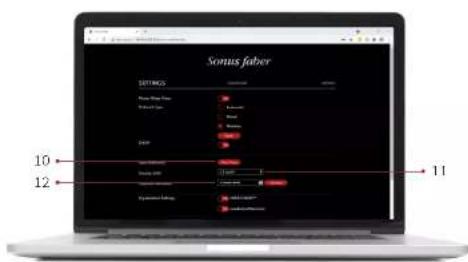
PARAMÉTRAGE DU DUETTO VIA LA PAGE DE CONFIGURATION WEB
- Votre appareil Duetto doit d'abord être connecté à votre réseau avant de pouvoir être configuré via la page de configuration Web.
a. Pour plus d'informations, voir les sections Configuration de ce guide.
- En utilisant l'application coméro souhaitée sur votre appareil intelligent, scannez le code QR dans le livrel de garantie Ducite et suivez le lien généré. Vous allez être redinigé vers la page de configuration web. Pour la procédure de configuration sans le code QR, voir la rubrique Mon code QR ne fonctionne pas dans la section Dépannage et FAQ.
-
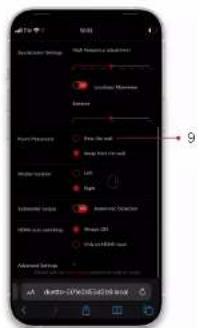
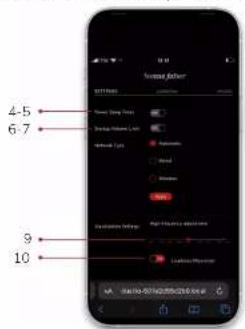
Pour configurer le Duetto, sélectionnez PARAMÈTRES,
-
Minuterie de mise en veille désactivée (OFF) - Si réglée sur OFF, le Ducto se met en veille au bout de 20 minutes, mais reste connecté ou réseau.
-
Minuterie de mise en veille désactivée (ON) - Si réglée sur ON, le Duetto se met en veille au bout de 20 minutes et, au bout de 40 minutes, interrompt la connexion ou réseau et passe en mode de consommation réduite (0,5 W).
-
Limite de volume de démarrage désactivée (OFF) Si cette option est réglée sur OFF, le Duetto démarre au dernier volume de lecture réglé.
-
Limite de volume de démarrage désactivée (ON) - Si réglé sur ON, ce paramètre est déclenché si le volume est supérieur à 30 % lorsque le Duetto passe en mode veille. Au prochain démarrage du Duetto, le volume sera réglé sur 30 %.
-
Type de réseau - Choisissez l'option souhaitée pour indiquer au Duetto comment vous souhaitez vous connecter au réseau.
-
Réglages d'égalisation - Réglage des hautes fréquences - Un curseur permet à l'utilisateur de régler le gain pour la lecture des hautes fréquences de -7 dB à -7dB.
-
Réglages d'égalisation - Maximiseur de volume - S'il est réglé sur ON, le Duello augmentera les bosses à des niveaux de volume faibles.
-
Réglages d'égalisation - Balance - Un curseur permet à l'utilisateur d'orienter le san vers l'enceinte gauche ou droite.
-
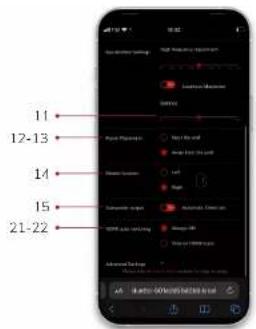
Placement dans la pièce - S'il est réglé sur Proche du mur, le Duetto réduit l'accentuation des basses appliquée à la lecture.
-
Placement dans la pièce - S'il est réglé sur Loin du mur, le Duetto jouera en utilisant les niveaux normaux d'amplification des bosses.
-
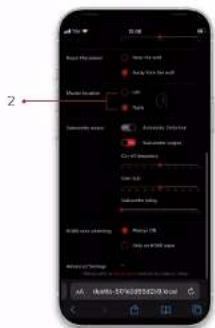
Emplacement principal - Définit l'emplacement de l'unité Master comme étant l'encente droite ou gauche - la bande lumineuse droite ou gauche clignate pour indiquer l'emplacement de l'unité principale sélectionné par l'utilisateur.
-
Sortie subwoofer - Détection automatique ON - Le Duetto détecte automatiquement si un subwoofer est connecté.
a. Si aucun subwoofer n'est connecté, le Duetto lit toutes les basses fréquences.
b. Si un subwoofer est connecté, la lecture du Duetto sera filtrée en conséquence, sur la base des 3 réglages de paramètres supplémentaires indiqués ci-dessous sur la page Web.
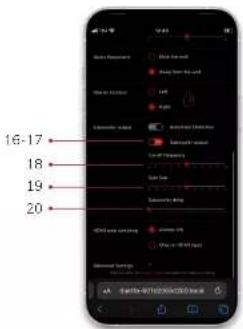
- Sortie subwoofer - ON - Ce paramètre indique au Duetto qu'un subwoofer jouera le contenu des basses fréquences.
a. Cela signifie que, même si aucun subwoofer n'est connecté, le Duetto sera filtré en conséquence, sur la base des 3 réglages de paramètres supplémentaires indiqués ci-dessous sur la page Web
-
Sortie subwoofer - OFF Le Duetto jouera toutes les basses fréquences.
-
Sortie subwoofer - Fréquence de coupure - ce paramètre détermine le niveau de fréquence auquel le Duette cesse la lecture et le subwoofer prend le relais.
-
Sortie subwoofer - Gain sub - règle le niveau de sortie du subwoofer de -5 dB à -5dB.
-
Sortie subwoofer - Délai subwoofer - ce paramètre permet de régler le délai causé par la différence de distance entre le subwoofer, le Dueto et l'auditeur. Chaque incrément sélectionné permet au subwoofer de répondre 1 mrs plus tôt, afin d'obtenir une lecture cohérente et uniforme des 3 enceintes
-
Commutation automatique HDMI - Si réglé sur Toujours activé, le Duetto sera automatiquement mis sous tension et réglé sur l'entrée HDMI lorsque l'appareil source est mis sous tension.
-
Commutation automatique HDMI - Si réglé sur Uniquement sur l'entrée HDMI, le Duello ne basculera automatiquement sur l'entrée HDMI que s'il s'agit de la dernière entrée sélectionnée.
text_image
11
12-13
14
15
21-22
text_image
16-17
18
19
20

APPAIRAGE DE DUETTO AVEC UN APPAREIL BLUETOOTH
-
Duetto peut diffuser de l'audio haute résolution via Bluetooth grâce à sa technologie AptX HD intégrée.
-
Assurez-vous que la fonction Bluetooth est activée sur l'appareil intelligent que vous souhaitez coupler.
-
Appuyez sur le bouton Inputs de la télécommande à plusieurs reprises jusqu'à ce que la barre de contrôle clonote en bleu, indiquant que Bluetooth a été sélectionné comme source audio.
a. Vous pouvez également sélectionner l'entrée souhaitée en baloyant la barre de contrôle vers la gouche ou la droite. Pour plus d'informations, voir la section Peut on changer l'entrée sans la télécommande ?
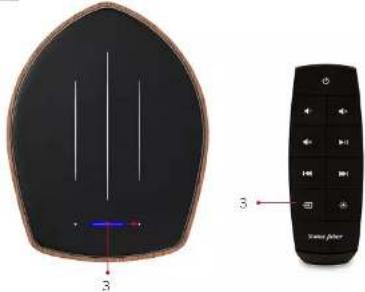
- Sélectionnez Duetto dans la liste des appareils Bluetooth disponibles.
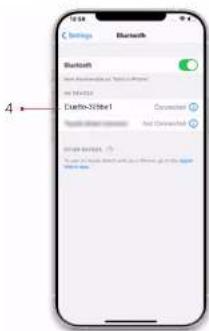
-
Votre appareil intelligent est couplé avec le Duetto. Une fois l'appairage effectué, la barre de contrôle cesse de clignoter en bleu.
-
La lecture peut maintenant être contrôlée à partir de l'appareil connecté ou de la télécommande Duesto.

CONNEXION DE DUETTO À UN TÉLÉVISEUR AVEC CÂBLE HDMI
- Appuyez sur le bouton inputs de la télécommande à plusieurs reprises jusqu'à ce que la barre de contrôle devienne orange, indiquant que l'IDMI a été sélectionné comme source audio.
- Vous pouvez également sélectionner l'entrés souhaités en bai ayant la barre de contrôle vers la gauche ou la droite. Pour plus d'informations, voir la section Peut-on changer l'entrée sans la télécommande ?
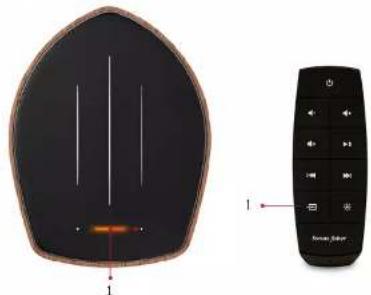
-
Connexion du Duello à un téléviseur à l'aide d'un câble HDMI
-
Insérez le câble HDMI dans le port HDMI.
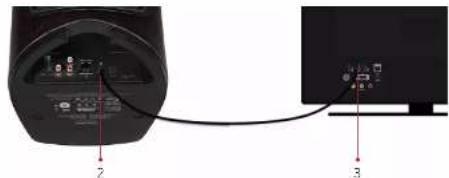
-
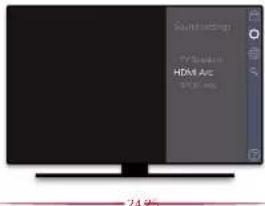
Insérez l'autre extrémité du câble HDMI dans la prise HDMI Arc du téléviseur.
-
Si aucun son n'est émis par le téléviseur, assurez-vous que l'Arc HDMI a été sélectionné comme paramètre de sortie.
-
Appuyez sur la touche Vol+/Vol- de la télécommande ou sur la touche +/- du clavier de commande Duetto pour régler le volume.
-
S'il n'y a pas de son, le signal PCM de la source de sortie (TV, DVD, etc.) peut devoir être activé. Pour plus d'oude, voir la section Dépannage HDMI.
text_image
Switchlight
HDAC A/C
24.85

CONNEXION DE DUETTO AVEC CÂBLE OPTIQUE
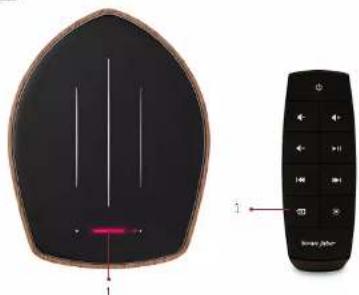
- Appuyez sur le bouton Inputs de la télécommande à plusieurs reprises jusqu'à ce que la barre de contrôle devienne magento, indiquant que le câble optique a été sélectionné comme source audio. Vous pouvez également sélectionner l'entrés souhaitée en balayant la barre de contrôle vers la gauche ou la droite. Pour plus d'informations, voir la section Peut on changer l'entrée sans la télécommande ?
-
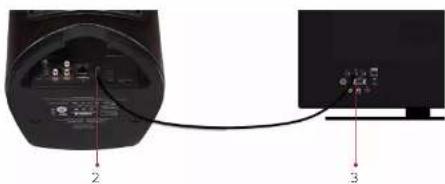
Localisez le port optique à l'arrière du Duetto.
-
Insérez le câble optique dans le port optique.
-
Insérez l'autre extrémité du câble optique dans la prise de sortie audio optique de la source (télévision, lecteur DVD, etc.).
-
S'il n'y a pas de son, vérifiez les paramètres audio de la source et assurez-vous que la sortie audio est réglée sur Sortie numérique.
-
Appuyez sur la touche Vol+Vol- de la télécommande ou sur +/- du clavier de commande Duetto pour répler le volume.

CONNEXION DE DUETTO À UN SUBWOOFER
- Duetto offre la possibilité d'ajouter un subwoofer externe au système.
- Pour ce faire, connectez l'entrée LFE du subwoofer au connecteur « Sub Out » de l'unité Duetto Master à l'aide d'un câble RCA.
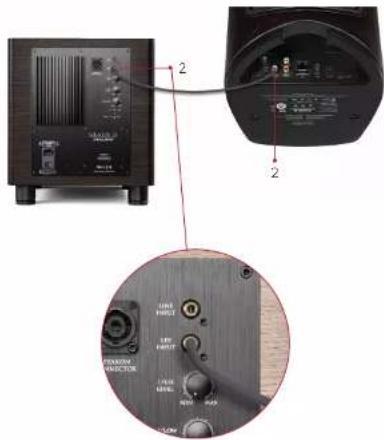
- Le subwoofer sera automatiquement détecté et activé sur le système. Les curseurs de gain, de fréquence de coupure et de délai sont disponibles sur la page web du Duetta pour affiner le réglage du système en fonction de l'emplacement des encentes et de l'environnement d'écoute.
a. Pour des performances optimales avec votre subwoofer, voir la section Configuration du Duetta via la page de configuration Web:

CONNEXION DU DUETTO À UN TOURNE-DISQUE
- Localisez le port analogique à l'arrière de l'apporeil Duetto.
- Assurez vous que le sélecteur analogique est réglé sur Phono.
a. Utilisez Phono pour un tourne-disque, utilisez Line-In pour tous les autres types d'entrée analogique.
- Connectez les câbles RCA de l'arrière de votre tourne-disque au panneau d'entrée du Duetto.
a. Assurez-vous que la tourne-disque utilise une carlouche phone compatible avec le système Duetto. Pour plus d'informations, reportez-vous à la section Dépannage du tourne-disque.
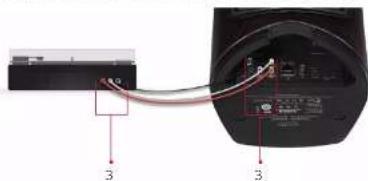
- Veillez à mettre le Ducte à la terre à l'aide d'une connexion de mise à la terre phono appropriée.
- Appuyez sur le bouton Inputs de la télécommande à plusieurs reprises jusqu'à ce que la barre de contrôle devienne rose, indiquant que le câble analogue a été sélectionné comme source audio.
a. Vous pouvez également sélectionner l'entrée en balayant la barre de contrôle vers la gauche ou la droite. Pour plus d'informations, voir la section Deut-on changer l'entrée sans la télécommande ?
- Appuyez sur Vol+/Vol- en haut de Duetto ou sur la touche +/- de la télécommande pour régler le volume.
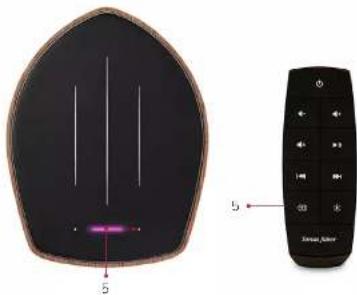
- Appuyez sur la barre de contrôle et maintenez la enfoncée pendant 5 secondes pour mettre le Duetto en mode veille.
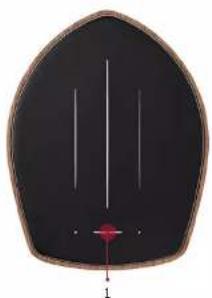
- Lorsque le Duetto est en mode veille, tous les voyants et toutes les fonctions sont éclaints, mais la barre de contrôle reste allumée pour indiquer que le système est toujours alimenté.
- Appuyez sur la barre de contrôle et maintenez-la enfoncée pour allumer le Duetto.
- Les 3 bandes LED de rétroaction exécutent une animation pendant le chargement du système Duelto et s'arrêtent une fois qu'il est prêt.
- Pour éteindre complètement le système, débranchez le câble d'alimentation : la barre de contrôle s'éteint.

COMPRENDRE LES COULEURS DE LA BARRE DE CONTRÔLE LED
- Lorsque vous changez la source d'entrée du Duetto, la bame de contrôle change de couleur pour indiquer la source d'entrée actuellement sélectionnée.
- Bleu - Lecture via Bluetooth.
- Orange - Lecture via HDMI
- Rose - Lecture via la connexion Line-in/Phono.
- Magenta - Lecture via la connexion optique
- Plate-forme de diffusion en continu - Lorsque la diffusion en continu est sélectionnée, la barre de contrôle devient blanche. Une fois connectée à la plateforme de streaming souhaitée, la barre de contrôle prend la couleur spécifique de cette plateforme.
a. Blanc Lecture via AirPlay.
b. Jouré - Lecture via Chromecast Built-in ^78 .
c. Vert - Lecture via Spotify Connect.
d. Violet - Lecture via Room.
e. Bleu clair - Lecture via Tidal.
- Rouge - Avertissement/Erreur. Veuillez consulter la section l'ai une barre de contrôle rouge dans la section Dépannage.
- Pour plus d'informations sur la lecture en continu à partir de plateformes spécifiques, consultez la section Reproduction musique de ce guide.
- Réseau connecté avec succès : animation de la bande centrale, qui s'élève à partir du centre.
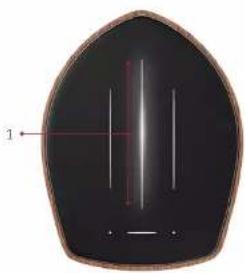
- Niveau de volume : la bande centrale affiche le niveau de volume lorsqu'il change.
- État de la mise à jour : Animation vers la gauche sur les trois bondes pendant le téléchargement, suivie d'une animation ascendante pour indiquer la progression de l'installation.
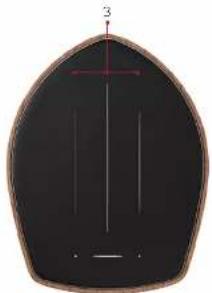
- Réinitialisation : Animation vers la droite sur les trois bondes.
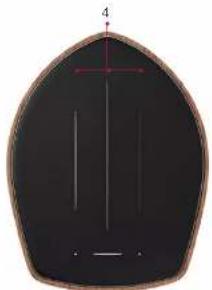
- Muet : Les bandes sont éteintes et les boutons de la barre de contrôle et du volume clignotent.
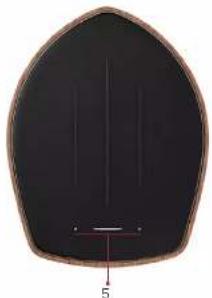
- Les unités Master et Satellite ont été appariées avec succès : Cignotement de la bande centrale.
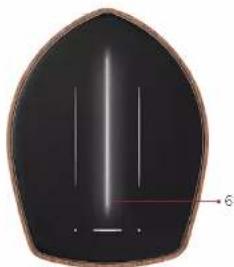
- Veille : Bandes éteintes et barre de contrôle allumée.
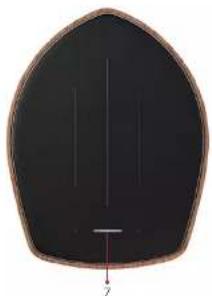
-
Avant d'essayer de diffuser de la musique, assurez-vous que le Duette est connecté au réseau Wi-Fi.
a. Si ce n'est pas le cas, consultez la section Connexion Wi-Fi à votre réseau (IOS) ou les autres sections de ce guide relatives à la connexion Wi-Fi.
-
Assurez-vous que la barre de contrôle est blanche (et non clignotante).
a. Si elle clignate, cela signifie que l'appareil n'est pas connecté au réseau Wi-Fi. Voir la section Dépannage réseau
b. Si elle affiche une autre couleur, appuyez plusieurs fois sur la touche Inputs de la télécommande jusqu'à ce que la barre de contrôle affiche la bonne couleur. Vous pouvez également sélectionner l'entrée souhaitée en balayant la barre de contrôle vers la gauche ou la droite. Pour plus d'informations, voir la section Peut-on changer l'entrée sans la télécommande ?
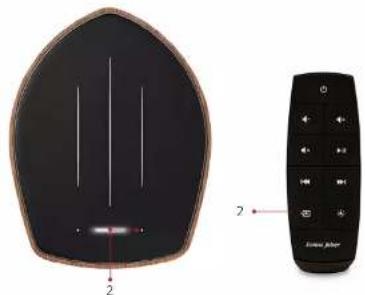
-
Sélectionnez la musique à lire à partir de la plateforme de diffusion en continu de votre choix.
-
Sélectionnez l'icône AirPlay
- Une liste des appareils disponibles s'affiche. Sélectionnez Duetto.
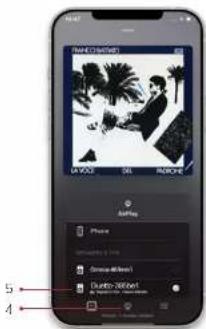
text_image
MANUFACTURE
DA VIDE
DAI
RICHINI
iPhone
Drama: 2019
Clutter-World!
5
4
- Votre appareil est maintenant connecté au Duetto via Airplay.
- À ce stade, la lecture et le volume de l'appareil iOS peuvent être contrôlés à l'aide de la télécommande Duetto.

- Appuyez sur la bouton Inputs de la télécommande à plusieurs reprises jusqu'à ce que la barre de contrôle devienne rose, indiquant que le câble analogue a été sélectionné comme source audio.
- Vous pouvez également sélectionner fennée souhaitée en balayont la barre de contrôle vers la gauche ou la droite. Pour plus d'informations, voir la section Pout-on changer l'entrée sans la télécommande ?
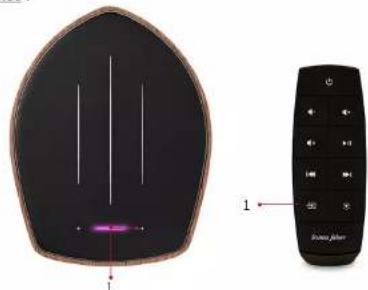
- Assurez-vous que l'action souhaitée a été sélectionnée sur le sélecteur analogique (par exemple, Phono).
a. Utilisez Phono pour un tourne-disque, utilisez Line-in pour tous les autres types d'entrée analogique.
- Connectez les câbles RCA de l'arrière de votre tourne-disque au panneau d'entrée du Duetto.
Assurez-vous que le tourne-disque utilise une carotauche phono compatible avec le système Duetto.
Pour plus d'informations, reportez vous à la section Dépannage du tourne-disque.
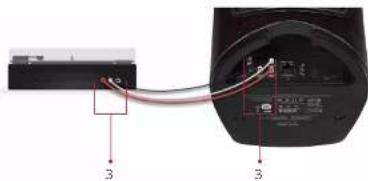
- Veillez à mettre le Duetto à la terre à l'aide d'une connexion de mise à la terre phono appropriée.
- Le Duetto commence à jouer à partir de l'entrée analogique. Le volume peut maintenant être réglé à l'aide des boutons de volume du Duetto et de la télécommande.

REPRODUCTION AUDIO VIA HDMI
- Il est recommandé d'éteindre l'appareil à connecter avant d'essuyer de le connecter via HDMI.
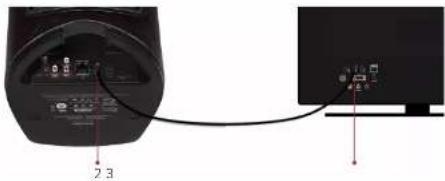
- Pour lire de l'audia via HDMI, localisez le port HDMI à l'arrière de l'appareil Duetto et connectez un câble HDMI.
- Connectez l'autre extrémité du câble HDMI à un appareil compatible, tel qu'un téléviseur.
text_image
2.3
-
Allumez l'appareil connecté à la sortie HDMI.
-
Pour sélectionner HDMI comme source audio, appuyez plusieurs fois sur le bouton Inputs de la télécommande jusqu'à ce que la barre de contrôle devienne orange.
a. Vous pouvez également sélectionner l'entrée souhaitée en balayant la barre de contrôle vers la gauche ou la droite. Pour plus d'informations, voir la section Peut on changer l'entrée sans la télécommande ?
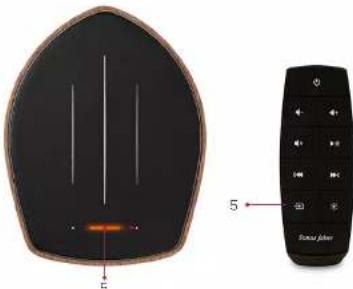
- Le Duetto peut être configuré pour basculer automatiquement vers l'entrée HDMI lorsque l'appareil connecté (par exemple, un téléviseur) est mis sous tension.
a. Pour plus d'informations, voir la section Paramétrage du Duetto via la page de configuration Web.

REPRODUCTION AUDIO VIA ROON READY
- Avant d'utiliser cette fonction, il est nécessaire de disposer d'une installation Room fonctionnelle.
- Pour plus d'informations ou pour contiquer Room, rendez-vous sur https://roonlabs.com/.
- Avant d'essayer de diffuser de la musique, assurez-vous que le Duelta est connecté au réseau Wi-Fi a. Si ce n'est pas le cas, consultez la section Connexion Wi-Fi à votre réseau [IOS] ou les autres sections de ce guide relatives à la connexion Wi-Fi.
- Assurez-vous que la barre de contrôle est blanche (et non dignétante).
a. Si elle clignote, cela signifie que l'appareil n'est pas connecté au réseau Wi-Fi. Voir la section Départnage réseau.
b. Si elle a fiche une autre couleur, appuyez plusieurs fois sur la touche Inputs de la télécommande jusqu'à ce que la barre de contrôle artiche la bonne couleur. Vous pouvez également sélectionne l'entrée souhaitée en balayant la barre de contrôle vers la gauche ou la droite. Pour plus d'informations, voir la section Peut on changer l'entrée sans la télécommande ?
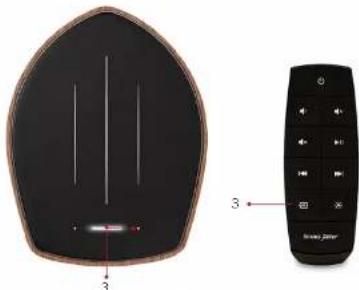
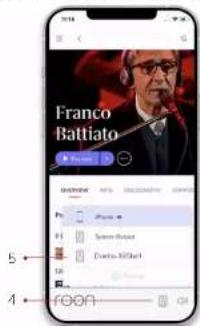
- Activez votre appareil Duetto dans la liste des enceintes Roon Ready dans la section Audio des paramètres Roon. Ensuite, lors de la lecture d'une chanson via l'application Roon, appuyez sur l'icône Appareils disponibles.
- Une liste des appareils disponibles s'affiche. Sélectionnez Duetto. Le dispositif Duetto peut s'afficher sous le nom que vous lui avez attribué au cours de la procédure d'installation du Duetto.
text_image
Franco
Battiato
5
4
-
Une fois connecté, l'incène Duello s'offiche en bos de l'écrer.
-
Votre Duetto va maintenant diffuser la musique de Rocn. La barre de contrôle devient violette pour indiquer la source de l'audio.
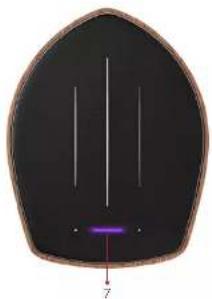
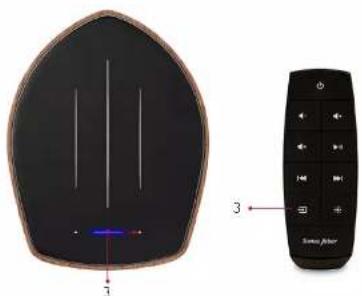
- Appuyez sur le bouton Inputs de la télécommande à plusieurs reprises jusqu'à ce que la barre de contrôle devienne bleu, indiquant que Bluetooth a été sélectionné comme source audio
a. Vous pouvez également sélectionner l'entrée souhaitée en balayant la barre de contrôle vers la gauche ou la droite. Pour plus d'informations, voir la section Peut on changer l'entrée sans la télécommande ?
- Assurez-vous que la fonction Bluetooth est activée sur l'appareil intelligent que vous souhaitez coupler.
-
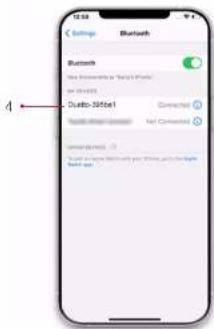
Sélectionnez Duetto dans la liste des appareils Bluetooth disponibles.
-
Votre appareil intelligent est couplé avec le Duetto. À ce slade, la barre de contrôle cesse de clgnoler, ce qui indique que l'appairage a été effectué avec succès. Une fois l'appairage effectué, sélectionnez la musique à lire à partir de la plateforme de diffusion en continu de votre choix.
-
À ce stade, l'appare il Duetto lira n'importe quel son provenant de votre appareil.
-
Reportez vous à la section Dépannage Bluetooth pour tout problème rencontré.

LECTURE AUDIO AVEC GOOGLE HOME
- Avant d'essayer de diffuser de la musique, assurez-vous que le Duetto est connecté ou réseau Wi-Fi.
a. Si ce n'est pas le cos, consultez la section Connexion Wi-Fi à votre réseau (IOS) ou les autres sections de ce guide relatives à la connexion Wi-Fi.
- Assurez-vous que la barre de contrôle est blanche (et non clignalante).
a. Si elle clignote, cela signifie que l'appareil n'est pas connecté au réseau Wi-Fi. Voir la section Dépannage réseau.
b. Si elle affiche une autre couleur, appuyez plusieurs fois sur la touche Inputs de la télécommande jusqu'à ce que la barre de contrôle affiche la bonne couleur. Vous pouvez également sélectionner l'entrée souhaitée en baloyant le barre de contrôle vers la gauche ou la droite. Pour plus d'informations, voir la section Peut-on changer l'entrée sans la télécommande ?
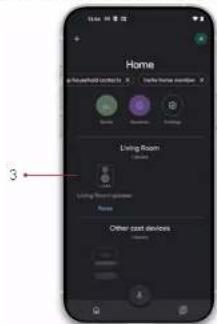
- Depuis Google Home, sélectionnez Duetto.
a. Si votre appareil Duetto ne s'affiche pas ou si vous n'avez pas configuré Google Home, consultez la section Configuration de Duetto à l'ide de l'application Google Home.

Google HOME
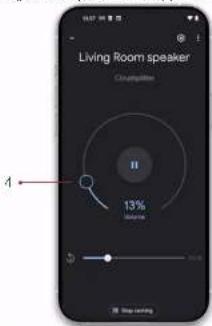
- Utilisez les options à l'écran (par exemple, le volume) pour modifier la sortie du dispositif Duetto.
- Si vous utilisez un dispositif Google Nest sur votre réseau, tel qu'un dispositif Nest Audio, vous pourrez contrôler le Duetto à l'aide de commandes vocoles.
- Pour la diffusion en continu, voir la section Reproduction audio via Chromecast Built-in ^TM

- Avant la diffusion, il est nécessaire de configurer l'appareil Ducto dans l'application Google Home.
- Pour plus d'informations, voir la section Configuration de Ducto à l'aide de l'appli Google Home.
-
Avant d'essayer de diffuser de la musique, assurez-vous que le Duetto est connecté au réseau Wi-Fi a. Si ce n'est pas le cas, consultez la section Connexion Wi-Fi à votre réseau (IOS) ou les autres sections de ce guide relatives à la connexion Wi-Fi.
-
Assurez-vous que la barre de contrôle est blanche (et non clignotante).
a. Si elle clignote, cela signifie que l'appareil n'est pas connecté au réseau Wi-Fi. Voir la section Dépannage réseau.
b. Si elle affiche une autre couleur, appuyez plusieurs fois sur la touche Inputs de la télécommande jusqu'à ce que la boire de contrôle affiche la boire couleur. Vous pouvez également sélectionner l'entrée souhaitez en balayant le boire de contrôle vers la gauche ou la droite. Pour plus d'informations, voir la section Peut-on changer l'entrée sans la télécommande ?
- Sélectionnez l'audio à lire dans l'application sounditée et appuyez sur l'icône Chromecast Built in TM
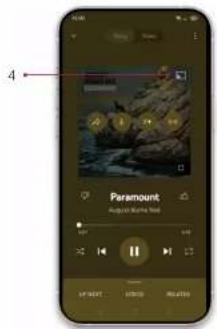
- Sélectionnez l'appareil Duello, qui peut également être répertorié sous le nom que vous lui avez attribué lors de la procédure d'installation de Google Home.
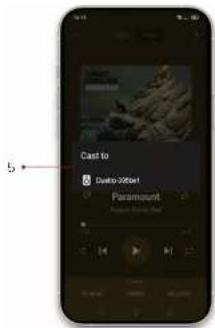
- L'audio sélectionné sera alors diffusé sur l'appareil Duetto.
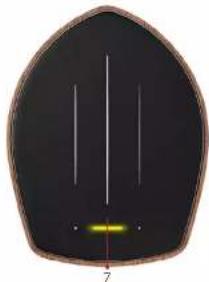
- La barre de contrôle devient jaune, indiquant la source aud
-
Avant d'assayer de diffuser de la musique, assurez-vous que le Ducto est connecté au réseau Wi-Fi.
n. Si ce n'est pas le cos, consultez la section Connexion Wi-Fi à votre réseau (iOS) ou les autres sections de ce guide relatives à la connexion Wi-Fi.
-
Assurez vous que la barre de contrôle est blanche (et non clignotante).
a. Si elle clignote, cela signifie que l'appareil n'est pas connecté au réseau Wi-Fi. Voir la section Déconnage réseau.
b. Si elle affiche une autre couleur, appuyez plusieurs fois sur la touche Inputs de la télécommande jusqu'à ce que la barre de contrôle affiche la bonne couleur. Vous pouvez également sélectionner l'entrée souhaitée en balayant la barre de contrôle vers la gauche ou la droite. Pour plus d'informations, voir la section Peut-on changer l'entrée sans la télécommande ?
- Lorsque vous écoutez de la musique dans Spotify, sélectionnez l'icône Appareils disponibles.
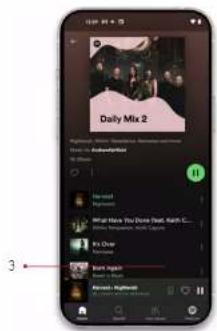
text_image
Daily Mix 2
3
- Une liste des appareils disponibles s'affiche. Sélectionnez Duello.
a. L'appareil Duetta peut être affiché sous le nom que vous lui avez attribué au cours de la procédure de configuration de Google Home ou iOS Home.
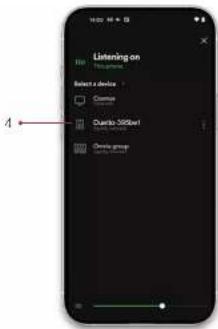
-
Une fois connecté, le Duetto s'affiche en vert en bas de l'écran.
-
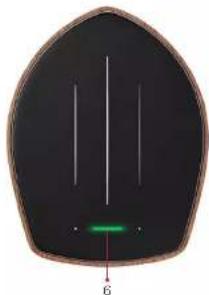
Votre appareil Duetto va maintenant diffuser la musique de Spotify. La barre de contrôle devient verte, indiquant la source audio.
- Avant d'essayer de diffuser de la musique, assurez-vous que le Duetta est connecté au réseau Wi-Fi.
-
Si ce n'est pas le cos, consultez la section Connexion Wi-Fi à votre réseau (IOS) ou les autres sections de ce guide relatives à la connexion Wi-Fi.
-
Assurez-vous que la barre de contrôle est blanche (et non clignotante).
a. Si elle clignote, cela signifie que l'appareil n'est pas connecté au réseau Wi-Fi. Voir la section Départnage réseau.
b. Si elle affiche une autre couleur, appuyez plusieurs fois sur la touche Inputs de la télécommande jusqu'à ce que la barre de contrôle affiche la bonne couleur. Vous pouvez également sélectionner l'entrée souhaitée en balayant la barre de contrôle vers la gauche ou la droite. Pour plus d'informations, voir le section Peut, on changer l'entrée sans la télécommande ?
- Lorsque vous écoutez de la musique sur TIDAL, sélectionnez l'icône Apparels disponibles.
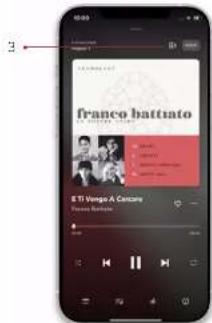
- Sélectionnez Duello.
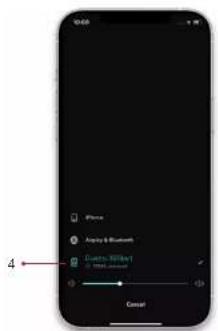
- Une fois connecté, le Duetto s'affiche à l'écrer et commence à diffuser le flux audio de TIDAL.
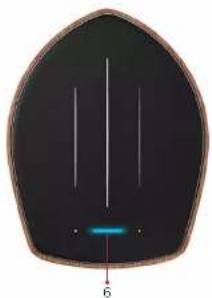
- La barre de contrôle devient bleu clair, indiquant la source audio.
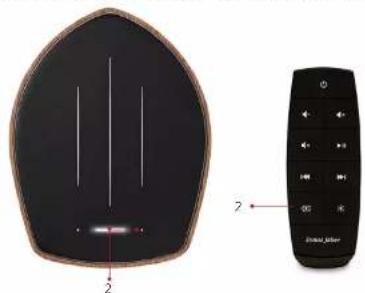
- Avant d'essayer de diffuser de la musique, assurez vous que le Duetto est connecté au réseau Wi-Fi. Si ce n'est pas le ces, consultez la section Connexion Wi-Fi à votre réseau (iOS) ou les autres sections de ce guide relatives à la connexion Wi-Fi.
- Assurez-vous que la barre de contrôle est blanche (et non dignotante).
a. Si elle clignée, cela signifie que l'appareil n'est pas connecté au réseau Wi-Fi. Voir la section Dépannage réseau
b. Si elle affiche une autre couleur, appuyez plusieurs fois sur la touche Inputs de la télécommande jusqu'à ce que la barre de contrôle affiche la bonne couleur. Vous pouvez également sélectionner l'entrée souhaitée en balayant le barre de contrôle vers la gauche ou la droite. Pour plus d'informations, voir la section Peut-on changer l'entrée sans la télécommande ?
- Ouvir iTunes.
- Sélectionnez Ricène AirPlay.
- Sélectionnez Duetto. Vous pouvez sélectionner plusieurs dispositifs auxquels vous connecter via AirPlay.
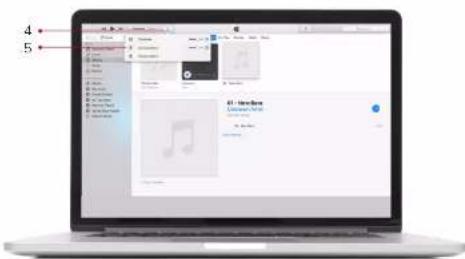
- L'icône AirPlay devient bleue pour indiquer que de la musique est diffusée sur l'appareil Duetto.
- Les niveaux de volume du Duetto peuvent être contrôlés indépendamment via AirPlay2, à l'aide des cursors.
- La barre de contrôle LED devient blanche, indiquant la source audio d'entrée.

LECTURE SUR PLUSIEURS APPAREILS DUETTO (GOOGLE HOME)
- Avant d'essoyer de diffuser de la musique, assurez vous que le Duetto est connecté au réseau Wi-Fi.
a. Si ce n'est pas le cas, consultez la section Connexion Wi-Fi à votre réseau (IOS) ou les autres sections de ce guide relatives à la connexion Wi-Fi.
- Assurez-vous que la barre de contrôle est blanche (et non clignalante).
a. Si elle clignate, cela signifie que l'appareil n'est pas connecté au réseau Wi-Fi. Voir la section Dépannage réseau
b. Si elle affiche une autre couleur, appuyez plusieurs fois sur la touche Inputs de la télécommande jusqu'à ce que la barre de contrôle affiche la bonne couleur. Vous pouvez également sélectionner l'entrée souhaitée en baloyant la barre de contrôle vers la gauche ou la droite. Pour plus d'informations, voir la section Peut on changer l'entrée sans la télécommande ?
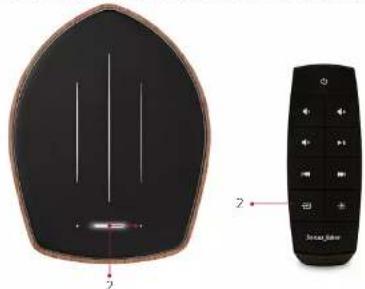
- Pour diffuser simultonément sur plusieurs poires Duetto, il est nécessaire de créer un groupe d'enceintes à partir de Google Home.
a. Les apparels à regrouper doivent déjà être connectés à Google Home. Voir la section Configuration de Duetto à l'aide de l'appel Google Home.
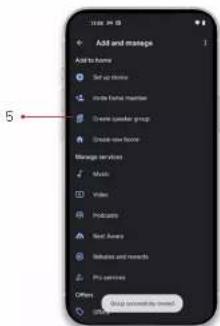
- Pour créer un groupe d'enceintes, sélectionnez l'icône – dans l'application Google Home.
Google HOME
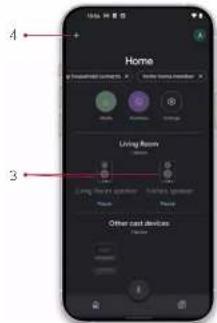
- Sélectionnez Créer un groupe d'enceintes.
- Sélectionnez chaque apparage Duello pour l'ajouter au groupe d'enceintes.
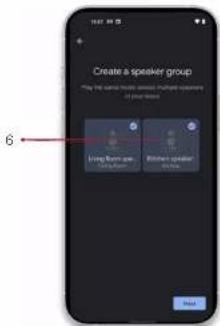
- Sélectionnez Suivant.
- Attriguez un nom à votre groupe d'enceintes, si vous le souhaitez. Par exemple, Mo famille Duetto
- Sélectionnez Enregistrer.
- À ce stade, votre groupe d'enceintes a été créé. Pour reproduire de l'audio sur le groupe d'enceintes, sélectionner ce groupe lors de la diffusion à partir de la plateforme souhaitée.
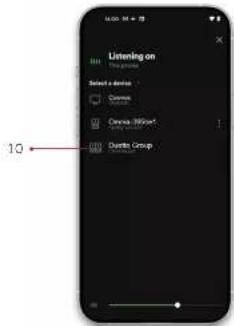
- Vous pourrez alors contrôler le volume de chaque enceinte séparément à partir de Google Home.

LECTURE SUR PLUSIEURS APPAREILS DUETTO (IOS ET AIRPLAY 2)
- Avant d'essayer de diffuser de la musique, assurez-vous que le Duelta est connecté au réseau Wi-Fi.
a. Si ce n'est pas le cos, consultez la section Connexion Wi-Fi à votre réseau (IOS) ou les autres sections de ce guide relatives à la connexion Wi-Fi.
- Assurez-vous que la barre de contrôle est blanche (et non clignotante).
a. Si elle clignote, cela signifie que l'appareil n'est pas connecté au réseau Wi-Fi. Voir la section Dépannage réseau.
b. Si elle affiche une autre couleur, appuyez plusieurs fois sur la touche Inputs de la télécommande jusqu'à ce que la barre de contrôle affiche la bonne couleur. Vous pouvez également sélectionner l'entrée souhaitée en balayant la barre de contrôle vers la gauche ou la droite. Pour plus d'informations, voir la section Peut-on changer l'entrée sans le télécommande ?
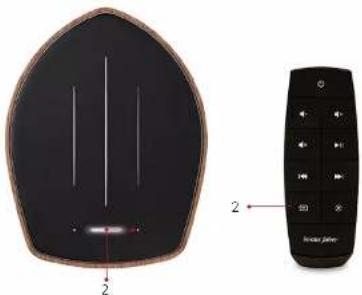
- Sélectionner la musique à reproduire à partir de la source souhaitée.
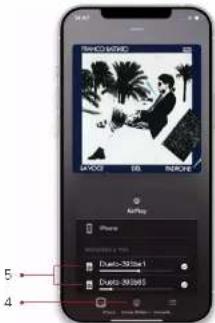
- Sélectionnez l'icène AirPlay.
- Une liste des appareils disponibles s'affiche. Sélectionnez chaque appareil Dueito que vous souhaitez connecter.
text_image
SARCO MUSIC
AVOCO 500 MIRONE
AirPlay
iPhone
Duo: 361249
Duo: 361249
5
4
- Vos appareils sont maintenant connectés au Duetto via Airplay 2. Les niveaux de volume du Duetto peuvent être contrôlés indépendamment via AirPlay 2, à l'aide des curseurs.
DÉPANNAGE ET FAQ
Informations de contact
Pour obtenir de l'aide concernant l'installation et le fonctionnement de Duello, veuillez écrire à customerservice@sonusfaber.com.
Télécharger le guide de démarrage rapide de Duetto
Télécharger ce fichier

RESTAURATION DES PARAMÈTRES D'USINE DE DUETTO (BOUTON RESET)
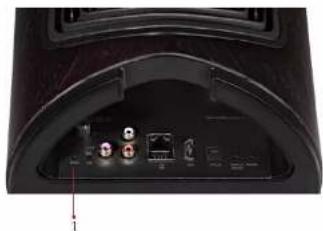
- Appuyez sur le bouton de réinitialisation situé à l'arrière de l'unité Master du Duette.
-
Attendez que les bandes terminent leur animation et que la barre de contrôle s'allume.
-
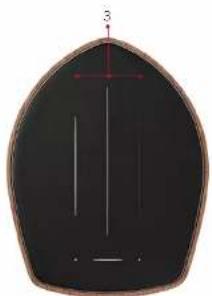
Débranchez l'alimentation électrique
-
Attendez 30 secondes et rebranchez le câble d'alimentation.
-
À ce stade, le Duetto doit être reconnecté au réseau via l'application souhaitée, et les unités Master et Satellite doivent être à nouveau appariées.
a. Pour plus d'informations, consultez les sections Configuration ou Aucun son n'est émis par l'unité Satellite de ce guide.

RESTAURATION DES PARAMÈTRES D'USINE DE DUETTO (VIA LA PAGE DE CONFIGURATION WEB)
-
Assurez-vous que l'appareil est connecté au réseau Wi-Fi. Voir la section Dépannage réseau
-
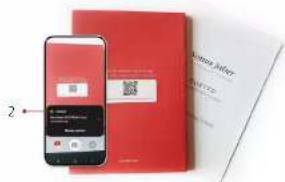
Consultez la section Configuration du Duetto via la page de configuration Web ou scannez le code QR au dos du guide de démarrage rapide pour accéder à la page.
text_image
2
Bologna Jefler
-
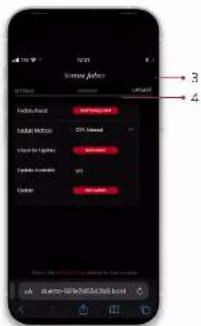
Cliquez sur la section MISE À JOUR.
-
Appuyez sur le bouton Démarrer le rétablissement des paramètres d'usine
text_image
Income jahara
3
4
Add User
Add User
Add User
Add User
Add User
Add User
Add User
Add User
Add User
Add User
Add User
Add User
Add User
Add User
Add User
Add User
Add User
Add User
Add User
Add User
Add User
Add User
Add User
Add User
Add User
Add User
Add User
Add User
Add User
Add User
Add User
Add User
Add User
Add User
-
Sélectionnez Oui pour confimer
-
Attendez que les bandes terminent leur animation et que la barre de contrôle s'allume.
-
Débranchez l'alimentation électrique.
-
Attendez 30 secondes et rebronchez le câble d'alimentation.
-
À ce stade, le Duetto doit être reconnecté au réseau via l'application souhaitée, et les unités Master et Satellite doivent être à nouveau appariées.
a. Pour plus d'informations, consultez les sections Configuration ou Aucun son n'est émis par l'unité Satellite de ce guide.

DÉPANNAGE HDMI
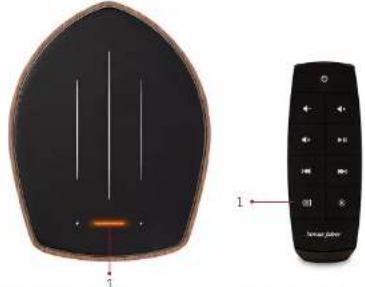
- Assurez-vous que la barre de contrôle est orange.
a. Si elle affiche une autre couleur, appuyez plusieurs fois sur le touche Inputs de la télécommande jusqu'à ce que la barre de contrôle affiche la bonne couleur. Vous pouvez également sélectionner l'entrée souhaitée en balayant la barre de contrôle vers la gauche ou la droite. Pour plus d'informations, voir la section Deut-on changer l'entrée sans la télécommande ?
-
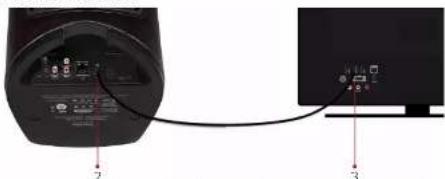
Vérifiez que le câble HDMI est bien connecté à l'arrière ou Duetto et à l'appareil connecté.
-
Utilisez le part HDMI ARC ou eARC.
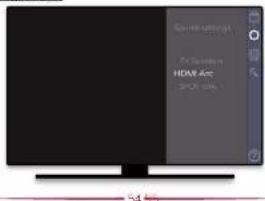
- Assurez-vous que HDMI est sélectionné dans les paramètres sonores de l'appareil que vous connectez.
- Vérifiez que la source d'entrée sonore est réglée sur HDMI.
- Essayez de mettre le téléviseur hors tension en coupant l'alimentation secteur et en la remettant sous tension.
- Si vous constatez un décolage audio (le son est en retard sur la vidéo), essayez de mettre le téléviseur en mode de traitement vidéo GAME.
- Siil n'y a pas de son, il peut être nécessaire d'activer la sortie du signal PCM sur la source de sortie (TV, DVD, etc.).
- Effectuez une réinitialisation d'usine sur le Duetto pour rétablir ses paramètres d'usine, puis essoyez à nouveau de vous connecter. Pour plus d'informations, voir les sections Réinitialisation aux paramètres d'usine et Configuration.
text_image
Home/Office
SOP 300
54.66

DÉPANNAGE OPTIQUE
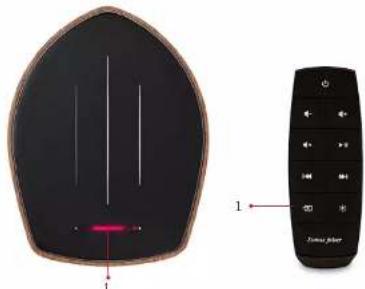
- Assurez-vous que la barre de contrôle est magenta.
a. Si elle affiche une autre couleur, appuyez plusieurs fois sur la touche Inputs de la télécommande jusqu'à ce que la barre de contrôle affiche la banne couleur. Vous pouvez également sélectionner l'entrée souhaotée en balayant le barre de contrôle vers la gauche ou la droite. Pour plus d'informations, voir la section Peut-on changer l'entrée sans la télécommande ?
- Assurez-vous que le câble optique n'est pas endommagé.
- Connectez le câble optique à la source audio et vérifiez si une lumière rouge est visible à l'autre extrémité du câble.
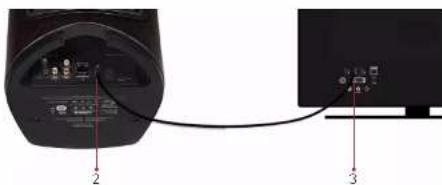
- Vérifiez que le câble optique est bien connecté à l'arrière du Ducto et à l'appareil connecté.
- Assurez-vous que la sortie numérique optique est sélectionnée dans les paramètres sonores de l'appareil que vous connectez.
- S'il n'y a pas de son, il peut être nécessaire d'activer la sortie du signal PCM sur la source de sortie (TV, DVD, etc.).
- Effectuez une réinitialisation d'usine sur le Duetto pour rétablir ses paramètres d'usine, puis essayez à nouveau de vous connecter. Pour plus d'informations, voir les sections Réinitialisation aux paramètres d'usine et Configuration.

DÉPANNAGE DE LA SORTIE SUBWOOFER
- Assurez-vous que le câble RCA n'est pas endommagé
- Assurez-vous que le câble LFE est bien connecté à l'entrée du subwoofer et à la sortie subwoofer du Duetto.
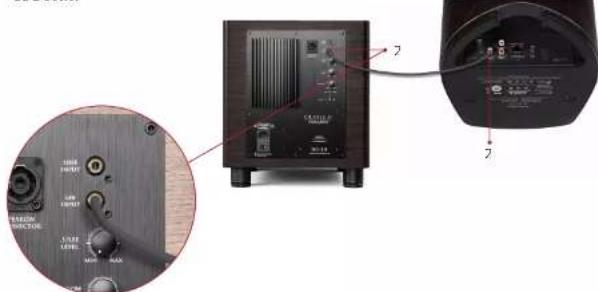
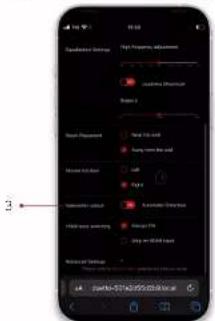
- Vérifiez sur la page web que la détection automatique du Subwoofer ou la sortie du Subwoofer activée est sélectionnée.
a. Pour accéder à la page web, suivez les instructions de la section Comment accéder à la page web du Duette via le code QR ?
b. Vérifiez toutes les fonctions qui peuvent être réglées via la page web dans la section Configuration de Duetto via la page de configuration web.
-
Si le subwoofer n'est pas de la marque Sonus faber (GRAVIS), suivez les instructions pour le subwoofer de la marque.
-
Utilisez la page web pour régler la lecture des bosses entre le subwoofer et l'apporeil Duetto.
a. Désactivez la détection automatique du subwoofer et assurez-vous que la sortie du subwoofer est activée.
b. Vérifiez toutes les fonctions qui peuvent être réglées via la page web dans la section Configuration de Duetto via la page de configuration web.
- Effectuez une réinitialisation d'usine sur le Duetto pour rétablir ses paramètres d'usine, puis essoyez
à nouveau de vous connecter. Pour plus d'informations, voir les sections Résultisation aux paramètres d'usine et Configuration.
56

DÉPANNAGE BLUETOOTH
- Assurez-vous que le Bluetooth est activé sur votre apparel.
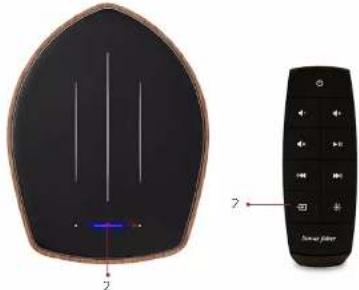
- Assurez-vous que la barre de contrôle clignote en bleu.
a. Si elle affiche une autre couleur, appuyez plusieurs fois sur la touche inputs de la télécommande jusqu'à ce que la barre de contrôle affiche la bonne couleur. Vous pouvez également sélectionner l'entrée souhaite dans la balayant la barre de contrôle vers la gauche ou la droite. Pour plus d'informations, voir la section Peut-on changer l'entrée sans la télécommande 7.
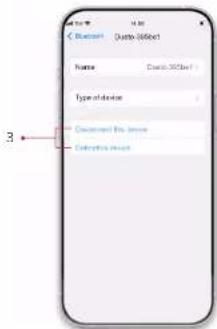
b. Si elle est bleue mais ne clignote pas, cela signifie qu'un autre appareil a déjà été apparié. Désactiver l'option Bluetooth sur l'autre appareil. Vous pouvez également dissacier ou supprimer le Duetto de la liste des appareils Bluetooth.
- Effectuez une réinitialisation d'usine sur le Duetto pour rétablir ses paramètres d'usine, puis essayez à nouveau de vous connecter. Pour plus d'informations, voir les sections Réinitialisation aux paramètres d'usine et Configuration.
- Vérifier que les LED de bande large et internet soient vertes et que la LED du Wi-Fi soit allumée.
- Placez le roulleur dans un endroit central par rapport à tous les appareils devant se connecter, avec le moins d'obstacles possible (certains matériaux et appareils émettant des radiofréquences peuvent interférer avec le signal Wi-Fi).
- Vérifiez la connexion réseau de l'appareil intelligent à partir duquel vous diffusez en continu.
- Assurez vous d'avoir configuré l'appareil à l'aide de l'application iOS Home ou Google Home.
- Assurez-vous que votre routeur utilise la bande Wi-Fi 2,4 GHz ou 5,2 GHz.
- Effectuez une réinitialisation d'usine sur le Duetto pour rétablir ses paramètres d'usine, puis essayez à nouveau de vous connecter. Pour plus d'informations, voir les sections Réinitialisation aux paramètres d'usine et Configuration.

DÉPANNAGE DU TOURNE-DISQUE
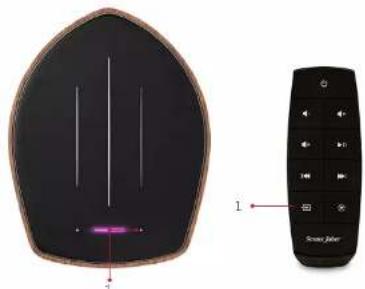
- Assurez-vous que la barre de contrôle est rose.
a. Si elle affiche une autre couleur, appuyez plusieurs fois sur la touche Inputs de la télécommande jusqu'à ce que la boîne affiche la banne couleur. Vous pouvez également sélectionner l'entrée souhaiter en balayant la boîne de contrôle vers la gauche ou la droite. Pour plus d'informations, voir le section Peut en changer l'entrée sans la télécommande ?
- Assurez-vous que le sélecteur analogique est réglé sur Phono.
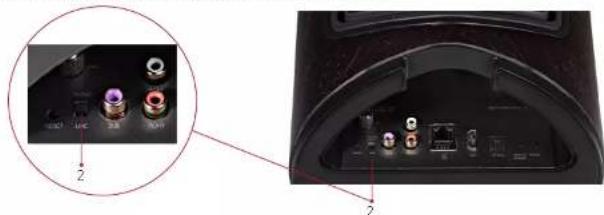
- Assurez-vous que tous les câbles sont bien connectés à l'appareil Duetto et ou tourne-disque.
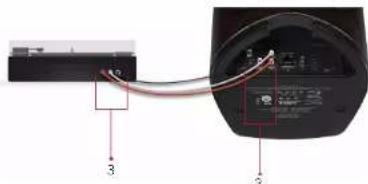
- Assurez-vous que le tourne-disque utilise une cartouche phono compatible avec le Duetto. Il doit s'agir d'une cartouche phono à aimant mobile (MM) avec sortie de 2,4 mV à 5 mV.
- En cas de bruit, assurez-vous que le connecteur de mise à la terre de l'unité Duetto est connecté au connecteur de mise à la terre du loume-disque.
- Effectuez une réinitialisation d'usine sur le Duetto pour rétablir ses paramètres d'usine, puis essayez à nouveau de vous connecter. Pour plus d'informations, voir les sections Réinitialisation aux paramètres d'usine et Configuration.

ERREURS D'AVERTISSEMENT
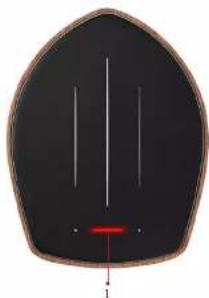
- Bandes allumées et barre de contrôle clignotant en rouge - Erreur d'avertissement de connexion au réseau. Pour résoudre ce problème, effectuez une réinitialisation aux paramètres d'usine sur le Duetto et configuez-le à nouveau.
a. Pour plus d'informations, consulter la rubrique Réinitialisation aux paramètres d'usine et Configuration dans le guide
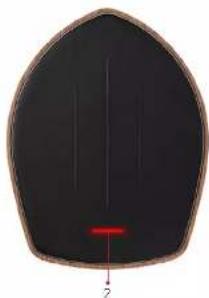
- Bandes éteintes et barre de contrôle clignotant en rouge - Avertissement mécanique. Éteignez le Duella et débranchez son alimentation électrique.
a. Ce problème peut être dû à une surchauffe des composants. Voir la section Placement correct du Duette.
b. Ne sélectionnez pas le dissipateur thermique si cet avertissement se produit
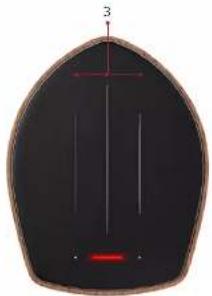
- Animation de la bande de gauche et barre de contrôle rouge - Erreur d'avertissement de mise à jour.
Éteignez et rallumez l'alimentation électrique du Duetto. Tenter une nouvelle mise à jour.
a. Effectuez une réinitialisation aux paramètres d'usine, reconnectez l'unité au réseau et attendez que la mise à jour soit terminée avec succès. Pour plus d'informations, voir les sections Réinitialisation aux paramètres d'usine et Configuration
b. Si le problème persiste, merci de bien vouloir contacter le service client.
- Animation de la bande vers la droite et barre de contrôle rouge - Réinitialisation aux paramètres d'usine Erreur d'avertissement. Éteignez et rallumez l'alimentation électrique du Duetto. Voir la section Réinitialisation aux paramètres d'usine
a. Si le problème persiste, merci de bien vouloir contacter le service client.
- Bandes éteintes et barre de contrôle clignotant en blanc : il ne s'agit pas d'une erreur. Le Duello a été mis en sourdine. Appuyer sur la touche Muet de la télécommande.
- Si les bandes lumineuses sont bloquées dans une boucle sans fin, éteignez et rallumez l'alimentation secteur
a. Si le problème persiste, merci de bien vouloir contacter le service client.
- Assurez-vous que les alimentations électriques des deux appareils sont allumées.
- Appuyez sur le bouton d'appoirage du panneau d'entrée du Master, puis sur le bouton d'appoirage du panneau d'entrée du Satellite dans les 30 secondes qui suivent. La bonde LED centrale de l'unité Master clignate lorsque l'appoirage est terminé
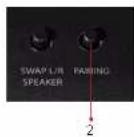
- Vérifiez votre connexion réseau (voir la section Dépannage réseau).
- Réduisez la distance entre les unités Master et Satellite. La distance entre les unités Master et Satellite ne doit pas être supérieure à 8 mètres.
- Éliminez tout obstacle entre les unités Master et Satellite.
text_image
50cm
100cm
2m
2m
2m

- Assurez-vous que le Duetto est connecté au réseau Wi-Fi. La barre de contrôle cesse de clignoter.
- À l'aide de l'application coméra de votre appareil intelligent, scannez le code QR figurant dans le livret du guide de démarrage rapide Duetto.
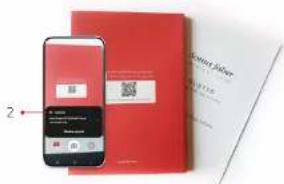
- Suivez le lien généré par votre dispositif intelligent. Vous allez être redirigé vers la page de configuration web.
a. Marquez la page d'un signet pour une utilisation ultérieure.

JE DOIS DÉPLACER L'UNITÉ MASTER SUR LE CÔTÉ GAUCHE
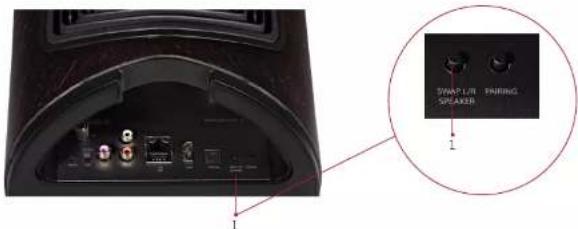
- Option 1 : appuyez sur le bouton Swap I/R sur la base de l'unité Master. Les bandes latérales indiquent la position de l'unité Master.
text_image
SWAP LTR ENRIG
SPICKER
- Option 2 : La position de l'unité Master peut être facilement sélectionnée dans la section Paramètres de la page web. Les bandes latéroles indiquent la position de l'unité Master.
a. Pour plus d'informations, voir la section Paramétrage de Ducto via la page de configuration Web
text_image
Sound Level
Sound Level set
Sound Level set
Cluster location
2
Subarctial output
Subarctial output
Subarctial output
0.15V 0.15V
Subarctial output
0.15V 0.15V
0.15V 0.15V
0.15V 0.15V
0.15V 0.15V
0.15V 0.15V
0.15V 0.15V
0.15V 0.15V
0.15V 0.15V
0.15V 0.15V
0.3M 0.3M 0.3M
0.3M 0.3M 0.3M
0.3M 0.3M 0.3M
0.3M 0.3M 0.3M
0.3M 0.3M 0.3M
0.3M 0.3M 0.3M
0.3M 0.3M 0.3M
0.3M 0.3K 0.3K
0.3M 0.3K 0.3K
0.3M 0.3K 0.3K
0.3M 0.3K 0.3K
0.3M 0.3K 0.3K
0.3M 0.3K 0.3K
0.3M 0.3K 0.3K
0.3M 0.3M 0.3K
0.3M 0.3M 0.3K
0.3M 0.3M 0.3K
0.3M 0.3M 0.3K
0.3M 0.3M 0.3K
0.3M 0.3M 0.3K
0.3M 0.3M 0.3K
0.3N 16N 16N
0.3N 16N 16N
0.3N 16N 16N
0.3N 16N 16N
0.3N 16N 16N
0.3N 16N 16N
0.3N 16N 16N
0.3N 16N 16N
0.3N 16S 16S
0.3N 16S 16S
0.3N 16S 16S
0.3N 16S 16S
0.3N 16S 16S
0.3N 16S 16S
0.3N 16S 16S
0.3N 16S 16S
0.3N 16P 16P
0.3N 16P 16P
0.3N 16P 16P
0.3N 16P 16P
0.3N 16P 16P
0.3N 16P 16P
0.3N 16P 16P
0.3N 16P 16P
0.3N 16S 16S
0.3N 16S 16S
0.3N 16S 16S
0.3N 16S 16S
0.3N 16S 16S
0.3N 16S 16S
0.3N 16S 16S
0.3N 16C 16C
0.3N 16C 16C
0.3N 16C 16C
0.3N 16C 16C
0.3N 16C 16C
0.3N 16C 16C
0.3N 16C

MON CODE QR NE FONCTIONNE PAS
- Assurez-vous que le Ducto est correcté au réseau Wi-Fi. La barre de contrôle ne clignate pas.
- Assurez-vous que votre appareil photo peut scanner les codes QR. Si ce n'est pas le cas, téléchargez une application appropriée.
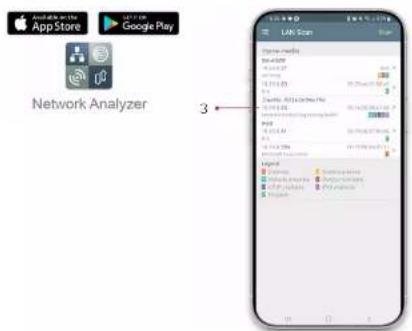
- Une fois que le Duerto est connecté au réseau Wi-Fi, il acquiert une adresse IP permanente. Utilisez un outil d'analyse de réseau en ligne ou une application du magasin d'applications pour analyser les adresses IP des appareils connectés au réseau.
text_image
App Store
Google Play
Network Analyzer
3
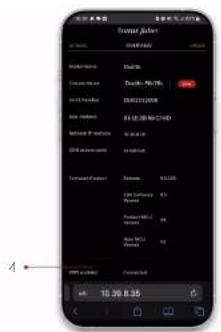
- Recherchez l'adresse IP sous Duetto-xxxx ou le nom personnalisé que vous lui avez attribué.
- Ouvrez un navigateur internet, entrez l'adresse IP dans la barre URL et appuyez sur Entrée. Mettez la page en signal pour plus tard.
- Les mises à jour du logiciel Duetto sont effectuées automatiquement et devroient avoir lieu vers 2 heures du motin (GMT), ou lorsque l'alimentation secteur est allumée.
- Une barre de progression de gauche à droite sur les bandes de rétroaction indique qu'une mise à jour automatique du logiciel est en cours.
- Altendez que les bandes terminent leur animation et que la barre de contrôle s'allume.
- Si la barre de contrôle devient rouge, voir la section Messages d'erreur.

- WAV, FLAC el AIFE jusqu'à 32 bit/197 kHz
- ALAC (Apple Lossless) jusqu'à 32 bits/192 kHz
- MP3 - jusqu'à 48 kHz, 320 kbit (16 bits)
- AAC - jusqu'à 48 kHz, 320 kbit (16 bits)
- OGG et WMA - jusqu'à 48 kHz (16 bits)
- Bluetooth SBC, AAC et aptX, Aptx HD

LE DUETTO PEUT-IL ÊTRE UTILISÉ COMME BARRE DE SON ?
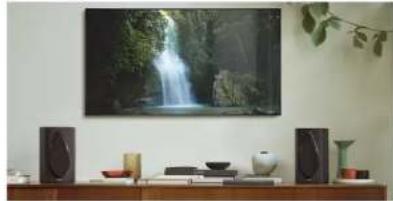
- Oui, le Ducto peut être utilisé comme borre de son. Connectez votre téléviseur et le Ducto à l'aide des ports HDMI.
a. Pour plus d'informations, reportez-vous à la section Reproduction audio via HDMI.
-
Bien que la musique ne puisse pas être lue directement à partir d'une clé USB, les fichiers musicaux contenus dans une clé USB connectée à un ordinateur sur le même réseau peuvent être diffusés en continu.
-
Sélectonnez l'appareil Duetto comme enceinte pour lire l'audio de votre ordinateur de bureau.

LA RADIO INTERNET EST-ELLE DISPONIBLE SUR DUETTO ?
- La radio Internet peut être diffusée à partir du site web ou de l'application de radio Internet de votre choix à l'aide de l'une des différentes technologies de diffusion en continu. Par exemple, en utilisant Chromecast Built in™ ou AirPlay pour diffuser sur Dueto.

NETTOYAGE DE VOTRE DUETTO
-
Le Duetto ne nécessite aucune opération de maintenance, juste un nettoyage général périodique. Afin de préserver la finition des enceintes. Il convient de les recouvrir de la feuille anti-poussière en lissu fournie, en particulier si elles ne sont pas utilisées pendant une période prolongée.
-
Il est recommandé d'utiliser une brasse douce pour éliminer la poussière qui pourrait s'être accumulée sur l'enceinte, les panneaux avant et les haut-porieurs eux-mêmes, en veillant à ne pas endommager les membranes délicates des haut-porieurs.
-
N'utilisez pas de produits de nettoyage pour nettoyer le woofer ou le tweeter.
-
N'utilisez pas de produits tels que des cires ou des détergents pour nettoyer le bois, car ils pourraient tocher ou endommager la surface. Il est recommandé d'utiliser un chiffon doux et humide en microfibre.
-
Pour un entretien optimal, nous recommandons de nettoyer l'enceinte avec notre kit de nettoyage, disponible auprès de nos distributeurs.
-
N'utilisez pas de produits chimiques puissants ou agressifs, tels que l'acélone, le trichloréthylène, les acides, les agents abrasifs, les dégraissants puissants, l'alcool, le jus de citron ou le vin.
-
Le bois est un matériel vivant naturel qui peut être affecté par les conditions environnementales. Nous recommandons de placer le Duetto loin de sources de chaleur ou des fenêtres, surtout pendant les mois d'été.
-
Évitez toute exposition prolongée à la lumière directe du soleil et à l'humidité.
-
Débranchez l'alimentation électrique pendant les nettoyages, et laissez-les débranchés jusqu'à ce que les produits soient complètement secs !

MA TÉLÉCOMMANDE NE FONCTIONNE PAS
- Dirigez la télécommande vers l'unité Master. Retirez la grille en tissu pour une meilleure réception, si nécessaire. Veillez à ce que l'unité Master ne soit pas placée à plus de 4 mètres de l'endroit où vous souhaitez contrôler le Duetto à l'aide d'une télécommande.
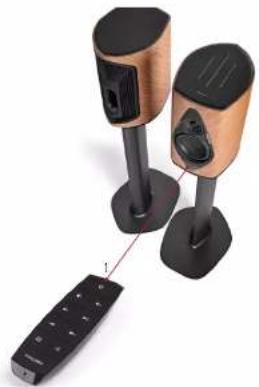
- Assurez-vous que la pile a été insérée correctement.
a. Pour plus d'informations, voir la section Comment changer la pile de la télécommande.
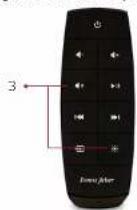
- Il est possible que d'autres appareils locaux interfèrent avec le signal de la télécommande Duetto Maintenez les touches Mute + Brightness enfoncées pour modifier le code infrarouge.

- Le compartiment à piles est situé sur la partie inférieure de la télécommande Duetto.
- Faites glisser le compartiment de la pile depuis le bas de la télécommande. Une diguille doit être introduite dans le trou du compartiment.
- Remplacez la pile par une neuve. Veillez à ce que la pile soit insérée correctement, le côté + étant orienté vers le haut, comme indiqué. La télécommande nécessite une pile CR1632.
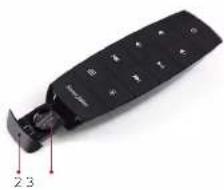
- Replacez le comportiment à pile dans la partie inférieure de la télécommande.

PEUT-ON CHANGER L'ENTRÉE SANS LA TÉLÉCOMMANDE ?
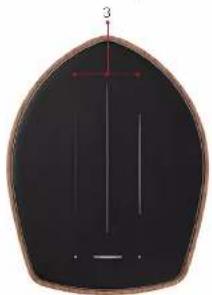
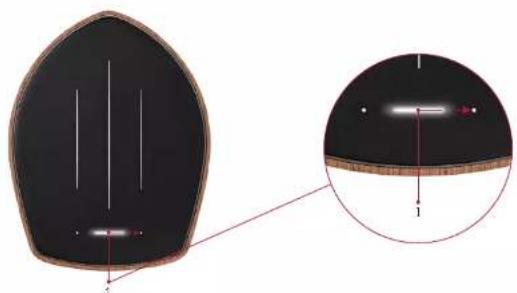
- Baloyez vers la gauche ou la droite à partir du centre de la barre de contrôle pour changer la source d'entrée.
- Oui. Si des appareils Chromecast Built-in sont connectés à votre réseau, vous pourrez contrôler le Duetta à l'aide de commandes vocales.
- Pour les utilisateurs iOS connectés via AirPlay. Siri peut être utilisé pour contrôler la lecture sur Duetto à partir de l'apporeil.

JE NE TROUVE PAS LE DUETTO SUR LES APPLICATIONS DE STREAMING EN MODE VEILLE
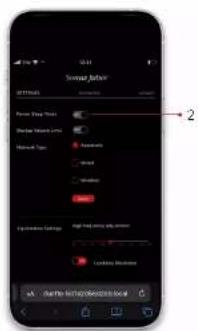
1 Après 60 minutes de non-utilisation, le Duetta interrompt la connexion réseau et passe en mode de consommation réduite (0.5 W), de sorte qu'il n'est plus visible sur le réseau. Dans ce cas, les bandes de rétroaction sont éteintes et la barre de contrôle est éteinte.
a. Alumez l'unité à partir de la télécommande ou en maintenant la barre de contrôle enfoncée.
2. Pour que le Ducto soit visible en mode veille, la minuterie de mise en veille doit être régée sur OFF.
a. Pour plus d'informations, voir la section Paramétrage de Ducto v-le la page de configuration Web.
text_image
Tensal Filter
OFF: 100%
Name: Tensal Filter
Color: Red
Noise Level: 50%
Honey Type:
Audio
Noise
Lightness: 50%
Frequency Settings: High Hz, low Hz, max
Audio/Video/Video/Video/Video
Auto/Video/Video/Video/Video
- Effectuez une réinitialisation d'usine sur le Duetto pour rétablir ses paramètres d'usine, puis essayez à nouveau de vous connecter. Pour plus d'informations, voir les sections. Réinitialisation aux paramètres d'usine et Configuration.

QUELLES SONT LES BANDES WI-FI PRISES EN CHARGE PAR LE DUETTO ?
- Le Duetto prend en charge les bandes Wi-Fi 2,4 Ghz et 5,2 Ghz.

JE NE TROUVE PAS LE DUETTO DANS LA LISTE DES APPAREILS
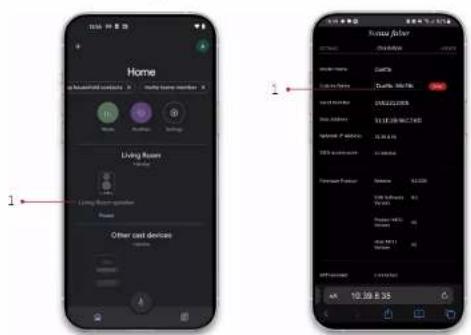
- Les utilisateurs peuvent attribuer un nom différent au Duetto pendant la configuration. Recherchez le nom attribué dans la liste des appareils.
text_image
Home
in Macromedia accounts - 24% home number - X
Home
Audio
Singing
Living Room
Local
Living Room operation
Phone
Other cost devices
1
2
3
4
5
6
7
8
9
10
11
12
13
14
15
16
17
18
19
20
21
22
23
24
25
26
27
28
29
30
31
32
33
34
35
36
37
38
39
40
41
42
43
44
45
46
47
48
49
50
51
52
53
54
55
56
57
58
59
60
61
62
63
64
65
66
67
68
69
70
71
72
73
74
75
76
77
78
79
80
81
82
83
84
85
86
87
88
89
90
91
92
93
94
95
96
97
98
99
100
- Si l'appareil est en mode veille, reportez-vous à la section je ne trouve pas Ducto dans les applications de diffusion en continu en mode veille.
- Effectuez une réinitialisation d'usine sur le Duetto pour rétablir ses paramètres d'usine, puis essoyez à nouveau de vous connecter. Pour plus d'informations, voir les sections Réinitialisation aux paramètres d'usine et Configuration
- Contactez le service d'assistance de la plateforme de streaming.
- Si le problème persiste, écrivez ou service d'assistance à l'adresse customerservice@sonusfaber.com.

JE NE TROUVE PAS DUETTO SUR GOOGLE HOME
- Effectuez une réinitialisation d'usine sur le Duetto pour rétablir ses paramètres d'usine, puis essayer à nouveau de vous connecter. Pour plus d'informations, voir les sections Réinitialisation aux paramètres d'usine et Configuration
- Assurez-vous que l'appareil Duetto n'est pas associé à d'autres pièces ou comptes Google Home. Si c'est le cas, supprimez l'appareil Duetto de l'autre compte ou de l'autre pièce.
-
Contaclez le service d'assistance de la plateforme de streaming.
-
Si le problème persiste, écrivez ou service d'assistance à l'adresse customerservice@sonus/aber.com.

- Si le Duetto est correctement mis sous tension et que la barre de contrôle n'affiche aucun retour lumineux, appuyez plusieurs fois sur la touche de luminosité de la télécommande pour régler la luminosité. Reportez-vous à la section Prise en main de la télécommande Duetto.
- Effectuez une réinitialisation d'usine sur le Ducta pour rétablir ses paramètres d'usine, puis essayez à nouveau de vous connecter. Pour plus d'informations, voir la section Réinitialisation aux paramètres d'usine

SPÉCIFICATIONS DE L'APPAREIL
| Système | Système d'enceinte stéré à 2 voies avec caisson courbé et ventilé |
| Enceintes | Tweeter : Dôme en sole de 1,1 pouce, système d'aimants en ferite avec capuchon en cuivre Midwoofer. Excursion longue 6,25 pouces, système d'aimant néodyme avec capuchon en cuivre et annou en aluminium |
| Amplificateurs embarqués | Tweeter : 100W Classe AB Midwoofer: 250W Classe D |
| Alimentation électrique | 100-120V, 220-240V, 50/60 Hz |
| Consommation d'énergie | Utilisation typique 18W |
| Mode veille | 4 W |
| Veille profonde | 0,5 W |
| Niveau sonore maximum | 105 dB SPL @1m |
| Réponse de fréquence 37 Hz - 30 kHz (@-3dB) |
| Connectivité HDMI ARC/eARC | RCA Phono/entrée ligne commutable Optique Sortie pour subwoofer |
| Streaming Apple Airplay 2 | Chromocost Built in Spotify® Connect TIDAL connect Prêt pour Roan Bluetooth Apix HD |
| Réseau | Ethernet (10/100 Mops) W-Fi b/-bande 2x2 802 11 b/g/h/ac (2,4 GHz et 5,2 GHz) |
| Finitions | Noyor Graphite |
| Poids Master 6,8 kg | Satellite 6,45 kg |
| Dimensions (HxLxP) = 340 mm x 210 mm x 280 mm |
| Contenu de l'emcolloga 2 enceintes avec grilles cmovibles en tissu 1 télécommande 2 livroits 2 housses de protection Câbles d'alimentation |
Aromia Google Play,
Google Home et
Chromecost Built-in son:
des morques commercières
de Corso, LLC.
de coigne LEC.
Sonus faber S.p.A.
Via Meucci, 10 - 36057 Arcuonano [VI] - Italy
tel. +39 0444/788788 - info@sonusfaber.com
(1) 本说明仅供参考。
© COPYRIGHT 2023
Draits d'acture
mondiaux réservé
CE
Sorus faber se réserve le droit de modifier les caractéristiques techniques et/ou estrétiques de ses produits à tout moment, sans préavis.