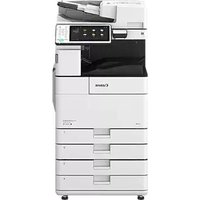
imageRUNNER ADVANCE 4545i III - Imprimante CANON - Notice d'utilisation et mode d'emploi gratuit
Retrouvez gratuitement la notice de l'appareil imageRUNNER ADVANCE 4545i III CANON au format PDF.


| Caractéristiques | Détails |
|---|---|
| Type d'imprimante | Multifonction (impression, copie, numérisation, fax) |
| Vitesse d'impression | 45 pages par minute (ppm) |
| Résolution d'impression | 1200 x 1200 dpi |
| Capacité du bac à papier | Standard : 550 feuilles, optionnel : jusqu'à 3 200 feuilles |
| Formats de papier pris en charge | A4, A5, B5, lettres, légal, etc. |
| Connectivité | USB, Ethernet, Wi-Fi, impression mobile |
| Système d'exploitation compatible | Windows, macOS, Linux |
| Fonctionnalités de sécurité | Cryptage des données, authentification utilisateur, impression sécurisée |
| Consommables | Toner, tambour, unité de fusion |
| Maintenance | Nettoyage régulier, remplacement des toners et tambours |
| Dimensions | Dimensions compactes adaptées aux bureaux |
| Poids | Environ 30 kg |
| Garantie | 1 an sur site |
FOIRE AUX QUESTIONS - imageRUNNER ADVANCE 4545i III CANON
Questions des utilisateurs sur imageRUNNER ADVANCE 4545i III CANON
0 question sur cet appareil. Repondez a celles que vous connaissez ou posez la votre.
Poser une nouvelle question sur cet appareil
Téléchargez la notice de votre Imprimante au format PDF gratuitement ! Retrouvez votre notice imageRUNNER ADVANCE 4545i III - CANON et reprennez votre appareil électronique en main. Sur cette page sont publiés tous les documents nécessaires à l'utilisation de votre appareil imageRUNNER ADVANCE 4545i III de la marque CANON.
MODE D'EMPLOI imageRUNNER ADVANCE 4545i III CANON
French(FR) Le soussigné, Canon Inc., déclare que le présent équipement est conforme à la Directive 2014/53/UE. Le texte complet de la déclaration UE de conformité est disponible à l'adresse Internet suivante : http://www.canon-europe.com/ce-documentation Spécifications LAN sans fil Bande(s) de fréquence: 2412-2472 MHz Puissance maximale de radiofréquence: 18.21 dBm
Prenez connaissance des "Consignes de sécurité importantes" avant de faire fonctionner ce produit. ₱80
Après que vous avez lu ce guide, conservez-le dans un endroit sûr afin de vous y reporter ultérieurement.
Les informations dans ce document sont soumises à modification sans préavis.


Rendez-vous sur canon.com/oip-manual pour consulter le Guide de l'utilisateur décrivant toutes les fonctions de cet appareil.
Quelle est votre question ?
English
Français
Deutsch
Italiano
Español
Sommaire
Quel est votre problème ?
L'appareil ne fonctionne pas
P.48
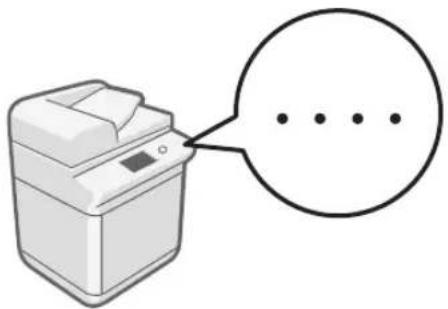
Vérifiez d'abord les points suivants .....48
L'appareil ne répond pas à l'ordinateur....49
L'écran d'authentication (Ecran de connexion) s'affiche et vous ne pouvez pas continuer .... 49
Si des bourrages papier surviennent
P.60
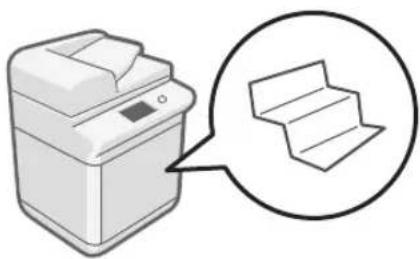
Des bourrages papier surviennent ....60
Des bourrages papier surviennent fréquemment....61
Comment charger du papier
P.50
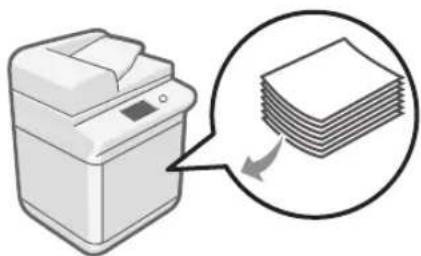
Chargement de papier dans la cassette ..... 50
Si vous avez chargé un type de papier différent du papier prédéfini....51
Chargement du papier dans le plateau multifonctions ....52
Chargement de papier comportant des logos imprimés....54
Chargement des enveloppes ....55
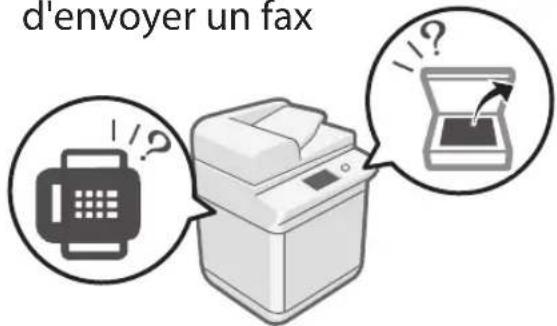
Impossible d'effectuer une numérisation ou d'envoyer un fax
P.66
text_image
d'envoyer un faxSi vous ne parvenez pas à enregistrer des documents sur un serveur avec l'option [Lire et Envoyer]....66
Arrêt de la numérisation ou de la télécopie ....66 Impossible d'envoyer par e-mail des documents numérisés ....67
Si vous ne parvenez pas à envoyer ou à transférer des fax....68
Si vous ne parvenez pas à recevoir des fax .....69
Les résultats de l'impression ne sont pas satisfaisants
P.57
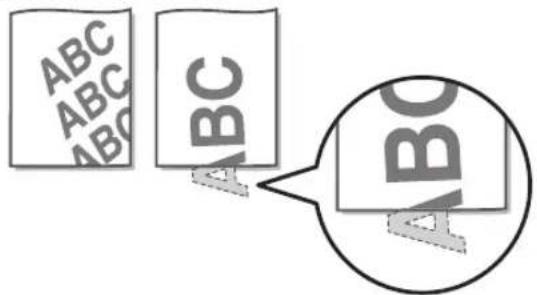
Les images sont décalées ou inclinées .....57
Des irrégularités apparaissent sur les images/ Les images sont pâles....57
Des traînées noires apparaissent dans les images....58
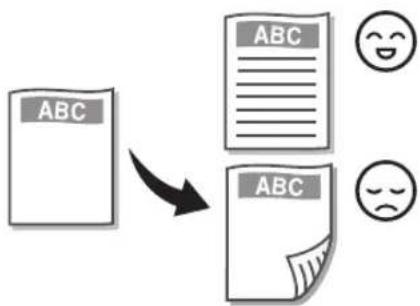
Le verso est visible par transparence ..... 59
Impossible de charger du papier ou d'effectuer les réglages papier
P.62
flowchart
graph TD
    A["ABC"] --> B["ABC"]
    B --> C["ABC"]
    style A fill:#f9f,stroke:#333
    style B fill:#ccf,stroke:#333
    style C fill:#cfc,stroke:#333
Le papier n'est pas défini ....62
Lorsque le message "Charger papier." ou "Charger du papier." apparaît ....63
L'impression ne s'effectue pas sur le bon côté des feuilles....64
L'impression ne s'effectue pas au bon format .. 64
En impression recto verso, le sens d'impression n'est pas le même sur les deux faces des feuilles....65

Annulation de tâches de copie ou d'impression P.70

Installation du pilote d'imprimante P.71

Pièces de rechange P.72

Un message d'erreur s'affiche P.74

Index illustré P.76

Annexe P.80

Vous souhaitez en savoir plus ? P.85
Vous pouvez consulter le manuel électronique.... 85 Si vous relevez un numéro de recherche... 85
L'appareil ne fonctionne pas
Vérifiez d'abord les points suivants
Vérification 1
Un message est-il visible sur l'afficheur tactile ?
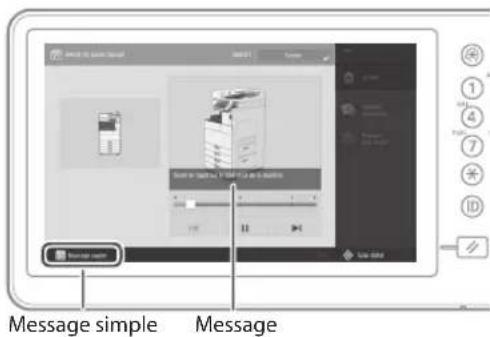
text_image
Message simple MessageREMARQUE
Si un message d'erreur s'affiche

Vérification 3
Le témoin d'alimentation est-il éteint ?
Si le témoin d'alimentation ne s'allume pas lorsque vous mettez l'appareil en marche, vérifiez la fiche d'alimentation.
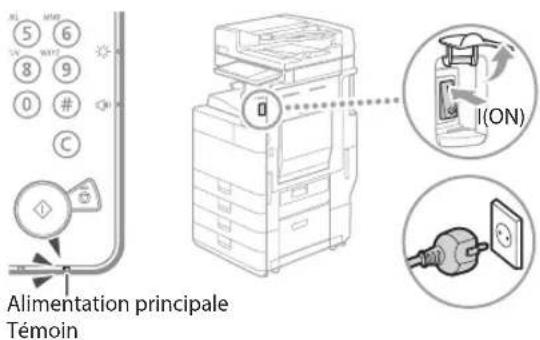
text_image
5 6 8 9 0 # C Alimentation principale TémoinVérification 2
La touche est-elle allumée ?
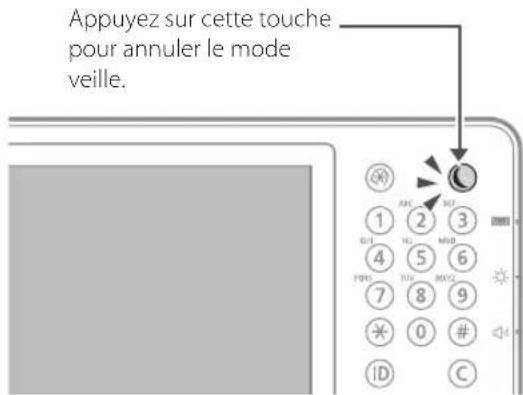
text_image
Appuyez sur cette touche pour annuler le mode veille.Vérification 4
L'appareil est-il correctement connecté à l'ordinateur ?
Vérifier la connexion réseau.
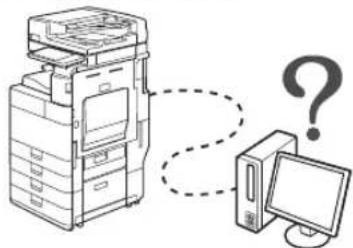
Configuration de l'environnement réseau ➞ Guide de l'utilisateur
1100-006


Comment utiliser le numéro de recherche P.85
L'appareil ne répond pas à l'ordinateur
Solution

Redémarrez l'appareil.
- Actionnez l'interrupteur principal pour arrêter l'appareil.
ATTENTION!
L'arrêt de l'appareil a pour effet de supprimer les données en attente d'impression.
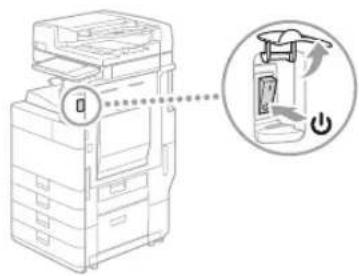
- Vérifiez que le témoin d'alimentation s'est bien éteint.
- Appuyez à nouveau sur l'interrupteur d'alimentation.
Solution 2
Installez de nouveau le pilote d'imprimante.
REMARQUE
Pour en savoir plus

Solution

Définissez de nouveau l'adresse IP.
Définition de l'adresse IP
Guide de l'utilisateur
1100-00K
Recherche

Comment utiliser le numéro de recherche

L'écran d'authentication (Ecran de connexion) s'affiche et vous ne pouvez pas continuer
Solution
Connectez-vous en utilisant un ID utilisateur enregistré.
Pour poursuivre l'opération quand l'écran d'authentication (écran de connexion) s'affiche, il est nécessaire de se connecter avec un ID utilisateur enregistré.
Connexion à l'appareil
Guide de l'utilisateur
1100-022
Recherche

Comment utiliser le numéro de recherche

Comment charger du papier
Chargement de papier dans la cassette
1
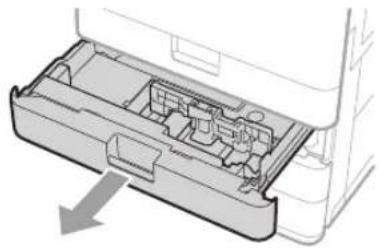
Faites glisser les boutons bleu clair pour ajuster les positions des guides papier.
text_image
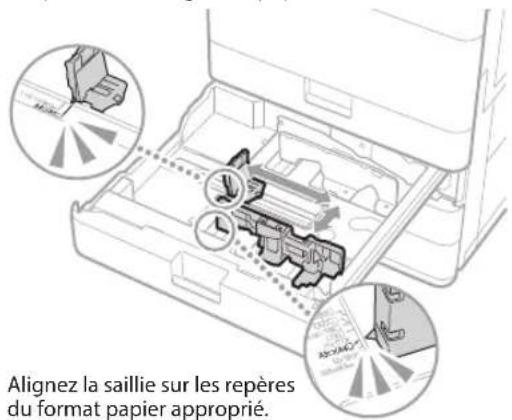
Alignez la saillie sur les repères du format papier approprié.3
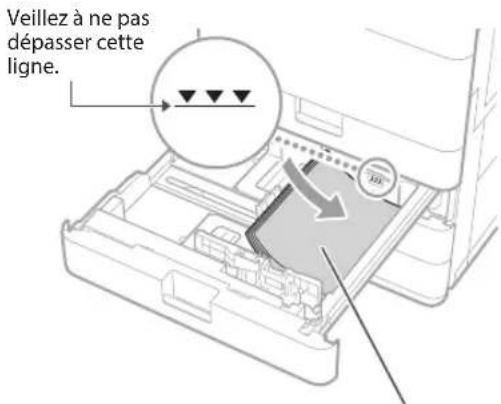
Déramez correctement la pile de papier, puis chargez-la.
text_image
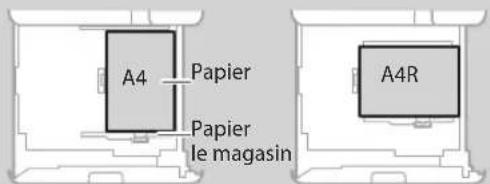
Veillez à ne pas dépasser cette ligne.Face à imprimer vers le haut
Orientation du papier
text_image
A4 Papier Papier le magasin A4R4
Replacez la cassette papier dans l'appareil.
ATTENTION!
Faites attention de ne pas vous coincer les doigts entre la cassette papier et l'appareil.
A NOTER
Après avoir changé le format papier, remplacez l'étiquette de format papier par une étiquette du format approprié. P.76
Si vous avez chargé un type de papier différent du papier prédéfini, veillez à bien modifier le réglage de type de papier. P.51
Pour les papiers compatibles, voir ce qui suit.
Caractéristiques matérielles
1100-0KS

Comment utiliser le numéro de recherche P.85
Si vous avez chargé un type de papier différent du papier prédéfini
1
text_image
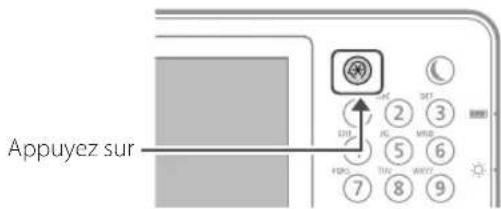
Appuyez sur H10 2 3 JG 5 6 7 TIG 8 92
Appuyez sur [Préférences] [Réglages papier] [Réglages papier] sur l'afficheur tactile.
3
text_image
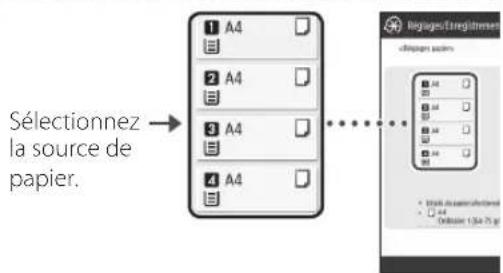
Sélectionnez la source de papier.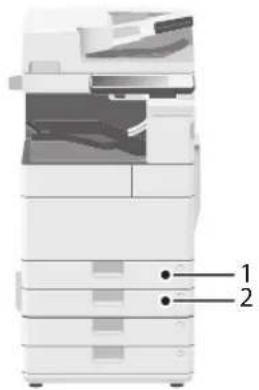
Toute source papier autre que1 et 2 est facultative. Pour en savoir plus → Guide de l'utilisateur
4
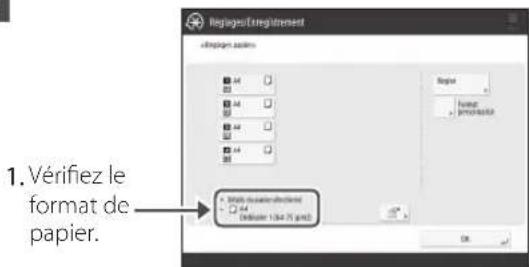
text_image
1. Vérifiez le format de papier.A NOTER
Si le format papier affiché diffère du format papier chargé, réglez les guides papier.
- Appuyez sur [Définir].
5
- Sélectionnez le type de papier.
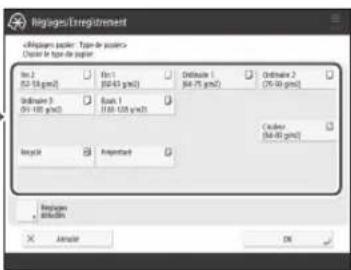
text_image
Régages/Enregistrement «Régages folder: Type de papiere» Chaleur le type de papiere File 2 (52.10 gm) File 1 (50.43 gm) Drédusie 1 (64.75 gm) Drédusie 2 (75.50 gm) Grédusie 3 (91.105 gm) Grédusie 4 (1180.128 gm) Grédusie 5 Grédusie 6 Grédusie 7 Grédusie 8 Grédusie 9 Grédusie 10 Grédusie 11 Grédusie 12 Grédusie 13 Grédusie 14 Grédusie 15 Grédusie 16 Grédusie 17 Grédusie 18 Grédusie 19 Grédusie 20 Grédusie 21 Grédusie 22 Grédusie 23 Grédusie 24 Grédusie 25 Grédusie 26 Grédusie 27 Grédusie 28 Grédusie 29 Grédusie 30 Grédusie 31 Grédusie 32 Grédusie 33 Grédusie 34 Grédusie 35 Grédusie 36 Grédusie 37 Grédusie 38 Grédusie 39 Grédusie 40 Grédusie 41 Grédusie 42 Grédusie 43 Grédusie 44 Grédusie 45 Grédusie 46 Grédusie 47 Grédusie 48 Grédusie 49 Grédusie 50 Grédusie 51 Grédusie 52 Grédusie 53 Grédusie 54 Grédusie 55 Grédusie 56 Grédusie 57 Grédusie 58 Grédusie 59 Grédusie 60 Grédusie 61 Grédusie 62 Grédusie 63 Grédusie 64 Grédusie 65 Grédusie 66 Grédusie 67 Grédusie 68 Grédusie 69 Grédusie 70 Grédusie 71 Grédusie 72 Grédusie 73 Grédusie 74 Grédusie 75 Grédusie 76 Grédusie 77 Grédusie 78 Grédusie 79 Grédusie 80 Grédusie 81 Grédusie 82 Grédusie 83 Grédusie 84 Grédusie 85 Grédusie 86 Grédusie 87 Grédusie 88 Grédusie 89 Grédusie 90 Grédusie 91 Grédusie 92 Grédusie 93 Grédusie 94 Grédusie 95 Grédusie 96 Grédusie 97 Grédusie 98 Grédusie 99 Grédusie 100ATTENTION!
Veillez à ce que le grammage du type de papier sélectionné corresponde à celui du papier chargé.
- Appuyez sur [OK].
6
Appuyez sur [OK].
Si vous avez chargé du papier de format personnalisé Indiquez le format papier manuellement.
Spécifiez le papier de format libre (papier de format personnalisé)

Guide de l'utilisateur
1100-02C


Comment utiliser le numéro de recherche P.85
Comment charger du papier
Chargement du papier dans le plateau multifonctions
ATTENTION!
Si vous imprimez sur du papier couché ou difficile à charger, chargez une feuille à la fois.
1
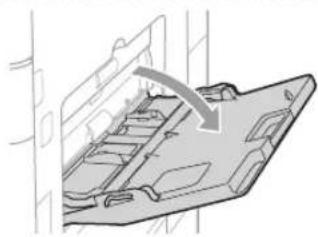
Ajustez la position des guides papier.
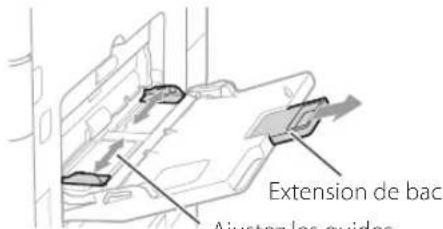
text_image
Extension de bac Ajustez les guidesAjustez les guides papier aux marques de format papier.
A NOTER
Dépliez l'extension du plateau pour charger du papier de grand format.
3
Déramez correctement la pile de papier, alignez les bords sur une surface plane, puis chargez la pile.
Veillez à ne pas dépasser cette ligne.
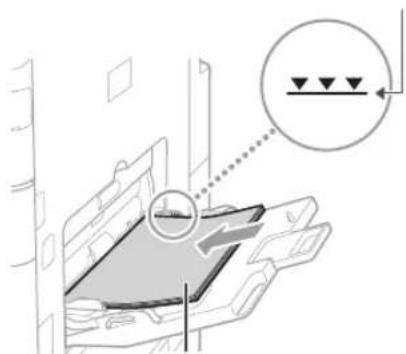
Face à imprimer vers le bas
4
- Vérifiez le format et le type de papier.
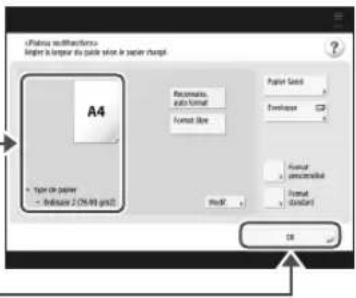
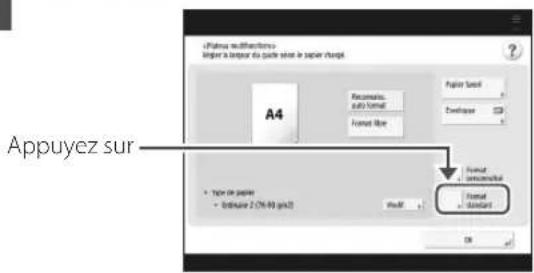
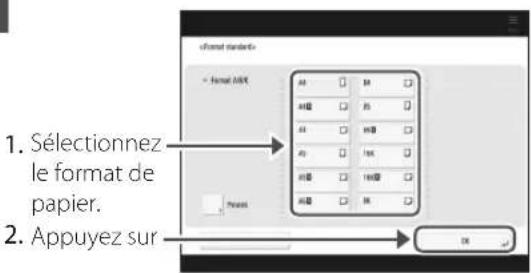
Si le réglage de format ou de type de papier ne correspond pas au papier chargé.
Dans l'écran correspondant à l'étape 4, modifiez ce réglage manuellement.
1
text_image
Appuyez sur A4 Recomates. auto format Format free Format systematicul Format Standard • Type de paper • Textile 2 (76.93 pts) fm3F OK2
text_image
1. Sélectionnez le format de papier. 2. Appuyez sur3
Appuyez sur [Modifier], dans [Type de papier].
4
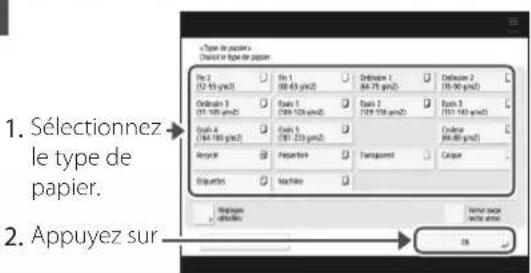
text_image
1. Sélectionnez le type de papier. 2. Appuyez sur Type de papier (Chase le type de papier) Fir 1 (32-10 gm/2) Fir 1 (88-45 gm/2) Orbaine 1 (84-75 gm/2) Orbaine 2 (90-90 gm/2) Orbaine 3 (91-100 gm/2) Firs 1 (284-125 gm/2) Firs 2 (289-156 gm/2) Firs 3 (701-140 gm/2) Firs 4 (64-180 gm/2) Firs 5 (781-233 gm/2) Cavale (84-80 gm/2) Parvise Properture Transparent Carque

Pour les papiers compatibles, voir ce qui suit.
Caractéristiques matérielles
1100-0KS

Comment utiliser le numéro de recherche P.85
Si vous avez chargé du papier de format personnalisé
Enregistrez le format du papier manuellement.
Enregistrement de papier de format libre (papier de format personnalisé)

Guide de l'utilisateur
1100-02E


Comment utiliser le numéro de recherche
P.85
Impression au verso d'une feuille imprimée
- Chargez le papier sur le plateau multifonctions face à imprimer vers le bas.
- Dans l'écran de sélection [Type de papier], appuyez sur [Verso de page recto verso].
ATTENTION!
Pour cette opération, le papier ne peut être chargé que sur le plateau multifonction.
A NOTER
Vous ne pouvez utiliser que du papier imprimé au moyen de cet appareil.
Comment charger du papier
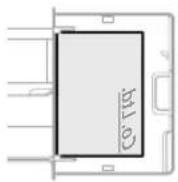
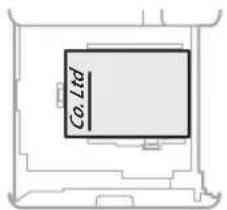
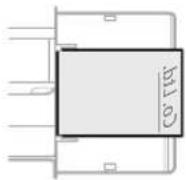
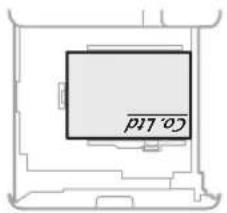
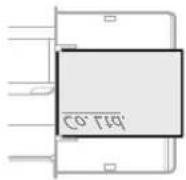
Chargement de papier comportant des logos imprimés
Reportez-vous au tableau ci-après pour charger du papier comportant des logos imprimés.
Exemple : Pour imprimer sur du papier de format A4
| Orientation | Résultat d'impression | |
| Cassette Plateau multifonctions | ||
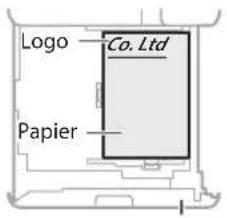 | 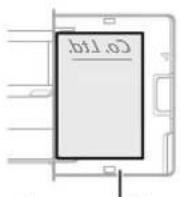 |  |
| Cassette | Plateau multifonctions | |
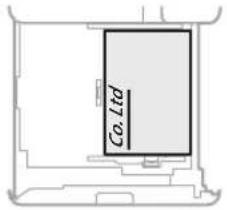 |  |  |
 |  |  |
 |  |  |
REMARQUE
Si vous copiez sur du papier avec des logos imprimés ➞ Guide de l'utilisateur
REMARQUE
Opérations élémentaires de chargement du papier
• Pour la cassette papier P.50
• Pour le plateau multifonction ➞ P.52
Chargement des enveloppes
ATTENTION!
- Vous pouvez charger des enveloppes dans la cassette 2 papier ou le plateau multifonctions.
- N'utilisez pas d'enveloppes qui ont de la colle sur leurs volets car la colle peut fondre en raison de la chaleur et de la pression de l'unité de fixation.
- N'imprimez pas au dos des enveloppes (le côté avec les zones de colle).
- Pour la cassette 2 papier, chargez les enveloppes recto vers le haut et pour le plateau multifonctions, chargez-les recto vers le bas. Pour l'orientation pour le chargement, consultez le tableau ci-dessous.
| Cassette 2 Plateau multifonctions | ||
| ISO-C5 Monarch COM10 No.10 DL | Enveloppe 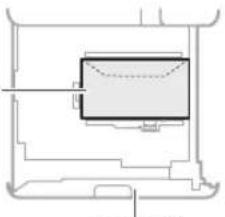 cassette 2 cassette 2 | 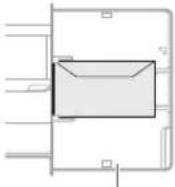 Plateau multifonctions Plateau multifonctions |
| Yougatanaga 3 |  | |
| Nagagata 3 | 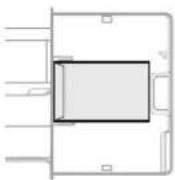 | |
| Kakugata 2 | 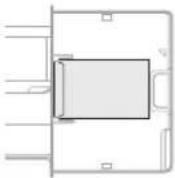 | |
Préparation avant le chargement des enveloppes
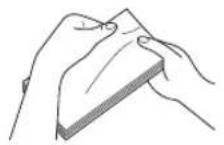
1 Prenez environ 5 enveloppes, déramez-les bien pour éliminer les enroulements et aplanissez la pile.
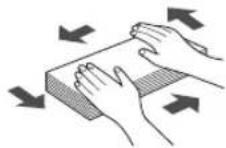
Appuyez sur la pile le long des quatre bords.
2 Pour éviter que le bord de scellement du volet ne flotte à l'écart du corps de l'enveloppe, appuyez sur les quatre coins de l'enveloppe et expulsez l'air.
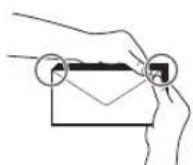
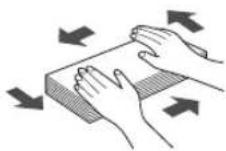
Comment charger du papier
Si vous chargez des enveloppes dans le plateau multifonctions
1 Vérifiez l'orientation de la pile d'enveloppes et chargez-la dans le plateau multifonctions.
REMARQUE
Opérations de manipulation de base pour le plateau multifonctions P.52
2
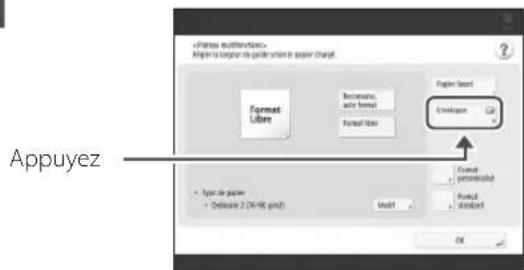
text_image
«Forma authorisation» Maier la lograr de direction en paper chart. Format Libre Bonnets, auto format Format library Fager layout Enlargement Format Patternable Format Standard Appuyez Type de paper Deluxe 2 (36-RK grid) Default OK3
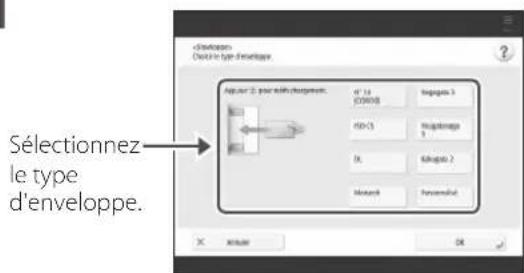
text_image
Sélection Clust le type d'enveloppe. Appur 2 pour m'effuoyement. d' 13 (0000) negats 3 r50-3 Négatouge 1 NL Kégopte 2 Monarch Personnel X OK4
Cliquer sur [OK].
Lorsque vous chargez des enveloppes de format personnalisé
Vous pouvez charger des enveloppes de format personnalisé uniquement dans le plateau multifonctions.
Réaliser des réglages pour des enveloppes de format personnalisé

Guide de l'utilisateur
1100-02E
Recherche

Comment utiliser le numéro de recherche
P.85
Si vous chargez des enveloppes dans la cassette papier 2
1
Vérifiez l'orientation de la pile d'enveloppes et chargez-la dans la cassette papier2
REMARQUE
Module enveloppes-D1

Guide de l'utilisateur
2
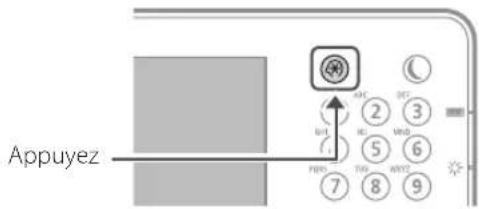
text_image
Appuyez 1 2 3 4 5 6 7 8 93
Appuyez sur [Préférences] [Réglages papier] [Mémoriser cass. Enveloppes].
4
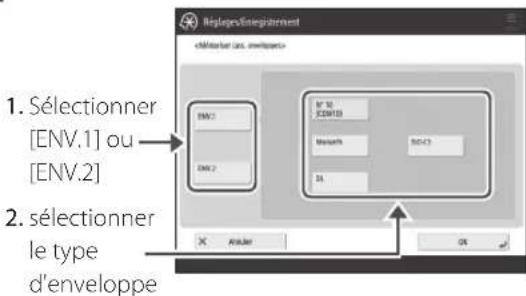
text_image
1. Sélectionner [ENV.1] ou [ENV.2] 2. sélectionner le type d'enveloppeLes résultats de l'impression ne sont pas satisfaisants

Les images sont décalées ou inclinées
Solution
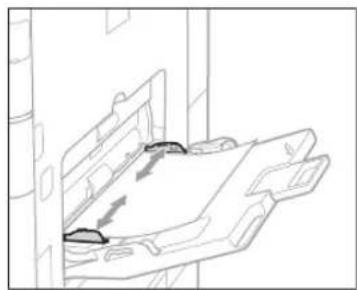
Réglez les guides papier.
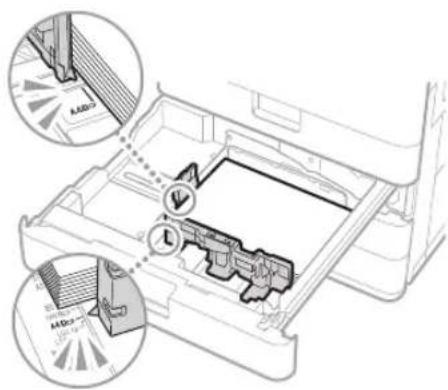
Réglez le guide au plus juste.
Plateau multifonctions
Des irrégularités apparaissent sur les images/ Les images sont pâles
Solution 1
Le papier a peut-être absorbé de l'humidité. Remplacez-le par du papier sec.
Solution 2
Exécutez une correction de gradation.
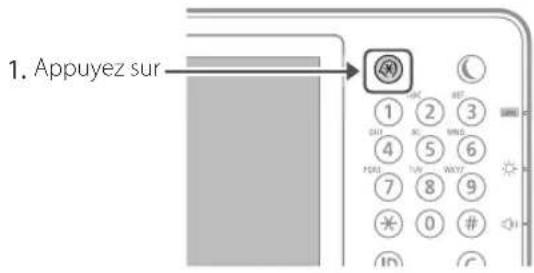
text_image
1. Appuyez sur 1 2 3 SUI NC MNS 4 5 6 FORT TUN WEXT 7 8 9 * 0 # ID C- Appuyez sur [Réglage/Maintenance] ▶[Régler le type d'image] ▶[Régl. auto dégradés] sur l'afficheur tactile.
Suivez les instructions à l'écran pour ajuster les dégradés.
Pour en savoir plus, consultez le Guide de l'utilisateur.
text_image
Réglage de la gradation Guide de l'utilisateur 1100-0HU Recherche Comment utiliser le numéro de recherche P.85Les résultats de l'impression ne sont pas satisfaisants

Des traînées noires apparaissent dans les images
Solution
Nettoyez les zones de lecture des documents chargés.
Si le Lecteur Couleur RV 1 Passe-A est fixé :
- Arrêtez l'appareil, puis débranchez la fiche d'alimentation de la prise de courant.
- Ouvrez le chargeur, puis, au moyen de la lingette fournie, nettoyez la zone de lecture des documents chargés située en partie basse.
REMARQUE
N'utilisez pas de nettoyant pour vitre ou de solution contenant de l'alcool, car elles enlèveraient le revêtement antitache.
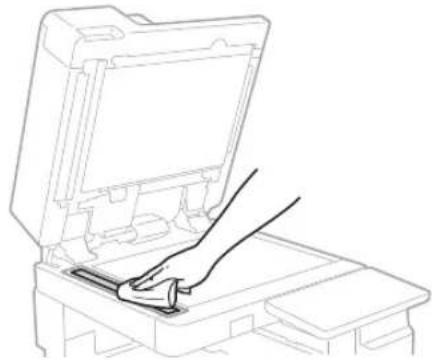
- Ouvrez le capot intérieur.
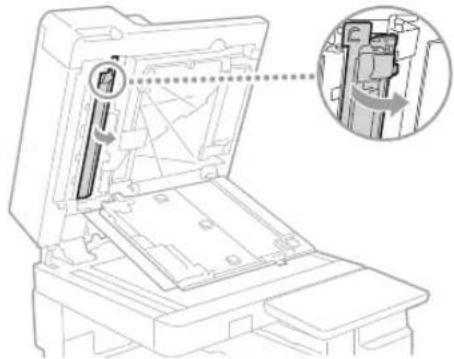
- Nettoyez la zone de numérisation originale.
Nettoyez la zone vitrée allongée et fine.
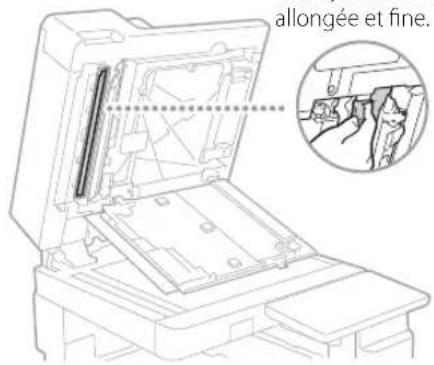
text_image
allongée et fine.- Fermez le capot et le capot intérieur.
- Fermez le chargeur.
- Branchez la fiche d'alimentation à la prise de courant, puis mettez l'appareil en marche.
REMARQUE
Si des traînées noires apparaissent toujours après avoir retiré les saletés, effectuez la procédure suivante pour exécuter la fonction [Nettoyer chargeur].
Pour en savoir davantage ➞ Guide de l'utilisateur
Si le CRV-AV est fixé :
- Ouvrez le chargeur, puis, au moyen de la lingette fournie, nettoyez la zone de lecture des documents chargés située en partie basse.
REMARQUE
N'utilisez pas de nettoyant pour vitre ou de solution contenant de l'alcool, car elles enlèveraient le revêtement antitache.
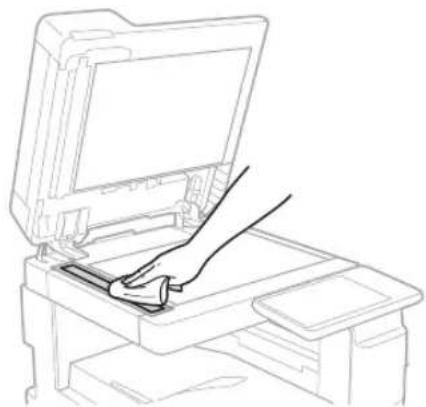
Si des traînées noires apparaissent toujours après avoir retiré les saletés, effectuez la procédure suivante pour exécuter la fonction [Nettoyer chargeur].
Pour en savoir davantage ➞ Guide de l'utilisateur

Le verso est visible par transparence
Solution 1
Définissez correctement le type d'original.
Si l'encre tend à traverser le papier des copies, le réglage du type d'original peut permettre d'atténuer le problème et d'obtenir des copies propres.
- Appuyez sur [Copie (Éviter les bavures)] sur l'écran Accueil.
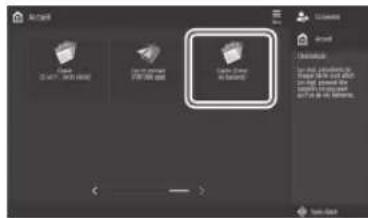
Définissez une densité d'arrière-plan inférieure.
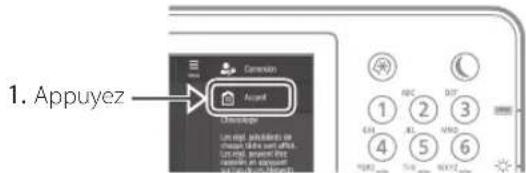
text_image
1. Appuyez Accard Chancalaje Lum regl. Inclablada de davado (e) la suve 2000. Lum regl. inclablada de davado de appuyez 1 2 3 4 5 6- Sélectionnez la fonction sur l'afficheur tactile.
- Appuyez sur [Options].
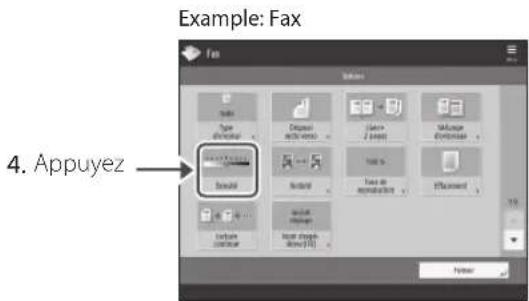
text_image
Example: Fax 4. Appuyez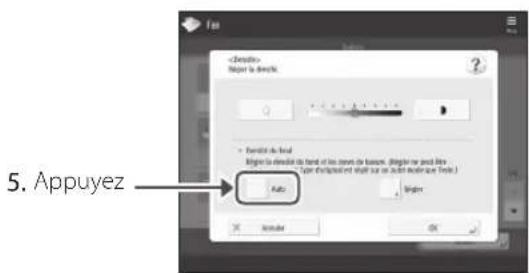
Si des bourrages papier surviennent
Des bourrages papier surviennent
Si un bourrage papier survient, un écran analogue à celui qui est reproduit ci-après apparaît sur l'afficheur tactile.
Suivez les instructions à l'écran pour éliminer le bourrage papier.
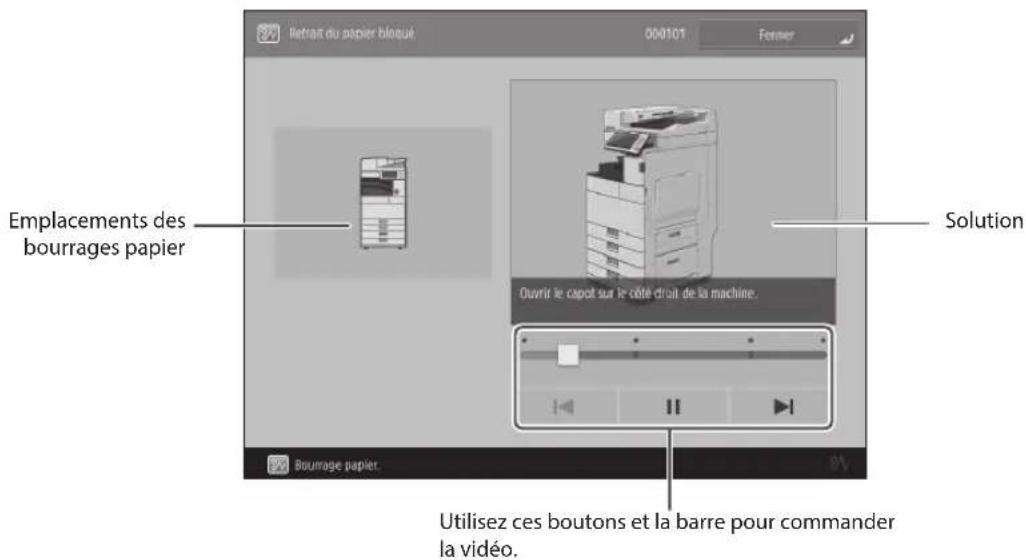
text_image
Retrait du papier bloqué 004101 Former Emplacements des bourrages papier Solution Ouvrir le capot sur le côté droit de la machine. Bouirage papier. Utilisez ces boutons et la barre pour commander la vidéo.A NOTER
L'écran disparaît après que vous avez enlevé tout le papier coincé, puis fermé correctement l'ensemble des capots et des cassettes de l'appareil.
Si vous ne comprenez pas la solution à appliquer en vous reportant à l'écran
Consultez le Guide de l'utilisateur pour vérifier la solution.
Bourrages papier

Guide de l'utilisateur
1100-0K1


Comment utiliser le numéro de recherche
P.85
Des bourrages papier surviennent fréquemment
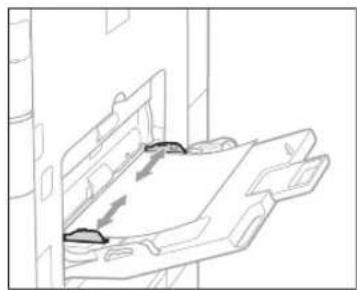
Solution 1
Réglez les guides papier.
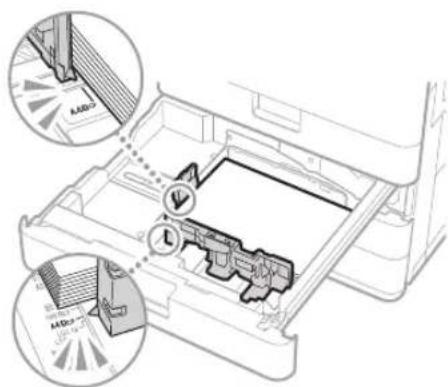
Réglez le guide au plus juste.
Plateau multifonctions
Vérifiez le chargement du papier.
Si des bourrages papier ont lieu en raison du chevauchement des feuilles de papier lors du chargement, rechargez le papier en changeant l'orientation.
Solution 3
Vérifiez le réglage de type de papier.
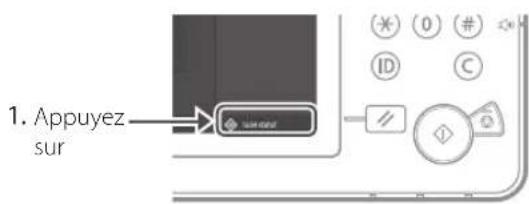
text_image
1. Appuyez sur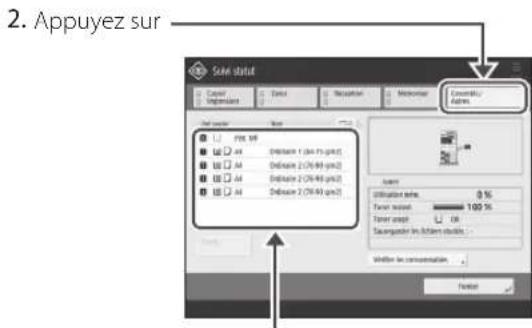
- Si le réglage de type de papier ne correspond pas au papier chargé, modifiez-le.
• Pour la cassette papier P.50
• Pour le plateau multifonction P.52
• Pour les sources de papier facultatives
Guide de l'utilisateur
Solution 4
Retirez les morceaux de papier.
Si vous retirez le papier coincé en forçant, des déchirures de papier peuvent rester dans l'unité principale ou dans les périphériques en option. Si le papier se déchire, vérifiez s'il y a des déchirures à l'intérieur de l'appareil, puis essayez de retirer tous les morceaux (ne tirez pas violemment sur le papier coincé).
Impossible de charger du papier ou d'effectuer les réglages papier

Le papier n'est pas défini
Solution
Ouvrez la source de papier pour vérifier si le papier a été chargé correctement.
• Réglez les guides papier
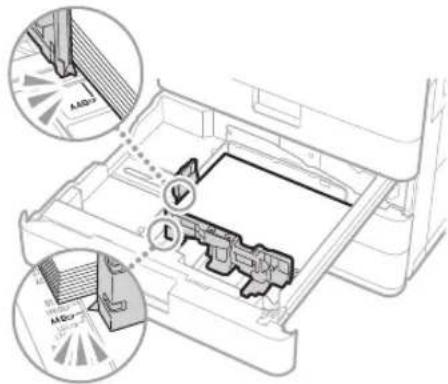
Réglez le guide au plus juste.
Plateau multifonctions
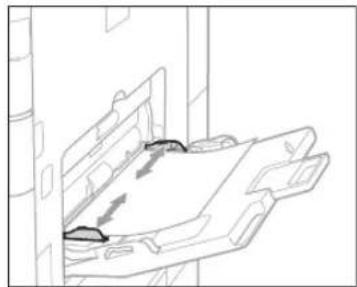
- Vérifiez si les feuilles de papier collent les unes aux autres.
Déramez correctement la pile de papier, puis chargez-la.
- Vérifiez si le papier adéquat a été chargé dans la source de papier.
Pour les papiers compatibles, voir ce qui suit.
Caractéristiques matérielles

Guide de l'utilisateur
1100-0KS


Comment utiliser le numéro de recherche
P.85
Enlevez l'excédent de papier.
Assurez-vous que la pile de papier ne dépasse pas la ligne de limite de chargement (▼).
- Chargez dans chaque source du papier de même format et de même type.
Vous ne pouvez pas charger dans une source du papier de différents formats ou types.
Solution 2
Vérifiez le réglage de type de papier.
- Appuyez sur
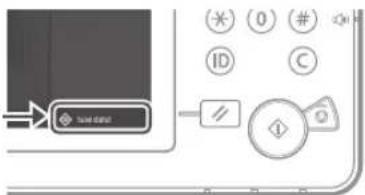
- Si le réglage de type de papier ne correspond pas au papier chargé, modifiez-le.
• Pour la cassette papier P.50
• Pour le plateau multifonction P.52
• Pour les sources de papier facultatives
Guide de l'utilisateur

Lorsque le message "Charger papier." ou "Charger du papier." apparaît
Solution 1
Remettez du papier.
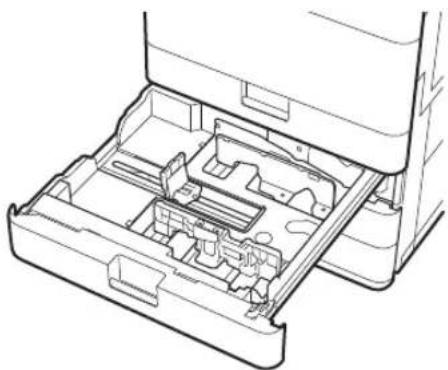
Si la source de papier est vide, remettez du papier.
Solution 2
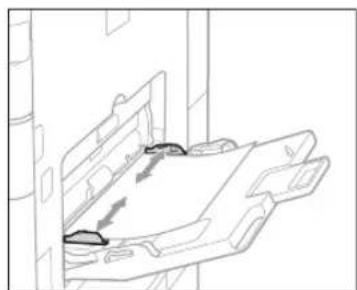
Réglez les guides papier.
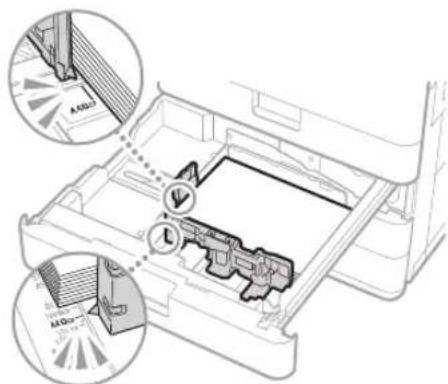
Réglez le guide au plus juste.
Plateau multifonctions
Vérifiez le réglage de type de papier.
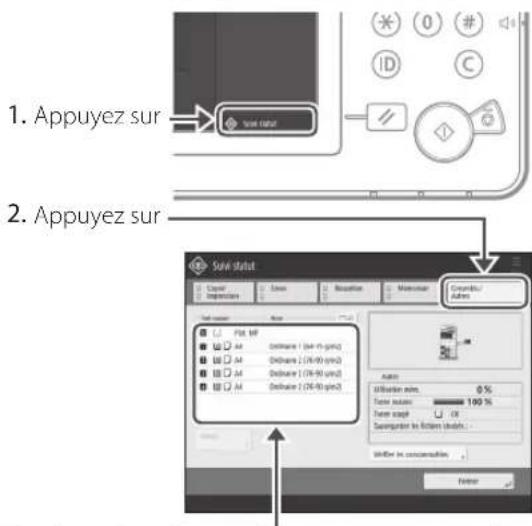
text_image
1. Appuyez sur 2. Appuyez sur SVM statut Layer Impairment Units Revision Maternar Cramble/Alturs File MP Deluxe : (0x-0x rpm) Deluxe : (0x-0x rpm) Deluxe : (0x-0x rpm) Deluxe : (0x-0x rpm) Diffuser mini: 0% Tone size: 100% Tone size: 0% Supervise for Filler status: Write in consensus Finish- Si le réglage de type de papier ne correspond pas au papier chargé, modifiez-le.
• Pour la cassette papier P.50
• Pour le plateau multifonction P.52
• Pour les sources de papier facultatives
Guide de l'utilisateur
Solution 4
Assurez-vous que le format d'origine et le format du papier de sortie sont corrects.
- Vérifiez le format d'origine et les formats de sortie possibles sur l'écran [Options d'impression] du pilote de l'imprimante.
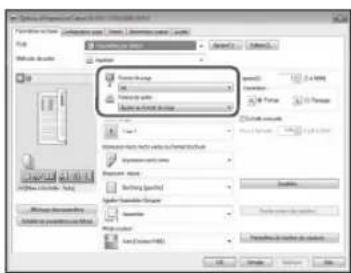
- Assurez-vous que le réglage du format d'origine correspond bien au papier chargé.
A NOTER
Pour imprimer sur du papier dont le format est différent de celui d'origine, spécifiez manuellement le format sur lequel imprimer à l'aide de l'option [Format de sortie].
Impossible de charger du papier ou d'effectuer les réglages papier

L'impression ne s'effectue pas sur le bon côté des feuilles
Solution
Chargez le papier en l'orientant correctement et en plaçant la face vers le haut ou le bas.
- Vérifiez que l'orientation et la face à imprimer du papier chargé sont correctes.
Cassette papier
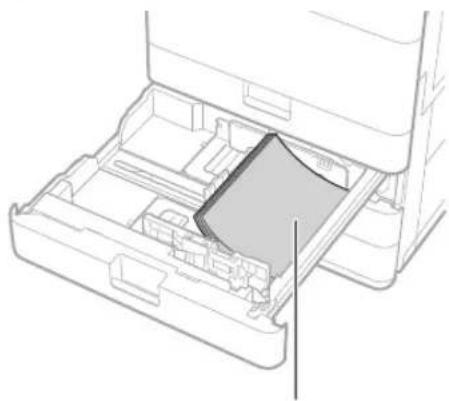
Face à imprimer vers le bas
Plateau multifonctions
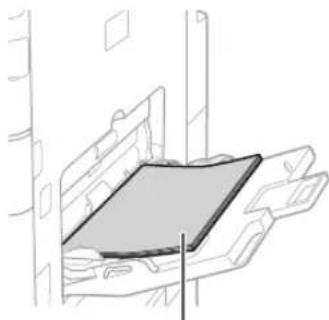
Face à imprimer vers le haut
REMARQUE
Pour les sources de papier facultatives

Guide de l'utilisateur
- Si le papier n'est pas bien chargé, rechargez-le correctement.

L'impression ne s'effectue pas au bon format
Solution
Assurez-vous que le réglage de format correspond bien au papier chargé.
- Remplacez le papier chargé par du papier du format souhaité.
A NOTER
Si vous souhaitez réaliser des impressions sur le papier chargé, ignorez l'étape 1.
- Modifiez le réglage du pilote d'imprimante de [Format de sortie] de telle sorte que le format corresponde au papier d'impression.
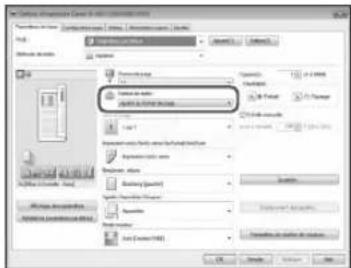
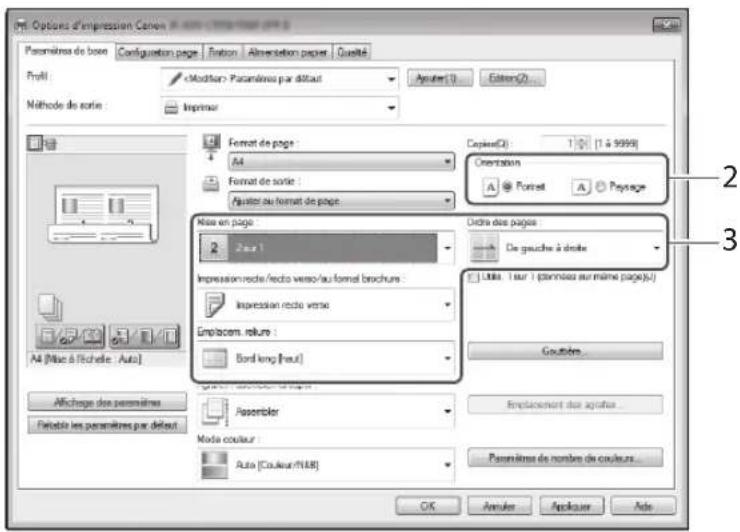
En impression recto verso, le sens d'impression n'est pas le même sur les deux faces des feuilles
Solution
Effectuez les réglages d'impression recto verso.
- Dans l'écran des options d'impression de l'application, sélectionnez le sens d'impression.
- Dans l'écran [Options d'impression] du pilote, définissez [Orientation] en fonction du sens sélectionné à l'étape 1.
- Tout en consultant l'image d'aperçu, effectuez les réglages dans l'ordre suivant : [Mise en page] ▶ [Ordre des pages]* ▶ [Impression recto/recto verso/au format brochure] ▶ [Emplacement de la reliure].
A NOTER
*: [Ordre des pages] ne s'affiche que si vous définissez [Mise en page] sur [2 sur 1] ou sur toute autre option d'impression de plusieurs pages sur une seule feuille.
text_image
Options d'impression Cation Paramètres de boes Configuration page Definition Alimentation paper Qualité Profit: «Modifi» Paramètres par défaut Aouter(1) Edition(2) Méthode de sortie: Imprimer Format de page: A4 Format de sortie: Ajuster au format de page Copiers(0) 1 (1 à 9999) Orientation A Forest A Paysage Nisse en page: 2 2 ou 1 Diction des pages De gauche à droite Impression recte/recto verso/au format brochure: Impression recte verso Emplace. rouble : Bord long [neut] Goutières... A4 [Mise à Richelle : Auto] Affichage des permêmes Fertiste les permêmes par défaut Assembler Moda couleur : Auto [Couleur/FLUR] Emplacement des apafins... Paramètres de nombre de couleurs... OK Amuler Apliciser Ads| Orientation | |||
| Portrait Paysage | |||
| Emplacement de la reliure | Bord court | ||
| Bord long | |||
Impossible d'effectuer une numérisation ou d'envoyer un fax
Si vous ne parvenez pas à enregistrer des documents sur un serveur avec l'option [Lire et Envoyer]
Solution
Vérifiez les informations du serveur.
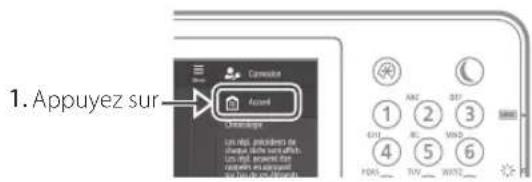
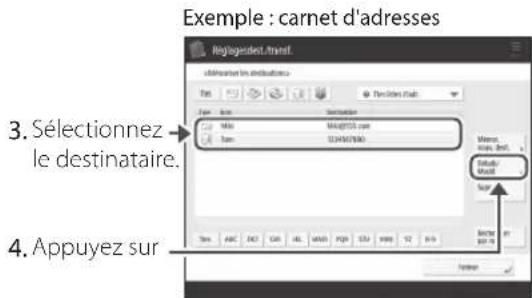
Si vous avez effectué une mise à jour, notamment une modification du mot de passe du serveur (ordinateur), modifiez les informations enregistrées dans le carnet d'adresses ou associées aux boutons 1 touche.
text_image
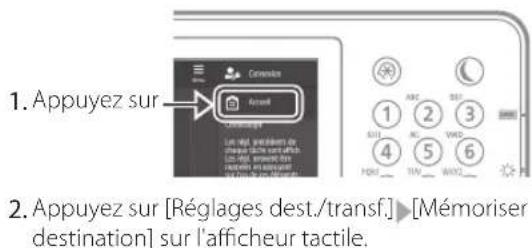
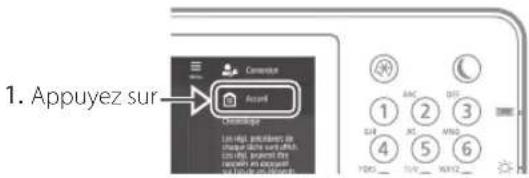
1. Appuyez sur Accend Control buttons 1 2 3 1 2 3 4 5 6 HON_ BUY_WEST_- Appuyez sur [Réglages dest./transf.] ▶ [Mémoriser destination] sur l'afficheur tactile.
text_image
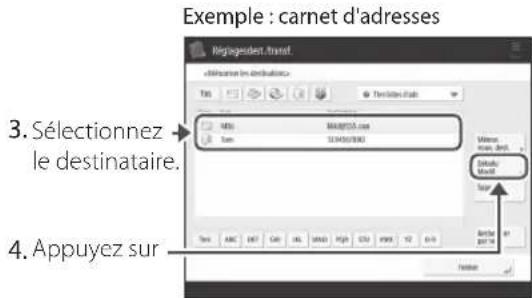
Exemple : carnet d'adresses 3. Sélectionnez le destinataire. 4. Appuyez sur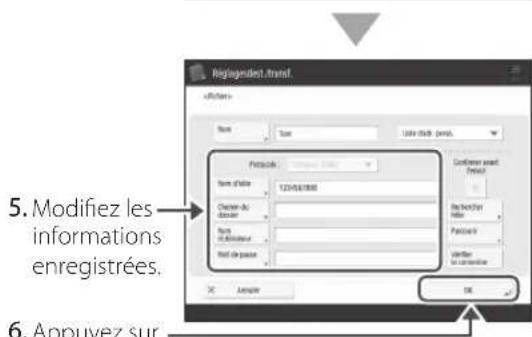
text_image
5. Modifiez les informations enregistrées. 6. Appuyez surA NOTER
Pour vérifier la connexion après que vous avez vérifié les informations enregistrées, appuyez sur [Vérifier la connexion].
REMARQUE
Pour en savoir plus P.67 "Pour modifier les informations enregistrées"
Arrêt de la numérisation ou de la télécopie
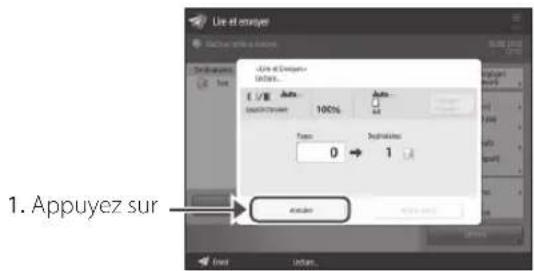
Pour arrêter l'alimentation papier
text_image
Use et enayez 1. Appuyez sur- Appuyer sur [Oui].
A NOTER
Vous pouvez arrêter l'alimentation papier en appuyant sur 📋, sur le panneau de commande.
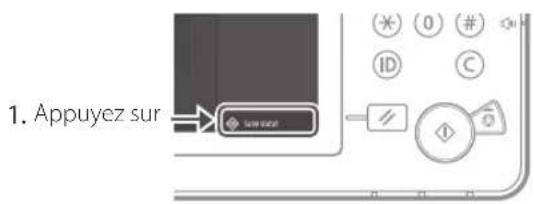
Pour annuler l'envoi de données numérisées
text_image
1. Appuyez sur Save Status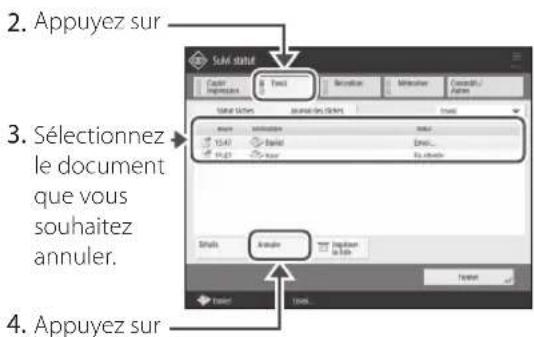
text_image
2. Appuyez sur 3. Sélectionnez le document que vous souhaitez annuler. 4. Appuyez sur- Appuyez sur [Oui].
A NOTER
Depuis l'écran "Fax" ou "Lire et Envoyer", appuyez sur pour passer à l'écran Statut de l'envoi.
Impossible d'envoyer par e-mail des documents numérisés
Solution 1
Vérifiez les informations du destinataire.
Si une mise à jour a été effectuée, modifiez les informations enregistrées dans le carnet d'adresses ou associées aux boutons 1 touche.
text_image
Exemple : carnet d'adresses 3. Sélectionnez le destinataire. 4. Appuyez sur
text_image
5. Modifiez les informations enregistrées. 6. Appuyez surREMARQUE
Pour en savoir plus ➞ "Pour modifier les informations enregistrées", dans la partie droite
Solution 2
Si l'envoi par e-mail des documents est impossible, corrigez les réglages de communication du serveur SMTP ou DNS. Pour connaître les procédures de réglage, consultez le Guide de l'utilisateur.
Pour spécifier le numéro de port pour TX SMTP/RX POP
- Appuyez sur
- Sur l'afficheur tactile, appuyez sur [Réglages de fonction] ▶ [Envoi] ▶ [Réglages E-mail ou I-Fax] ▶ [Spécifier numéro de port pour TX SMTP/RX POP].
- Spécifiez le numéro de port.
- Appuyez sur [OK].
Réglages de communication pour la messagerie électronique ou l'I-Fax

Guide de l'utilisateur
1100-017

Configuration DNS

Guide de l'utilisateur
1100-00X


Comment utiliser le numéro de recherche P.85
Pour modifier les informations enregistrées
Si les informations sont enregistrées dans le carnet d'adresses ou associées aux boutons 1 touche, modifiez-les, puis réenregistrez-les.
Modification du carnet d'adresses

Guide de l'utilisateur
1100-039

Modification des boutons 1 touche

Guide de l'utilisateur
1100-03C


Comment utiliser le numéro de recherche

Impossible d'effectuer une numérisation ou d'envoyer un fax
Si vous ne parvenez pas à envoyer ou à transférer des fax
Si aucun fax ne peut être envoyé
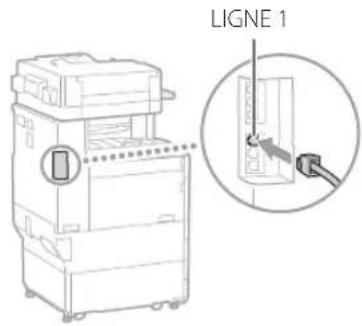
Vérifiez si la ligne téléphonique n'est pas raccordée au mauvais endroit.
- Appelez le numéro de fax du destinataire depuis cet appareil.
Si vous n'entendez aucun signal sonore (tonalité de numérotation)
Le câble modulaire (ligne de télécopie) n'est pas connecté ou bien est branché sur le mauvais connecteur. Vérifiez le câble modulaire, puis branchez-le sur le connecteur adéquat.
text_image
LIGNE 1Si vous entendez des instructions audio ou bien si l'appareil ne peut pas se connecter au numéro de fax du destinataire (aucune tonalité de numérotation)
Il se peut qu'il y ait un problème avec le destinataire ou votre opérateur de téléphone. Prenez contact avec le destinataire.
Si vous ne parvenez pas à transférer des fax
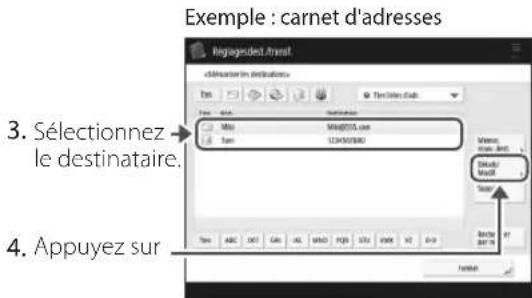
Vérifiez les informations du destinataire de transfert enregistrées dans le carnet d'adresses ou associées aux boutons 1 touche. Si ces informations sont erronées, corrigez-les.
text_image
1. Appuyez sur Record Chancette Liu w##, ######s ##,#### ## ## ## ## ## ## ## ## ## ## ## ## ## ## ## ## ## ## ## ## ## ## ## ## ## ## ## ## ## ## ## ## ## ## ## ## ## ## ## ## ## ## ## ## ## ## ## ## ## ## ## ## ## ## ## ## ## ## ## ## ## ## ## ## ## #1 2 3
SAR 45 5 6 TIDE TUE WUZ- Appuyez sur [Réglages dest./transf.] ▶ [Mémoriser destination] sur l'afficheur tactile.
text_image
Exemple : carnet d'adresses 3. Sélectionnez le destinataire. 4. Appuyez sur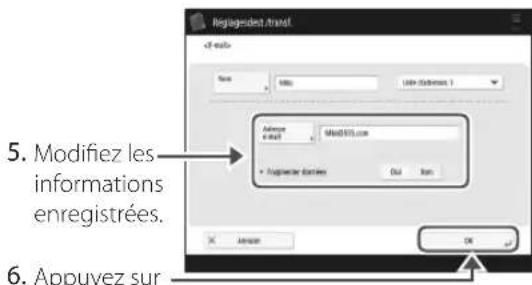
text_image
5. Modifiez les informations enregistrées. 6. Appuyez surREMARQUE
Pour en savoir plus P.67 "Pour modifier les informations enregistrées"
Si vous utilisez une ligne optique ou une ligne de téléphonie IP
Selon la qualité de la ligne, des erreurs de communication peuvent survenir. Pour en savoir plus, prenez contact avec votre opérateur téléphonique.
Réduisez la vitesse de transmission des fax.
Réduire le débit de transmission des fax peut permettre de minimiser les erreurs de communication.
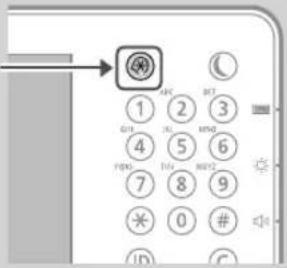
- Appuyez sur
text_image
G1 M2 4 M3 7 8 9 * 0 # ① ② ③ ④ ⑤ ⑥ ⑦ ⑧ ⑨ ⑩ ⑪ ⑫- Appuyez sur [Réglages de fonction] ▶ [Envoi] [Réglages fax] sur l'afficheur tactile.
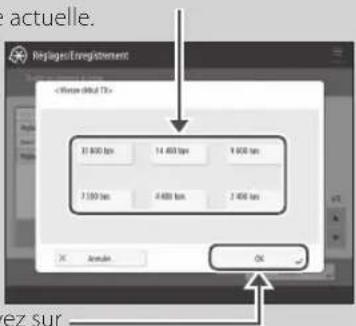
- Appuyez sur [Vitesse début TX].
- Sélectionnez une vitesse inférieure à la vitesse actuelle.
text_image
actuelle. Replager/Enrollment < Value default TX> 31 600 bps 14 400 bps 9 600 bps 2 500 bps 4 800 bps 2 400 bps X Ammlin OK rez sur- Appuyez sur
A NOTER
Vous pouvez aussi définir la vitesse de transmission des préférences pour le carnet d'adresses ou les boutons 1 touche.
Pour en savoir plus

Guide de l'utilisateur
Si vous ne parvenez pas à recevoir des fax
Solution 1
Supprimez les documents superflus de la mémoire afin d'augmenter l'espace libre.
- Appuyez sur-
-
Appuyez sur [Boîte Fax/I-Fax] ▶ [Boîte mémoire RX] ▶ [Boîte mémoire RX] sur l'afficheur tactile.
-
Sélectionn superflus.
-
Appuyez sur
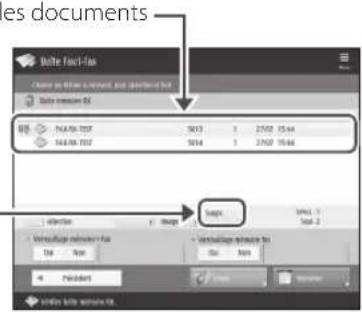
text_image
es documents Buite Fact-fax Close to file name, content, and quarter of the Buite measure ID F-104.00.7037 5013 1 27607 15:44 F-104.00.7037 5014 1 27607 15:44 Save Save 1 Save 2 Vermouage revenue for File Name Vermouage revenue for File Name Save Save As... Save As... Save As... Save As... Save As... Save As...- Appuyez sur [Oui].
Solution 2
Trouvez une solution à l'aide du numéro qui suit la lettre "#."
Si l'envoi ou la réception de fax a échoué, un numéro précédé de "#" (code d'erreur) s'affiche sur l'écran d'informations détaillées du journal de tâches ou du rapport de gestion de communication. Vous pouvez trouver la solution en utilisant le code d'erreur.
Contremesures pour chaque code d'erreur

Guide de l'utilisateur
1100-0K0


Comment utiliser le numéro de recherche
P.85
Annulation de tâches de copie ou d'impression
Annulation d'une tâche de copie
Pour arrêter l'alimentation papier
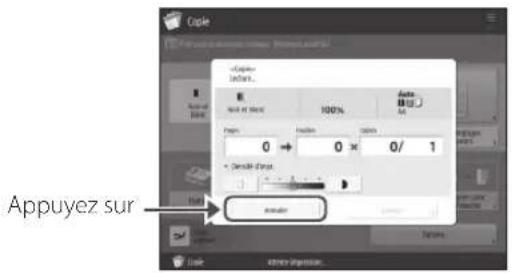
text_image
Cable Appuyez sur OKA NOTER
Vous pouvez arrêter l'alimentation papier en appuyant sur 📋, sur le panneau de commande.
Pour annuler une tâche de copie en attente d'impression
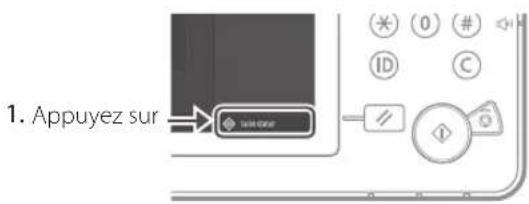
text_image
1. Appuyez sur take door- Sélectionnez [Copie] dans la liste déroulante.
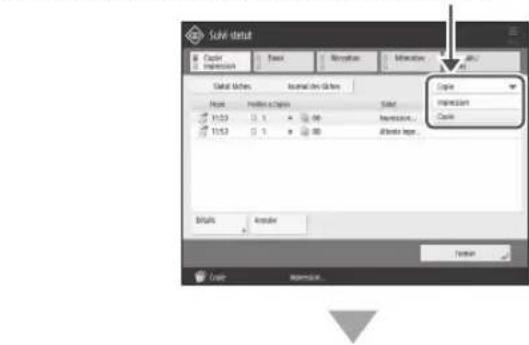
text_image
3. Sélectionnez la tâche de copie que vous souhaitez annuler. 4. Appuyez sur- Appuyez sur [Oui].
Annulation d'une tâche d'impression
Système d'exploitation Windows
- Double-cliquez sur l'icône de l'imprimante, dans l'écran de l'ordinateur.
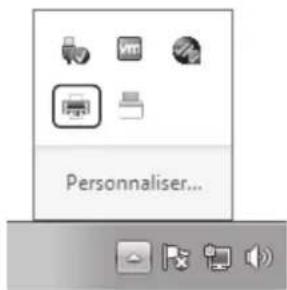
text_image
Personnaliser...- Sélectionnez le fichier que vous souhaitez annuler.
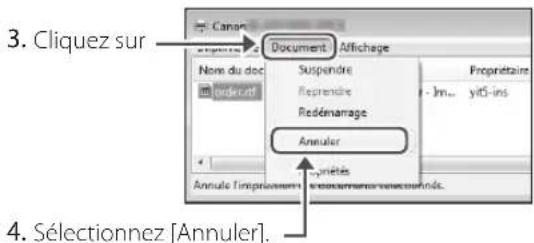
text_image
3. Cliquez sur Document Affichage Nom du doc Suspendre Propriétaires Reprendre - Jm... yt5-ins Redénarrage Annuler Annule l'imprésions 4. Sélectionnez [Annuler]- Cliquez sur [Oui].
Pour Mac OS
- Cliquez sur l'icône de l'imprimante située dans le Dock, dans l'écran de l'ordinateur.
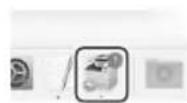
-
Sélectionnez le fichier que vous souhaitez annuler.
-
Cliquez sur [Supprimer].
Installation du pilote d'imprimante
Installation du pilote d'imprimante
CD-ROM/DVD-ROM des logiciels de l'utilisateur
Le CD-ROM/DVD-ROM des logiciels de l'utilisateur fourni avec l'appareil vous permet d'installer facilement le pilote d'imprimante.
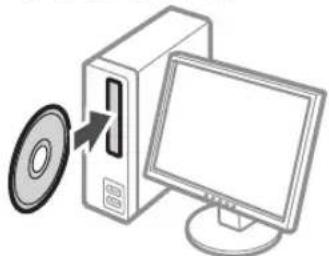
Pour en savoir plus sur l'installation du pilote d'imprimante, consultez le guide consacré à cette procédure. Ce guide est disponible en téléchargement et aussi consultable directement en ligne sur le site Web de Canon (http://www.canon.com/).
Téléchargement depuis le site Web de Canon
Vous pouvez télécharger le dernier pilote d'impression depuis le site Web de Canon (http://www.canon.com/).
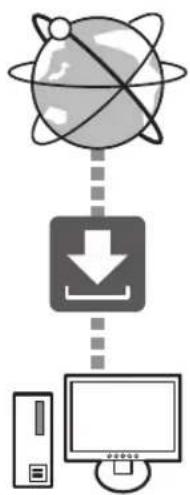
Pour en savoir plus sur l'installation du pilote d'imprimante, consultez le guide consacré à cette procédure. Ce guide est disponible en téléchargement ou consultable sur la page du site Web de Canon consacrée au pilote d'imprimante.
Dernières informations de prise en charge par système d'exploitation
Visitez le site Web de Canon (http://www.canon.com/).
Si le pilote d'imprimante de cet appareil est déjà installé sur votre ordinateur
Selon votre environnement système, il peut se révéler nécessaire de désinstaller l'ancien pilote avant d'installer le nouveau. Pour connaître la procédure de désinstallation, consultez le guide d'installation du pilote.
Pièces de rechange
Remplacement de consommables par visionnage d'une vidéo
Lorsqu'un consommable de l'appareil est en fin de vie, un message vous invitant à le remplacer apparaît sur l'afficheur tactile. Remplacez le consommable en vous reportant au message.
1
Exemple : cartouche de toner
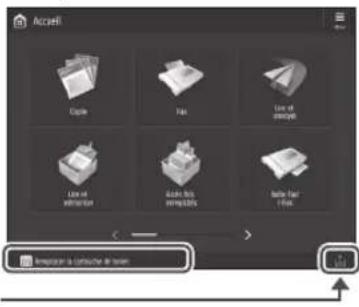
Selon l'état du consommable, un écran comme celui qui est reproduit à l'étape 2 peut s'afficher.
2
Préparez le consommable.
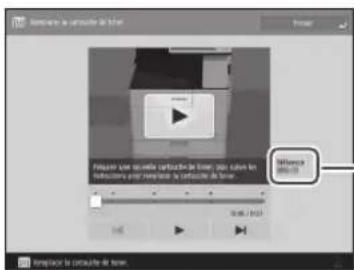
text_image
Mémoire la commande de l'bm Mémoire 200.13Vérifiez la référence de l'article*.
* Cette référence identifie les consommables de marque Canon. Vous pouvez acheter d'autres produits ; toutefois, pour une qualité d'impression optimale, nous vous recommandons de n'utiliser que des consommables de marque Canon.
REMARQUE
Liste de consommables

Pour vérifier la référence du consommable dans l'écran de fonctionnement normal
- Appuyez sur «our l'afficheur tactile.
- Vérifiez [Consommables / Autres] ▶ [Vérifier les consommables] sur l'afficheur tactile.
3
Remplacez les consommables comme indiqué à l'écran.
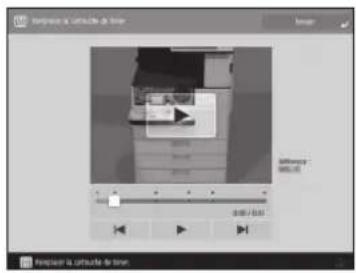
text_image
TOMPOLE LA CUSTA DE LIME BBL-01 SIFLOPE BBL-01 0:00 / 0:00 Fremplen la custa de limeA NOTER
L'écran et les messages peuvent différer selon le consommable.
Liste des consommables
| Type Référence de l'article | Procédure de remplacementSi les instructions vidéo ne vous aident pas à comprendre la procédure de remplacement,consultez le manuel électronique | |
Cartouched'encre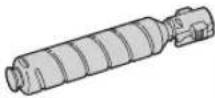 | Cartouche de toner d'origine CanonCanon C-EXV 53 Toner Black (Noir) | Remplacement de la cartouche de tonerGuide de l'utilisateur1100-0H7RechercheComment utiliser le numéro de recherche P.85 |
Cartouche demarquage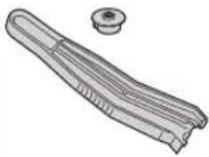 | Cartouche d'Encre de Marquage-C1Il est possible d'utiliser les options suivantes. Stamp Unit-B* | Remplacement de la cartouche de marquageGuide de l'utilisateur1100-0H9RechercheComment utiliser le numéro de recherche P.85 |
Agrafes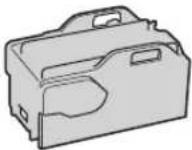 | Agrafes-P1Il est possible d'utiliser les options suivantesModule de Finition agrafage-YModule de Finition P.A.C.-YModule de Finition interne-J | Remplacer les agrafesGuide de l'utilisateur1100-0HARechercheComment utiliser le numéro de recherche P.85 |
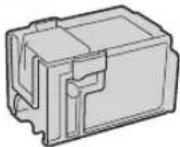 | Agrafes-Y1Il est possible d'utiliser les options suivantes. Module de Finition P.A.C.-Y | |
* Le Stamp Unit-B est de serie en fonction de la machine que vous utilisez.
ATTENTION!
- Evitez de stocker les cartouches de toner à la verticale.
- Stockez les cartouches de toner dans un lieu frais, non exposé à la lumière directe du soleil. Dans l'environnement idéal, la température ne dépasse pas 30° C ; et l'humidité, 80 %.
[Toners : attention aux contrefaçons]
Il existe des toners Canon contrefaits sur le marché. Leur utilisation risque d'affecter la qualité de l'impression ainsi que les performances de la machine. Canon ne pourra être tenu responsable d'aucun dysfonctionnement, accident ou dommage causé par l'utilisation de contrefaçons.
Pour plus d'informations, consulter global.canon/ctc.
Consommables Canon
Canon ne cesse de proposer des innovations technologiques en ce qui concerne les toners, cartouches et pièces fabriqués par Canon, spécialement conçus pour être utilisés sur les machines multifonctions de Canon.
Les nouvelles technologies avancées de Canon permettent d'obtenir des performances et des volumes d'impression optimaux, ainsi que des tirages de qualité. Par conséquent, l'utilisation des consommables Canon est recommandée pour les machines Canon multifonctions.

CANON
GENUINE
Un message d'erreur s'affiche
Un message d'erreur s'affiche
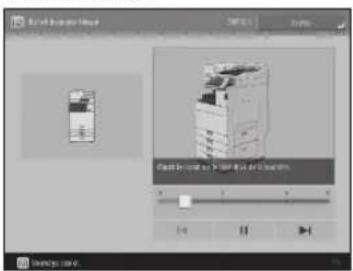
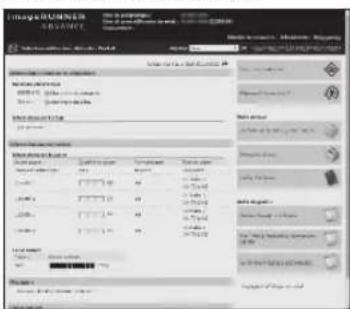
Si une erreur survient pendant la numérisation ou l'impression ou bien si un problème de connexion ou de réglage réseau se produit, un message apparaît sur l'afficheur tactile ou l'interface utilisateur distante.
Afficheur tactile
Interface utilisateur distante
Pour obtenir une explication de chaque message et une solution, consultez le Guide de l'utilisateur.
Si un message d'erreur s'affiche

Guide de l'utilisateur
1100-0JW
Recherche

Comment utiliser le numéro de
recherche→P.85
Si le message "Contactez votre service après-vente" s'affiche
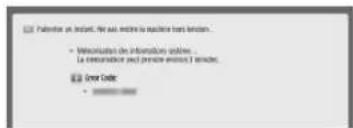
Si l'appareil rencontre un dysfonctionnement, un message d'erreur apparaît vous demandant de contacter le représentant du service. Suivez la procédure ci-après.
text_image
Pulverier en l'ordet. Ne pas sevrir la recherche bien terminant. • Implementation de information system. La construction must provide access to the code. New Code •1 Redémarrez l'appareil.
Actionnez l'interrupteur d'alimentation afin d'arrêter l'appareil. Patientez au moins 10 secondes après que le témoin d'alimentation s'est éteint, puis remettez l'appareil en marche.
ATTENTION!
- L'arrêt de l'appareil a pour effet de supprimer les données en attente d'impression.
2 Si le message ne disparaît pas, suivez la procédure ci après pour prendre contact avec le service après-vente.
- Notez le numéro de code affiché à l'écran.
A NOTER
Il peut y avoir plusieurs numéros de code affichés.
-
Arrêtez l'appareil, puis débranchez la fiche de la prise de courant.
-
Contactez le représentant de service.
ATTENTION!
Pour toutes demandes, munissez-vous des informations suivantes :
• Nom du produit
- Distributeur auprès duquel vous avez acheté l'appareil
- Détails de votre problème (comme ce que vous avez fait et ce qui est arrivé en résultat)
- Numéro de code affiché à l'écran
Si le bouton [Mode Fonctions limitées] s'affiche
Vous pouvez utiliser l'appareil avec les fonctions limitées avant la résolution du problème.
![CANON imageRUNNER ADVANCE 4545i III - Si le bouton [Mode Fonctions limitées] s'affiche - 1](/content/2026/04/653832/images/1e60889fd018da2c703923e2ecd394e8302957c62b7b31e3cb6608174cd92cbf.jpg)
text_image
Suisse Interventions principal (SUI) dont de la recherche est d'Amel, pour le Maier. • Si le problème est plus mode, contenter le SUV Étienne en certain le code para d'Envoire. Enter Code • Management portal du travaille de ceux du texte de l'Enel immater. Étienne accision dont uneimer le mouvement du compteur. • Apparaer sur Made France limité pour presérative les actions dote ou donc se monse la recherche se trichette par compteurant. Enel apparaer pour les conditions à cette practif. Made France Bouttes...-
Appuyez sur
-
Appuyez sur [Oui] pour redémarrer l'appareil.
L'appareil bascule en mode de fonctions limitées. Une fois le problème résolu, le message [Appeler le service après-vente.] disparaît de la partie inférieure gauche de l'écran.
Fonctions disponibles en mode de fonctions limitées
![CANON imageRUNNER ADVANCE 4545i III - Si le bouton [Mode Fonctions limitées] s'affiche - 2](/content/2026/04/653832/images/eda92cd1ed0e2f7ba4fa0cc8475e6237091d464f2591ed623de1b6a99a92939b.jpg)
Guide de l'utilisateur
1100-0JX
![CANON imageRUNNER ADVANCE 4545i III - Si le bouton [Mode Fonctions limitées] s'affiche - 3](/content/2026/04/653832/images/47c7e91f27b4d093b8c63b635354da914d6e1cebb6aecda70130c9d4e755e2a2.jpg)
![CANON imageRUNNER ADVANCE 4545i III - Si le bouton [Mode Fonctions limitées] s'affiche - 4](/content/2026/04/653832/images/958802aef999ba3ad31fd20aa036f75963f6f8674d114ea0e7cd0ce43e57605c.jpg)
Comment utiliser le numéro de
recherche→P.85
A NOTER
Lorsque vous sélectionnez une fonction visée par le mode de fonctions limitées, l'écran suivant s'affiche.
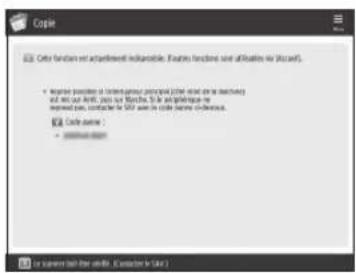
Appuyez sur 🍐ur le panneau de commande pour revenir à l'écran Accueil, puis sélectionnez une autre fonction.
Index illustré
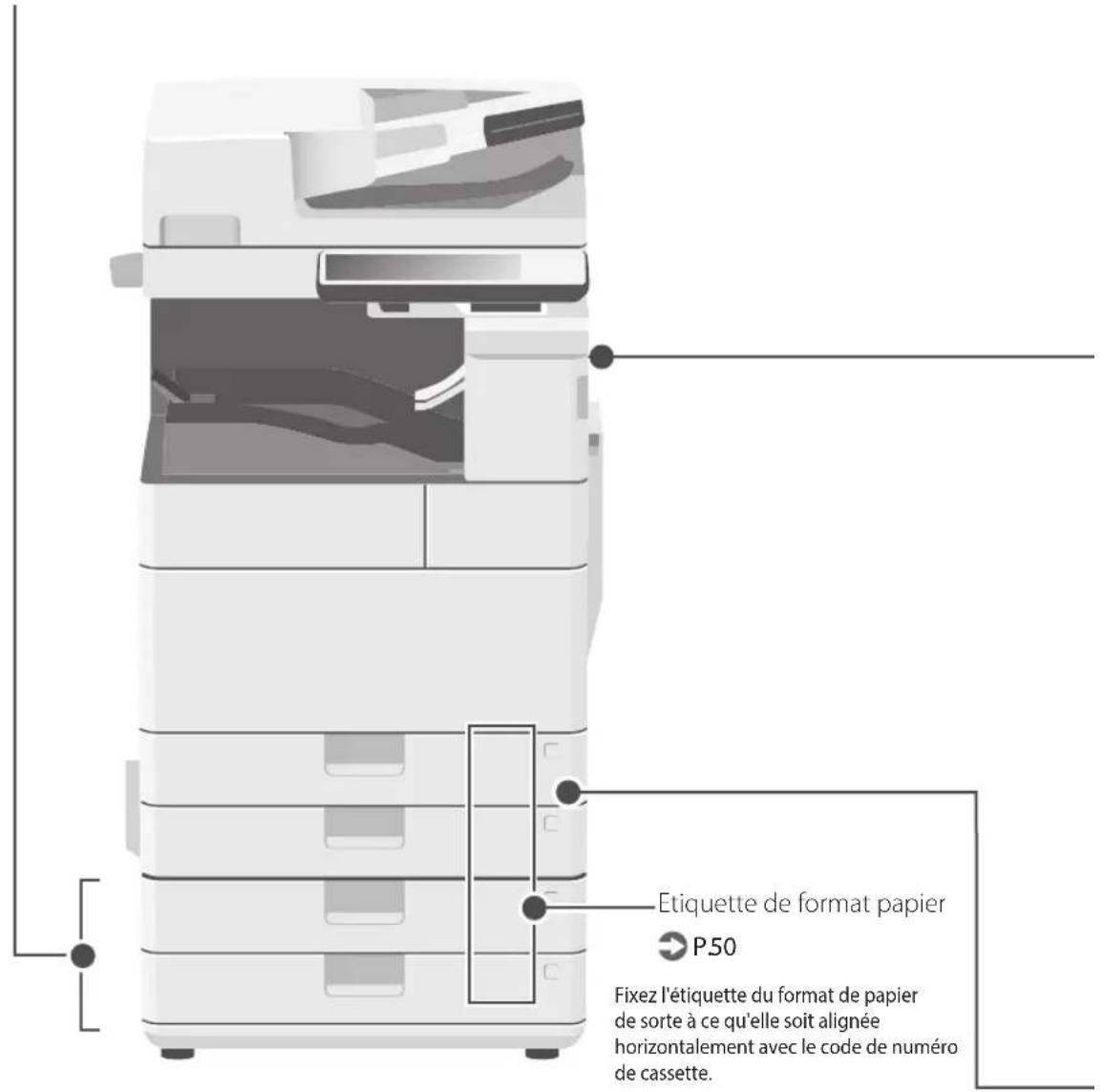
Cette section vous permet d'identifier facilement l'appellation d'une pièce et d'obtenir la page à laquelle elle est décrite.
* Les illustrations correspondent à un appareil équipé d'un Socle double cassette-AN
Unité principale
Socle double cassette-AN
text_image
Etiquette de format papier P50 Fixez l'étiquette du format de papier de sorte à ce qu'elle soit alignée horizontalement avec le code de numéro de cassette.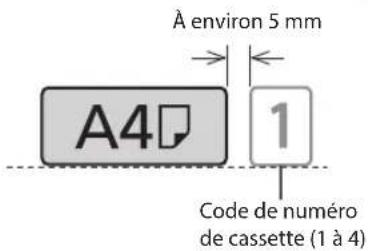
text_image
À environ 5 mm A4D 1 Code de numéro de cassette (1 à 4)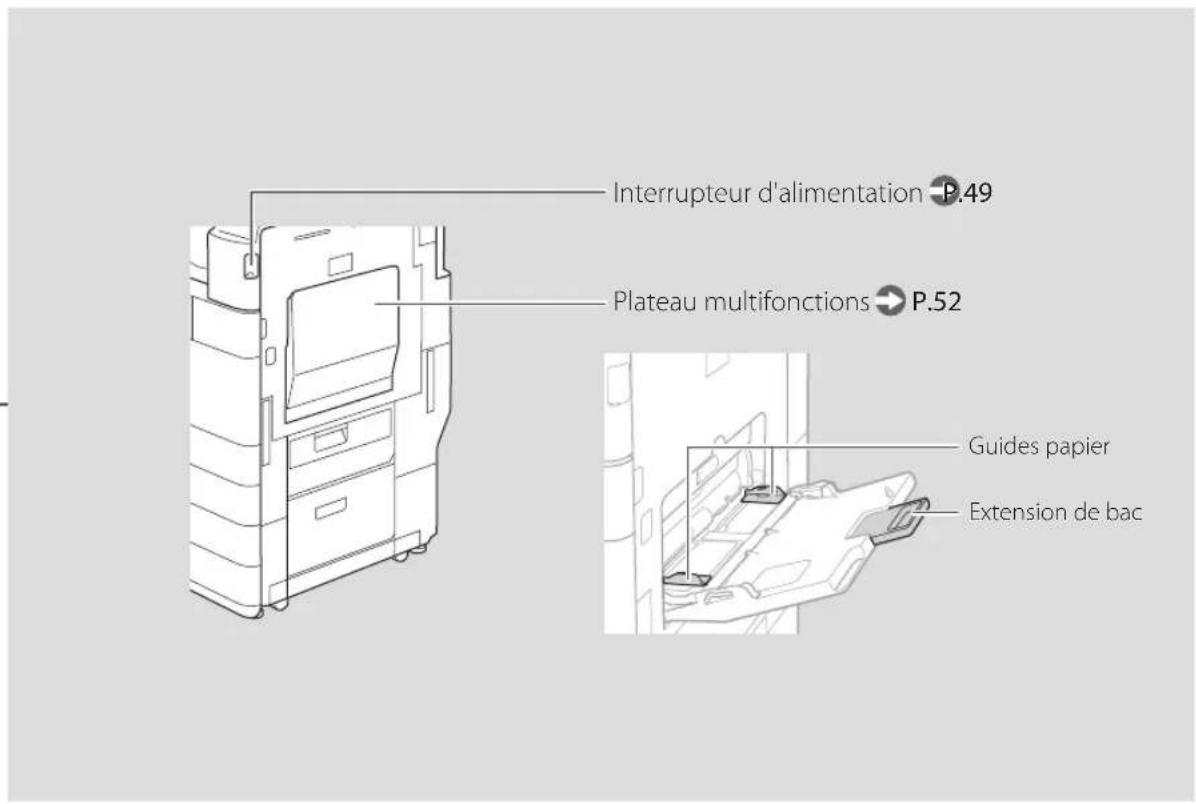
text_image
Interrupteur d'alimentation P.49 Plateau multifonctions P.52 Guides papier Extension de bac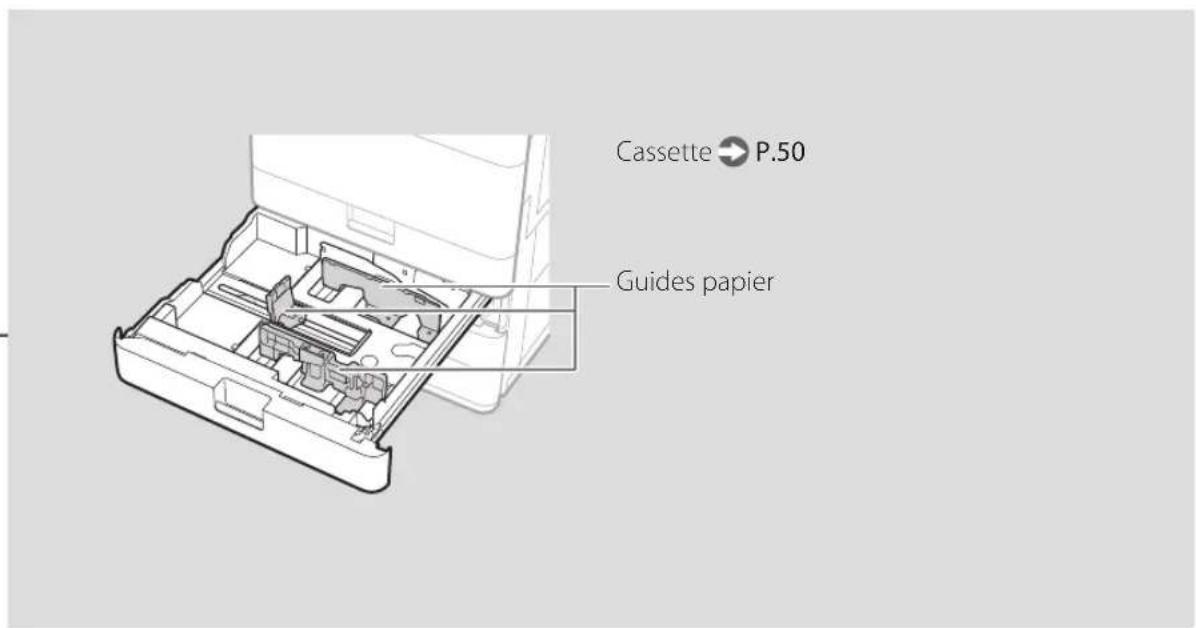
text_image
Cassette P.50 Guides papierIndex illustré
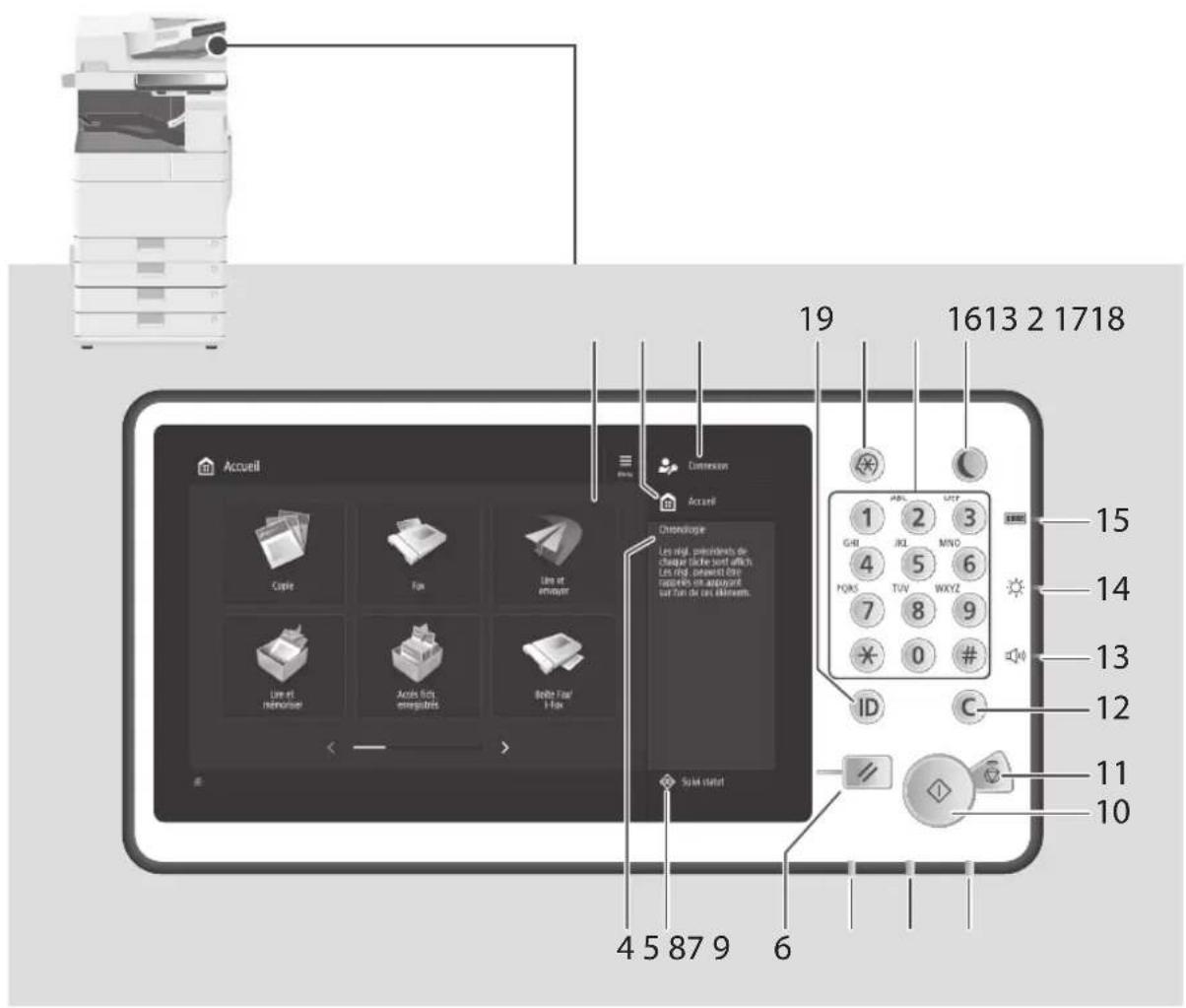
Panneau de commande
text_image
Accueil Capie Fax Léo et emboyer Léo et l'homique Acats fixi enregulées Belle Fax 1-Fax Chondrologier Les Mal, preindinés de Chardir le che surf d'ach Les deg. deventil que réparés ou appuyant but fin de les abraînons. Suisse netel 19 1613 2 1718 15 14 13 12 11 10 4 5 87 9 61 Nom d'utilisateur
Le nom de l'utilisateur connecté s'affiche.
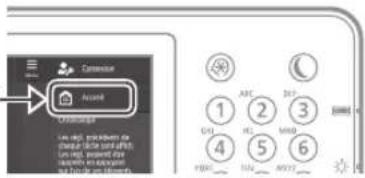
2 Touche Accueil P.59
Appuyez sur cette touche pour afficher l'écran Accueil.
3 Afficheur tactile P.48
Cet afficheur présente les écrans de réglage et les messages. Touchez cet afficheur pour effectuer un réglage ou exécuter une commande.
4 Chronologie
Affichage du journal des réglages spécifiés pour Copie/Lecture et Envoi.
5 Touche Suivi statut P.61
Appuyez sur cette touche pour consulter le statut d'une tâche ou annuler une tâche.
6 Touche Restauration
Appuyez sur cette touche pour annuler les réglages et rétablir les réglages précédents.
7 Témoin Traitement/Données
- Ce témoin clignote lorsque l'appareil fonctionne.
- Ce témoin s'allume lorsque l'appareil attend une commande.
8 Témoin d'erreur
Ce témoin clignote ou s'allume si l'appareil rencontre une erreur.
※ Si le témoin d'erreur émet une lumière rouge fixe, prenez contact avec votre revendeur agréé Canon.
9 Témoin d'alimentation P.48
Ce témoin s'allume lorsque l'appareil est en marche.
10 Touche Démarrer
Appuyez sur cette touche pour démarrer une opération (ou une lecture de données).
11 Touche Arrêt P.66
Appuyez sur cette touche pour arrêter l'opération en cours.
12 Touche Correction
Appuyez sur cette touche pour supprimer les valeurs ou caractères saisis.
13 Touche de réglage de la luminosité
Appuyez sur cette touche pour régler le volume.
14 Molette de réglage de la luminosité
Utilisez cette molette pour régler la luminosité de l'écran.
15 Touche Informations du compteur/périphérique
Appuyez sur cette touche pour obtenir sur l'afficheur tactile le décompte des opérations de copie et d'impression.
16 Touche d'économie d'énergie P.48
Appuyez sur cette touche pour définir ou annuler le mode veille.
- Cette touche s'allume lorsque l'appareil passe en mode veille.
- Cette touche s'éteint lorsque l'appareil quitte le mode veille.
17 Clavier numérique
Utilisez ce clavier pour saisir des valeurs numériques.
18 Touche Réglages/Enregistrement

Appuyez sur cette touche pour effectuer des réglages ou un enregistrement.
19 Touche (Log In/Out) ID
Appuyez sur cette touche pour vous connecter ou vous déconnecter (si un service d'authentication a été déployé).
Annexe
Consignes de sécurité importantes
Ce chapitre comporte d'importantes consignes de sécurité destinées à prévenir les dommages aux biens et les blessures corporelles à l'encontre des utilisateurs de l'appareil ou d'autres personnes. Avant d'utiliser cet appareil, lisez-le attentivement et conformez-vous aux consignes d'utilisation de l'appareil. N'effectuez aucune opération qui ne soit pas décrite dans ce manuel. Canon ne saurait être tenu responsable de tout dommage résultant d'une utilisation non décrite dans ce manuel, d'une utilisation incorrecte ou de réparations ou de modifications non effectuées par Canon ou un tiers autorisé par Canon. Toute utilisation incorrecte de cet appareil peut entraîner des blessures corporelles et/ou des dommages matériels nécessitant des réparations importantes pouvant ne pas être couvertes par votre garantie limitée.
AVERTISSEMENT
Avertissement concernant les opérations susceptibles de représenter un danger de mort ou de provoquer des blessures si les instructions ne sont pas respectées. Ces recommandations sont à respecter rigoureusement.
ATTENTION
Point important concernant les opérations susceptibles de provoquer des blessures si les instructions ne sont pas respectées. Ces recommandations sont à respecter rigoureusement.
IMPORTANT
Point important concernant le fonctionnement. A lire attentivement pour bien utiliser la machine et éviter de l'endommager ou de causer des dommages matériels.
Installation
Pour un confort d'utilisation optimal et une utilisation sécurisée, lisez attentivement les précautions d'usage suivantes et installez l'appareil dans un lieu approprié.
AVERTISSEMENT
N'installez pas l'appareil dans un lieu pouvant entraîner un incendie ou une électrocution
Lieu dans lequel les fentes de ventilation sont obstruées (contre un mur, un lit, un sofa, un tapis ou tout objet similaire)
- Lieu humide ou poussiéreux
- Lieu exposé à la lumière directe du soleil ou en extérieur
- Lieu exposé à des températures élevées
- Lieu exposé aux flammes nues
- Lieu proche près d'une source d'alcool, de dissolvant ou d'autres substances inflammables.
Autres avertissements
- Ne raccordez pas de câbles non approuvés à cet appareil sous peine d'entraîner un incendie ou de subir un choc électrique.
- Ne placez pas de colliers, d'autres objets en métal ou de récipients contenant un liquide sur l'appareil. Si des substances étrangères viennent en contact avec les composants électriques internes de l'appareil, cela présente un risque d'incendie ou de choc électrique.
- Si des corps étrangers tombent dans cet appareil, débranchez la fiche d'alimentation de la prise secteur et contactez votre revendeur agréé Canon.
ATTENTION
Les lieux suivants sont à proscrire pour l'installation L'appareil peut glisser ou tomber et entraîner des blessures.
- Lieu instable
- Lieu exposé à des vibrations
Pieds réglables (uniquement pour les produits avec des pieds réglables)
Après l'installation, ne pas retirer les cales de maintien de la machine car celle-ci risquerait alors de se renverser, avec risque de blessure pour l'utilisateur.
IMPORTANT
Les lieux suivants sont à proscrire pour l'installation Vous risqueriez d'endommager l'appareil.
- Un site soumis à des températures et à une humidité extrêmement élevées ou basses.
- Lieu exposé à des variations importantes de température ou d'humidité
- Lieu à proximité d'appareils qui génèrent des ondes magnétiques ou électromagnétiques
- Laboratoire ou lieu dans lequel des réactions chimiques se produisent
- Lieu exposé à des gaz corrosifs ou toxiques
- Surface qui risque de se plier sous le poids de l'appareil ou bien sur une surface où l'appareil risque de s'enfoncer (moquette, etc.).
Lieu mal ventilé
En fonctionnement normal, cet appareil émet une faible quantité d'ozone ainsi que d'autres gaz. Bien que non dangereuses pour la santé, il est possible que ces émissions soient plus perceptibles pendant une utilisation prolongée ou de longs cycles de production dans une pièce mal ventilée. Pour maintenir un environnement de travail confortable, il est conseillé de prévoir une ventilation adéquate de la pièce dans laquelle l'appareil est utilisé. Évitez également d'installer l'appareil dans une pièce où des personnes risqueraient d'être exposées à ses émissions.
N'installez pas l'appareil dans un lieu soumis à une forte condensation
Des gouttelettes d'eau (condensation) se forment à l'intérieur de l'appareil lorsque la température de la pièce où se trouve l'appareil augmente rapidement et lorsque l'appareil est déplacé d'une pièce fraîche ou sèche à une pièce chaude ou humide. L'utilisation de l'appareil dans de telles conditions risque d'entraîner des bourrages papier ou une qualité d'impression médiocre, voire des dommages au niveau de l'appareil. Laissez l'appareil s'adapter à la température et au niveau d'humidité ambiants pendant au moins deux heures avant de vous en servir.
Proximité immédiate d'un ordinateur, d'un appareil de précision
Les interférences ou les vibrations provenant de la machine peuvent nuire au bon fonctionnement de ces appareils.
A côté d'un récepteur d'ondes hertziennes (télévision, radio, équipements électroniques similaires)
La machine risque de provoquer des interférences. Prévoir une bonne distance et un branchement sur circuit électrique séparé.
Détecteur de mouvement
Les circonstances décrites ci-dessous peuvent interférer avec le bon fonctionnement du détecteur de mouvement.
- Un objet est placé près du détecteur de mouvement.
- L'appareil est installé à un endroit où circulent régulièrement des personnes et des objets.
- Un autre détecteur, par exemple un détecteur de lumière, est utilisé à proximité.
- Des ultrasons sont générés dans les environs. S'il vous semble que le détecteur de mouvement fonctionne anormalement, modifiez la sensibilité sous [Réglages/Enregistrement] > [Préférences] > [Réglages horloge/énergie] > [Utiliser capteur de mouvement] > [Sensibilité capteur].
A des altitudes de 3 000 m au-dessus du niveau de la mer ou plus
Il est possible que les appareils dotés d'un disque dur ne fonctionnent pas correctement s'ils sont utilisés à haute altitude, à savoir à partir d'environ 3 000 mètres au-dessus du niveau de la mer.
Connexion de la ligne téléphonique (Uniquement pour les produits avec une fonction fax)
Cet appareil est conforme aux normes des lignes téléphoniques analogiques, et peut être raccordé à un réseau téléphonique public commuté (RTPC). Raccordez l'appareil à une ligne téléphonique numérique ou à une ligne téléphonique dédiée pourrait nuire au fonctionnement normal de l'appareil et l'endommager. Veillez à vérifier le type de ligne téléphonique avant de raccorder l'appareil. Avant de raccorder l'appareil sur une ligne en fibres optiques ou une ligne de téléphonie IP, contactez le fournisseur de services.
Si vous utilisez une connexion réseau (LAN) sans fil (uniquement pour les produits avec une fonction réseau sans fil)
- Placez l'appareil à une distance de 50 m au plus du routeur sans fil.
- Dans la mesure du possible, installez l'appareil dans un lieu où aucun objet ne bloque les communications. Le signal peut être affaibli s'il doit traverser des murs ou des sols.
- Tenez l'appareil éloigné autant que possible des téléphones numériques sans fil, des micro-ondes ou de tout autre équipement qui émet des ondes radio.
- N'utilisez pas ce produit près d'un équipement médical. Les ondes radio qu'il émet peuvent perturber cet équipement médical, ce qui peut provoquer des dysfonctionnements et des accidents.
Si le bruit généré lors du fonctionnement vous gène Selon les conditions d'utilisation et le mode de fonctionnement, il est recommandé d'installer l'appareil dans une autre pièce si le bruit vous gène.
Déplacer la machine
Si la machine a besoin d'être déplacée, contacter le revendeur agréé Canon local avant de le faire, même si la machine doit seulement être transférée vers un nouvel emplacement situé au même étage. Ne pas tenter de déplacer la machine soi-même.
Alimentation
AVERTISSEMENT
- Utilisez exclusivement une alimentation électrique dont la tension correspond à celle indiquée. Sinon, vous risquez de provoquer des incendies ou de subir une électrocution.
- L'appareil doit être connecté à une prise de courant dotée d'une mise à la terre à l'aide du cordon d'alimentation fourni.
- Utilisez uniquement le cordon d'alimentation fourni, pour éviter tout risque d'incendie ou d'électrocution.
- Le cordon d'alimentation fourni est destiné à être utilisé avec cette machine. Ne pas le raccorder à un autre périphérique.
- Ne modifiez pas, ne tirez pas, ne pliez pas excessivement, ni n'altérez en aucune manière le cordon d'alimentation. Veillez également à ne pas poser d'objets lourds sur le cordon d'alimentation. Cela risquerait d'entrainer des dommages électriques, et de provoquer un incendie ou une électrocution.
- Ne branchez/débranchez pas le cordon d'alimentation avec les mains mouillées car vous risquez de vous électrocuter.
- N'utilisez pas de rallonge, ni de multiprises avec l'appareil. Cela pourrait entraîner un incendie ou une électrocution.
- N'enroulez pas le cordon d'alimentation ou ne le retenez pas par un nœud, cela peut provoquer des incendies ou des électrocutions.
- Insérez complètement la fiche d'alimentation dans la prise secteur. Si vous ne le faites pas, cela peut entraîner un risque d'incendie ou d'électrocution.
- Débranchez la fiche d'alimentation de la prise secteur en cas d'orage. La foudre peut entraîner un incendie, une électrocution ou un dysfonctionnement de l'appareil.
- Vérifier que la prise choisie est en bon état et avec une tension stable.
- Eloigner le cordon de toute source de chaleur, car sa gaine risquerait de fondre, ce qui pourrait provoquer un incendie ou une électrocution.
Eviter les situations suivantes :
Si la partie branchement du cordon d'alimentation est soumise à une tension trop importante, cela risque d'endommager le cordon
ou les fils situés à l'intérieur de la machine peuvent se déconnecter et provoquer ainsi un incendie.
- Brancher et débrancher fréquemment le cordon d'alimentation.
- Se prendre les pieds dans le cordon d'alimentation.
- Plier le cordon d'alimentation près de la partie branchement et soumettre la prise ou la partie branchement à une tension constante.
- Surcharger la prise secteur.
ATTENTION
Installer cette machine à proximité d'une prise secteur et laisser un dégagement suffisant autour de la prise secteur afin qu'il soit facile de débrancher la machine en cas d'urgence.
IMPORTANT
Lorsque vous branchez l'alimentation
- Ne branchez pas le cordon d'alimentation à une source d'alimentation ininterruptible (onduleur), au risque d'entraîner des dysfonctionnements ou d'endommager l'appareil en cas de panne de courant.
- Si vous branchez l'appareil dans une multi-prise dotée de plusieurs prises, ne branchez aucun équipement aux autres prises.
- Ne reliez pas le cordon d'alimentation à la prise auxiliaire d'un ordinateur.
Autres précautions
Des parasites électriques peuvent entraîner un mauvais fonctionnement de l'appareil ou une perte de données.
Manipulation
AVERTISSEMENT
- Débranchez la fiche d'alimentation de la prise secteur et contactez un revendeur agréé Canon si l'appareil émet des bruits anormaux, de la fumée, de la chaleur ou une odeur inhabituelle. Si vous continuez à utiliser l'appareil, cela peut entraîner un risque d'incendie ou d'électrocution.
- Ne pas démonter ni modifier l'appareil. Il comporte des composants à haute tension et à haute température. Son démontage ou sa modification risque de provoquer des incendies ou des électrocutions.
- Placez l'appareil à un endroit où les enfants ne peuvent pas entrer en contact avec le cordon d'alimentation, d'autres câbles ou des engrenages et des pièces électriques internes, sous peine de risquer des accidents inattendus.
- Ne vaporisez pas de produits inflammables près de l'appareil. Si de telles substances viennent en contact avec les composants électriques internes de l'appareil, cela peut provoquer des incendies ou des électrocutions.
- Lorsque vous déplacez cet appareil, veillez à le mettre hors tension et à débrancher la fiche d'alimentation ainsi que les câbles d'interface. Si vous ne le faites pas, vous risquez d'endommager la fiche d'alimentation et les câbles, ce qui peut entraîner un risque d'incendie ou d'électrocution.
- Si vous branchez ou débranchez un câble USB lorsque le cordon d'alimentation est branché sur une prise secteur, ne touchez pas la partie métallique du connecteur, vous risquez de subir une décharge électrique.
Si vous portez un pacemaker
Cette machine génère un flux magnétique et des vagues ultrasoniques de faible niveau. Si vous portez un pacemaker et constatez une anomalie, éloignez-vous de la machine et consultez immédiatement votre médecin.
ATTENTION
- Ne posez pas d'objets lourds sur l'appareil, car leur chute risquerait de vous blesser.
- Par mesure de sécurité, débranchez la fiche du cordon d'alimentation si vous prévoyez de ne pas utiliser l'appareil pendant une période prolongée.
-
Faites attention à l'ouverture et à la fermeture des capots de ne pas vous blesser aux mains.
-
Éloignez vos mains ou vos vêtements du rouleau dans la zone de sortie. Une soudaine rotation du rouleau peut happer vos mains ou vos
vêtements, provoquant des blessures corporelles. - L'intérieur de l'appareil et la fente de sortie peuvent être très chauds pendant et immédiatement après usage. Évitez tout contact avec ces zones pour ne pas vous brûler. Le papier imprimé peut également être très chaud à sa sortie de l'imprimante. Faites bien attention lorsque vous le manipulez. Sinon, vous risquez de vous brûler.
Chargeur ou capot de la vitre d'exposition
- Ne pas appuyer trop fort sur le chargeur ou le capot de la vitre d'exposition lors de la copie de livres épais sur la vitre d'exposition pour ne pas l'endommager ou se blesser.
- Il est recommandé de fermer doucement le chargeur ou le capot de la vitre d'exposition en prenant soin de ne pas se coincer les mains.
- Prenez garde à ne pas mettre vos mains ou vos doigts dans le chargeur ou le capot de la vitre d'exposition, vous risquez de vous blesser.
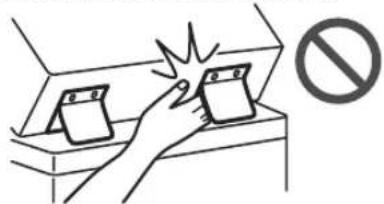
Module de finition (uniquement pour les produits avec un module de finition)
- Ne placez pas vos mains dans la partie du réceptacle où l'agrafage est effectué (près des rouleaux) ; faites particulièrement attention aux agrafes pointues pour ne vous blesser.
Cassette à papier (uniquement pour les produits avec une cassette à papier)
- Lorsque la cassette est retirée, veiller à ne pas introduire la main dans la machine pour éviter de se blesser.
Touche Économie d'énergie (uniquement pour les produits avec une touche Économie d'énergie)
- Appuyer sur (Economie d'énergie) par mesure de sécurité lorsque la machine doit rester inutilisée pendant une période prolongée, la nuit par exemple. De même, toujours mettre l'interrupteur principal sur Arrêt et débrancher la fiche secteur si on prévoit de ne pas l'utiliser pendant une durée plus longue (en période de fêtes par exemple).
Sécurité relative au laser
Cet appareil est certifié comme produit laser de classe 1 selon les normes CEI60825-1:2014 et EN60825-1:2014.
Le faisceau laser peut être nocif pour l'être humain. Le rayonnement laser est complètement isolé dans des boîtiers protecteurs et des capots externes. Il ne peut donc s'échapper de l'appareil à aucun moment au cours du fonctionnement normal. Lisez attentivement les remarques qui suivent et les consignes de sécurité.
- N'ouvrez jamais d'autres capots que ceux indiqués dans ce manuel.
- Si le faisceau laser vient à s'échapper de l'appareil et que vos yeux s'y trouvent exposés, le rayonnement
peut provoquer des lésions oculaires - Vous risquez de vous exposer à des rayonnements dangereux si vous utilisez des commandes ou des paramètres, ou si vous observez des procédures autres que ce qu'indique ce manuel.
Consignes de sécurité du laser
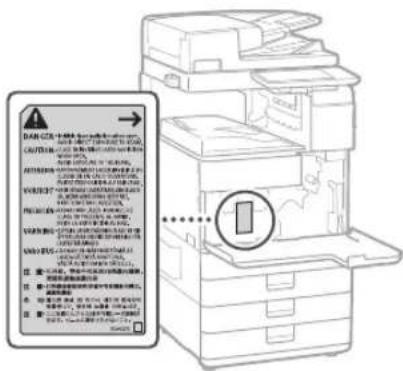
Lors de l'élimination d'un bourrage à l'intérieur de la machine ou de toute autre inspection interne, ne pas s'exposer à la chaleur émise par l'ensemble de fixation et ses alentours pendant une durée prolongée, car cela pourrait occasionner des brûlures à basse température, même si on ne les touche pas directement.
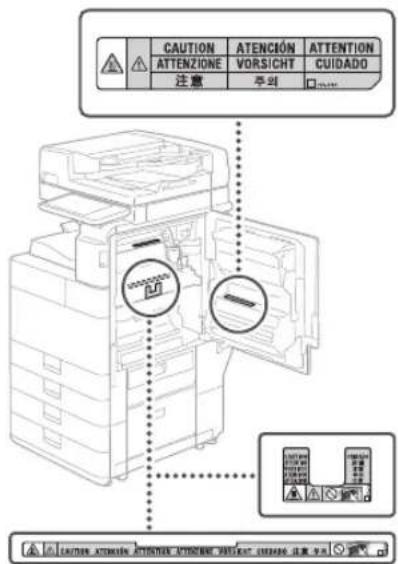
text_image
CAUTION ATTENZIONE 注意 ATENCIÓN VORSICHT CUÍDADO Attention Attention Attention Attention CUIDADOIMPORTANT
- Suivez les instructions de l'étiquette d'avertissement fixée sur l'appareil.
- Gardez l'appareil à l'abri de toute vibration ou de tout choc violent.
- Ne forcez pas l'ouverture ou la fermeture des portes, des capots ou d'autres parties, sous peine d'endommager l'appareil.
- Ne pas éteindre la machine ni ouvrir les portes en cours de fonctionnement sous peine de provoquer un bourrage papier.
• Utiliser un câble modulaire de moins de 3 mètres. - Utiliser un câble USB de moins de 3 mètres.
Annexe
Symboles relatifs à la sécurité
Commutateur d'alimentation : position "MARCHE"
○ Commutateur d'alimentation : position "ARRÊT"
Commutateur d'alimentation : position "VEILLE"
① Commutateur à poussoir "MARCHE" "ARRÊT"
Prise de protection de mise à la terre
Tension dangereuse à l'intérieur. Ne pas ouvrir les capots, sauf instructions contraires.
ATTENTION: surface chaude. Ne pas toucher.
Equipement de classe II
△ Pièces mobiles : tenez-vous à l'écart des pièces mobiles
ATTENTION : Il existe un risque d'électrisation. Retirez toutes les fiches de la prise électrique.
L'appareil présente des arêtes coupantes. Tenez-vous à l'écart des arêtes coupantes.
[REMARQUE]
Certains des symboles affichés ci-dessous peuvent ne pas être apposés en fonction du produit.
Entretien et vérifications
Nettoyez régulièrement l'appareil. Si la poussière s'accumule, l'appareil ne fonctionnera pas correctement. Respectez les consignes de nettoyage suivantes. Si un problème survient lors de l'exécution d'une tâche, reportez-vous à la section "Dépannage" du Guide de l'utilisateur.
AVERTISSEMENT
- Avant toute opération de nettoyage, coupez le courant et retirez la fiche d'alimentation de la prise secteur. Si vous ne le faites pas, cela peut entraîner un risque d'incendie ou d'électrocution.
- Débranchez régulièrement le cordon d'alimentation et retirez la poussière et les saletés avec un chiffon sec. Les dépôts de poussière qui s'accumulent peuvent absorber de l'humidité et provoquer à terme un incendie, s'ils entrent en contact avec de l'électricité.
- Employez un chiffon humide, bien essoré pour nettoyer l'appareil. Humectez le chiffon avec de l'eau uniquement. N'utilisez aucune substance inflammable telle que de l'alcool, de la benzine ou du diluant à peinture. Ne recourez pas à des mouchoirs en papier ou de l'essuie-tout. Si de telles substances viennent en contact avec les composants électriques internes de l'appareil, cela peut provoquer des incendies ou des électrocutions.
- Vérifiez l'état du cordon d'alimentation et de la fiche de temps à autre. Recherchez la présence éventuelle de rouille, d'accrocs, de griffures, de fissures ou de génération de chaleur excessive. Si vous continuez à utiliser l'appareil mal entretenu, cela peut entraîner un risque d'incendie ou d'électrocution.
ATTENTION
- L'intérieur de l'appareil comporte des composants à haute tension et à haute température. Tout contact avec ces composants risque d'entraîner des brûlures. Ne touchez pas un élément de l'appareil si cela n'est pas indiqué dans le manuel.
- Lorsque vous chargez du papier ou que vous dégagez un bourrage papier, faites attention de ne pas vous couper les mains avec les bords du papier.
Consommables
AVERTISSEMENT
- Ne jetez pas les cartouches d'encre ou les réceptacles de toner usagé dans une flamme nue, et ne les stockez pas, ainsi que le papier d'impression, dans un endroit exposé à une flamme nue, car ils risquent de s'enflammer, ce qui peut provoquer des brûlures ou un incendie.
- En cas de renversement accidentel de toner, rassembler avec précaution les particules de toner ou les enlever à l'aide d'un chiffon doux humide de façon à en éviter l'inhalation. Ne jamais utiliser un aspirateur non équipé d'un dispositif de protection contre les explosions de poussières pour nettoyer le toner renversé. Cela peut entraîner un dysfonctionnement de l'aspirateur ou une explosion de poussières due à une décharge électrostatique.
ATTENTION
- Conserver le toner et les autres consommables hors de portée des enfants. En cas d'ingestion, consulter immédiatement un médecin.
- Si de l'encre entre en contact avec vos vêtements ou votre peau, lavez immédiatement à l'eau. N'utilisez pas d'eau chaude, car l'encre risque de se fixer et de former une tache indélébile.
- Ne pas tenter de démonter la cartouche de toner, sous peine de disperser le toner qui pourrait alors pénétrer dans les yeux ou la bouche. Si cela se produit, rincer immédiatement à l'eau froide et consulter un médecin.
- En cas de fuite de toner de la cartouche, veiller à éviter toute ingestion ou tout contact avec la peau. En cas de contact avec la peau, laver du savon et de l'eau. Si la peau reste irritée après le lavage ou en cas d'ingestion, consulter un médecin immédiatement.
- Lors du retrait du réceptacle de toner usagé, prenez garde à ne pas le laisser tomber, vous risqueriez de vous blesser.
- Lors du remplacement de la cartouche d'encre de marquage, prenez garde à ne pas tacher vos vêtements ou votre peau avec l'encre. Si vos vêtements ou votre peau sont tachés, lavez immédiatement à l'eau.
- Ne touchez pas les contacts électriques.
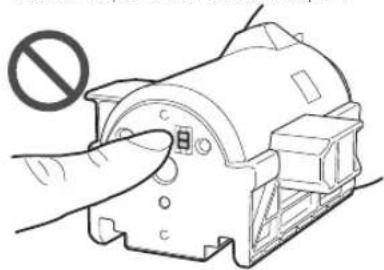
- Stockez les cartouches d'encre dans un endroit frais, à l'abri de la lumière directe du soleil.
- Ne stockez pas les cartouches d'encre en position verticale.
Recyclage du produit
Ce produit doit être éliminé correctement, conformément aux réglementations nationales et locales.
Remarques
Nom du produit
Conformément aux règlements en matière de sécurité, le nom du produit doit être déposé. Dans certaines des zones de commercialisation du produit, il se peut que le nom déposé soit celui indiqué entre parenthèses () ci-dessous.
imageRUNNER ADVANCE 4551i III (F192400) imageRUNNER ADVANCE 4545i III/4535i III (F192500) imageRUNNER ADVANCE 4525i III (F192600)
Exigences CEM de la directive européenne Cet équipement est conforme aux principales exigences CEM de la directive européenne. Ce produit est conforme aux spécifications CEM de la directive européenne pour une alimentation secteur nominale de 230 V, 50 Hz, avec une tension nominale de 220 V – 240 V, 50/60 Hz. L'utilisation de câble blindé est nécessaire pour satisfaire aux exigences techniques CEM de la directive européenne.
Directive DEEE et directive du Parlement européen et du Conseil relative à l'élimination des piles et des accumulateurs usagés Les Informations relatives à la directive européenne DEEE et à la directive européenne relative à l'élimination des piles et des accumulateurs usagés se trouvent dans la dernière version du guide de l'utilisateur (manuel HTML) sur le site Web de Canon (canon.com/oip-manual).
Informations sur la réglementation en vigueur pour le réseau sans fil
(Uniquement pour les équipements radioélectriques européens)
French(FR) Le soussigné, Canon Inc., déclare que le présent équipement est conforme à la Directive 2014/53/UE.
Le texte complet de la déclaration UE de conformité est disponible à l'adresse internet suivante : http://www.canon-europe.com/ce-documentation
Spécifications LAN sans fil Bande(s) de fréquence: 2412-2472 MHz Puissance maximale de radiofréquence: 18.21 dBm
Limites juridiques à l'utilisation du produit et des images
L'utilisation de votre produit pour numériser, imprimer ou reproduire de quelque manière que ce soit certains documents, ainsi que l'utilisation des images numérisées, imprimées ou reproduites par votre produit peuvent être interdites par la loi et peuvent engager votre responsabilité civile et/ou pénale. Une liste non exhaustive de ces documents est présentée ci-dessous, uniquement à titre indicatif. En cas de doute quant au caractère légal de l'utilisation de votre produit pour numériser, imprimer ou reproduire de
Annexe
quelque manière que ce soit un document particulier et/ou sur la légalité de l'utilisation des images ainsi numérisées, imprimées ou reproduites, nous vous recommandons de prendre préalablement les conseils juridiques nécessaires.
- Billets de banque
- Chèques de voyage
- Mandats
• Coupons alimentaires
• Certificats de dépôt - Passeports
• Timbres-poste (oblitérés ou non)
• Documents d'immigration
• Badges d'identification ou insignes
• Timbres fiscaux (oblitérés ou non) - Documents de service militaire et de service sélectif
• Obligations ou autres titres de dettes - Chèques ou de traites émises par des organismes gouvernementaux
• Certificats d'actions
• Carte grise et certificat de titre - Travaux/œuvres d'Art protégés reproduits sans l'autorisation du propriétaire des droits d'auteur
Limites de responsabilité
- Les informations contenues dans ce document sont susceptibles de modification sans préavis.
• A L'EXCEPTION DES GARANTIES STIPULEES ICI, CANON INC. EXCLUT TOUTE GARANTIE, EXPLICITE OU IMPLICITE, RELATIVE AU PRESENT MATERIEL, NOTAMMENT CELLES AYANT TRAIT A L'APTITUDE A ETRE COMMERCIALISE, A LA QUALITE MARCHANDE, A L'ADAPTATION A UN USAGE PARTICULIER ET A L'ABSENCE DE CONTREFACON, CANON INC. NE POURRA EN AUCUN CAS ETRE TENU RESPONSABLE DES DOMMAGES DIRECTS, INDIRECTS OU ACCESSOIRES DE QUELQUE NATURE QUE CE SOIT, NI DES PERTES OU DEPENSES RESULTANT DE L'UTILISATION DU PRESENT MATERIEL.
Remarques au sujet de ce manuel
Ecrans
Les captures d'écran de l'afficheur tactile utilisées dans ce guide représentent un appareil imageRUNNER ADVANCE 45511 III équipé des périphériques en option suivants :
• Lecteur Couleur RV 1 Passe-A
- Socie double cassette-AN
- Carte FAX (Super G3)
Les fonctions qui ne peuvent pas être utilisées compte tenu du modèle ou des périphériques installés ne sont pas affichées.
Illustrations
Les illustrations fournies dans ce manuel représentent un appareil imageRUNNER ADVANCE 4551 i III équipé des périphériques en option suivants :
• Lecteur Couleur RV 1 Passe-A
- Socie double cassette-AN
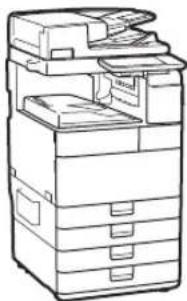
Si votre appareil est un modèle ne prenant en charge que l'impression
Un appareil ne prenant en charge que l'impression ne peut être utilisé pour les fonctions autres que l'impression. Toutefois, ce guide, en plus des instructions pour l'impression, comprend également les descriptions des fonctions et des opérations de copie, de télécopie et de numérisation ; ne lisez que les descriptions nécessaires pour utiliser votre appareil.
Marques
Mac est une marque commerciale d'Apple Inc. Microsoft, Windows, Windows Vista, Windows Server, Internet Explorer, Excel et PowerPoint sont des marques commerciales ou déposées de Microsoft Corporation aux Etats-Unis et/ou dans d'autres pays.
Les autres noms de produits ou de sociétés cités dans le présent guide peuvent être des marques de leurs propriétaires respectifs.
Logiciel de tierce partie
Ce produit Canon (le "PRODUIT") comprend des logiciels et/ou des modules logiciels cédés par un tiers. L'utilisation et la distribution de ces logiciels et/ou modules, y compris toutes les mises à jour de ces modules logiciels (collectivement le "LOGICIEL") sont soumises aux conditions de licence (1) à (9) indiquées ci-dessous.
(1) Vous acceptez de vous conformer à toutes les lois de contrôle d'export applicables, restrictions ou réglementations des pays impliqués dans le cas où ce PRODUIT, y compris le LOGICIEL, est envoyé, transféré ou exporté dans tout pays.
(2) Les titulaires des droits du LOGICIEL conservent dans tous les cas le titre, la propriété et les droits de propriété intellectuelle dans et pour le LOGICIEL. Sauf comme expressément indiqué dans le présent document, aucune licence ni aucun droit, exprimé ou impliqué, ne vous est transmis par le présent ni octroyé par les titulaires des droits du LOGICIEL pour toute propriété des titulaires des droits du LOGICIEL.
(3) Vous pouvez utiliser le LOGICIEL uniquement pour une utilisation avec le PRODUIT.
(4) Vous ne pouvez pas affecter, donner en sous-licence, commercialiser, distribuer, ni transférer le LOGICIEL à un tiers sans le consentement écrit préalable des titulaires des droits du LOGICIEL.
(5) Par dérogation à ce qui figure ci-dessus, vous pouvez transférer le LOGICIEL uniquement quand (a) vous affectez tous vos droits au PRODUIT et tous les droits et obligations dans les conditions de la licence au cessionnaire et (b) ce cessionnaire accepte d'être lié par toutes ces conditions.
(6) Vous ne pouvez pas décompiler, procéder à une opération de rétrotechnique, démonter ou autrement réduire le code du LOGICIEL à une forme pouvant être lue par l'homme.
(7) Vous ne pouvez pas modifier, adapter, traduire, louer, mettre en leasing ou prêter le LOGICIEL ou créer des travaux dérivatifs basés sur le LOGICIEL.
(8) Vous n'êtes pas autorisé à retirer ou à faire des copies séparées du LOGICIEL à partir du PRODUIT.
(9) La portion pouvant être lue par les hommes (le code source) du LOGICIEL ne vous est pas accordée en licence.
Par dérogation aux points (1) à (9) ci-dessus, le PRODUIT comprend des modules logiciels tiers visés par les autres conditions de licence et ce sont ces autres conditions qui s'y appliquent. Veuillez vérifier la version plateforme du PRODUIT et vous référer aux autres conditions de licence des modules logiciels tiers décrits dans l'annexe du manuel pour la version de plateforme correspondante. Ce manuel est disponible sur http://canon.com/oip-manual.
En utilisant le PRODUIT, il sera supposé que vous avez accepté toutes les conditions de licence applicables. Si vous n'acceptez pas ces conditions de licence, veuillez contacter votre représentant de service.
V_180705
Vous souhaitez en savoir plus ?

us pouvez consulter le guide de l'utilisateur !
Le guide de l'utilisateur décrit toutes les fonctions de l'appareil.
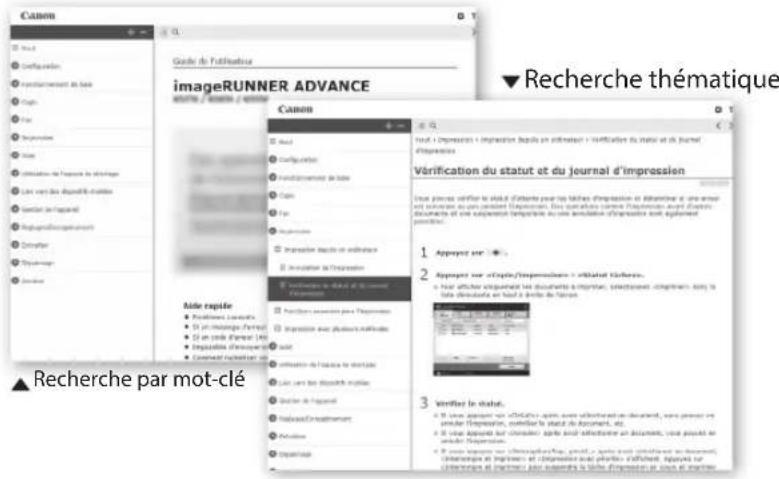
text_image
Canon Guide de l'activité imageRUNNER ADVANCE Canon Ade Configure(s) Fondissement de base Cap File Impression Impression de statut et du journal d'impression Vérification du statut et du journal d'impression 1 Appuyant sur • 2 2 Appuyant sur «Option/Impression» en bilaté la Chérèse. • Pour effectifs régulants les documents à l'impression, selon les documents sont la total dépréta sur bout à partir de l'année 3 Verifier le statut. • Pour effectifs régulants les documents à l'impression, selon les documents sont la total dépréta sur bout à partir de l'année ▲ Recherche par mot-cléOuvrir le guide de l'utilisateur
- Affichez le site Web des manuels en ligne canon.com/oip-manual

- Sélectionnez le guide de l'utilisateur approprié [imageRUNNER ADVANCE] ▶ [Noir et blanc] ▶ Sélectionnez cet appareil
Si vous relevez un numéro de recherche dans une rubrique de ce guide...
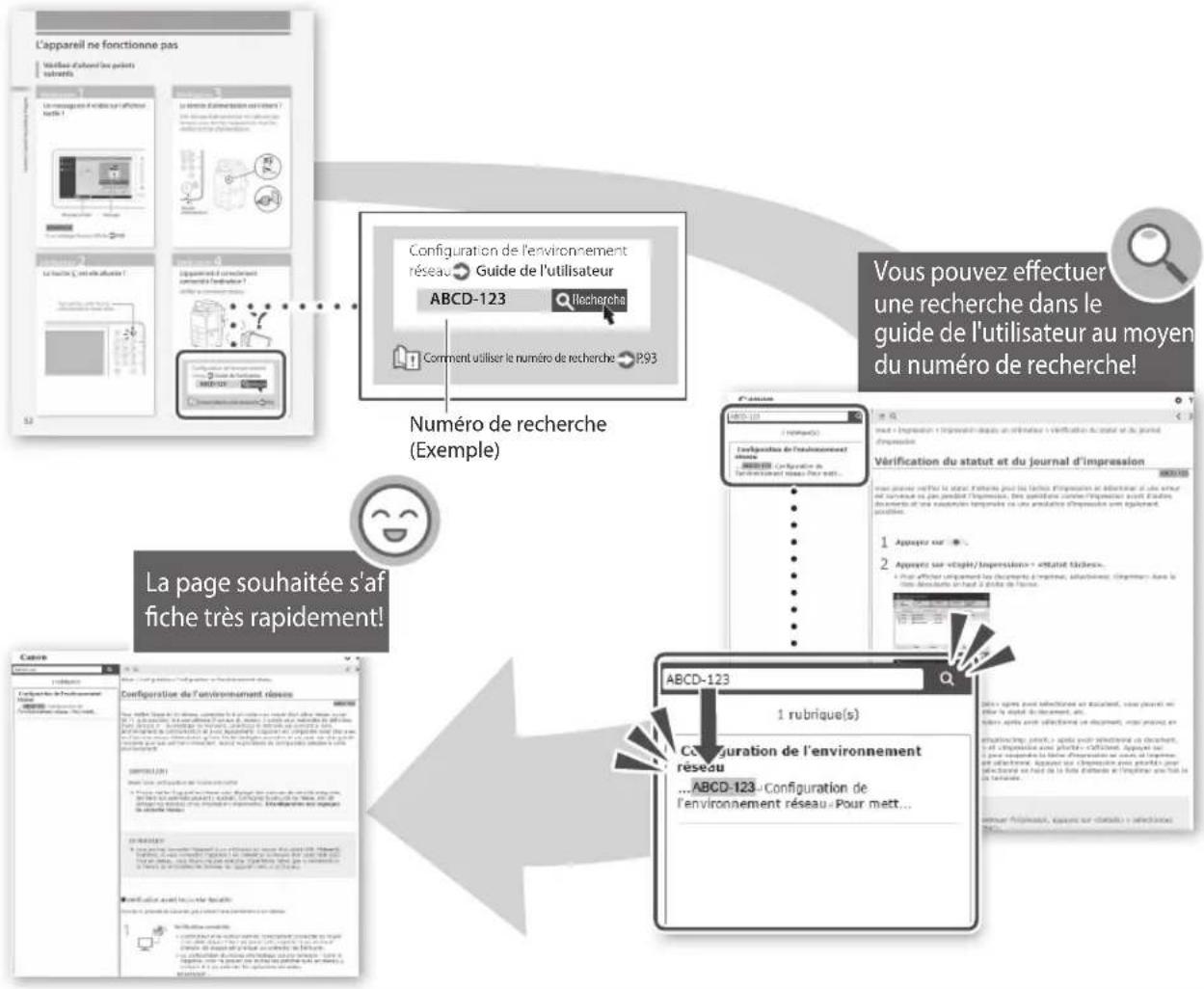
text_image
L'appareil ne fonctionne pas Valles d'avoir les points sulteurs L'appareil ne la page souhaitée s'aff fiche très rapidement! La page souhaitée s'aff fiche très rapidement! Configuration de l'environnement réseau ABCD-123 Guide de l'utilisateur Recherche Comment utiliser le numéro de recherche P93 Numéro de recherche (Exemple) Vous pouvez effectuer une recherche dans le guide de l'utilisateur au moyen du numéro de recherche! ABCD-123 1 rubrique(s) Configuration de l'environnement réseau ...ABCD-123 - Configuration de l'environnement réseau - Pour mett... Vérification du statut et du journal d'impression 1 Approve sur ... 2 Approves un célé/impression - estatut tâtses...FAQ Anleitung
imageRUNNER
ADVANCE
4551iⅢ/4545iⅢ
4535iⅢ/4525iⅢ