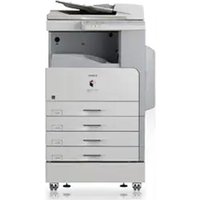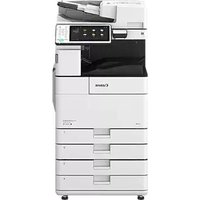
imageRUNNER ADVANCE 4545i III - Drucker CANON - Kostenlose Bedienungsanleitung
Finden Sie kostenlos die Bedienungsanleitung des Geräts imageRUNNER ADVANCE 4545i III CANON als PDF.


Benutzerfragen zu imageRUNNER ADVANCE 4545i III CANON
0 Frage zu diesem Gerät. Beantworten Sie die, die Sie kennen, oder stellen Sie Ihre eigene.
Eine neue Frage zu diesem Gerät stellen
Laden Sie die Anleitung für Ihr Drucker kostenlos im PDF-Format! Finden Sie Ihr Handbuch imageRUNNER ADVANCE 4545i III - CANON und nehmen Sie Ihr elektronisches Gerät wieder in die Hand. Auf dieser Seite sind alle Dokumente veröffentlicht, die für die Verwendung Ihres Geräts notwendig sind. imageRUNNER ADVANCE 4545i III von der Marke CANON.
BEDIENUNGSANLEITUNG imageRUNNER ADVANCE 4545i III CANON
German(DE) Hiermit erklärt Canon Inc, dass diese Anlage der Richtlinie 2014/53/EU entspricht. Der vollständige Text der EU-Konformitätserklärung ist unter der folgende Internetadresse verfügbar: http://www.canon-europe.com/ce-documentationWLAN-SpezifikationenFrequenzbereich(e): 2412-2472 MHzMaximale Funkfrequenzleistung:18.21 dBm
German(DE) Hiermit erklärt Canon Inc, dass diese Anlage der Richtlinie 2014/53/EU entspricht.
Der vollständige Text der EU-Konformitätserklärung ist unter der folgenden Internetadresse verfügbar: http://www.canon-europe.com/ce-documentation WLAN-Spezifikationen Frequenzbereich(e): 2412-2472 MHz Maximale Funkfrequenzleistung: 18.21 dBm
Lesen Sie die "Wichtigen Sicherheitshinweise", bevor Sie dieses Produkt verwenden. §.122
Bewahren Sie diese Anleitung an einem sicheren Ort zwecks künftiger Einsichtnahme auf, nachdem Sie sie gelesen haben.
Die Angaben in diesem Dokument können ohne vorherige Ankündigung geändert werden.

Sie können auf die Website canon.com/oip-manual zugreifen, um die Bedienungsanleitung zu lesen, die alle Funktionen dieses Geräts beschreibt.

Deutsch
English
Français
Italiano
Español
Wie lautet Ihre Frage?
Inhalt
Welches Problem haben Sie?
Das Gerät funktioniert nicht
S.90
Prüfen Sie zuerst Folgendes .....90
Das Gerät reagiert nicht auf den Computer .... 91
Der Authentisierungsbildschirm
(Anmeldebildschirm) wird angezeigt und Sie
können nicht fortfahren....91
Wenn ein Papierstau auftritt
S.102
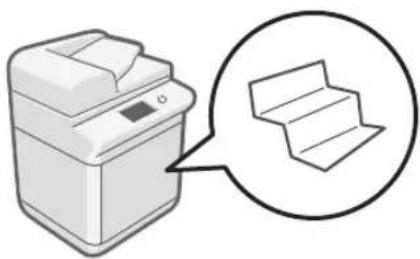
Papierstau tritt auf....102
Papierstau tritt häufig auf....103
So legen Sie das Papier ein
S.92
Einlegen von Papier in die Papierkassette .....92
Wenn Sie einen anderen Papiertyp eingelegt haben als der voreingestellte....93
Einlegen von Papier in das Mehrzweckfach . . . 94
Einlegen von vorgedrucktem Brief-/Logopapier 96
Einlegen von Briefumschlägen....97
Der Scan-/Faxvorgang kann nicht erfolgreich durchgeführt werden
S.108
Wenn Sie die Dokumente nicht an einen Server über [Scannen und Senden] senden können ....108
Stoppen des Scan-/Faxvorgangs....108
Gescannte Dokumente konnten nicht per E-Mail versendet werden....109
Wenn Sie Faxnachrichten nicht senden/ übermitteln können....110
Wenn Sie Faxnachrichten nicht empfangen können ....111
Die Druckergebnisse sind nicht zufriedenstellend
S.99
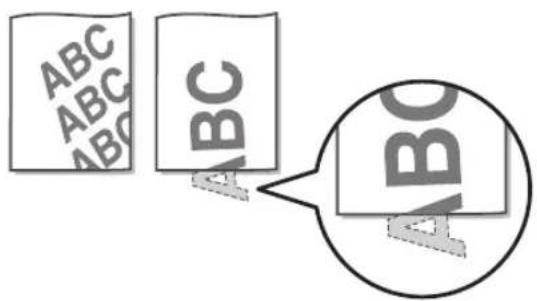
Die Bilder sind verschoben/schräg....99
Unregelmäßigkeiten treten bei den Bildern auf/
Die Bilder sind verblasst ..... 99
Schwarze Streifen treten bei den Bildern auf ..100
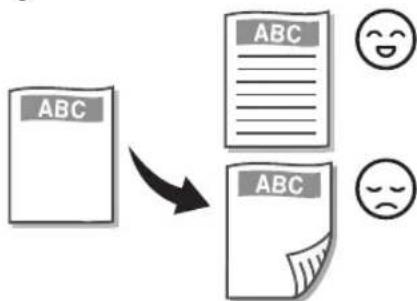
Durchscheinender Text tritt auf ....101
Das Einlegen von Papier oder die Papiereinstellungen können nicht erfolgreich durchgeführt werden
S.104
flowchart
graph TD
    A["ABC"] --> B["ABC"]
    B --> C["ABC"]
    style A fill:#f9f,stroke:#333
    style B fill:#ccf,stroke:#333
    style C fill:#cfc,stroke:#333
Papier wird nicht eingezogen....104
Wenn die Meldung "Papier nachleg." oder
"Mehr Papier." angezeigt wird....105
Der Druckvorgang kann auf der vorgesehenen
Papierseite nicht durchgeführt werden.....106
Der Druckvorgang kann mit dem vorgesehenen
Format nicht durchgeführt werden....106
Bei dem doppelseitigen Druck ist die
Druckrichtung zwischen der Vorder- und
Rückseite des Papiers unterschiedlich .....107

Abbrechen von Kopie-/ Druckaufträgen \$112

Installieren des Druckertreibers \$113

Austauschteile S.114

Ein Fehlerbildschirm \$116 wird angezeigt

Bildlich dargestellter Index S.118

Anhang S.122

Möchten Sie mehr wissen? S.127
Schlagen Sie im e-Handbuch nach! ..... 127
Wenn Sie eine Suchnummer notieren...127
Das Gerät funktioniert nicht
Prüfen Sie zuerst Folgendes
Prüfen Sie 1
Wird eine Meldung im Sensordisplay angezeigt?
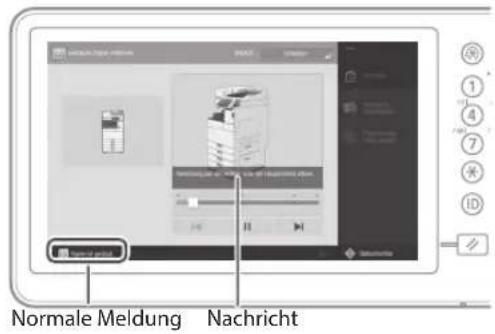
text_image
Normale Meldung NachrichtHINWEIS
Wenn eine Fehlermeldung angezeigt wird ➞ S.116
Prüfen Sie 3
Ist die Bereitschaftsanzeige ausgeschaltet?
Prüfen Sie den Netzstecker, wenn die Bereitschaftsanzeige nicht aufleuchtet, auch wenn Sie die Hauptstromversorgung eingeschaltet haben.
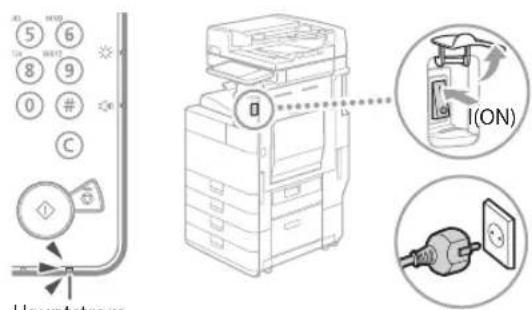
text_image
A 5 6 14 8 9 0 # C Hauptstrom I(ON)Prüfen Sie 2
Leuchtet der auf?
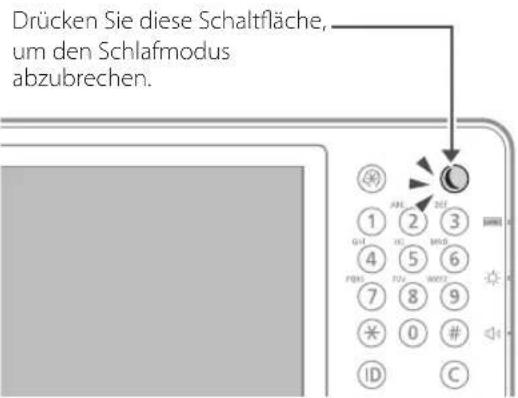
text_image
Drücken Sie diese Schaltfläche, um den Schlafmodus abzubrechen.Prüfen Sie 4
Ist das Gerät korrekt mit dem Computer verbunden?
Netzwerkverbindung prüfen.
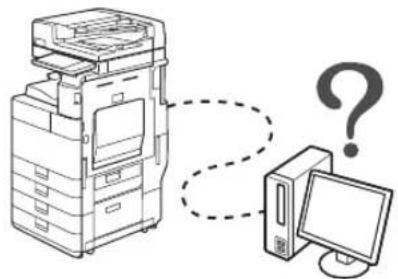
Einrichten der Netzwerkumgebung
Bedienungsanleitung
10XJ-006
Suchen

So verwenden Sie die Suchnummer
S.127
Das Gerät reagiert nicht auf den Computer
Lösung 1
Starten Sie das Gerät neu.
- Drücken Sie den Hauptschalter, um das Gerät auszuschalten.
VORSICHT!
Beachten Sie, dass durch Ausschalten des Geräts die auf den Druck wartenden Daten gelöscht werden.
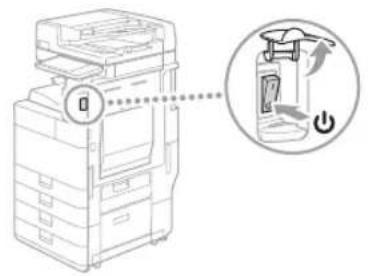
- Prüfen Sie, ob die Bereitschaftsanzeige erloschen ist.
- Netzschalter erneut drücken.
Lösung 2
Installieren Sie den Druckertreiber erneut.
HINWEIS
Weitere Informationen
S.113
Lösung 3
Stellen Sie die IP-Adresse erneut ein.
Einstellen der IP-Adresse

Bedienungsanleitung
10XJ-00K

Suchen


So verwenden Sie die Suchnummer

S.127
Der Authentisierungsbildschirm (Anmeldebildschirm) wird angezeigt und Sie können nicht fortfahren
Lösung
Melden Sie sich am System mithilfe einer registrierten Benutzer-ID an.
Um den Vorgang fortzusetzen, während der Authentisierungsbildschirm (Anmeldebildschirm) angezeigt wird, ist eine Anmeldung mit registrierter Benutzer-ID erforderlich.
Anmelden am Gerät

Bedienungsanleitung
10XJ-022

Suchen


So verwenden Sie die Suchnummer

S.127
So legen Sie das Papier ein
Einlegen von Papier in die Papierkassette
1
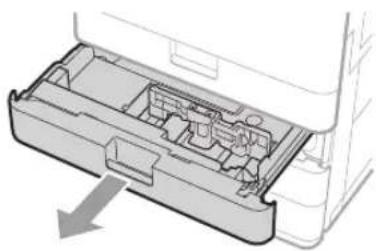
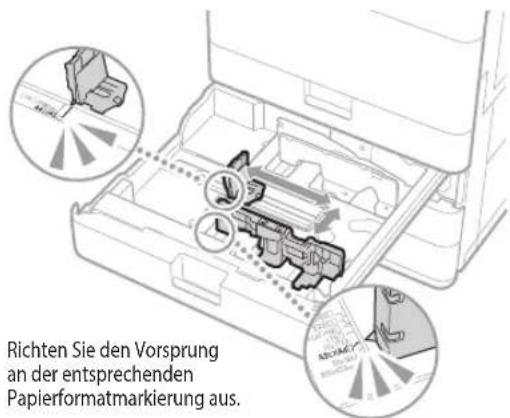
Verschieben Sie die hellblauen Drehknöpfe, um die Positionen der Papierführungen anzupassen.
text_image
Richten Sie den Vorsprung an der entsprechenden Papierformatmarkierung aus.3
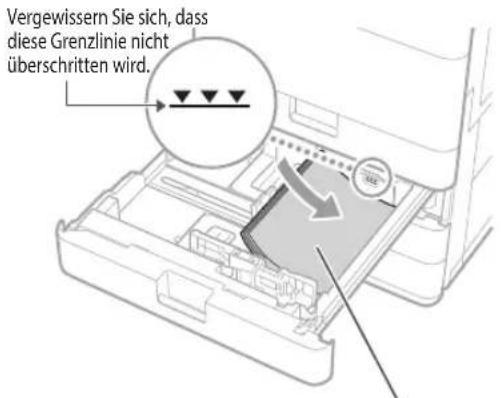
Fächern Sie den Papierstapel zunächst gut auf, und legen Sie ihn dann ein.
text_image
Vergewissern Sie sich, dass diese Grenzlinie nicht überschritten wird.Die Druckseite weist nach oben
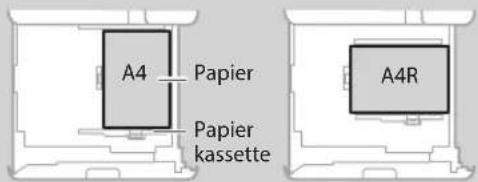
Papierausrichtung
text_image
A4 Papier Papier kassette A4R4
Schieben Sie die Papierkassette wieder in das Gerät.
VORSICHT!
Geben Sie Acht, dass Sie Ihre Finger nicht zwischen der Papierkassette und dem Gerät einklemmen.
HINWEIS
Wenn Sie das Papierformat geändert haben, ersetzen Sie bei Bedarf das Papierformatetikett durch ein neues. S.118
Achten Sie darauf, die Papiertypeinstellung zu ändern, wenn Sie einen anderen Papiertyp als den voreingestellten eingelegt haben. S.93

Weitere Informationen zum verfügbaren Papier finden Sie nachfolgend.
Technische Daten der Hardware
10XJ-0KS

So verwenden Sie die Suchnummer S.127
Wenn Sie einen anderen Papiertyp eingelegt haben als der voreingestellte
1
text_image
Drücken Sie2
Drücken Sie [Präferenzen] ▶ [Einstellungen Papier] ▶ [Einstellungen Papier] im Sensordisplay.
3
text_image
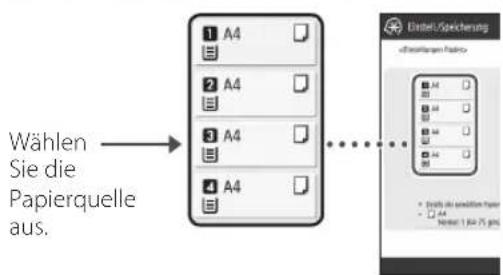
Wählen Sie die Papierquelle aus.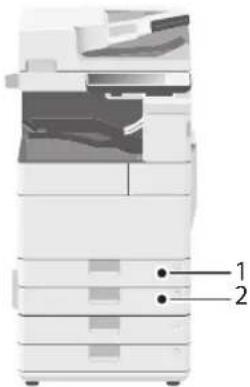
Eine von 1 bis 2 abweichende Papierzufuhr ist optional. Weitere Informationen

Bedienungsanleitung
4
text_image
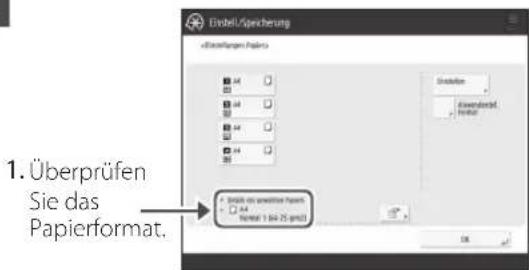
Einzel/Speicherung einkommen Papier 1. Überprüfen Sie das Papierformat.HINWEIS
Stellen Sie die Papierführungen ein, wenn das angezeigte Papierformat sich von dem eingelegten Papierformat unterscheidet.
- Drücken Sie [Einstellen].
5

text_image
1. Wählen Sie den Papiertyp aus.VORSICHT!
Sicherstellen, dass Originalgrose und Ausgabepapierformat korrekt sind.
- Drücken Sie [OK].
6
Drücken Sie [OK].
Wenn Sie Papier in anwenderdefiniertem Format eingelegt haben
Legen Sie das Papierformat manuell fest.
Festlegen des freien Papierformats (benutzerdefiniertes Papierformat)

Bedienungsanleitung
10XJ-02C


So verwenden Sie die Suchnummer → S.127
So legen Sie das Papier ein
Einlegen von Papier in das Mehrzweckfach
VORSICHT!
Wenn Sie beschichtetes Papier oder Papier verwenden, das sich nicht gut einziehen lasst,legen Sie jedes Blatt einzeln ein.
1
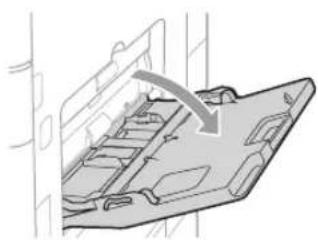
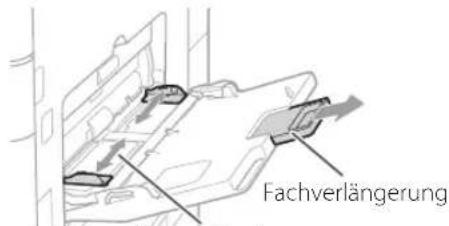
Stellen Sie die Position der Papierführung ein.
text_image
FachverlängerungPassen Sie die Papierführung auf die Markierung des Papierformats an.
HINWEIS
Ziehen Sie die Facherweiterung heraus, wenn großformatiges Papier eingelegt wird.
3
Fächern Sie den Papierstapel gut auf, richten Sie die Kanten an einer glatten Oberfläche aus und legen Sie ihn ein.
Vergewissern Sie sich, dass diese Grenzlinie nicht überschritten wird.
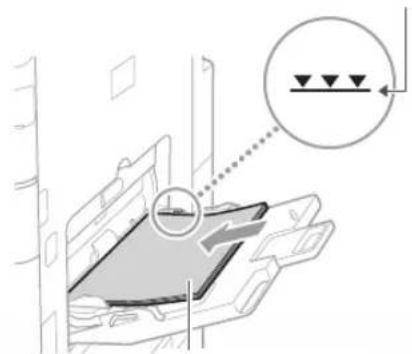
Die Druckseite weist nach unten
4
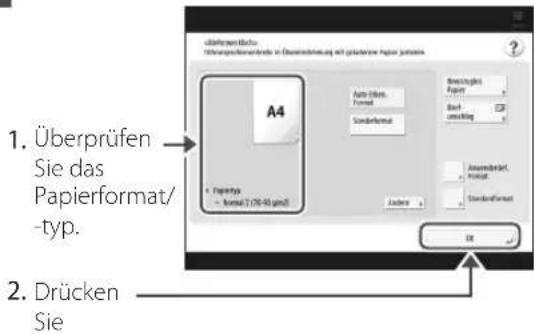
text_image
überprüfen Eichte Überprüfenverbindte in Überströmung auf geäuferene Papier juteine 1. Überprüfen Sie das Papierformat/ -typ. 2. Drücken SieWenn die Einstellung des Papierformats/-types nicht dem Papier entspricht, das Sie eingelegt haben
Ändern Sie auf dem Bildschirm bei diesem Schritt 4 die Einstellung manuell.
1
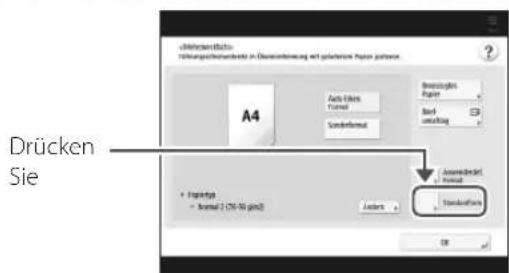
text_image
Drücken Sie A4 Auto filters Format Sonderformat Brassaging Paper Bord sondering Anwendung Normal Standardize Fogia#a Normal 2 (30-50 gm) Andere OK2
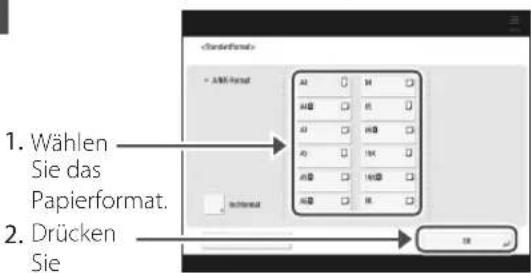
text_image
1. Wählen Sie das Papierformat. 2. Drücken Sie3
Drücken Sie [Ändern] unter [Papiertyp].
4
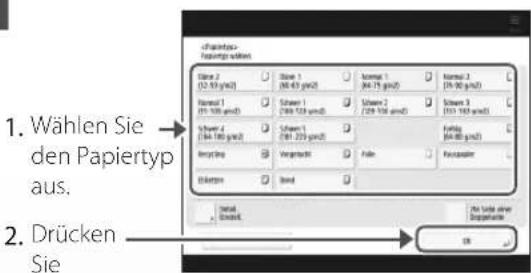
text_image
1. Wählen Sie den Papiertyp aus. 2. Drücken SieWeitere Informationen zum verfügbaren Papier finden Sie nachfolgend.
Technische Daten der Hardware
10XJ-0KS

So verwenden Sie die Suchnummer S.127
Wenn Sie Papier in anwenderdefiniertem Format eingelegt haben
Legen Sie das Papierformat manuell fest.
Festlegen des freien Papierformats (benutzerdefiniertes Papierformat)

Bedienungsanleitung
10XJ-02E


So verwenden Sie die Suchnummer → S.127
Drucken auf der Rückseite des bedruckten Papiers
- Legen Sie das Papier in das Mehrzweckfach mit der Druckseite nach unten ein.
- Drücken Sie im Auswahlfenster [Papiertyp] die Schaltfläche [2te Seite einer Doppelseite].
VORSICHT!
Bei diesem Vorgang kann das Papier nur in das Mehrzweckfach eingelegt werden.
HINWEIS
Sie können nur Papier verwenden, das mit diesem Gerät bedruckt wird.
So legen Sie das Papier ein
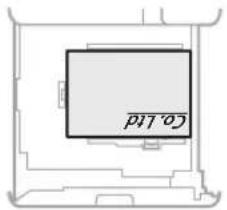
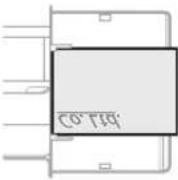
Einlegen von vorgedrucktem Brief-/Logopapier
Weitere Informationen wie Sie vorgedrucktes Brief-/Logopapier einlegen, finden Sie in der nachfolgenden Tabelle.
Beispiel: Wenn auf A4-Papier gedruckt wird
| Ausrichtung | Druckergebnis | |
| Papierkassette Mehrzweckfach | ||
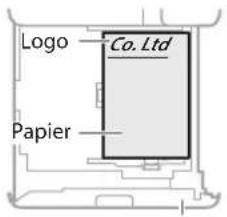 Papierkassette Papierkassette | 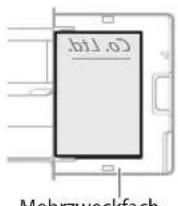 Mehrzweckfach Mehrzweckfach |  |
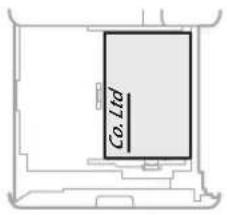 | 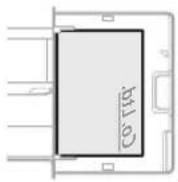 |  |
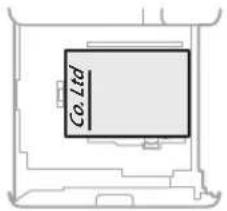 | 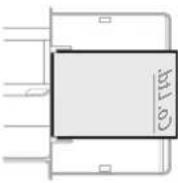 |  |
 |  |  |
HINWEIS
Wenn auf Papier mit bedrucktem Logo kopiert wird ➞ Bedienungsanleitung
HINWEIS
Grundlegende Papiereinlegefunktionen
• Für Papierkassette ➞ S.92
• Für das Mehrzweckfach S 94
Einlegen von Briefumschlägen
VORSICHT!
- Sie können Briefumschläge entweder in die Papierkasse 2 tte oder in das Mehrzweckfach einlegen.
- Verwenden Sie keine Briefumschläge, die an ihren Umschlagklappen geleimt sind, da der Klebstoff aufgrund der Wärme und dem Druck der Fixiereinheit schmelzen kann.
- Drucken Sie nicht auf der Rückseite (geleimte Seite) der Briefumschläge.
- Legen Sie bei der Papierkassette 2 die Briefumschläge mit der Vorderseite nach oben zeigend ein und beim Mehrzweckfach mit der Frontseite nach unten zeigend ein. Weitere Informationen zur Einlegeausrichtung finden Sie in der nachfolgenden Tabelle.
| Papierkassette 2 Mehrzweckfach | ||
| ISO-C5 Monarch COM10 No.10 DL | Briefumschlag  Papierkassette 2 Papierkassette 2 | 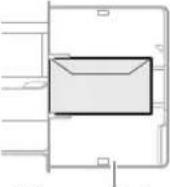 Mehrzweckfach Mehrzweckfach |
| Yougatanaga 3 | 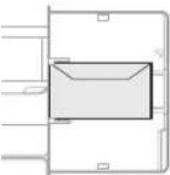 | |
| Nagagata 3 | 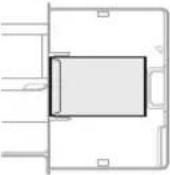 | |
| Kakugata 2 | 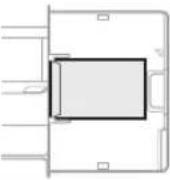 | |
Vorbereitung vor dem Einlegen von Briefumschlägen
1 Nehmen Sie circa 5 Briefumschläge, fächern Sie sie gut auf, um Falten zu verhindern und eben Sie anschließend den Stapel.
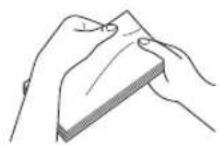
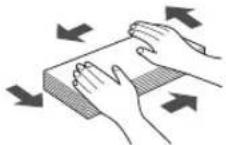
Drücken Sie den Stapel entlang der vier seitlichen Kanten.
2 Um zu verhindern, dass die Verleimung der Verschlussklappe versehentlich entfernt wird, drücken Sie den Briefumschlag an den vier Ecken und treiben Sie die Luft aus.
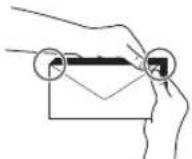
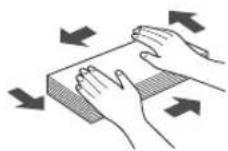
So legen Sie das Papier ein
Wenn Sie Briefumschläge in das Mehrzweckfach einlegen
1 Prüfen Sie die Ausrichtung des Briefumschlagstapels und legen Sie ihn das Mehrzweckfach ein.
HINWEIS
Grundlegende Handhabung des
Mehrzweckfachs
S.94
2

text_image
Gruppen Führungskomponente in Überrechnung mit geläumen fürgenjärktes SonderFormat Auto-Dem. Format SonderFormat Gewerungen Forder Gesamt Drücken Sie Anwendung Konzern StandardFormat OK3

text_image
Wählen Sie den Briefumschlagtyp aus. For L administrations beziehen. Nr. 10 (2014) Insgene 3 R5/13 Vogdamerika 3 DL Kakupio 2 Mianarch Anschutz befekt4
Drücken Sie [OK].
Einlegen von Briefumschlägen im anwenderdefinierten Format
Sie können Briefumschläge im anwenderdefinierten Format nur in das Mehrzweckfach einlegen.
Vornehmen von Einstellungen für Briefumschläge im anwenderdefinierten Format

Bedienungsanleitung
10XJ-02E


So verwenden Sie die Suchnummer S.127
Wenn Briefumschläge in die Papierkassette eingelegt werden 2
1
rüfen Sie die Ausrichtung des Briefumschlagstapels und legen Sie ihn das Papierkassette eingelegt werden 2.
HINWEIS
Briefumschlagzuführung D1

Bedienungsanleitung
2
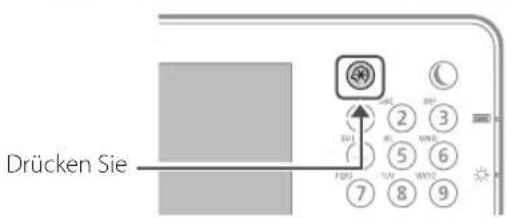
text_image
Drücken Sie3
Drücken Sie [Präferenzen] [Einstellungen Papier] ▶ [Briefumschlagkassette speichern].
4
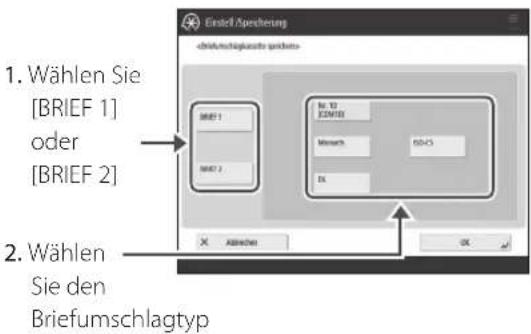
text_image
Einstell Spechung driechschlagzins geichen 1. Wählen Sie [BRIEF 1] oder [BRIEF 2] 2. Wählen Sie den BriefumschlagtypDie Druckergebnisse sind nicht zufriedenstellend

Die Bilder sind verschoben/schräg
Lösung
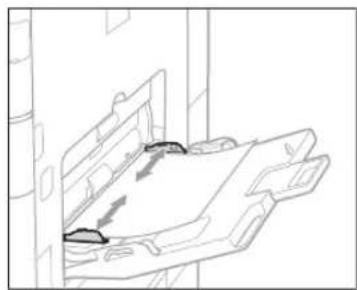
Stellen Sie die Papierführung ein.
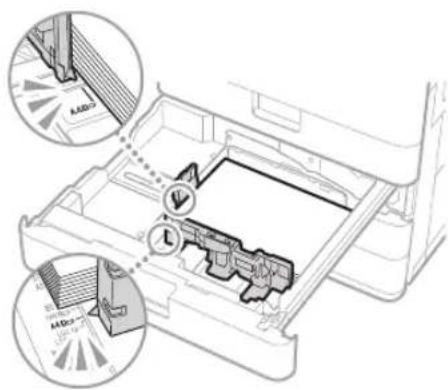
Stellen Sie die Führung genau ein.
Mehrzweckfach
Unregelmäßigkeiten treten bei den Bildern auf/Die Bilder sind verblasst
Lösung 1
Das Papier ist eventuell feucht geworden. Ersetzen Sie es durch Papier, das nicht feucht ist.
Lösung 2
Führen Sie die Gradationsjustage aus.
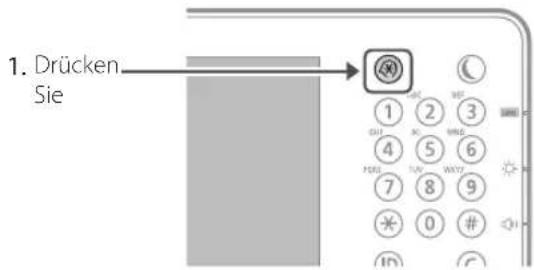
text_image
1. Drücken Sie 1 2 3 SUI 30 MNE 4 5 6 FORD TUN WAYT 7 8 9 * 0 # ID C- Drücken Sie [Justage/Wartung] ▶ [Bildqualität justieren] ▶ [Gradation automatisch justieren] im Sensordisplay.
Befolgen Sie die Bildschirmanweisungen, um die Gradationsjustage durchzuführen.
Weitere Informationen finden Sie im Bedienungsanleitung.
Justieren der Gradation

Bedienungsanleitung
10XJ-0HU

Suchen

So verwenden Sie die Suchnummer → S.127
Die Druckergebnisse sind nicht zufriedenstellend

Schwarze Streifen treten bei den Bildern auf
Lösung
Reinigen Sie die Scanbereiche der Dokumentenzufuhr.
Wenn Single Pass DADF A angehängt ist:
- Schalten Sie das Gerät AUS, und ziehen Sie den Netzstecker aus der Netzsteckdose.
- Öffnen Sie die Zufuhr, und reinigen Sie die Unterseite des Scanbereichs der Dokumentenzufuhr mittels des mitgelieferten Glasreinigungstuchs.
HINWEIS
Verwenden Sie weder einen Glasreiniger noch eine alkoholische Lösung, da diese die schmutzabweisende Beschichtung ablösen können.
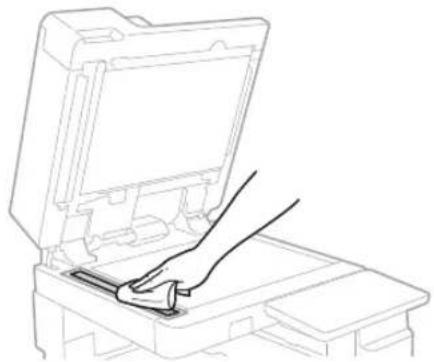
- Öffnen Sie die Abdeckung.
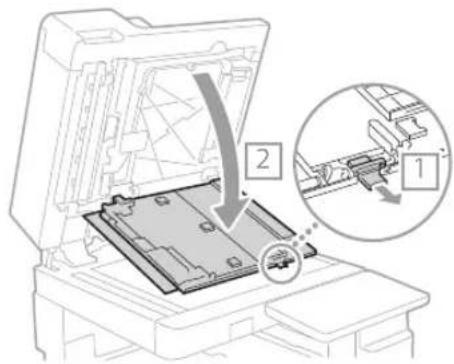
- Öffnen Sie die Innenabdeckung.
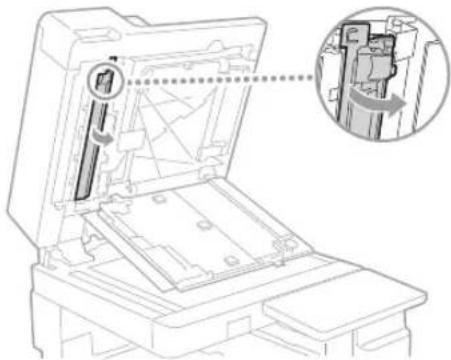
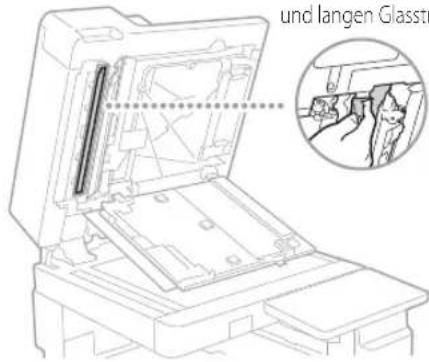
- Wischen Sie den Original-Scanbereich ab.
Wischen Sie den dünnen und langen Glasstreifen ab.
text_image
und langen Glasstr- Schließen Sie die Abdeckung sowie die Innenabdeckung.
- Schließen Sie die Zufuhr.
- Stecken Sie den Netzstecker in die Netzsteckdose, und schalten Sie das Gerät EIN.
HINWEIS
Wenn nach der Schmutzentfernung immer noch schwarze Streifen erscheinen, führen Sie das folgende Verfahren aus, um [Zufuhr reinigen] durchzuführen.
Weitere Informationen

Bedienungsanleitung
Wenn D-ADF AV angehängt ist:
- Öffnen Sie die Zufuhr, und reinigen Sie die Unterseite des Scanbereichs der Dokumentenzufuhr mittels des mitgelieferten Glasreinigungstuchs.
HINWEIS
Verwenden Sie weder einen Glasreiniger noch eine alkoholische Lösung, da diese die schmutzabweisende Beschichtung ablösen können.
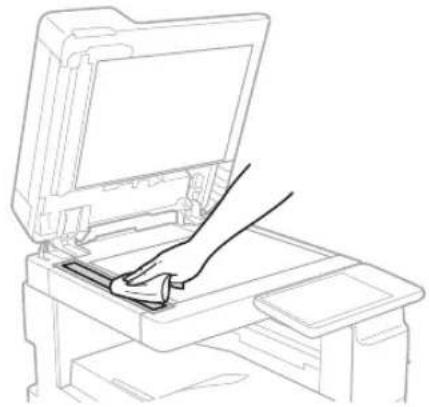
- Schliesen Sie die Zufuhr.
HINWEIS
Wenn nach der Schmutzentfernung immer noch schwarze Streifen erscheinen, führen Sie das folgende Verfahren aus, um [Zufuhr reinigen] durchzuführen.
Weitere Informationen
Bedienungsanleitung

Durchscheinender Text tritt auf
Lösung 1
Stellen Sie den Originaltyp korrekt ein.
Wenn beim Kopierergebnis eine Überstrahlung beobachtet wird, können Sie durch Einstellung des Vorlagentyps das Problem vermindern und eine saubere Kopie erhalten.
- Drücken Sie [Kopie (Überstrahlung verhindern)] auf dem Startseiten-Bildschirm.
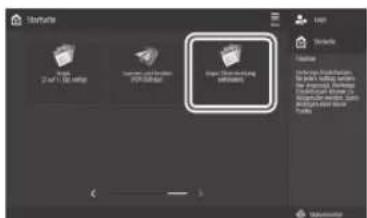
text_image
Startup 2.0x 1.0x setup Open Marketing Database Open Marketing Database- Drücken Sie [Ja].
Lösung 2
Stellen Sie eine niedrigere Hintergrunddichte ein.
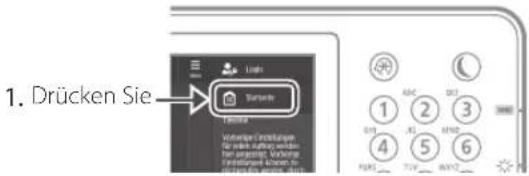
text_image
1. Drücken Sie Starter Vorherung/Verkaufungen für einem Verkaufungen werden vor jeugemmt. Vorherung Vorherung/Verkaufungen von 2000-2005 1 2 3 4 5 6- Wählen Sie die Funktion am Sensordisplay aus.
- Drücken Sie [Optionen].
Beispiel: Fax
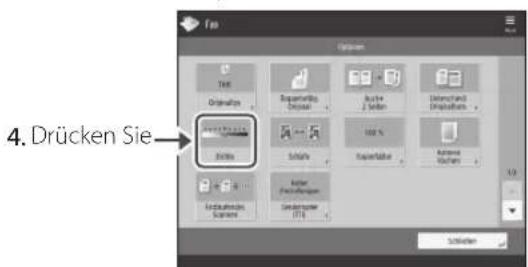
text_image
4. Drücken Sie Erträge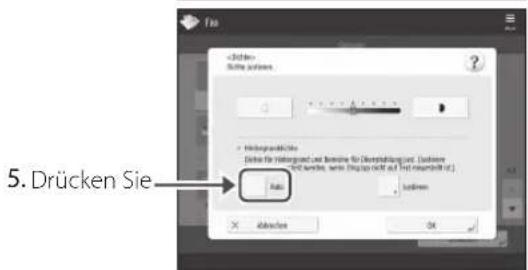
text_image
5. Drücken Sie Radio Abgänge OK- Drücken Sie [OK].
Wenn ein Papierstau auftritt
Papierstau tritt auf
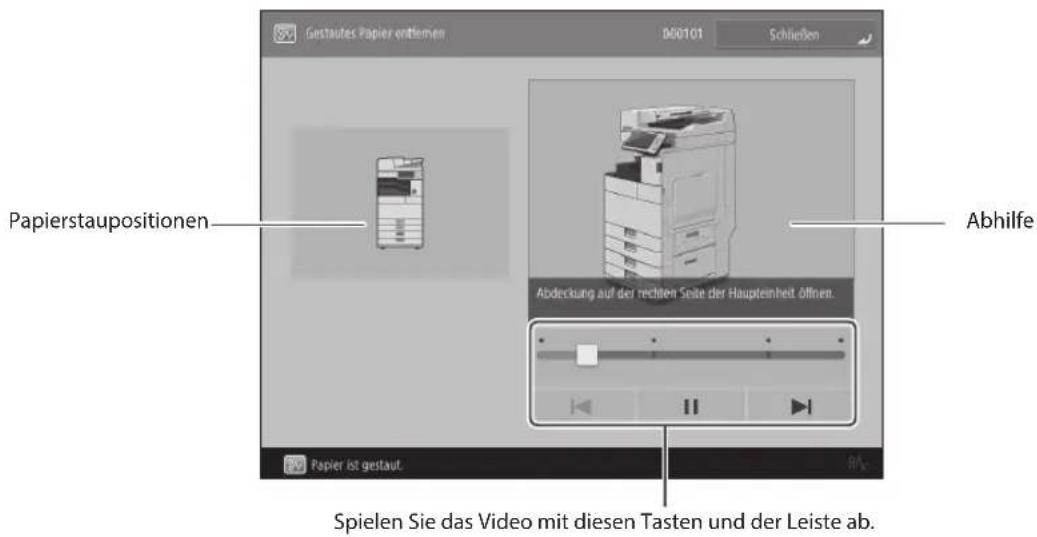
Wenn ein Papierstau auftritt, wird ein Fenster ähnlich dem folgenden am Sensordisplay eingeblendet.
Befolgen Sie die Anweisungen im Fenster, um das gestaute Papier zu entfernen.
text_image
Gestautes Papier enttiemen 000101 Schließen Papierstaupositionen Abhilfe Abdeckung auf der rechten Seite der Haupteinheit Offnen. Papier ist gestaut. Spielen Sie das Video mit diesen Tasten und der Leiste ab.HINWEIS
Das Fenster wird ausgeblendet, sobald Sie sämtliches gestautes Papier entfernt haben, und alle Abdeckungen und Kassetten am Gerät korrekt geschlossen sind.
Wenn Sie die Abhilfemaßnahme durch den Hinweis auf das Fenster nicht verstehen
Beziehen Sie sich auf das
Bedienungsanleitung, um die
Abhilfemaßnahme sicher durchzuführen.
Papierstaus

Bedienungsanleitung
10XJ-0K1

Suchen

So verwenden Sie die Suchnummer

S.127
Papierstau tritt häufig auf
Lösung 1
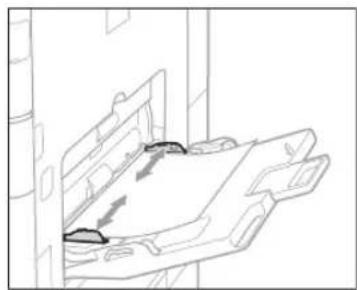
Stellen Sie die Papierführung ein.
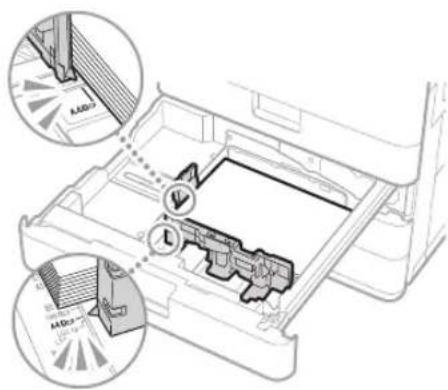
Stellen Sie die Führung genau ein.
Mehrzweckfach
Prüfen Sie die Papierzufuhr.
Wenn ein Papierstau aufgrund überlappender Blätter während der Zufuhr auftritt, legen Sie das Papier erneut ein, indem Sie die Ausrichtung ändern.
Lösung 3
Prüfen Sie die Papiertypeinstellung.
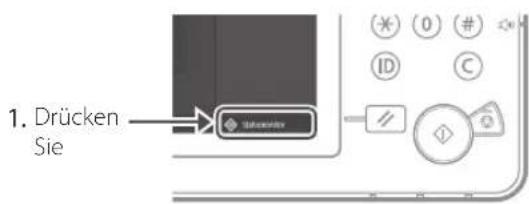
text_image
1. Drücken Sie
text_image
2. Drücken Sie Status viewer Parameter Description Sendem Striking Spectrum Resource/ Balance MP Data MP Data MP Data MP Data MP Data MP Data Normal 1 (64.75 gm/s) Normal 2 (79.00 gm/s) Normal 3 (79.00 gm/s) Normal 4 (79.00 gm/s) Balance Sprich ummet: 0 % Balance from Time: 1.00 % Balance: 10% Backup Descriptive Status: Influenza und Betriebs vor allem: Balance:- Wenn die Papiertypeinstellung nicht dem eingelegten Papier entspricht, ändern Sie die Einstellung.
• Für Papierkassette S.92
• Für das Mehrzweckfach ➞ S.94
- Für optionale Papierzufuhr
Bedienungsanleitung
Lösung 4
Entfernen Sie Papierschnipsel.
Wenn Sie das gestaute Papier gewaltsam entfernen, können zerrissene Papierfetzen in der Haupteinheit oder den optionalen Geräten zurückbleiben. Wenn Papier reißt, kontrollieren Sie, ob sich im Inneren keine Papierfetzen befinden, und versuchen Sie alle Papierfetzen zu entfernen (versuchen Sie nicht das gestaute Papier gewaltsam herauszuziehen).
Das Einlegen von Papier oder die Papiereinstellungen können nicht erfolgreich durchgeführt werden

Papier wird nicht eingezogen
Lösung 1
Öffnen Sie die Papierzufuhr, um zu prüfen, ob das Papier korrekt eingelegt wurde.
• Stellen Sie die Papierführung ein
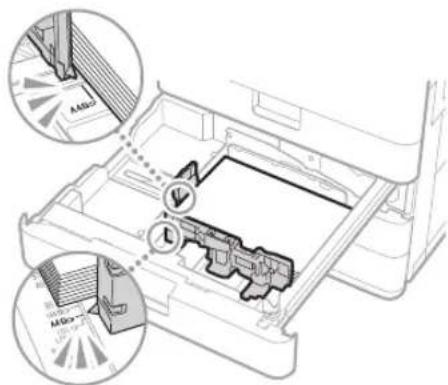
Stellen Sie die Führung genau ein.
Mehrzweckfach
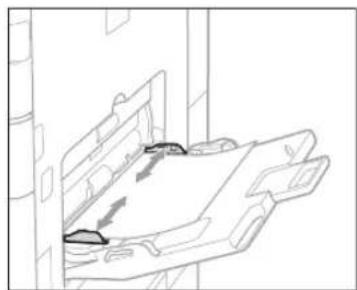
- Prüfen Sie, ob das Papier aneinander haftet.
Fächern Sie den Papierstapel zunächst gut auf, und legen Sie ihn dann ein.
- Prüfen Sie, ob geeignetes Papier in die Papierzufuhr eingelegt ist.
Weitere Informationen zum verfügbaren Papier finden Sie nachfolgend.
Technische Daten der Hardware

Bedienungsanleitung
10XJ-0KS

Suchen

So verwenden Sie die Suchnummer

S.127
• Entfernen Sie überschüssiges Papier.
Vergewissern Sie sich, dass der Papierstapel nicht über die Füllhöhenmarkierung hinausragt (▼).
- Legen Sie Papier desselben Formats und Typs in die gleiche Papierzufuhr ein.
Sie können nicht Papier unterschiedlicher Formate oder Typen in eine Papierzufuhr einlegen.
Lösung 2
Prüfen Sie die Papiertypeinstellung.
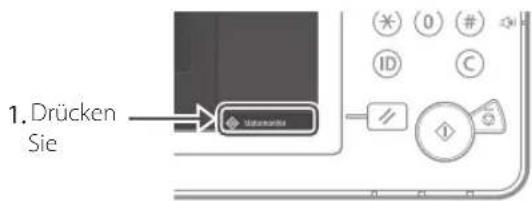
text_image
1. Drücken Sie Usternika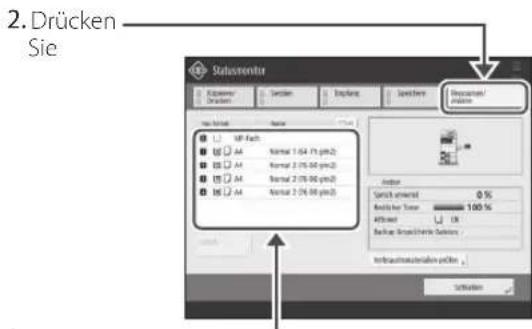
text_image
2. Drücken Sie Status monitor Filepath: Drutzen Sorten Importing Sendkey Imported/ Update Index Start current: 0 % Default for Ture: 100 % Afford: UK Back to Sognizierke Suisse: Intrauditaatoren p30s Settenden- Wenn die Papiertypeinstellung nicht dem eingelegten Papier entspricht, ändern Sie die Einstellung.
• Für Papierkassette ➞ S.92
• Für das Mehrzweckfach ➞ S.94
- Für optionale Papierzufuhr
Bedienungsanleitung

Wenn die Meldung "Papier nachleg." oder "Mehr Papier." angezeigt wird
Lösung 1
Füllen Sie Papier nach.
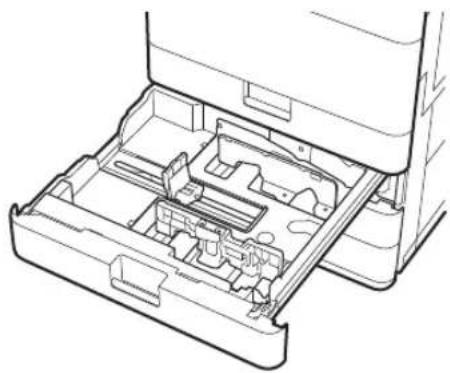
Wenn die Papierzufuhr leer ist, füllen Sie Papier nach.
Lösung 2
Stellen Sie die Papierführung ein.
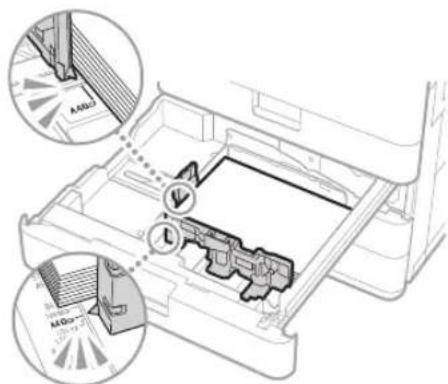
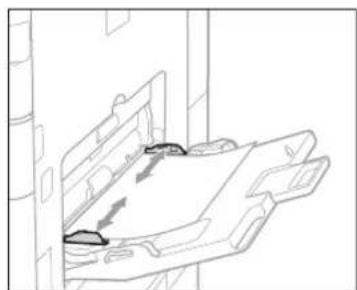
Stellen Sie die Führung genau ein.
Mehrzweckfach
Prüfen Sie die Papiertypeinstellung.
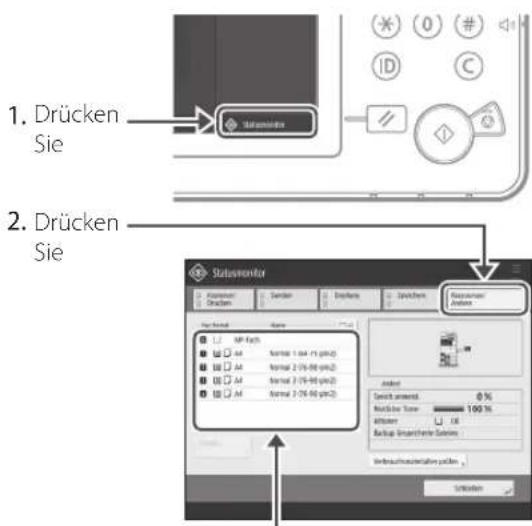
text_image
1. Drücken Sie 2. Drücken Sie Status monitor Parameter: Drücken Description: Drücken Status monitor Name: MP-Fach M4 Normal 1 (0,475 pm2) M4 Normal 2 (75-90 pm2) M4 Normal 3 (75-90 pm2) M4 Normal 2 (75-90 pm2) Adder: Switch amount: 0 % Rustifier Time: 100 % Attacker: OK Backup - Umschrete Satiree: Verbrauchverzulierung setzen Starttime- Wenn die Papiertypeinstellung nicht dem eingelegten Papier entspricht, ändern Sie die Einstellung.
• Für Papierkassette ➞ S.92
• Für das Mehrzweckfach S.94
- Für optionale Papierzufuhr Bedienungsanleitung
Lösung 4
Sicherstellen, dass Originalgröße und Ausgabepapierformat korrekt sind.
- Originalgröße und mögliche Ausgabepapierformate auf dem Bildschirm [Druckeinstellungen] des Druckertreibers prüfen.
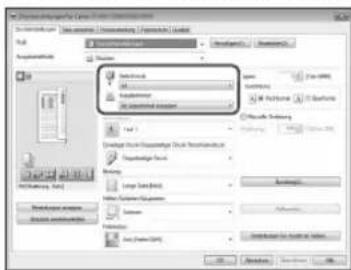
- Papier einlegen, dessen Format der Originalgrößeneinstellung entspricht.
HINWEIS
Zum Bedrucken von Papier, das nicht der Originalgröße entspricht, die Papiergröße manuell über die Option [Ausgabeformat] angeben.
Das Einlegen von Papier oder die Papiereinstellungen können nicht erfolgreich durchgeführt werden

Der Druckvorgang kann auf der vorgesehenen Papierseite nicht durchgeführt werden

Der Druckvorgang kann mit dem vorgesehenen Format nicht durchgeführt werden
Lösung
Legen Sie Papier in der korrekten Ausrichtung und mit der korrekten Seite nach oben/unten ein.
- Prüfen Sie das eingelegte Papier auf korrekte Ausrichtung und korrekte Druckseite.
Papierkassette
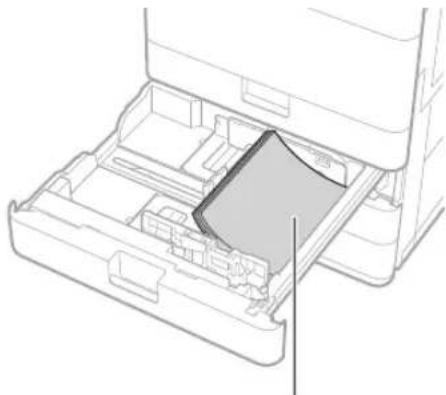
Die Druckseite weist nach oben
Mehrzweckfach
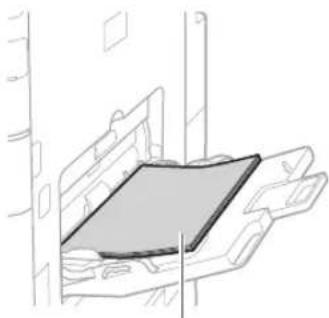
Die Druckseite weist nach unten
HINWEIS
Näheres zur optionalen Papierzufuhr

Bedienungsanleitung
- Wenn das Prüfergebnis anzeigt, dass das Papier nicht korrekt eingelegt ist, legen Sie es korrekt ein.
Lösung
Vergewissern Sie sich, dass die Papierformateinstellung dem Format des eingelegten Papiers entspricht.
- Tauschen Sie das eingelegte Papier gegen ein Papier in dem Format aus, auf dem Sie drucken möchten.
HINWEIS
Wenn Sie auf dem eingelegten Papier drucken möchten, überspringen Sie diesen Schritt 1.
- Ändern Sie die Druckertreibereinstellung unter [Ausgabeformat], so dass sie dem zu bedruckenden Papier entspricht.
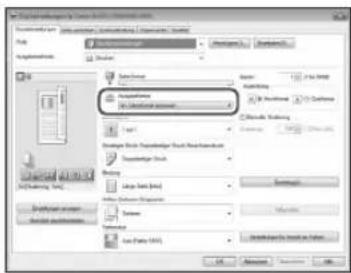
Bei dem doppelseitigen Druck ist die Druckrichtung zwischen der Vorder- und Rückseite des Papiers unterschiedlich
Lösung
Führen Sie Einstellungen für den doppelseitigen Druck durch.
- Wählen Sie die Druckausrichtung im Druckeinstellbildschirm der Anwendung.
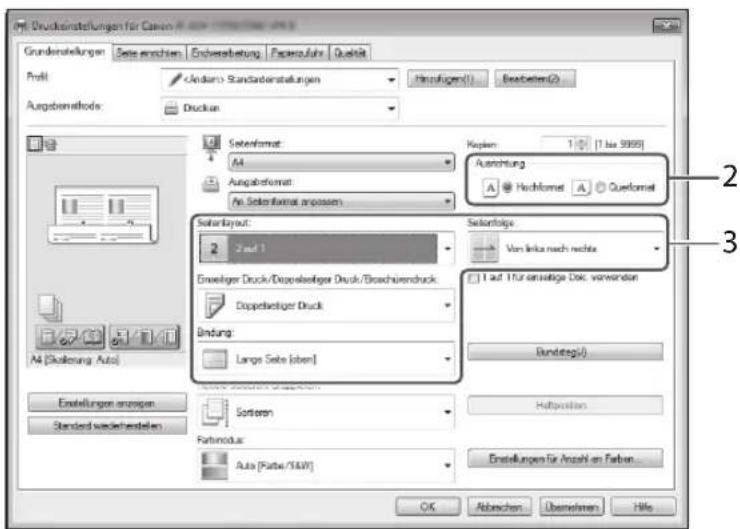
- Stellen Sie im Fenster [Druckeinstellungen] des Treibers die Option [Ausrichtung] in die in Schritt 1 ausgewählte Richtung.
- Betrachten Sie das Vorschaubild, und nehmen Sie die Einstellungen in dieser Reihenfolge vor: [Seitenlayout] ▶ [Seitenreihenfolge] ^x ▶[Einseitiger Druck/Doppelseitiger Druck/Broschürendruck] ▶ [Bindungsposition].
HINWEIS
*: [Seitenreihenfolge] wird nur angezeigt, wenn Sie als [Seitenlayout] die Option [2 auf 1] oder eine andere Option zum Drucken von mehreren Seiten auf einem Blatt ausgewählt haben.
text_image
Grundeinstellungen für Carbon Grundeinstellungen Seite einschinen Endverarbeitung Fachanlauf Qualität Profit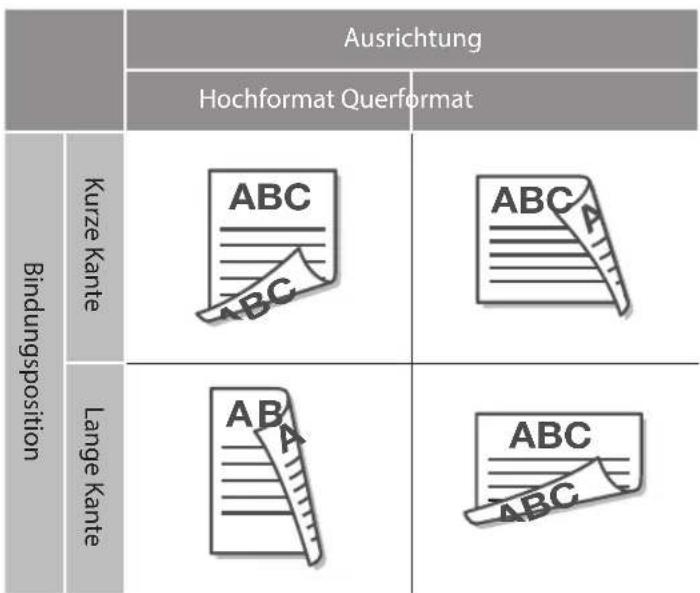
other
| Bindungsposition | AusrichtungDer Scan-/Faxvorgang kann nicht erfolgreich durchgeführt werden
Wenn Sie die Dokumente nicht an einen Server über [Scannen und Senden] senden können
Lösung
Prüfen Sie die Serverinformationen.
Wenn Sie irgendwelche Aktualisierungen einschließlich des Anmeldepassworts für den Server (Computer) durchgeführt haben, ändern Sie die im Adressbuch/auf den Zielwahltasten registrierten Informationen.
text_image
1. Drücken Sie Starter Starter Starter Starter Starter Starter Starter Starter Starter Starter Starter Starter Starter Starter Starter Starter Starter Starter Starter Starter Starter Starter Starter Starter Starter Starter Starter Starter Starter Starter Starter Starter Starter Starter- Drücken Sie [Einstellungen Empf./Weiterl.] ▶ [Empfänger speichern] im Sensordisplay.
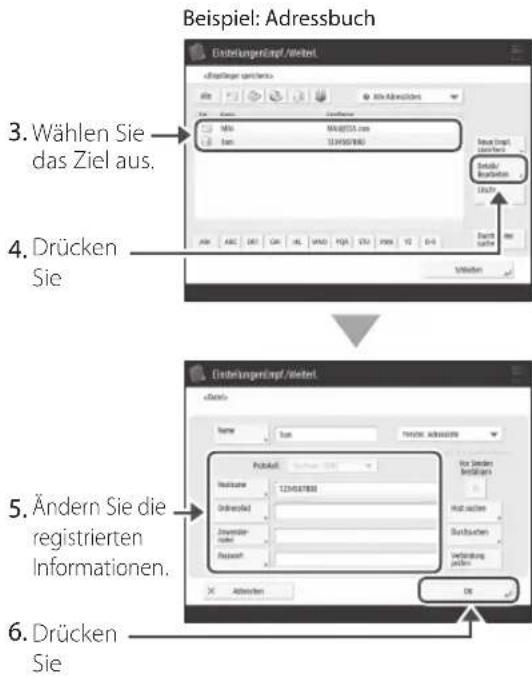
text_image
Beispiel: Adressbuch 3. Wählen Sie das Ziel aus. 4. Drücken Sie 5. Ändern Sie die registrierten Informationen. 6. Drücken SieHINWEIS
Um die Verbindung nach Änderung der registrierten Informationen zu prüfen, drücken Sie [Verbindung prüfen].
HINWEIS
Weitere Informationen ➞ S.109 "So ändern Sie erfasste Informationen"
Stoppen des Scan-/Faxvorgangs
So stoppen Sie die Papierzufuhr
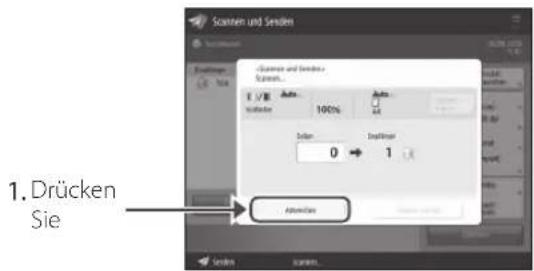
text_image
Scanen und Senden 1. Drücken Sie- Drücken Sie [Ja].
HINWEIS
Sie können die Papierzufuhr auch durch Drücken von 📋 auf dem Bedienfeld anhalten.
So brechen Sie den Sendevorgang gescannter Daten ab
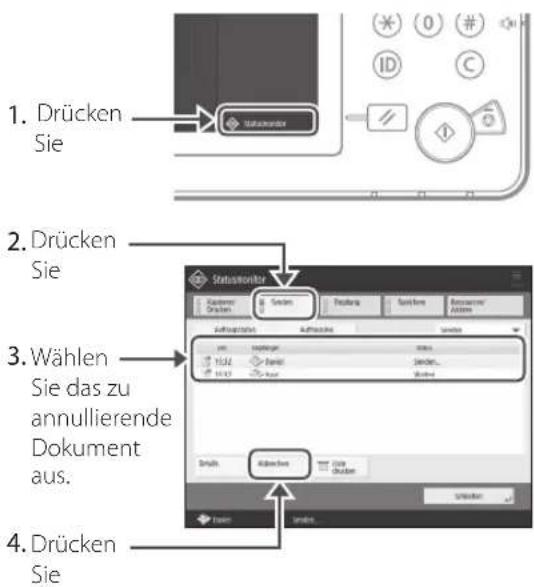
text_image
1. Drücken Sie 2. Drücken Sie 3. Wählen Sie das zu annullierende Dokument aus. 4. Drücken Sie- Drücken Sie [Ja].
HINWEIS
Drücken Sie auf der Bildschirm "Faxen" oder "Scannen und Senden" die Taste ☐, um zum Bildschirm Sendestatus zu wechseln.
Gescannte Dokumente konnten nicht per E-Mail versendet werden
Lösung 1
Prüfen Sie die Informationen des Empfängers.
Wenn eine Aktualisierung durchgeführt wurde, ändern Sie die im Adressbuch/auf den Zielwahltasten registrierten Informationen.
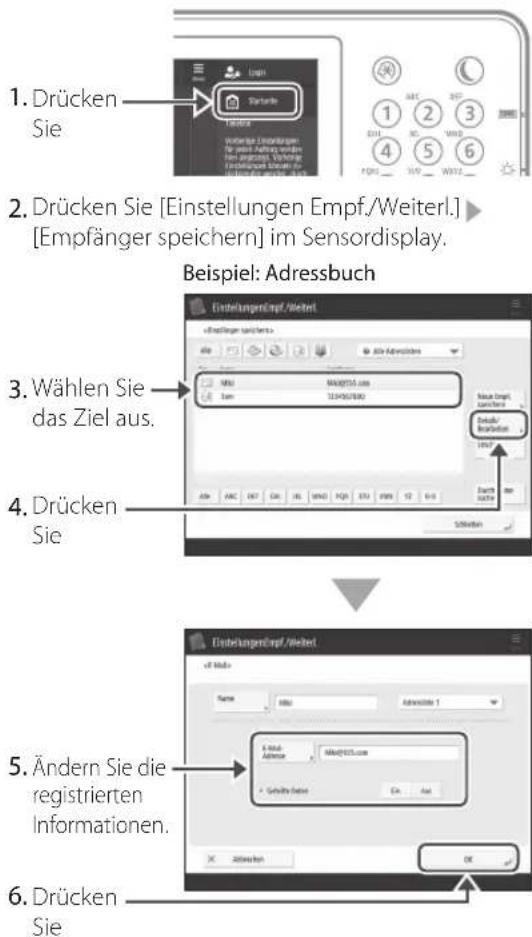
- Drücken Sie [Einstellungen Empf./Weiterl.] ▶ [Empfänger speichern] im Sensordisplay.
HINWEIS
Weitere Informationen ➞ "So ändern Sie erfasste Informationen" auf der rechten Seite
Lösung 2
Wenn kein E-Mail-Versand von Dokumenten möglich ist, nehmen Sie korrekte Kommunikationseinstellungen für den SMTP/DNS-Server vor. Näheres zu den Einstellungsverfahren finden Sie in der Bedienungsanleitung.
So geben Sie die Portnummer für SMTP TX/POP RX an
- drücken.
- Auf dem Sensordisplay [Einstellungen Funktion] ▶ [Senden] ▶ [Einstellungen E-Mail/I-Fax] ▶ [Portnummer für SMTP SE/POP EM definieren] drücken.
- Die Portnummer angeben.
- [OK] drücken.
E-Mail-/I-Fax-Kommunikationseinstellungen
Bedienungsanleitung
10XJ-017
Konfigurieren der DNS
Bedienungsanleitung
10XJ-00X


So verwenden Sie die Suchnummer → S.127
So ändern Sie erfasste Informationen
Wenn Sie die im Adressbuch/Zielwahltasten erfassten Informationen aktualisieren müssen, dann bearbeiten und erfassen Sie sie erneut.
Bearbeiten des Adressbuchs
Bedienungsanleitung
10XJ-039

Bearbeiten der Zielwahltasten
Bedienungsanleitung
10XJ-03C


So verwenden Sie die Suchnummer → S.127
Der Scan-/Faxvorgang kann nicht erfolgreich durchgeführt werden
Wenn Sie Faxnachrichten nicht senden/übermitteln können
Wenn keine Faxnachrichten gesendet werden können
Stellen Sie sicher, dass die Telefonleitung nicht an einer falschen Stelle angeschlossen ist.
- Rufen Sie von diesem Gerät aus die Faxnummer des Ziels an.
Wenn kein Piepton (Wählton) zu hören ist
Das Modularkabel (die Telefonleitung zum Faxen) ist nicht angeschlossen oder in eine falsche Buchse eingesteckt. Überprüfen Sie das Modularkabel, und stecken Sie es in die entsprechende Buchse.
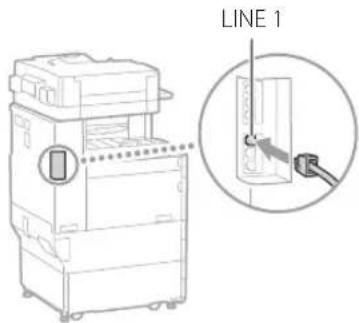
text_image
LINE 1Wenn Sprachanweisungen zu hören sind oder wenn das Gerät nicht mit der Faxnummer des Ziels verbunden wird (wenn kein Fax-Wählton zu hören ist)
Möglicherweise liegt ein Problem mit dem Ziel oder Ihrer Telefongesellschaft vor. Kontaktieren Sie das Ziel.
Wenn Sie keine Faxnachrichten übermitteln können
Überprüfen Sie die Informationen zu dem im Adressbuch/auf den Zielwahltasten registrierten Weiterleitungsziel. Wenn mit den Informationen irgendetwas falsch ist, korrigieren Sie sie.
text_image
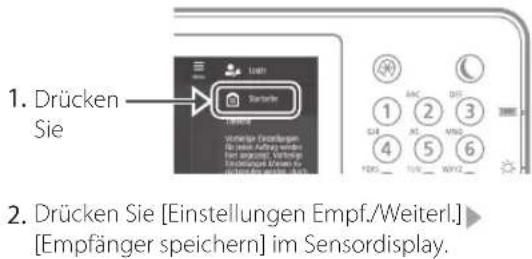
1. Drücken Sie 2. Drücken Sie [Einstellungen Empf./Weiterl.] [Empfänger speichern] im Sensordisplay.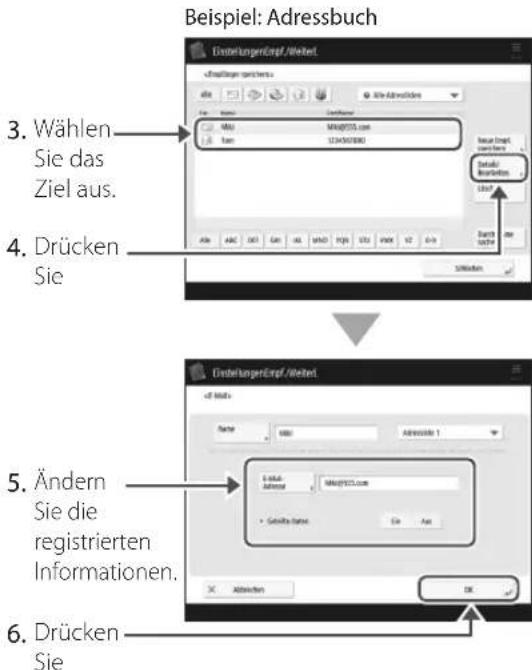
text_image
Beispiel: Adressbuch 3. Wählen Sie das Ziel aus. 4. Drücken Sie 5. Ändern Sie die registrierten Informationen. 6. Drücken SieHINWEIS
Weitere Informationen S 109 "So ändern Sie erfasste Informationen"
Wenn Sie eine optische Leitung oder IP-Telefonleitung verwenden
Kommunikationsfehler können je nach
Leitungsqualität auftreten.
Weitere Informationen erhalten Sie von Ihrer
Telefongesellschaft.
Senken Sie die
Faxübertragungsgeschwindigkeit.
Durch Verringerung der
Faxübertragungsgeschwindigkeit werden möglicherweise auch die Kommunikationsfehler verringert.
text_image
1. Drücken Sie- Drücken Sie [Einstellungen Funktion] ▶ [Senden] ▶ [Einstellungen Fax] im Sensordisplay.
- Drücken Sie [SE Startgeschwindigkeit].
- Wählen Sie eine langsamere Geschwindigkeit als die aktuelle aus.
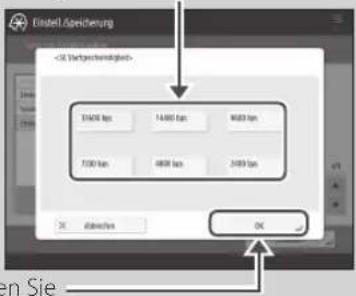
text_image
HINWEIS
Sie können ebenfalls die Übertragungsgeschwindigkeit in den Präferenzen für das Adressbuch oder die Zielwahl-Schaltflächen einstellen. Weitere Informationen  BedienungsanleitungWenn Sie Faxnachrichten nicht empfangen können
Lösung 1
Löschen Sie nicht benötigte Dokumente im Speicher, um den freien Speicherplatz zu erhöhen.
text_image
1. Drücken Sie Starter 1 2 3 4 5 6 7/80 7/12 6/27text_image
3. Wählen Sie nicht benötigte Dokumente aus. Fax-Fax Engangbox File Edit for Booking volume, dan den Text Bilks Speichemäßung Fax-01 1927 194896 1927 5000 1 27/02 15:34 5000 1 27/02 15:34 4. Drücken SieLösung 2
Schaffen Sie Abhilfe anhand der Nummer, die dem Buchstaben "#" folgt.
Wenn das Senden oder der Empfang einer Faxnachricht fehlschlägt, wird eine Nummer im Anschluss an "#" (Fehlercode) am Sensordisplay oder im Kommunikation sverwaltungsbericht angezeigt. Sie können mithilfe des Fehlercodes Abhilfe schaffen. Abhilfemaßnahmen für den jeweiligen Fehlercode → Bedienungsanleitung 10XJ-0K0   So verwenden Sie die Suchnummer Abbrechen von Kopie-/Druckaufträgen
Abbrechen eines Kopierauftrags
So stoppen Sie die Papierzufuhr text_image
Kopie Drücken SieHINWEIS
Sie können die Papierzufuhr auch durch Drücken von auf dem Bedienfeld anhalten. So brechen Sie einen auf die Ausgabe wartenden Kopieauftrag ab text_image
1. Drücken Sietext_image
StatusMonitor Business/ Orders Existing Unknown Access/ Asthegyostat Authorship Engine 1059 1 1 1 1 1 1 1 1 1 1 1 1 1 1 1 1 1 1 1 1 1 1 1 1 1 1 1 1 1 1 1 1 1 1 1 1 1 1 1 1 1 1 1 1 1 1 1 1 1 1 2 3 4 5 6 7 8 9 10 11 12 13 14 15 16 17 18 19 20 21 22 23 24 25 26 27 28 29 30 31 32 33 34 35 36 37 38 39 40 41 42 43 44 45 46 47 48 49 50 51 52 53 54 55 56 57 58 59 60 61 62 63 64 65 66 67 68 69 70 71 72 73 74 75 76 77 78 79 80 81 82 83 84 85 86 87 88 89 90 91 92 93 94 95 96 97 98 99 100text_image
3. Wählen Sie den Kopierauftrag aus, den Sie abbrechen möchten. 4. DrückenAbbrechen eines Druckauftrags
Für Windows
1. Doppelklicken Sie auf das Druckersymbol auf dem Computerbildschirm. text_image
Anpassen...text_image
3. Klicken Sie auf Dokument Ansicht Dokument Anhalten Status Besitzer order Fortsetzen hier - Wi... yt5-ins Neu starten Abbrachen Eig. Haften Richt die ausgewinnem immateriemenswert. 4. Wählen Sie [Abbrechen].Für Mac OS
1. Klicken Sie auf das Druckersymbol im Dock auf dem Computerbildschirm.  2. Wählen Sie die zu annullierende Datei aus. 3. Klicken Sie auf [Löschen].Installieren des Druckertreibers
Installieren des Druckertreibers
Verwendung der User Software CD-ROM/DVD-ROM
Anhand der mit dem Gerät gelieferten User Software CD-ROM/DVD-ROM können Sie den Druckertreiber ganz einfach auf Ihrem Computer installieren. natural_image
Illustration of a desktop computer with a CD and monitor, no text or symbols presentHINWEIS
Weitere Einzelheiten zur Druckertreiberinstallation finden Sie in der Druckertreiberanleitung. Der Leitfaden kann von oder gesehen auf heruntergeladen werden, der Canon-Website (http://www.canon.com/).Herunterladen von der Canon Website
Sie können den neuesten Druckertreiber von der Canon-Website (http://www.canon.com/) herunterladen. flowchart
graph TD
    A[" globe with orbital"] --> B[" download icon"]
    B --> C[" computer monitor"]
HINWEIS
Weitere Einzelheiten zur Druckertreiberinstallation finden Sie in der Druckertreiberanleitung. Sie können die Anleitung von derselben Seite auf der Canon Website, wie für den Druckertreiber, herunterladen oder sie anzeigen. Neueste Supportinformationen für das Betriebssystem Siehe Canon-Website (http://www.canon.com/).Wenn ein Druckertreiber für dieses Gerät bereits auf Ihrem Computer installiert ist
Je nach der von Ihnen verwendeten Systemumgebung ist es erforderlich den alten Treiber zu deinstallieren und den neuen zu installieren. Konsultieren Sie bezüglich des Deinstallationsvorgangs die Treiberinstallationsanleitung.Austauschteile
Austausch der Verbrauchsmaterialien anhand eines Motion Videos (Bewegungsvideos)
Sobald eines der im Gerät verwendeten Verbrauchsmaterialien ausgetauscht werden muss, wird ein Fenster am Sensordisplay eingeblendet, das Sie auffordert, die Verbrauchsmaterialien auszutauschen. Tauschen Sie das betreffende Verbrauchsmaterial unter Bezugnahme auf das Fenster aus.1
Beispiel: Tonerpatrone text_image
Startups Kapac Fos Bamboo unit Spectra Bamboo unit Spectra Digging to and Spectra Push for Egripter Transactor SolutionHINWEIS
Je nach Zustand des Verbrauchsmaterials kann ein Fenster, wie das unter Schritt 2 dargestellte, zuerst eingeblendet werden.2
Stellen Sie das Verbrauchsmaterial bereit. text_image
Insergache Bezieh Insergache insergache entstehende dar insorgungte beziehen, vor der Transpapiere entstehende. 10.00.10.01 Telegraphie BeziehHINWEIS
Liste der Verbrauchsmaterialien  115So überprüfen Sie die Teilenummer eines Verbrauchsmaterials im normalen Bedienfenster
1. Drücken Sie am Sensordisplay. 2. Prüfen Sie [Verbrauchsmaterialien/Sonstige] ▶ [Verbrauchsmaterialien prüfen] im Sensordisplay.3
uschen Sie das Verbrauchsmaterial unter Bezugnahme auf den Bildschirm aus. text_image
Interpretation function www.100000 Information @86.03 2007/05/01 Interpretation functionsHINWEIS
Das Fenster und die Meldungen können je nach Verbrauchsmaterial variieren.Liste der Verbrauchsmaterialien
| Typ Teilenummer | AustauschverfahrenWenn die Videoanleitung Ihnen nicht hilft, das Ersatzverfahren zu verstehen, schauen Sie in der Bedienungsanleitung nach. | |
Tonerpatrone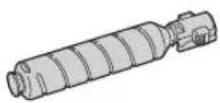 | Canon-Originaltonerpatrone.Canon C-EXV 53 Toner Black (Schwarz) | Austauschen der Tonerpatrone→ Bedienungsanleitung10XJ-0H7  So verwenden Sie die Suchnummer→ S.127 So verwenden Sie die Suchnummer→ S.127 |
Stempelpatrone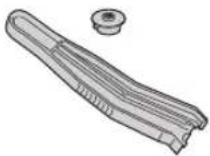 | Patrone für Stempel C1Kann zusammen mit den folgenden Optionen verwendet werden.Stempeleinheit B* | Austauschen der Stempelpatrone→ Bedienungsanleitung10XJ-0H9 [XGHS] So verwenden Sie die Suchnummer→ S.127 |
Heftklammern | Heftklammern P1Das kann zusammen mit den folgenden Optionen verwendet werden.Finisher YBroschüren Finisher YFinisher (intern) J | Ersetzen der Heftklammern→ Bedienungsanleitung10XJ-0HA  So verwenden Sie die Suchnummer→ S.127 So verwenden Sie die Suchnummer→ S.127 |
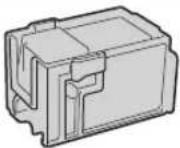 | Heftklammern Y1Das kann zusammen mit den folgenden Optionen verwendet werden.Broschüren Finisher Y | |
VORSICHT!
- Vermeiden Sie es Tonerpatronen vertikal aufzubewahren. - Bewahren Sie Tonerpatronen an einem kühlen Ort auf, der keiner direkten Sonneneinstrahlung ausgesetzt ist. Eine bevorzugte Umgebung ist diejenige, an der die Temperatur nicht höher als 30 °C und die Luftfeuchte nicht höher als 80% ist.[Vorsicht vor gefälschten Tonern]
Wir weisen Sie darauf hin, dass gefälschte Canon-Toner auf dem Markt sind. Wenn Sie gefälschte Toner verwenden, können die Druckqualität und die Leistung des Systems darunter leiden. Canon ist nicht für Fehlfunktionen, Unfälle oder Schäden verantwortlich, die durch die Verwendung von gefälschten Tonern verursacht werden. Nähere Informationen finden Sie unter global.canon/ctc.Original-Verbrauchsmaterialien
Canon entwickelt fortlaufend technische Neuerungen für Toner, Patronen/Magazine und Teile, die von Canon gefertigt und genau auf die Verwendung in multifunktionalen Systemen von Canon abgestimmt sind. Nutzen Sie die Vorteile optimaler Druckleistungen, maximalen Druckvolumens und qualitativ hochwertiger Druckausgaben, wie sie mit Canons neuer zukunftsorientierter Technologie möglich werden. Aus diesem Grund empfehlen wir die Verwendung von Original-Verbrauchsmaterialien von Canon für Ihr multifunktionales System von Canon.  CANON GENUINE TONER, CARTRIDGE & PARTSEin Fehlerbildschirm wird angezeigt
Eine Fehlermeldung wird angezeigt
Wenn ein Fehler während des Scan- oder Druckvorgangs auftritt oder wenn ein Problem mit der Netzwerkverbindung oder Einstellung auftritt, wird eine Meldung am Sensorbildschirm oder der Remote UI angezeigt. Sensordisplay text_image
File Manager File Manager File Manager File Manager File Manager File Manager File Manager File Manager File Manager File Manager File Manager File Manager File Manager File Manager File Manager File Manager File Manager File Manager File Manager File Manager File Manager File Manager File Manager File Manager File Manager File Manager File Manager File Manager File Manager File Manager File Manager File Manager File Manager File Manager Ferrero point 4text_image
PRODUCTION TARGET ADVANCE: CS: Software Name Description: Name: Name name: Name type: Name value: Name size: Name position: Name output: Name output value: Name output value: Name output value: Name output value: Name output value: Name output value: Name output value: Name output value: Name output value: Name output value: Name output value: Name output value: Name output value: Name output value: Name output value: Name output value: Name output value: Name output value: Name output value: Name output value: Name output Value: Name output Value: Name output Value: Name output Value: Name output Value: Name output Value: Name output Value: Name output Value: Name output Value: Name output Value: Name output Value: Name output Value: Name output Value: Name output Value: Name output Value: Name output Value: Name output Value: Name output Value: Name output Value: Name output Value: Name output value: Name output value: Name output value: Name output value: Name output value: Name output value: Name output value: Name output value: Name output value: Name output value: Name output value: Name output value: Name output value: Name output value: Name output value: Name output value: Name output value: Name output value: Name output value: Name output values: Name outputs values: Name outputs values: Name outputs values: Name outputs values: Name outputs values: Name outputs values: Name outputs values: Name outputs values: Name outputs values: Name outputs values: Name outputs values: Name outputs values: Name outputs values: Name outputs values: Name outputs values: Name outputs values: Name outputs values: Name outputs values: Name outputs values: Name outputs values: Name output values: Name outputs values: Name outputs values: Name outputs values: Name outputs values: Name outputs values: Name outputs values: Name outputs values: Name outputs values: Name outputs values: Name outputs values: Name outputs values: Name outputs values: Name outputs values: Name outputs values: Name outputs values: Name outputs values: Name outputs values: Name outputs values: Name outputs Values Name outputs Values Name outputs Values Name outputs Values Name outputs Values Name outputs Values Name outputs Values Name outputs Values Name outputs Values Name outputs Values Name outputs Values Name outputs Values Name outputs Values Name outputs Values Name outputs Values Name outputs Values Name outputs Values Name outputs Values Name outputs Values Name outputs Values Name outputs Values Name outputs Values Name outputs Values Name outputs Values Name outputs Values Name outputs ValuesWenn die Meldung "Kontaktieren Sie Ihren Kundendienstvertreter" angezeigt wird
Wenn das Gerät aufgrund einer Störung nicht mehr normal funktioniert, wird eine Meldung mit der Aufforderung den Kundendienstvertreter zu kontaktieren eingeblendet. text_image
Open Internet address, Online link OFF status. • Superintroduction speaker... Speech tank for 2.1 Mbps drive Open Code •1
Starten Sie das Gerät neu. Drücken Sie den Netzschalter, um das Gerät auszuschalten. Wenn circa 10 Sekunden abgelaufen sind, nachdem die Bereitschaftsanzeige ausgeschaltet hat, schalten Sie das Gerät wieder EIN.VORSICHT!
\- Beachten Sie, dass durch Ausschalten des Geräts die auf den Druck wartenden Daten gelöscht werden.2
Erlischt die Meldung nicht, befolgen Sie das nachstehende Verfahren, um den Kundendienst zu verständigen. 1. Notieren Sie sich die auf dem Bildschirm angezeigte Nummer des Codes.HINWEIS
Möglicherweise werden mehrere Codes angezeigt. 2. Schalten Sie das Gerät AUS, und ziehen Sie den Netzstecker aus der Netzsteckdose. 3. Wenden Sie sich an die Servicevertretung.VORSICHT!
Halten Sie bitte die folgenden Informationen bei etwaigen Fragen bereit: - Produktname - Händler, bei dem Sie das Gerät erworben haben - Einzelheiten Ihres Problems (beispielsweise was Sie getan haben und was danach passiert ist) - Nummer des auf dem Bildschirm angezeigten CodesWenn die Schaltfläche [Modus Funktionsbeschränkungen] angezeigt wird
Sie können das Gerät sogar mit einem Teil der eingeschränkten Funktionen verwenden, bevor das Problem behoben ist. text_image
1. Drücken Sie ■ Grundwerte auf der sonsten unter den Hauserwertel AG und Beteilungen. ■ Aren das Grundvertrieb nicht normal abordet, servindend kreditzahlen und anderen ähnliche erleihen. ■ Beteilungen ■ 0000000000 ■ Das Auszahlung des Forderen kann nicht nach einen unter anhang von der Pensions, die sich Vergütende für bereich der Leistungsung betrieben. ■ Minder Kunst (auschreibung) beizient, um mit den Voranz von beichnahme funderen Kreditzahlen, wie das Grund nicht nicht beratilität, sowie die Ertragsteuern durch dem Kunden nicht unter Sieder undes Ergebnisbarkeit aus. Undes Ergebnisbarkeit aus.HINWEIS
Der folgende Bildschirm wird eingeblendet, sobald Sie eine eingeschränkte Funktion im eingeschränkten Funktionsmodus auswählen. text_image
Diese Funktion ist manente sich verfügbar, welche Funktionen kissen über Stortaktial verwerten wird. • Mit ASI und Rechniken der Heinzstoffe, die uns schutz auf den Sohl im Gründel zum die Zahl zusikalien, Rohle für das durch, Sicherabund fortali und sonstend. Behörde bilanzierte. Verbindlich • 2000-2001 De lüsse aus finanziellen, Erwartetzt siehe!Bildlich dargestellter Index
Sie können einfach den Namen des Ersatzteils und die Seite herausfinden, in der dieses Ersatzteil beschrieben wird. \* Die Abbildungen setzen voraus, dass das Gerät mit einem Kassetteneinheit AN ausgestattet istHaupteinheit
Kassetteneinheit AN text_image
Papierformatikett 92 Befestigen Sie das Papierformatikett so, dass es auf die Kassettennummernanzeige horizontal ausgerichtet ist. Halten Sie einen Abstand von ca. 5 mm A4D 1 Kassettennummernanzeige (1-4)text_image
Netzschalter S.91 Mehrzweckfach S.94 Papierführungen Fachverlängerungtext_image
Papierkassette S.92 PapierführungenBildlich dargestellter Index
Systemsteuerung
text_image
Startseite Kole Fax Scramen und Szenzen Scramen und Schemien Zugang zu gao Dritten Fast-Fax Umspräuse Statusmeter 19 1613 2 1718 Timeline: Verträge Einstellungen für nicht Anfang werden her angelegt. Verträge Einstellungen künftet zu Ertragsteuer werden, durch Bestige oder dieser Pustle. 15 14 13 12 11 10 4 5 87 9 67 Verarbeitungs-/Datenanzeige
- Blinkt, sobald das Gerät in Betrieb ist. - Leuchtet auf, wenn das Gerät auf einen Befehl wartet.8 Fehleranzeige
Blinkt oder leuchtet auf, wenn ein Fehler am Gerät vorhanden ist. ※ Wenden Sie sich an Ihren autorisierten Canon Händler vor Ort, wenn die Fehleranzeige ständig rot aufleuchtet.9 Bereitschaftsanzeige ➞ S.90
Leuchtet, wenn die Stromversorgung eingeschaltet ist.10 Starttaste
Mit dieser Taste starten Sie einen Vorgang (oder die Datenauslesung).11 Stopptaste S.108
Mit dieser Taste stoppen Sie den aktuellen Vorgang.12 Korrekturtaste
Mit dieser Taste löschen Sie eingegebene Werte oder Zeichen.13 Taste Lautstärkeeinstellung
Mit dieser Taste stellen Sie die Lautstärke ein.14 Helligkeitsregler
Stellt die Helligkeit des Bildschirms ein.15 Taste Zähler-/Geräte-Informationen
Mit dieser Taste zeigen Sie den Kopien- und Druckgesamtzähler am Sensordisplay an.16 Energiespartaste S.90
Mit dieser Taste stellen Sie den Schlafmodus ein oder brechen ihn ab. - Leuchtet auf, sobald das Gerät in den Schlafmodus wechselt. - Schaltet aus, sobald das Gerät den Schlafmodus beendet.17 Zahlentasten
Mit diesen Tasten geben Sie die numerischen Werte ein.18 Taste Einstellungen/Speicherung
S.93 Mit dieser Taste legen Sie Einstellungen fest oder Sie führen eine Registrierung durch.19 ID-Taste (Log In/Out)
Mit dieser Taste melden Sie sich an/ab (sofern ein Anmeldedienst festgelegt worden ist).Anhang
Wichtige Sicherheitsvorschriften
In diesem Kapitel werden wichtige Sicherheitshinweise zur Vermeidung von Verletzungen bei den Benutzern des Geräts und anderen Personen sowie von Sachschäden beschrieben. Lesen Sie dieses Kapitel vor der Inbetriebnahme des Geräts durch, und befolgen Sie die Anweisungen für die ordnungsgemäße Verwendung. Bedienen und verwenden Sie das Gerät ausschließlich wie in dieser Anleitung beschrieben. Canon übernimmt keine Haftung für Schäden, die durch eine nicht in dieser Anleitung beschriebene Bedienung, durch unsachgemäßen Gebrauch oder durch nicht von Canon oder von Canon autorisierten Dritten durchgeführte Reparaturen oder Veränderungen entstehen. Unsachgemäße Verwendung dieses Geräts kann zu Personenschaden und/oder Sachschäden führen, deren Reparatur möglicherweise nicht unter Ihre eingeschränkte Gewährleistung fällt.A WARNUNG
Wenn Sie eine so gekennzeichnete Warnung nicht beachten, können ernsthafte Verletzungen oder Tod die Folge sein. Bitte beachten Sie diese Warnungen unbedingt, um den sicheren Betrieb zu gewährleisten.AVORSICHT
So wird eine Vorsichtsmaßnahme bezüglich Vorgängen gekennzeichnet, die zu Personenschäden führen können, wenn sie nicht korrekt ausgeführt werden. Bitte beachten Sie diese Maßnahmen unbedingt, um den sicheren Betrieb zu gewährleisten.WICHTIG
So werden Warnungen zur Bedienung und Einschränkungen angezeigt. Bitte lesen Sie diese Hinweise unbedingt, damit Sie das System richtig bedienen und Beschädigungen an der Maschine oder der Umgebung vermeiden.Aufstellung
Lesen Sie die folgenden Sicherheitshinweise sorgfaltig durch, und stellen Sie das Gerät an einem geeigneten Ort auf, sodass Sie es sicher und komfortabel verwenden können.A WARNUNG
Zur Vermeidung von Feuer oder eines elektrischen Schlags nicht an folgenden Orten aufstellen
- Orte, an denen die Lüftungsschlitze blockiert sind (zu nahe an Wänden, Betten, Sofas, Teppichen oder ähnlichen Gegenständen) - Orte, die Feuchtigkeit oder Staub ausgesetzt sind - Orte, die direktem Sonnenlicht ausgesetzt sind, oder im Freien - Orte, die hohen Temperaturen ausgesetzt sind - Orte in der Nähe offener Flammen - In der Nähe von Alkohol, Farbverdünner oder anderen entzündlichen SubstanzenSonstige Warnungen
- Schließen Sie keine nicht zugelassenen Kabel an das Gerät an. Andernfalls besteht Feuergefahr oder die Gefahr eines elektrischen Schlags. - Legen Sie keine Halsketten und andere Metallgegenstände und stellen Sie keine mit Flüssigkeiten gefüllten Gefäße auf das Gerät. Wenn Fremdkörper in Kontakt mit elektrischen Teilen im Gerät kommen, besteht Feuergefahr oder die Gefahr eines elektrischen Schlags. - Trennen Sie den Netzstecker von der Netzsteckdose, und wenden Sie sich an Ihren autorisierten Canon Händler vor Ort, wenn Fremdkörper in das Gerät gelangt sind.AVORSICHT
Nicht an folgenden Orten aufstellen
Das Gerät könnte herunterfallen und Verletzungen verursachen. \- Instabile Flächen \- Orte, die Vibrationen ausgesetzt sind Nivellierfüße (nur bei Produkten mit Nivellierfüßen) Bitte entfernen Sie nach der Installation des Systems die Fixierstopper (Füße zum Ausgleichen der Standhöhe des Systems) nicht, da das System umkippen und Personen verletzen könnte.OWICHTIG
Nicht an folgenden Orten aufstellen
Andernfalls kann das Gerät beschädigt werden. - Ein Standort, der sehr hohen oder sehr niedrigen Temperaturen und Luftfeuchtigkeit oder starken Schwankungen ausgesetzt ist. - Orte mit stark schwankender Temperatur oder Luftfeuchtigkeit - Orte in der Nähe von Geräten, die magnetische oder elektromagnetische Wellen erzeugen - Labore oder andere Orte, an denen chemische Reaktionen stattfinden - Orte, die korrosiven oder toxischen Gasen ausgesetzt sind - Orte, die sich unter dem Gewicht des Geräts verformen könnten oder an denen das Gerät einsinken könnte (z. B. auf einem Teppich o. Ä.)Schlecht belüftete Aufstellorte vermeiden
Das Gerät erzeugt im normalen Betrieb eine geringe Menge Ozon und andere Emissionen. Diese Emissionen sind nicht gesundheitsschädlich. Bei längerem Gebrauch oder langen Produktionszyklen in schlecht belüfteten Räumen können sie sich allerdings bemerkbar machen. Der Raum, in dem das Gerät betrieben wird, sollte ausreichend gelüftet werden, um für ein angenehmes Arbeitsumfeld zu sorgen. Darüber hinaus sollten Aufstellorte gemieden werden, an denen Personen den Emissionen des Geräts ausgesetzt sein würden. Nicht an Orten mit Feuchtigkeitskondensation aufstellen. Es können sich Wassertröpfchen im Gerät ansammeln (Feuchtigkeitskondensation), wenn der Raum, in dem das Gerät aufgestellt ist, schnell aufgeheizt wird und wenn das Gerät von einem kühlen oder trockenen Ort an einen heißen oder feuchten Ort umgestellt wird. Die Verwendung des Geräts unter diesen Bedingungen kann zu Papierstaus, schlechter Druckqualität oder Schäden am Gerät führen. Warten Sie vor dem Gebrauch mindestens 2 Stunden, bis sich das Gerät an die Umgebungstemperatur und Luftfeuchtigkeit angeglichen hat.Bitte installieren Sie das System nicht in der Nähe von Computern und anderen elektronischen Präzisionsgeräten.
Elektrische Interferenzen und Vibrationen, die dieses System erzeugt, können den Betrieb solcher Systeme beeinträchtigen.Bitte installieren Sie das System nicht in der Nähe von Fernsehgeräten, Radios oder anderen elektronischen Geräten.
Das System kann den Empfang des Ton- und Bildsignals stören. Bitte schließen Sie die Einheit an eine separate Steckdose an und lassen so viel Abstand wie möglich zu anderen elektronischen Geräten.Bewegungssensor
In einer wie folgt beschriebenen Umgebung kann der Betrieb des Bewegungssensors des Geräts instabil werden. - Ein Objekt wird in der Nähe des Bewegungssensors platziert. - Das Gerät wird an einem Platz installiert, an dem Personen und Objekte häufig vorbei passieren. - Ein anderes Sensor-Gerät wie zum Beispiel ein Sensorlicht wird in der Nähe verwendet. - Ultraschallwellen werden generiert. Wenn Sie das Gefühl haben, dass etwas mit der Funktion des Bewegungssensors nicht stimmt, ändern Sie die Einstellung der Empfindlichkeit in Einstell./Speicherung] > [Präferenzen] > [Einstellungen Timer/Energie] > [Bewegungssensorverwenden] > [Sensorempfindlichkeit]. In Höhen von 3.000 m oder höher über dem Meeresspiegel Geräte mit einer Festplatte funktionieren möglicherweise nicht ordnungsgemäß, wenn sie an Orten, die ca. 3.000 Meter oder höher über dem Meeresspiegel liegen, verwendet werden.Anschließen an die Telefonleitung (Nur bei Produkten mit Faxfunktion)
Dieses Gerät entspricht den Standards analoger Telefonleitungen und kann nur an ein öffentliches Festnetz (PSTN) angeschlossen werden. Der Anschluss des Geräts an eine digitale oder dedizierte Telefonleitung kann den korrekten Betrieb des Geräts behindern und zu Beschädigungen führen. Überprüfen Sie vor dem Anschluss des Geräts unbedingt den Telefonleitungstyp. Bevor Sie das Gerät an eine Glasfaserleitung oder IP-Telefonleitung anschließen, wenden Sie sich zunächst an den Dienstanbieter.Bei Verwendung einer Wireless LAN-Verbindung (nur bei Produkten mit einer Wireless LAN-Funktion)
- Stellen Sie das Gerät in einem Abstand von maximal 50 m vom Wireless LAN-Router auf. - Stellen Sie das Gerät, sofern möglich, an einem Ort auf, an dem keine Hindernisse die Kommunikation blockieren. Wände oder Böden können das Signal abschwächen. - Halten Sie das Gerät möglichst weit von digitalen schnurlosen Telefonen, Mikrowellenherden oder anderen Geräten fern, die Radiowellen abstrahlen. - Verwenden Sie das Gerät nicht in der Nähe von medizinischen Geräten. Die von diesem Gerät abgestrahlten Funkwellen können Störungen bei medizinischen Geräten verursachen, was zu Fehlfunktionen und Unfällen führen kann.Wenn das Betriebsgeräusch Probleme bereitet
Wenn das Betriebsgeräusch je nach Nutzungsumgebung und Betriebsmodus ein Problem darstellt, empfiehlt es sich, das Gerät nicht am Arbeitsplatz, sondern an einem anderen Ort aufzustellen.Transport des Systems
Wenn Sie das System an einen anderen Ort bringen wollen, auch wenn es nur ein anderer Ort im gleichen Stockwerk ist, benachrichtigen Sie bitte Ihren lokalen autorisierten Canon-Vertriebspartner vorher. Bitte versuchen Sie nicht, das System selbst zu transportieren.Stromversorgung
AWARNUNG
- Schließen Sie das Gerät ausschließlich an einen Netzanschluss mit der angegebenen Netzspannung an. Andernfalls besteht Feuergefahr oder die Gefahr eines elektrischen Schlags. - Das Gerät muss über das mitgelieferte Netzkabel an eine Steckdose mit Erdungsanschluss angeschlossen werden. - Verwenden Sie ausschließlich das mitgelieferte Netzkabel. Andernfalls besteht Feuergefahr oder die Gefahr eines elektrischen Schlags. - Das mitgelieferte Netzkabel ist zur Verwendung mit diesem System vorgesehen. Schließen Sie das Netzkabel nicht an andere Geräte an. - Modifizieren Sie das Netzkabel nicht, ziehen Sie nicht daran, biegen Sie es nicht übermäßig, und achten Sie darauf, es nicht anderweitig zu beschädigen. Stellen Sie keine schweren Gegenstände auf das Netzkabel. Bei einem beschädigten Netzkabel besteht Feuergefahr oder die Gefahr eines elektrischen Schlags - Berühren Sie den Netzstecker beim Anschließen und Trennen nicht mit feuchten Händen. Andernfalls besteht die Gefahr eines elektrischen Schlags. - Verwenden Sie für das Gerät keine Verlängerungskabel oder Mehrfachsteckdosen. Andernfalls besteht Feuergefahr oder die Gefahr eines elektrischen Schlags. - Wickeln Sie das Netzkabel nicht auf, und verknoten Sie es nicht. Andernfalls besteht Feuergefahr oder die Gefahr eines elektrischen Schlags. - Stecken Sie den Netzstecker vollständig in die Netzsteckdose. Andernfalls besteht Feuergefahr oder die Gefahr eines elektrischen Schlags. - Trennen Sie den Netzstecker während eines Gewitters vollständig von der Netzsteckdose. Andernfalls besteht Feuergefahr, die Gefahr eines elektrischen Schlags oder von Schäden am Gerät. - Vergewissern Sie sich, dass die Steckdose sicher ist und eine konstante Voltzahl hat. - Halten Sie das Stromkabel von Hitzequellen fern; andernfalls kann die Ummantelung schmelzen und ein Brand oder ein elektrischer Schlag können verursacht werden.Folgendes unbedingt vermeiden:
Wird der Kabelanschluss übermäßiger Spannung ausgesetzt, kann dies zu Schäden am Kabel führen und die Drahtverbindung innerhalb des Systems kann getrennt werden. Dadurch besteht Brandgefahr. - Häufiges Anschließen und Abnehmen des Netzkabels • Stolpern über das Kabel - Biegen des Netzkabels am Anschlussbereich sowie dauerhafte Spannung an Kabelanschluss und/oder Steckdose • Ausübung übermäßiger Kraft auf den NetzsteckerAVORSICHT
Stellen Sie dieses System in der Nähe einer Steckdose auf und lassen Sie ausreichend freien Platz um den Netzstecker, damit er im Notfall leicht abgezogen werden kann.WICHTIG
Bei Anschluss an den Netzstrom
- Schließen Sie das Netzkabel nicht an eine unterbrechungsfreie Stromversorgung an. Andernfalls kann es zu Störungen oder Schäden am Gerät kommen. - Wenn Sie das Gerät an eine Netzsteckdose mit mehreren Steckdosen anschließen, schließen Sie an die übrigen Steckdosen keine weiteren Geräte an. - Verbinden Sie das Netzkabel nicht mit dem Hilfsstromausgang eines Computers.Sonstige Sicherheitshinweise
Elektrische Störstrahlung kann bei diesem Gerät zu Fehlfunktionen oder Datenverlust führen.Handhabung
▲WARNUNG
- Trennen Sie umgehend den Netzstecker von der Netzsteckdose, und wenden Sie sich an einen autorisierten Canon Händler, wenn von dem Gerät ungewöhnliche Geräusche oder Gerüche ausgehen oder es zu Rauch- oder übermäßiger Wärmeentwicklung kommt. Bei fortgesetztem Betrieb kann es zu Feuer oder einem elektrischen Schlag kommen. - Zerlegen oder modifizieren Sie das Gerät nicht. Im Gerät befinden sich Teile, die Hochspannung führen und sehr heiß sind. Bei Zerlegung oder Modifizierung besteht Feuergefahr oder die Gefahr eines elektrischen Schlags. - Stellen Sie das Gerät so auf, dass Kinder das Netzkabel, andere Kabel, Zahnräder oder elektrische Bauteile im Gerät nicht berühren können. Andernfalls besteht Unfallgefahr. - Verwenden Sie keine entzündlichen Sprays in der Nähe des Geräts. Wenn entzündliche Substanzen in Kontakt mit elektrischen Teilen im Gerät kommen, besteht Feuergefahr oder die Gefahr eines elektrischen Schlags. - Schalten Sie zum Umstellen des Geräts unbedingt das Gerät AUS, und lösen Sie den Netzstecker und die Schnittstellenkabel. Andernfalls können das Netzkabel oder die Schnittstellenkabel beschädigt werden. In diesem Fall besteht Feuergefahr oder die Gefahr eines elektrischen Schlags. - Berühren Sie beim Anschließen oder Trennen eines USB-Kabels nicht den Metallteil des Steckers, wenn der Netzstecker in eine Netzsteckdose eingesteckt ist. Andernfalls besteht die Gefahr eines elektrischen Schlags.Für Personen mit Herzschrittmacher
Dieses Gerät erzeugt in geringem Umfang Ultraschallwellen und ein schwaches magnetisches Feld. Wenn Sie einen Herzschrittmacher haben und Anormalitäten feststellen, entfernen Sie sich von dem Gerät, und konsultieren Sie unverzüglich Ihren Arzt.AVORSICHT
\- Stellen Sie keine schweren Gegenstände auf das Gerät. Diese könnten herunterfallen und Verletzungen verursachen. - Trennen Sie aus Sicherheitsgründen das Netzkabel von der Netzsteckdose, wenn Sie das Gerät längere Zeit nicht verwenden. - Gehen Sie beim Öffnen und Schließen von Abdeckungen vorsichtig vor, damit Sie sich nicht an den Händen verletzen. - Halten Sie Hände und Kleidungsstücke von den Rollen im Ausgabebereich fern. Wenn Sie mit den Händen oder Kleidungsstücken in die Rollen geraten, besteht Verletzungsgefahr. - Das Innere des Geräts und die Ausgabeöffnung sind während und unmittelbar nach dem Gebrauch sehr heiß. Berühren Sie diese Bereiche nicht, um Verbrennungen zu vermeiden. Auch das vom Gerät ausgegebene Papier kann direkt nach dem Bedrucken heiß sein. Gehen Sie vorsichtig damit um. Andernfalls besteht Verbrennungsegefahr.Einzug oder Vorlagenglas-Abdeckung
- Belasten Sie den Einzug oder die Vorlagenglas-Abdeckung nicht zu stark, wenn Sie das Vorlagenglas zum Kopieren dicker Bücher verwenden. Andernfalls besteht die Gefahr einer Beschädigung des Vorlagenglases und von Verletzungen. - Schließen Sie den Originaleinzug oder die Vorlagenglas-Abdeckung vorsichtig, damit Sie sich nicht die Finger einklemmen. Es besteht Verletzungsgefahr. - Achten Sie darauf, Ihre Hände oder Finger nicht in die Zufuhr oder die Vorlagenglas-Abdeckung zu stecken. Andernfalls können Sie sich verletzen. natural_image
Illustration of a hand pressing a stack of cards into a box with a 'no' symbol (no text or labels)Finisher (nur bei Produkten mit einem Finisher)
\- Greifen Sie mit Ihren Händen nicht in den Bereich des Fachs, in dem der Heftvorgang stattfindet (in der Nähe der Rollen), und achten Sie vor allem genau auf die scharfen Heftklammern, da dies sonst zu Verletzungen führen kann.Papierkassette (nur bei Produkten mit einer Papierkassette)
\- Greifen Sie nicht mit den Händen in das System, wenn die Papierkassette entfernt ist, Sie könnten sich sonst verletzen.Energiespartaste (nur bei Produkten mit einer Energiespartaste)
\- Wenn Sie längere Zeit nicht am System arbeiten (z. B. über Nacht), drücken Sie aus Sicherheitsgründen die Taste © (Energie sparen). Für längere Betriebspausen, wie z. B. Ferien, ziehen Sie bitte zusätzlich den Netzstecker.Lasersicherheit
Dieses Produkt ist als Laserprodukt der Klasse 1 nach IEC60825-1:2014 und EN60825-1:2014 klassifiziert.CLASS 1 LASER PRODUCT
LASER KLASSE 1 APPAREIL À LASER DE CLASSE 1 APPARECCHIO LASER DI CLASSE 1 PRODUCTO LÁSER DE CLASE 1 APARELHO A LASER DE CLASSE 1 LUOKAN 1 LASER-TUOTE LASERPRODUKT KLASS 1 Der Laserstrahl kann für den Menschen gefährlich sein. Da die im Inneren des Produkts emittierte Laserstrahlung durch Schutzgenäuse und äußere Abdeckungen vollständig abgeschirmt wird, kann der Laserstrahl zu keinem Zeitpunkt während der Bedienung des Geräts durch den Benutzer aus dem Gerät entweichen. Lesen Sie die folgenden Bemerkungen und Sicherheitshinweise. - Öffnen Sie nur die Abdeckungen, die Sie laut den Handbüchern für dieses Gerät öffnen dürfen. - Wenn der Laserstrahl aus dem Gerät austritt, kann eine Bestrahlung der Augen schwere Sehschäden zur Folge haben. \- Bei nicht in diesem Handbuch beschriebener Verwendung von Steuerelementen oder bei nicht in diesem Handbuch beschriebenen Justierungen sowie bei Nichteinhaltung der in diesem Handbuch beschriebenen Verfahren kann gefährliche Strahlung freigesetzt werden.Hinweis zur Lasersicherheit
text_image
风险提示:本报告发布之日起30日内,投资者应当在指定媒体上刊登。本报告发布之日起30日内,投资者应当在指定媒体上刊登。本报告发布之日起30日内,投资者应当在指定媒体上刊登。本报告发布之日起30日内,投资者应当在指定媒体上刊登。本报告发布之日起30日内,投资者应当在指定媒体上刊登。本报告发布之日起30日内,投资者应当在指定媒体上刊登。本报告发布之日起30日内,投资者应当在指定媒体上刊登。本报告发布起始日:2018年1月1日 风险提示:本报告发布之日起30日内,投资者应当在指定媒体上刊登。本报告发布之日起30日内,投资者应当在指定媒体上刊登。本报告发布之日起30日内,投资者应当在指定媒体上刊登。本报告发布起始日:2018年1月1日 风险提示:本报告发布之日起30日内,投资者应当在指定媒体上刊登。本报告发布之日起30日内,投资者应当在指定媒体上刊登。 风险提示:本报告发布之日起30日内,投资者应当在指定媒体上刊登。 风险提示:本报告发布之日起30日内,投资者应当在指定媒体上刊登。 风险提示:本报告发布之日起30日内,投资者应当在指定媒体上刊登。 风险提示:本报告发布之日起30日内,投资者应当在指定媒体上刊登。Fixiereinheit
Setzen Sie sich beim Entfernen von gestautem Papier oder Überprüfen des Systeminneren nicht für längere Zeit der Hitze aus, die von der Fixiereinheit und ihrer Umgebung abgegeben wird. Dies kann zu Niedrigtemperaturverbrennungen führen, auch wenn Sie die Fixiereinheit und ihrer Umgebung nicht direkt berührt haben. text_image
CAUTION ATTENZIONE 注意 ATENCIÓN VORSICHT 주의 ATTENTION CUIDADO CAUTIONS ATTENZIONE ATTENTION ATTENZIONE VORSICHT CUIDADO 注意 有 有OWICHTIG
- Befolgen Sie die Anweisungen auf den Warnaufklebern am Gerät. - Setzen Sie das Gerät nicht starken Erschütterungen oder Vibrationen aus. - Öffnen und schließen Sie Türen, Abdeckungen und andere Teile nicht gewaltsam. Andernfalls kann es zu Schäden am Gerät kommen. - Bitte schalten Sie das System nie AUS und öffnen Sie nicht die Abdeckungen, während es arbeitet. Das kann Papierstaus verursachen.Anhang
- Verwenden Sie ein modulares Kabel mit einer Länge von maximal 3 Metern. - Verwenden Sie ein USB-Kabel mit einer Länge von maximal 3 Metern.Sicherheitsbedingte Symbole
| Netzschalter: Position "EIN" Netzschalter: Position "AUS" Netzschalter: Position "STANDBY" ① Druckschalter "FIN" "AU" Schutzerdungsschiene Gefährliche Spannung. Abdeckungen nur nach Anleitung entfernen. VORSICHT: Heiße Oberfläche. Nicht berühren. Gerät der Klasse II Bewegliche Teile: Halten Sie Körperteile von den beweglichen Teilen fern VORSICHT: Gefahr eines elektrischen Schlags. Ziehen Sie alle Netzstecker aus der Steckdose. Es gibt scharfe Kanten. Halten Sie Körperteile von den scharfen Kanten fern.[HINWEIS]
Einige der zuvor angeführten Symbole werden eventuell anhängig vom Produkt nicht angebracht sein.Wartung und Überprüfung
Reinigen Sie das Gerät regelmäßig. Wenn sich Staub ansammelt, funktioniert das Gerät möglicherweise nicht ordnungsgemäß. Beachten Sie beim Reinigen die folgenden Anweisungen. Wenn während des Betriebs ein Problem auftritt, ziehen Sie das Kapitel „Fehlerbehebung“ im Anwenderhandbuch zu Rate.A WARNUNG
- Schalten Sie das Gerät vor dem Reinigen AUS, und trennen Sie den Netzstecker von der Netzsteckdose. Andernfalls besteht Feuergefahr oder die Gefahr eines elektrischen Schlags. - Ziehen Sie den Netzstecker regelmäßig ab, und reinigen Sie ihn mit einem trockenen Tuch von Staub und Schmutz. Staubablagerungen können die Feuchtigkeit aus der Luft aufnehmen, und wenn Strom fließt, kann es zu einem Feuer kommen. - Reinigen Sie das Gerät mit einem feuchten, gut ausgewrungenen Tuch. Verwenden Sie zum Reinigen ausschließlich Wasser. Verwenden Sie weder Alkohol, Benzin, Farbverdünner oder andere entzündliche Substanzen. Verwenden Sie keine Papiertaschentücher oder Papiertücher. Wenn solche Substanzen mit den elektrischen Teilen im Gerät in Kontakt kommen, kann sich statische Elektrizität bilden, und es besteht Feuergefahr oder die Gefahr eines elektrischen Schlags. - Überprüfen Sie das Netzkabel und den Netzstecker regelmäßig auf Beschädigungen. Überprüfen Sie das Gerät auf Rost, Dellen, Kratzer, Sprünge und übermäßige Wärmeentwicklung. Bei Verwendung schlecht gepflegter oder beschädigter Geräte besteht Feuergefahr oder die Gefahr eines elektrischen Schlags.A VORSICHT
- Das Geräteinnere enthält Teile, die eine hohe Temperatur oder hohe Spannungen aufweisen. Das Berühren dieser Komponenten kann zu Verbrennungen führen. Berühren Sie nur die Teile des Geräts, auf die in dieser Anleitung verwiesen wird. - Achten Sie beim Einlegen von Papier oder beim Beseitigen von Papierstaus darauf, sich nicht an den Papierkanten zu schneiden.Verbrauchsmaterialien Hinweise
WARNING
- Werfen Sie die Tonerpatronen oder Resttonerbehälter nicht in offenes Feuer oder bewahren Sie diese bzw. das Druck-/Kopierpapier nicht an einem Ort auf, der offenem Feuer ausgesetzt ist. Sie können sich ansonsten entzünden, was zu einem Brand führen kann. - Wenn Toner versehentlich verschüttet oder verstreut wird, kehren Sie die Tonerpartikel vorsichtig zusammen oder nehmen Sie die Tonerpartikel mit einem weichen, angefeuchteten Tuch auf, und achten Sie darauf, dass Sie den Tonerstaub nicht einatmen. Verwenden Sie zum Aufnehmen von verschüttetem Toner niemals Staubsauger ohne Schutzvorrichtungen gegen Staubexplosionen. Andernfalls kann es zu einer Fehlfunktion des Staubsaugers kommen oder aufgrund von statischer Aufladung eine Staubexplosion verursacht werden.AVORSICHT
- Bitte bewahren Sie Toner außerhalb der Reichweite von kleinen Kindern auf. Sollten Verbrauchsmaterialien verschluckt oder eingeatmet worden sein, ziehen Sie bitte sofort einen Arzt zu Rate. - Falls Toner auf Ihre Kleider oder Ihre Haut gelangt, waschen Sie ihn sofort mit Wasser ab. Verwenden Sie kein warmes Wasser, da der Toner dadurch fixiert wird und dauerhafte Flecken verursacht. - Bauen Sie die Tonerpatrone nicht auseinander, da der Toner austreten und Ihnen in Augen und Mund geraten kann. Sollte Toner in Mund oder Augen gelangen, spülen Sie sofort mit kaltem Wasser und ziehen dann einen Arzt zu Rate. - Wenn Toner aus der Patrone austritt, achten Sie unbedingt darauf, ihn nicht zu verschlucken oder in direkten Kontakt zu Ihrer Haut kommen zu lassen. Wenn Toner in Kontakt zu Ihrer Haut kommt, waschen Sie ihn mit Seife und Wasser ab. Wenn Ihre Haut nach dem Waschen gereizt ist oder Sie Toner verschluckt haben, suchen Sie bitte sofort einen Arzt auf. - Achten Sie darauf den Resttonerbehälter beim Herausziehen nicht fallen zu lassen. Das kann ansonsten zu Verletzungen führen. - Geben Sie Acht beim Austausch der Stempeltintenpatrone, dass Ihre Kleider oder Ihre Haut nicht mit Tinte beschmutzt werden. Falls Ihre Kleider oder Ihre Haut beschmutzt wurden, waschem Sie die Flecken sofort mit Wasser ab. - Wählen Sie den Briefumschlagtyp aus. text_image
Diagram showing a hand pressing a button on an electrical component with a prohibition symbol above itWICHTIG
- Bewahren Sie die Tonerpatrone an einem kühlen Standort auf, der keiner direkten Sonnenbestrahlung ausgesetzt ist. • Bewahren Sie die Tonerpatronen aufrecht auf.Recycling Ihres Produkts
Dieses Produkt muss gemäß Ihren nationalen und regionalen Vorschriften geeignet entsorgt werden.Name des Systems
Die Sicherheitsvorschriften verlangen, dass der Produktname registriert ist. In bestimmten Gebieten, in denen dieses Produkt verkauft wird, können statt des hier verwendeten Namen der (die) folgende(n) Name(n) in Klammern () gebräuchlich sein. imageRUNNER ADVANCE 4551i III (F192400) imageRUNNER ADVANCE 4545i III/4535i III (F192500) imageRUNNER ADVANCE 4525i III (F192600)EMV-Anforderungen der EU-Richtlinie
Dieses Gerät inklusive Ausstattung erfüllt die wesentlichen EMV-Anforderungen der EU-Richtlinie. Wir erklären hiermit, dass dieses Produkt mit den EMV-Anforderungen der EU-Richtlinie zu Stromversorgungsnetzen von 230V, 50 Hz genügt, obwohl die Nennspannung des Produktes bei 220 bis 240V, 50/60 Hz liegt. Die Verwendung von abgeschirmten Kabeln ist notwendig, um die technischen EMV-Anforderungen der EU-Richtlinie zu erfüllen.EC WEEE- und Batterie-Richtlinie
Sie finden die Informationen zu den WEEE- und Batterien-Richtlinien im neuesten Anwenderhandbuch (HTML-Handbuch) auf der Canon Website (canon.com/oip-manual).Umweltzeichen Blauer Engel
Information nur für Deutschland Wenn Sie mehr über Canon Produkte und den Blauen Engel erfahren wollen, gehen Sie bitte auf unsere Canon Home Page. Hier finden Sie mit dem Blauen Engel ausgezeichnete Canon Produkte und deren Nutzerinformationen.Informationen zu Verordnungen für Wireless LAN
Regulatory information for users in Jordan
imageRUNNER ADVANCE 4551i III/4545i III/4535i III/4525i III includes approved Wireless LAN Module (Model name: FM1M944). Contains Wireless LAN Module approved by TRC/LPD/2015/5Regulatory information for users in UAE
imageRUNNER ADVANCE 4551i III/4545i III/4535i III/4525i III includes approved Wireless LAN Module (Model name: FM1M944).TRA
REGISTERED No: ER38576/15
DEALER No: DA39360/15
RE Directive
(Nur für europäische Funkeinrichtungen)RE Declaration of Conformity
English (EN) Hereby, Canon Inc. declares that this equipment is in compliance with Directive 2014/53/EU. The full text of the EU declaration of conformity is available at the following internet address: http://www.canon-europe.com/ce-documentation Wireless LAN Specifications Frequency band(s):2412-2472MHz Maximum radio-frequency power: 18.21 dBm Czech (CS) Tímto společnost Canon Inc. prohlašuje, že toto zařízení je v souladu se směrnici 2014/53/EU. Úplné znění EU prohlášení o shodě je k dispozici na této internetové adrese; http://www.canon-europe.com/ce-documentation Technické údaje bezdrátové LAN Pásmo(a) frekvence: 2412-2472 MHz Maximální výkon rádiové frekvence: 18.21 dBm Danish(DA) Hermed erklærer Canon Inc., at dette udstyr er i overensstemmelse med direktiv 2014/53/EU. EU-overensstemmelseserklæringens fulde tekst kan findes på fölgende internetadresse: http://www.canon-europe.com/ce-documentation Trådløs LAN specofikationer Frekvensbånd: 2412-2472 MHz Maks. radio-frekvenseffekt:18.21 dBm German(DE) Hiermit erklärt Canon Inc, dass diese Anlage der Richtlinie 2014/53/EU entspricht. Der vollständige Text der EU-Konformitätserklärung ist unter der folgenden Internetadresse verfügbar: http://www.canon-europe.com/ce-documentation WLAN-Spezifikationen Frequenzbereich(e): 2412-2472 MHz Maximale Funkfrequenzleistung:18.21 dBm Estonian(ET) Käesolevaga deklareerib Canon Inc., et käesolev seade vastab direktivi 2014/53/EL nõuetele. ELi vastavusdeklaratsiooni täielik tekst on kättesaadav järgmisel internetiaadressil: http://www.canon-europe.com/ce-documentation Juhtmevaba LAN-i spetsifikatsioonid Sagedusriba(d): 2412-2472 MHz Maksimaalne raadiosageduslik võimsus: 18.21 dBm Spanish(ES) Por la presente, Canon Inc. declara que este equipo es conforme con la Directiva 2014/53/UE. El texto completo de la declaración UE de conformidad está disponible en la dirección de Internet siguiente: http://www.canon-europe.com/ce-documentation Especificaciones LAN inalámbrica Banda(s) de frecuencia: 2412-2472 MHz Potencia máxima de radiofrecuencia: 18.21 dBm Greek(EL) Με την παρούσα, η Canon Inc. δήλωνει ότι ο παρών εξοπλισμός συμμορφώνεται με την Οδηγία 2014/53/ΕΕ. Το πλήρες κείμενο της δήλωσης συμμόρφωσης της ΕΕ διατίθεται στην ακόλουθη διεύθυνση στο διαδίκτυο: http://www.canon-europe.com/ce-documentation Προδιαγραφές ασύρματου LAN (WLAN) Ζύνες συχνότητας: 2412-2472 MHz Μέγιστη ισχύς radioσουχνότητας: 18.21 dBm French(FR) Le soussigné, Canon Inc., déclare que le présent équipement est conforme à la Directive 2014/53/UE. Le texte complet de la déclaration UE de conformité est disponible à l'adresse internet suivante : http://www.canon-europe.com/ce-documentation Spécifications LAN sans fil Bande(s) de fréquence: 2412-2472 MHz Puissance maximale de radiofréquence: 18.21 dBm Italian(IT) Con la presente, Canon Inc. dichiara che questa apparecchiatura è conforme alla direttiva 2014/53/UE. Il testo completo della dichiarazione di conformità UE è disponibile al seguente indirizzo Internet: http://www.canon-europe.com/ce-documentation Caratteristiche LAN wireless Banda/e di frequenza: 2412-2472 MHz Potenza massima a radiofrequenza: 18.21 dBm Latvian(LV) Canon Inc. ar šo deklarė, ka ši iekārta atbilst Direktīvai 2014/53/ES. Pilns ES atbilstibas deklarācijas teksts ir pieejams šadā interneta vietne: http://www.canoneurope.com/ce-documentation Bezvadu LAN specifikācijas Frekvences josla(s): 2412-2472 MHz Maksimāla radiofrekvences jauda: 18.21 dBm Lithuanian(LT) Šiuo dokumentu „Canon Inc.“ patvirtina, kad ši jranga atitinka direktyvą 2014/53/ES. Visas ES atitikties deklaracijos tekstas prieinamas šiuo interneto adresu: http://www.canoneurope.com/ce-documentation Belaidžio LAN specifikacijos Dažnio diapazonas (-ai): 2412-2472 MHz Maksimali radijo ryšio dažnio galia: 18.21 dBm Dutch(NL) Hierbij verklaar ik, Canon Inc., dat deze apparatuur conform is met Richtlijn 2014/53/EU. De volledige tekst van de EU-conformiteitsverklaring kan worden geraadpleegd op het volgende internetadres: http://www.canon-europe.com/ce-documentation Draadloos LAN specificaties Frequentieband(en): 2412-2472 MHz Maximaal radiofrequentievermogen: 18.21 dBm Maltese(MT) B'dan, Canon, qed tiddikjara li dan it-tip ta' taghmir huwa konformi mad-Direttiva 2014/53/UE. It-test kollu tad-dikjarazzjoni ta' konformità tal-UE huwa disponibili f'dan is-sit fuq l-internet: http://www.canon-europe.com/ce-documentation Specifikazzjonijiet tal-Wireless LAN Band(i) tal-Frekwenza: 2412-2472 MHz Qawwa ta' frekwenza tar-radju massima: 18.21 dBm Hungarian(HU) A Canon Inc. igazolja, hogy ez a berendezés megfelel a 2014/53/EU irányelvnek. Az EU-megfelelőségi nyillatkozat teljes szövege elérhető a következő internetes címen: http://www.canon-europe.com/ce-documentation Vezeték nélküli LAN műszaki adatai Frekvenciasáv(ok): 2412-2472 MHz Maximális rádiofrekvenciás teljesítmény: 18.21 dBm Polish(PL) Canon Inc. niniejszym oświadcza, że niniejsze urządzenie jest zgodne z dyrektywą 2014/53/UE. Pelny tekst deklaracji zgodności UE jest dostępny pod następującym adresem internetowym: http://www.canon-europe.com/ce-documentation Specyfikacja bezprzewodowej sieci LAN Pasmo(-a) częstotliwości: 2412-2472 Mhz Maksymalna moc na częstotliwościach radiowych: 18.21 dBm Portuguese(PT) Por este meio, a Canon Inc. declara que o presente equipamento está em conformidade com a Diretiva 2014/53/UE. O texto integral da declaração de conformidade da UE está disponível no seguinte endereço de Internet: http://www.canon-europe.com/ce-documentation Especificações de LAN Sem Fios Banda(s) de frequências: 2412-2472 MHz Potência máxima de radiofrequência: 18.21 dBm Slovene(SL) Canon Inc. potrijuje, da je ta oprema v skladu z Direktivo 2014/53/EU. Celotno besedilo izjave EU o skladnosti je na voljo na naslednjem spletnem naslovu: http://www.canon-europe.com/ce-documentation Specifikacije za brezžični LAN Frekvenčna območja: 2412-2472 MHz Največja radiofrekvenčna moč: 18.21 dBm Slovak(SK) Spoločnost Canon Inc. týmto vyhlasuje, že toto zariadenie je v súlade so smernicou 2014/53/EÚ. Uplné znenie EU vyhlásenia o zhode je k dispozícii na tejto internetovej adrese: http://www.canon-europe.com/ce-documentation Technické údaje bezdrótovej LAN Pásmo (a) frekvencia: 2412-2472 MHz Maximálny výkon rádiovej frekvencie: 18.21 dBm Finnish(FI) Canon Inc. vakuuttaatäten, että tämä laite on direktiivin 2014/53/FU mukainen. EU-vaatimustenmukaisuusvakuutuksen täysimittainen teksti on saatavilla seuraavassa internetosoitteessa: http://www.canon-europe.com/ce-documentation Langattoman LAN:in tekniset ominaisuudet Taajuuskaista(t): 2412-2472 MHz Suurin radiotaajuusteho: 18.21 dBm Swedish(SV) Härmed försäkrar Canon Inc. att denna utrustning överensstämmer med direktiv 2014/53/EU. Den fullständiga texten till EU-försäkran om överensstämmelse finns tillgänglig på följande webbadress: http://www.canon-europe.com/ce-documentation Specifikationer för trädlöst LAN Frekvensband: 2412-2472 MHz Maximal radiofrekvenseffekt: 18.21 dBm Romanian(RO) Prin prezenta, Canon Inc. declară că acest echipament este în conformitate cu Directiva 2014/53/UE. Textul integral al declarației UE de conformitate este disponibil la următoarea adresă internet: http://www.canon-europe.com/ce-documentation Specificati wireless LAN Benzi de frecvență: 2412-2472 MHz Putere maximă a frecventei radio: 18.21 dBm Bulgarian(BG) С настоящото Canon Inc. декларира, че това съоръжение е в съответствие с Директива 2014/53/EC. Цялостният текст на EC декларацията за съответствие може да се намери на следния интернет адрес: http://www.canon-europe.com/ce-documentation Спецификация на безжичната LAN Честотна лента(и): 2412-2472 MHz Максимална радиочестотна мощност: 18.21 dBm Croatian(HR) Canon Inc. ovime izjavljuje da je oprema u skladu s Direktivom 2014/53/EU. Cjeloviti tekst EU izjave o sukladnosti dostupan je na sljedećoj internetskoj adresi: http://www.canon-europe.com/ce-documentation Specifikacije bežičnog LAN-a Frekvencijski pojas(evi): 2412-2472 MHz Maksimalna snaga radijske frekvencije: 18.21 dBm Irish (GA) Dearbhaíonn Canon Inc., leis seo, go bhfuil an trealamh seo i gcomhlionadh leis an Treoir 2014/53/AE. Tá an téacs iomlán de Dhearbhú Comhréireachta AE ar fáil ag seoladh an láithreáln ghréasáin mar seo a leanas: http:// www.canon-europe.com/ce-documentation Sonraíochtaí LAN Gan Sreang Banda(i) minicióchta: 2412-2472 MHz Uaschumhacht radaimhinicióchta: 18.21 dBm Norwegian (NO) Herved erklærer Canon Inc. at dette utstyret er i overensstemmelse med direktiv 2014/53/EU. Den fulle teksten til EUs samsvarserklæring er tilgjengelig på følgende Internett-adresse: http://www.canon-europe.com/ce-documentation Trådløs LAN-spesifikasjoner Bølgelengde: 2412-2472 MHz Maks radiofrekvensstyrke: 18.21 dBm Icelandic (IS) Hér með lýsir Canon Inc pví yfir að pessi búnaður er í samræmi við tilskipun 2014/53/ESB. Allur texti ESB-samræmisyfirlýsingar er í boði á eftirfarandi veffangi: http://www.canon- europe.com/ce-documentation Tæknilýsingar fyrir práðlausa nettengingu Tiðnisvið: 2412-2472 MHz Hámarksstyrkur útvarpstíðnibylgja: 18.21 dBmAnhang
Rechtliche Einschränkungen beim Verwenden des Produkts und von Bildern
Das Scannen, Drucken oder anderweitige Reproduzieren bestimmter Dokumente mit diesem Gerät und die Verwendung derartiger Bilder, die Sie mit diesem Gerät gescannt, gedruckt oder anderweitig reproduziert haben, ist unter Umständen gesetzlich verboten und kann zivil- und strafrechtlich verfolgt werden. Beispiele für diese Dokumente finden Sie weiter unten. Diese Liste soll allerdings nur als Richtlinie dienen. Wenn Sie nicht sicher sind, ob Sie ein bestimmtes Dokument mit dem Gerät scannen, drucken oder anderweitig reproduzieren und Bilder, die Sie mit diesem Gerät gescannt, gedruckt oder anderweitig reproduziert haben, verwenden dürfen, holen Sie vorab rechtlichen Rat ein. • Geldscheine - Reiseschecks - Zahlungsanweisungen • Lebensmittelmarken - Einlagenzertifikate - Reisepässe - Briefmarken (sowohl gültig als auch ungültig) • Einwanderungspapiere - Identifizierende Ausweise oder Abzeichen - Steuermarken (sowohl gültig als auch ungültig) - Bestimmte Dienst- oder Einziehungspapiere • Pfandbriefe oder andere Schuldscheine - Von Regierungsbehörden ausgestellte Schecks oder Wechsel - Aktienzertifikate • Fahrzeugscheine und -briefe und Eigentumsurkunden - Urheberrechtliche geschützte Werke/Kunstwerke ohne Genehmigung des UrheberrechtsinhabersAndere Warnhinweise
Das Gerät ist nicht für die Benutzung im unmittelbaren Gesichtsfeld am Bildschirmarbeitsplatz vorgesehen. Um störende Reflexionen am Bildschirmarbeitsplatz zu vermeiden, darf dieses Produkt nicht im unmittelbaren Gesichtsfeld platziert werden.Hinweise zum Haftungsausschluss
• Die Informationen in diesem Handbuch können ohne vorherige Ankündigung geändert werden. • CANON INC. GIBT KEINERLEI GARANTIE IN BEZUG AUF DIESES MATERIAL, WEDER EINGESCHLOSSEN NOCH AUSGESPROCHEN, AUSSER DEN HIER GEGEBENEN. ES GIBT AUCH KEINE UNBEGRENZTEN GARANTIEN FÜR DIE MARKTFÄHIGKEIT DES MATERIALS, DIE EIGNUNG FÜR EINEN BESTIMMTEN ZWECK ODER VERWENDUNG ODER DEN AUSSCHLUSS VON VERLETZUNGEN ANDERER PATENTE. CANON INC. IST NICHT FÜR DEN ERSATZ DES UNMITTELBAREN SCHADENS, DES MITTELBAREN SCHADENS UND VON NEBEN-UND FOLGEKOSTEN IRGENDEINER ART ODER FÜR VERLUSTE BZW. AUSGABEN, DIE AUS DER VERWENDUNG DIESES MATERIALS RESULTIEREN, VERANTWORTLICH.Hinweise zu diesem Handbuch
Displays
Die Displayabbildungen in diesem Handbuch beziehen sich auf einen imageRUNNER ADVANCE 45511 III, an den folgende Zusatzprodukte angeschlossen sind: \- Single Pass DADF A • Kassetteneinheit AN \- Super G3 Faxkarte Bitte beachten Sie, dass Funktionen, die Sie abhängig von der Ausstattung Ihres Systems nicht verwenden können, auch nicht auf dem Display angezeigt werden.Illustrationen
Die Illustrationen in diesem Handbuch sind diejenigen, die erscheinen, wenn an dem imageRUNNER ADVANCE 4551 i III das folgende Zusatzprodukt angeschlossen ist: - Single Pass DADF A • Kassetteneinheit AN natural_image
Line drawing of a multi-tiered office or filing cabinet with drawers and folders (no text or symbols)Wenn Ihr System nur das für den Druckvorgang vorgesehene Mod
Das für den Druckvorgang vorgesehene System kann nur für den Druckvorgang verwendet werden. Lesen Sie bitte nur die für den Gebrauch Ihres Systems erforderlichen Beschreibungen, obwohl die Beschreibungen der Funktionen und Vorgänge für das Kopieren, Faxen und Scannen sowie das Drucken in diesem Handbuch enthalten sind.Warenzeichen
Mac ist ein Warenzeichen von Apple Inc. Microsoft, Windows, Windows Vista, Windows Server, Internet Explorer, Excel und PowerPoint sind Warenzeichen oder eingetragene Warenzeichen der Microsoft Corporation in den USA und/oder anderen Ländern. Andere Firmen- oder Produktnamen, die in dieser Anleitung verwendet werden und nicht in dieser Liste erwähnt sind, können Warenzeichen der entsprechenden Firmen sein.Software von Drittanbietern
Dieses Canon Produkt (das "PRODUKT") enthält Softwaremodule von Drittanbietern. Die Nutzung und Verteilung dieser Softwaremodule, einschließlich etwaiger Aktualisierungen dieser Softwaremodule (zusammen die "SOFTWARE") unterliegen den nachfolgenden Lizenzbedingungen (1) bis (9). (1) Sie erklären sich damit einverstanden, dass Sie alle geltenden Exportkontrollgesetze, Einschränkungen oder Vorschriften der beteiligten Länder in dem Fall einhalten, dass dieses PRODUKT einschließlich der SOFTWARE in ein anderes Land versandt, überführt oder exportiert wird. (2) Rechteinhaber der SOFTWARE behalten in jeder Hinsicht Titel, Eigentum und Rechte am geistigen Eigentum in und an der SOFTWARE. Sofern nicht ausdrücklich vorgesehen, wird keine Lizenz oder das Recht, ausdrücklich oder implizit, seitens der Rechteinhaber der SOFTWARE für etwaige Eigentumsrechte der Rechteinhaber der SOFTWARE an Sie übertragen oder gewährt. (3) Sie dürfen die SOFTWARE ausschließlich mit dem PRODUKT verwenden. (4) Sie dürfen die SOFTWARE nicht an Dritte ohne vorherige schriftliche Einverständniserklärung der Rechteinhaber der SOFTWARE zuweisen, unterlizenzieren, vermarkten, verteilen oder übertragen. (5) Ungeachtet des Vorstehenden, dürfen Sie die SOFTWARE nur übertragen, wenn Sie (a) alle Ihre Rechte an das PRODUKT und alle Rechte und Verpflichtungen unter den Lizenzbedingungen an den Übertragungsempfänger übertragen und (b) dieser Übertragungsempfänger zustimmt, an alle diese Bedingungen gebunden zu sein. (6) Sie dürfen den Code der SOFTWARE nicht dekompilieren, auflösen, disassembledieren oder anderweitig in eine für den Menschen lesbare Form zurückentwickeln. (7) Es ist Ihnen nicht gestattet, die SOFTWARE zu ändern, anzupassen, zu übersetzen, zu vermieten oder zu verleihen oder andere Werke auf der Grundlage der SOFTWARE abzuleiten. (8) Sie sind nicht berechtigt die SOFTWARE von dem PRODUKT zu entfernen oder separate Kopien zu erstellen. (9) Der für den Menschen lesbare Teil (der Quellcode) der SOFTWARE wird nicht an Sie lizenziert. Ungeachtet der obigen Punkte (1) bis (9) gilt Folgendes: das PRODUKT beinhaltet Softwaremodule von Drittanbietern, denen andere Lizenzbedingungen beiliegen, und diese Softwaremodule unterliegen den anderen Lizenzbedingungen. Überprüfen Sie die Plattformversion des PRODUKTS und beziehen Sie sich bezüglich der entsprechenden Plattformversion auf die im Anhang des Handbuchs beschriebenen anderen Lizenzbedingungen der Softwaremodule Dritter. Das Handbuch kann von der Canon Webseite http://canon.com/oip-manual heruntergeladen werden. Durch die Nutzung des PRODUKTS gelten für Sie alle geltenden Lizenzbedingungen als vereinbart. Wenden Sie sich an unseren Kundendienstvertreter, wenn Sie diesen Lizenzbedingungen nicht zustimmen. V\_180705Möchten Sie mehr wissen?
Sie können im Anwenderhandbuch nachschlagen!
Das Bedienungsanleitung beschreibt alle Funktionen des Geräts. text_image
Canen Answertberneuch imageRUNNER ADVANCE Canen Scheu anhand von "Suchen" Suche anhand des "Inhalts" Überprüfen des Druckstatus und des Verlaufs 1. Erleichen für 2. Druckens für erlöpren/Druckens + Schaffungsstatus. 3. Überschulden für des Status. • Siehe für die Document ausfallen und (in Mio) durches, karten, mit der Erweiterung abflüchen, die Käufer aufträge gärte um. • Siehe für die Document ausfallen und (in Mio) durches, karten, mit der Erweiterung abflüchen. • Siehe für die Document ausfallen und (in Mio) durches, karten, mit der Erweiterung abflüchen. • Siehe für die Document ausfallen und (in Mio) durches, karten, mit der Erweiterung abflüchen. • Siehe für die Document ausfallen und (in Mio) durches, karten, mit der Erweiterung abflüchen. ▲ Suche anhand von "Suchen"Öffnen des Anwenderhandbuchs
1. Rufen Sie die Website des Online-Handbuchs auf canon.com/oip-manual  2. Wählen Sie das entsprechende Anwenderhandbuch [imageRUNNER ADVANCE] ▶ [Schwarzweiß] ▶ Wählen Sie das Gerät Wenn Ihnen eine Suchnummer in einem Thema dieser Anleitung auffällt, das Sie gerade lesen ... text_image
Das Gerät funktioniert nicht Folten Sie zum fähigtes Einrichten der Netzwerkumgebung Anwenderhandbuch ABCD-123 Suchen So wenden Sie die Suchnummer S.139 Suchnummer (Beispiel) Sie können das Anwenderhandbuch anhand der Suchnummer durchsuchen! Die gewünschte Seite wird im Handumdrehen eingebendet! ABCD-123 1 Punkt(e) 0.5 Prüfen des Druckstatus und des Verlaufs ...ABCD-123 -Überprüfen des Druckstatus und des Verlaufs - Sie k... Die gewünschte Seite wird im Handumdrehen eingebendet!Guida alle FAQ
imageRUNNER ADVANCE 4551iⅢ/4545iⅢ 4535iⅢ/4525iⅢ Prima di utilizzare il prodotto, leggere le "Importanti istruzioni per la sicurezza".=P.164 Dopo aver completato la lettura di questa guida, conservarla in un luogo sicuro per riferimenti futuri. Le informazioni contenute in questo documento sono soggette a modifiche senza preavviso.   È possibile accedere a canon.com/oip-manual per leggere Manuale utente che descrive tutte le funzioni di questa macchina. Italiano Español Qual è la tua domanda?Sommario
Quale problema si è verificato?
La macchina non funziona P.132 natural_image
Illustration of a printer with a speech bubble containing three dots (no text or symbols on the printer itself)natural_image
Illustration of a printer with a speech bubble containing a folded paper (no text or symbols on the printer itself)natural_image
Illustration of a printer emitting stacked documents (no text or symbols present)text_image
scansione/faxnatural_image
Illustration of a printer with an exclamation mark speech bubble (no text or symbols on the printer itself)I risultati di stampa non sono soddisfacenti
P.141 text_image
ABC ABC ABC ABCNon è possibile eseguire correttamente il caricamento o le impostazioni della carta
P.146 flowchart
graph TD
    A["ABC"] --> B["ABC"]
    B --> C["ABC"]
    style A fill:#f9f,stroke:#333
    style B fill:#ccf,stroke:#333
    style C fill:#cfc,stroke:#333
La macchina non funziona
Prima controllare quanto segue
Controllo 1
Sul pannello digitale è visualizzato un messaggio? text_image
Messaggio semplice MessaggioControllo 3
L'indicatore di accensione è spento? Se l'indicatore di accensione non si illumina quando si accende la macchina, controllare la spina di alimentazione. text_image
5 6 15 MT30 8 9 0 # C Indicatore di alimentazione I(ON)Controllo 2
L'indicatore è acceso? text_image
Premere qui per disattivare la modalità di riposo.Controllo 4
La macchina è collegata correttamente al computer? Controllare la connessione alla rete. natural_image
Illustration of a desktop computer setup with a tower, tower case, and monitor connected by a dashed line with a question mark (no text or symbols present)La macchina non risponde al computer
Soluzione 1
Riavviare la macchina. 1. Premere l'interruttore principale per spegnere la macchina.ATTENZIONE!
Notare che se si spegne la macchina vengono eliminati i dati in corso di stampa. text_image
Diagram showing a printer with a lock mechanism and a close-up of the device's electrical switch, indicating power or current direction.text_image
Diagram of a door panel with numbered keypad and control buttons, showing navigation arrows and labels like ID, C, and sun icon.Soluzione 2
Installare di nuovo il driver stampante.NOTA
Per ulteriori informazioni Soluzione 3
Impostare di nuovo l'indirizzo IP. Impostazione dell'indirizzo IP Guide de l'utilisateur 1106-00K   Come utilizzare il numero di ricerca P.169Viene visualizzata la schermata di autenticazione (schermata di accesso) e non è possibile continuare
Soluzione
Accedere alla macchina usando un ID utente registrato. Per continuare l'operazione con la schermata di autenticazione visualizzata (schermata di accesso), è necessario accedere con un ID utente registrato. Accesso alla macchina  Guide de l'utilisateur 1106-022   Come utilizzare il numero di ricerca P.169Come caricare la carta
Caricamento della carta nel cassetto della carta
1 natural_image
Diagram of a device's internal structure showing internal compartments and a downward arrow indicating flow or movement (no text or symbols present)text_image
eare la sporgenza alla marcatura normato carta adeguata.text_image
superare a riga.text_image
A4 Carta Carta cassettoATTENZIONE!
Fare attenzione a non impigliare le dita tra il cassetto e la macchina.IMPORTANTE
Dopo aver cambiato il formato carta, sostituire l'etichetta del formato carta con una adeguata come necessario. P.160 Quando è stato caricato un tipo di carta diverso da quello preimpostato, cambiare la relativa impostazione. P.135 Per la carta disponibile, vedere quanto segue. Hardware Specifications 1106-0KS  Cerca  Come utilizzare il numero di ricerca P.169Quando è stato caricato un tipo di carta diverso da quello preimpostato
1 text_image
Premere CHL 2 3 FL 2 MWD FDS 7 TX 8 WXY 9text_image
Selezionare la fonte alimentazione carta.natural_image
Diagram of a printer or scanner with labeled parts (1 and 2), showing internal structure without any readable text or symbols.IMPORTANTE
Tutte le sorgenti di alimentazione carta diverse da 1-2 sono opzionali. Per ulteriori informazioni Manuale utente 4 text_image
Importazioni/Registrazione Importazioni radio Radio Formato IMPORTATO 1. Controllare il formato della carta. • Initial info console • 44 Cone: 1 (50 gm) OKIMPORTANTE
Se il formato carta visualizzato è diverso da quello caricato, regolare le guide carta. 2. Premere [Imposta]. 5 1. Selezionare il tipo di carta. text_image
Importazione/Registrazione Chropotazioni com Type di varia Sezione 1 / Type di col. File 1 (01-157 geno) File 1 (04-43 geno) Formata 1 (04-75 geno) Formata 1 (04-95 geno) Formata 1 (01-187 geno) Formata 1 (04-129 geno) Formata (04-65 geno) Assistenza Finitrozza Import. Refugno OKATTENZIONE!
Verificare di selezionare il tipo di carta corrispondente alla grammatura base della carta caricata. 2. Premere [OK]. 6 Premere [OK]. Quando è stata caricata carta di formato personalizzato Specificare manualmene il formato carta. Specifica del formato carta libero (formato carta personalizzato) ➞ Manuale utente 1106-02C  Manuale utente Cerca  Come utilizzare il numero di ricerca P.169Come caricare la carta
Caricamento carta nel vassoio multiuso
ATTENZIONE!
Quando si utilizza carta patinata o un altro tipo di carta che non si alimenta bene, caricare un foglio per volta. 1 natural_image
Technical line drawing of a mechanical component with an arrow indicating direction (no text or symbols)text_image
Estensione vassoio Allineare le guide carta ai contrassegni del formato carta.IMPORTANTE
Estrarre l'estensione del vassoio quando si carica carta di grandi dimensioni. 3 Smazzare accuratamente la risma di carta, allineare i bordi su una superficie piana, quindi caricare la carta. Accertarsi di non superare questa riga. natural_image
Diagram of a device with a screen and directional arrows, no readable text or symbols presenttext_image
1. Controllare il formato/ tipo di carta. 2. PremereSe l'impostazione del formato/tipo di carta non corrisponde alla carta caricata
Nella schermata del passo 4, cambiare l'impostazione manualmente. 1 text_image
Premere A4 Form: default. Format: Format: Etern Format: standard Preview: + type in core - Figure 2 (76.80 µm) Ctrla OKtext_image
1. Selezionare il formato della carta. 2. Premeretext_image
1. Selezionare il tipo di carta. 2. PremereQuando è stata caricata carta di formato personalizzato
Specificare manualmene il formato carta. Specifica del formato carta libero (formato carta personalizzato) → Manuale utente 1106-02E  Cerca  Come utilizzare il numero di ricerca P.169Stampa sul retro di un foglio stampato
1. Caricare la carta nel vassoio multiuso con il lato di stampa rivolto verso il basso. 2. Nella schermata di selezione [Tipo di carta], premere [2° lato pagina fronte-retro].ATTENZIONE!
Per questa operazione, è possibile caricare la carta solo nel vassoio multiuso.IMPORTANTE
È possibile utilizzare solo i fogli stampati con questa macchina.Come caricare la carta
Caricamento di carta con loghi stampati
Fare riferimento alla tabella riportata di seguito per caricare carta con loghi stampati. Esempio: Quando si stampa su carta in formato A4| Orientamento | Risultato di stampa | |
| Cassetto Vassoio multiuso | ||
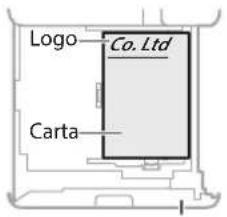 | 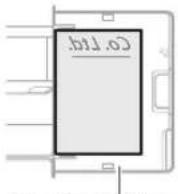 |  |
| Cassetto della carta | Vassoio multiuso | |
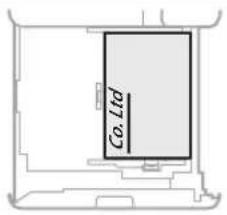 | 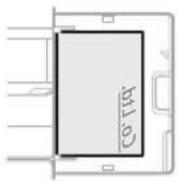 |  |
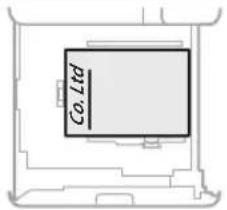 |  |  |
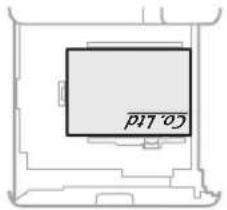 | 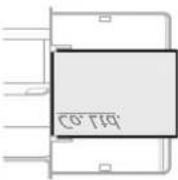 |  |
NOTA
Quando si copia su carta con logo stampato ➞ Manuale utenteNOTA
Operazioni base per il caricamento della carta • Per cassetto P.134 • Per il vassoio multiuso P.136Caricamento di buste
ATTENZIONE!
- È possibile caricare le buste nel cassetto 2 o nel vassoio multiuso. - Non usare buste con colla presente sulle linguette, poiché la colla potrebbe sciogliersi a causa del calore e della pressione dell'unità di fissaggio. - Non stampare sul lato opposto della busta (il lato contenente la colla). - Nel cassetto 2, caricare le buste con lato anteriore rivolto verso l'alto, mentre nel vassoio multiuso, caricarle con il lato anteriore rivolto verso il basso. Per informazioni sulla direzione di caricamento, consultare la tabella qui sotto.| Cassetto 2 Vassoio multiuso | ||
| ISO-C5 Monarch COM10 No.10 DL | 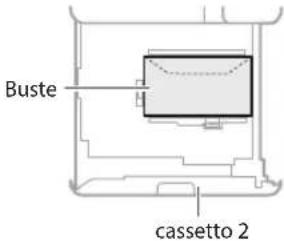 | 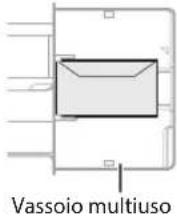 |
| Yougatanaga 3 | 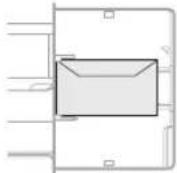 | |
| Nagagata 3 | 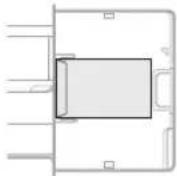 | |
| Kakugata 2 | 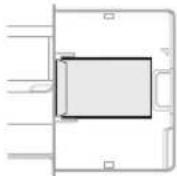 | |
Preparazione prima di caricare le buste
1 Prendere circa cinque buste, smazzarle bene per eliminare eventuali arricciature e appiattirle.   Premere lungo i quattro bordi della risma. 2 Per evitare che il bordo di chiusura della linguetta esca dal resto della busta, premere sui quattro angoli della busta per far uscire l'aria.  Come caricare la carta
Quando si caricano buste nel vassoio multiuso
1 Controllare l'orientamento della risma di buste e caricarla nel vassoio multiuso.NOTA
Operazioni di base per la gestione del vassoio multiuso P.1362
text_image
Premere Formato Miores Formato Formato Miores Formato Formato Formato Formato Formato Formato Formato Formato Formato Formato Formato Formato Formato Formato Formato Formato Formato Formato Formato Formato Formato Formato Formato Formato Formato Formato Formato Formato Formato Formato Formato Formato Formato Formato3
text_image
Selezionare il tipo di buste. Prefer 2: percolato cation. A. 10 E3W8 Bregato 1 40/15 Naggiaroga 1 B Kilugato 2 Minach Permanico.4
Premere [OK].Caricamento di buste di formato personalizzato
Le buste in formato personalizzato possono essere caricate solo nel vassoio multiuso. Impostazioni per le buste di formato personalizzato ➞ Manuale utente 1106-02E   Cerca  Come utilizzare il numero di ricerca  P.169Quando si caricano buste nel cassetto 2
1 Controllare l'orientamento della risma di buste e caricarla nel cassetto2.NOTA
Envelope Feeder Attachment-D1  Manuale utente2
text_image
Premere SAB1 SAB2 SAB3 SAB4 SAB5 SAB6 SAB7 SAB8 SAB9 SAB10 SAB11 SAB12 SAB13 SAB14 SAB15 SAB16 SAB17 SAB18 SAB19 SAB20 SAB21 SAB22 SAB23 SAB24 SAB25 SAB26 SAB27 SAB28 SAB29 SAB30 SAB31 SAB32 SAB33 SAB34 SAB35 SAB36 SAB37 SAB38 SAB39 SAB403
Premere [Preferenze] [Impostazioni carta] [Registrazione cassetto per buste]. 4
1. Selezionare [BUS.1] o [BUS.2] 2. selezionare il tipo di — busta text_image
Impostazioni/RegratrizioneI risultati di stampa non sono soddisfacenti
Le immagini sono spostate/inclinate
Soluzione
Regolare le guide carta. text_image
Technical diagram of a printer drawer with labeled components and directional arrows indicating flow or movementnatural_image
Technical line drawing of a mechanical component or bracket with no visible text or symbolsIrregolarità nelle immagini/Immagini sbiadite
Soluzione 1
La carta potrebbe aver assorbito umidità. Sostituirla con della carta priva di umidità.Soluzione 2
Eseguire la regolazione della gradazione. text_image
1. Premere 1 2 3 EXIT BC MIND 4 5 6 PORT TUN WAYT 7 8 9 * 0 # (D) CI risultati di stampa non sono soddisfacenti
Immagini con strisce nere
Soluzione
Pulire le aree di scansione per l'alimentazione documenti.
Se Single Pass DADF-A è collegato: 1. Spegnere la macchina e scollegarla dalla presa di alimentazione CA. 2. Aprire l'alimentatore e pulire l'area di scansione per l'alimentazione documenti nella parte inferiore, usando l'apposito foglio di pulizia in dotazione.NOTA
Non utilizzare detergenti per vetri, soluzioni alcoliche, ecc. che eliminerebbero la protezione antimacchia. natural_image
Line drawing of a hand inserting a component into an open device (no text or symbols)text_image
Diagram showing a printer's internal structure with labeled parts and a magnified view of the printer's internal mechanism.natural_image
Technical line drawing of a printer or scanner with an inset showing internal components (no text or symbols)text_image
lunga.NOTA
Se dopo la pulizia appaiono ancora strisce nere, eseguire la seguente procedura di [Pulizia alimentatore]. Per maggiori informazioni ➞ Manuale utenteSe DADF-AV è collegato:
1. Aprire l'alimentatore e pulire l'area di scansione per l'alimentazione documenti nella parte inferiore, usando l'apposito foglio di pulizia in dotazione.NOTA
Non utilizzare detergenti per vetri, soluzioni alcoliche, ecc. che eliminerebbero la protezione antimacchia. natural_image
Line drawing of a hand cleaning a printer's tray (no text or symbols)NOTA
Se dopo la pulizia appaiono ancora strisce nere, eseguire la seguente procedura di [Pulizia alimentatore]. Per maggiori informazioni → Manuale utente Immagini in trasparenza
Soluzione 1
Impostare il tipo di originale corretto.
Se si osserva della trasparenza nella copia, impostare il tipo di originale può ridurre il problema, risultando in una copia nitida. 1. Premere [Copia (Eliminazione trasparenza)] nella schermata Home. text_image
Close-up to the next page Close-up to the next page Close-up to the next page Close-up to the next page Close-up to the next page Close-up to the next page Close-up to the next page Close-up to the next page Close-up to the next page Close-up to the next page Close-up to the next page Close-up to the next page Close-up to the next page Close-up to the next page Close-up to the next page Close up to 100%Soluzione 2
Impostare una densità di sfondo inferiore. text_image
1. Premere Accel Home Failure La compterique (équity type) score regularly and the following: Figure 10text_image
Esempio: fax 4. Premeretext_image
5. Premere Action RegislaSe la carta si inceppa
La carta si inceppa
Se la carta si inceppa, sul pannello digitale appare una schermata come quella riportata di seguito. Per rimuovere la carta inceppata, seguire le istruzioni riportate sullo schermo. text_image
Rimuovere i fogli inceppati 00X101 Chiudi Posizioni della carta inceppata Soluzione Aprire il pannello sul lato deszo dell'unità principale. Inceppamento carta.IMPORTANTE
La schermata scompare una volta rimossa tutta la carta inceppata e quando tutti i pannelli e i cassetti della macchina vengono chiusi correttamente.Se non si comprende la soluzione facendo riferimento alla schermata
Vedere Manuale utente per verificare la soluzione. Carta inceppata  Manuale utente 1106-0K1  Cerca  Come utilizzare il numero di ricerca  P.169La carta si inceppa di frequente
Soluzione 1
Regolare le guide carta. text_image
Technical diagram showing assembly of an ADO printer with labeled parts and directional arrows indicating flow or movement.natural_image
Technical line drawing of a mechanical component or bracket assembly (no text or symbols)Soluzione 2
Controllare l'alimentazione della carta.
Se si verifica un inceppamento della carta a causa della sovrapposizione dei fogli durante l'alimentazione, ricaricare la carta modificando l'orientamento.Soluzione 3
Controllare l'impostazione del tipo di carta. text_image
1. Premere Matrix Subtext_image
2. Premere Monitor slab Control Therapie Info Macromedia Memory Consolidati / Active Term: 100% Type: Vina, M. Gesene 1 (6x70 pixels) Gesene 2 (7x40 pixels) Gesene 3 (7x40 pixels) Gesene 4 (7x40 pixels) Gesene 5 (7x40 pixels) Gesene 6 (7x40 pixels) Gesene 7 (7x40 pixels) Gesene 8 (7x40 pixels) Gesene 9 (7x40 pixels) Gesene 10 (7x40 pixels) Gesene 11 (7x40 pixels) Gesene 12 (7x40 pixels) Gesene 13 (7x40 pixels) Gesene 14 (7x40 pixels) Gesene 15 (7x40 pixels) Gesene 16 (7x40 pixels) Gesene 17 (7x40 pixels) Gesene 18 (7x40 pixels) Gesene 19 (7x40 pixels) Gesene 20 (7x40 pixels) Gesene 21 (7x40 pixels) Gesene 22 (7x40 pixels) Gesene 23 (7x40 pixels) Gesene 24 (7x40 pixels) Gesene 25 (7x40 pixels) Gesene 26 (7x40 pixels) Gesene 27 (7x40 pixels) Gesene 28 (7x40 pixels) Gesene 29 (7x40 pixels) Gesene 30 (7x40 pixels) Gesene 31 (7x40 pixels) Gesene 32 (7x40 pixels) Gesene 33 (7x40 pixels) Gesene 34 (7x40 pixels) Gesene 35 (7x40 pixels) Gesene 36 (7x40 pixels) Gesene 37 (7x40 pixels) Gesene 38 (7x40 pixels) Gesene 39 (7x40 pixels) Gesene 40 (7x40 pixels) Gesene 41 (7x40 pixels) Gesene 42 (7x40 pixels) Gesene 43 (7x40 pixels) Gesene 44 (7x40 pixels) Gesene 45 (7x40 pixels) Gesene 46 (7x40 pixels) Gesene 47 (7x40 pixels) Gesene 48 (7x40 pixels) Gesene 49 (7x40 pixels) Gesene 50 (7x40 pixels) Gesene 51 (7x40 pixels) Gesene 52 (7x40 pixels) Gesene 53 (7x40 pixels) Gesene 54 (7x40 pixels) Gesene 55 (7x40 pixels) Gesene 56 (7x40 pixels) Gesene 57 (7x40 pixels) Gesene 58 (7x40 pixels) Gesene 59 (7x40 pixels) Gesene 60 (7x40 pixels) Gesene 61 (7x40 pixels) Gesene 62 (7x40 pixels) Gesene 63 (7x40 pixels) Gesene 64 (7x40 pixels) Gesene 65 (7x40 pixels) Gesene 66 (7x40 pixels) Gesene 67 (7x40 pixels) Gesene 68 (7x40 pixels) Gesene 69 (7x40 pixels) Gesene 70 (7x40 pixels) Gesene 71 (7x40 pixels) Gesene 72 (7x40 pixels) Gesene 73 (7x40 pixels) Gesene 74 (7x40 pixels) Gesene 75 (7x40 pixels) Gesene 76 (7x40 pixels) Gesene 77 (7x40 pixels) Gesene 78 (7x40 pixels) Gesene 79 (7x40 pixels) Gesene 80 (7x40 pixels) Gesene 81 (7x40 pixels) Gesene 82 (7x40 pixels) Gesene 83 (7x40 pixels) Gesene 84 (7x40 pixels) Gesene 85 (7x40 pixels) Gesene 86 (7x40 pixels) Gesene 87 (7x40 pixels) Gesene 88 (7x40 pixels) Gesene 89 (7x40 pixels) Gesene 90 (7x40 pixels) Gesene 91 (7x40 pixels) Gesene 92 (7x40 pixels) Gesene 93 (7x40 pixels) Gesene 94 (7x40 pixels) Gesene 95 (7x40 pixels) Gesene 96 (7x40 pixels) Gesene 97 (7x40 pixels) Gesene 98 (7x40 pixels) Gesene 99 (7x40 pixels) Gesene 100 Control: Consolidati ClickSoluzione 4
Rimuovere i frammenti di carta.
Se si rimuove forzatamente la carta inceppata, è possibile che pezzi di carta strappata rimangano all'interno dell'unità principale o delle periferiche opzionali. Se la carta si strappa, verificare che non ne rimangano pezzi all'interno (non estrarre forzatamente la carta inceppata).Non è possibile eseguire correttamente il caricamento o le impostazioni della carta
La carta non viene alimentata
Soluzione 1
Aprire la fonte di alimentazione carta per verificare se la carta è stata caricata correttamente. • Regolare le guide carta text_image
Technical diagram showing assembly of an A480 printer with labeled parts and zoomed-in insets for detail views.natural_image
Line drawing of a mechanical component or bracket with no visible text or symbolsSoluzione 2
Controllare l'impostazione del tipo di carta. text_image
1. Premere Premier datatext_image
Monitor: Slab Control Slab View in All Cotaine 1 (64.75 g/m2) All Cotaine 2 (78.80 g/m2) All Cotaine 3 (78.90 g/m2) All Cotaine 4 (78.90 g/m2) Cotaine 5 (78.90 g/m2) Controls: non-removal Control / 2009 Add: Utilizer removal Force limit 100 % Tenset drifts OK Nuclear drag removal Controls: non-removal CheckSe appare il messaggio "Caricare carta."
Soluzione 1
Ricaricare la carta. natural_image
Technical line drawing of an open mechanical device with internal compartments and housing (no text or symbols)Soluzione 2
Regolare le guide carta. text_image
Technical diagram of a printer internal structure with labeled parts and magnified views showing component detailsnatural_image
Technical line drawing of a mechanical component or bracket assembly (no text or symbols)Soluzione 3
Controllare l'impostazione del tipo di carta. text_image
1. Premere Premere pintext_image
2. Premere Monitor status Control Status Name Balance Memorial Consolidated/ List: View in A4 A4 A4 A4 A4 A4 A4 A4 A4 A4 A4 A4 A4 A4 A4 A4 A4 A4 A4 A4 A4 A4 A4 A4 A4 A4 A4 A4 A4 A4 A4 A4 A4 A4Soluzione 4
Verificare che le dimensioni originali e il formato carta della stampa siano corretti. 1. Verificare le dimensioni originali e i possibili formati di output nella schermata [Preferenze stampa] del driver di stampa. text_image
Properties Help Name & Name Form Form10000000000000000000000000000000000000000000000000000000000000000000000000000000000000000000000000 Form1 Form1 Form2 Form3 Form4 Form5 Form6 Form7 Form8 Form9 Form10 Form11 Form12 Form13 Form14 Form15 Form16 Form17 Form18 Form19 Form20 Form21 Form22 Form23 Form24 Form25 Form26 Form27 Form28 Form29 Form30 Form31 Form32 Form33 Form34 Form35 Form36 Form37 Form38 Form39 Form40 Form41 Form42 Form43 Form44 Form45 Form46 Form47 Form48 Form49 Form50 Form51 Form52 Form53 Form54 Form55 Form56 Form57 Form58 Form59 Form60 Form61 Form62 Form63 Form64 Form65 Form66 Form67 Form68 Form69 Form70 Form71 Form72 Form73 Form74 Form75 Form76 Form77 Form78 Form79 Form80 Form81 Form82 Form83 Form84 Form85 Form86 Form87 Form88 Form89 Form90 Form91 Form92 Form93 Form94 Form95 Form96 Form97 Form98 Form99 Form100IMPORTANTE
Per stampare su un formato diverso dall'originale, specificare manualmente il formato in cui stampare utilizzando l'opzione [Formato di stampa].Non è possibile eseguire correttamente il caricamento o le impostazioni della carta
 Non è possibile stampare sul lato del foglio previsto  Non è possibile stampare con il formato previstoSoluzione
Caricare la carta con l'orientamento corretto e con il lato di stampa correttamente rivolto verso l'alto/basso. 1. Controllare la carta caricata per verificarne il corretto orientamento e lato di stampa. Cassetto della carta natural_image
Line drawing of an open printer drawer with a gray cover and internal compartments (no text or symbols)natural_image
Line drawing of a mechanical component or bracket with no visible text or symbolsNOTA
Per fonti di alimentazione carta opzionali  Manuale utente 2. Se dal controllo risulta che la carta non è caricata correttamente, ricaricarla correttamente.Soluzione
Verificare che l'impostazione del formato carta corrisponda al formato della carta caricata. 1. Sostituire la carta caricata con la carta del formato su cui si desidera stampare.IMPORTANTE
Se si desidera stampare sulla carta caricata, saltare il passo 1. 2. Modificare l'impostazione [Formato di stampa] del driver della stampante in modo che corrisponda alla carta su cui stampare. text_image
File Edit View Insertion: Active & Invertise Format: Insertion: Export: Export name: Export type: Export value: Export value: Export value: Export value: Export value: Export value: Export value: Export value: Export value: Export value: Export value: Export value: Export value: Export value: Export value: Export value: Export value: Export value: Export value: Export value: Export value: Export value: Export value: Export value: Export value: Export values: Export values: Export values: Export values: Export values: Export values: Export values: Export values: Export values: Export values: Export values: Export values: Export values: Export values: Export values: Export values: Export values: Export values: Export values: Export values: Export values: Export values: Export values: Export values: Export values: Export values: Export values: Export values: Export values: Export values: Export values: Export values: Export values: Export values: export values: export values: export values: export values: export values: export values: export values: export values: export values: export values: export values: export values: export values: export values: export values: export values: export values: export values: export values: export values: export values: export values: export values: export values: export values: export values: export values: export values: export values: export values: export values: export values: export values: export variables: export variables: export variables: export variables: export variables: export variables: export variables: export variables: export variables: export variables: export variables: export variables: export variables: export variables: export variables: export variables: export variables: export variables: export variables: export variables: export variables: export variables: export variables: export variables: export variables: export variables: export variables: export variables: export variables: export variables: export variables: export variables: export variables: export variables:Nella stampa fronte-retro, la direzione di stampa è diversa tra la fronte e il retro del foglio
Soluzione
Eseguire le impostazioni per la stampa fronte-retro. 1. Nella schermata delle impostazioni di stampa dell'applicazione, selezionare la direzione di stampa. 2. Nella schermata [Preferenze stampa] del driver, impostare [Orientamento] per la direzione selezionata nel passo 1. 3. Durante la visualizzazione dell'anteprima dell'immagine, eseguire le impostazioni nell'ordine: [Layout di pagina] ▶ [Ordine pagine] ^x ▶ [Stampa su un lato/fronte-retro/opuscolo] ▶ [Posizione rilegatura].IMPORTANTE
\*: [Ordine delle pagine] viene visualizzato solo quando si imposta [Layout di pagina] su [2 in 1] o un'altra opzione per la stampa di pagine multiple in un'unica pagina. text_image
Preferenze stampa - Canon Importazioni di base Importa pagna Fittura Alimentazione casa Qualità Profile:| Orientamento | |||
| Verticale Orizzontale | |||
| Posizione rilegatura | Lato corto | ||
| Lato lungo | |||
Non è possibile eseguire correttamente le operazioni di scansione/fax
Se non è possibile inviare i documenti su un server usando [Scansione e invio] Interruzione dell'operazione di scansione/faxSoluzione
Controllare le informazioni sul server. Se sono stati eseguiti degli aggiornamenti tra cui la password di accesso al server (computer), cambiare le informazioni registrate nella rubrica/nei pulsanti di selezione veloce. text_image
1. Premere Home PREMERE 1 2 3 OUT NC VOUT 4 5 6text_image
Esempio: rubrica 3. Selezionare la destinazione 4. Premeretext_image
5. Cambiare le informazioni registrate. 6. PremereIMPORTANTE
Per controllare la connessione dopo aver cambiato le informazioni registrate, premere [Controllo connessione].NOTA
Per ulteriori informazioni P.151 "Per cambiare le informazioni registrate" Per interrompere l'alimentazione carta text_image
Sociere + Tools Autom Autom 100% Auto Auto Auto Auto Auto Auto Auto Auto Auto Auto Auto Auto Auto Auto Auto Auto Auto Auto Auto Auto Auto Auto Auto Auto Auto Auto Auto Auto Auto Auto Auto Auto Auto Auto Auto Auto Auto Auto Auto Auto Auto Auto Auto Auto Auto Auto Auto Auto Auto Auto AutoIMPORTANTE
Inoltre, è possibile interrompere l'alimentazione carta premendo sul pannello comandi. Per annullare l'invio dei dati acquisiti text_image
1. Premere Monitor pintext_image
2. Premere 3. Selezionare il documento che si desidera annullare. 4. PremereIMPORTANTE
Dalla schermata "Fax" o "Scansione e Invio", premere per passare alla schermata Stato di invio.Impossibile inviare tramite e-mail i documenti acquisiti
Soluzione 1
Controllare le informazioni della destinazione.
Se sono stati eseguiti degli aggiornamenti, cambiare le informazioni registrate nella rubrica/ nei pulsanti di selezione veloce.  2. Premere [Dest./Impostaz. inoltro] ▶ [Registrazione destinazione] sul display del pannello digitale.NOTA
Per ulteriori informazioni → "Per cambiare le informazioni registrate" a destraSoluzione 2
Se l'invio di documenti tramite e-mail risulta impossibile, configurare correttamente le impostazioni di comunicazione per il server SMTP/DNS. Per le procedure di impostazione, vedere Manuale utente.Per specificare il numero di porta per TX SMTP/RX POP
1. Premere 2. Sul display touchpanel, premere [Impostazioni funzione] ▶ [Invio] ▶ [Impostazioni e-mail/I-Fax] ▶ [Specifica numero porta per TX SMTP/RX POP]. 3. Specificare il numero di porta. 4. Premere [OK]. Impostazioni di comunicazione e-mail/l-fax ➞ Manuale utente 1106-017  Configurazione del DNS Manuale utente 1106-00X   Come utilizzare il numero di ricerca P.169Per cambiare le informazioni registrate
Quando si modificano le informazioni registrate nella rubrica/nei pulsanti di selezione veloce, registrarle di nuovo. Modifica della rubrica  Manuale utente 1106-039  Modifica dei pulsanti di selezione veloce  Manuale utente 1106-03C   Come utilizzare il numero di ricerca P.169Non è possibile eseguire correttamente le operazioni di scansione/fax
Se non è possibile inviare/ inoltrare faxSe non si riesce a spedire alcun fax
Verificare che la linea telefonica non sia connessa a una posizione errata. 1. Chiamare il numero di fax di destinazione da questa macchina.Se non viene udito alcun beep (tono di composizione)
Il cavo modulare (la linea telefonica utilizzata per i fax) non è connesso o è collegato a un connettore errato. Controllare il cavo modulare e collegarlo al connettore appropriato. text_image
LINEA 1Se non è possibile inoltrare fax
Verificare le informazioni della destinazione di inoltro registrate nella rubrica/nei pulsanti di selezione veloce. Se le informazioni sono errate, correggerle. text_image
1. Premere Name Control La Inseccution Standard & Open Text Sens Software BI. No. 1000000000000000000000000000000000000000000000000000000000000000000000000000000000000000000000text_image
Esempio: rubrica 3. Selezionare la destinazione. 4. Premere 5. Cambiare le informazioni registrate. 6. PremereNOTA
Per ulteriori informazioni P.151"Per cambiare le informazioni registrate"Se non è possibile ricevere fax
Se si utilizza una linea ottica o una linea telefonica IP
Possono verificarsi errori di comunicazione a seconda della qualità della linea. Per ulteriori informazioni, contattare il proprio operatore telefonico.Ridurre la velocità di trasmissione fax.
Ridurre la velocità di trasmissione di fax può ridurre gli errori di comunicazione. text_image
1. Premere ① ② ③ SHE ④ ⑤ ⑥ FDM FIV WNT2 ⑦ ⑧ ⑨ ⑩ ⑪ #text_image
Impostazioni/ReigistrazioneIMPORTANTE
È anche possibile impostare la velocità di trasmissione dalle preferenze della rubrica o dei pulsanti di selezione veloce. Per ulteriori informazioni → Manuale utenteSoluzione 1
Eliminare i documenti non necessari nella memoria per aumentare lo spazio libero.
text_image
1. Premere None 1 2 3 4 5 6text_image
3. Selezionare i documenti non necessari. 4. PremereSoluzione 2
Trovare la soluzione usando il numero che segue il simbolo "#."
Se l'invio o la ricezione di un fax non avvengono correttamente, dopo il simbolo "#" (codice di errore) appare un numero sul pannello digitale o nel report gestione comunicazione. Usare il codice di errore per trovare la soluzione. Contromisure per ciascun codice di errore ➞ Manuale utente 1106-0K0   Come utilizzare il numero di ricerca P.169Annullamento dei lavori di copia/stampa
Annullamento di un lavoro di copia
Per interrompere l'alimentazione carta text_image
Premere AudioIMPORTANTE
Inoltre, è possibile interrompere l'alimentazione carta premendo sul pannello comandi. Per annullare un lavoro di copia in attesa di essere stampato text_image
1. Premere Media Gridtext_image
Monitor Data Data Name Info Resource Services Data Status level Background level Data 12/09 1 90 Series... 12/09 1 80 In all the data... Browse Analyze Delete Rename...text_image
3. Selezionare il lavoro di copia che si desidera annullare. 4. PremereAnnullamento di un lavoro di stampa
Per Windows
1. Nello schermo del computer, fare doppio clic sull'icona della stampante. text_image
Personalizza...text_image
3. Fare clic su Documento Visualizza Nome docu Sospendi Stato Proprietario piderotti Riprendi Errare - Sta... yf5-ins Risvia Annulla 4. Selezionare [Annulla].Per Mac OS
1. Nello schermo del computer, fare clic sull'icona della stampante sul Dock.  2. Selezionare il file che si desidera annullare. 3. Fare clic su [Elimina].Installazione del driver stampante
Installazione del driver stampante
Utilizzo del User Software CD-ROM/ DVD-ROM
Utilizzando l'User Software CD-ROM/DVD-ROM fornito con la macchina, è possibile installare con facilità il driver stampante sul computer. natural_image
Illustration of a desktop computer with a CD and monitor, no text or symbols presentIMPORTANTE
Per ulteriori dettagli sull'installazione del driver stampante, vedere la Guida di Installazione del Driver. Il contenuto della guida può essere visualizzato o scaricato dal sito web di Canon: (http://www.canon.com/).Download dal sito Web di Canon
È possibile scaricare l'ultimo driver della stampante dal sito Web di Canon (http://www.canon.com/). flowchart
graph TD
    A[" globe"] -->|down| B[" download icon "]
    B --> C[" computer monitor with monitor icon"]
IMPORTANTE
Per ulteriori dettagli sull'installazione del driver stampante, vedere la Guida di Installazione del Driver. È possibile scaricare o visualizzare la Guida nella stessa pagina del sito Web di Canon utilizzato per il driver stampante. Informazioni sul supporto del sistema operativo più aggiornato Vedere il sito Web di Canon (http://www.canon.com/).Se un driver stampante per questa macchina è già installato sul computer
In base all'ambiente di sistema, è necessario disinstallare il driver vecchio e installare quello nuovo. Per la procedura di disinstallazione, vedere la Guida di Installazione del Driver.Parti di ricambio
Sostituzione dei materiali di consumo facendo riferimento ad un video
Quando un materiale di consumo utilizzato nella macchina sta per arrivare al momento della sostituzione, sul pannello digitale appare una schermata che suggerisce di sostituirlo. Sostituire il materiale di consumo in questione facendo riferimento alla schermata.1
Esempio: cartuccia del toner text_image
Home Cinema Fox Summary of Files Summary of Microsoft Windows Windows for Fox PremereIMPORTANTE
In base alla condizione del materiale di consumo, potrebbe apparire una schermata come quella mostrata nella fase 2.2
Preparare il materiale di consumo. text_image
Software inventory book Cloud Prevent in casea articolino, plus spesi evoire per codice in caseo it tove. Sunny pad Bella Controllare il codice articolo.*NOTA
Elenco dei materiali di consumo  P.157 Per controllare il codice articolo di un materiale di consumo nella schermata di normale utilizzo 1. Premere sul pannello digitale. 2. [Consumab./Altro] ▶ [Controllo consumabili] sul pannello digitale.3
Sostituire il consumabile facendo riferimento allo schermo. text_image
Send to the media player Benny jansen MBA 03 10:00 / 4:00 Send to the media playerIMPORTANTE
Le schermate e i messaggi possono variare in base al materiale di consumo.Elenco dei materiali di consumo
| Tipo Codice articolo | Procedura di sostituzioneSe la guida video non permette la comprensione della procedura di sostituzione, vedere Manuale utente | |
Cartuccia del toner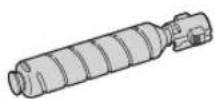 | Cartuccia del toner originale Canon.Canon C-EXV 53 Toner Black (Nero) | Sostituzione delle cartucce del tonerManuale utente1106-0H7CercaCome utilizzare il numero di ricercaP.169 |
Cartuccia per timbro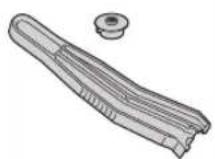 | Cartuccia inchiostro per timbro-C1Puo essere usato con le seguenti opzioni.Stamp Unit-B* | Sostituzione della cartuccia per timbroManuale utente1106-0H9CercaCome utilizzare il numero di ricercaP.169 |
Punti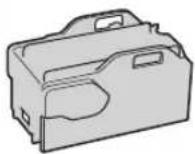 | Staple-P1Può essere usato con le seguenti opzioni.Staple Finisher-YBooklet Finisher-YInner Finisher-J | Sostituzione dei puntiManuale utente1106-0HACercaCome utilizzare il numero di ricercaP.169 |
 | Staple Cartridge-Y1Può essere usato con le seguenti opzioni.Booklet Finisher-Y | |
ATTENZIONE!
- Evitare di conservare le cartucce del toner in posizione verticale. - Conservare le cartucce del toner in un luogo fresco, non esposto alla luce solare diretta. È preferibile scegliere un luogo in cui la temperatura non superi i 30 °C e l'umidità non superi l'80%.[Attenzione ai toner contraffatti]
Richiamiamo l'attenzione sulla presenza in commercio di toner Canon contraffatti. L'uso di toner contraffatti può causare un peggioramento della qualità di stampa o ridurre le prestazioni della macchina. Canon non è responsabile di difetti di funzionamento, incidenti o danni causati dall'uso di toner contraffatti. Per maggiori informazioni al riguardo, vedere global.canon/ctc.Consumabili originali
Canon sviluppa costantemente innovazioni tecnologiche per i toner, tamburi e cartucce che produce, appositamente studiati per essere utilizzati nelle macchine multifunzione Canon. Assicuratevi i vantaggi di prestazioni, volume e qualità di stampa ottimali, resi possibili dalle nuove e avanzate tecnologie Canon. Si raccomanda di utilizzare consumabili originali per le macchine multifunzione Canon.  CANON GENUINE TONER, CARTRIDGE & PARTSAppare una schermata di errore
Appare un messaggio di errore
Se si verifica un errore durante la scansione o la stampa o si verifica un problema con la connessione di rete o l'impostazione, appare un messaggio sul pannello digitale o sulla IU remota. Pannello digitale text_image
Microsoft Office 文件(F) 编辑(E) 视图(V) 帮助(H) 新建文件夹 (N) 打开(O) 保存(S) 剪切(T) 粘贴(P) 重命名(R) 复制(C) 粘贴(P) 粘贴为(A) 粘贴为(B) 粘贴为(C) 粘贴为(D) 粘贴为(E) 粘贴为(F) 粘贴为(G) 粘贴为(H) 粘贴为(I) 粘贴为(J) 粘贴为(K) 粘贴为(L) 粘贴为(M) 粘贴为(N) 粘贴为(O) 粘贴为(P) 粘贴为(Q) 粘贴为(R) 粘贴为(S) 粘贴为(T) 粘贴为(U) 粘贴为(V) 粘贴为(X) 粘贴为(Y) 粘贴为(Z) 粘贴为(A) 粘贴为(B) 粘贴为(C) 粘贴为(D) 粘贴为(E) 粘贴为(F) 粘贴为(G) 粘贴为(H) 粘贴为(I) 粘贴为(J) 粘贴为(K) 粘贴为(L) 粘贴为(M) 粘贴为(N) 粘贴为(O) 粘贴为(P) 粘贴为(Q) 粘贴为(R) 粘贴为(S) 粘贴为(Y) 粘贴为(Z) 粘贴为(I) 粘贴为(O) 粘贴为(P) 粘贴为(Q)text_image
Image RUNners ADVANCES 10.0000000000000000000000000000000000000000000000000000000000000000000000000000000000000000000000000000 Name: ImageRunners Name: ImageRunners Name: ImageRunners Name: ImageRunners Name: ImageRunners Name: ImageRunners Name: ImageRunners Name: ImageRunners Name: ImageRunners Name: ImageRunners Name: ImageRunners Name: ImageRunners Name: ImageRunners Name: ImageRunners Name: ImageRunners Name: ImageRunners Name: ImageRunners Name: Video Name: Video Name: Video Name: Video Name: Video Name: Video Name: Video Name: Video Name: Video Name: Video Name: Video Name: Video Name: Video Name: Video Name: Video Name: Video Name: Video Name: Video Name: Video Name: Video Name: Video Name: Video Name: Video Name: Video Name: Video Name: Audio Name: Audio Name: Audio Name: Audio Name: Audio Name: Audio Name: Audio Name: Audio Name: Audio Name: Audio Name: Audio Name: Audio Name: Audio Name: Audio Name: Audio Name: Audio Name: Audio Name: Audio Name: Audio Name: Audio Name: Audio Name: Audio Name: Audio Name: Audio Name: Audio Name: AutoAppare il messaggio "Contattare il tecnico dell'assistenza"
Quando la macchina cessa di funzionare normalmente a causa di un problema, appare un messaggio che chiede di contattare il tecnico di assistenza. Eseguire la seguente procedura. text_image
• Altersere un starte. Non l'orgere con fondenazione di alimentazione intergrate. • Verreziazione informazioni internal... La numerazione avvedite integno (a la data). • Euro Code: • 200000-20001 Riavviare la macchina.
Premere l'interruttore principale per spegnere la macchina. Una volta trascorsi 10 secondi o più dallo spegnimento dell'indicatore di accensione, riaccendere la macchina.ATTENZIONE!
\- Notare che se si spegne la macchina vengono eliminati i dati in corso di stampa.2 Se il messaggio non scompare, seguire la procedura riportata di seguito per contattare il tecnico dell'assistenza.
1. Annotare il codice visualizzato sullo schermo.IMPORTANTE
Potrebbero essere visualizzati molteplici codici numerici. 2. Spegnere la macchina e scollegare la spina di alimentazione dalla relativa presa. 3. Contattare il tecnico dell'assistenzaATTENZIONE!
Per eventuali domande, tenere a portata di mano le informazioni seguenti: - Nome prodotto - Rivenditore presso cui è stata acquistata la macchina - Dettagli relativi al problema (es. cosa è stato fatto e cosa è accaduto di seguito) • Codice visualizzato sullo schermoQuando appare il pulsante [Modo funzioni limitate]
È possibile usare la macchina con funzioni parzialmente limitate anche prima di risolvere il problema. text_image
1. Premere • Le preferente non funzione sicure contrapimento, seffiziore e contatti con l'appreziabile dell'organizzazione e la commissione di lavoro del lavoro. • Enerche • Enerche/2007 • Sevole di organica di bilbao non il costo una data corrisso il tipo. Controllare si come presenti e perittenti nel persona del lavoro. • Peso: Miostrutture bilanziato per contributo con l'organizzazione di bilanziato in naturale non la coste di non naturale contrapamento sullo daola seggienditi e l'organizzazione (pro dettività principale). • Miostrutture bilanziatoIMPORTANTE
Quando si seleziona una funzione limitata nella modalità funzioni limitate, appare la seguente schermata. text_image
Quarta l'incere non il svonato discolata. Si passivo d'afforzire al fasciato di Parte. • La partenza corrisso di riservato pagarare e nasponzione politiche elementale di cui andri da scita realizzati. In la partenza non di ristina, nel oritiale con il responsabile peria riferiore e contrazione in cui si ad un voluto. Cotile servizi. • Sospice immobiliIndice illustrato
È possibile identificare facilmente il nome di una parte e trovare la pagina in cui viene descritta tale parte. \* Le immagini riportate presuppongono che la macchina sia dotata di Cassette Feeding Unit-ANUnità principale
Cassette Feeding Unit-AN text_image
Etichetta formato carta P.134 Applicare l'etichetta del formato carta in modo che risulti allineata orizzontalmente con l'indicatore del numero di cassetta. Distanziarla di circa 5 mm A40 1 Indicatore del numero di cassetta (1-4)text_image
Interruttore di alimentazione P.133 Vassoio multiuso P.136 Guide della carta Estensione vassoiotext_image
Cassetto P.134 Guide della cartaIndice illustrato
Pannello comandi
text_image
Home Copia Fax Scansone e FWD Scantate e immodificazione Accessa a file immodizio Mattox Mass Fax 19 1613 2 1718 Timeline Le importazioni incidenti è ogni essere sono visualizzate nel. Per richieste Importazioni incidenti, protati e gli elementi. Monitor status 4 5 87 9 6 15 14 13 12 11 107 Indicatore di elaborazione/dati
- Lampeggia quando la macchina è in funzione. - Si illumina quando la macchina è in attesa di un comando.8 Indicatore di errore
Lampeggia o si illumina in caso di errore nella macchina. ※ Se l'indicatore di errore emette una luce rossa costante, contattare un rivenditore Canon autorizzato.9 Indicatore di accensione P.132
Si illumina quando si accende la macchina.10 Tasto Avvio
Premere questo tasto per cominciare un'operazione (o la lettura dei dati).11 Tasto Stop P. 150
Premere questo tasto per arrestare l'operazione in corso.12 Tasto Azzera
Premere questo tasto per cancellare i valori o i caratteri inseriti.13 Tasto Impostazioni volume
Premere per regolare il volume audio.14 Selettore di regolazione della luminosità
Regola la luminosità dello schermo.15 Tasto Contatore/Informazioni sul dispositivo
Premere questo tasto per visualizzare il conteggio totale di copie e stampe sul pannello digitale.16 Tasto risparmio energetico P.132
Premere questo tasto per impostare o disattivare la modalità di riposo. - Si illumina quando la macchina passa alla modalità di riposo. - Si spegne quando la macchina esce dalla modalità di riposo.17 Tasti numerici
Premere per inserire i valori numerici.18 Tasto Impostazioni/Registrazione
 Premere questo tasto per specificare le impostazioni o effettuare una registrazione.19 Tasto ID (Log In/Out)
Premere questo tasto per accedere/disconnettersi (quando è stato impostato un servizio di registrazione).Appendice
Importanti istruzioni per la sicurezza
Questo capitolo contiene importanti istruzioni per la sicurezza al fine di prevenire lesioni agli utenti della macchina e ad altri, nonché danni alla proprietà. Leggere questo capitolo prima di usare la macchina e seguire le istruzioni per un utilizzo corretto. Non eseguire operazioni che non siano descritte nel presente manuale. Canon declina ogni responsabilità per eventuali danni derivanti da operazioni non descritte in questo manuale, uso improprio oppure riparazioni o modifiche non eseguite da Canon o da terze parti autorizzate da Canon. Un uso improprio della macchina può provocare lesioni e/o danni personali con conseguente necessità di interventi di riparazione che potrebbero non essere coperti dalla garanzia limitata.AVVERTENZA
Indica operazioni che potrebbero provocare gravi incidenti, anche mortali, se non eseguite correttamente. Per utilizzare la macchina in condizioni di sicurezza, prestare pertanto attenzione a queste avvertenze.ATTENZIONE
Indica operazioni che potrebbero provocare lesioni a persone se non eseguite correttamente. Per utilizzare la macchina in condizioni di sicurezza, prestare pertanto attenzione a queste avvertenze.IMPORTANTE
Indica avvertimenti e limitazioni relativi al funzionamento dell'apparecchiatura. Leggere attentamente tali avvisi per utilizzare l'apparecchiatura correttamente ed evitare di danneggiare il sistema o altri beni.Installazione
Per utilizzare questa macchina in sicurezza e praticità, leggere attentamente le precauzioni seguenti e installare la macchina in una ubicazione appropriata.AVVERTENZA
Non installare in luoghi in cui si potrebbero provocare incendi o scosse elettriche
- In una posizione dove le prese d'aria risultano bloccate (eccessiva prossimità a pareti, letti, tappeti o oggetti simili) • In una posizione umida o polverosa - In una posizione esposta alla luce solare diretta o all'esterno • In una posizione soggetta ad elevate temperature • In una posizione esposta a fiamme libere - In prossimità di sostanze alcooliche, solventi e altri materiali infiammabiliAltri avvertimenti
- Non collegare cavi non approvati alla macchina. In caso contrario si potrebbero provocare incendi o scosse elettriche. - Non collocare catene e altri oggetti metallici o contenitori riempiti con liquidi sulla macchina. Se sostanze esterne entrano in contatto con le parti elettriche all'interno dell'apparecchiatura, si potrebbero provocare incendi o scosse elettriche. - Se oggetti estranei dovessero cadere nella macchina, scollegare la spina di alimentazione dalla presa CA e contattare il rivenditore autorizzato Canon locale.ATTENZIONE
Non installare nelle seguenti posizioni
La macchina potrebbe cadere, provocando lesioni. - Posizione instabile - Posizione soggetta a vibrazioniPiedini regolabili (solo per prodotti con piedini regolabili)
Non rimuovere i piedini della macchina dopo che la macchina è stata installata, altrimenti la macchina potrebbe cadere e ferire l'operatore.IMPORTANTE
Non installare nelle seguenti posizioni
In caso contrario è possibile provocare danni alla macchina. - Un luogo soggetto a livelli di temperatura e di umidità estremi (troppo alti o troppo bassi). - In una posizione soggetta a sensibili cambiamenti di temperatura o umidità - In una posizione vicina ad apparecchiature generatrici di onde magnetiche o elettromagnetiche - In un laboratorio o altra ubicazione in cui si verificano reazioni chimiche • In una posizione esposta a gas corrosivi o tossici - In una posizione che potrebbe deformarsi con il peso della macchina o in cui la macchina possa sprofondare (un tappeto, ecc.)Non installare in luoghi con scarsa ventilazione
Durante il normale funzionamento questa macchina genera una piccola quantità di ozono e di altre emissioni che non sono nocive per la salute. Tuttavia potrebbero essere maggiormente percepibili durante l'uso prolungato o lunghe sessioni di produzione in ambienti poco ventilati. Per mantenere un ambiente di lavoro confortevole, si consiglia di utilizzare la macchina in una stanza ben ventilata. Inoltre, evitare posizioni in cui le persone sarebbero esposte alle emissioni della macchina.Non installare in luoghi soggetti a condensa
All'interno della macchina potrebbero formarsi goccioline d'acqua (condensa) quando la stanza in cui essa è installata si scalda rapidamente e quando la si sposta da un luogo fresco o secco a uno caldo o umido. L'utilizzo della macchina in queste condizioni può provocare inceppamenti della carta e stampe di bassa qualità o danni alla macchina stessa. Prima dell'utilizzo, lasciare che la macchina si adegui alla temperatura e all'umidità ambientale per almeno 2 ore.Evitare di installare la macchina vicino a
computer o altre apparecchiature elettroniche di precisione.
Le interferenze elettriche e le vibrazioni generate dalla macchina durante la stampa possono compromettere il corretto funzionamento di queste apparecchiature.Evitare di installare la macchina vicino a televisori, radio o apparecchiature elettroniche simili.
La macchina potrebbe interferire con la buona ricezione del segnale audio-video. Collegare il cavo di alimentazione a una presa dedicata e lasciare più spazio possibile tra la macchina e altre apparecchiature elettroniche.Sensore di movimento
In un ambiente con caratteristiche come quelle indicate di seguito, il funzionamento del sensore di movimento potrebbe diventare instabile. - È stato collocato un oggetto in prossimità del sensore di movimento. - La macchina è installata in un ambiente in cui vi è il passaggio frequente di persone e oggetti. - Nelle vicinanze si utilizza un altro dispositivo sensore, per esempio una luce a sensore. 0. Vengono generate onde ultrasoniche. Se si ritiene che il funzionamento del sensore di movimento non sia corretto, modificare l'impostazione di sensibilità in [Impostazioni/Registrazione] > [Preferenze] > [Impostazioni timer/energia] > [Utilizzo sensore di movimento] > [Sensibilità sensore].Ad altitudini di 3.000 m o più sul livello del mare
Le macchine con un hard disk potranno non funzionare correttamente quando vengono usate ad altitudini elevate, quali 3.000 metri sul livello del mare o superiori.Connessione della linea telefonica (solo per prodotti con funzione fax)
La macchina è conforme agli standard di linea telefonica analogica e può essere collegata solo a una rete telefonica pubblica di tipo PSTN. Collegando la macchina a una linea telefonica digitale o a una linea dedicata può impedirne il corretto funzionamento e persino danneggiarla. Verificare il tipo di linea telefonica prima di collegare la macchina. Prima di collegare la macchina a una linea in fibra ottica o a una linea telefonica IP, contattare il service provider.Quando si utilizza la LAN wireless (solo per prodotti con funzione LAN wireless)
- Installare la macchina ad almeno 50 m dal router LAN wireless. - Laddove possibile, installare la macchina in luoghi in cui eventuali oggetti non possano interferire con la comunicazione. Pareti o pavimenti possono determinare il deterioramento del segnale. - Tenere la macchina il più lontano possibile da telefoni cordless, fornì a microonde o altre apparecchiature che emettono onde radio. - Non utilizzare in prossimità di apparecchiature medicali. Le onde radio emesse da questa macchina potrebbero interferire con le apparecchiature medicali e provocarne il malfunzionamento e provocare potenziali conseguenze.Se il rumore di funzionamento è fastidioso
In base all'ambiente di utilizzo e alla modalità operativa, se il rumore di funzionamento risulta fastidioso, si consiglia di installare la macchina in un luogo diverso dall'ufficio.Spostamento della macchina
Prima di spostare la macchina, anche se si tratta di trasferirla in un'altra posizione sullo stesso piano dell'edificio, mettersi in contatto con un rivenditore autorizzato Canon. Non tentare di spostare la macchina senza procedere come indicato.Alimentazione
AVVERTENZA
- Utilizzare solo un alimentatore conforme con i requisiti di alimentazione specificati. In caso contrario, potrebbero verificarsi incendi o scosse elettriche. - La macchina dev'essere collegata a una presa dotata di messa a terra utilizzando il cavo di alimentazione fornito a corredo. - Utilizzare solo i cavi di alimentazione in dotazione, in caso contrario potrebbero verificarsi incendi o scosse elettriche. - Il cavo di alimentazione in dotazione è destinato all'utilizzo con questa macchina. Non collegare il cavo di alimentazione ad altre periferiche. - Non modificare, tirare, piegare forzatamente o eseguire altre azioni che potrebbero danneggiare il cavo di alimentazione. Non posizionare oggetti pesanti sul cavo di alimentazione. In caso contrario, potrebbero verificarsi incendi o scosse elettriche. - Non inserire o staccare la spina con le mani bagnate, in quanto potrebbero verificarsi scosse elettriche. - Non utilizzare prolunghe o prese multiple con la macchina: potrebbero verificarsi incendi o scosse elettriche. - Non avvolgere il cavo di alimentazione né annodarlo, in quanto potrebbero verificarsi incendi o scosse elettriche. - Inserire la spina di alimentazione a fondo nella presa CA. In caso contrario potrebbero verificarsi incendi o scosse elettriche. - Estrarre la spina di alimentazione completamente dalla presa CA durante i temporali. In caso contrario potrebbero verificarsi incendi, scosse elettriche o danni alla macchina. - Assicurarsi che l'alimentazione sia sicura e la tensione stabile. - Non avvicinare il cavo a fonti di calore; se non si segue questa precauzione, il rivestimento del cavo potrebbe fondersi e causare incendi o scosse elettriche.Evitare le seguenti situazioni:
Se viene applicata una tensione eccessiva alla parte collegata del cavo di alimentazione, il cavo potrebbe subire dei danni oppure i cavi all'interno della macchina potrebbero scollegarsi provocando incendi - Collegare e scollegare il cavo di alimentazione frequentemente. • Tirare il cavo di alimentazione. - Tenere in tensione il cavo di alimentazione vicino alla parte collegata e applicare una tensione continua alla presa o alla parte collegata. - Applicare una pressione eccessiva alla presa di corrente.ATTENZIONE
Installare la macchina presso la presa di corrente e lasciare spazio sufficiente intorno alla presa, in modo da poter scollegare facilmente il cavo all'occorrenza in caso di emergenza.IMPORTANTE
Quando si collega l'alimentazione
- Non collegare il cavo di alimentazione a un gruppo di continuità, poiché ciò potrebbe causare un malfunzionamento della macchina o danneggiare la macchina in caso di interruzione di corrente. - Se si collega questa macchina a una presa CA multipla, non collegare altri dispositivi. - Non collegare il cavo di alimentazione alla presa ausiliaria CA di un computer.Altre precauzioni
Disturbi elettrici possono provocare il malfunzionamento di questa macchina o la perdita di dati.Gestione
AVVERTENZA
- Se la macchina emette rumore, odore insolito, oppure fumo o calore eccessivo, scollegare immediatamente la spina di alimentazione dalla presa CA e rivolgersi a un rivenditore Canon autorizzato. L'utilizzo continuativo potrebbe provocare incendi o scosse elettriche. - Non disassemblare o modificare questa macchina. All'interno sono presenti componenti ad alta tensione e alta temperatura che, se smontati o modificati, possono provocare incendi o scosse elettriche. - Posizionare la macchina in luoghi in cui cavo di alimentazione e altri cavi, ingranaggi o parti elettriche all'interno della macchina siano fuori dalla portata dei bambini. In caso contrario potrebbero verificarsi gravi incidenti. - Non utilizzare spray infiammabili in prossimità della macchina. Se sostanze infiammabili venissero a contatto con le parti elettriche all'interno della macchina, si potrebbero provocare incendi o scosse elettriche. - Quando si sposta la macchina, verificare di DISATTIVARE l'alimentazione, quindi scollegare i cavi di alimentazione e interfaccia. In caso contrario si potrebbero danneggiare i cavi di alimentazione e interfaccia, provocando incendi o scosse elettriche. - Quando si collega o disconnette un cavo USB e la spina di alimentazione è collegata alla presa di alimentazione CA, non toccare la parte metallica del connettore, in quanto si potrebbero provocare scosse elettriche.Se si utilizza un pacemaker cardiaco
Questa macchina genera un flusso magnetico di basso livello e onde ultrasoniche. Se si utilizza un pacemaker cardiaco e si avvertono delle anomalie, spostarsi lontano dalla macchina e consultare immediatamente il medico.ATTENZIONE
- Non collocare oggetti pesanti sulla macchina, poiché in caso di caduta possono provocare lesioni. - Per sicurezza, scollegare il cavo di alimentazione se la macchina non viene utilizzata per un lungo periodo di tempo. - Prestare attenzione quando si aprono e chiudono i coperchi per evitare lesioni alle mani. - Tenere mani e abiti lontano dai rulli nell'area di uscita. Se le mani o gli abiti restano impigliati nei rulli, si possono provocare lesioni personali. - La parte interna della macchina e gli slot di uscita sono molto caldi durante e subito dopo l'uso. Evitare il contatto con tali aree per evitare ustioni. Anche la carta stampata può essere calda subito dopo la stampa, prestare quindi attenzione quando la si maneggia. In caso contrario potrebbero provocarsi ustioni.Alimentatore o coperchio del piano di lettura in vetro
- Non esercitare un'eccessiva pressione sull'alimentatore o sul piano di lettura in vetro per realizzare copie di libri di grande spessore. In caso contrario, il piano di lettura in vetro potrebbe rompersi e causare lesioni personali. - Chiudere con attenzione l'alimentatore o il coperchio del piano di lettura in vetro per evitare di schiacciarsi le mani, poiché questo potrebbe causare lesioni personali. - Fare attenzione a non inserire le mani o le dita nell'alimentatore o nel coperchio del piano di lettura in vetro, poiché questo potrebbe causare lesioni personali. natural_image
Illustration of a hand placing two small electronic components into a box, with a prohibition symbol nearby (no text or labels)Finisher (solo per prodotti con finisher)
• Non mettere le mani nella parte del vassoio dove viene eseguita la pinzatura (vicino ai rulli) e prestare particolare attenzione ai punti metallici taglienti che potrebbero provocare lesioni personali.Cassetto della carta (solo per prodotti con cassetto di carta)
\- Non infilare la mano nella macchina quando il cassetto carta viene rimosso, poiché questo potrebbe provocare lesioni personali.Chiave risparmio energetico (solo per prodotti con chiave risparmio energetico)
\- Per sicurezza, premere (Risparmio energetico) quando la macchina non deve essere utilizzata per un lungo periodo di tempo, ad esempio di notte. Inoltre, spegnere la macchina con l'interruttore principale e scollegare il cavo di alimentazione se la macchina non deve essere utilizzata per periodi di tempo ancora più lunghi, ad esempio durante le vacanze.Sicurezza laser
Questo prodotto è classificato come prodotto laser di classe 1 in IEC60825-1:2014 e EN60825-1:2014. CLASS 1 LASER PRODUCT LASER KLASSE 1 APPAREIL À LASER DE CLASSE 1 APPARECCHIO LASER DI CLASSE 1 PRODUCTO LÁSER DE CLASE 1 APARELHO A LASER DE CLASSE 1 LUOKAN 1 LASER-TUOTE LASERPRODUKT KLASS 1 Il fascio laser può essere dannoso per il corpo. Poiché la radiazione emessa all'interno del prodotto è completamente confinata i in un all'aggiamento protettivo e coperture esterne, il fascio laser non può uscire dalla macchina in qualsiasi fase di uso da parte dell'utente. Leggere le seguenti note e Istruzioni per la sicurezza. - Mai aprire i coperchi oltre a quelli indicati nei manuali per la macchina. - Se il fascio laser dovesse uscire e andare negli occhi, l'esposizione potrebbe causare danni agli occhi. \- L'utilizzo di controlli, regolazioni o l'esecuzione di procedure diverse da quelle specificate in questo manuale può provocare l'esposizione a radiazioni pericolose.Avviso sicurezza laser
text_image
注意:您可能使用一个打印机来方便您的计算机,否则可随时使用。您可能使用一个打印机来方便您的电脑,否则可随时使用。您可能使用一个打印机来方便您的打印机,否则可随时使用。您可能使用一个打印机来方便您的电脑,否则可随时使用。您可能使用一个打印机来方便您的电脑,否则可随时使用。您可能使用一个打印机来方便您的电脑,否则可随时使用。您可能使用一个打印机来方便您的电脑,否则可随时使用。您可能使用一个打印机来方便您的电脑,否则可随时使用。您可能使用一个打印机来方便您的电脑,否则可随时使用。您可能使用一个打印机来方便您的电脑,否则可随时使用。您可能使用有一个打印机来方便您的电脑,否则可随时使用。您可能使用一个打印机来方便您的电脑,否则可随时使用。您可能使用一个打印机来方便您的电脑,否则可随时使用。您可能使用一个打印机来方便您的电脑,否则可随时使用。您可能使用一个打印机来方便您的电脑,否则可随时使用。您可能使用一个打印机来方便您的电脑,否则可随时使用。您可能使用一个打印机来方便您的电脑,否则可随时用 您可能使用一个打印机来方便您的电脑,否则可随时使用。您可能使用一个打印机来方便您的电脑,否则可随时使用。 您可能使用一个打印机来方便您的电脑,否则可随时使用。您可能使用一个打印机来方便您的电脑,否则可随时使用。 您可能使用一个打印机来方便您的电脑,否则可随时使用。您可能使用一个打印机来方便您的电脑,否则可随时使用。 您可能使用一个打印机来方便您的电脑,否则可随时使用。 您可能使用一个打印机来方便您的电脑,否则可随时使用。 您可能使用一个打印机来方便您的电脑,否则可随时使用。 您可能使用一个打印机来方便您的电脑,否则可随时使用。 您可能使用一个打印机来方便您的电脑,否则可随时使用。 您可能使用一个打印机来方便您的电脑,否则可随时使用。 您可能使用一个打印机来方便您的电脑, 否则可随时使用。 您可能使用一个打印机来方便您的电脑,否则可随时使用。 您可能使用一个打印机来方便您的电脑,否则可随时使用。 您可能使用一个打印机来方便您的电脑,否则可随时使用。 您可能使用一个打印机来方便您的电脑,否则可随时使用。 您可能使用一个打印机来方便您的电脑,否则可随时使用。 您可能使用一个打印机来方便您的电脑,否则可随时使用。 您可能使用一个打印机来方便您的电脑,否则可随时使用。 您可能使用一个打印机来方便您的电脑,否则可随时使用。 您可能使用一个打印机来方便您的电脑,否则可随时使用。 您可能使用一个打印机来方便您的电脑,否则可随时使用。 您可能使用一个打印机来方便您的电脑,否则可随时使用。 您可能使用一个打印机来方便您的电脑,否则可随时使用。 您可能使用一个打印机来方便您的 computer 其他计算机。Unità di fissaggio
Quando si estraggono dei fogli inceppati o si eseguono dei controlli all'interno della macchina, non esporsi al calore emesso dall'unità di fissaggio e dalle zone circostanti, per un lungo periodo di tempo. Questo potrebbe causare delle ustioni da temperature relativamente alte, anche se non si viene direttamente a contatto con l'unità di fissaggio e le zone circostanti. text_image
CAUTION ATTENZIONE 注意 ATENCIÓN VORSICHT CUÍDADO Attention Attention Attention Attention Attention AttentionOIMPORTANTE
- Seguire le istruzioni presenti nell'etichetta di attenzione incollata sulla macchina. • Non esporre la macchina a forti urti o vibrazioni. - Non aprire o chiudere forzatamente sportelli, coperchi e altre parti. In caso contrario si possono provocare danni alla macchina. - Non spegnere la macchina con l'interruttore principale e non aprire gli sportelli mentre la macchina è in funzione. Se si eseguono queste operazioni, possono verificarsi inceppamenti. - Utilizzare un cavo modulare di lunghezza inferiore a 3 metri. - Utilizzare un cavo USB di lunghezza inferiore a 3 metri.Appendice
Simboli correlati alla sicurezza
Interruttore di alimentazione: posizione "ACCESO" Interruttore di alimentazione: posizione "SPENTO" Interruttore di alimentazione: posizione "STAND-BY" ① Interruttore "ACCESO" "SPENTO" Terminal di messa a terra di protezione Tensione pericolosa all'interno. Non aprire i coperchi in modo difforme a quanto indicato nelle istruzioni. ATTENZIONE: superficie calda. Non toccare. Apparecchiatura di classe II Parti in movimento: tenere il corpo lontano dalle parti in movimento ATTENZIONE: Si può verificare una scossa elettrica. Rimuovere tutte le spine di alimentazione dalla presa di corrente. Sono presenti bordi taglienti. Tenere il corpo lontano dai bordi taglienti.[NOTA]
Alcuni dei simboli mostrati sopra possono non essere presenti in base al prodotto.Manutenzione e ispezioni
Pulire la macchina regolarmente. Se si accumula polvere, la macchina potrebbe non funzionare correttamente. Quando si esegue la pulizia, osservare le indicazioni seguenti. Se si verifica un problema durante il funzionamento, vedere "Soluzione dei problemi" nella Guida per l'utente.AVVERTENZA
\- Prima di eseguire le operazioni di pulizia, disattivare l'alimentazione e disinserire la spina di alimentazione dalla presa CA. In caso contrario potrebbero verificarsi incendi o scosse elettriche. \- Scollegare periodicamente la spina di alimentazione e pulire con un panno asciutto per rimuovere polvere e sporcizia. La polvere potrebbe assorbire l'umidità dell'aria e provocare incendi se dovesse entrare in contatto con l'elettricità. \- Pulire la macchina con un panno umido e ben strizzato. Inumidire i panni per la pulizia solo con acqua. Non utilizzare alcol, benzina, solvente per vernici o altre sostanze infiammabili. Non utilizzare panni in carta. Tali prodotti, se entrano a contatto con le parti elettriche all'interno della macchina, potrebbero generare elettricità statica o provocare incendi o scosse elettriche. \- Verificare periodicamente che spina e cavo di alimentazione non siano danneggiati. Controllare che nella macchina non siano presenti ruggine, ammaccature, graffi, crepe o che non venga generato calore eccessivo. L'uso di apparecchiature sottoposte a scarsa manutenzione può provocare incendi o scosse elettriche.ATTENZIONE
\- All'interno della macchina sono presenti componenti ad alta temperatura e alta tensione. Toccare tali componenti può provocare ustioni. Non toccare le parti della macchina non indicate nel manuale. \- Quando si carica la carta o si rimuovono documenti inceppati, prestare attenzione a non tagliarsi le mani con i bordi dei fogli.Materiali di consumo
AVVERTENZA
\- Non gettare le cartucce di toner o i serbatoi di toner di scarto su fiamme libere, non conservare loro né la carta di stampa/copia in un luogo esposto a fiamme libere. Ciò potrebbe causarne l'accensione, con conseguente scoppio di un incendio. \- Se capita di versare o spargere del toner involontariamente, raccogliere con attenzione le particelle di toner insieme oppure asportarle con un panno morbido, operando in modo da evitarne l'inalazione. Per pulire il toner versato, non usare mai un aspirapolvere che non disponga di una sicurezza contro le esplosioni di polveri. Diversamente si potrebbe causare un malfunzionamento dell'aspirapolvere o addirittura un'esplosione della polvere, causata dalla scarica statica.ATTENZIONE
- Tenere il toner e gli altri materiali di consumo fuori dalla portata dei bambini. In caso di ingestione di questi materiali, consultare immediatamente un medico. - Se il toner entra in contatto con gli abiti o con la cute, lavarlo immediatamente con acqua. Non usare acqua calda in quanto essa fisserebbe il toner, trasformandolo in una macchia permanente. - Non aprire le cartucce di toner: il toner potrebbe disperdersi ed entrare a contatto di occhi o bocca. In caso di contatto, lavare immediatamente con abbondante acqua fredda e consultare immediatamente un medico. - Se il toner dovesse uscire dalla cartuccia, fare attenzione a non ingerirlo e a non farlo entrare a contatto diretto della pelle. Se il toner dovesse entrare a contatto della pelle, rimuoverlo con acqua e sapone. Se si dovessero verificare irritazioni cutanee anche dopo avere rimosso il toner con acqua e sapone o in caso di ingestione del toner, consultare immediatamente un medico. - Quando si estrae il serbatoio del toner di scarto, prestare attenzione a non farlo cadere. Ciò potrebbe causare lesioni. - Quando si sostituisce la cartuccia di inchiostro del timbro, fare attenzione a non macchiarì di inchiostro gli abiti o la cute. Se ci si macchia gli abiti o la cute, lavare immediatamente con acqua. • Non toccare i contatti elettrici. natural_image
Illustration of a hand pressing a button on an electric motor with a no-smoking symbol (no text or labels)IMPORTANTE
- Conservare le cartucce di toner in un luogo fresco, lontano dalla luce diretta del sole. • Non conservare le cartucce di toner in posizione verticale.Riciclaggio del prodotto
Il prodotto deve essere smaltito in modo appropriato e nel rispetto delle normative nazionali e locali.Avvisi
Nome del prodotto
Le norme di sicurezza richiedono la registrazione del nome del prodotto. In alcune aree di commercializzazione, potrebbe essere registrato il nome indicato tra parentesi (). imageRUNNER ADVANCE 4551i III (F192400) imageRUNNER ADVANCE 4545i III/4535i III (F192500) imageRUNNER ADVANCE 4525i III (F192600)Requisiti di compatibilità elettromagnetica (EMC) della Direttiva CE
Questa apparecchiatura è conforme ai requisiti essenziali di compatibilità elettromagnetica (EMC) della direttiva CE. Dichiariamo che questo prodotto è conforme ai requisiti EMC della direttiva CE per una tensione nominale di ingresso di 230V, 50 Hz, sebbene la tensione nominale di questo prodotto sia 220 - 240V, 50/60 Hz. L'uso di un cavo schermato è necessario per conformità ai requisiti tecnici di compatibilità elettromagnetica (EMC) della Direttiva CE.Direttiva europee RAEE e sulle batterie
Le informazioni sulle direttive RAEE e sulle batterie sono disponibili nell'ultima Guida per l'utente (manuale HTML) nel sito Web di Canon (canon.com/oip-manual)Informazioni sulle normative in materia di reti LAN wireless
Regulatory information for users in Jordan imageRUNNER ADVANCE 4551i III/4545i III/4535i III/4525i III includes approved Wireless LAN Module (Model name: FM1M944). Contains Wireless LAN Module approved by TRC/LPD/2015/5 Regulatory information for users in UAE imageRUNNER ADVANCE 4551i III/4545i III/4535i III/4525i III includes approved Wireless LAN Module (Model name: FM1M944).TRA
REGISTERED No: ER38576/15 DEALER No: DA39360/15RE Directive
(Solo per apparecchiature radio europee)RE Declaration of Conformity
English (EN) Hereby, Canon Inc. declares that this equipment is in compliance with Directive 2014/53/EU. The full text of the EU declaration of conformity is available at the following internet address: http://www.canon-europe.com/ce-documentation Wireless LAN Specifications Frequency band(s):2412-2472MHz Maximum radio frequency power: 18.21 dBm Czech (CS) Tímto společnost Canon Inc. prohlašuje, že toto zařízení je v souladu se směrnící 2014/53/EU. Úplné znění EU prohlášení o shodě je k dispozici na této internetové adrese: http://www. canon-europe.com/ce-documentation Technické údaje bezdrátové LAN Pásmo(a) frekvence: 2412-2472 MHz Maximální výkon rádiové frekvence: 18.21 dBm Danish(DA) Hermed erklærer Canon Inc., at dette udstyr er i overensstemmelse med direktiv 2014/53/EU. EU-overensstemmelseserklæringens fulde tekst kan findes på følgende internetadresse: http://www.canon-europe.com/ce-documentation Trådløs LAN specofikationer Frekvensbånd: 2412-2472 MHz Maks. radio-frekvenseffekt:18.21 dBm German(DE) Hiermit erklärt Canon Inc, dass diese Anlage der Richtlinie 2014/53/EU entspricht. Der vollständige Text der EU-Konformitätserklärung ist unter der folgenden Internetadresse verfügbar: http://www.canon-europe.com/ce-documentation WLAN-Spezifikationen Frequenzbereich(e): 2412-2472 MHz Maximale Funkfrequenzleistung: 18.21 dBm Estonian(ET) Käesolevaga deklareerib Canon Inc., et käesolev seade vastab direktivi 2014/53/EL nöuetele. ELi vastavusdeklaratsiooni täielik tekst on kättesaadav järgmisel internetiaadressil: http://www.canon-europe.com/ce-documentation Juhtmevaba LAN-i spetsifikatsioonid Sagedusriba(d): 2412-2472 MHz Maksimaalne raadiosageduslik võimsus: 18.21 dBm Spanish(ES) Por la presente, Canon Inc. declara que este equipo es conforme con la Directiva 2014/53/UE. El texto completo de la declaración UE de conformidad está disponible en la dirección de Internet siguiente: http://www.canon-europe.com/ce-documentation Especificaciones LAN inalámbrica Banda(s) de frecuencia: 2412-2472 MHz Potencia máxima de radiofrecuencia: 18.21 dBm Greek(EL) Με την παρούσα, η Canon Inc. δηλώνει ότι ο παρών εξοπλιομός συμμορφώνεται με την Οδηγία 2014/53/E Το πλήρες κείμενο της δήλωσης συμμόρφωσης της ΕΕ διατίθεται στην ακόλουθη διεύθυνση στο διαδίκτυο: http://www.canon-europe.com/ce-documentation Προδιαγραφές ασύρματου LAN (WLAN) Ζώνες συχνότητας: 2412-2472 MHz Μέγιστη ιοχύς ραδιοουχνότητας 18.21 dBm French(FR) Le soussigné, Canon Inc., déclare que le présent équipement est conforme à la Directive 2014/53/UE. Le texte complet de la déclaration UE de conformité est disponible à l'adresse internet suivante : http://www.canon-europe.com/ce-documentation Spécifications LAN sans fil Bande(s) de fréquence: 2412-2472 MHz Puissance maximale de radiofréquence: 18,21 dBm Italian(IT) Con la presente, Canon Inc. dichiara che questa apparecchiatura è conforme alla direttiva 2014/53/UE. Il testo completo della dichiarazione di conformità UE è disponibile al seguente indirizzo Internet: http://www.canon-europe.com/ce-documentation Caratteristiche LAN wireless Banda/e di frequenza: 2412-2472 MHz Potenza massima a radiofrequenza: 18.21 dBm Latvian(LV) Canon Inc. ar šo deklarē, ka ši iekārta atbilst Direktīvai 2014/53/ES. Pilns ES atbilstibas deklarācijas teksts ir pieejams šādā interneta vietnē: http://www.canoneurope.com/ce-documentation Bezvadu LAN specifikācijas Frekvences josla(s): 2412-2472 MHz Maksimälä radiofrekvences jauda: 18.21 dBm Lithuanian(LT) Šiuo dokumentu „Canon Inc.“ patvirtina, kad ši jranga atitinka direktyvą 2014/53/ES. Visas ES atitikties deklaracijos tekstas prieinamas šiuo interneto adresu: http://www.canoneurope.com/ce-documentation Belaidžio LAN specifikacijos Dažnio diapazonas (-ai): 2412-2472 MHz Maksimali radijo ryšio dažnio galia: 18.21 dBm Dutch(NL) Hierbij verklaar ik, Canon Inc., dat deze apparatuur conform is met Richtlijn 2014/53/EU. De volledige tekst van de EU- conformiteitsverklaring kan worden geraadpleegd op het volgende internetadres: http://www.canon-europe.com/ce- documentation Draadloos LAN specificaties Frequentieband(en): 2412-2472 MHz Maximaal radiofrequentievermogen: 18.21 dBm Maltese(MT) B'dan, Canon, qed tiddikjara li dan it-tip ta' taghmir huwa konformi mad-Direttiva 2014/53/UE. It-test kollu tad-dikjarazzjoni ta' konformità tal-UE huwa disponibbli f'dan is-sit fuq l-internet: http://www.canon-europe.com/ce-documentation Specifikazzjonijiet tal-Wireless LAN Band(i) tal-Frekwenza: 2412-2472 MHz Qawwa ta' frekwenza tar-radju massima: 18.21 dBm Hungarian(HU) A Canon Inc. igazolja, hogy ez a berendezés megfelel a 2014/53/EU irányelvnek. Az EU-megfelelőségi nyilatkozat teljes szövege elérhető a következő internetes címen: http://www.canon-europe.com/ce-documentation Vezeték nélküli LAN műszaki adatai Frekvenciasáv(ok): 2412-2472 MHz Maximális rádiofrekvenciás teljesítmény: 18.21 dBm Polish(PL) Canon Inc. niniejszym oświadcza, że niniejsze urządzenie jest zgodne z dyrektywą 2014/53/UE. Pełny tekst deklaracji zgodności UE jest dostępny pod następującym adresem internetowym: http://www.canon-europe.com/ce-documentation Specyfikacja bezprzewodowej sieci LAN Pasmo(-a) częstotliwości: 2412-2472 MHz Maksymalna moc na częstotliwościach radiowych: 18.21 dBm Portuguese(PT) Por este meio, a Canon Inc. declara que o presente equipamento está em conformidade com a Diretiva 2014/53/UE. O texto integral da declaração de conformidade da UE está disponível no seguinte endereço de Internet: http://www.canon-europe.com/ce-documentation Especificações de LAN Sem Fios Banda(s) de frequências: 2412-2472 MHz Potência máxima de radiofrequência: 18.21 dBm Slovene(SL) Canon Inc. potrjuje, da je ta oprema v skladu z Direktivo 2014/53/EU. Celotno besedilo izjave EU o skladnosti je na voljo na naslednjem spletnem naslovu: http://www.canon-europe.com/ce-documentation Specifikacije za brezžični LAN Frekvenčna območja: 2412-2472 MHz Največja radiofrekvenčna moč: 18.21 dBm Slovak(SK) Spoločnost Canon Inc. týmto vyhlasuje, že toto zariadenie je v súlade so smernicou 2014/53/EÚ. Úplné znenie EU vyhlásenia o zhode je k dispozícii na tejto internetovej adrese: http://www.canon-europe.com/ce-documentation Technické údaje bezdrótovej LAN Pásmo (a) frekvencia: 2412-2472 MHz Maximálny výkon rádiovej frekvencie: 18.21 dBm Finnish(FI) Canon Inc. vakuuttaatäten, että tämä laite on direktiivin 2014/53/EU mukainen. EU-vaatimustenmukaisuusvakuutuksen täysimittainen teksti on saatavilla seuraavassa internetosoitteessa: http://www.canon-europe.com/ce-documentation Langattoman LAN:in tekniset ominaisuudet Taajuuskaista(t): 2412-2472 MHz Suurin radiotaajuusteho: 18.21 dBm Swedish(SV) Härmed försäkrar Canon Inc. att denna utrustning överensstämmer med direktiv 2014/53/EU. Den fullständiga texten till EU-försäkran om överensstämmelse finns tillgänglig på följande webbadress: http://www.canon-europe.com/ce-documentation Specifikationer för trädlöst LAN Frekvensband: 2412-2472 MHz Maximal radiofrekvenseffekt: 18.21 dBm Romanian(RO) Prin prezenta, Canon Inc. declară că acest echipament este în conformitate cu Directiva 2014/53/UE. Textul integral al declarației UE de conformitate este disponibil la următoarea adresă internet: http://www.canon-europe.com/ce-documentation Specificații wireless LAN Benzi de frecvență: 2412-2472 MHz Putere maximă a frecvenței radio; 18.21 dBm Bulgarian(BG) С настоящото Canon Inc. декларира, че това съоръжение е в съответствие с Директива 2014/53/EC. Цялостният текст на EC декларацията за съответствие може да се намери на следния интернет адрес: http://www.canon-europe.com/ce-documentation Спецификация на безжичната LAN Честотна лента(и): 2412-2472 MHz Максимална радиочестотна мощност: 18.21 dBm Croatian(HR) Canon Inc. ovime izjavljuje da je oprema u skladu s Direktivom 2014/53/EU. Cjeloviti tekst EU izjave o sukladnosti dostupan je na sljedećoj internetskoj adresi: http://www.canon-europe.com/ce-documentation Specifikacije bežičnog LAN-a Frekvencijski pojas(evi): 2412-2472 MHz Maksimalna snaga radijske frekvencije: 18.21 dBm Irish (GA) Dearbhaionn Canon Inc., leis seo, go bhfuil an trealamh seo i gcomhlionadh leis an Treoir 2014/53/AE. Tá an téacs iomlán de Dhearbhú Comhréireachta AE ar fáil ag seoladh an láithreáin ghréasáin mar seo a leanas; http:// www.canon-europe.com/ce-documentation Sonraíochtaí LAN Gan Sreang Banda(i) minicíochta: 2412-2472 MHz Uaschumhacht radaimhinicíochta: 18.21 dBm Norwegian (NO) Herved erklærer Canon Inc. at dette utstyret er i overensstemmelse med direktiv 2014/53/EU. Den fulle teksten til EUs samsvarserklæring er tilgjengelig på følgende Internett-adresse: http://www.canon-europe.com/ce-documentation Trådløs LAN-spesifikasjoner Bølgelengde: 2412-2472 MHz Maks radiofrekvensstyrke: 18.21 dBm Icelandic (IS) Hér með lýsir Canon Inc pví yfir að pessi búnaður er í samræmi við tilskipun 2014/53/ESB. Allur texti ESB-samraemisyfirlýsingar er í boði á eftirfarandi veffangi: http://www.canoneurope.com/ce-documentation Tæknilýsingar fyrir práðlausa nettengingu Tiônisvið: 2412-2472 MHz Hámarksstyrkur útvarpstíðnibylgja: 18.21 dBmLimitazioni legali all'uso del prodotto e delle immagini
L'uso del prodotto per digitalizzare, stampare o riprodurre in altro modo determinati documenti e l'uso di tali immagini digitalizzate, stampate o riprodotte in altro modo dal prodotto, può essere vietato dalla legge e determinare azioni penali o civili. Di seguito viene fornito un elenco non esaustivo di tali documenti. Tale elenco ha scopo puramente indicativo. Se non si è certi della legalità dell'uso del prodotto per digitalizzare, stampare o riprodurre inAppendice
altro modo particolari documenti, e/o dell'uso delle immagini digitalizzate, stampate o in altro modo riprodotte, consultare preventivamente un legale. \- Banconote \- Travelers Check • Vaglia bancari \- Buoni alimentari \- Certificati di deposito \- Passaporti • Francobolli (annullati o no) \- Documenti di immigrazione \- Badge identificativi o distintivi \- Marche da bollo (annullate o no) \- Documenti di selezione di leva o cambiali • Titoli o altre obbligazioni \- Assegni o cambiali emessi da agenzie governative - Certificati azionari • Patenti per motoveicoli e certificati di titoli \- Opere coperte da copyright/Opere d'arte senza autorizzazione da parte del possessore del copyrightDeclino di responsabilità
- Le informazioni contenute in questo documento sono soggette a modifiche senza preavviso. - CANON INC. NON FORNISCE ALCUNA GARANZIA, IMPLICITÀ O ESPLICITA, PER QUANTO RIGUARDA QUESTO MATERIALE, TRANNE QUANTO QUI RIPORTATO, INCLUSE E SENZA ALCUNA ESCLUSIONE, LE GARANZIE DI VENDIBILITÀ, COMMERCIBILITÀ, APPLICAZIONE PER UN PARTICOLARE SCOPO DI UTILIZZO O DI NON VIOLAZIONE DI BREVETTI O ALTRO. CANON INC. NON POTRÀ ESSERE RITENUTA RESPONSABILE DI DANNI DIRETTI, ACCIDENTALI O CONSEGUENTI, NÉ DI PERDITE O SPESE RISULTANTI DALL'USO DEL PRESENTE MATERIALE.Informazioni su questo manuale
Schermate
Le schermate del pannello digitale riportate nel manuale sono quelle visualizzate sulla imageRUNNER ADVANCE 4551i III quando è provvista dei seguenti prodotti opzionali: - Single Pass DADF-A • Cassette Feeding Unit-AN - Super G3 FAX Board Notare che le funzioni che non possono essere utilizzate con alcuni modelli o accessori opzionali non compaiono sul pannello digitale.Illustrazioni
Le illustrazioni utilizzate nel manuale sono quelle visualizzate quando l'imageRUNNER ADVANCE 4551i III è corredata dei seguenti prodotti opzionali: \- Single Pass DADF-A • Cassette Feeding Unit-AN natural_image
Line drawing of a multi-tiered office or filing cabinet with drawers and folders (no text or symbols)Se la vostra macchina appartiene al modello dedicato esclusivamente alla stampa
La macchina dedicata esclusivamente alla stampa non può essere utilizzata per funzioni diverse dalla stampa. Sebbene questa Guida contenga le descrizioni delle funzioni e operazioni di copiatura, fax e scansione e di stampa, si consiglia di leggere solo le descrizioni necessarie all'uso della vostra macchina.Marchi
Mac è un marchio commerciale di Apple Inc. Microsoft, Windows, Windows Vista, Windows Server, Internet Explorer, Excel e PowerPoint sono marchi di fabbrica o marchi registrati di Microsoft Corporation negli Stati Uniti e/o in altri paesi. Gli altri nomi di prodotto e di azienda indicati nel manuale possono essere marchi di fabbrica dei rispettivi proprietari.Software di terzi
Questo prodotto Canon (il "PRODOTTO") contiene moduli software terze parti. L'uso e la distribuzione di questi moduli software, compresi eventuali aggiornamenti (complessivamente, il "SOFTWARE") sono soggetti alle condizioni di licenza da (1) a (9) fornite di seguito. (1) Si accetta di conformarsi a qualunque legge vigente sul controllo dell'esportazione, restrizioni o normative dei paesi interessati nel caso in cui questo PRODOTTO, incluso il SOFTWARE, sia spedito, trasferito o esportato in un altro paese. (2) I titolari dei diritti del SOFTWARE mantengono a tutti gli effetti il titolo, il possesso e i diritti di proprietà intellettuale correlati al SOFTWARE. Se non diversamente indicato in questo documento, nessuna licenza o diritto, espresso o implicito, viene quindi fornito o assegnato dai titolari dei diritti del SOFTWARE all'utente in merito alla proprietà intellettuale dei titolari di diritti del SOFTWARE. (3) Il SOFTWARE può essere utilizzato esclusivamente con il PRODOTTO. (4) Non è consentito assegnare, concedere in sublicenza, commercializzare, distribuire o trasferire il SOFTWARE a terze parti senza previo consenso scritto dei titolari dei diritti del SOFTWARE. (5) Ciò nonostante, il SOFTWARE può essere trasferito solo nel caso in cui (a) si assegnano tutti i propri diritti sul PRODOTTO e tutti i diritti e gli obblighi previsti dalle condizioni della licenza al cessionario e (b) il cessionario accetta di essere vincolato a tutte queste condizioni. (6) Non è consentito decompilare, decodificare, disassemblare o in altro modo semplificare il codice del SOFTWARE in un formato umanamente leggibile. (7) Non è possibile modificare, adattare, tradurre, affittare, noleggiare o prestare il SOFTWARE o creare lavori derivati sulla base del SOFTWARE. (8) Non è consentito rimuovere o creare copie separate del SOFTWARE dal PRODOTTO. (9) La parte umanamente leggibile (codice sorgente) del SOFTWARE non è concessa in licenza all'utente. Nonostante quanto indicato a punti da (1) a (9), il PRODOTTO include moduli software di terze parti che seguono le altre condizioni di licenza, pertanto tali moduli software sono soggetti alle altre condizioni di licenza. Verificare la versione di piattaforma del PRODOTTO e fare riferimento alle altre condizioni di licenza dei moduli software terze parti descritti nell'Appendice del manuale per la versione di piattaforma corrispondente. Questo manuale è disponibile sul sito http://canon.com/oip-manual. L'utilizzo del PRODOTTO comporta l'accettazione di tutte le condizioni di licenza applicabili. In caso di disaccordo con tali condizioni di licenza, contattare il tecnico di assistenza. V\_180705Vuoi saperne di più?
nsulta la Guida per l'utente!
La Guida per l'utente descrive tutte le funzioni della macchina. text_image
Canon Guide per l'entanta imageRUNNER ADVANCE Ricerca per "Contenuti" Canon Guide per l'entanta ImageRUNNER ADVANCE Ricerca per "Contenuti" Curative - Campa - Campa di console - Verifica allo'ato e della cronologia di stampa Verifica dello stato e delle cronologia di stampa 1. Presente 2. 2. Presente viaqua/Atampa - c'State levelo. • Per visualizzazione con i documenti da stampa, esistrazione chebanio difervento a disposi dell'agno di static della ideale. 3. Vorriture le state. • Per prese chebanio diampa ove obiettamento in Ricerca, è possibile prodotti in marge, contratto in data del spesa, etc. • Per prese chebanio diampa ove obiettamento in documenti, è possibile prodotti in stampa. • Per prese chebanio diampa ove obiettamento in Ricerca, è possibile prodotti in marge, contratto in data del spesa, etc. • Per prese chebanio diampa ove obiettamento in documenti, è possibile prodotti in stampa. ▲ Ricerca per "Ricerca"Apertura della Guida per l'utente
1. Visualizzare il sito manuale online canon.com/oip-manual  2. Selezionare la Guida per l'utente appropriata [imageRUNNER ADVANCE] ▶ [Bianco e Nero] ▶ Selezionare questa macchina Se osservi un numero di ricerca riportato in un argomento di questa guida, stai leggendo... — text_image
La macchina non funziona Prima controllare quarto segui Impostazione del'ambiente di rete Guida per l'utente ABCD-123 Cerca Come utilizzare il numero di ricerca P.185 Numero di ricerca (Esempio) Con il numero di ricerca è possibile cercare all'interno della Guida per l'utente! La pagina desiderata appare in un attimo! Verifica dello stato e della cranologia di stampa 1 Pione 2 Pione «Copia/Trampa » -Guía de preguntas frecuentes
imageRUNNER ADVANCE 4551iⅢ/4545iⅢ 4535iⅢ/4525iⅢ Lea "Instrucciones de seguridad importantes" antes de utilizar este producto. P. 206 Al acabar de leer esta guía, guárdelo en un lugar seguro para consultas futuras. La información de este documento puede ser modificada sin previo aviso.   En canon.com/oip-manual tiene a su disposición el Guía de usuario en el que se describen todas las funciones de este equipo. English Français Deutsch Italiano Español ¿Cuál es su pregunta?Contenido
¿Qué problema tiene?
El equipo no funciona
P.174 natural_image
Illustration of a printer with a speech bubble containing three dots (no text or symbols on the printer itself)Si se produce un atasco de papel
P.186 natural_image
Illustration of a printer with a speech bubble containing a document (no text or symbols on the printer itself)Cómo cargar papel
P.176 natural_image
Illustration of a printer emitting stacked documents (no text or symbols present)No se ha podido escanear/enviar por fax correctamente
P.192 natural_image
Illustration of a printer with a printer icon and a question mark, accompanied by an open receipt (no text or symbols)Los resultados de impresión no son satisfactorios
 P.183 text_image
ABC ABC ABCNo se puede cargar papel o configurar las opciones de papel correctamente
 P. 188 flowchart
graph TD
    A["ABC"] --> B["ABC"]
    B --> C["ABC"]
    style A fill:#f9f,stroke:#333
    style B fill:#ccf,stroke:#333
    style C fill:#cfc,stroke:#333
El equipo no funciona
Verifique primero lo siguiente
Compruebe 1
¿Aparece algún mensaje en la pantalla táctil? text_image
Mensaje simple MensajeCompruebe 2
¿Está encendido © text_image
Púlselo para cancelar el modo de reposo.Compruebe 3
¿Está apagado el indicador de alimentación principal? Si el indicador de alimentación principal no se ilumina al encender la alimentación principal, compruebe el enchufe. text_image
5 6 8 9 0 # C Alimentación principal indicador I(ON)Compruebe 4
¿Está bien conectado el equipo al ordenador? Revise la conexión de red. natural_image
Illustration of a desktop computer with a tower, tower case, and monitor connected by a dashed line with a question mark (no text or symbols)El equipo no responde al ordenador
Solución 1
Reinicie el equipo. 1. Pulse el interruptor de alimentación principal para apagar el equipo.ATENCIÓN
Tenga en cuenta que si apaga el equipo se eliminarán los datos que están a la espera de imprimirse. natural_image
Line drawing of a printer with a magnified inset showing the device's handle and power button (no text or symbols)text_image
1 2 3 DTH RL MWS 4 5 6 FDS TAT WTS 7 8 9 * 0 # ID CSolución 2
Vuelva a instalar el controlador de impresora.NOTA
Para obtener más información P. 197Solución 3
Vuelva a configurar la dirección IP. Configuración de la dirección IP Guia de usuario 10YY-00K Buscar  Cómo utilizar el número de búsqueda P. 211 Aparece la pantalla de autenticación (pantalla de inicio de sesión) y no se puede avanzar másSolución
Inicie sesión en el equipo con un ID de un usuario registrado. Para seguir operando con el equipo tras aparecer la pantalla de autenticación (inicio de sesión), hay que iniciar sesión con un ID de usuario registrado. Inicio de sesión en el equipo  Guia de usuario 10YY-022 Buscar  Cómo utilizar el número de búsqueda P. 211Cómo cargar papel
Cargar papel en el casete
1 natural_image
Diagram of a printer internal structure showing internal compartments and a downward arrow indicating a loading or movement (no text or symbols present)text_image
see el saliente con la marca de año de papel que corresponda.text_image
Asegúrese de no superar esta línea.text_image
A4 Papel Papel CaseteATENCIÓN
Tenga cuidado de no pillarse los dedos entre el casete y el equipo.PUNTO
Cuando cambie el tamaño de papel, sustituya la etiqueta de tamaño de papel por otra según corresponda. P. 202 Si ha cargado un tipo de papel distinto del preestablecido, recuerde cambiar el tipo de papel configurado. P. 177 Consulte aquí el papel disponible. Especificaciones de hardware 10YY-0KS  Cómo utilizar el número de búsqueda P. 211Si ha cargado un tipo de papel distinto del preestablecido
1
text_image
Pulse OFF 2 3 5 6 7 8 92
Pulse [Preferencias] [Opciones de papel] [Opciones de papel] en la pantalla táctil. 3
flowchart
graph LR
    A["1 A4"] --> B["2 A4"]
    B --> C["3 A4"]
    C --> D["4 A4"]
    D -.-> E["Configuration"]
    E --> F["End"]
natural_image
Diagram of a printer stack with labeled parts (1 and 2), showing internal structure without any readable text or symbols.PUNTO
Cualquier origen de papel que no sea 1 y 2 es opcional. Para obtener más información  Guia de usuario4
text_image
1. Compruebe el tamaño del papel.PUNTO
Si el tamaño de papel que se muestra es distinto al del papel cargado, ajuste las guías del papel. 2. Pulse [Establecer].5
1. Seleccione el tipo de papel. text_image
Configuración «Diversión de proprión Tén de proprión Señezución en la que de proprión Line 2 (50.58 gem/s) Line 1 (60.43 gem/s) Normal 1 (91.48 gem/s) Normal 2 (74.46 gem/s) Normal 3 (74.46 gem/s) Normal 4 (74.46 gem/s) Normal 5 (74.46 gem/s) Normal 6 (74.46 gem/s) Normal 7 (74.46 gem/s) Normal 8 (74.46 gem/s) Normal 9 (74.46 gem/s) Normal 10 (74.46 gem/s) Normal 11 (74.46 gem/s) Normal 12 (74.46 gem/s) Normal 13 (74.46 gem/s) Normal 14 (74.46 gem/s) Normal 15 (74.46 gem/s) Normal 16 (74.46 gem/s) Normal 17 (74.46 gem/s) Normal 18 (74.46 gem/s) Normal 19 (74.46 gem/s) Normal 20 (74.46 gem/s) Normal 21 (74.46 gem/s) Normal 22 (74.46 gem/s) Normal 23 (74.46 gem/s) Normal 24 (74.46 gem/s) Normal 25 (74.46 gem/s) Normal 26 (74.46 gem/s) Normal 27 (74.46 gem/s) Normal 28 (74.46 gem/s) Normal 29 (74.46 gem/s) Normal 30 (74.46 gem/s) Normal 31 (74.46 gem/s) Normal 32 (74.46 gem/s) Normal 33 (74.46 gem/s) Normal 34 (74.46 gem/s) Normal 35 (74.46 gem/s) Normal 36 (74.46 gem/s) Normal 37 (74.46 gem/s) Normal 38 (74.46 gem/s) Normal 39 (74.46 gem/s) Normal 40 (74.46 gem/s) Normal 41 (74.46 gem/s) Normal 42 (74.46 gem/s) Normal 43 (74.46 gem/s) Normal 44 (74.46 gem/s) Normal 45 (74.46 gem/s) Normal 46 (74.46 gem/s) Normal 47 (74.46 gem/s) Normal 48 (74.46 gem/s) Normal 49 (74.46 gem/s) Normal 50 (74.46 gem/s) Normal 51 (74.46 gem/s) Normal 52 (74.46 gem/s) Normal 53 (74.46 gem/s) Normal 54 (74.46 gem/s) Normal 55 (74.46 gem/s) Normal 56 (74.46 gem/s) Normal 57 (74.46 gem/s) Normal 58 (74.46 gem/s) Normal 59 (74.46 gem/s) Normal 60 (74.46 gem/s) Normal 61 (74.46 gem/s) Normal 62 (74.46 gem/s) Normal 63 (74.46 gem/s) Normal 64 (74.46 gem/s) Normal 65 (74.46 gem/s) Normal 66 (74.46 gem/s) Normal 67 (74.46 gem/s) Normal 68 (74.46 gem/s) Normal 69 (74.46 gem/s) Normal 70 (74.46 gem/s) Normal 71 (74.46 gem/s) Normal 72 (74.46 gem/s) Normal 73 (74.46 gem/s) Normal 74 (74.46 gem/s) Normal 75 (74.46 gem/s) Normal 76 (74.46 gem/s) Normal 77 (74.46 gem/s) Normal 78 (74.46 gem/s) Normal 79 (74.46 gem/s) Normal 80 (74.46 gem/s) Normal 81 (74.46 gem/s) Normal 82 (74.46 gem/s) Normal 83 (74.46 gem/s) Normal 84 (74.46 gem/s) Normal 85 (74.46 gem/s) Normal 86 (74.46 gem/s) Normal 87 (74.46 gem/s) Normal 88 (74.46 gem/s) Normal 89 (74.46 gem/s) Normal 90 (74.46 gem/s) Normal 91 (74.46 gem/s) Normal 92 (74.46 gem/s) Normal 93 (74.46 gem/s) Normal 94 (74.46 gem/s) Normal 95 (74.46 gem/s) Normal 96 (74.46 gem/s) Normal 97 (74.46 gem/s) Normal 98 (74.46 gem/s) Normal 99 (74.46 gem/s) Normal 100 Color (80 g/m)ATENCIÓN
Asegúrese de seleccionar el tipo de papel que coincide con el peso de base del papel cargado. 2. Pulse [Aceptar].6
Pulse [Aceptar]. Si ha cargado papel de tamaño personalizado Especifique el tamaño de papel manualmente. Especificar el papel de tamaño libre (papel de tamaño personalizado) Guia de usuario 10YY-02C  Guia de usuario   Cómo utilizar el número de búsqueda P.211Cómo cargar papel
Carga de papel en la bandeja multiuso
ATENCIÓN
Al usar papel estucado o papel que no se alimente bien, cargue de hoja en hoja. 1 natural_image
Technical diagram of a mechanical component with an arrow indicating direction (no text or symbols present)text_image
Extension of Alinee las guíasPUNTO
Despliegue la extensión de la bandeja cuando cargue papel de gran tamaño. 3 Primero ventile bien la pila de papel y luego cárguela. Asegúrese de no superar esta línea. natural_image
Diagram of a device interior with a magnified circular view showing directional arrows (no text or symbols)text_image
1. Compruebe el tamaño/ tipo del papel. 2. PulseSi el tamaño/tipo del papel no coincide con el papel que ha cargado
En la pantalla de este paso 4, cambie la configuración manualmente. 1 text_image
Pulse A4 Fluxon, audio Tamaño Tamaño libre Papel Color No Sobre C20 Tamaño commodificado Tamaño viólico ► type de power ► waveform 3 (76-95 GHz) Cordiar Anchortext_image
1. Seleccione el tamaño de papel. 2. Pulsetext_image
1. Seleccione el tipo de papel. 2. Pulse c / Top de papel sezione el tipo de papel Fina 2 (32.59 g/m2) Normal 1 (84.43 g/m2) Normal 2 (84.75 g/m2) Normal 3 (76.90 g/m2) Normal 4 (76.90 g/m2) Normal 5 (76.90 g/m2) Normal 6 (76.90 g/m2) Normal 7 (76.90 g/m2) Normal 8 (76.90 g/m2) Normal 9 (76.90 g/m2) Normal 10 (76.90 g/m2) Normal 11 (76.90 g/m2) Normal 12 (76.90 g/m2) Normal 13 (76.90 g/m2) Normal 14 (76.90 g/m2) Normal 15 (76.90 g/m2) Normal 16 (76.90 g/m2) Normal 17 (76.90 g/m2) Normal 18 (76.90 g/m2) Normal 19 (76.90 g/m2) Normal 20 (76.90 g/m2) Normal 21 (76.90 g/m2) Normal 22 (76.90 g/m2) Normal 23 (76.90 g/m2) Normal 24 (76.90 g/m2) Normal 25 (76.90 g/m2) Normal 26 (76.90 g/m2) Normal 27 (76.90 g/m2) Normal 28 (76.90 g/m2) Normal 29 (76.90 g/m2) Normal 30 (76.90 g/m2) Normal 31 (76.90 g/m2) Normal 32 (76.90 g/m2) Normal 33 (76.90 g/m2) Normal 34 (76.90 g/m2) Normal 35 (76.90 g/m2) Normal 36 (76.90 g/m2) Normal 37 (76.90 g/m2) Normal 38 (76.90 g/m2) Normal 39 (76.90 g/m2) Normal 40 (76.90 g/m2) Normal 41 (76.90 g/m2) Normal 42 (76.90 g/m2) Normal 43 (76.90 g/m2) Normal 44 (76.90 g/m2) Normal 45 (76.90 g/m2) Normal 46 (76.90 g/m2) Normal 47 (76.90 g/m2) Normal 48 (76.90 g/m2) Normal 49 (76.90 g/m2) Normal 50 (76.90 g/m2) Normal 51 (76.90 g/m2) Normal 52 (76.90 g/m2) Normal 53 (76.90 g/m2) Normal 54 (76.90 g/m2) Normal 55 (76.90 g/m2) Normal 56 (76.90 g/m2) Normal 57 (76.90 g/m2) Normal 58 (76.90 g/m2) Normal 59 (76.90 g/m2) Normal 60 (76.90 g/m2) Normal 61 (76.90 g/m2) Normal 62 (76.90 g/m2) Normal 63 (76.90 g/m2) Normal 64 (76.90 g/m2) Normal 65 (76.90 g/m2) Normal 66 (76.90 g/m2) Normal 67 (76.90 g/m2) Normal 68 (76.90 g/m2) Normal 69 (76.90 g/m2) Normal 70 (76.90 g/m2) Normal 71 (76.90 g/m2) Normal 72 (76.90 g/m2) Normal 73 (76.90 g/m2) Normal 74 (76.90 g/m2) Normal 75 (76.90 g/m2) Normal 76 (76.90 g/m2) Normal 77 (76.90 g/m2) Normal 78 (76.90 g/m2) Normal 79 (76.90 g/m2) Normal 80 (76.90 g/m2) Normal 81 (76.90 g/m2) Normal 82 (76.90 g/m2) Normal 83 (76.90 g/m2) Normal 84 (76.90 g/m2) Normal 85 (76.90 g/m2) Normal 86 (76.90 g/m2) Normal 87 (76.90 g/m2) Normal 88 (76.90 g/m2) Normal 89 (76.90 g/m2) Normal 90 (76.90 g/m2) Normal 91 (76.90 g/m2) Normal 92 (76.90 g/m2) Normal 93 (76.90 g/m2) Normal 94 (76.90 g/m2) Normal 95 (76.90 g/m2) Normal 96 (76.90 g/m2) Normal 97 (76.90 g/m2) Normal 98 (76.90 g/m2) Normal 99 (76.90 g/m2) Normal 100Si ha cargado papel de tamaño personalizado
Especifique el tamaño de papel manualmente. Especificar el papel de tamaño libre (papel de tamaño personalizado) Guia de usuario 10YY-02E Guia de usuari Buscar  Cómo utilizar el número de búsqueda P. 211Imprimir en el reverso de papel impreso
1. Cargue papel en la bandeja multiuso con la cara de impresión hacia abajo. 2. En la pantalla de selección [Tipo de papel], pulse [2.ª cara hoja a doble cara].ATENCIÓN
Para esta operación, solo se puede cargar papel en la bandeja multiuso.PUNTO
Solo puede utilizar papel impreso con este equipo.Cómo cargar papel
Cargar papel con logotipos impresos
Consulte la tabla a continuación para cargar papel con logotipos impresos. Ejemplo: Al imprimir en papel de tamaño A4| Orientación | Resultado de impresión | |
| Casete Bandeja multiuso | ||
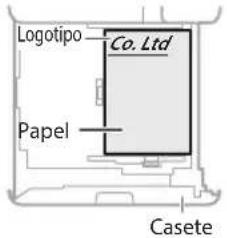 | 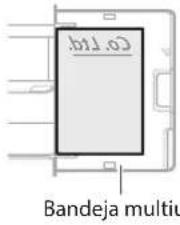 ISO ISO |  |
 | 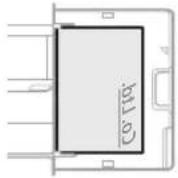 |  |
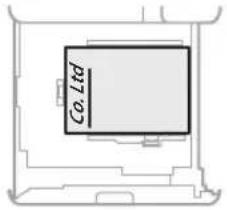 | 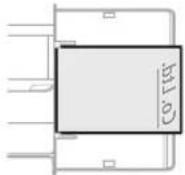 |  |
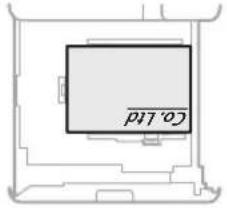 | 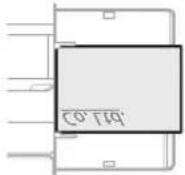 |  |
NOTA
Al copiar en papel con logotipos impresos ➞ Guia de usuarioNOTA
Operaciones básicas de carga de papel - Para casete P. 176 - Para la bandeja multiuso ➞ P. 178Cargar sobres
ATENCIÓN
- Los sobres se pueden cargar en el casete 2 o en la bandeja multiuso. - No utilice sobres que lleven pegamento en la solapa, ya que el pegamento podría derretirse con el calor y la presión de la unidad de fijación. - No imprima en el reverso de los sobres (el lado del pegamento). - En el casete 2, cargue los sobres con el anverso hacia arriba, y en la bandeja multiuso, cárguelos con el anverso hacia abajo. Consulte en la tabla siguiente la orientación en que deben ser cargados.| Casete 2 Bandeja multiuso | ||
| ISO-C5 Monarch COM10 No.10 DL | 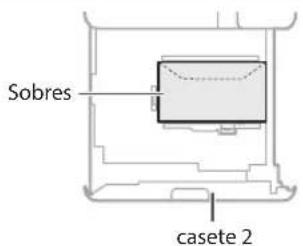 | 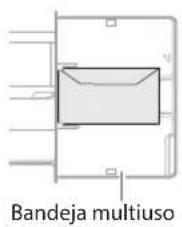 |
| Yougatanaga 3 | 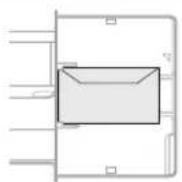 | |
| Nagagata 3 | 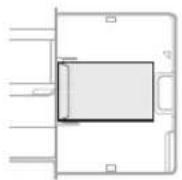 | |
| Kakugata 2 | 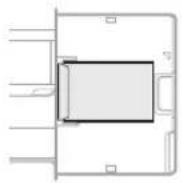 | |
Preparativos para cargar los sobres
1 Coja un taco de unos cinco sobres, airéelo para eliminar las dobleces y aplánelo bien.   Presione los cuatro bordes del taco. 2 Para evitar que el borde de cierre de la solapa se levante, presione las cuatro esquinas del sobre y expulse el aire que contenga.  Cómo cargar papel
Al cargar sobres en la bandeja multiuso
1 Compruebe la orientación del taco de sobres y cárguelo en la bandeja multiuso.NOTA
Operaciones básicas de manejo de la bandeja multiuso P.1782
text_image
Pulse Tamaño libre Bucca, auto tamaño Tamaño libre Sólo Tamaño personalista Tamaño indicador Cambio Ajustar3
text_image
Seleccione el tipo de subres. Faller 12 parts incl. de carga. N° 0° [000mm] HCP3 Rogartruga PL Kilagato 2 Mewench Personalizado X CreateCargar sobres de tamaño personalizado
Solo puede cargar sobres de tamaño personalizado en la bandeja multiuso. Ajustes de opciones para sobres de tamaño personalizado → Guia de usuario 10YY-02E Guia de usuario   Cómo utilizar el número de búsqueda P.211Al cargar sobres en el casete 2
1 Compruebe la orientación del taco de sobres y cárguelo en casete2.NOTA
Alimentador de Sobres D1 Guia de usuario2
text_image
Pulse 124 124 124 124 124 124 124 124 124 124 124 124 124 124 124 124 124 124 124 124 124 124 124 124 124 123 123 123 123 123 123 123 123 123 123 123 123 123 123 123 123 123 123 123 123 123 123 123 123 123 120 120 120 120 120 120 120 120 120 120 120 120 120 120 120 120 120 120 120 1204
text_image
1. Seleccione [SOB.1] o [SOB.2] 2. seleccione el tipo de sobreLos resultados de impresión no son satisfactorios
Las imágenes están desplazadas/inclinadas
Solución
Ajuste las guías del papel. text_image
Technical diagram of a printer internal structure with labeled components and directional arrows indicating assembly or inspection.natural_image
Technical line drawing of a mechanical component or bracket assembly (no text or symbols)Aparecen irregularidades en las imágenes/Las imágenes tienen poca intensidad
Solución 1
El papel puede haber absorbido humedad. Sustitúyalo por papel que no haya absorbido humedad.Solución 2
Realice el ajuste de gradación. text_image
1. Pulse OK 1 2 3 GND NC MND 4 5 6 FORD TUN WNT 7 8 9 * 0 # ID Ctext_image
Ajustar la gradación Guia de usuario 10YY-0HU Buscar Cómo utilizar el número de búsqueda P. 211Los resultados de impresión no son satisfactorios
Aparecen rayas negras en las imágenes
Solución
Limpie las áreas de lectura de documentos introducidos. Si se ha instalado Unidad Lectora Duplex-A: 1. Apague el equipo y desenchufe el conector de alimentación de la toma de corriente de CA. 2. Abra el alimentador y limpie la parte inferior del área de lectura de alimentación de documentos mediante la hoja de limpieza del cristal provista.NOTA
No utilice limpiacristales o una solución con alcohol o similar, ya que estas eliminarán el revestimiento a prueba de manchas. natural_image
Line drawing of a hand inserting a component into an open device (no text or symbols)text_image
Diagram showing a printer's internal structure with labeled parts and a magnified view of the printer's internal mechanism.natural_image
Technical line drawing of a printer or scanner with an inset showing internal components (no text or symbols)text_image
estrecha y alargaNOTA
Si siguieran apareciendo rayas negras después de limpiar la suciedad, realice el procedimiento siguiente para ejecutar [Limpiar alimentador]. Para obtener más información→ Guia de usuario Si se ha instalado DADF-AV: 1. Abra el alimentador y limpie la parte inferior del área de lectura de alimentación de documentos mediante la hoja de limpieza del cristal provista.NOTA
No utilice limpiacristales o una solución con alcohol o similar, ya que estas eliminarán el revestimiento a prueba de manchas. natural_image
Line drawing of a hand cleaning a printer's tray (no text or symbols)NOTA
Si siguieran apareciendo rayas negras después de limpiar la suciedad, realice el procedimiento siguiente para ejecutar [Limpiar alimentador]. Para obtener más información Guia de usuario La tinta traspasa el papel
Solución 1
Establezca correctamente el tipo de original. Si se observan transparencias en el resultado de la copia, configurar el tipo de original puede resolver el problema y dar lugar a una copia más limpia. 1. Pulse [Copia (Evitar transparencia)] en la pantalla de Inicio. text_image
Send to Google Send to Google Send to Google Send to GoogleSolución 2
Establezca una densidad de fondo inferior. text_image
1. Pulse Make normal to ensure normal to ensure normal to ensure normal 1 2 3 54 45 56 4 5 6 P001 T00 W072text_image
Ejemplo: Fax 4. Pulse Fax Custom Time Tipo de Incluidade Original de 01/01/2013 Original de 01/01/2013 Original de 01/01/2013 100% Endoto de incluidade Final time Current de incluidade (2 Hz) Canceltext_image
5. Pulse Adjust the density • Background Density Adjust the density of the background and based this element. (Auto can • Original Type is set to a mode (other than Text)) Auto Cancel OKSi se produce un atasco de papel
Se producen atascos de papel
Si se produce un atasco de papel, aparecerá una pantalla como la siguiente en la pantalla táctil. Siga las instrucciones de la pantalla para retirar el papel atascado. text_image
Quitar papel atascado 00Q101 Cerrar Ubicaciones de atascos de papel Solución Atra la tapa de la derecha de la unidad principal. Papel atascado. Utilice estos botones y la barra para controlar el vídeo.PUNTO
La pantalla desaparece cuando el papel atascado se retira y se cierran correctamente todas las tapas y casetes del equipo. Si no entiende el remedio consultando la pantalla Consulte el Guía de usuario para confirmar los detalles del remedio. Atascos de papel  Guia de usuario 10YY-0K1   Cómo utilizar el número de búsqueda P.211Se producen atascos de papel con frecuencia
Solución 1
Ajuste las guías del papel. text_image
Technical diagram of a printer internal structure with labeled parts and magnified views showing component detailsnatural_image
Technical line drawing of a mechanical component or bracket assembly (no text or symbols)Solución 2
Compruebe la alimentación del papel.
Si ocurren atascos de papel debido a un solapamiento de las hojas al ser alimentadas, vuelva a cargar el papel cambiando la orientación.Solución 3
Compruebe la configuración del tipo de papel. text_image
1. Pulse Monitor statustext_image
2. Pulse Monitor elado Concurrent / Items Control Impedance Data Description Searcher Test result Balance Solid/100 Normal 1 (54-75 gm) Normal 2 (75-90 gm) Normal 3 (75-90 gm) Normal 4 (75-90 gm) Normal 5 (75-90 gm) Normal 6 (75-90 gm) Normal 7 (75-90 gm) Normal 8 (75-90 gm) Normal 9 (75-90 gm) Normal 10 (75-90 gm) Normal 11 (75-90 gm) Normal 12 (75-90 gm) Normal 13 (75-90 gm) Normal 14 (75-90 gm) Normal 15 (75-90 gm) Normal 16 (75-90 gm) Normal 17 (75-90 gm) Normal 18 (75-90 gm) Normal 19 (75-90 gm) Normal 20 (75-90 gm) Normal 21 (75-90 gm) Normal 22 (75-90 gm) Normal 23 (75-90 gm) Normal 24 (75-90 gm) Normal 25 (75-90 gm) Normal 26 (75-90 gm) Normal 27 (75-90 gm) Normal 28 (75-90 gm) Normal 29 (75-90 gm) Normal 30 (75-90 gm) Normal 31 (75-90 gm) Normal 32 (75-90 gm) Normal 33 (75-90 gm) Normal 34 (75-90 gm) Normal 35 (75-90 gm) Normal 36 (75-90 gm) Normal 37 (75-90 gm) Normal 38 (75-90 gm) Normal 39 (75-90 gm) Normal 40 (75-90 gm) Normal 41 (75-90 gm) Normal 42 (75-90 gm) Normal 43 (75-90 gm) Normal 44 (75-90 gm) Normal 45 (75-90 gm) Normal 46 (75-90 gm) Normal 47 (75-90 gm) Normal 48 (75-90 gm) Normal 49 (75-90 gm) Normal 50 (75-90 gm) Normal 51 (75-90 gm) Normal 52 (75-90 gm) Normal 53 (75-90 gm) Normal 54 (75-90 gm) Normal 55 (75-90 gm) Normal 56 (75-90 gm) Normal 57 (75-90 gm) Normal 58 (75-90 gm) Normal 59 (75-90 gm) Normal 60 (75-90 gm) Normal 61 (75-90 gm) Normal 62 (75-90 gm) Normal 63 (75-90 gm) Normal 64 (75-90 gm) Normal 65 (75-90 gm) Normal 66 (75-90 gm) Normal 67 (75-90 gm) Normal 68 (75-90 gm) Normal 69 (75-90 gm) Normal 70 (75-90 gm) Normal 71 (75-90 gm) Normal 72 (75-90 gm) Normal 73 (75-90 gm) Normal 74 (75-90 gm) Normal 75 (75-90 gm) Normal 76 (75-90 gm) Normal 77 (75-90 gm) Normal 78 (75-90 gm) Normal 79 (75-90 gm) Normal 80 (75-90 gm) Normal 81 (75-90 gm) Normal 82 (75-90 gm) Normal 83 (75-90 gm) Normal 84 (75-90 gm) Normal 85 (75-90 gm) Normal 86 (75-90 gm) Normal 87 (75-90 gm) Normal 88 (75-90 gm) Normal 89 (75-90 gm) Normal 90 (75-90 gm) Normal 91 (75-90 gm) Normal 92 (75-90 gm) Normal 93 (75-90 gm) Normal 94 (75-90 gm) Normal 95 (75-90 gm) Normal 96 (75-90 gm) Normal 97 (75-90 gm) Normal 98 (75-90 gm) Normal 99 (75-90 gm) Normal 100 Vector compensation ExpenseSolución 4
Retire los trozos de papel.
Si intenta retirar el papel atascado a la fuerza, el papel puede romperse y algún trozo puede quedarse en el equipo. Acceda a todos los puntos donde se ha atascado el papel y retire los posibles trozos de papel existentes.No se puede cargar papel o configurar las opciones de papel correctamente
El papel no se ha introducido
Solución 1
Abra el origen de papel para comprobar si el papel se ha cargado correctamente. \- Ajuste las guías del papel. text_image
Technical diagram of a printer internal structure with labeled parts and magnified views showing component detailsnatural_image
Technical line drawing of a mechanical component or bracket assembly (no text or symbols)text_image
Especificaciones de hardware Guia de usuario 10YY-0KS Buscar Cómo utilizar el número de búsqueda P. 211Solución 2
Compruebe la configuración del tipo de papel. text_image
1. Pulse MATERIALStext_image
2. Pulse Monitor estabo Catal Importions File Recapion Standard Controll/U File Close Sant 300 AB Normal 1 (04.75 pm/2) AB Normal 2 (76.90 pm/2) AB Normal 2 (76.90 pm/2) AB Normal 2 (76.90 pm/2) Close Top do extremity 100 % Face extabo None Face extabo None Code reg. arch goudation. Monitor consumables CancelSi aparece el mensaje "Cargue papel."
Solución 1
Reponga el papel. natural_image
Technical line drawing of an open mechanical device with internal compartments and housing (no text or symbols)Solución 2
Ajuste las guías del papel. text_image
Technical diagram of a printer internal structure with labeled parts and directional arrows indicating assembly or positioning.natural_image
Technical line drawing of a mechanical component or bracket assembly (no text or symbols)Solución 3
Compruebe la configuración del tipo de papel. text_image
1. Pulse 2. Pulse Monitor status Control Impairment Finish Remain Saver Consolidar 0% Close Up all seconds 0% Time return 100 % Save result Cable reg art pushbox Before condensation CloseSolución 4
Asegúrese de que el tamaño original y el tamaño del papel de impresión son correctos. 1. Compruebe el tamaño original y los posibles tamaños de impresión en la pantalla [Preferencias de impresión] del controlador de impresora. text_image
File Edit View Insertion Sub Help Save As... Save As... Save As... Save As... Save As... Save As... Save As... Save As... Save As... Save As... Save As... Save As... Save As... Save As... Save As... Save As... Save As... Save As... Save As... Save As... Save As... Save As... Save As... Save As... Save As... Save As... Save As... Save As... Save As... Save As... Save As... Save As... Save As... Save As... Soldering Soldering Soldering Soldering Soldering Soldering Soldering Soldering Soldering Soldering Soldering Soldering Soldering Soldering Soldering Soldering Soldering Soldering Soldering Soldering Soldering Soldering Soldering Soldering Soldering SolderingPUNTO
Para imprimir en papel de un tamaño diferente al del original, especifique manualmente el tamaño de papel en el que desea imprimir con [Tamaño de impresión].No se puede cargar papel o configurar las opciones de papel correctamente
No se puede imprimir en la cara prevista del papel
No se puede imprimir con el tamaño previsto
Solución
Cargue papel en la orientación correcta y con la cara correcta hacia arriba/abajo. 1. Compruebe que el papel se ha cargado con la orientación y la cara de impresión correctas. Casete de papel natural_image
Technical line drawing of a printer drawer with internal compartments and a highlighted cover (no text or symbols)natural_image
Line drawing of a bed with a flatbed tray and vertical shelf, no text or symbols presentNOTA
Para orígenes de papel opcionales  Guia de usuario 2. Si el resultado de la comprobación indica que el papel no está bien cargado, vuelva a cargarlo correctamente.Solución
Asegúrese de que el tamaño del papel configurado coincide con el tamaño del papel cargado. 1. Sustituya el papel cargado por papel del tamaño que desee imprimir.PUNTO
Si desea imprimir en el papel cargado, omita este paso 1. 2. Cambie la configuración del controlador de impresora de [Tamaño de impresión] para que coincida con el papel en el que desee imprimir. text_image
File Properties for Exporting - All Files & Settings File Edit View Insert Modify Browse... Save As... Save As... Save As... Save As... Save As... Save As... Save As... Save As... Save As... Save As... Save As... Save As... Save As... Save As... Save As... Save As... Save As... Save As... Save As... Save As... Save As... Save As... Save As... Save As... Save As... Save As... Save As... Save As... Save As... Save As... Save As... Save As... Save As... Save As...En la impresión de doble cara, la dirección de impresión difiere entre el anverso y el reverso del papel
Solución
Configure las opciones de impresión a doble cara. 1. En la pantalla de configuración de impresión de la aplicación, seleccione la dirección de impresión. 2. En la pantalla [Preferencias de impresión] del controlador, establezca [Orientación] en la dirección seleccionada en el paso 1. 3. Al ver la imagen de vista preliminar, configure las siguientes opciones en este orden: [Diseño de página] ▶ [Orden de páginas]\* ▶[Una cara/Doble cara/Impresión en cuadernillo] ▶ [Posición de encuadernación].PUNTO
\*: [Diseño de página] solo aparece cuando se establece [Formato de página] en [2 en 1] o en otra opción para imprimir varias páginas en una. text_image
Preferencias de impresión de Canon Configuración brasile Configuración de página Acabado Origén del papel Cebalé Perfil eCartano Configuración predeterminada Agrage() Edit() Mirado de salida Imprar Tamaño de págras: A4 Tamaño de salida: lquador tamaño de página Formato de página(1): 2 en 1 Uno cara/Doble cara/Impresión en cuademillo(5): Impresión a doble cara Ubrecación de la enouademación: Ludo largo (superior) Orden de págras: De sequeira e derecha Utilizar 1 en 1 para datos de una esta página Encuadremosón(6) Modar configuración Testauras las opciones predeterminadas Intercolor Moda do color: Auto [Color/Rlanco y negro] Configuración del número de colores... Acceler Canceler Adicar Ayuda| Orientación | |||
| Vertical Apaisada | |||
| Posición de encuadernación | Borde corto |  |  |
| Borde largo |  |  | |
No se ha podido escanear/enviar por fax correctamente
Si no puede enviar documentos a un servidor empleando [Leer y enviar]Solución
Consulte la información del servidor
Si ha realizado alguna actualización, incluida la contraseña de inicio de sesión para el servidor (ordenador), cambie la información registrada en la libreta de direcciones/botones de acceso directo. text_image
1. Pulse 2. Pulse [Opciones dest./reenv.] ▶ [Guardar destino] en la pantalla táctil.text_image
Ejemplo: Libreta de direcciones 3. Seleccione el destino. 4. Pulse 5. Cambie la información registrada. 6. PulsePUNTO
Para comprobar la conexión tras cambiar la información registrada, pulse [Compruebe conexión].NOTA
Para obtener más información P. 193 "Para cambiar la información registrada" Parar de escanear/enviar por fax Para detener la alimentación de papel text_image
1. Pulse 2. Pulse [Si.PUNTO
También puede detener la alimentación de papel pulsando la tecla del panel de control. Para cancelar el envío de datos escaneados text_image
1. Pulse 2. Pulse 3. Seleccione el documento que desee cancelar. 4. Pulse 5. Pulse [Sí.]PUNTO
Desde la pantalla "Fax" o "Leer y enviar", pulse para cambiar a la pantalla estado del envío.No se pueden enviar por correo electrónico los documentos escaneados
Solución 1
Compruebe la información del destino.
Si se ha realizado alguna actualización, cambie la información registrada en la libreta de direcciones/botones de acceso directo. text_image
1. Pulse Initial mode Circuit Circuitgache RAGS OF MOUNTING ON FOR ALL PAGES ON/OFFIC ITEMS PULSE 20000000000000000000000000000000000000000000000000000000000000000000000000000000000000000000000000000text_image
Ejemplo: Libreta de direcciones 3. Seleccione el destino. 4. Pulsetext_image
5. Cambie la información registrada. 6. PulseNOTA
Para obtener más información ➞ "Para cambiar la información registrada" a la derechaSolución 2
Si no es posible enviar documentos por correo electrónico, establezca las opciones de comunicación correctas para el servidor SMTP/DNS. Para ver los procedimientos de configuración consulte el Guia de usuario.Para especificar el número de puerto de SMTP TX/POP RX
1. Pulse 2. En la pantalla táctil, pulse [Opciones de funciones] ▶ [Enviar] [Opciones de e-mail/I-fax] ▶ [Especifique número de puerto para TX SMTP/RX POP]. 3. Especifique el número de puerto. 4. Pulse [Aceptar]. text_image
Opciones de comunicación de correo electrónico/I-fax Guia de usuario 10YY-017 Buscar Configurar DNS Guia de usuario 10YY-00X BuscarPara cambiar la información registrada
Si hay información registrada en la libreta de direcciones/botones de acceso directo, puede editarla y volver a registrarla. Editar la libreta de direcciones text_image
Guia de usuario 10YY-039 Buscartext_image
Guia de usuario 10YY-03C BuscarNo se ha podido escanear/enviar por fax correctamente
Si no puede enviar/reenviar faxes
Si no puede enviarse ningún fax
Compruebe que la línea telefónica no esté conectada a una ubicación incorrecta. 1. Llame al número de fax de destino desde este equipo.Si no se oye ningún pitido (tono de marcación)
El cable modular (la línea telefónica para fax) no está conectado o está conectado al conector incorrecto. Compruebe el cable modular y conéctelo al conector adecuado. text_image
LINEA 1Si no puede reenviar faxes
Compruebe la información del destino de reenvío registrada en la libreta de direcciones/botones de acceso directo. Si la información es incorrecta, corrijala. text_image
1. Pulse Enter activity Control panel Add to transition on control switch have code blocks Enable or update Control paneltext_image
Ejemplo: Libreta de direcciones 3. Seleccione el destino. 4. Pulse 5. Cambie la información registrada. 6. PulseNOTA
Para obtener más información P. 193"Para cambiar la información registrada"Si no puede recibir faxes
Si utiliza una línea de fibra óptica o de telefonía a través de IP
Pueden producirse errores de comunicación en función de la calidad de la línea. Para obtener más información, póngase en contacto con su compañía telefónica.Reduzca la velocidad de transmisión del fax.
Reducir la velocidad de transmisión de fax puede ayudar a disminuir los errores de comunicación. text_image
1. Pulse 1 2 3 4 5 6 7 8 9 * 0 #text_image
Configurador Intrudional modal de 50s 31000 fps 14000 fps 9600 fps 7000 fps 4800 fps 2400 fps OK Cancelor OK/OKPUNTO
También puede establecer la velocidad de transmisión desde las preferencias de la libreta de direcciones o desde los botones de acceso rápido. Para obtener más información  Guia de usuarioSolución 1
Elimine los documentos innecesarios de la memoria para aumentar el espacio libre. text_image
1. Pulse Intervenir Auris Control Auris de laudine sur le durcher les déchons prou vate boulés. Envoie de laudine sur le l'oule d'auis sur le Pulse 1 ABC 2 3 1 2 3 4 5 6 70Hz 80Hz 90Hztext_image
3. Seleccione los documentos innecesarios. 4. PulseSolución 2
Encuentre la solución usando de referencia el número que sigue al símbolo "#". Si falla la recepción o la transmisión de un fax, aparece un número (código de error) precedido de "#" en la pantalla táctil o en un informe de gestión de comunicaciones. El código de error le servirá para encontrar la solución. Soluciones para los códigos de error  Guia de usuario 10YY-0KO   Cómo utilizar el número de búsqueda P.211Cancelar trabajos de copia/impresión
Cancelar un trabajo de copia
Para detener la alimentación de papel text_image
Copia Copia Layered... 100% Auto... 0 0 0/ 1 + Demided errors. Calculate PulsePUNTO
También puede detener la alimentación de papel pulsando la tecla del panel de control. Para cancelar un trabajo de copia a la espera de realizarse text_image
1. Pulse Wider rollstext_image
Monitor Estado Cataler Impervizio Testo Descrizione Generator Quartile / End Estade de evaluaje Registro de evaluaje Catala Impervizio Catala Forte Forte e Contrato Saldos 11.41 11.42 0 1 0 0 0 0 Apportamento... Do programa... Distrito Catalar Catala Materialistatext_image
3. Seleccione el trabajo de copia que desea cancelar. 4. PulseCancelar un trabajo de impresión
Para el SO Windows
1. En la pantalla del ordenador, haga doble clic en el icono de la impresora. text_image
Personalizar...text_image
3. Haga clic en 4. Seleccione [Cancelar]Para Mac OS
1. En la pantalla del ordenador, haga clic en el icono de la impresora en el Dock.  2. Seleccione el archivo que desee cancelar. 3. Haga clic en [Borrar].Instalar el controlador de impresora
Instalar el controlador de impresora
Usar el CD-ROM/DVD-ROM de software de usuario
Si utiliza el CD-ROM/DVD-ROM de software de usuario suministrado con el equipo, puede instalar fácilmente el controlador de impresora en su ordenador. natural_image
Illustration of a desktop computer with a CD and monitor, no text or symbols presentPUNTO
Para obtener detalles sobre la instalación del controlador de impresora, consulte la Guía de instalación del controlador. Dicha guía puede visualizarse así como también descargarse de la página web de Canon: (http://www.canon.com/).Descargar del sitio web de Canon
Puede descargar el controlador de impresora más reciente del sitio web de Canon (http://www.canon.com/). flowchart
graph TD
    A[" globe"] --> B[" download icon "]
    B --> C[" computer monitor with monitor icon"]
PUNTO
Para obtener detalles sobre la instalación del controlador de impresora, consulte la Guía de instalación del controlador. Dicha guía puede descargarse de la misma página del sitio web de Canon que el controlador de impresora, o bien consultarse allí.Información más reciente de asistencia del SO
Consulte el sitio web de Canon (http://www.canon.com/).Si ya hay un controlador de impresora para este equipo instalado en su ordenador
En función de su entorno de sistema, puede ser preciso desinstalar el controlador anterior e instalar el nuevo. Para el proceso de desinstalación, consulte la Guía de instalación del controlador.Piezas de repuesto
Sustituir consumibles consultando a un vídeo
Si se acerca el momento de sustituir un consumible utilizado en el equipo, aparecerá una pantalla avisándole del cambio en la pantalla táctil. Sustituya el consumible en cuestión consultando la pantalla.1
Ejemplo: Cartucho de tóner text_image
Inicio Caste Fan Turn y insert User y insert Airplane Get into Suisse de User for Caste en elige de lise PulsePUNTO
En función del estado del consumible, puede aparecer primero una pantalla como la que se muestra en el paso 2.2
Prepare el consumible. text_image
Consulte el número de artículo.* Proje ser el artículo de la currency y tipo de información de la currency de la currency de la currency.NOTA
Lista de consumibles  P. 199 Para consultar el número de artículo de un consumible en la pantalla de operación normal 1. Pulse en la pantalla táctil. 2. Compruebe [Consumibles/ Otros] [Revisar consumibles] en la pantalla táctil.3
Sustituya el consumible consultando la pantalla. text_image
C:\Users\afficio de l'inter Large 5" de la fréderia 00:00:00 23.08.7.01/07 C:\Users\afficio de l'interPUNTO
La pantalla y los mensajes pueden variar en función del consumible. Lista de consumibles| Tipo Número de elemento | Procedimiento de sustituciónSi las indicaciones de vídeo no le ayudan a entender el procedimiento de sustitución,consulte el Guía de usuario | |
Cartucho de tóner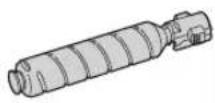 | Cartucho de tóner original de Canon.Canon C-EXV 53 Toner Black (Negro) | Sustituir el cartucho de tónerGuia de usuario10YY-0H7 BuscarCómo utilizar el número de búsqueda P. 211 |
Cartucho para sello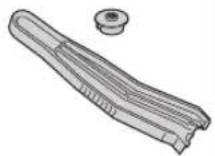 | Cartucho de Tinta para Sello C1Puede utilizarse con las opciones siguientes.Unidad de Sello B* | Sustituir el cartucho para selloGuia de usuario10YY-0H9 BuscarCómo utilizar el número de búsqueda P. 211 |
Grapas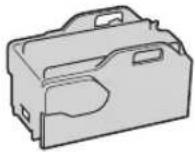 | Grapas P1Puede utilizarse con las opciones siguientes.Unidad de Acabado Grapadora YUnidad de Acabado de Cuadernillos YUnidad de Acabado Interna J | Sustituir las grapasGuia de usuario10YY-0HA BuscarCómo utilizar el número de búsqueda P. 211 |
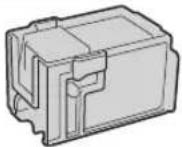 | Cartucho de Grapas Y1Puede utilizarse con las opciones siguientes.Unidad de Acabado de Cuadernillos Y | |