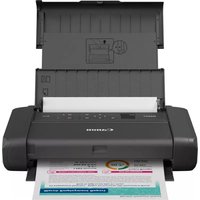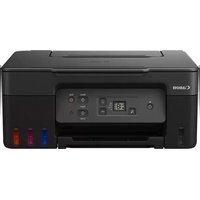
PIXMA G2470 - Imprimante CANON - Notice d'utilisation et mode d'emploi gratuit
Retrouvez gratuitement la notice de l'appareil PIXMA G2470 CANON au format PDF.


| Caractéristiques | Détails |
|---|---|
| Type d'imprimante | Imprimante multifonction à jet d'encre |
| Fonctions | Impression, numérisation, copie |
| Résolution d'impression | 4800 x 1200 dpi |
| Vitesse d'impression | Jusqu'à 10 ipm (noir) et 6 ipm (couleur) |
| Connectivité | USB, Wi-Fi, Wi-Fi Direct |
| Capacité du bac d'alimentation | 100 feuilles |
| Type de cartouches | Cartouches d'encre pigmentée et colorée |
| Maintenance | Nettoyage des têtes d'impression, remplacement des cartouches |
| Sécurité électrique | Conforme aux normes de sécurité CE |
| Dimensions | 375 x 360 x 160 mm |
| Poids | 5.5 kg |
| Garantie | 1 an |
FOIRE AUX QUESTIONS - PIXMA G2470 CANON
Questions des utilisateurs sur PIXMA G2470 CANON
0 question sur cet appareil. Repondez a celles que vous connaissez ou posez la votre.
Poser une nouvelle question sur cet appareil
Téléchargez la notice de votre Imprimante au format PDF gratuitement ! Retrouvez votre notice PIXMA G2470 - CANON et reprennez votre appareil électronique en main. Sur cette page sont publiés tous les documents nécessaires à l'utilisation de votre appareil PIXMA G2470 de la marque CANON.
MODE D'EMPLOI PIXMA G2470 CANON
Commencez par lire Sécurité et informations importantes (addendum).
Installation de l'imprimante....pag
Connexion à un ordinateur....pag
1. Contenu de la boîte
• Têtes d'impression

• Bouteilles d'encre
• Cordon d'alimentation
• CD-ROM d'installation
- Sécurité et informations importantes
• Démarrage (ce manuel)
2. Mise sous tension de l'imprimante
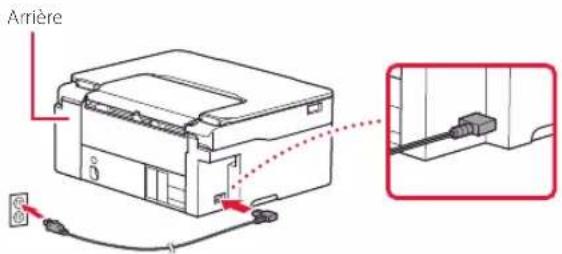
1 Branchez le cordon d'alimentation.
text_image
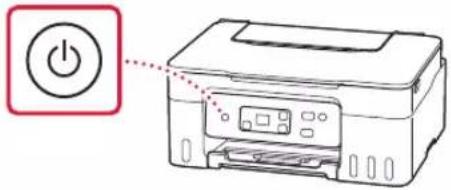
Arrière2 Appuyez sur le bouton MARCHE (ON).
Configuration facile à l'aide d'un ordinateur Configuration à l'aide de
Ordinateur
ce manuel

Démarrage

3 Configuration facile à l'aide d'un ordinateur
Des instructions simples et faciles à suivre sont affichées sur votre ordinateur.
1 Visitez l'URL ci-dessous pour commencer la configuration.
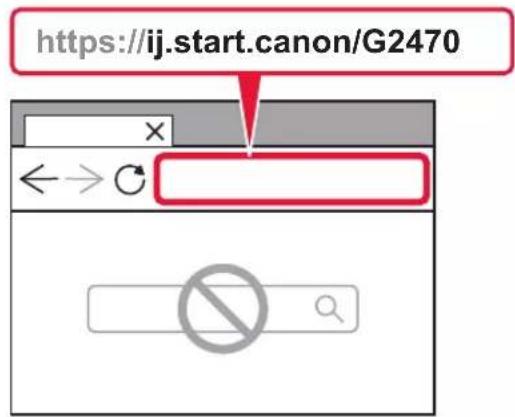
2 Suivez les instructions pour terminer la configuration et imprimer.
1

4. Installation des têtes d'impression
1 Ouvrez l'unité de numérisation / capot.
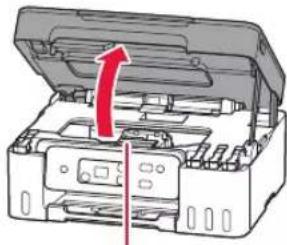
Évitez tout contact avec le support de tête d'impression tant que celui-ci n'est pas arrêté.
2 Ouvrez le couvercle de verrouillage de tête d'impression.

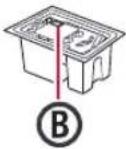
3 Sortez chaque tête d'impression du paquet et retirez l'étiquette.
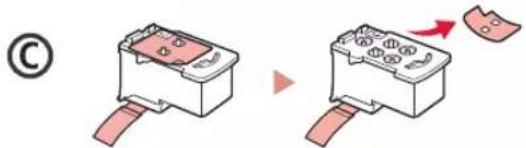
text_image
(©)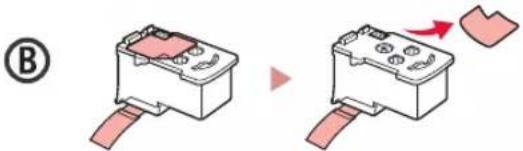
text_image
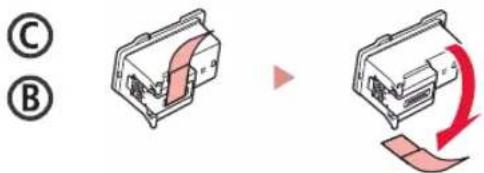
B4 Retirez la bande orange.
5 Insérez la tête d'impression C (couleur) à gauche et la tête d'impression B (noir) à droite.
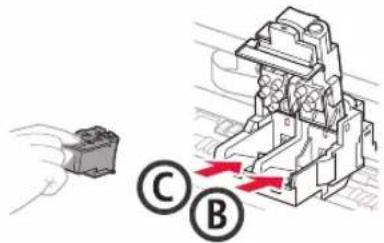
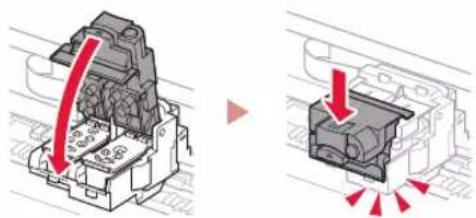
6 Fermez le couvercle de verrouillage de tête d'impression et appuyez dessus jusqu'à ce qu'un clic se produise.
5. Versement de l'encre

Important
Ce produit nécessite que l'encre soit maniée avec précaution. L'encre peut éclabousser lorsque les cartouches d'encre sont pleines. Si de l'encre se dépose sur vos vêtements ou vos affaires, elle risque de ne pas partir.
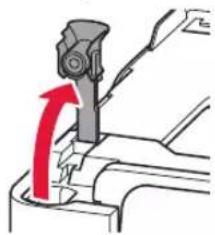
1 Ouvrez le capuchon de cartouche sur la gauche de l'imprimante.
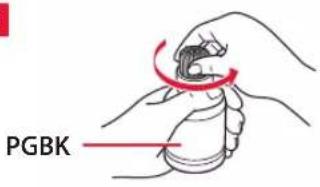
2 Tenez la bouteille d'encre bien droite et exercez doucement une torsion sur le capuchon de la bouteille pour le retirer.
Vérifiez!
text_image
PGBK3 Alignez la buse de la bouteille d'encre avec l'arrivée.
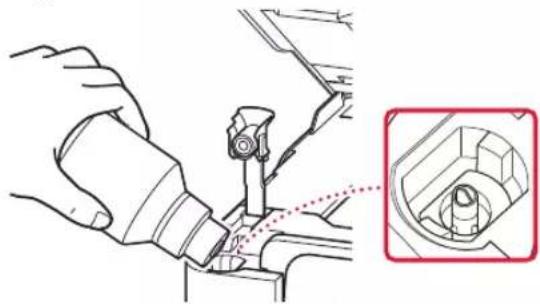
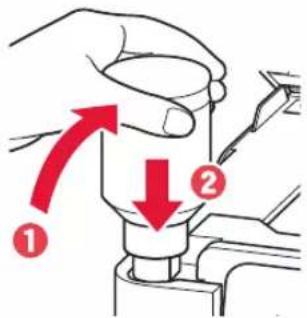
4 Renversez lentement la bouteille d'encre et appuyez pour faire couler l'encre.
- Si l'encre ne coule pas, retirez délicatement la bouteille d'encre et faites une nouvelle tentative.
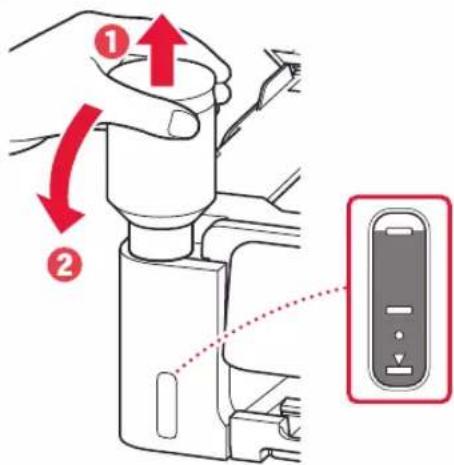
5 Retirez doucement la bouteille d'encre de l'arrivée.
• Veillez à ne pas renverser d'encre.
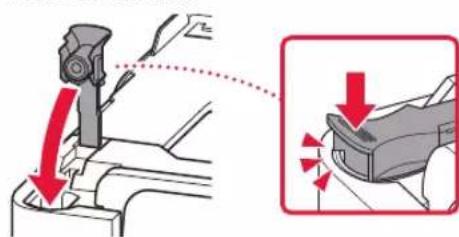
6 Replacez le capuchon de cartouche correctement.
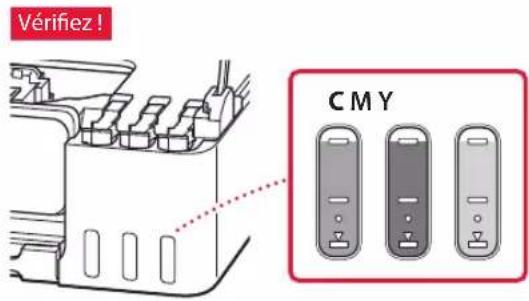
7 Répétez les étapes 1 à 6 pour verser toute l'encre dans les cartouches d'encre correspondantes sur la droite.
text_image
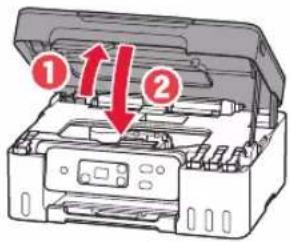
Vérifiez! CMY8 Fermez l'unité de numérisation / capot.
- Si vous soulevez légèrement l'unité de numérisation / capot et que vous la/le relâchez, la fermeture se fera d'elle-même.
9 Lorsque l'écran suivant s'affiche, appuyez sur le bouton OK.
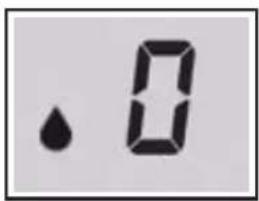
text_image
. 0
- La préparation du système des encres démarre. Cela prend environ 6 minutes. Une fois la préparation terminée, l'écran suivant apparaît.
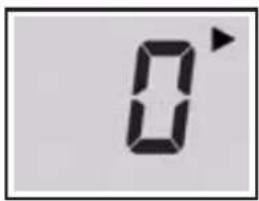
text_image
0°Sélectionnez la méthode de connexion correspondant le mieux à la manière dont vous utiliserez l'imprimante.
- Pour utiliser l'imprimante sans connexion à aucun autre périphérique
→ La configuration est terminée.
- Pour utiliser l'imprimante en la connectant à un ordinateur
→ Passez à la page suivante.

Si un des écrans suivants s'affiche
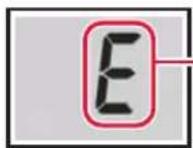
Chiffres ou lettres
Vérifiez l'écran et suivez les instructions correspondantes ci-dessous.
E04
Les têtes d'impression ne sont pas installées correctement.
« 4. Installation des têtes d'impression » à la page 3
E05
Les têtes d'impression ne sont pas reconnues.
« 4. Installation des têtes d'impression » à la page 3
Pour tous les autres cas, reportez-vous au Manuel en ligne.
Configuration de l'imprimante
6. Connexion à un ordinateur

Si vous utilisez plusieurs ordinateurs, effectuez ces étapes sur chaque ordinateur.
1 Accédez au site Web Canon directement. Pas besoin de chercher.
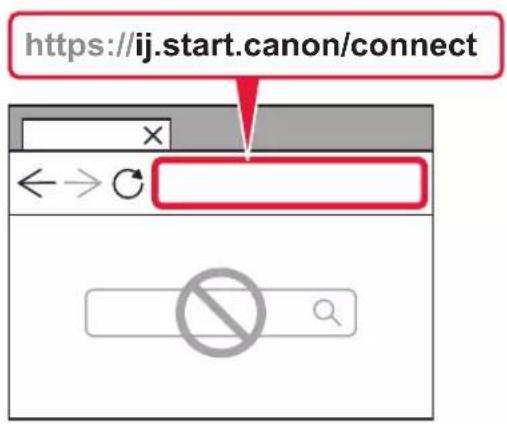
2 Entrez le nom de modèle de votre imprimante et cliquez sur Accéder.
3 Suivez les instructions à l'écran.

Utilisation du CD-ROM d'installation
- Double-cliquez sur EasySetup.exe sur l'écran qui apparaît.
- Si l'écran de sélection de l'imprimante apparaît, sélectionnez G2470.
Si l'écran d'installation apparaît, cliquez sur Suivant. - Suivez les instructions à l'écran.
Si rien n'apparaît, lancez l'Explorateur, puis exécutez EasySetup.exe sur le CD-ROM.
Chargement du papier
1 Ouvrez le support papier.
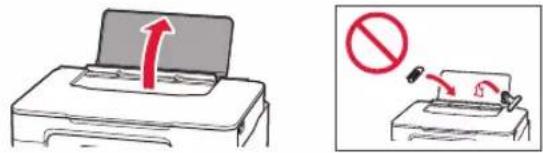
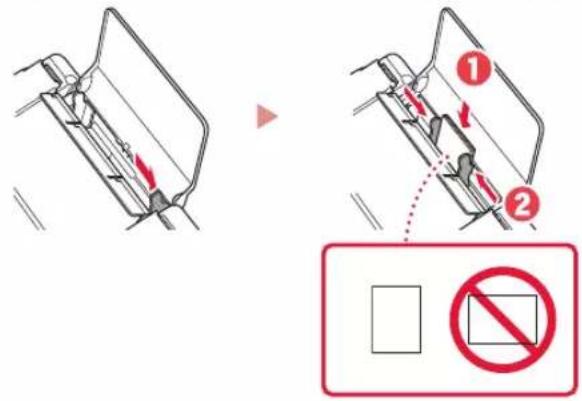
2 Faites glisser le côté droit du guide papier vers la droite.
3 Chargez plusieurs feuilles de papier face à imprimer vers le haut et faites glisser le guide papier latéral contre le bord de la pile de papier.
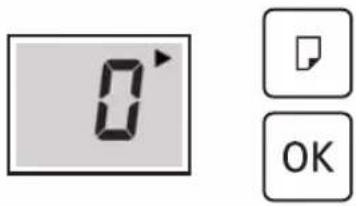
4 Appuyez sur le bouton Sélectionner le papier (Paper Select), sélectionnez un format de papier, puis appuyez sur le bouton OK.
text_image
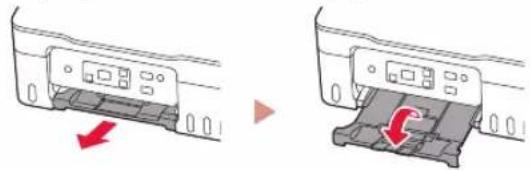
0 OK5 Déployez le bac de sortie papier.
Déplacement de l'imprimante
Si vous devez déplacer l'imprimante, tenez compte des points suivants. Reportez-vous au Manuel en ligne pour plus de détails.
Vérifiez si les capuchons de cartouche sont complètement fermés.
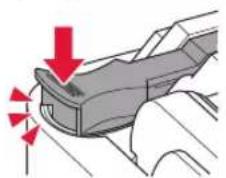
Si le support de tête d'impression se trouve au centre de l'imprimante, vérifiez que le capot est fermé.
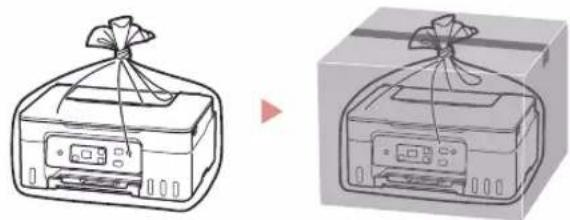
Emballez l'imprimante dans un sac en plastique au cas où l'encre fuirait.
- Emballez l'imprimante dans un carton solide, en orientant la partie inférieure vers le bas et en utilisant suffisamment de matériau protecteur pour garantir un transport en toute sécurité.
• N'inclinez pas l'imprimante. L'encre risque de couler. - Manipulez le carton avec précautions et assurez-vous que celui-ci reste à plat et n'est pas tourné à l'envers ou sur un côté, car l'imprimante pourrait être endommagée et l'encre couler à l'intérieur.
- Lorsque vous confiez l'imprimante à un transporteur, apposez la mention « CE CÔTÉ VERS LE HAUT » sur le carton de façon à ce que la partie inférieure de l'imprimante soit orientée vers le bas. Apposez également la mention « FRAGILE » ou « MANIPULER AVEC PRÉCAUTION ».
À partir de votre navigateur
Из вашего браузера
3 вашего браузера