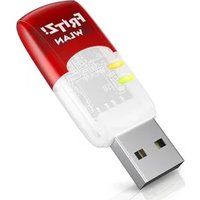
FRITZ!WLAN Stick AC 430 - Clé USB Wi-Fi AVM - Notice d'utilisation et mode d'emploi gratuit
Retrouvez gratuitement la notice de l'appareil FRITZ!WLAN Stick AC 430 AVM au format PDF.


| Type de produit | Clé USB Wi-Fi |
| Marque | AVM |
| Modèle | FRITZ!WLAN Stick AC 430 |
| Normes sans fil | 802.11b/g/n/a/ac |
| Bandes de fréquence | 2,4 GHz et 5 GHz |
| Débit maximal (brut) | Jusqu'à 433 Mbit/s (5 GHz, 802.11ac) |
| Débit maximal (net) | Jusqu'à 200 Mbit/s (5 GHz, 802.11ac) |
| Interface | USB 2.0 |
| Dimensions (approx.) | 20 x 15 x 7 mm |
| Poids (approx.) | 5 g |
| Alimentation | Via port USB |
| Indicateurs LED | WLAN (connexion sans fil) et USB (prêt) |
| Sécurité sans fil | WPA2, WPS, Stick & Surf |
| Logiciel inclus | FRITZ!WLAN (informations et configuration) |
| Systèmes d'exploitation compatibles | Windows 10, 8, 7 |
| Méthodes de connexion | Stick & Surf (automatique avec FRITZ!Box), WPS, manuelle, réseau ad hoc |
| Température de fonctionnement | 0 °C à 40 °C |
| Entretien et nettoyage | Nettoyer avec un chiffon sec et doux. Ne pas utiliser de solvants. |
| Sécurité | Ne pas exposer à l'humidité ou à des températures extrêmes. Débrancher avant nettoyage. |
| Pièces détachées et réparabilité | Produit non réparable par l'utilisateur. En cas de défaut, contacter le service après-vente. |
| Informations générales | Conforme aux directives CE. Ne pas jeter avec les déchets ménagers. |
FOIRE AUX QUESTIONS - FRITZ!WLAN Stick AC 430 AVM
Questions des utilisateurs sur FRITZ!WLAN Stick AC 430 AVM
0 question sur cet appareil. Repondez a celles que vous connaissez ou posez la votre.
Poser une nouvelle question sur cet appareil
Téléchargez la notice de votre Clé USB Wi-Fi au format PDF gratuitement ! Retrouvez votre notice FRITZ!WLAN Stick AC 430 - AVM et reprennez votre appareil électronique en main. Sur cette page sont publiés tous les documents nécessaires à l'utilisation de votre appareil FRITZ!WLAN Stick AC 430 de la marque AVM.
MODE D'EMPLOI FRITZ!WLAN Stick AC 430 AVM
Contenu de la livraison et fonctionnalités
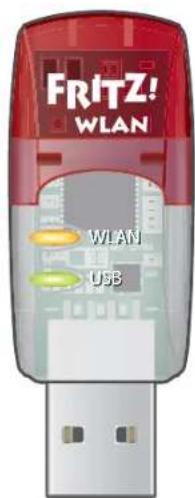
1 FRITZ!WLAN USB Stick AC 430
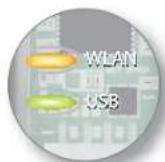
Affi chage de l'état
• WLAN : signale une connexion sans fil
• USB : signale que la clé est prête à fonctionner
Fonction sans 1
• Connexion au réseau sans fil
• Norme sans fil 802.11ac dans la bande des 5 GHz
• Compatible avec les normes sans fil 802.11b/g/n/a
FRITZ!WLAN USB Stick AC 430
Ce guide de démarrage rapide vous explique les possibilités d'utilisation de la clé FRITZ!WLAN USB Stick AC 430. Pour de plus amples informations et pour tout détail technique, veuillez consulter le manuel (PDF) sur notre site be.avm.de/fr/service.
La clé FRITZ!WLAN USB Stick AC 430 est un périphérique sans fil destiné à votre port USB. Sur le port USB de votre ordinateur, cette clé peut établir des connexions avec une station de base sans fil ou des connexions directes à d'autres périphériques sans fil.
FRITZ!WLAN USB Stick AC 430 établit les connexions sans fil via le logiciel sans fil du système d'exploitation de votre ordinateur. Le logiciel FRITZ!WLAN vous fournit des informations sur vos connexions sans fil et sur la configuration de la clé FRITZ!WLAN USB Stick AC 430.
Nous vous souhaitons de profi ter pleinement de votre FRITZ!WLAN USB Stick AC 430.
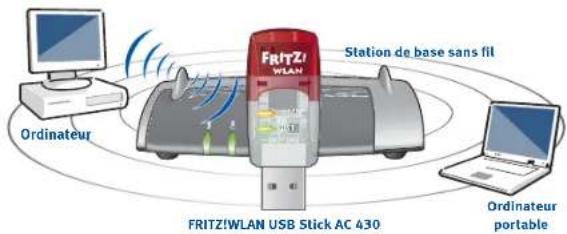
Connexions sans fi l
Vous pouvez établir les connexions sans fil à l'aide de trois méthodes simples.
AVM Stick & Surf (page 37)
Stick & Surf est particulièrement simple et sécurisé. Avec Stick & Surf, la clé FRITZ!WLAN USB Stick AC 430 reprend les paramètres de sécurité d'une FRITZ!Box et établit automatiquement une connexion sans fi l sécurisée.
ou
WPS - connexion rapide (page 38)
La clé FRITZ!WLAN USB Stick AC 430 peut être connectée à la station de base sans fil à l'aide du WPS. Le WPS est une méthode rapide et simple pour établir une connexion sécurisée entre deux périphériques sans fil. Le WPS est pris en charge par tous les modèles actuels de FRITZ!Box dotés de la fonction sans fil ainsi que par la plupart des stations de base sans fil des autres fournisseurs. À ce propos, veuillez tenir compte de la documentation de votre station de base sans fil.
ou
Connexions directes (page 40)
Une connexion directe, ou réseau ad hoc, est un réseau sans fil qui comprend plusieurs participants, n'a pas besoin de station de base sans fil et permet à ses participants d'échanger directement des données en toute simplicité.
Établissement d'une connexion sans fil avec Stick & Surf
Grâce à la technologie Stick & Surf, vous pouvez établir de manière automatique une connexion sans fil sécurisée à votre FRITZ!Box en recourant au port USB.
Établir la connexion
- Insérez la clé FRITZ!WLAN USB Stick AC 430 dans votre FRITZ!Box.
- Le voyant Info de FRITZ!Box clignote. Patientez jusqu'à ce que le voyant Info reste allumé.
- Retirez la clé FRITZ!WLAN USB Stick AC 430.
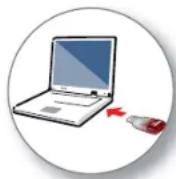
- Insérez la clé FRITZ!WLAN USB Stick AC 430 dans votre ordinateur préalablement démarré.
- Le pilote de périphérique démarre.
- Cliquez sur AVM FRITZ!WLAN USB Stick AC 430 Installation puis confi r-mez les requêtes suivantes. La clé FRITZ!WLAN USB Stick AC 430 est en cours d'installation.
- Le logo Stick & Surf s'affiche puis la connexion à FRITZ!Box s'établit automatiquement. Veuillez également tenir compte des précisions relatives au logiciel en page 41.
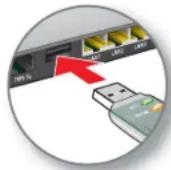

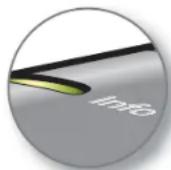
Clignote
brièvement, puis
reste allumé

Établissement d'une connexion sans fil rapide avec le WPS
À l'aide du WPS, la clé FRITZ!WLAN USB Stick AC 430 peut établir des connexions sans fil avec des stations de base sans fil. Si l'un des périphériques sans fil ne supporte pas le WPS, vous pouvez établir la connexion manuellement.
Établir la connexion
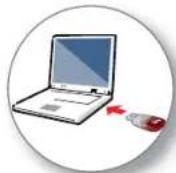
- Insérez la clé FRITZ!WLAN USB Stick AC 430 dans votre ordinateur.
- Cliquez sur AVM FRITZ!WLAN USB Stick AC 430 Installation puis confi rmez les requêtes suivantes. La clé FRITZ!WLAN USB Stick AC 430 est en cours d'installation.
- Cliquez sur l'icône de réseau sans fi I dans la barre des tâches de Windows.
Une liste mentionnant les réseaux sans fil se trouvant dans l'entourage de la clé FRITZ!WLAN USB Stick AC 430 s'affi che sur votre écran.
Si cette liste ne s'affi che pas, cli- quez sur Connexion à un réseau.
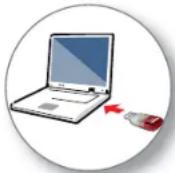

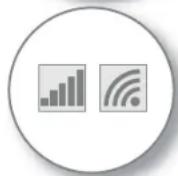
lcônes de réseau sans fi l sous Windows 10, 8 et 7
Réseaux sans fi l sous Windows 10 et 8
- Sélectionnez le réseau sans fil d'une base sans fil, puis cliquez sur Connecter.
La fenêtre destinée à saisir la clé réseau sans fi l apparaît.
Vous trouverez la clé réseau sans fi l de toute FRITZ!Box sur la face inférieure de l'appareil.
Lorsque la connexion sans fi l a été établie à l'aide du WPS, l'icône WPS s'affi che.
Si vous utilisez une FRITZ!Box, enfoncez la touche WLAN/WPS jusqu'à ce que le voyant lumineux « WLAN » clignote.
La connexion sans fi l va être établie.
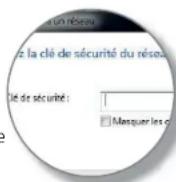
Saisissez la clé réseau
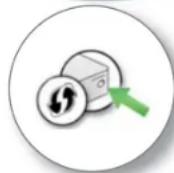
Établissez la connexion en enfonçant la touche sur le routeur
Connexionsdirectes
Une connexion directe, ou réseau ad hoc, est un réseau sans fi l qui comprend plusieurs participants, n'a pas besoin de station de base sans fi l et permet d'échanger directement des données en toute simplicité. Ce réseau est mis en place par l'un des participants ; ensuite, les autres participants se connectent.
Établir un réseau
- Insérez la clé FRITZ!WLAN USB Stick AC 430 dans votre ordinateur.
- Cliquez sur AVM FRITZ!WLAN USB Stick AC 430 Installation puis confi r-mez les requêtes suivantes. La clé FRITZ!WLAN USB Stick AC 430 est en cours d'installation.
- Cliquez sur l'icône de réseau sans fil dans la barre des tâches de Windows.
- Créez un réseau sans fil de type « réseau ad hoc ».
- Attribuez-lui un nom et une clé de sécurité. Le réseau est établi et attend d'avoir des utilisateurs.
Pour de plus ample détails, veuillez lire le manuel de FRITZ!WLAN USB Stick AC 430 à l'adresse suivante : be.avm.de/fr/service.

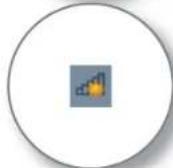
Icône de réseau sans fil sous Windows 7

Réseau ad hoc sous Windows 7
Le logiciel FRITZ!WLAN
Le logiciel FRITZ!WLAN s'installe sur votre ordinateur avec la clé FRITZ!WLAN USB Stick AC 430. Ce logiciel vous fournit des informations sur votre connexion sans fil et sur la confi guration de FRITZ!WLAN USB Stick AC 430.
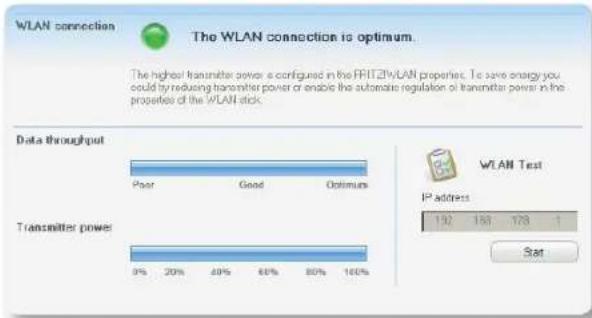
Double-cliquez sur l'icône FRITZ!WLAN dans la barre des tâches de Windows. FRITZ!WLAN démarre.
Pour de plus ample détails, veuillez lire le manuel de FRITZ!WLAN USB Stick AC 430 à l'adresse suivante : be.avm.de/fr/service.
Normes sans fi l
Votre clé FRITZ!WLAN USB Stick AC 430 supporte les normes sans fil suivantes :
| Bande de fréquence (GHz) | Transmission en Mbit/s (bruts, maximum) | Transmission en Mbit/s (nets, maximum) | |
| 802.11b | 2,4 11 5 | ||
| 802.11g | 2,4 54 25 | ||
| 802.11n | 2,4 / 5 300 150 | ||
| 802.11a | 5 | 5 4 | |
| 802.11ac | 5 433 200 |
Pour les connexions sans fil, FRITZ!WLAN USB Stick AC 430 doit recourir à la même norme et à la même bande de fréquence que votre station de base sans fil. Ce sont donc les paramètres de la station de base sans fil qui déterminent la norme qui sera utilisée dans un réseau sans fil.
Pour obtenir les meilleures vitesses de transmission possible, vous devez faire fonctionner votre station de base sans fil dans la bande de fréquence des 5 GHz. La bande des 5 GHz est moins sujette aux perturbations et offre un plus grand nombre de canaux exploitables que la bande des 2,4 GHz.
Déclaration de conformité CE
AVM déclare par la présente que l'appareil est conforme aux exigences essentielles et aux instructions pertinentes des directives 2014/53/UE, 2009/125/CE et 2011/65/UE.
Vous trouverez la déclaration de conformité (déclaration CE) en langue anglaise à l'adresse suivante : http://en.avm.de/ce.
2
5
Dispositions
- Vous trouverez les dispositions de la licence s'appliquant à FRITZ!WLAN USB Stick AC 430 dans l'aide en ligne du logiciel FRITZ!WLAN.
- Conformément aux prescriptions européennes, FRITZ!WLAN USB Stick AC 430 ne doit pas être jeté dans les ordures ménagères. Après avoir utilisé cette clé, veuillez la remettre aux services municipaux de gestion des déchets.