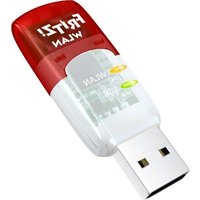
FRITZ!WLAN Stick AC 430 - Wi-Fi USB-stick AVM - Gratis gebruiksaanwijzing en handleiding
Vind de handleiding van het apparaat gratis FRITZ!WLAN Stick AC 430 AVM in PDF-formaat.


| Producttype | USB Wi-Fi-stick |
| Merk | AVM |
| Model | FRITZ!WLAN Stick AC 430 |
| Draadloze normen | 802.11b/g/n/a/ac |
| Frequentiebanden | 2,4 GHz en 5 GHz |
| Maximale snelheid (bruto) | Tot 433 Mbit/s (5 GHz, 802.11ac) |
| Maximale snelheid (netto) | Tot 200 Mbit/s (5 GHz, 802.11ac) |
| Interface | USB 2.0 |
| Afmetingen (ca.) | 20 x 15 x 7 mm |
| Gewicht (ca.) | 5 g |
| Voeding | Via USB-poort |
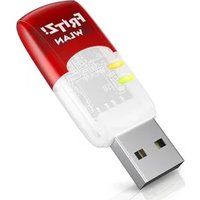
| LED-indicatoren | WLAN (draadloze verbinding) en USB (gereed) |
| Draadloze beveiliging | WPA2, WPS, Stick & Surf |
| Inbegrepen software | FRITZ!WLAN (informatie en configuratie) |
| Compatibele besturingssystemen | Windows 10, 8, 7 |
| Verbindingsmethoden | Stick & Surf (automatisch met FRITZ!Box), WPS, handmatig, ad-hoc netwerk |
| Bedrijfstemperatuur | 0 °C tot 40 °C |
| Onderhoud en reiniging | Reinigen met een droge, zachte doek. Gebruik geen oplosmiddelen. |
| Veiligheid | Niet blootstellen aan vocht of extreme temperaturen. Loskoppelen voor reiniging. |
| Onderdelen en repareerbaarheid | Product niet door gebruiker te repareren. Bij defect contact opnemen met de klantenservice. |
| Algemene informatie | Voldoet aan CE-richtlijnen. Niet weggooien met huishoudelijk afval. |
Veelgestelde vragen - FRITZ!WLAN Stick AC 430 AVM
Gebruikersvragen over FRITZ!WLAN Stick AC 430 AVM
0 vraag over dit apparaat. Beantwoord die u kent of stel uw eigen vraag.
Stel een nieuwe vraag over dit apparaat
Download de handleiding voor uw Wi-Fi USB-stick in PDF-formaat gratis! Vind uw handleiding FRITZ!WLAN Stick AC 430 - AVM en neem uw elektronisch apparaat weer in handen. Op deze pagina staan alle documenten die nodig zijn voor het gebruik van uw apparaat. FRITZ!WLAN Stick AC 430 van het merk AVM.
GEBRUIKSAANWIJZING FRITZ!WLAN Stick AC 430 AVM
Levering en eigenschappen
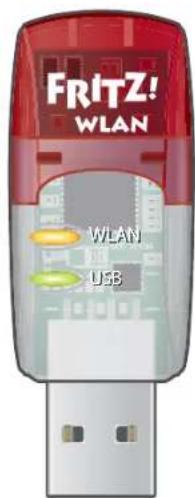
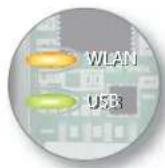
Statusweergave
• WLAN: geeft een WiFi-verbinding aan
- USB: geeft aan dat de USB-stick klaar is voor gebruik
WiFi-functie
• Verbinding met een WiFi-netwerk
• WiFi 802.11ac in de 5 GHz-band
• WIFI 802.11b/g/n/a-compatibel
Dat is de FRITZ!WLAN USB Stick AC 430
Deze snelle handleiding toont u de gebruiks- en bedieningsmogelijkheden van de FRITZ!WLAN USB Stick AC 430. Uitgebreide informatie en technische gegevens vindt u in het handboek in PDF-formaat op onze website nl.avm.de/service.
De FRITZ!WLAN USB Stick AC 430 is een WiFi-apparaat voor USB-aansluiting. Op de USB-aansluiting van uw computer kan de FRITZ!WLAN USB Stick AC 430 WiFi-verbindingen met een WiFi-basisstation of directe verbindingen met andere WiFi-apparaten tot stand brengen.
WiFi-verbindingen brengt de FRITZ!WLAN USB Stick AC 430 tot stand via de WiFi-software van het besturingssysteem van uw computer. Met het programma FRITZ!WLAN krijgt u informatie over uw WiFi-verbindingen en de instellingen van de FRITZ!WLAN USB Stick AC 430.
Wij wensen u veel plezier met uw FRITZ!WLAN USB Stick AC 430!
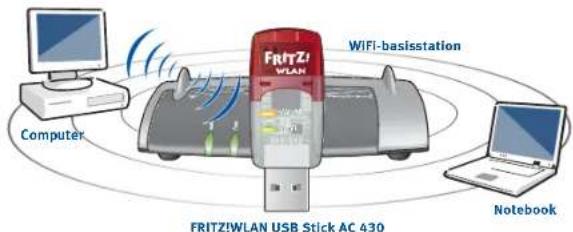
flowchart
graph TD
    A["Computer"] -->|Wireless Signal| B["RFITZ/WLAN USB Stick AC 430"]
    C["WiFi-basisstation"] -->|Wireless Signal| B
    D["Notebook"] -->|Wireless Signal| B
    B -->|Signal| E["Computer"]
    style B fill:#f9f,stroke:#333
WiFi-verbindingen
U kunt WiFi-verbindingen met drie eenvoudige methoden tot stand brengen.
AVM Stick & Surf (pag. 57)
Stick & Surf is bijzonder eenvoudig en veilig. Met Stick & Surf neemt de FRITZ!WLAN USB Stick AC 430 de veiligheidsinstellingen van een FRITZ!Box over en brengt automatisch een beveiligde WiFi-verbinding tot stand.
of
WPS-snelverbinding (pag. 58)
De FRITZ!WLAN USB Stick AC 430 kan per WPS met het WiFi-basisstation verbonden worden. WPS (Wi-Fi Protected Setup) is een eenvoudige en snelle methode om een veilige verbinding tussen WiFi-apparaten op te bouwen. WPS wordt ondersteund door alle actuele FRITZ!Box-modellen met WiFi en door vele WiFi-basisstations van andere aanbieders. Zie hierover de documentatie van uw WiFi-basisstation.
of
Directe verbindingen (pag. 60)
Een directe verbinding, of ad-hoc-netwerk, is een WiFi-netwerk dat bestaat uit meerdere deelnemers, dat geen WiFi-basisstation nodig heeft en voor de WiFi-deelnemers een eenvoudige directe uitwisseling van gegevens mogelijk maakt.
WiFi-verbindingsopbouwmetStick & Surf
Met Stick & Surf kunt u automatisch een veilige WiFi-verbinding met uw FRITZ!Box met USB-aansluiting tot stand brengen.
Verbinding maken
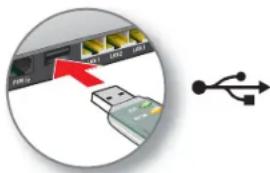
- Steek de FRITZ!WLAN USB Stick AC 430 in de FRITZ!Box.
- Op de FRITZ!Box knippert Info. Wacht tot Info brandt.
- Trek de FRITZ!WLAN USB Stick AC 430 er weer uit.
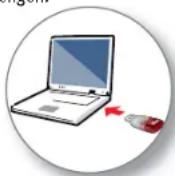
- Steek de FRITZ!WLAN USB Stick AC 430 in uw opgestarte computer.
- De installatie van de driver wordt gestart.
- Klik op AVM FRITZ!WLAN USB Stick AC 430 installation (Installatie AVM FRITZ!WLAN USB Stick AC 430) en bevestig de volgende vragen. De FRITZ!WLAN USB Stick AC 430 wordt geïnstalleerd.
- Het Stick & Surf-logo verschijnt en de verbinding met de FRITZ!Box wordt automatisch tot stand gebracht. Neem ook de aanwijzingen over het programma FRITZ!WLAN op pag. 61 in acht.
WiFi-verbinding tot stand brengen met WPS-snelverbinding
De FRITZ!WLAN USB Stick AC 430 kan WiFi-verbindingen met WiFi-basisstations met WPS tot stand brengen. Als een deelnemend WiFi-apparaat geen WPS ondersteunt, kunt u de verbinding handmatig tot stand brengen.
Verbinding maken
- Steek de FRITZ!WLAN USB Stick AC 430 in uw computer.
- Klik op AVM FRITZ!WLAN USB Stick AC 430 installation (Installatie AVM FRITZ!WLAN USB Stick AC 430) en bevestig de volgende vragen. De FRITZ!WLAN USB Stick AC 430 wordt geinstalleerd.
- Klik in de Windows-taken balk op het WiFi-symbol.
Op het beeldscherm verschijnt een lijst met draadloze netwerken in de omgeving van de FRITZ!WLAN USB Stick AC 430.
Als de lijst niet verschijnt, klikt u op Connect to a network (Verbinding maken met een netwerk).

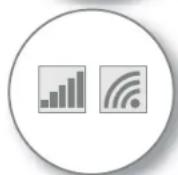
WiFi-symbolen in Windows 10, 8 en 7
Draadloze netwerken in Windows 10 en 8
- Selecteer het draadloze netwerk van een WiFi-basis en klik op Connect (Verbinden).
Het venster voor de invoer van de WiFi-netwerksleutel verschijnt.
De netwerksleutel van een FRITZ!Box vindt u op de onderzijde van het apparaat.
Als de WiFi-verbinding met WPS kan tot stand kan worden gebracht, verschijnt bovendien het WPS-symbool.
Als u een FRITZ!Box gebruikt, drukt u op de WLAN/WPS-knop tot de led WLAN knippert.
De WiFi-verbinding wordt tot stand gebracht.
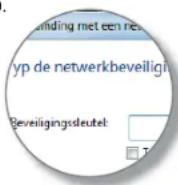
Netwerksleutel
invoeren
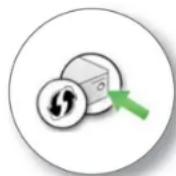
Verbindingsopbouw door indrukken van de knop op de router
Directeverbindingen
Een directe verbinding (ad-hoc-netwerk) is een netwerk dat bestaat uit meerdere WiFi-deelnemers, dat geen WiFi-basisstation nodig heeft en directe onderlinge uit-wisseling van gegevens mogelijk maakt. Het wordt door een WiFi-deelnemer tot stand gebracht, en de andere deelnemers melden zich bij dit netwerk aan.
Netwerk tot stand brengen
- Steek de FRITZ!WLAN USB Stick AC 430 in uw computer.
- Klik op AVM FRITZ!WLAN USB Stick AC 430 installation (Installatie AVM FRITZ!WLAN USB Stick AC 430) en bevestig de volgende vragen. De FRITZ!WLAN USB Stick AC 430 wordt geïnstalleerd.
- Klik in de Windows-taken balk op het WiFi-symbol.
- Breng een draadloos netwerk van het type ad-hoc-netwerk tot stand.
- Geef het netwerk een naam en kies een veiligheidssleutel.
Het netwerk is ingericht en wacht op gebruikers.
Details vindt u in het FRITZ!WLAN USB
Stick AC 430-handboek onder:
nl. avm.de/service.
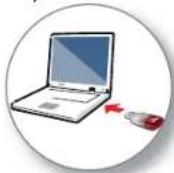

Het programma FRITZ!WLAN wordt samen met de FRITZ!WLAN USB Stick AC 430 op uw computer geïnstalleerd. Met FRITZ!WLAN krijgt u informatie over uw WiFi-verbinding en de instellingen van de FRITZ!WLAN USB Stick AC 430.
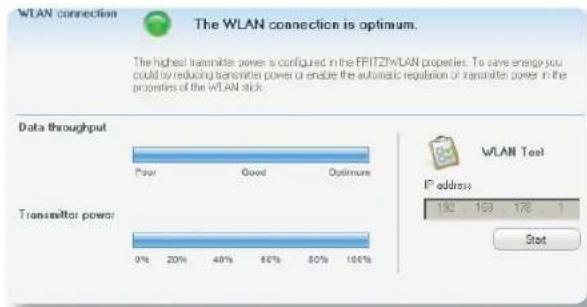
Dubbelklik in de Windows-takenbalk op het FRITZ!WLAN-symbol. FRITZ!WLAN wordt gestart.
Details vindt u in het FRITZ!WLAN USB Stick AC 430-handboek onder: en.avm.de/service.
WiFi-standaarden
Uw FRITZ!WLAN USB Stick AC 430 ondersteunt volgende WiFi-standaarden:
| Frequentieband (GHz) Overdracht in Mbit/s (bruto, maximaal) | Overdracht in Mbit/s (netto, maximaal) | ||
| 802.11b | 2,4 11 5 | ||
| 802.11g | 2,4 54 25 | ||
| 802.11n | 2,4 / 5 300 150 | ||
| 802.11a | 5 | 5 | 4 |
| 802.11ac | 5 433 200 | ||
Voor WiFi-verbindingen moet de FRITZ!WLAN USB Stick AC 430 dezelfde standaard en dezelfde frequentieband gebruiken als uw WiFi-basisstation. Daarom is het afhankelijk van de instellingen van uw WiFi-basisstation welke standaard in een draadloos WiFi-netwerk wordt gebruikt.
U bereikt optimale overdrachtssnelheden door uw WiFi-basisstation in de frequentieband 5 GHz te gebruiken. De 5 GHz-band is minder onderhevig aan storingen en stelt meer bruikbare kanalen ter beschikking dan de frequentieband van 2,4 GHz.
EG-verklaring van overeenstemming
Hiermee verklaart AVM dat het apparaat overeenstemt met de fundamentele vereisten en de andere relevante voorschriften van de richtlijnen 2014/53/EU, 2009/125/EG en 2011/65/EU.
De EG-verklaring van overeenstemming vindt u in het Engels op http://en.avm.de/ce.
2
5
Bepalingen
De geldende licentiebepalingen voor de FRITZ!WLAN USB Stick AC 430 vindt u in de online-helpfunctie van het programma FRITZ!WLAN.
FRITZ!WLAN USB Stick AC 430 mag overeenkomstig de Europese wetgeving niet met het huisvuil worden afgevoerd. Breng deze daarom na gebruik naar een inzamelpunt in uw gemeente.

- Levering en eigenschappen
- Dat is de FRITZ!WLAN USB Stick AC 430
- WiFi-verbindingen
- AVM Stick & Surf (pag. 57)
- WPS-snelverbinding (pag. 58)
- Directe verbindingen (pag. 60)
- WiFi-verbindingsopbouwmetStick & Surf
- Verbinding maken
- WiFi-verbinding tot stand brengen met WPS-snelverbinding
- Directeverbindingen
- Netwerk tot stand brengen
- WiFi-standaarden
- EG-verklaring van overeenstemming
- Bepalingen
Merk : AVM
Model : FRITZ!WLAN Stick AC 430
Categorie : Wi-Fi USB-stick