MODE D'EMPLOI Q27WCF JVC
Notice d'utilisation
Gebruiksaanwijzing
Ce produit est fabriqué, distribué, maintenu et garanti exclusivement par Etablissements DARTY et Fils. «JVC» est une marque commerciale de JVCKENWOOD Corporation, utilisée sous licence par Etablissements DARTY et Fils.
TABLE DES MATIÈRES
LICENSE 2
AVERTISSEMENTS ......2
PRÉCAUTIONS DE SÉCURITÉ ....3-4
CONTENU DE L'EMBALLAGE ....5
ASSEMBLAGE DU SUPPORT ....5
MONTAGE MURAL 6
CONNEXIONS 7-9
RÉGLAGE DE L'ANGLE ....10
BOUTONS DE CONTRÔ LES ....11
UTILISATION DU MENU OSD 12-16
GUIDE DE DÉPANNAGE ....17
NETTOYAGE ET ENTRETIEN ....17
SPÉCIFICATIONS ....18
Source d'alimentation externe ....18
FICHE D'INFORMATION SUR LE PRODUIT ....19-20
MISE AU REBUT 21-22
[Union Européenne]
Cher client,
Cet appareil est confrome aux directives et norms européennes applicables concernant la compatibilité électromagnétique et la sécurité électrique.
Etablissements Darty & fils ©,
9 Rue des Bateaux-Lavoirs, 94200 Ivry-sur-Seine, France
LICENSE

HIGH-DEFINITION MULTIMEDIA INTERFACE
Les termes HDMI et HDMI High-Definition Multimedia Interface, et le logo HDMI sont des marques de commerce ou des marques déposées de HDMI Licensing Administrator, Inc. aux États-Unis et dans d'autres pays.
AVERTISSEMENTS
- Aération
Prévoyez un espace libre d'au moins 10 cm tout autour du produit.
- Il convient que l'aération ne soit pas gênee par l'obstruction des ouvertures d'aération par des objets tels que journaux, nappes, rideaux, etc.
- Il convient de ne pas placer sur l'appareil de sources de flammes nues, telles que des bougies allumées.
- L'appareil ne doit pas être exposé à des égouttements d'eau ou des éclaboussures et de plus qu'aucun objet rempli de liquide tel que des vases ne doit être placé sur l'appareil.
- Lorsque la prise du réseau d'alimentation ou une prise placée sur l'appareil est utilisée comme dispositif de déconnexion, ce dispositif doit demeurer aisément accessible.
PRÉCAUTIONS DE SÉCURITÉ
- Lisez attentivement toutes ces instructions avant d'utiliser ce produit et conservez-les pour toute consultation ultérieure.
- Manipulez toujours l'écran avec soin lorsque vous le déplacez.
- Ne retirez jamais le capot arrière. Cet écran contient des pièces sous haute tension. Vous pourriez vous blesser gravement si vous les touchez.
- N'utilisez pas le produit à proximité de l'eau. Pour réduire les risques d'incendie et de choc électrique, n'exposez pas cet appareil à la pluie ni à l'humidité.
- N'exposez pas l'écran à la lumière directe du soleil ou près d'une source de chaleur. Orientez l'écran de façon à ce qu'il ne soit pas exposé à la lumière directe du soleil pour réduire l'éblouissement.
- Évitez de toucher l'écran. Les empreintes de doigts sont difficiles à effacer.
- Ne frottez pas et n'appliquez aucune pression sur le panneau de l'écran, car cela pourrait endommager l'écran de manière permanente.
- Ne placez pas l'écran sur un chariot, un support ou une table instable.
- Ne bouchez aucune ouverture de ventilation.
- Ne placez pas l'écran près d'une source de chaleur, comme un radiateur, une grille de distribution de chauffage, un réchaud et tout autre appareil produisant de la chaleur.
- Installez l'écran dans un endroit bien ventilé. Ne placez aucun objet sur l'écran pouvant empêcher la dissipation de la chaleur.
- Ne placez aucun objet lourd sur l'écran, câble vidéo ou câble d'alimentation.
- Si l'écran émet de la fumée, un bruit anormal ou une odeur anormale, éteignez-le immédiatement.
- Protégez le câble d'alimentation afin qu'il ne soit pas piétiné ou écrasé, en particulier au niveau de la prise. Vérifiez que la prise secteur est installée à proximité de l'écran et est facilement accessible.
- Utilisez exclusivement les accessoires préconisés par le fabricant.
- Débranchez l'appareil si vous ne comptez pas l'utiliser pendant une période relativement longue.
- Pour toutes les réparations, faites appel à un réparateur qualifié.

Pour réduire le risque de choc électrique, n'ouvrez pas l'appareil. Cet appareil ne contient aucune pièce réparable par l'utilisateur. Pour toutes les réparations, faites appel à un réparateur qualifié.
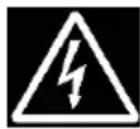
Ce symbole indique qu'une tension dangereuse est présente dans ce produit, constituant un risque de choc électrique.

Ce symbole indique que le manuel d'utilisation fourni avec l'appareil contient des instructions importantes concernant l'utilisation et l'entretien de l'appareil.
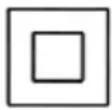 | Équipement de classe IIPour identifier les équipements répondant aux exigences de sécurité spécifiées pour les équipements de classe II conformément à la norme CEI 61140.Ce symbole indique qu'une connexion de sécurité à la terre électrique (terre) n'est pas nécessaire. |
 | Pour un usage en interieur seulement |
 | Utilisez uniquement les alimentations répertoriées dans le manuel d'utilisation. |

Ce symbole indique que l'appareil est conforme aux normes européennes de sécurité et de compatibilité électromagnétique.
Les lettres « CE » signifient que les produits vendus dans l'EEE ont été évalu pour répondre à des exigences élevées en matière de sécurité, de santé et de protection de l'environnement.
CONTENU DE L'EMBALLAGE
Vérifiez que les éléments suivants sont présents lorsque vous les enlevez de l'emballage et conservez les matériaux d'emballage au cas où vous devriez transporter de nouveau l'écran.
- Écran
- Base de support
- Boî tier de support
- Plaque de protection
- Adaptateur secteur
- Câble HDMI
- Vis
• Manuel d'instructions
ASSEMBLAGE DU SUPPORT
Étape 1
Couchez l'écran sur un tissu avec le panneau orienté vers le bas pour éviter de l'endommager.
Étape 2
Alignez le boî tier du support avec les trous de vis à l'arrière de l'écran. Serrez ensuite les vis fournies comme illustré.
Étape 3
Fixez la plaque de recouvrement à l'arrière de l'écran.
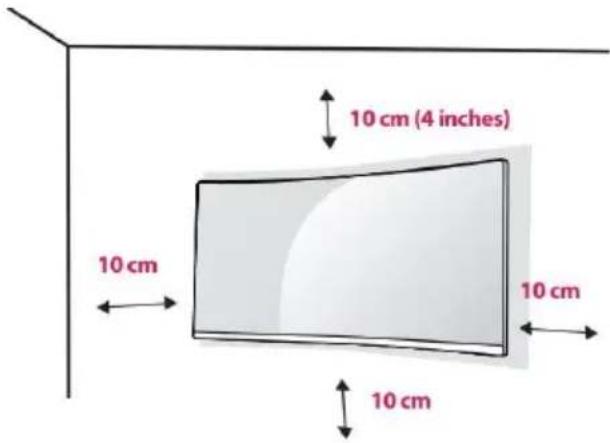
Étape 4
Alignez la base du support avec le boî tier du support. Puis serrez la vis fournie comme illustré.
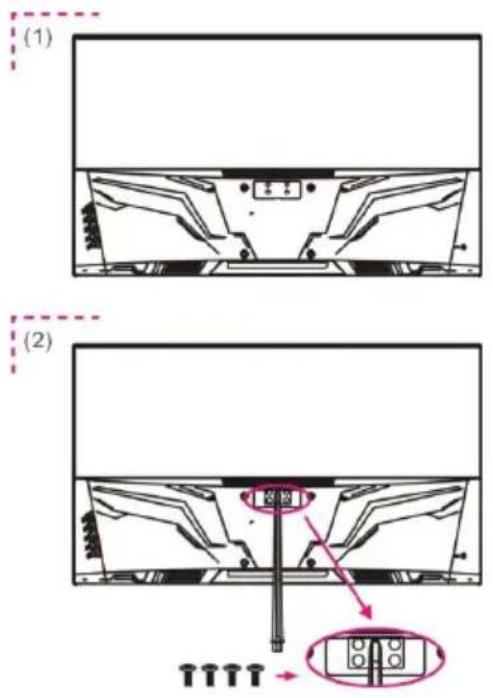
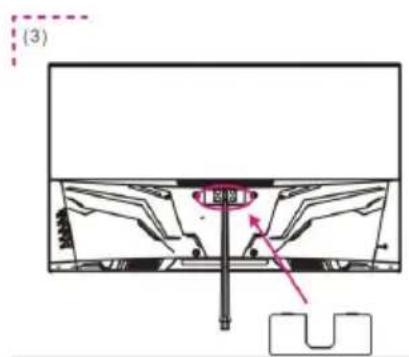
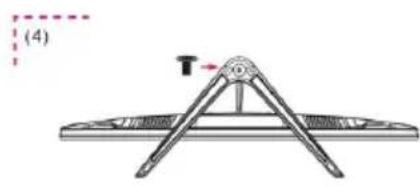
② Appuyez sur l'extrémité supérieure de la plaque de recouvrement jusqu'à ce qu'elle se fixe en place.
① Fixez la plaque de recouvrement à l'arrière par l'extrémité inférieure, en alignant la rainure de la plaque de recouvrement
MONTAGE MURAL
Avant de fixer l'écran au mur, veuillez détacher le support de l'écran.

- Pour assurer une ventilation suffisante, installez l'écran à au moins 10 cm du mur (4 pouces) et laissez environ 10 cm d'espace de chaque côté de l'écran.
- Veuillez consulter un technicien professionnel pour les installations murales. Le fabricant décline toute responsabilité pour les installations non effectuées par un technicien professionnel.
- Placez un tissu propre, sec et non pelucheux sur une surface plane et stable.
- Couchez soigneusement l'écran sur ce tissu avec le panneau orienté vers le bas.
- Identifiez les quatre trous de vis de montage mural à l'arrière de l'écran.
- Installez le support de montage mural (non fourni) à l'arrière de l'écran et fixez-le au mur conformément aux instructions du support de montage.
- Assurez-vous que toutes les vis (non fournies) sont bien serrées et fermement fixées.

REMARQUE :
- Utilisez le support de montage mural et les vis conformes aux normes VESA.
- Pour plus d'informations, reportez-vous au manuel d'utilisation du support de fixation murale.
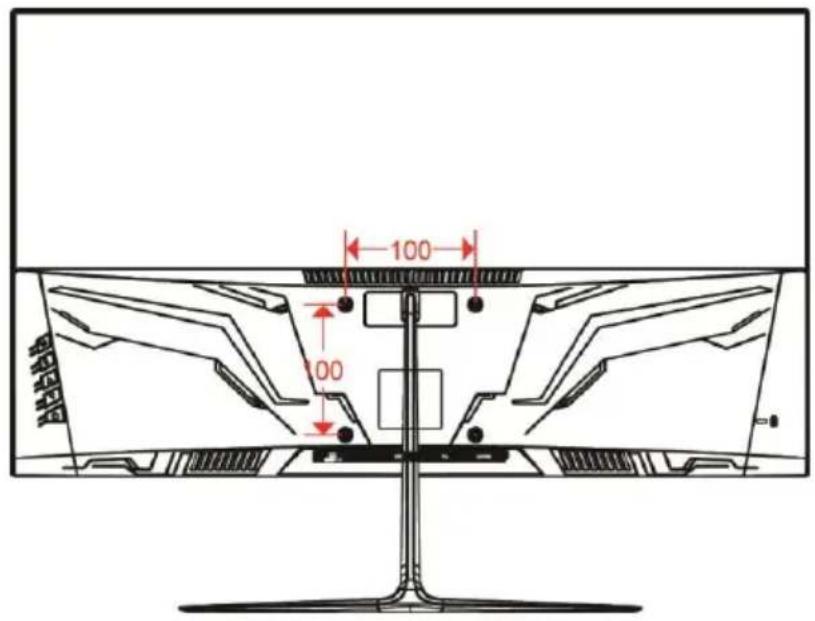
Montage mural :
100 x 100 mm
Taille des vis :
M4 x 10 mm
CONNEXIONS

surez-vous que l'écran et l'appareil à connecter sont éteints.
Connexion HDMI
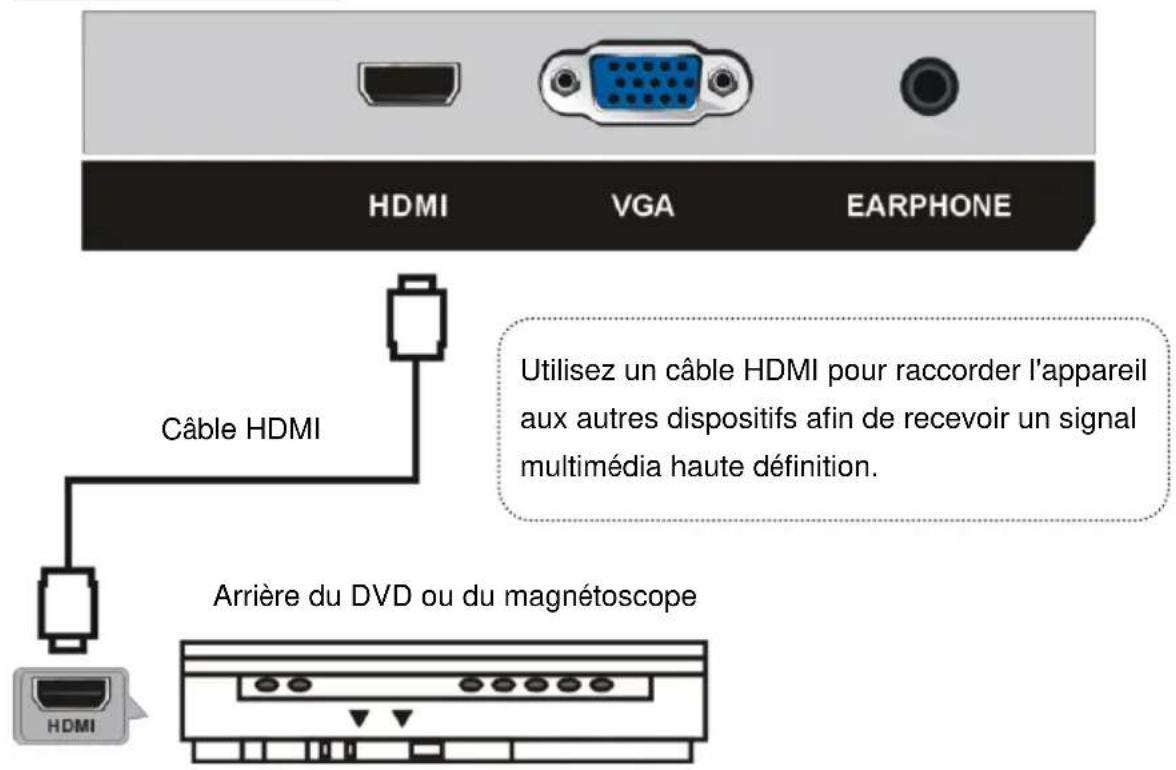
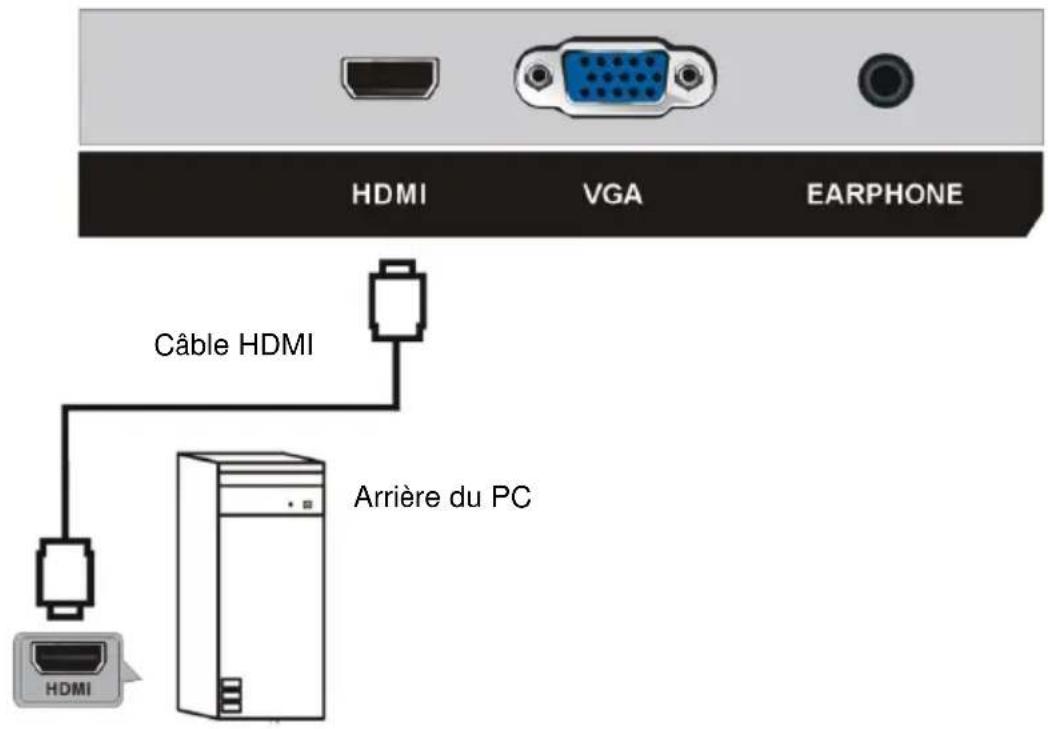
Connexion des écouteurs
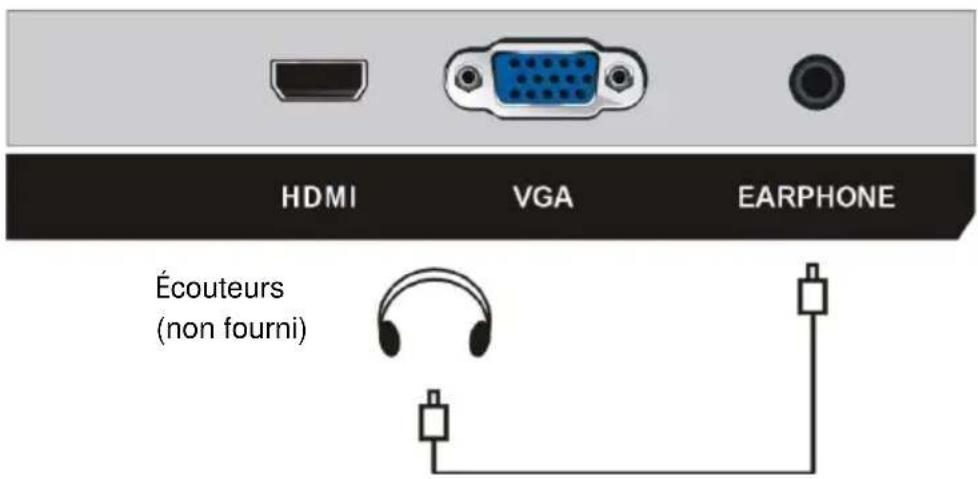
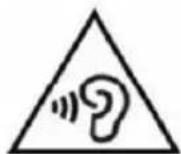
Afin d'éviter des dommages auditifs éventuels, ne pas écouter à un niveau sonore élevé pendant une longue durée.
Connexion VGA
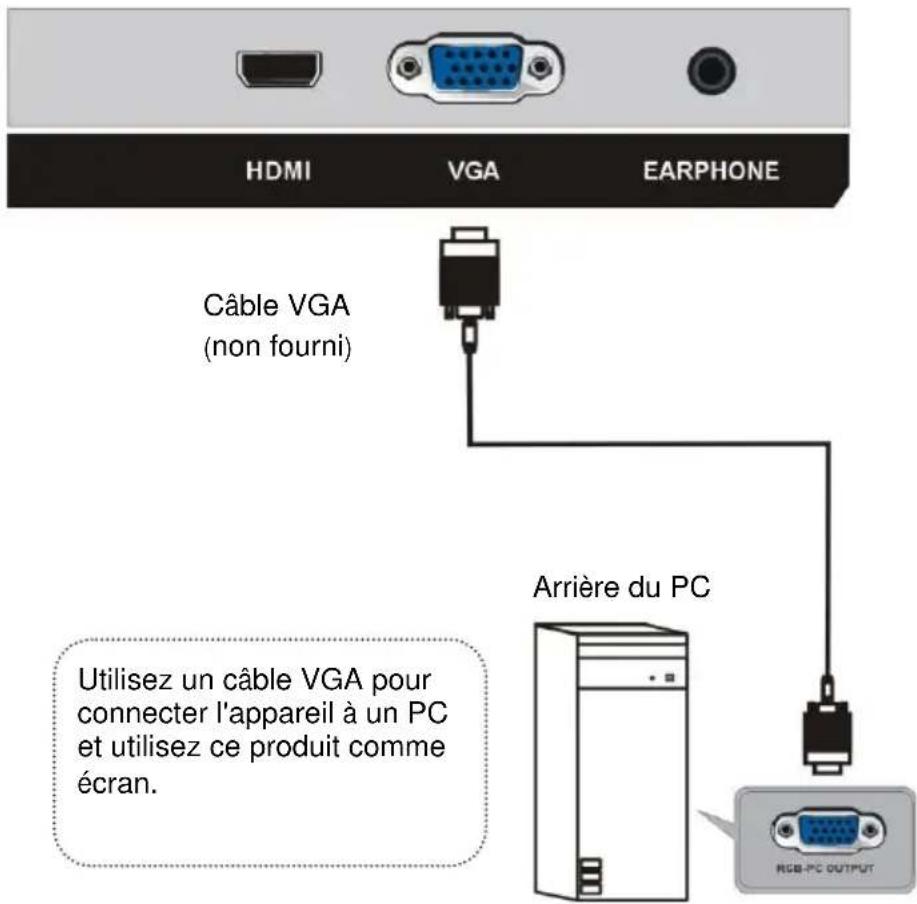
Connexion à l'alimentation
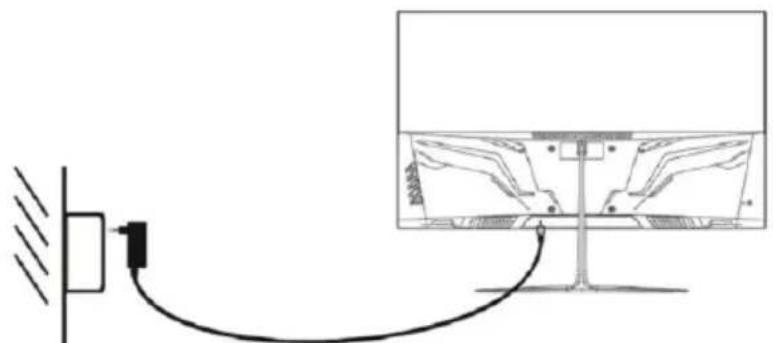
- Insérez une extrémité dans la prise d'alimentation à l'arrière de l'écran.
- Branchez l'autre extrémité du cable d'alimentation dans une prise secteur.
Mettez tout d'abord l'écran en marche puis mettez l'ordinateur en marche.
Utilisation du verrouillage Kensington
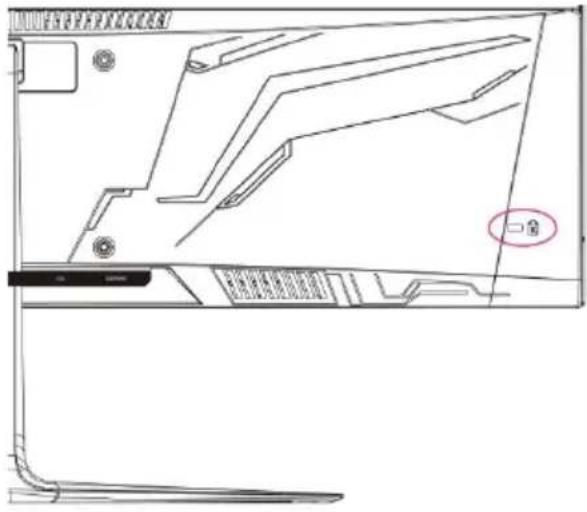
Le connecteur du système de sécurité
Kensington est situé à l'arrière de l'écran.
Connectez l'écran à une table en utilisant le câble du système de sécurité Kensington (non fourni).
Pour plus d'informations sur l'installation et l'utilisation, reportez-vous au manuel d'utilisation du verrouillage Kensington ou consultez le site Web à l'adresse http://www.kensington.com.
RÉGLAGE DE L'ANGLE
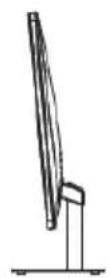
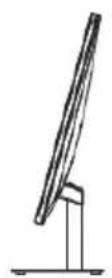

- Les schémas sont illustrés à titre de référence; veuillez vous reporter à l'écran réel.
- L'angle de l'écran peut être ajusté vers l'avant sur 5° ou vers l'arrière sur 15° pour votre confort visuel.
- Veillez à ne pas toucher ou appuyer sur la zone d'écran lors du réglage de l'angle.
BOUTONS DE CONTRÔ LES
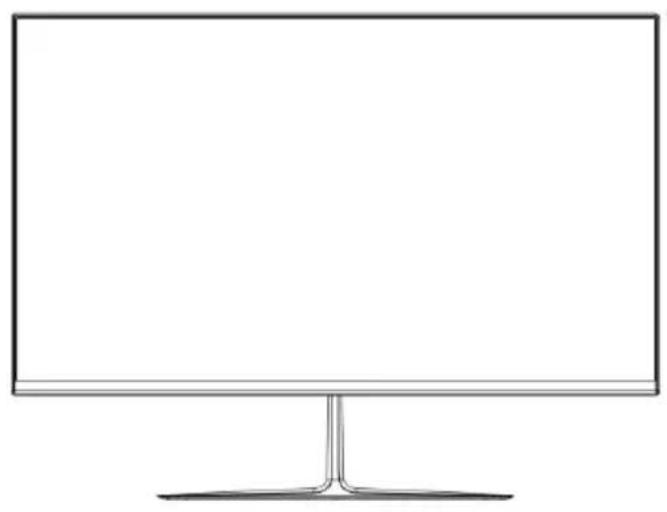
- Bouton M (MENU) – Appuyez sur ce bouton pour accéder à la page de réglage du menu.
- Bouton E (EXIT) – Appuyez sur ce bouton pour revenir à la page de réglage précédente.
- Bouton ▲/▼ - Dans la page de réglage du menu, appuyez sur ce bouton pour sélectionner une option ou ajuster la valeur.
- Bouton d'alimentation (POWER) – Appuyez sur ce bouton pour allumer/éteindre l'écran.
- Appuyez sur le bouton M (MENU) pour afficher le menu principal.
- Appuyez sur le bouton ▲/▼ pour sélectionner l'option souhaitée.
- Appuyez à nouveau sur le bouton MENU pour accéder au sous-menu.
- Appuyez sur le bouton ▲/▼ pour régler l'option en surbrillance.
- Appuyez sur le bouton E (EXIT) pour revenir à la page de réglage précédente.
1. Source d'entrée
- Appuyez sur le bouton E pour afficher la source d'entrée, puis appuyez sur le bouton M pour confirmer votre sélection.
- Cet élément est utilisé pour sélectionner une source d'entrée.
2. Luminosité
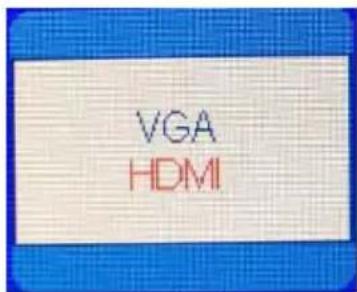
- Appuyez sur le bouton M pour afficher le menu principal.
- Appuyez sur le bouton ▲/▼ pour sélectionner la luminosité.
- Appuyez sur le bouton M pour accéder au sous-menu.
- Appuyez sur le bouton ▲/▼ pour sélectionner l'option souhaitée du sous-menu.
Luminosité
- Appuyez sur le bouton ▲/▼ pour sélectionner Luminosité et appuyez sur le bouton M pour confirmer votre sélection.
- Cet élément est utilisé pour ajuster la valeur de la luminosité en appuyant sur le bouton ▲/▼.
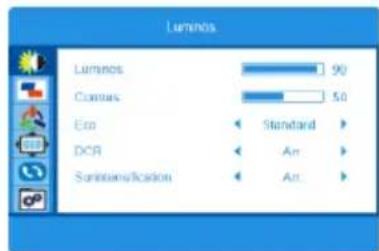
Contraste
- Appuyez sur le bouton ▲/▼ pour sélectionner Contraste et appuyez sur le bouton M pour confirmer votre sélection.
- Cet élément est utilisé pour ajuster la valeur du Contraste en appuyant sur le bouton ▲/▼.
Mode ECO
- Appuyez sur le bouton ▲/▼ pour sélectionner le mode Eco et appuyez sur le bouton M pour confirmer votre sélection.
- Cet élément est utilisé pour sélectionner le mode Eco souhaité en appuyant sur le bouton ▲/▼.
(Options : Standard / Film / Jeux / Internet)
DCR
- Appuyez sur le bouton ▲/▼ pour sélectionner DCR et appuyez sur le bouton M pour confirmer votre sélection.
- Cet élément est utilisé pour activer / désactiver le taux de contraste dynamique en appuyant sur le bouton ▲/▼.
Surintensification :
- Appuyez sur le bouton ▲/▼ pour sélectionner Surintensification et appuyez sur le bouton M pour confirmer votre sélection.
- Cet élément est utilisé pour sélectionner la Surintensification désirée en appuyant sur le bouton ▲/▼.
(Options : Arrêt / Fort / Moyen / Faible)
- Le paramètre de surintensification permet aux utilisateurs de modifier le temps de réponse de manière à éliminer la traî née des images à l'écran lorsqu'il s'agit d'objets se déplaçant rapidement à l'écran.
- Il est principalement utilisé par les joueurs qui jouent à des jeux rapides afin d'obtenir le meilleur temps de réponse possible pour obtenir des graphiques plus fluides.
3. Configuration des images
H. Emplacement (mode VGA)
- Appuyez sur le bouton ▲/▼ pour sélectionner Position H. et appuyez sur le bouton M pour confirmer votre sélection.
- Cet élément sert à ajuster la position
horizontale de l'image en appuyant sur le bouton ▲/▼.
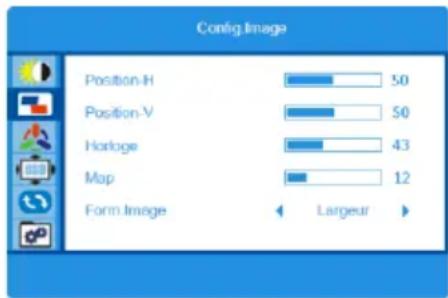
- Appuyez sur le bouton ▲/▼ pour sélectionner Position V. et appuyez sur le bouton M pour confirmer votre sélection.
- Cet élément permet de régler la position verticale de l'image en appuyant sur le bouton ▲/▼.
Horloge (mode VGA)
- Appuyez sur le bouton ▲/▼ pour sélectionner Horloge et appuyez sur le bouton M pour confirmer votre sélection.
- Cet élément permet de régler l'horloge de l'image pour réduire le bruit vertical en appuyant sur le bouton ▲/▼.
Map (mode VGA)
- Appuyez sur le bouton ▲/▼ pour sélectionner Map et appuyez sur le bouton M pour confirmer votre sélection.
- Cet élément permet de régler la phase de l'image pour réduire le bruit horizontal en appuyant sur le bouton ▲/▼.
- Appuyez sur le bouton ▲/▼ pour sélectionner Format d'image et appuyez sur le bouton M pour confirmer votre sélection.
- Cet élément est utilisé pour ajuster le format de l'image en appuyant sur le bouton ▲/▼. (Options : Large / 4:3)
4. Configuration des couleurs
Température de couleur
- Appuyez sur le bouton ▲/▼ pour sélectionner la température de couleur et appuyez sur le bouton M pour confirmer votre sélection.
- Cet élément est utilisé pour sélectionner la température de couleur souhaitée en appuyant sur le bouton ▲/▼.
(Options : Chaud / Utilisateur / Froid / Normal)
Rouge
- Appuyez sur le bouton ▲/▼ pour sélectionner Rouge et appuyez sur le bouton M pour confirmer votre sélection.
- Cet élément permet de régler finement la température de couleur rouge en appuyant sur le bouton ▲/▼.
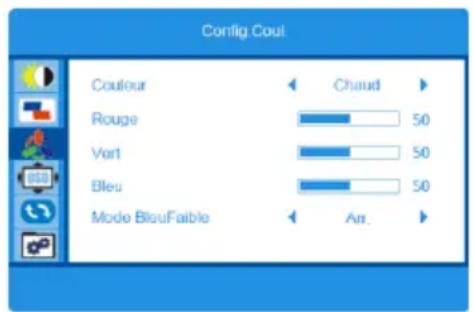
Vert
- Appuyez sur le bouton ▲/▼ pour sélectionner Vert et appuyez sur le bouton M pour confirmer votre sélection.
- Cet élément permet de régler finement la température de couleur verte en appuyant sur le bouton ▲/▼.
Bleu
- Appuyez sur le bouton ▲/▼ pour sélectionner Bleu et appuyez sur le bouton M pour confirmer votre sélection.
- Cet élément permet de régler finement la température de couleur bleue en appuyant sur le bouton ▲/▼.
Mode faible bleu
- Appuyez sur le bouton ▲/▼ pour sélectionner Mode faible bleu et appuyez sur le bouton M pour confirmer votre sélection.
- Cet élément sert à sélectionner le mode faible bleu souhaité en appuyant sur le bouton ▲/▼.
(Options : Arrêt / Fort / Moyen / Faible)
5. Configuration de l'OSD
Langue
- Appuyez sur le bouton ▲/▼ pour sélectionner Langue et appuyez sur le bouton M pour confirmer votre sélection.
- Cet élément est utilisé pour sélectionner la langue d'affichage par le menu OSD en appuyant sur le bouton ▲/▼.
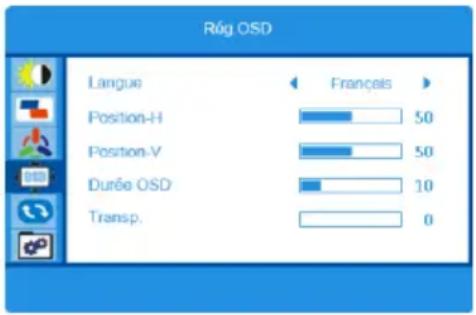
H. Position
- Appuyez sur le bouton ▲/▼ pour sélectionner Position H. et appuyez sur le bouton M pour confirmer votre sélection.
- Cet élément sert à régler la position horizontale de l'OSD en appuyant sur le bouton ▲/▼.
- Appuyez sur le bouton ▲/▼ pour sélectionner Position V. et appuyez sur le bouton M pour confirmer votre sélection.
- Cet élément sert à régler la position verticale de l'OSD en appuyant sur le bouton ▲/▼.
V. Position
Durée OSD
- Appuyez sur le bouton ▲/▼ pour sélectionner Durée OSD et appuyez sur le bouton M pour confirmer votre sélection.
- Cet élément sert à régler la durée d'affichage en appuyant sur le bouton ▲/▼.
Transparence
- Appuyez sur le bouton ▲/▼ pour sélectionner Transparence et appuyez sur le bouton M pour confirmer votre sélection.
- Cet élément sert à régler la transparence de l'OSD en appuyant sur le bouton ▲/▼.
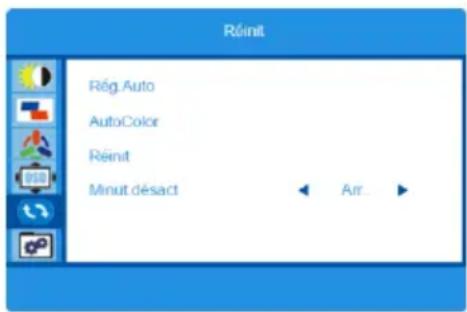
6. Réinitialisation
Configuration automatique (mode VGA)
- Appuyez sur le bouton ▲/▼ pour sélectionner la configuration automatique et appuyez sur le bouton M pour confirmer votre sélection.
- Cet élément permet de régler la position horizontale / position verticale, la mise au point et l'horloge de l'image automatiquement.
- Appuyez sur le bouton ▲/▼ pour sélectionner la configuration automatique et appuyez sur le bouton M pour confirmer votre sélection.
- Cet élément permet de régler la position horizontale / position verticale, la mise au point et l'horloge de l'image automatiquement.
Couleur automatique (mode VGA)
- Appuyez sur le bouton ▲/▼ pour sélectionner Couleur automatique et appuyez sur le bouton M pour confirmer votre sélection.
- Cet élément est utilisé pour régler la balance des blancs.
Réinitialisation
- Appuyez sur le bouton ▲/▼ pour sélectionner Réinitialisation et appuyez sur le bouton M pour confirmer votre sélection.
- Cet élément est utilisé pour restaurer les paramètres d'usine.
Minuteur d'arrêt
- Appuyez sur le bouton ▲/▼ pour sélectionner le minuteur d'arrêt et appuyez sur le bouton M pour confirmer votre sélection.
- Cet élément est utilisé pour définir un arrêt programmé. (Option : 1\~24 h)
Cet écran est réglé pour s'éteindre automatiquement 4 heures après la mise en marche de l'affichage si aucun réglage n'est effectué.
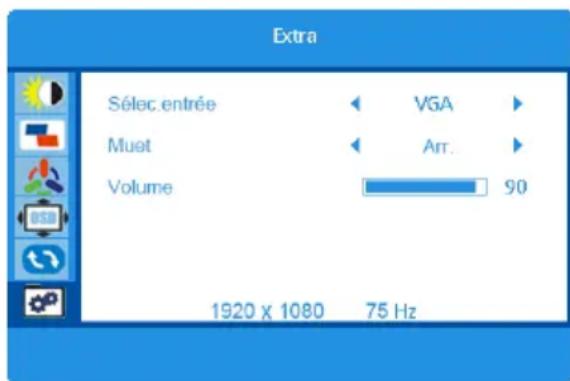
Sélection de la source d'entrée
- Appuyez sur le bouton ▲/▼ pour sélectionner Entrée Sélectionnez et appuyez sur le bouton M pour confirmer votre sélection.
- Cet élément est utilisé pour sélectionner la source d'entrée.
(Options : HDMI/VGA)
Muet
- Appuyez sur le bouton ▲/▼ pour sélectionner Muet et appuyez sur le bouton M pour confirmer votre sélection.
- Cet élément est utilisé pour activer / désactiver la fonction Muet.
Volume
- Appuyez sur le bouton ▲/▼ pour sélectionner Volume et appuyez sur le bouton M pour confirmer votre sélection.
- Cet élément est utilisé pour régler le niveau du volume.
GUIDE DE DÉ PANNAGE
| Problème | Solution possible |
| Pas d'alimentation | Vérifiez que le cordon d'alimentation est correctement branché. |
| Pas d'image | Vérifiez que le cordon d'alimentation est correctement branché.Assurez-vous que le câble de signal est correctement connecté.Lorsque le voyant LED est rouge, l'écran est en mode de veille. Veuillez déplacer votre souris pour voir si l'image revient. |
| Couleurs anormales | Veuillez ajuster la couleur RVB. |
| L'image rebondit ou un motif ondulé est présent. | Retirez tout appareil électrique ou appareil susceptible de provoquer des interférences. |
NETTOYAGE ET ENTRETIEN
Éteignez l'écran et débranchez-le de la prise secteur avant de le nettoyer.
Nettoyez le boî tier avec un chiffon doux et humide.
Essuyez régulièrement les poussières sur l'écran avec un chiffon doux, sec et propre. N'utilisez aucun liquide car cela pourrait endommager l'écran.
N'immergez pas l'écran dans l'eau ni dans tout autre liquide.
N'utilisez jamais de nettoyant chimique ou abrasif.
SPÉCIFICATIONS
| Affichage des couleurs | Jusqu'à 1,07 milliard de couleurs disponibles |
| Luminosité | 250 cd/m2 |
| Rapport de contraste | 1000:1 statique1000000:1 dynamique |
| Angle de vue | 178° à l'horizontale178° à la verticale |
| Temps de réponse | 12 ms |
| Mode de fonctionnement par défaut | 640 x 480 @ 60/75 Hz800 x 600 @ 60/75 Hz1024 x 768 @ 60/75 Hz1280 x 1024 @ 60/75 Hz1440 x 900 @ 60 Hz1680 x 1050 @ 60 Hz1920 x 1080 @ 60 Hz |
| Temporisation HDMI (Vidéo) | 480P @ 60 Hz576P@50Hz720P @ 50/60 Hz1080P @ 50/60 Hz1440P @ 60 Hz |
| Dimensions(Largeur x Hauteur x Profondeur) | Avec le support : 614 x 463 x 188 mmSans le support : 614 x 359 x 41 mm |
| Poids net | Avec le support : 3,55 kgSans le support : 3,275 kg |
Source d'alimentation externe
| Information publiée | Valeur et précision | Unité |
| Raison sociale ou marque déposée, numéro d'enregistrement au registre du commerce et adresse du fabricant | DONG GUAN HP-POWER TECHNOLOGY., LIMITED No.9, Hepan Road, Tangxia Town, Dongguan City, Guangdong, P.R.China |
| Référence du modèle | HP36A-1203000-AE |
| Tension d'entrée | 100-240 | V |
| Fréquence du CA d'entrée | 50/60 | Hz |
| Tension de sortie | 12,0 | V |
| Courant de sortie | 3,0 | A |
| Puissance de sortie | 36,0 | W |
| Rendement moyen en mode actif | 87,43 | % |
| Rendement à faible charge (10 %) | 82,10 | % |
| Consommation électrique hors charge | 0,077 | W |
| ~ | Courant alternatif |
| --- | Courant continu |
FICHE D'INFORMATION SUR LE PRODUIT
| Paramètre | Valeur et précision du paramètre | Unité |
| Nom du fournisseur ou marque commerciale | JVC | |
| Adresse du fournisseur | Etablissements Darty & fils ©, 9 Rue des Bateaux-Lavoirs, 94200 Ivry-sur-Seine, France |
| Référence du modèle | Q27WCF | |
| Classe d'efficacité énergétique pour la gamme dynamique standard (SDR) | G | |
| Puissance appelée en mode marche pou la gamme dynamique standard (SDR) | 28 | W |
| Classe d'efficacité énergétique (HDR) | s.o. | |
| Puissance appelée en mode marche pou la haute gamme dynamique (HDR), le cas échéant | s.o. | W |
| Puissance appelée en mode arrêt, le cas échéant | 0,3 | W |
| Puissance appelée en mode veille, le cas échéant | 0,5 | W |
| Puissance appelée en mode veille avec maintien de la connexion au réseau, le cas échéant | s.o. | W |
| Catégorie de dispositif d'affichage électronique | écran | |
| Rapport de taille | 16 | : | 9 | entier |
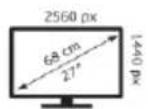
| Résolution de l'écran (pixels) Pixels horizontaux et verticaux | 2560 | x | 1440 | pixels |
| Diagonale de l'écran | 68 | cm |
| Diagonale de l'écran | 27 | pouces |
| Surface visible de l'écran | 20,031 | dm ^2 |
| Technologie d'affichage utilisée | LCD | |
| Réglage automatique de la luminosité (ABC) disponible | NON | |
| Capteur de reconnaissance vocaledisponible | NON | |
| Capteur de présence disponible | NON | |
| Taux de fréquence de rafraî chissement de l'image (par défaut) | 60 | Hz |
| Disponibilité minimale garantie des mises à jour du logiciel et du micrologiciel (à compter de la date de fin de mise sur le marché) | 8 | Années |
| Disponibilité minimale garantie des mises à jour du logiciel et du micrologiciel (à compter de la date de fin de mise sur le marché) | 7 | Années |
| Assistance produit minimale garantie | 7 | Années |
| Durée minimale de la garantie offerte par le fournisseur | 2 | Années |
| Type d'alimentation: | Externe/Externe normalisée | |
| Alimentation externe normalisée |
| i | Référence de la ou des norms prises en charge HP36A-1203000-AE |
| ii | Tension d'entrée | 100-240 | V |
| iii | Tension de sortie | 12 | V |
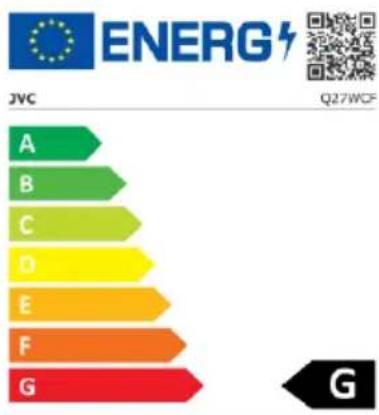
bar
| Rating | Value |
| :--- | :--- |
| A | 1 |
| B | 2 |
| C | 3 |
| D | 4 |
| E | 5 |
| F | 6 |
| G | 7 |
28 kWh/1000h
2013/06/25
MISE AU REBUT
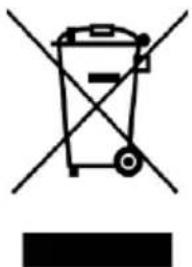
En tant que distributeur responsable, nous accordons une grande importance à la protection de l'environnement.
Nous vous encourageons à respecter les procédures correctes de mise au rebut de votre appareil, des piles et des éléments d'emballage. Cela aidera à préserver les ressources naturelles et à garantir qu'il soit recyclé d'une manière respectueuse de la santé et de l'environnement.
Vous devez jeter ce produit et son emballage selon les lois et les règles locales.
Puisque ce produit contient des composants électroniques et parfois des piles, le produit et ses accessoires doivent être jetés séparément des déchets domestiques lorsque le produit est en fin de vie.
Pour plus de renseignements sur les procédures de mise au rebut et de recyclage, contactez les autorités de votre commune.
Apportez l'appareil à un point de collecte local pour qu'il soit recyclé. Certains centres acceptent les produits gratuitement.
Quels que soient votre panne et le lieu d'achat de votre produit en France, avant de vous déplacer en magasin Darty, appelez le 0 978 970 970 (prix d'un appel local) 7j/7 et 24h/24.
Hotline Vanden Borre
Le service après-vente est joignable au +32 2 334 00 00, du lundi au samedi de 8h à 18h.
Hotline Fnac France
Quels que soient votre panne et le lieu d'achat de votre produit en France, avant de vous déplacer en magasin Fnac, appelez le 0 969 324 334 du lundi au samedi (8h30-21h00) et le dimanche et jours fériés (10h00-18h00). (prix d'un appel local)
En raison des mises au point et améliorations constamment apportées à nos produits, de petites incohérences peuvent apparaî tre dans ces instructions. Veuillez nous excuser pour la gène occasionnée.
Etablissements Darty & fils ©,
9 Rue des Bateaux-Lavoirs, 94200 Ivry-sur-Seine, France 07/04/2022
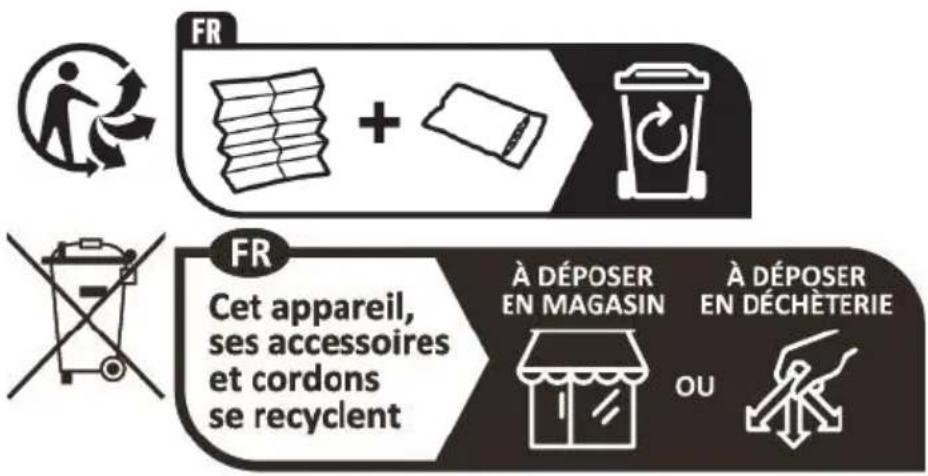
Points de collecte sur www.quefairedemesdechets.fr
Privilégiez la réparation ou le don de votre appareil !
INHOUDSOPGAVE
LICENTIE 2
WAARSCHUWINGEN 2
VEILIGHEIDSVOORSCHRIFTEN 2-4
INHOUD VAN DE VERPAKKING ....5
DE STEUN IN ELKAAR ZETTEN 6
MONTAGE AAN DE MUUR ....7
AANSLUITING 8-10
DE HOEK AANPASSEN ....11
BEDIENING 12
HET OSD-MENU GEBRUIKEN 13-17
PROBLEEMOPLOSSING ....18
REINIGING EN ONDERHOUD ....18
TECHNISCHE GEGEVENS ....19
Externe stroomvoorziening ....19
PRODUCTINFORMATIEBLAD 20-21
VERWIJDERING 22
Etablissements Darty & fils ©,
9 Rue des Bateaux-Lavoirs, 94200 Ivry-sur-Seine, France
LICENTIE

HIGH-DEFINITION MULTIMEDIA INTERFACE
Etablissements Darty & fils ©,
9 Rue des Bateaux-Lavoirs, 94200 Ivry-sur-Seine, France 07/04/2022
Í NDICE DE MATERIAS
LICENCIA 2
ADVERTENCIAS 2
Etablissements Darty & fils ©,
9 Rue des Bateaux-Lavoirs, 94200 Ivry-sur-Seine, France
LICENCIA

HIGH-DEFINITION MULTIMEDIA INTERFACE
Etablissements Darty & fils ©,
9 Rue des Bateaux-Lavoirs, 94200 Ivry-sur-Seine, France 07/04/2022

Solo para España
Í NDICE
Etablissements Darty & fils ©,
9 Rue des Bateaux-Lavoirs, 94200 Ivry-sur-Seine, France
LICENÇ A

HIGH-DEFINITION MULTIMEDIA INTERFACE
Etablissements Darty & fils ©,
9 Rue des Bateaux-Lavoirs, 94200 Ivry-sur-Seine, France 07/04/2022
TABLE OF CONTENTS
LICENSE 2
WARNINGS 2
SAFETY PRECAUTION 3-4
PACKAGE CONTENTS ....5
ASSEMBLING THE STAND 6
WALL MOUNTING 7
CONNECTION 8-10
ADJUSTING THE ANGLE 11
USER CONTROLS 11
USING THE OSD MENU 12-16
TROUBLESHOOTINGS ....17
CLEANING AND MAINTENANCE 17
SPECIFICATIONS ....18
External power supply 18
PRODUCT INFORMATION SHEET 19-20
DISPOSAL 21
Etablissements Darty & fils ©,
9 Rue des Bateaux-Lavoirs, 94200 Ivry-sur-Seine, France
LICENSE

HIGH-DEFINITION MULTIMEDIA INTERFACE
Etablissements Darty & fils ©,
9 Rue des Bateaux-Lavoirs, 94200 Ivry-sur-Seine, France 07/04/2022
JVC