MANUAL DE USUARIO Q27WCF JVC
Manual de instrucciones
MEDIDAS DE SEGURIDAD ......2-4
CONTENIDO DEL EMBALAJE 5
MONTAJE DEL SOPORTE 6
SOPORTE DE PARED 7
CONEXIÓ N 8-10
AJUSTE DEL ÁNGULO 11
CONTROLES 12
CÓ MO USAR EL MENÚ OSD 13-17
RESOLUCIÓN DE PROBLEMAS ....18
LIMPIEZA Y MANTENIMIENTO ....18
ESPECIFICACIONES ....19
Fuente de alimentación externa 19
FICHA DE INFORMACIÓN DEL PRODUCTO .....20-21
ELIMINACIÓN N 22-23
Este producto es fabricado, distribuido, reparado y garantizado exclusivamente por Etablissements DARTY et Fils.
“JVC” es una marca comercial de JVCKENWOOD Corporation, utilizada por Etablissements DARTY et Fils bajo licencia.
[Unión Europea]
Estimado cliente,
Este aparato cumple con las directivas europeas y demás normas pertinentes relativas a la compatibilidad electromagnética y la seguridad eléctrica.
Los términos HDMI, HDMI High-Definition Multimedia Interface y el logotipo HDMI son marcas comerciales o marcas registradas de HDMI Licensing Administrator, Inc. en los Estados Unidos y otros países.
ADVERTENCIAS
- Ventilación
Deje un espacio mí nimo de 10 cm alrededor del producto.
- No debe dificultarse la ventilación obstruyendo las ranuras de aire con objetos tales como periódicos, manteles, cortinas, etc.
- No coloque objetos con llamas, tales como velas encendidas, sobre el aparato.
- El aparato no deberá estar expuesto a goteos ni salpicaduras. Asimismo, procure no colocar sobre el mismo objetos que contengan lí quidos, como por ejemplo floreros.
- El enchufe de corriente, o el conector acoplador, deberán permanecer siempre fácilmente accesibles cuando se utilicen como dispositivo de desconexión.
MEDIDAS DE SEGURIDAD
- Lea estas instrucciones detenidamente antes de usar el equipo y guárdelas para futuras consultas.
- Manipule con cuidado el monitor cuando lo mueva.
-
Nunca retire la cubierta trasera. Este monitor contiene piezas por donde pasa una corriente de alta tensión. Podrí a sufrir una grave lesión si las toca.
-
No utilice el producto cerca del agua. Para reducir el riesgo de incendio o descarga eléctrica, no deje el aparato expuesto a la lluvia o la humedad.
- No deje expuesto el monitor a la luz directa del sol u otras fuentes de calor. Para reducir los reflejos, oriente la pantalla de tal manera que la luz del sol no incida directamente sobre ella.
- No toque la pantalla. La grasa de la piel no es fácil de quitar.
- No frote o ejerza presión en la pantalla del monitor, ya que podría dañarla de manera permanente.
- No coloque el producto sobre carritos, estantes o mesas inestables.
- No obstruya las ranuras de ventilación.
- No lo instale cerca de fuentes de calor, tales como radiadores, rejillas de aire caliente, estufas, u otros aparatos que generen calor.
- Coloque el monitor en un lugar con buena ventilación. No ponga nada encima del monitor que pueda dificultar la disipación del calor.
- No coloque objetos pesados sobre el monitor, el cable de vídeo o el cable de alimentación.
- Si nota humo, ruidos anómalos u olores extraños, apague el monitor inmediatamente.
- Proteja el cable de alimentación de poder ser aplastado o aprisionado, sobre todo cerca del enchufe. Asegúrese de que la toma de corriente esté situada cerca del aparato para que se pueda acceder a ella con facilidad.
• Utilice solamente los accesorios o acoplamientos especificados por el fabricante.
- Desenchufe este aparato cuando no se vaya a utilizar por largos periodos de tiempo.
- Confíe todas las reparaciones a personal técnico cualificado.

A fin de reducir el riesgo de descargas eléctricas, evite abrir el aparato. No hay piezas en el interior que puedan ser reparadas por el usuario. Confí e cualquier reparación a personal técnico cualificado.

Este sí mbolo indica del riesgo de electrocución debido a la presencia de voltajes peligrosos en el interior de este aparato.

Este sí mbolo indica de la existencia de un folleto con instrucciones de funcionamiento y mantenimiento adjunto con este aparato.
 | Aparato de clase IIIdentifica un aparato que cumple con los requisitos especificados para aparatos de clase II según la norma CEI 61140.Este sí mbolo indica que no se requiere una derivación a tierra de seguridad (conexión a tierra). |
 | Sólo para uso en interiores |
 | Utilice únicamente las fuentes de alimentación enumeradas en el manua de instrucciones. |
CE
Este sí mbolo indica que el equipo cumple con las normativas europeas en materia de seguridad y compatibilidad electromagnética.
Las letras 'CE' indican que los productos vendidos en el EEE han sido ensamblados cumpliendo con elevados requisitos de seguridad, salud y protección medioambiental.
CONTENIDO DEL EMBALAJE
Compruebe que se hayan incluido los siguientes artí culos cuando desembale la caja, y guarde los materiales de embalaje en caso de que necesite transportar el monitor en un futuro.
- Monitor
- Base de soporte
- Cuerpo del soporte
- Placa de cubierta
- Adaptador de alimentación
- Cable HDMI
- Tornillos
- Manual del usuario
MONTAJE DEL SOPORTE
Paso 1
Coloque el monitor sobre un paño con el panel mirando hacia abajo para evitar que el panel se dañe.
Paso 2
Alinee el cuerpo del soporte con los orificios para los tornillos situados en la parte posterior del monitor y apriete con los tornillos suministrados como en la imagen.
Paso 3
Coloque la cubierta en la parte posterior del monitor.
Paso 4
Alinee la base del soporte con el cuerpo del soporte y apriete con el tornillo suministrado como en la imagen.
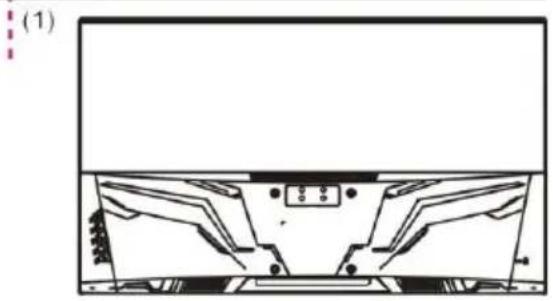
② Presione el extremo superior de la cubierta hasta fijarla en su sitio.
① Fije la cubierta a la parte trasera desde el extremo inferior, alineando la ranura de la cubierto con el cuerpo del soporte.
SOPORTE DE PARED
Antes de instalar el monitor en la pared, separe el soporte del monitor.

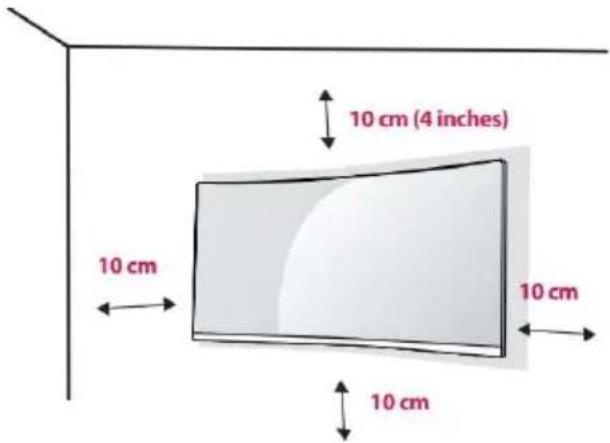
- Para asegurar que la ventilación es la suficiente, instale el monitor a una distancia mí nima de 10 cm (4 pulgadas) de la pared y deje unos 10 cm de espacio a cada uno de los lados del monitor.
- Consulte con un técnico profesional experto en instalaciones en pared. El fabricante no se hace cargo de instalaciones no realizadas por un técnico profesional.
- Coloque un paño limpio, seco y sin fibras sobre una superficie plana y estable.
- Ponga el monitor con cuidado sobre el paño con la pantalla mirando hacia abajo.
- Ubique los cuatro orificios para los tornillos de montaje en pared ubicados en la parte posterior del monitor.
- Instale el soporte de montaje en pared (no incluido) en la parte posterior del monitor y enganche el monitor a la pared siguiendo las instrucciones de montaje del soporte.
- Verifique que todos los tornillos (no incluidos) están apretados y fijados correctamente.

NOTA :
- Use el soporte para montaje en pared y los tornillos de conformidad con los estándares VESA.
- Para más información, consulte el manual del usuario del soporte de montaje en pared.
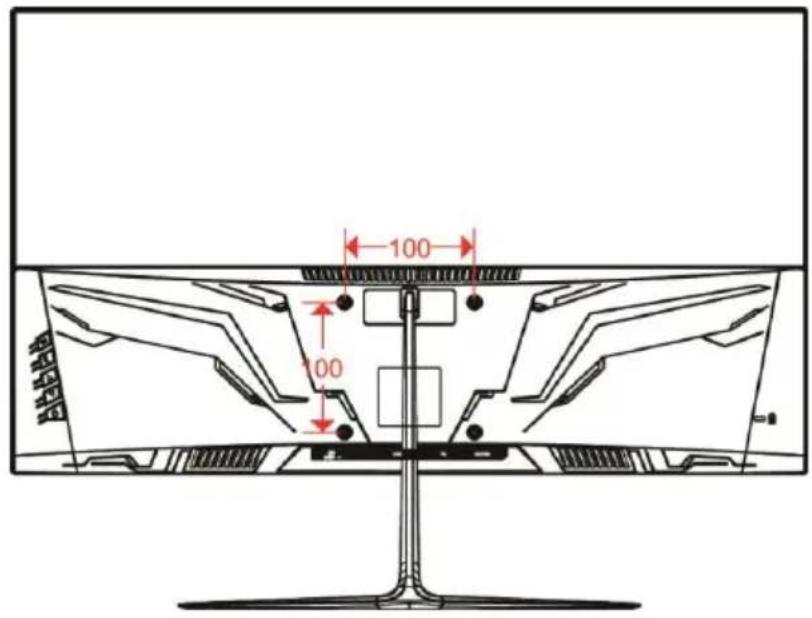
Montaje en pared:
100 x 100 mm
Dimensiones del tornillo:
M4 x 10 mm
CONEXIÓ N
Asegúrese de que tanto el monitor como el dispositivo a conectar estén apagados.
Conexión HDMI
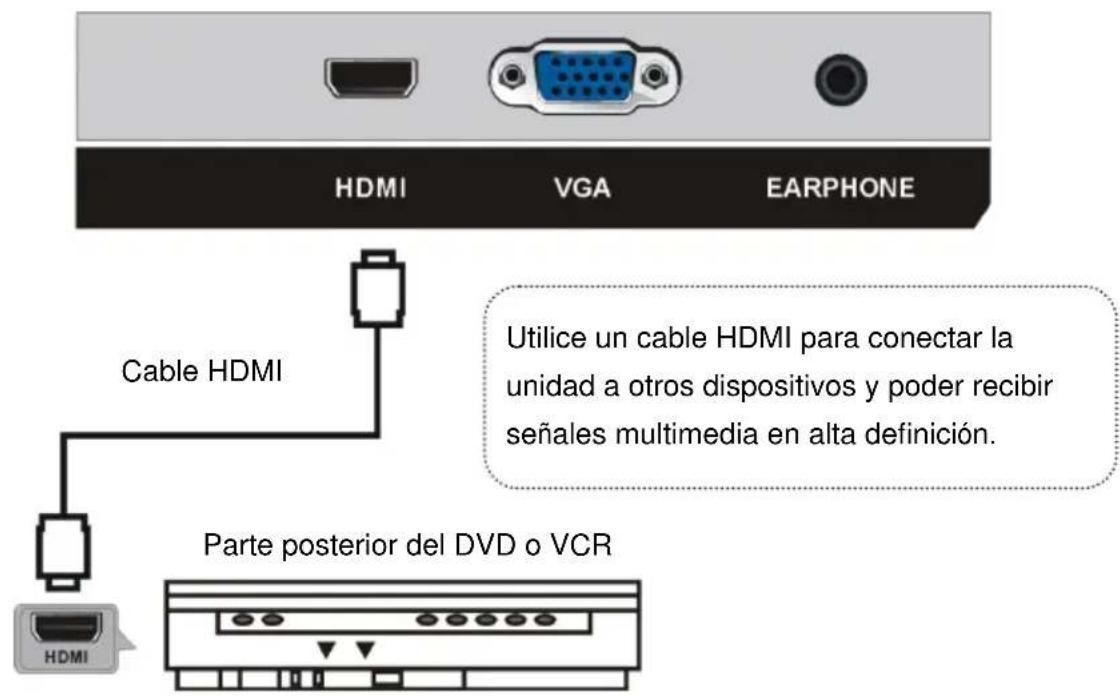
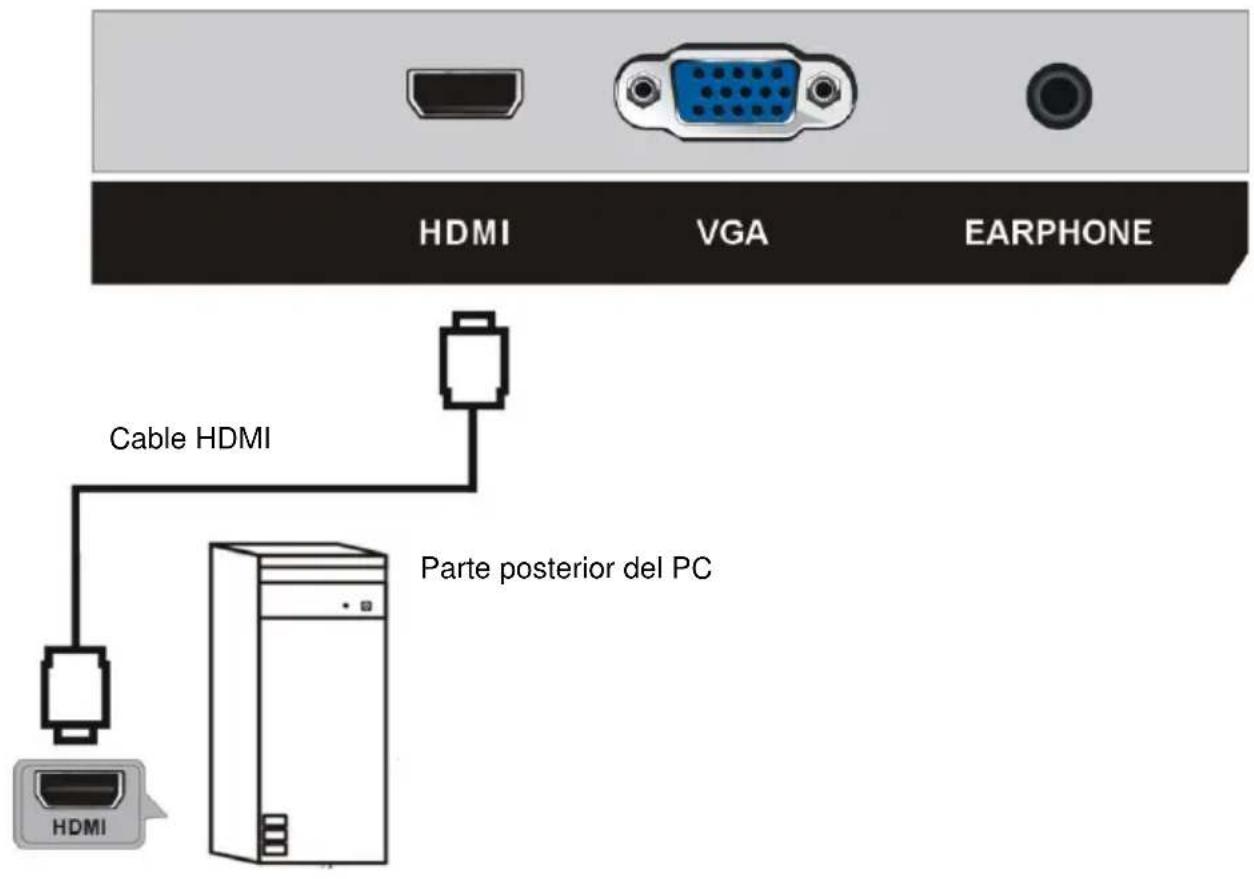
A fin de prevenir posibles lesiones auditivas, no escuche a niveles de volumen elevados por largos periodos de tiempo.
Conexión VGA
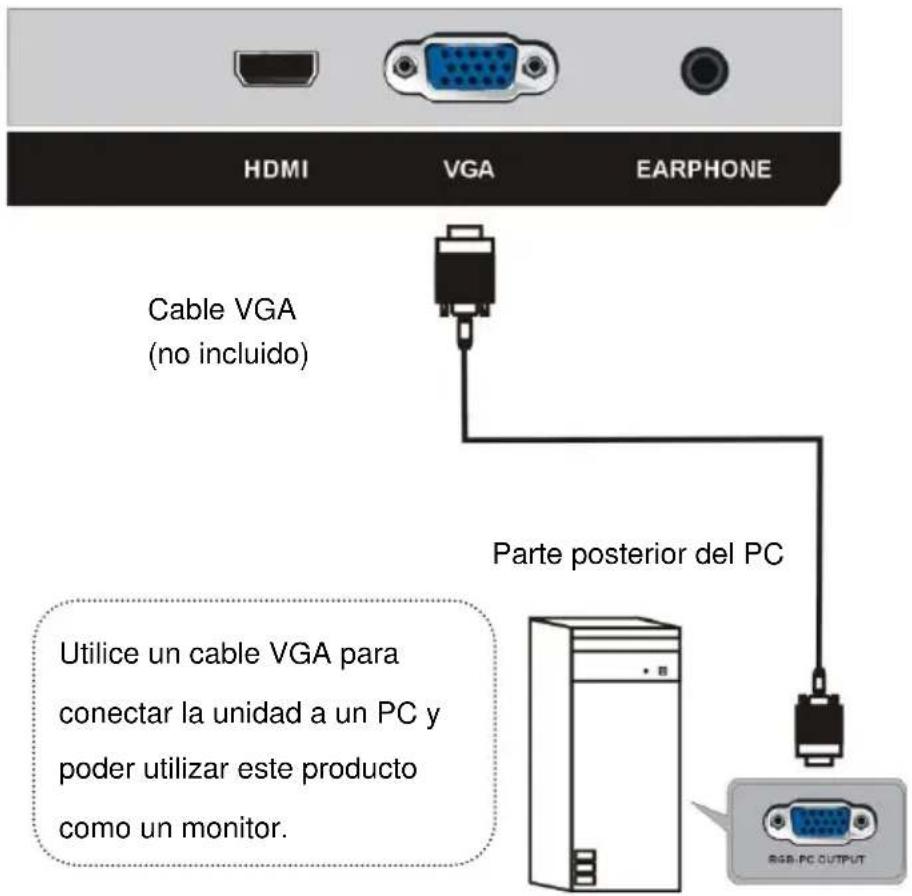
Conexión de la alimentación
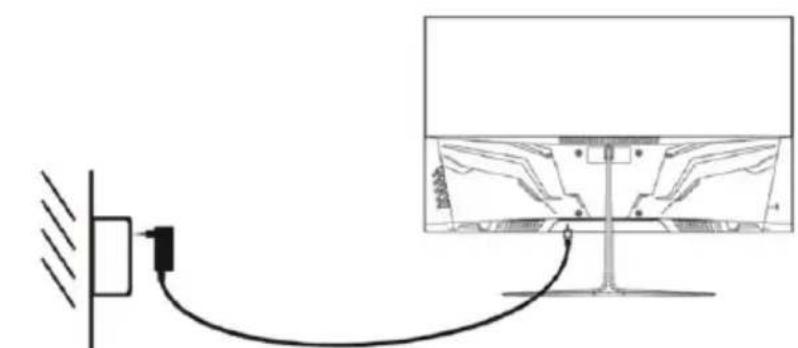
Encienda primero el monitor y después el ordenador.
- Inserte un extremo a la toma de alimentación ubicada en la parte posterior del monitor.
- Enchufe el otro extreme del cable de alimentación a la toma de corriente.
Cómo usar un conector de seguridad Kensington
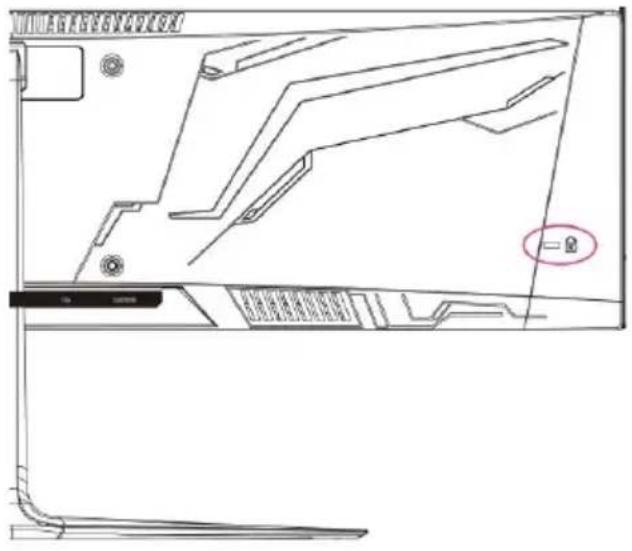
El conector del sistema de seguridad
Kensington está situado en la parte posterior
del monitor.
Conecte el monitor a una mesa utilizando el cable del sistema de seguridad Kensington (no incluido).
Para más información sobre la instalación y uso, consulte el manual del usuario del conector Kensington o visite la página web http://www.kensington.com.
AJUSTE DEL Á NGULO
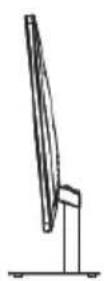
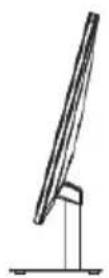
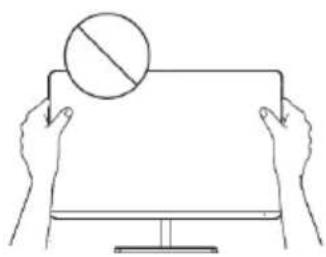
- Las ilustraciones solo se muestran a modo de referencia; remí tase al monitor real.
- El ángulo de la pantalla se puede ajustar 5° hacia delante o 15° hacia atrás para ofrecer una visión más cómoda.
- No toque o presione el área de la pantalla al ajustar el ángulo del monitor.
CONTROLES
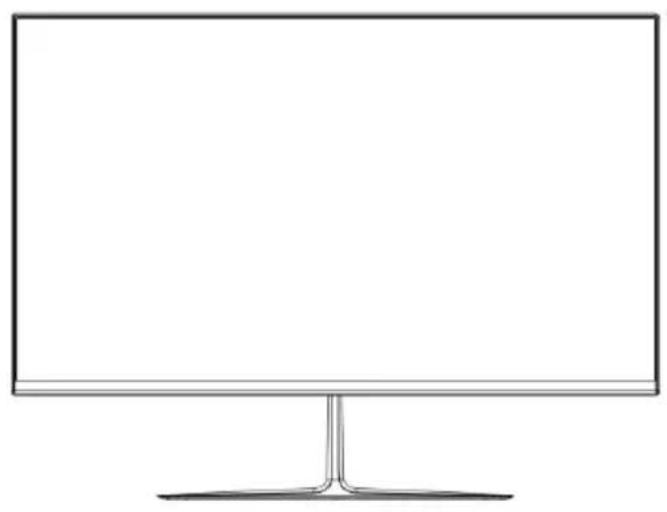
- Botón M (MENÚ ): pulse este botón para acceder a la página de configuración del menú.
- Botón E (SALIR): pulse este botón para volver a la página de configuración anterior.
- Botones ▲/▼: en la página de configuración del menú, pulse estos botones para seleccionar una opción o ajustar un parámetro.
- Botón POWER: pulse este botón para encender/apagar el monitor.
CÓ MO USAR EL MENÚ OSD
- Pulse el botón MENU para mostrar el menú principal.
- Use los botones ▲/▼ para seleccionar la opción deseada.
- Pulse el botón MENÚ nuevamente para acceder al submenú.
- Use los botones ▲/▼ para ajustar la opción resaltada.
- Pulse el botón E (SALIR) para volver a la página de configuración anterior.
1. Fuente de entrada
- Pulse el botón E para mostrar la fuente de entrada y, a continuación, pulse el botón M para confirmar su elección.
- Esta opción se utiliza para seleccionar una fuente de entrada.
2. Luminancia
- Pulse el botón MENU para mostrar el menú principal.
- Use los botones ▲/▼ para seleccionar Luminancia.
- Pulse el botón M para acceder al submenú.
- Use los botones ▲/▼ para seleccionar la opción deseada del submenú.

Brillo
- Use los botones ▲/▼ para seleccionar Brillo y pulse el botón M para confirmar su elección.
- Esta opción se utiliza para ajustar el nivel de brillo con los botones ▲/▼.
Contraste
- Use los botones ▲/▼ para seleccionar Contraste y pulse el botón M para confirmar su elección.
- Esta opción se utiliza para ajustar el contraste con los botones ▲/▼.
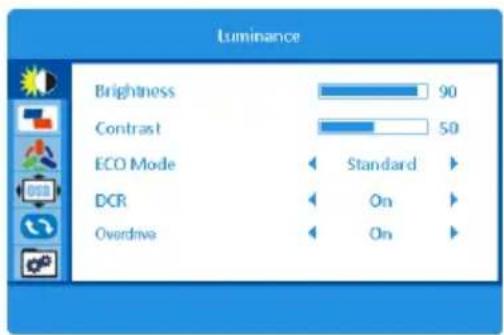
- Use los botones ▲/▼ para seleccionar el modo Eco y pulse el botón M para confirmar su elección.
- Esta opción se utiliza para seleccionar el modo Eco deseado con los botones ▲/▼. (Opciones: Estándar/Pelí cula/Juego/Internet)
DCR
- Use los botones ▲/▼ para seleccionar DCR y pulse el botón M para confirmar su elección.
- Esta opción se utiliza para activar/desactivar la relación de contraste dinámico con los botones ▲/▼.
Overdrive
- Use los botones ▲/▼ para seleccionar Overdrive y pulse el botón M para confirmar su elección.
- Esta opción se utiliza para seleccionar el nivel de overdrive deseado con los botones ▲/▼.
(Opciones: Desactivado/Intenso/Medio/Débil)
- La función Overdrive permite al usuario modificar el tiempo de respuesta para eliminar la estela en la imagen de los objetos que se mueven con rapidez en la pantalla.
- Esta función es utilizada principalmente por gamers en juegos de acción rápida para obtener el mejor tiempo de respuesta y conseguir unos gráficos con movimientos más fluidos.
3. Configuración de la imagen
H. Posición (modo VGA)
- Use los botones ▲/▼ para seleccionar Posición H y pulse el botón M para confirmar su elección.
- Esta opción permite ajustar la posición horizontal de la imagen con los botones ▲/▼.
V. Posición (modo VGA)
- Use los botones ▲/▼ para seleccionar Posición V y pulse el botón M para confirmar su elección.
- Esta opción permite ajustar la posición vertical de la imagen con los botones ▲/▼.
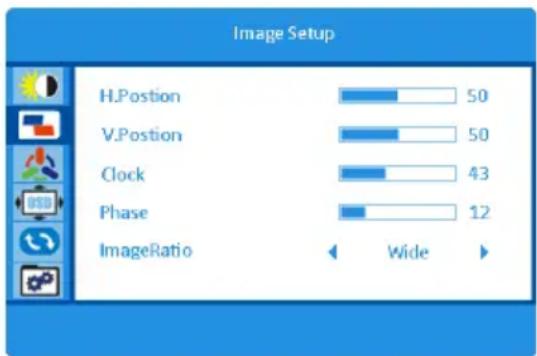
Reloj de imagen (modo VGA)
- Use los botones ▲/▼ para seleccionar Reloj y pulse el botón M para confirmar su elección.
- Esta opción se utiliza para ajustar el reloj de imagen con los botones ▲/▼ y reducir el ruido vertical.
Fase (modo VGA)
- Use los botones ▲/▼ para seleccionar Fase y pulse el botón M para confirmar su elección.
- Esta opción se utiliza para ajustar la fase de la imagen con los botones ▲/▼ y reducir el ruido horizontal.
Relación de imagen (modo VGA y HDMI)
- Use los botones ▲/▼ para seleccionar Relación de imagen y pulse el botón M para confirmar su elección.
- Esta opción se utiliza para ajustar la relación de aspecto de la imagen con los botones ▲/▼.
(Opciones: Ancho/4:3)
4. Configuración del color
Temperatura del color
- Use los botones ▲/▼ para seleccionar Temperatura del color
y pulse el botón M para confirmar su elección.
- Esta opción permite ajustar la temperatura del color con los botones ▲/▼.
(Opciones: Cálido/Personalizado/Frí o/Normal)
Rojo
- Use los botones ▲/▼ para seleccionar Rojo y pulse el botón M para confirmar su elección.
- Esta opción permite ajustar con precisión el color rojo con los botones ▲/▼.
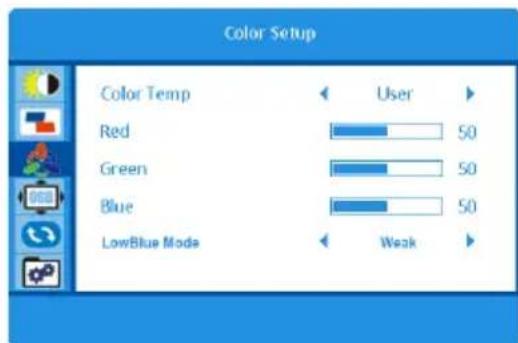
Verde
- Use los botones ▲/▼ para seleccionar Verde y pulse el botón M para confirmar su elección.
- Esta opción permite ajustar con precisión la temperatura del color verde con los botones ▲/▼.
Azul
- Use los botones ▲/▼ para seleccionar Azul y pulse el botón M para confirmar su elección.
- Esta opción permite ajustar con precisión la temperatura del color azul con los botones ▲/▼.
Modo Luz azul baja
- Use los botones ▲/▼ para seleccionar el modo Luz azul baja y pulse el botón M para confirmar su elección.
- Esta opción permite seleccionar el modo de luz azul baja con los botones ▲/▼.
(Opciones: Desactivada/Intensa/Media/Débil)
5. Configuración de menú en pantalla (OSD)
Idioma
- Use los botones ▲/▼ para seleccionar Idioma y pulse el botón M para confirmar su elección.
- Esta opción se utiliza para seleccionar el idioma del menú en pantalla con los botones ▲/▼.
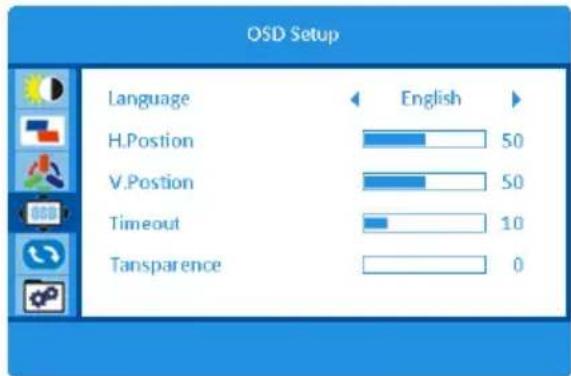
H. Ubicación
- Use los botones ▲/▼ para seleccionar Posición H y pulse el botón M para confirmar su elección.
- Esta opción permite ajustar la posición horizontal del menú en pantalla con los botones ▲/▼.
V. Ubicación
- Use los botones ▲/▼ para seleccionar Posición V y pulse el botón M para confirmar su elección.
- Esta opción permite ajustar la posición vertical del menú en pantalla con los botones ▲/▼.
Tiempo de visualización
- Use los botones ▲/▼ para seleccionar Tiempo de visualización y pulse el botón M para confirmar su elección.
- Esta opción permite ajustar el tiempo de encendido con los botones ▲/▼.
Opacidad
- Use los botones ▲/▼ para seleccionar Opacidad y pulse el botón M para confirmar su elección.
- Esta opción permite ajustar la opacidad del menú en pantalla con los botones ▲/▼.
6. Restablecer
Configuración automática (modo VGA)
- Use los botones ▲/▼ para seleccionar Configuración automática y pulse el botón M para confirmar su elección.
- Esta opción permite ajustar la posición horizontal
/vertical, el enfoque y reloj de imagen automáticamente.
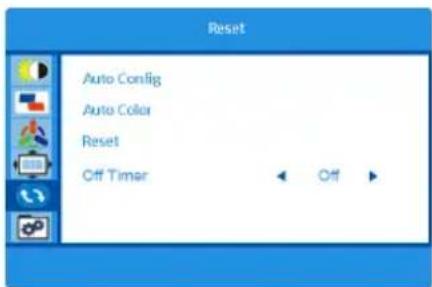
Color automático (modo VGA)
- Use los botones ▲/▼ para seleccionar Color automático y pulse el botón M para confirmar su elección.
- Esta opción se utiliza para ajustar el balance de blancos.
Restablecer
- Use los botones ▲/▼ para seleccionar Restablecer y pulse el botón M para confirmar su elección.
- Esta opción se utiliza para restablecer la configuración de fábrica.
Temporizador de apagado
- Use los botones ▲/▼ para seleccionar Temporizador de apagado y pulse el botón M para confirmar su elección.
- Esta función se utiliza para programar el tiempo de apagado. (Opción: 1\~24 h) Este monitor está configurado para apagarse automáticamente 4 horas después de encender la pantalla si no se efectúa ningún ajuste en la misma.
Selector de fuente
- Use los botones ▲/▼ para seleccionar la fuente de entrada y pulse el botón M para confirmar su elección.
- Esta opción se utiliza para seleccionar la fuente de entrada.
(Opciones: HDMI/VGA)
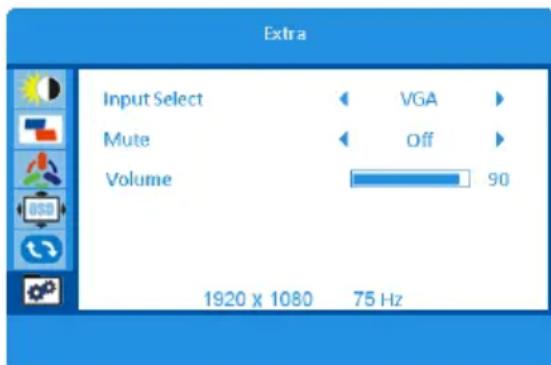
Silenciar
- Use los botones ▲/▼ para seleccionar Silenciar y pulse el botón M para confirmar su elección.
- Esta opción se utiliza para activar/desactivar la función de silencio.
Volumen
- Use los botones ▲/▼ para seleccionar Volumen y pulse el botón M para confirmar su elección.
- Esta opción se utiliza para ajustar el nivel del volumen.
RESOLUCIÓN DE PROBLEMAS
| Problema | Posible solución |
| No se enciende | Asegúrese de que el cable de alimentación bien conectado. |
| No se ve la imagen | Asegúrese de que el cable de alimentación bien conectado.Asegúrese de que el cable de la señal esté bien conectado.La led roja indica que el monitor está en modo de espera. Mueva su ratón para comprobar si vuelva a visualizarse la imagen. |
| Colores inusuales | Ajuste el color RGB. |
| Se producen saltos u ondulaciones en la imagen. | Retire cualquier dispositivo o aparato eléctrico que pueda causar interferencias. |
LIMPIEZA Y MANTENIMIENTO
Apague y desenchufe el monitor de la toma de corriente antes de realizar tareas de limpieza.
Limpie el exterior con un paño ligeramente humedecido.
Limpie el polvo de la pantalla periódicamente con un paño suave, limpio y seco. No utilice ningún lí quido, ya que podrí a dañar la pantalla.
No sumerja el monitor en el agua ni otros lí quidos.
No utilice nunca limpiadores qué micos o abrasivos.
ESPECIFICACIONES
| Color en pantalla | Hasta 1,07 mil millones de colores soportados |
| Brillo | 250 cd/m2 |
| Relación de contraste | 1000:1 estático1000000:1 dinámico |
| Ángulo de visualización | 178° horizontal178° vertical |
| Tiempo de respuesta | 12 ms |
| Modo de soporte de fábrica | 640 x 480 @ 60/75 Hz800 x 600 @ 60/75 Hz1024 x 768 @ 60/75 Hz1280 x 1024 @ 60/75 Hz1440 x 900 @ 60 Hz1680 x 1050 @ 60 Hz1920 x 1080 @ 60 Hz |
| Tiempo HDMI (ví deo) | 480P @ 60 Hz576P@50Hz720P @ 50/60 Hz1080P @ 50/60 Hz1440P @ 60 Hz |
| Dimensiones(Ancho x Alto x Fondo) | Con soporte: 614 x 463 x 188 mmSin soporte: 614 x 359 x 41 mm |
| Peso neto | Con soporte: 3,55 kgSin soporte: 3,275 kg |
Fuente de alimentación externa
| Información publicada | Valor y precisión | Unidad |
| Nombre o marca, número del registro mercantil y dirección del fabricante | DONG GUAN HP-POWER TECHNOLOGY., LIMITEDNo.9, Hepan Road, Tangxia Town, Dongguan City, Guangdong, P.R.China |
| Identificador del modelo | HP36A-1203000-AE |
| Tensión de entrada | 100-240 | V |
| Frecuencia de la CA de entrada | 50/60 | Hz |
| Tensión de salida | 12,0 | V |
| Intensidad de salida | 3,0 | A |
| Potencia de salida | 36,0 | W |
| Eficiencia media en activo | 87,43 | % |
| Eficiencia a baja carga (10 %) | 82,10 | % |
| Consumo eléctrico en vací o | 0,077 | W |
FICHA DE INFORMACIÓN DEL PRODUCTO
| Parámetro | Valor y precisión del parámetro | Unidad |
| Nombre o marca del proveedor | JVC | |
| Dirección del proveedor | Etablissements Darty & fils ©,9 Rue des Bateaux-Lavoirs,94200 Ivry-sur-Seine, France |
| Identificador del modelo | Q27WCF | |
| Clase de eficiencia energética para el rango dinámico normal (SDR) | G | |
| Demanda de potencia en modo encendido en el rango dinámico normal (SDR) | 28 | W |
| Clase de eficiencia energética (HDR) | n.a. | |
| Demanda de potencia en modo encendido para el alto rango dinámico (HDR), si se implementa | n.a. | W |
| Demanda de potencia en modo desactivado, en caso de aplicarse | 0,3 | W |
| Demanda de potencia en modo preparado, en caso de aplicarse | 0,5 | W |
| Demanda de potencia en modo preparado en red, en caso de aplicarse | n.a. | W |
| Categoría de pantalla electrónica | monitor | |
| Ratio de tamaño | 16 | : | 9 | entero |
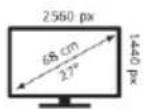
| Resolución de la pantallaPí xeles horizontales y verticales | 2560 | x | 1440 | pí xeles |
| Diagonal de la pantalla | 68 | cm |
| Diagonal de la pantalla | 27 | inches |
| Superficie visible de la pantalla | 20,031 | dm ^2 |
| Tecnología usada en el panel | LCD | |
| Control automático de brillo (ABC) disponible | NO | |
| Sensor de reconocimiento vocal disponible | NO | |
| Sensor de presencia disponible | NO | |
| Frecuencia de refresco de la imagen (por defecto) | 60 | Hz |
| Disponibilidad mí nima garantizada de actualizaciones de software y de firmware (a partir de la fecha de introducción en el mercado de la última unidad) | 8 | Años |
| Disponibilidad mí nima garantizada de actualizaciones de piezas de recambio (a partir de la fecha de introducción en el mercado de la última unidad) | 7 | Años |
| Disponibilidad mí nima garantizada de asistencia para el producto | 7 | Años |
| Duración mí nima de la garantí a ofrecida por el proveedor | 2 | Años |
| Tipo de fuente de alimentación: | externa/externa normalizada | |
| Fuente de alimentación externa normalizada |
| i | Nombre de las normas de apoyo HP36A-1203000-AE |
| ii | Tensión de entrada | 100-240 | V |
| iii | Tensión de salida | 12 | V |
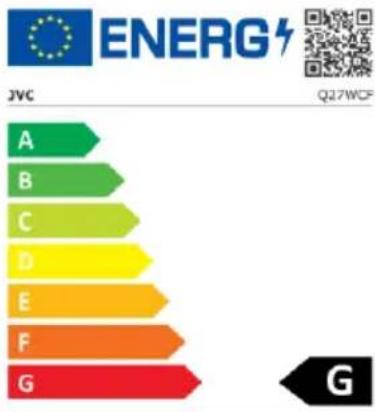
28 kWh/1000h
2014年1月1日
ELIMINACIÓ N

Somos un distribuidor responsable y nos preocupa el medio ambiente.
Por estemotivo le pedimos que siga correctamente las instrucciones de eliminación a la hora de desechar el aparato y su material de embalaje. De estemodo, contribuirá a la conservación de los recursos naturales y garantizará que se recicla de modo correcto para preservar la salud las personas y el medio ambiente.
Este aparato y su embalaje se deben desechar conforme a la normativa y regulación local. Debido a que el aparato contiene componentes electrónicos, el aparato y sus accesorios no se deben tirar en la basura doméstica al final de la vida útil del aparato.
Consulte a las autoridades locales sobre elmodo correcto de eliminación y reciclaje de residuos.
El aparato se debe depositar en un punto local de recogida de residuos para proceder a su reciclaje. En algunos puntos de recogida se aceptan residuos gratuitamente.
Le pedimos disculpas por cualquier problema provocado por pequeñas inconsistencias en estas instrucciones, que podrí an ser debidas al proceso de desarrollo y mejora del producto.
Cor automática (modo VGA)
Temporizador de desligar