GEBRUIKSAANWIJZING Q27WCF JVC
Dit product wordt exclusief geproduceerd, gedistribueerd, onderhouden en gegarandeerd door Etablissements DARTY et Fils.
“JVC” is het handelsmerk van JVCKENWOOD Corporation, door Etablissements DARTY et Fils onder licentie gebruikt.
Beste klant,
Dit apparaat is in overeenstemming met de geldende Europese richtlijnen en normen inzake elektromagnetische compatibiliteit en elektrische veiligheid.
De gebruikte handelsmerken HDMI en HDMI High-Definition Multimedia Interface, en het HDMI logo zijn handelsmerken of geregistreerde handelsmerken van HDMI Licensing Administrator, Inc. in de Verenigde Staten en andere landen.
WAARSCHUWINGEN
- Ventilatie
Laat minstens een vrije ruimte van 10cm rond het product.
- Belemmer de ventilatie niet door het afdekken van de ventilatiegaten met voorwerpen zoals een krant, tafelkleed, gordijn, etc.
- Plaats geen bronnen van open vuur, zoals kaarsen, op het apparaat.
- Stel het apparaat niet bloot aan druppelend of opspattend water en plaats geen, met vloeistof gevulde, voorwerpen zoals vazen op het apparaat.
- Wanneer de stekker of een koppeling als stroomonderbreker wordt gebruikt, moet deze stroomonderbreker gemakkelijk te bedienen zijn.
VEILIGHEIDSVOORSCHRIFTEN
- Lees alle instructies zorgvuldig door voordat u dit toestel gebruikt en bewaar deze gebruiksaanwijzing voor latere raadpleging.
- Wees altijd voorzichtig wanneer u de monitor verplaatst.
-
Haal het achterdeksel nooit af. Deze monitor bevat onderdelen die onder hoogspanning staan. U kunt ernstig letsel oplopen wanneer u ze aanraakt.
-
Gebruik het product niet in de nabijheid van water. Stel het apparaat niet bloot aan regen of vocht om brandgevaar of elektrische schokken te voorkomen.
- Stel de monitor niet bloot aan direct zonlicht of een andere warmtebron. Richt de monitor weg van direct zonlicht om verblinding te beperken.
- Raak de monitor niet aan. Huidoliën zijn moeilijk te verwijderen.
- Wrijf niet over het scherm of oefen er geen druk op uit om permanente schade aan het scherm te vermijden.
- Plaats dit product niet op een onstabiele wagen, stander of tafel.
- Belemmer de ventilatieopeningen niet.
- Installeer het apparaat niet in de buurt van warmtebronnen zoals radiatoren, warmteafvoeren, kachels of andere warmteproducerende apparaten.
- Installeer de monitor in een goed geventileerde ruimte. Plaats niets op de monitor om de afgifte van warmte niet te belemmeren.
- Plaats geen zware voorwerpen op de monitor, videokabel of het snoer.
- Als rook, een ongewoon geluid of een vreemde geur wordt waargenomen, schakel de monitor onmiddellijk uit.
- Bescherm het snoer tegen knikken, vooral bij de stekker, en zorg dat er niet over het snoer gelopen kan worden. Zorg dat het gebruikte stopcontact zich in de buurt van het apparaat bevindt zodat het eenvoudig bereikbaar is.
- Gebruik alleen hulpstukken/accessoires die door de fabrikant worden aanbevolen.
- Haal de stekker uit het stopcontact als u het apparaat langere tijd niet denkt te gebruiken.
- Laat alle reparaties door een vakbekwame reparateur uitvoeren.

Om het risico op elektrische schokken te beperken, mag u het apparaat niet openen. Geen enkel onderdeel kan door de gebruiker worden vervangen. Neem voor onderhoud contact op met vakbekwaam servicepersoneel.

Dit symbool geeft aan dat er gevaarlijke spanning in dit apparaat aanwezig is, die een risico op elektrische schokken kan veroorzaken.

Dit symbool geeft aan dat er zich belangrijke gebruiks- en onderhoudsinstructies in de literatuur die met dit apparaat is geleverd bevinden.
 | Klasse II toestelIdentificeren van apparatuur die voldoet aan de veiligheidsvoorschriften d zijn voorgeschreven voor klasse II apparatuur overeenkomstig IEC 61140 Dit symbool geeft aan dat een veilige aansluiting op een elektrische aard niet nodig is. |
 | Alleen voor gebruik binnenshuis |
 | Gebruik alleen voedingen die worden vermeld in de handleiding. |
CE
Deze markering is aangebracht om aan te geven dat het apparaat voldoet aan de Europese richtlijnen inzake veiligheid en elektromagnetische compatibilitei De letters 'CE' geven aan dat de producten die in de EER worden verkocht voldoen aan de strenge vereisten inzake veiligheid, gezondheid en milieubescherming.
NHOUD VAN DE VERPAKKING
Controleer of de volgende items zich in de verpakking bevinden. Bewaar het verpakkingsmateriaal indien u de monitor in de toekomst dient te transporteren.
- Monitor
- Steunbasis
- Steunkolom
- Afdekplaat
- Netadapter
- HDMI-kabel
- Schroeven
- Gebruiksaanwijzing
DE STEUN IN ELKAAR ZETTEN
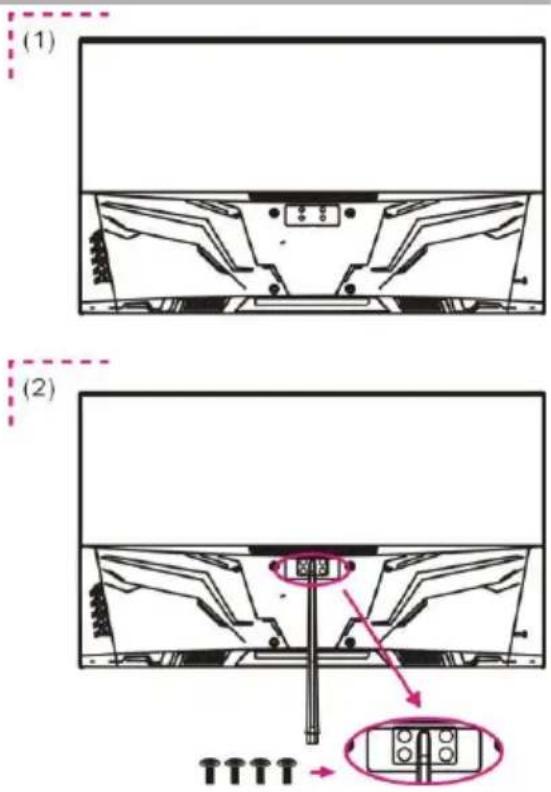
Stap 1
Leg de monitor op een doek met het paneel omlaag gericht om beschadiging aan het paneel te voorkomen.
Stap 2
Breng de romp van de standaard op één lijn met de schroefgaten aan de achterkant van de monitor. Draai vervolgens de bijgeleverde schroeven vast zoals weergegeven.
Stap 3
Bevestig de afdekplaat aan de achterkant van de monitor.
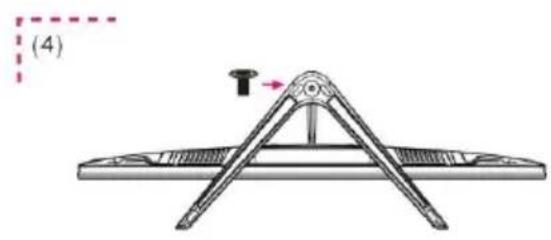
Stap 4
Breng de voet van de standaard op één lijn met de romp van de standaard. Draai vervolgens de meegeleverde schroef vast zoals weergegeven.
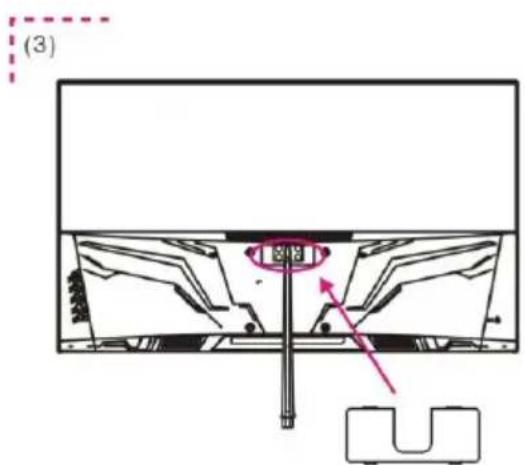
② Druk op het bovenste uiteinde van de afdekplaat tot het op zijn plaats vastklikt.
① Bevestig de afdekplaat aan de achterkant vanaf de onderzijde, waarbij u de groef van de afdekplaat op één lijn brengt met de behuizing van de standaard.
MONTAGE AAN DE MUUR
Voordat de monitor aan de muur wordt gemonteerd, verwijder de steun van de monitor.

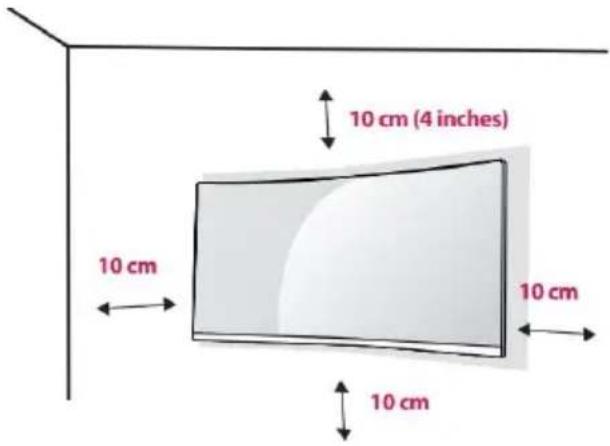
- Om voldoende ventilatie te waarborgen, installeer de monitor op minstens 10 cm (4 inch) van de muur en laat een ruimte van circa 10 cm aan weerskanten van de monitor.
- Neem contact op met een vakman voor een montage aan de muur. De fabrikant is niet aansprakelijk voor installaties die niet door een vakman zijn uitgevoerd.
- Leg een schone, droge en pluisvrije doek op een vlak en stabiel oppervlak.
- Leg de monitor voorzichtig op de doek met het scherm omlaag gericht.
- Zoek naar de 4 schroefgaten voor muurmontage aan de achterkant van de monitor.
- Installeer de muurbeugel (niet inbegrepen) aan de achterkant van de monitor en maak de monitor vast aan de muur overeenkomstig de instructies voor de muurbeugel.
- Zorg dat alle schroeven (niet inbegrepen) stevig zijn vastgemaakt.

OPMERKING :
- Gebruik een muurbeugel en schroeven die in overeenstemming zijn met de VESA-normen.
- Raadpleeg de gebruiksaanwijzing van de muurbeugel voor meer informatie.
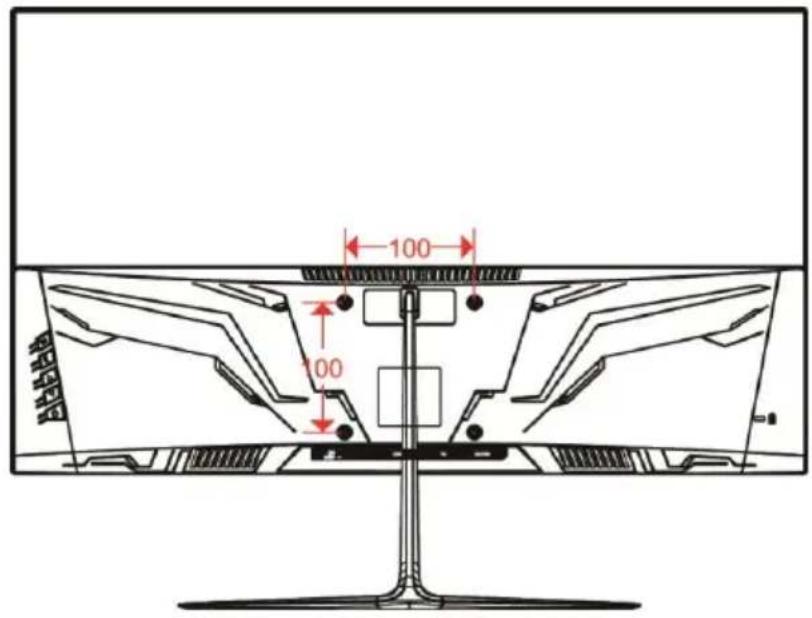
Muurmontage: 100 x 100 mm
Schroefmaat: M4 x 10 mm
AANSLUITING
Zorg ervoor dat zowel de monitor als het aan te sluiten apparaat uitgeschakeld zijn.
HDMI-aansluiting

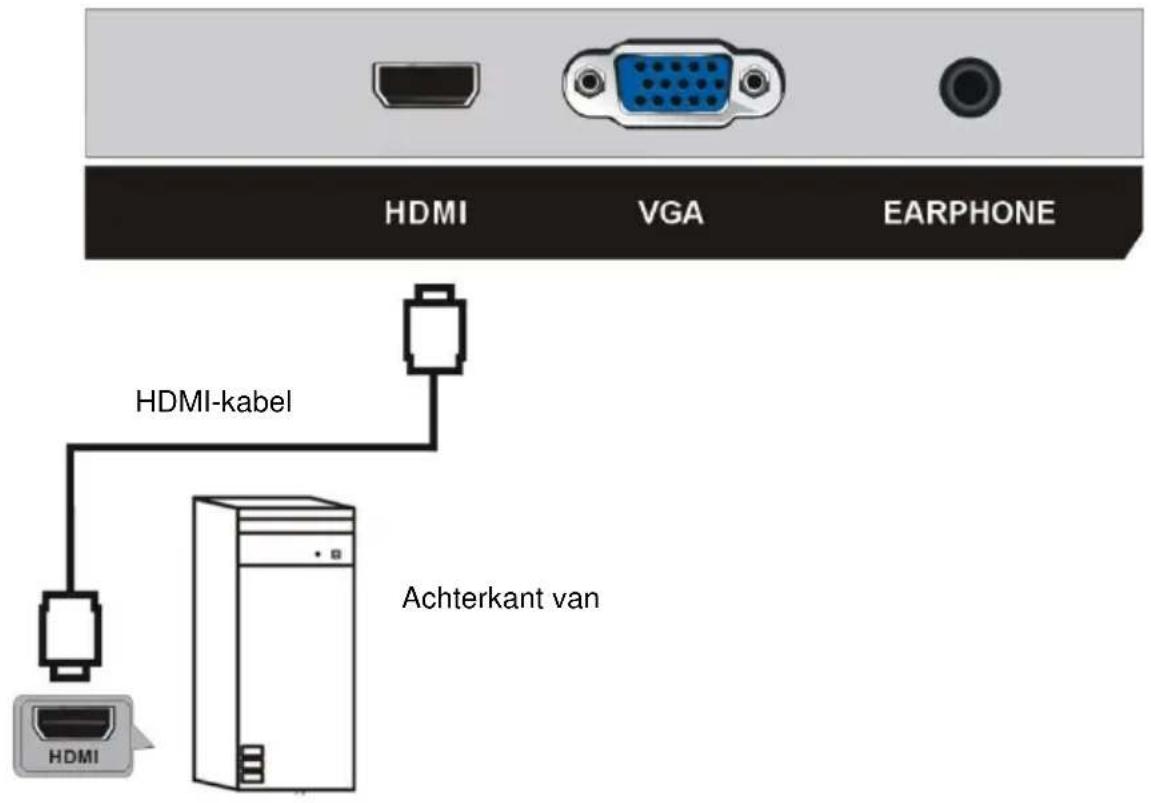
Oortelefoonaansluiting
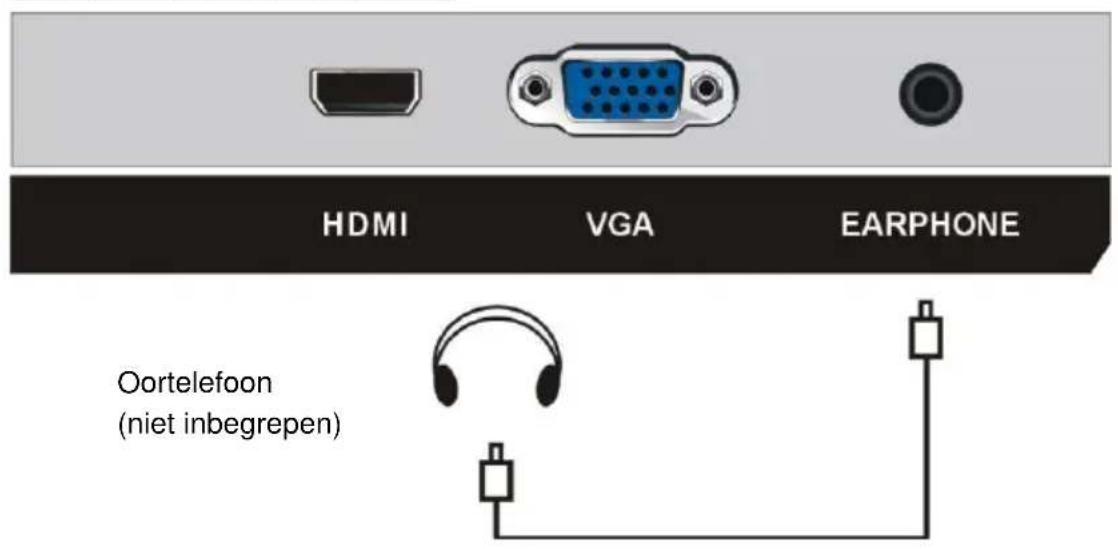

Om gehoorbeschadiging te vermijden, luister niet gedurende een lange periode aan een hoog volume.
VGA-aansluiting
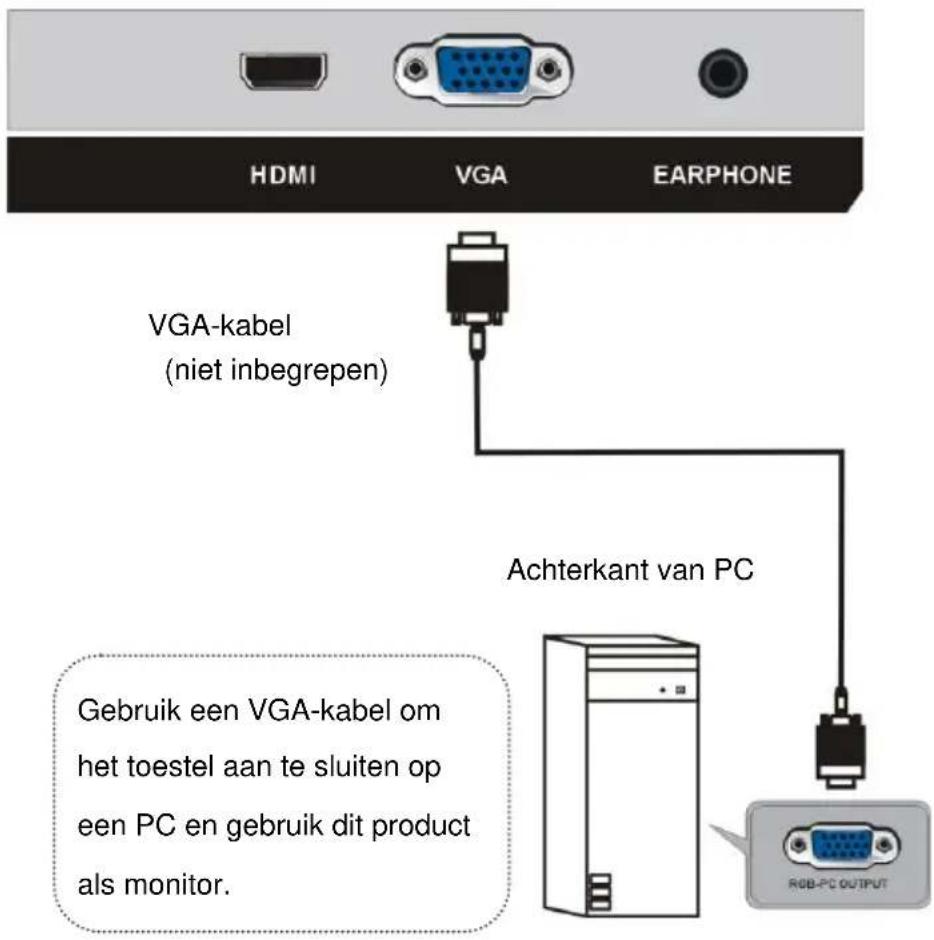
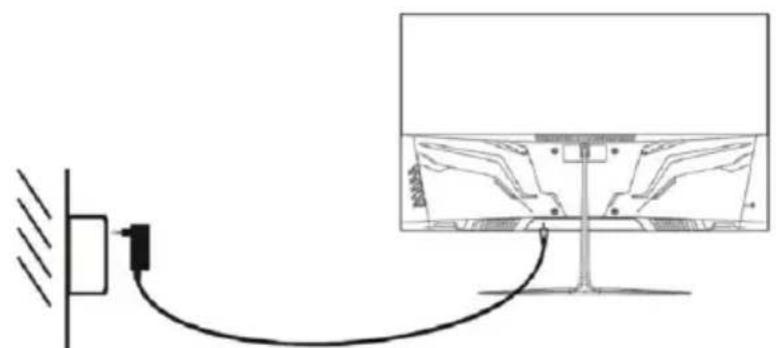
Stroomaansluiting
Schakel eerst de monitor in en vervolgens de computer.
- Steek een uiteinde in de stroomaansluiting aan de achterkant van de monitor.
- Steek vervolgens het andere uiteinde van de adapter in het stopcontact.
Het Kensingtonslot gebruiken
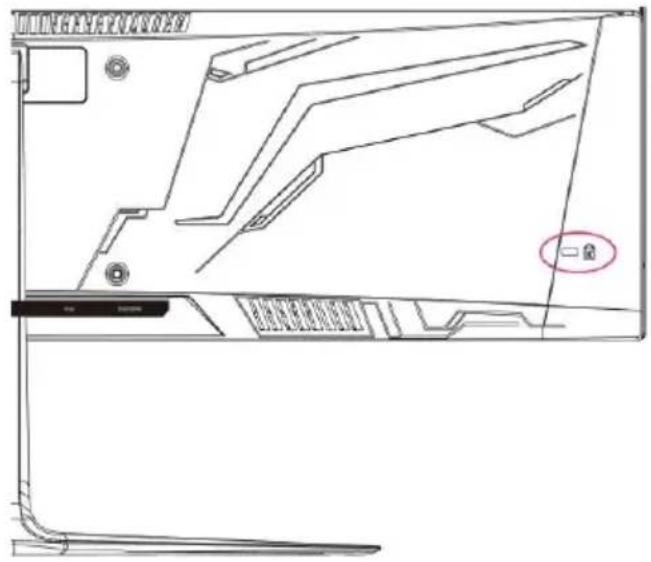
De aansluiting voor het
Kensington-veiligheidssysteem bevindt zich
aan de achterkant van de monitor.
Maak de monitor vast aan een tafel met behulp van de Kensington-veiligheidskabel (niet inbegrepen).
Voor meer informatie over de installatie en het gebruik, raadpleeg de gebruiksaanwijzing van het Kensingtonslot of ga naar de website op http://www.kensington.com.
DE HOEK AANPASSEN
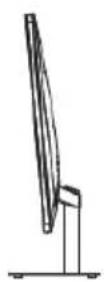
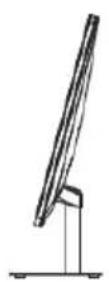
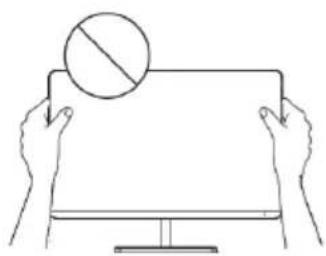
- De tekeningen dienen alleen ter referentie. Bekijk de werkelijke monitor.
- De hoek van het scherm kan voor een comfortabele kijkervaring 5° naar voren of 15° naar achteren worden aangepast.
- Tik of druk niet op het schermoppervlak tijdens het aanpassen van de hoek.
BEDIENING
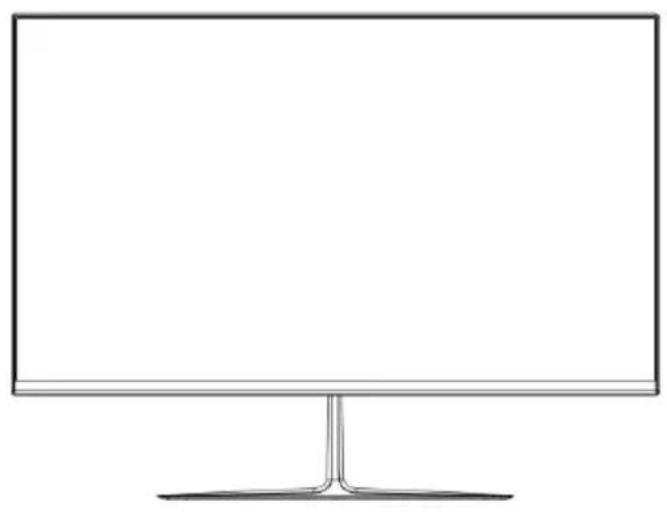
- M (MENU) knop - Druk op deze knop om de menu-instelpagina te openen.
- E (EXIT) knop - Druk op deze knop om naar de vorige instelpagina terug te gaan.
- ▲/▼ knop - Druk in de menu-instelpagina op deze knop om een optie te selecteren of de waarde aan te passen.
- AAN/UIT-knop - Druk op deze knop om de monitor in of uit te schakelen.
- Druk op de M (MENU) knop om het hoofdmenu weer te geven.
- Druk op de ▲/▼ knop om de gewenste optie te selecteren.
- Druk opnieuw op de MENU knop om het submenu te openen.
- Druk op de ▲/▼ knop om de gemarkeerde optie aan te passen.
- Druk op de E (EXIT) knop om naar de vorige instelpagina terug te gaan.
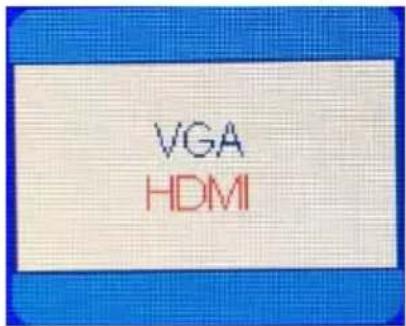
1. Invoerbron
- Druk op de E knop om de ingangsbron weer te geven en druk dan op de M knop om uw keuze te bevestigen.
- Dit item wordt gebruikt om een ingangsbron te selecteren.
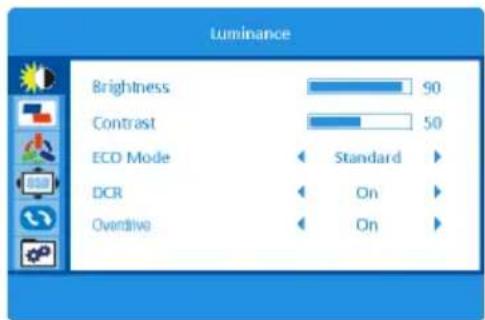
2. Lichtsterkte
Druk op de M knop om het hoofdmenu weer te geven.
- Druk op de ▲/▼ knop om Lichtsterkte te selecteren.
- Druk op de M knop om het submenu te openen.
- Druk op de ▲/▼ knop om de gewenste optie van het submenu te selecteren.
Brightness
- Druk op de ▲/▼ knop om Helderheid te selecteren en druk dan op de M knop om uw keuze te bevestigen.
- Dit item wordt gebruikt om de waarde van Helderheid aan te passen door op de ▲/▼ knop te drukken.
Contrast
- Druk op de ▲/▼ knop om Contrast te selecteren en druk dan op de M knop om uw keuze te bevestigen.
- Dit item wordt gebruikt om de waarde van Contrast aan te passen door op de ▲/▼ knop te drukken.
Eco-modus
- Druk op de ▲/▼ knop om Eco-modus te selecteren en druk op de M knop om uw keuze te bevestigen.
- Dit item wordt gebruikt om de gewenste Eco-modus te selecteren door op de ▲/▼ knop te drukken.
(Opties: Standard/Film/Game/Internet)
DCR
- Druk op de ▲/▼ knop om DCR te selecteren en druk op de M knop om uw keuze te bevestigen.
- Dit item wordt gebruikt om de Dynamische contrastverhouding in of uit te schakelen door op de ▲/▼ knop te drukken.
Overdrive
- Druk op de ▲/▼ knop om overdrive te selecteren en druk op de M knop om uw keuze te bevestigen.
- Dit item wordt gebruikt om de gewenste overdrive te selecteren door op de ▲/▼ knop te drukken
.(Opties: Uit/Sterk/Medium/Zwak)
- De Overdrive-instellingen stelt de gebruikers in staat om de reactietijd te wijzigen zodat het slepen van beelden op het scherm wordt vermeden tijdens het omgaan met de snel bewegende objecten op het scherm.
-Het wordt voornamelijk gebruikt voor gamers die snelle games spelen om de beste reactietijd te leveren zodat de bewegende grafische afbeeldingen vloeiender worden weergegeven.
- Druk op de ▲/▼ knop om H. positie te selecteren
en druk op de M knop om uw keuze te bevestigen.
- Dit item dient om de horizontale
positie van het beeld aan te passen door op de
▲/▼ knop te drukken.
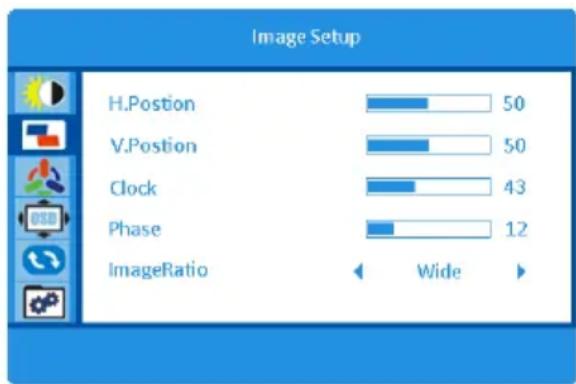
- Druk op de ▲/▼ knop om V. positie te selecteren en druk op de M knop om uw keuze te bevestigen.
- Dit item dient om de verticale
positie van het beeld aan te passen door op de ▲/▼ knop te drukken.
Klok (VGA-modus)
- Druk op de ▲/▼ knop om Klok te selecteren en druk op de M knop om uw keuze bevestigen.
- Dit item dient om de beeldklok aan te passen en de verticale ruis te verminderen door op de ▲/▼ knop te drukken.
Fase (VGA-modus)
- Druk op de ▲/▼ knop om Fase te selecteren en druk op de M knop om uw keuze te bevestigen.
- Dit item dient om de beeldfase aan te passen en de horizontale ruis te verminderen door op de ▲/▼ klok te drukken.
Beeldverhouding (VGA & HDMI-modus)
- Druk op de ▲/▼ knop om Beeldverhouding te selecteren en druk op de M knop om uw keuze te bevestigen.
- Dit item wordt gebruikt om de beeldverhouding aan te passen door op de ▲/▼ knop te drukken.
(Opties: Breed/4:3)
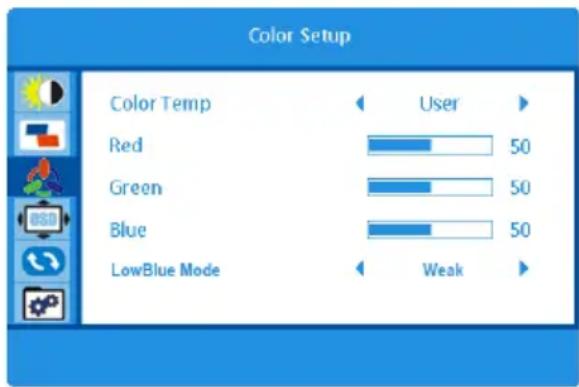
4. Kleurinstellingen
Kleurtemperatuur
- Druk op de ▲/▼ knop om Kleurtemp. te selecteren
en druk op de M knop om uw keuze te bevestigen.
Dit item wordt gebruikt om de gewenste kleurtemperatuur te selecteren door op de ▲/▼ knop te drukken.
(Opties: Warm/Gebruiker/Koel/Normaal)
Rood
- Druk op de ▲/▼ knop om Rood te selecteren
en druk op de M knop om uw keuze te bevestigen.
- Dit item dient om de rode kleurtemperatuur fijn af te stellen door op de ▲/▼ knop te drukken.
Groen
- Druk op de ▲/▼ knop om Groen te selecteren en druk op de M knop om uw keuze te bevestigen.
- Dit item dient om de groene kleurtemperatuur fijn af te stellen door op de ▲/▼ knop te drukken.
Blauw
- Druk op de ▲/▼ knop om Blauw te selecteren en druk op de M knop om uw keuze te bevestigen.
- Dit item dient om de blauwe kleurtemperatuur fijn af te stellen door op de ▲/▼ knop te drukken.
Lage blauwmodus
- Druk op de ▲/▼ knop om de Lage blauwmodus te selecteren en druk op de M knop om uw keuze te bevestigen.
- Dit item dient om de gewenste lage blauwmodus te selecteren door op de ▲/▼ knop te drukken. (Opties: Uit/Sterk/Medium/Zwak)
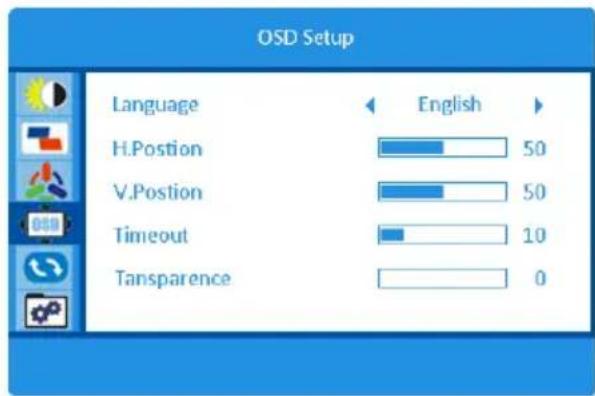
5. OSD-instellingen
Taal
- Druk op de ▲/▼ knop om Taal te selecteren en druk op de M knop om uw keuze te bevestigen.
- Dit item wordt gebruikt om de taal te selecteren.
Geef het OSD-menu weer door op
de ▲/▼ knop te drukken
H. Positie
- Druk op de ▲/▼ knop om H. positie te selecteren en druk op de M knop om uw keuze te bevestigen.
- Dit item dient om de horizontale OSD-positie aan te passen door op de ▲/▼ knop te drukken.
V. positie
- Druk op de ▲/▼ knop om V. positie te selecteren en druk op de M knop om uw keuze te bevestigen.
- Dit item dient om de verticale OSD-positie aan te passen door op de ▲/▼ knop te drukken.
Time-out
- Druk op de ▲/▼ knop om Time-out te selecteren en druk op de M knop om uw keuze te bevestigen.
- Dit item dient om de weergavetijd aan te passen door op de ▲/▼ knop te drukken.
Transparantie
- Druk op ▲/▼ om Transparantie te selecteren en druk op de M knop om uw keuze te bevestigen.
- Dit item dient om de OSD-transparantie aan te passen door op de ▲/▼ knop te drukken.
6. Reset
Auto config (VGA-modus)
- Druk op de ▲/▼ knop om Auto config te Selecteren en druk op de M knop om uw keuze
NL-16
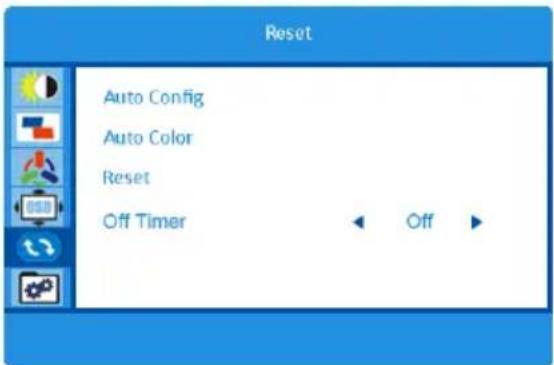
te bevestigen.
- Dit item dient om de horizontale /verticale positie, focus en klok van het beeld automatisch aan te passen.
Auto kleur (VGA-modus)
- Druk op de ▲/▼ knop om Auto kleur te selecteren en druk op de M knop om uw keuze te bevestigen.
- Dit item wordt gebruikt om de witbalans aan te passen.
Reset
- Druk op de ▲/▼ knop om Reset te selecteren en druk op de M knop om uw keuze te bevestigen.
- Dit item wordt gebruikt om het apparaat opnieuw naar de fabrieksinstellingen terug te zetten.
Timer voor automatische uitschakeling
- Druk op de ▲/▼ knop om Timer voor automatische uitschakeling te selecteren en druk op de M knop om uw keuze te bevestigen.
- Dit item wordt gebruikt om een timer voor uitschakeling in te stellen. (Optie: 1\~24u) Deze monitor is zo ingesteld dat deze automatisch wordt uitgeschakeld na 4 uur nadat u het scherm hebt aangezet, in geval er geen aanpassingen aan het scherm zijn gemaakt.
Ingang selecteren
- Druk op de ▲/▼ knop om Ingang te selecteren Selecteer en druk op de M knop om te bevestigen Uw keuze
- Dit item wordt gebruikt om de ingangsbron te selecteren.
(Opties: HDMI/VGA)
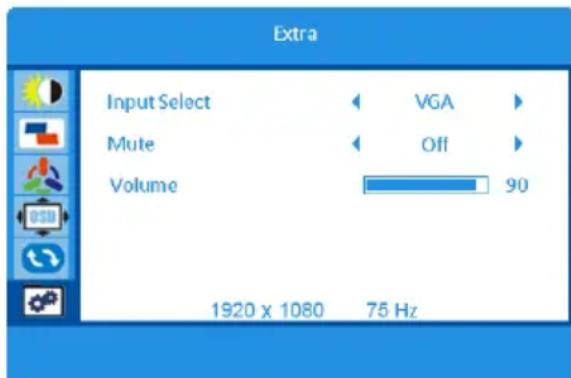
Demping
- Druk op de ▲/▼ knop om Demping te selecteren en druk op de M knop om uw keuze te bevestigen.
- Dit item wordt gebruikt om de dempingsfunctie in of uit te schakelen.
Volume
- Druk op de ▲/▼ knop om Volume te selecteren en druk op de M knop om uw keuze te bevestigen.
- Dit item wordt gebruikt om het volumeniveau te regelen.
PROBLEEMOPLOSSING
| Probleem | Mogelijke oplossing |
| Geen stroom | Zorg dat het snoer op een juiste manier is aangesloten. |
| Geen beeld | Zorg dat het snoer op een juiste manier is aangesloten.Zorg ervoor dat de signaalkabel juist is aangesloten.Wanneer het ledlampje rood brandt, staat deze monitor in STAND-BY. Beweeg uw muis om na te gaan of het beeld opnieuw wordt geactiveerd. |
| Abnormale kleuren | Pas de RGB-kleur aan. |
| Het beeld stuitert of er is een golfpatroon aanwezig. | Verwijder alle elektrische apparaten of toestellen die storing kunnen veroorzaken. |
REINIGING EN ONDERHOUD
Schakel de monitor uit en haal de stekker uit het stopcontact voor reiniging.
Maak de buitenkant schoon met een licht bevochtigde, zachte doek.
Veeg regelmatig het stof van het scherm met een zachte, schone en droge doek. Gebruik geen vloeibaar reinigingsmiddel, het scherm kan worden beschadigd.
Dompel de monitor niet in water of een andere vloeistof.
Gebruik geen schurende of chemische schoonmaakmiddelen.
TECHNISCHE GEGEVENS
| Displaykleuren | Tot 1,07 miljard ondersteunde kleuren |
| Helderheid | 250 cd/m2 |
| Contrastverhouding | 1000:1 statisch1000000:1 dynamisch |
| Gezichtshoek | 178° horizontaal178° verticaal |
| Reactietijd | 12 ms |
| Fabrieksondersteuningsmodi | 640 x 480 @ 60/75 Hz800 x 600 @ 60/75 Hz1024 x 768 @ 60/75 Hz1280 x 1024 @ 60/75 Hz1440 x 900 @ 60 Hz1680 x 1050 @ 60 Hz1920 x 1080 @ 60 Hz |
| HDMI-timing (Video) | 480P @ 60 Hz576P@50Hz720P @ 50/60 Hz1080P @ 50/60 Hz1440P @ 60 Hz |
| Afmetingen(Breedte x Hoogte x Diepte) | Met steun: 614 x 463 x 188 mmZonder steun: 614 x 359 x 41 mm |
| Nettogewicht | Met steun: 3,55 kgZonder steun: 3,275 kg |
Externe stroomvoorziening
| Bekendgemaakte informatie | Waarde en precisie | Eenheid |
| Naam of handelsmerk van de fabrikant, handelsregisternummer en adres | DONG GUAN HP-POWER TECHNOLOGY., LIMITEDNo.9, Hepan Road, Tangxia Town, Dongguan City, Guangdong, P.R.China |
| Typeaanduiding | HP36A-1203000-AE |
| Voedingsspanning | 100-240 | V |
| Voedingsfrequentie | 50/60 | Hz |
| Uitgangsspanning | 12,0 | V |
| Uitgangsstroom | 3,0 | A |
| Uitgangsvermogen | 36,0 | W |
| Gemiddelde actieve efficiëntie | 87,43 | % |
| Efficiëntie bij lage belasting (10%) | 82,10 | % |
| Energieverbruik in niet-belaste toestand | 0,077 | W |
| ~ | Wisselstroom |
| —— | Gelijkstroom |
PRODUCTINFORMATIEBLAD
| Parameter | Parameterwaarde en precisie | Eenheid |
| Naam van de leverancier of het handelsmerk | JVC | |
| Adres van de leverancier | Etablissements Darty & fils ©, 9 Rue des Bateaux-Lavoirs, 94200 Ivry-sur-Seine, France |
| Typeaanduiding | Q27WCF | |
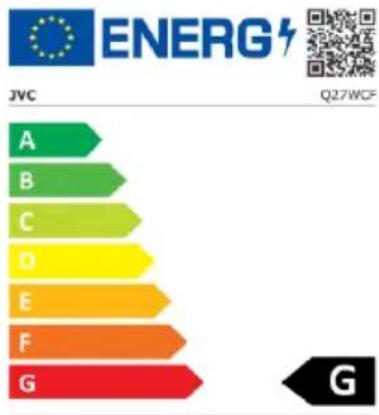
| Energie-efficiëntieklasse voor SDR | G | |
| Opgenomen vermogen in de gebruiksstand voor SDR | 28 | W |
| Energie-efficiëntieklasse (HDR) | n.v.t. | |
| Opgenomen vermogen in de gebruiksstand in HDR-modus, indien geï mplementeerd | n.v.t. | W |
| Opgenomen vermogen in uitstand, indien van toepassing | 0,3 | W |
| Opgenomen vermogen in stand-bystand, indien van toepassing | 0,5 | W |
| Opgenomen vermogen in netwerkgebonden stand-bystand, indien van toepassing | n.v.t. | W |
| Categorie elektronisch beeldscherm | monitor | |
| Beeldverhouding | 16 | : | 9 | geheel getal |
| Schermresolutie (pixels) Horizontale en verticale pixels | 2560 | x | 1440 | pixels |
| Schermdiagonaal | 68 | cm |
| Schermdiagonaal | 27 | inches |
| Zichtbaar schermoppervlak | 20,031 | dm2 |
| Gebruikte platteschermtechnologie | LCD | |
| Automatische helderheidsregeling (ABC) beschikbaar | NEE | |
| Spraakherkenningssensor beschikbaar | NEE | |
| Aanwezigheidssensor beschikbaar | NEE | |
| Beeldverversingsfrequentie (standaard) | 60 | Hz |
| Minimale gegarandeerde beschikbaarheid van software- en firmware-updates (vanaf de datum waarop het in de handel brengen is beëindigd) | 8 | Jaar |
| Minimale gegarandeerde beschikbaarheid van reserveonderdelen (vanaf de datum waarop het in de handel brengen is beëindigd) | 7 | Jaar |
| Minimale gegarandeerde productondersteuning | 7 | Jaar |
| Minimumduur van de door de leverancier geboden algemene garantie | 2 | Jaar |
| Type voeding | extern/gestandaardiseerd extern | |
| Externe gestandaardiseerde voeding |
| i | Ondersteunde standaardnaam HP36A-1203000-AE |
| ii | Voedingsspanning | 100-240 | V |
| iii | Uitgangsspanning | 12 | V |
Als verantwoordelijke handelaar dragen we zorg voor het milieu.
We moedigen u aan om de juiste verwijderingsprocedure voor uw apparaat en verpakkingsmateriaal te
volgen. Dit draagt bij tot het behoud van de natuurlijke rijkdommen door deze te recyclen zodat zowel de menselijke gezondheid en het milieu worden beschermd.
Gooi dit apparaat en de verpakking weg in overeenstemming met de geldende wetgeving en voorschriften.
Aangezien dit apparaat elektronische componenten bevat moet het apparaat en toebehoren aan het einde van hun levensduur afzonderlijk van het huisafval worden weggegooid.
Neem contact op met uw gemeente voor informatie over afdanking en recycling.
Lever het apparaat in bij het inzamelpunt van uw gemeente voor recycling. Bij sommige inzamelpunten kunt u het apparaat gratis inleveren.
Hotline Vanden Borre
De dienst na verkoop is bereikbaar van maandag tot zaterdag op +32 2 334 00 00, maandag tot zaterdag van 08.00 tot 18.00 uur.
We verontschuldigen ons voor enig ongemak veroorzaakt door kleine inconsistenties in deze gebruikershandleiding, die kunnen ontstaan door productverbetering of -ontwikkeling.