MANUAL DE UTILIZADOR Q27WCF JVC
Instruções de Funcionamento
LICENÇA 2
AVISOS 2
PRECAUÇÕES DE SEGURANÇA 3-4
CONTEÚ DO DA EMBALAGEM....5
MONTAR O SUPORTE 6
MONTAGEM NA PAREDE ....7
LIGAÇÃO 8-10
AJUSTAR O ANGULO ....11
CONTROLOS DE UTILIZAÇÃO ....12
USAR O MENU OSD 13-17
RESOLUÇÃO DE PROBLEMAS ....18
LIMPEZA E MANUTENÇÃO ....18
CARACTERÍSTICAS TÉCNICAS ....19
Fonte de alimentação externa ....19
FICHA DE INFORMAÇÃO DO PRODUTO .....20-21
ELIMINAÇÃO 22
Este produto é fabricado, distribuí do, reparado e tem uma garantia exclusiva da Etablissements DARTY et Fils.
"JVC" é a marca comercial da JVCKENWOOD Corporation, usada pela Etablissements DARTY et Fils sob licença.
[União Europeia]
Caro cliente,
Este aparelho encontra-se em conformidade com as diretivas europeias válidas e normas relativas à compatibilidade eletromagnética e segurança elétrica.
As marcas comerciais adotadas HDMI, Interface Multimédia de Alta Definição HDMI e o logótipo HDMI são marcas comerciais ou registadas da HDMI Licensing Administrator, Inc. nos Estados Unidos e outros países.
AVISOS
- Ventilação
Permita uma folga mí nima de 10 cm em redor do produto.
- A ventilação não deve ser obstruí da pela cobertura das aberturas de ventilação com artigos como jornais, toalha de mesa, cortinas, etc.
- Não coloque fontes de chamas sem proteção, como velas acesas, em cima do aparelho.
- O aparelho não deve ser exposto a pingos ou salpicos e não coloque objetos cheios de água, como vasos, em cima do aparelho.
- Quando a ficha da alimentação ou um acoplador do aparelho for utilizado como o dispositivo para desligar, o dispositivo para desligar deverá permanecer pronto a ser utilizado.
PRECAUÇ Õ ES DE SEGURANÇ A
- Leia todas as instruções com atenção antes de utilizar este equipamento e guarde-as para futuras referências.
- Manuseie sempre o monitor com cuidado quando o mover.
- Nunca retire a cobertura traseira. Este monitor contém peças de alta voltagem. Pode magoar-se seriamente se lhes tocar.
- Não use este produto perto de água. Para reduzir o risco de fogo ou choque elétrico, não exponha este aparelho à chuva ou humidade.
- Evite expor o monitor à luz direta do sol ou a outra fonte de calor. Oriente o ecrã na direção oposta à luz direta do sol para reduzir o brilho intenso.
- Evite tocar no ecrã. Os óleos da pele são difí ceis de eliminar.
- Não esfregue nem faça pressão no painel do monitor, pois pode danificar permanentemente o ecrã.
- Não coloque este produto num carrinho, suporte ou mesa instável.
- Não bloqueie quaisquer orifícios de ventilação.
- Não instale perto de fontes de calor, como radiadores, registadores de calor, fornos ou outros aparelhos que produzam calor.
- Coloque o monitor numa área bem ventilada. Não coloque nada em cima do monitor que evite a dissipação de calor.
- Não coloque objetos pesados em cima do monitor, cabo de vídeo ou fio da alimentação.
- Se aparecer fumo, ruí dos anormais ou um odor estranho, desligue imediatamente o monitor.
- Proteja o fio da alimentação de cortes ou apertões, especialmente perto da ficha. Certifique-se de que a tomada fica perto do aparelho, de modo a ser facilmente acessí vel.
- Use apenas acessórios especificados pelo fabricante.
- Retire a ficha da tomada quando não usar o aparelho durante longos períodos de tempo.
- Consulte pessoal qualificado para proceder a qualquer reparação.

Para reduzir o risco de fogo ou de choque elétrico, não abra a unidade. Os elementos internos não são reparáveis pelo utilizador. Para manutenção, envie apenas a um técnico de reparação qualificado.


Este sí mbolo indica que estão presentes nesta unidade voltagens perigosas que constituem um risco de choque elétrico.
Este sí mbolo indica que existem instruções importantes de funcionamento e de manutenção na documentação que acompanha esta unidade.
 | Equipamento de Classe IIPara identificar o equipamento em conformidade com os requisitos de segurança especificados para o equipamento de Classe II de acordo co a IEC 61140.Este sí mbolo indica que não é necessária uma ligação de segurança elétrica à terra. |
 | Apenas para uso no interior |
 | Use apenas fontes de alimentação listadas no manual de instruções. |
CE
Esta marca é aplicada para demonstrar que o equipamento está em conformidade com as normas Europeias de segurança e de compatibilidade eletromagnética.
As letras “CE” significam que os produtos vendidos no EEE foram avaliados cc vista a cumprirem os elevados requisitos em matéria de segurança, saúde e ambiente.
CONTEÚ DO DA EMBALAGEM
Verifique se os seguintes artigos se encontram presentes quando desempacotar o produto, e guarde os materiais de empacotamento para o caso de precisar de transportar o monitor.
- Monitor
- Base de suporte
- Estrutura de suporte
- Placa da cobertura
- Adaptador da alimentação
- Cabo HDMI
- Parafusos
- Manual do Utilizador
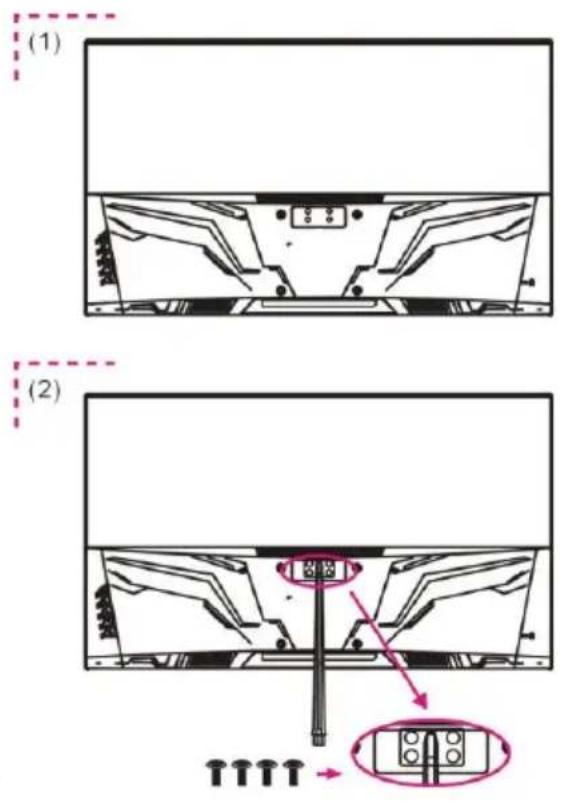
MONTAR O SUPORTE
Passo 1
Coloque o monitor em cima de um pano, com o painel virado para baixo, para evitar que o painel fique danificado.
Passo 2
Alinhe a estrutura de suporte com os orifícios do parafuso na parte traseira do monitor. Depois, aperte os parafusos fornecidos, conforme apresentado.
Passo 3
Fixe a placa da cobertura na parte traseira do monitor.
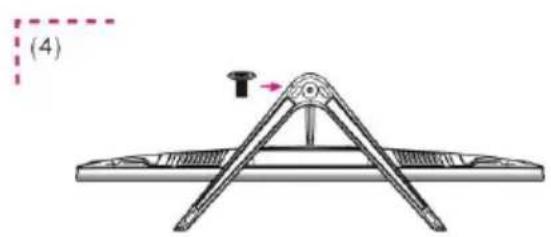
Passo 4
Alinhe a base de suporte com a estrutura de suporte. Depois, aperte os parafusos fornecidos, conforme apresentado.
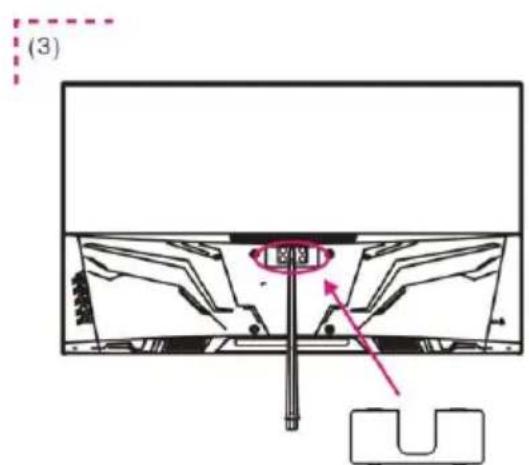
② Pressione a extremidade superior da placa da cobertura até que ela fique fixada no respetivo lugar.
① Fixe a placa da cobertura na parte traseira da extremidade inferior, alinhando a ranhura da placa da cobertura com a estrutura do suporte.
MONTAGEM NA PAREDE
Antes de instalar o monitor na parede, liberte o suporte do monitor.

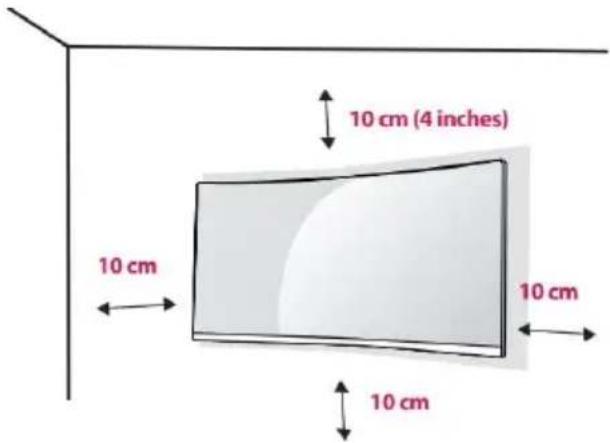
- Para garantir uma ventilação suficiente, instale o monitor a, pelo menos, 10 cm da parede, e deixe cerca de 10 cm de espaço em cada lado do monitor.
- Consulte um técnico profissional para as instalações de montagem na parede. O fabricante não se responsabiliza por instalações que não sejam efetuadas por técnicos profissionais.
- Coloque um pano limpo, seco e sem linho numa superfí cie plana e estável.
- Deite suavemente o monitor em cima do pano com o ecrã virado para baixo.
- Identifique os quatro orifícios dos parafusos de montagem na parede na parte traseira do monitor.
- Instale o suporte de fixação de montagem na parede (não fornecido) na parte traseira do monitor, e fixe o monitor na parede de acordo com as instruções no suporte de fixação.
- Certifique-se de que todos os parafusos (não fornecidos) são apertados devida e corretamente.

NOTA :
- Use o suporte de fixação de montagem na parede e os parafusos em conformidade com as normas VESA.
- Para mais informações, consulte o manual do utilizador do suporte de fixação de montagem na parede.
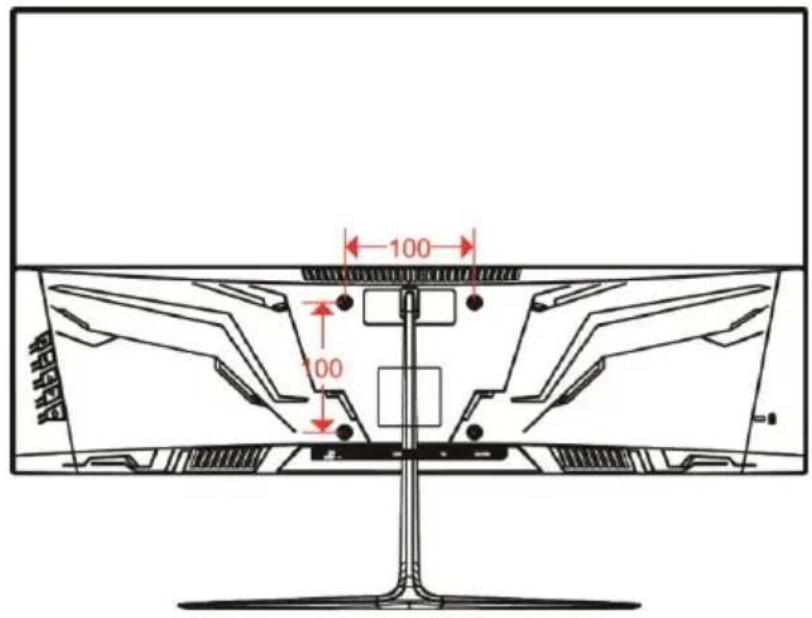
Montagem na parede: 100 x 100 mm
Tamanho do parafuso: M4 x 10 mm
LIGAÇ Â O
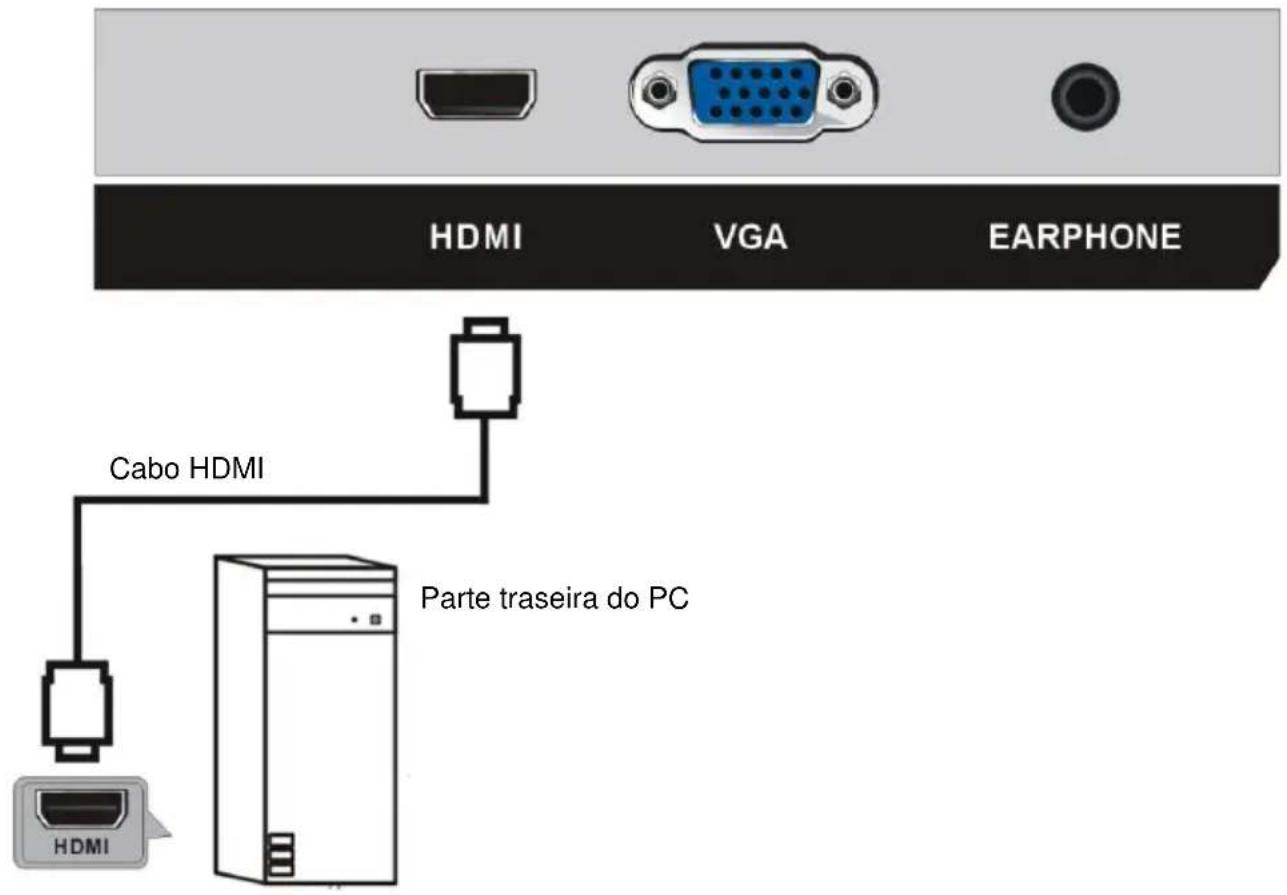
Certifique-se de que tanto o monitor como o dispositivo a ser ligado estão desligados.
Liqação HDMI
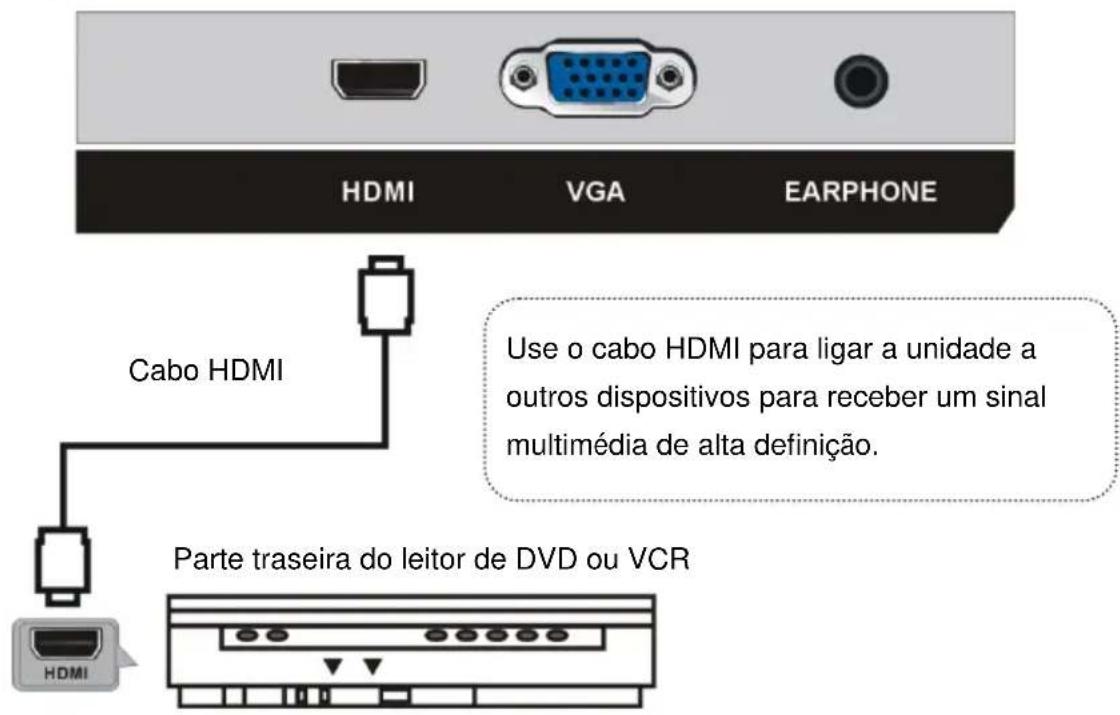
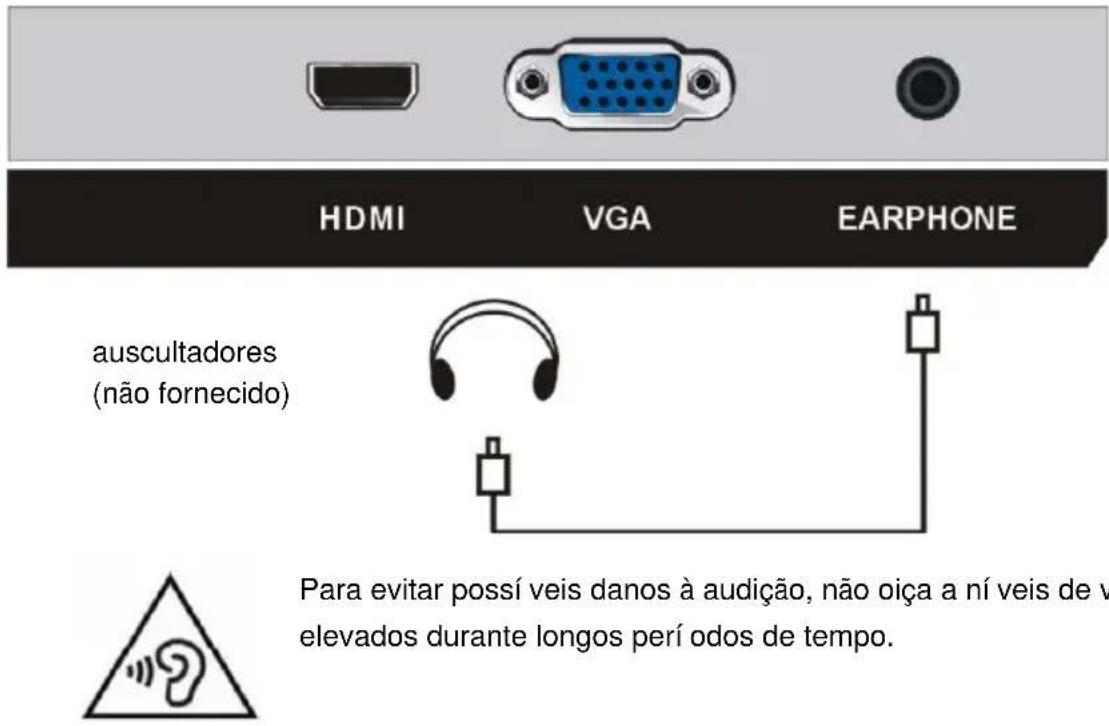
Ligação dos auscultadores
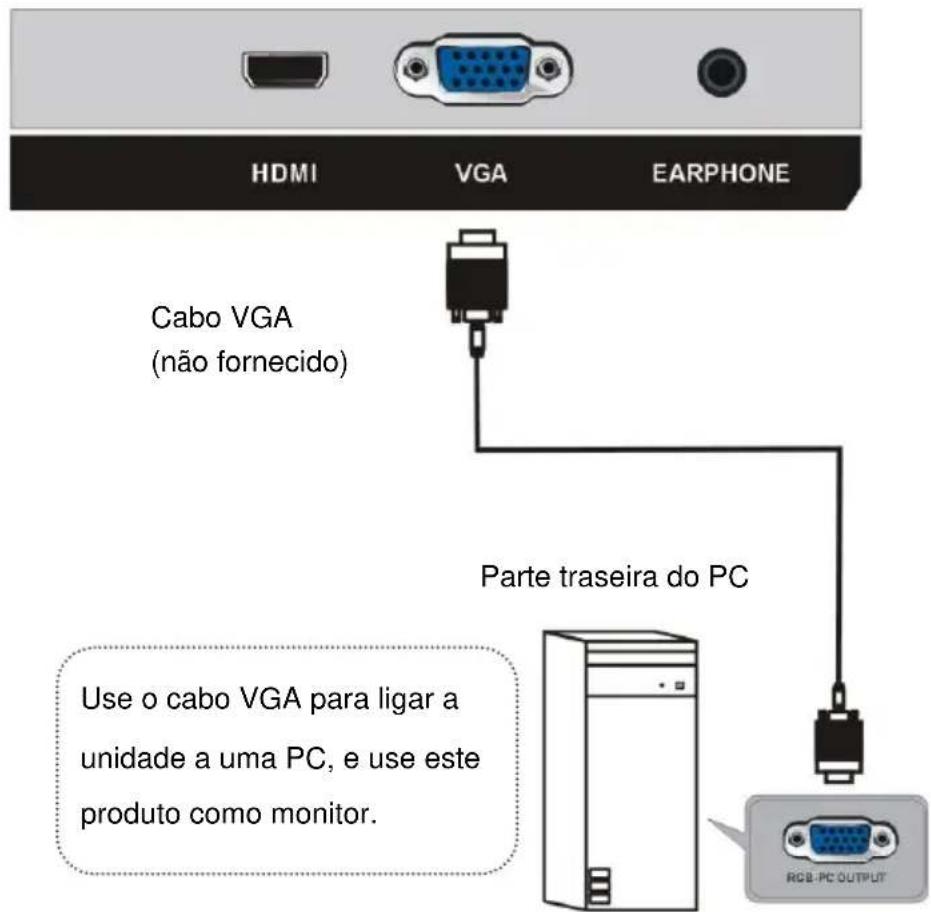
Ligação VGA
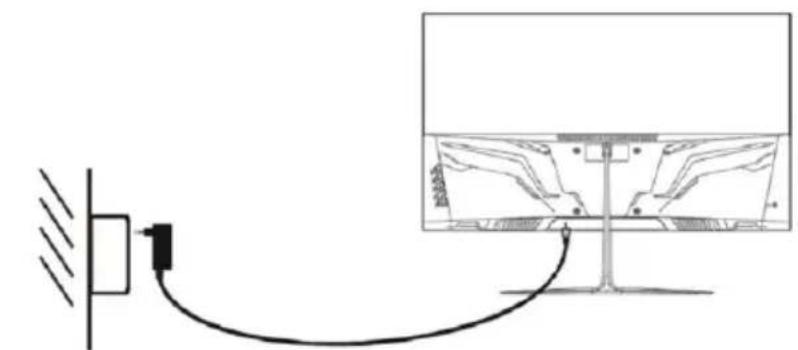
Ligação à alimentação
Ligue primeiro o monitor e depois o computador.
- Insira uma extremidade da ficha da alimentação na parte traseira do monitor.
- Ligue a outra extrimidade do adaptador numa tomada.
Usar o bloqueio Kensington
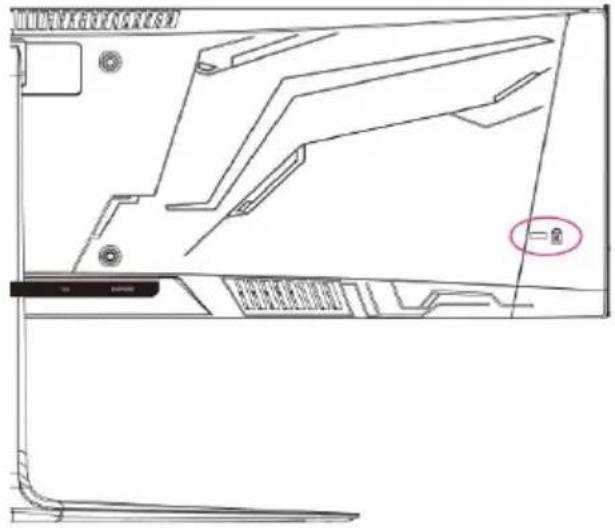
O conetor do sistema de segurança
Kensington encontra-se na parte traseira do monitor.
Ligue o monitor a uma mesa usando o cabo do sistema de segurança Kensington (não fornecido).
Para mais informações sobre a instalação e uso, consulte o manual do utilizador do bloqueio Kensington ou visite o website em http://www.kensington.com.
AJUSTAR O ANGULO
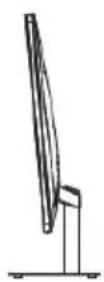
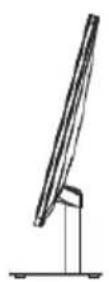
- Os esboços servem apenas de referência. Consulte o monitor.
- O ângulo do ecrã pode ser ajustado para a frente 5º ou para trás 15º para uma experiência de visualização confortável.
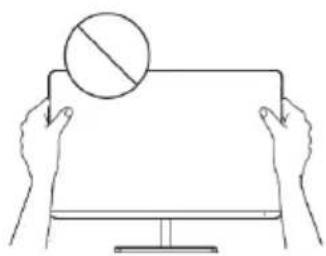
- Tenha cuidado para não tocar nem pressionar a área do ecrã quando ajustar o ângulo do monitor.
CONTROLOS DE UTILIZAÇÃO
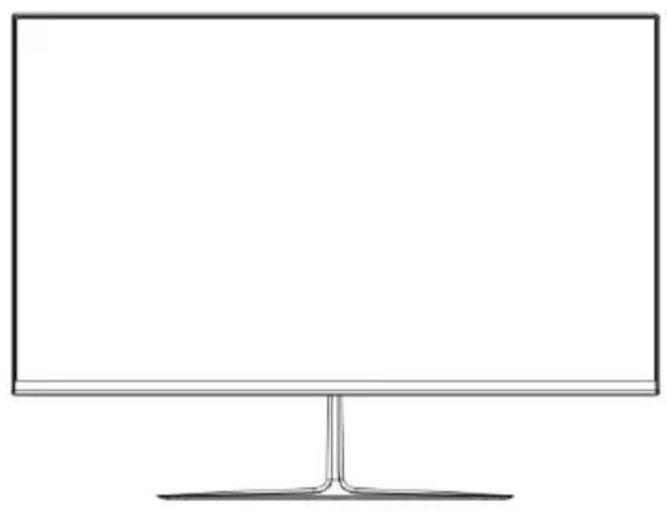
- Botão M (MENU) - Prima este botão para entrar na página de definições do menu.
- Botão E (EXIT) - Prima este botão para voltar à página de definições anterior.
- Botão ▲/▼ - Na página de definições do menu, prima este botão para selecionar uma opção ou ajustar o valor.
- Botão POWER - Prima este botão para ligar/desligar o monitor.
- Prima o botão M (MENU) para visualizar o menu principal.
- Prima o botão ▲/▼ para selecionar a opção desejada.
- Prima de novo o botão MENU para entrar no submenu.
- Prima o botão ▲/▼ para ajustar a opção realçada.
- Prima o botão E (EXIT) para voltar à página de definições anterior.
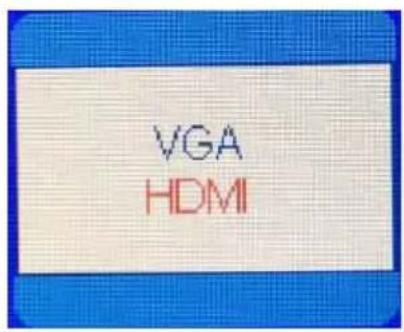
1. Fonte de entrada
- Prima o botão E para visualizar a fonte de entrada.
Depois, prima o botão M para confirmar a sua seleção.
- Esta opção é usada para selecionar a fonte de entrada.
2. Luminescência
- Prima o botão M para visualizar o menu principal.
- Prima o botão ▲/▼ para selecionar a luminescência.
- Prima o botão M para entrar no submenu.
- Prima o botão ▲/▼ para selecionar a opção desejada do submenu.
Luminosidade
- Prima o botão ▲/▼ para selecionar a luminescência. Depois, prima o botão M para confirmar a sua seleção.
- Esta opção é usada para ajustar o valor da luminosidade premindo o botão ▲/▼.
Contraste
- Prima o botão ▲/▼ para selecionar o contraste.
Depois, prima o botão M para confirmar a sua seleção.
- Esta opção é usada para ajustar o valor do contraste premindo o botão ▲/▼.
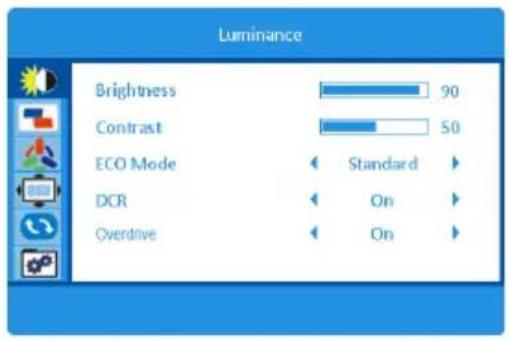
- Prima o botão ▲/▼ para selecionar o modo Eco, e prima o botão M para confirmar a sua seleção.
- Esta opção é usada para selecionar o modo Eco desejado, premindo o botão ▲/▼.
(Opções: Padrão, Filme, Jogo, Internet)
DCR
- Prima o botão ▲/▼ para selecionar DCR, e prima o botão M para confirmar a sua seleção.
- Esta opção é usada para ligar/desligar o rácio de contraste dinâmico, premindo o botão ▲/▼.
Overdrive
- Prima o botão ▲/▼ para selecionar overdrive, e prima o botão M para confirmar a sua seleção.
- Esta opção é usada para selecionar overdrive, premindo o botão ▲/▼.
(Opções: Desligado, Forte, Médio, Fraco)
- As definições de sobre multiplicação (overdrive) permitem aos utilizadores alterar o tempo de resposta, para eliminar o arrastamento de imagens no ecrã durante a gestão de movimentos rápidos no ecrã.
-São usadas principalmente com jogadores que jogam jogos rápidos, para obter o melhor tempo de resposta que pode oferecer gráficos com um movimento mais suave.
3. Configuração da imagem
H. Posição (modo VGA)
- Prima o botão ▲/▼ para selecionar a posição H. Depois, prima o botão M para confirmar a sua seleção.
- Esta opção serve para ajustar a posição horizontal da imagem, premindo o botão ▲/▼.
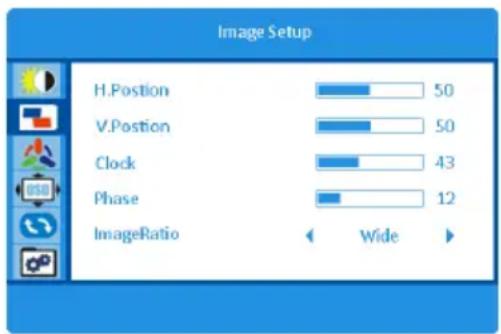
V. Posição (modo VGA)
- Prima o botão ▲/▼ para selecionar a posição V.
Depois, prima o botão M para confirmar a sua seleção.
- Esta opção serve para ajustar a posição vertical da imagem, premindo o botão ▲/▼.
Relógio (modo VGA)
- Prima o botão ▲/▼ para selecionar o relógio, e prima o botão M para confirmar a sua seleção.
- Esta opção serve para ajustar o relógio da imagem para reduzir as interferências verticais, premindo o botão ▲/▼.
Fase (modo VGA)
- Prima o botão ▲/▼ para selecionar a fase, e prima o botão M para confirmar a sua seleção.
- Esta opção serve para ajustar a fase da imagem para reduzir as interferências horizontais, premindo o botão ▲/▼.
Rácio de imagem (modo VGA e HDMI)
- Prima o botão ▲/▼ para selecionar o rácio de imagem, e prima o botão M para confirmar a sua seleção.
- Esta opção é usada para ajustar o formato da imagem, premindo o botão ▲/▼.
(Opções: Panorâmico/4:3)
4. Configuração da cor
Temp. da cor
- Prima o botão ▲/▼ para selecionar a temp. da cor, e prima o botão M para confirmar a sua seleção.
- Esta opção é usada para selecionar
a temp. da cor desejada, premindo o botão ▲/▼.
(Opções: Quente, Utilizador, Fria, Normal)
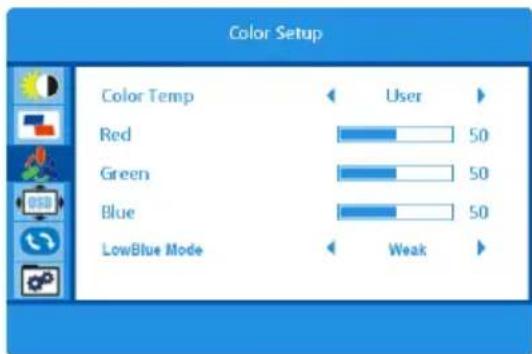
Vermelho
- Prima o botão ▲/▼ para selecionar vermelho.
Depois, prima o botão M para confirmar a sua seleção.
- Esta opção é usada para sintonizar com precisão a temperatura da cor vermelha, premindo o botão ▲/▼.
Verde
- Prima o botão ▲/▼ para selecionar verde, e prima o botão M para confirmar a sua seleção.
- Esta opção é usada para sintonizar com precisão a temperatura da cor verde, premindo o botão ▲/▼.
Azul
- Prima o botão ▲/▼ para selecionar azul, e prima o botão M para confirmar a sua seleção.
- Esta opção é usada para sintonizar com precisão a temperatura da cor azul, premindo o botão ▲/▼.
Modo de azul fraco
- Prima o botão ▲/▼ para selecionar o modo de azul fraco, e prima o botão M para confirmar a sua seleção.
- Esta opção é usada para selecionar o modo de azul fraco, premindo o botão ▲/▼. (Opções: Desligado, Forte, Médio, Fraco)
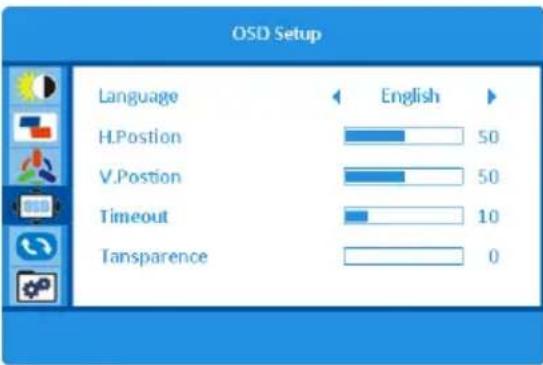
5. Configuração OSD
Língua
- Prima o botão ▲/▼ para selecionar a língua. e prima o botão M para confirmar a sua seleção.
- Esta opção é usada para selecionar a lí ngua do menu OSD, premindo o botão ▲/▼.
Posição H.
- Prima o botão ▲/▼ para selecionar a posição H. e prima o botão M para confirmar a sua seleção.
- Esta opção é usada para ajustar a posição horizontal OSD, premindo o botão ▲/▼.
Posição H.
- Prima o botão ▲/▼ para selecionar a posição V., e prima o botão M para confirmar a sua seleção.
- Esta opção é usada para ajustar a posição vertical OSD, premindo o botão ▲/▼.
Tempo limite
- Prima o botão ▲/▼ para selecionar o tempo limite, e prima o botão M para confirmar a sua seleção.
- Esta opção é usada para ajustar o tempo de visualização, premindo o botão ▲/▼.
Transparência
- Prima o botão ▲/▼ para selecionar a transparência, e prima o botão M para confirmar a sua seleção.
- Esta opção é usada para ajustar a transparência OSD, premindo o botão ▲/▼.
6. Reiniciar
Configuração automática (modo VGA)
- Prima o botão ▲/▼ para selecionar a configuração automática, e prima o botão M para confirmar a sua seleção.
- Esta opção serve para ajustar automaticamente a posição horizontal, vertical, focagem e relógio da imagem.
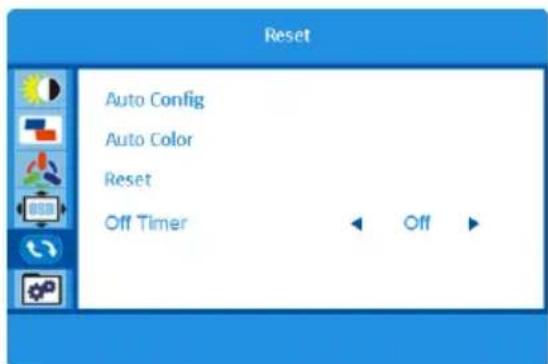
- Prima o botão ▲/▼ para selecionar a cor automática, e prima o botão M para confirmar a sua seleção.
- Esta opção é usada para ajustar o balanço de brancos.
Reiniciar
- Prima o botão ▲/▼ para selecionar reiniciar, e prima o botão M para confirmar a sua seleção.
- Esta opção é usada para reiniciar as predefinições de fábrica.
- Prima o botão ▲/▼ para selecionar o temporizador de desligar, e prima o botão M para confirmar a sua seleção.
- O artigo é usado para definir um tempo até desligar. (Opção: 1 \~ 24h)
Este monitor está definido para se desligar automaticamente passadas 4 horas após ser ligado, caso não haja qualquer ajuste a ser apresentado.
Seleção da entrada
- Prima o botão ▲/▼ para selecionar a seleção da entrada.
Prima o botão M para confirmar a sua seleção.
- Esta opção é usada para selecionar a fonte de entrada.
(Opções: HDMI/VGA)
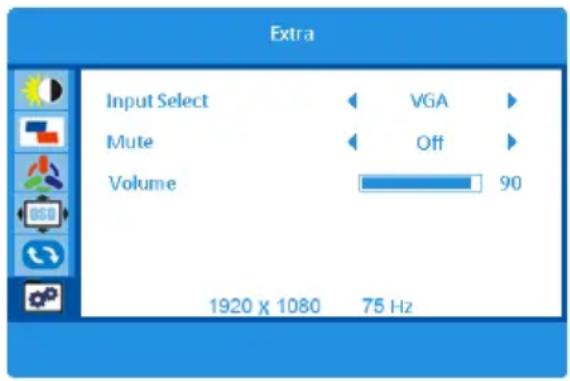
Som desligado
- Prima o botão ▲/▼ para selecionar o som desligado, e prima o botão M para confirmar a sua seleção.
- Esta opção é usada para ligar/desligar a função de desligar o som.
Volume
- Prima o botão ▲/▼ para selecionar o volume, e prima o botão M para confirmar a sua seleção.
- Esta opção é usada para ajustar o ní vel do volume.
RESOLUÇ Â O DE PROBLEMAS
| Problema | Possí vel solução |
| Não há energia. | Certifique-se de que a ficha está devidamente ligada à tomada. |
| Não aparece imagem. | Certifique-se de que a ficha está devidamente ligada à tomada.Certifique-se de que o cabo do sinal está devidamente ligado.Quando a luz LED estiver vermelha, este monitor está no modo INATIVO. Mova o seu rato para ver se a imagem volta. |
| Cores anormais. | Ajuste a cor RGB. |
| A imagem salta ou aparece um padrão de ondas. | Retire qualquer dispositivo elétrico ou aparelho que possa causar a interferência. |
Desligue o aparelho e retire a ficha da tomada elétrica antes da limpeza.
Passe a estrutura com um pano suave ligeiramente embebido em água.
Limpe periodicamente o pó do ecrã com um pano suave, seco e limpo. Não use quaisquer lí quidos, pois isso pode danificar o ecrã.
Não coloque o monitor dentro de água ou de qualquer outro lí quido.
Nunca use qualquer agente de limpeza abrasivo ou quí mico.
CARACTERÍ STICAS TÉCNICAS
| Cor do visor | Até 1,07 mil milhões de cores suportadas |
| Luminosidade | 250 cd/m2 |
| Contraste | 1000:1 estático1000000:1 dinâmico |
| Ângulo de visualização | 178° horizontal178° vertical |
| Tempo de resposta | 12 ms |
| Modo de suporte de fábrica | 640 x 480 @ 60/75 Hz800 x 600 @ 60/75 Hz1024 x 768 @ 60/75 Hz1280 x 1024 @ 60/75 Hz1440 x 900 @ 60 Hz1680 x 1050 @ 60 Hz1920 x 1080 @ 60 Hz |
| Tempo HDMI (Ví deo) | 480P @ 60 Hz576P@50Hz720P @ 50/60 Hz1080P @ 50/60 Hz1440P @ 60 Hz |
| Dimensões(Largura x Altura x Profundidade) | Com suporte: 614 x 463 x 188 mmSem suporte: 614 x 359 x 41 mm |
| Peso lí quido | Com suporte: 3,55 kgSem suporte: 3,275 kg |
Fonte de alimentação externa
| Informações publicadas | Valor e precisão | Unidade |
| Marca comercial ou nome, número de registo comercial e endereço do fabricante | DONG GUAN HP-POWER TECHNOLOGY., LIMITEDNo.9, Hepan Road, Tangxia Town, Dongguan City, Guangdong, P.R.China |
| Identificador do modelo | HP36A-1203000-AE |
| Tensão de entrada | 100-240 | V |
| Frequência da alimentação de CA | 50/60 | Hz |
| Tensão de saí da | 12,0 | V |
| Corrente de saí da | 3,0 | A |
| Potência de saí da | 36,0 | W |
| Eficiência média no modo ativo | 87,43 | % |
| Eficiência a carga baixa (10%) | 82,10 | % |
| Consumo energético em vazio | 0,077 | W |
FICHA DE INFORMAÇÃO O DO PRODUTO
| Parâmetro | Valor do parâmetro e aproximação | Unidade |
| Marca comercial ou nome do fornecedor | JVC | |
| Endereço do fornecedor | Etablissements Darty & fils ©, 9 Rue des Bateaux-Lavoirs, 94200 Ivry-sur-Seine, France |
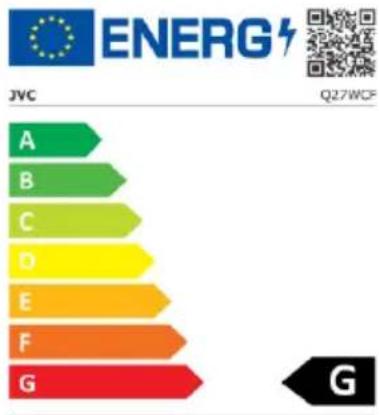
| Identificador de modelo | Q27WCF | |
| Classe de eficiência energética em alcance dinâmico normal (SDR) | G | |
| Consumo de energia no modo ligado em alcance dinâmico normal (SDR) | 28 | W |
| Classe de eficiência energética (HDR) | n.a. | |
| Consumo de energia no modo ligado em grande alcance dinâmico (HDR), caso esteja disponível vel | n.a. | W |
| Consumo de energia no modo desligado, se aplicável | 0,3 | W |
| Consumo de energia no modo de espera, se aplicável | 0,5 | W |
| Consumo de energia no modo de espera em rede, se aplicável | n.a. | W |
| Categoria de ecrã eletrónico | monitor | |
| Relação dimensional | 16 | : | 9 | Números inteiros |
| Resolução do ecrã Pí xeis horizontais e verticais | 2560 | x | 1440 | pí xeis |
| Diagonal do ecrã | 68 | cm |
| Diagonal do ecrã | 27 | polegadas |
| Área visí vel do ecrã | 20,031 | dm ^2 |
| Tecnologia de painel utilizada | LCD | |
| Controlo automático do brilho (CAB) disponível vel | NÃO | |
| Sensor de reconhecimento vocal | NAO | |
| disponí vel | | |
| Detetor de presença disponível vel | NÃO | |
| Frequência de atualização de imagens (predefinido) | 60 | Hz |
| Disponibilidade mí nima garantida de atualizações de software e firmware (a partir da data de termo da colocação no mercado) | 8 | Anos |
| Disponibilidade mí nima garantida de peças sobressalentes (a partir da data de termo da colocação no mercado) | 7 | Anos |
| Garantia mí nima de apoio ao produto | 7 | Anos |
| Duração mí nima da garantia geral do fornecedor | 2 | Anos |
| Tipo de fonte de alimentação | externa/externa normalizada | |
| Fonte de alimentação externa normalizada |
| i | Norma de normas que se aplicam HP36A-1203000-AE |
| ii | Tensão de entrada | 100-240 | V |
| iii | Tensão de saí da | 12 | V |
Como retalhista responsável, preocupamo-nos com o ambiente.
Como tal, aconselhamos que cumpra os procedimentos adequados para eliminação do aparelho e dos respectivosmateriais de embalamento. Dessa forma, irá ajudar a conservar recursos naturais e assegurar que são reciclados de uma forma que protege a saúde e o ambiente.
Deve eliminar este aparelho e a sua embalagem de acordo com a legislação e regulamentação locais.
Dado que este aparelho contém componentes eletrónicos, o produto e os seus acessórios devem ser eliminados separadamente do lixo doméstico quando atingirem o fim da sua vida útil.
Contacte as autoridades locais para obter informações acerca da eliminação e reciclagem. O aparelho deve ser transportado para o ponto de recolha local, para reciclagem. Alguns pontos de recolha aceitamos aparelhos semencargos.
Pedimos desculpa por qualquer inconveniente provocado por pequenas inconsistências nestas instruções, as quais poderão ser resultado domelhoramento e desenvolvimento do produto.