Notice Facile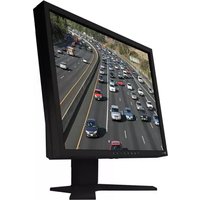
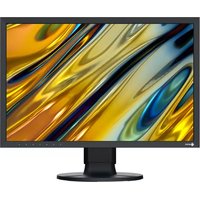
DuraVision FDS1903-A - Moniteur EIZO - Notice d'utilisation et mode d'emploi gratuit
Retrouvez gratuitement la notice de l'appareil DuraVision FDS1903-A EIZO au format PDF.


| Caractéristiques techniques | Moniteur LCD 19 pouces, résolution 1280 x 1024, temps de réponse 5 ms, luminosité 250 cd/m², contraste 1000:1. |
|---|---|
| Utilisation | Idéal pour les applications industrielles et médicales, offrant une excellente visibilité dans des environnements lumineux. |
| Maintenance et réparation | Nettoyer l'écran avec un chiffon doux et un nettoyant pour écran, éviter les produits chimiques agressifs. |
| Sécurité | Conforme aux normes de sécurité CE, RoHS, et dispose d'un système de protection contre les surcharges électriques. |
| Informations générales | Connectivité : VGA, DVI-D. Consommation d'énergie : 30 W en fonctionnement, 1 W en mode veille. |
FOIRE AUX QUESTIONS - DuraVision FDS1903-A EIZO
Questions des utilisateurs sur DuraVision FDS1903-A EIZO
0 question sur cet appareil. Repondez a celles que vous connaissez ou posez la votre.
Poser une nouvelle question sur cet appareil
Téléchargez la notice de votre Moniteur au format PDF gratuitement ! Retrouvez votre notice DuraVision FDS1903-A - EIZO et reprennez votre appareil électronique en main. Sur cette page sont publiés tous les documents nécessaires à l'utilisation de votre appareil DuraVision FDS1903-A de la marque EIZO.
MODE D'EMPLOI DuraVision FDS1903-A EIZO
- Pour obtenir les toutes dernières informations relatives au produit, dont le « Manuel d’utilisation », reportez-vous à notre site web : www.eizoglobal.com Moniteur couleur LCD Manuel d’utilisation Français2
SYMBOLES DE SECURITE
Ce manuel et ce produit utilisent les symboles de sécurité présentés ci-dessous. Ils signalent des informations critiques. Veuillez les lire attentivement. AVERTISSEMENT Le non respect des consignes données dans un message AVERTISSEMENT peut entraîner des blessures sérieuses ou même la mort. ATTENTION Le non respect des consignes données dans un message ATTENTION peut entraîner des blessures et/ou des dommages au matériel ou au produit. Indique une consigne AVERTISSEMENT ou PRÉCAUTION. Par exemple, le symbole indique un risque de « choc électrique ». Indique une action interdite. Par exemple, le symbole signie « Ne pas démonter ». Indique une action obligatoire. Par exemple, le symbole signie « Relier l’appareil à la terre ». Aucune partie de ce manuel ne peut être reproduite, enregistrée dans un système documentaire ou transmise sous quelque forme et par quelque moyen que ce soit électronique, mécanique ou autre, sans l’autorisation écrite préalable de EIZO Corporation. EIZO Corporation n’est tenu à aucun engagement de condentialité sauf en cas d’accord préalable passé avant la réception de ces informations par EIZO Corporation. Malgré tous les eorts déployés pour garantir la mise à jour des informations contenues dans ce manuel, veuillez noter que les caractéristiques techniques du moniteur EIZO sont sujettes à modication sans préavis.3 PRECAUTIONS PRECAUTIONS IMPORTANT
- Ce produit a été réglé spécialement en usine en fonction de la région de destination prévue. Les performances du produit peuvent être diérentes de celles indiquées dans les caractéristiques en cas d’utilisation dans une région diérente de celle prévue à l’origine.
- Pour votre sécurité comme pour la bonne utilisation de l’appareil, veuillez lire attentivement cette section ainsi que les indications de sécurité portées sur le moniteur. Emplacements des étiquettes de sécurité Français4 PRECAUTIONS AVERTISSEMENT Si de la fumée provient du moniteur, que celuici sent le brûlé ou émet des bruits anormaux, débranchez immédiatement tous les cordons secteur et prenez contact avec votre représentant local EIZO. Il peut être dangereux d’utiliser un moniteur au fonctionnement défectueux. Ne démontez pas ou ne modiez pas l’appareil. Le démontage de la carrosserie ou la modication du moniteur peut causer un choc électrique ou une brûlure. Conez toute intervention à un technicien qualié. Ne tentez pas de dépanner vous-même cet appareil, l’ouverture ou la dépose des capots vous expose à un risque d’incendie, de choc électrique ou de dégâts à l’appareil. Eloignez les petits objets ou les liquides de l’appareil. L’introduction accidentelle de petits objets ou de liquide dans les fentes de ventilation de la carrosserie peut entraîner un choc électrique, un incendie ou des dégâts à l’appareil. Si un objet tombe dans la carrosserie ou si du liquide se répand sur ou à l’intérieur de l’appareil, débranchez immédiatement le cordon secteur. Faites contrôler l’appareil par un technicien qualié avant de l’utiliser à nouveau. Placez le moniteur sur une surface stable et robuste. Il y a risque de chute de l’appareil sur une surface inappropriée, qui pourrait entraîner des blessures ou endommager l’appareil. En cas de chute, débranchez immédiatement le cordon secteur et demandez conseil à votre représentant local EIZO. Toute utilisation de l’appareil après une chute peut entraîner un incendie ou un choc électrique. Utilisez l’appareil dans un endroit approprié. Sinon, cela peut entraîner des dommages à l’appareil, un risque d’incendie ou de choc électrique.
- Ne pas utiliser à l’extérieur.
- Ne pas utiliser dans aucun moyen de transport (bateau, avion, trains, automobiles, etc.).
- Ne pas installer l’appareil dans un environnement poussiéreux ou humide.
- Ne pas placer dans un lieu où de l’eau peut être projetée sur l’écran (salle de bains, cuisine, etc.).
- Ne pas installer l’appareil à un endroit exposé directement à la vapeur d’eau.
- Ne pas placer l’appareil près des dispositifs de chauage ou d’humidication.
- Ne pas placer à un endroit où l’appareil est soumis à la lumière directe du soleil.
- Ne pas placer dans un environnement contenant des gaz inammables.
- Ne pas exposer aux gaz corrosifs (dioxyde de soufre, sulfure d’hydrogène, dioxyde d’azote, chlore, ammoniac et ozone).
- Ne pas exposer aux environnements poussiéreux, aux composants qui accélèrent la corrosion de l’air ambiant (chlorure de sodium ou soufre, par exemple), aux métaux conducteurs, etc. Gardez les sacs plastique d’emballage hors de portée des enfants pour éviter tout risque d’étouement. Utilisez le cordon secteur fourni pour le branchement sur une prise secteur standard dans votre pays. Assurez-vous d’utiliser une tension nominale compatible avec le cordon secteur. Sinon, cela peut entraîner un risque d’incendie ou de choc électrique. Alimentation : 100-240 VCA 50/60 Hz Pour débrancher le cordon secteur, tirez fermement sur la che exclusivement. Ne tirez jamais sur le câble, cela pourrait endommager le cordon et entraîner un incendie ou un choc électrique.5 PRECAUTIONS AVERTISSEMENT L’appareil doit être relié à une prise avec terre. Le non-respect de ces consignes peut présenter des risques d’incendie ou de choc électrique. Utilisez la tension correcte.
- Cet appareil est conçu uniquement pour une utilisation avec une tension spécique. La connexion à une tension autre que celle spéciée dans ce « Mode d’emploi » peut déclencher un incendie, provoquer une décharge électrique ou endommager l’équipement. Alimentation : 100-240 VCA 50/60 Hz
- Ne surchargez pas les circuits d’alimentation électrique, cela pourrait entraîner un incendie ou un choc électrique. Manipulez correctement le cordon secteur.
- Ne faites pas passer le cordon sous le moniteur ou un autre objet lourd.
- Ne tirez pas sur le cordon et ne le xez pas. Cessez d’utiliser tout cordon secteur endommagé. L’utilisation d’un cordon défectueux peut entraîner un incendie ou un choc électrique. Ne touchez pas au cordon secteur ni à la che si des étincelles apparaissent. Vous risqueriez un choc électrique. Pour xer un bras de support, consultez le manuel d’utilisation du bras pour installer correctement le moniteur. Sinon, l’appareil peut se séparer ce qui pourrait l’endommager ou causer une blessure. Avant l’installation, veillez à ce que les bureaux, les murs ou toute autre surface d’installation possèdent la résistance mécanique susante. Si l’appareil a subi une chute, demandez conseil à votre représentant local EIZO. Toute utilisation de l’appareil après une chute peut entraîner un incendie ou un choc électrique. Pour rexer le socle inclinable, utilisez les mêmes vis et serrez-les correctement. Ne touchez pas un panneau LCD endommagé à mains nues. Les cristaux liquides sont toxiques. En cas de contact de la peau avec le panneau, lavez immédiatement à grande eau. Si des cristaux liquides pénètrent dans vos yeux ou votre bouche, rincez immédiatement abondamment avec de l’eau et consultez un médecin. Français6 PRECAUTIONS ATTENTION Procédez avec précaution pour transporter l’appareil. Débranchez les câbles et cordon secteur avant de déplacer l’appareil. Il est dangereux de déplacer l’appareil avec son cordon secteur ou les câbles branchés. Vous risquez de vous blesser. Transportez ou placez l’appareil selon la procédure spéciée pour une utilisation correcte de l’appareil.
- Lors du transport de l’appareil, saisissez-le et maintenez-le fermement par le bas, comme illustré ci-dessous.
- Les moniteurs d’une taille de 30 pouces et au-delà sont lourds. Lors du déballage et/ou du transport du moniteur, assurez-vous qu’au moins deux personnes sont présentes. Une chute de l’appareil pourrait l’endommager ou causer des blessures. N’obstruez pas les fentes de ventilation de la carrosserie.
- Ne placez jamais d’objets sur les fentes de ventilation.
- N’installez pas le moniteur dans un espace mal aéré ou trop exigu.
- N’utilisez pas le moniteur couché sur le côté ni à l’envers. Toutes ces utilisations risquent d’obstruer les fentes de ventilation, d’empêcher une circulation d’air normale ou d’entraîner un incendie ou d’autres dégâts. Ne touchez jamais aux ches électriques avec les mains humides. Tout contact avec la che électrique les mains humides peut être dangereux et peut causer un choc électrique. Utilisez une prise électrique facilement accessible. Ceci vous facilitera le débranchement de l’appareil en cas de problème. Nettoyez régulièrement la zone située autour de la prise d’alimentation et de la fente de ventilation du moniteur. L’accumulation de poussière, d’eau ou d’huile sur la che peut entraîner un incendie. Débranchez le moniteur avant de le nettoyer. Le nettoyage du moniteur sous tension peut causer un choc électrique. Si vous prévoyez de ne pas utiliser l’appareil durant un certain temps, débranchez le cordon d’alimentation de la prise murale après avoir mis l’appareil hors tension, pour des raisons de sécurité et d’économie d’énergie.7 Avertissement concernant le moniteur Avertissement concernant le moniteur Ce produit est conçu pour l’achage d’images de caméra de surveillance. Ce produit a été réglé spécialement en usine en fonction de la région de destination prévue. Les performances du produit peuvent être diérentes de celles indiquées dans les caractéristiques en cas d’utilisation dans une région diérente de celle prévue à l’origine. Ce produit peut ne pas être couvert par la garantie pour des usages autres que ceux décrits dans le présent manuel. Les spécications notées dans ce manuel ne sont applicables que lorsque les éléments suivants sont utilisés :
- Cordons d’alimentation fournis avec le produit
- Câbles de signalisation spéciés par nos soins Utilisez uniquement avec ce produit les produits optionnels fabriqués ou spéciés par nos soins. Si vous placez ce produit sur un bureau avec une surface laquée, la couleur risque d’adhérer au bas du support en raison de la composition du caoutchouc. La stabilisation de l’achage du moniteur prend environ 30 minutes (selon nos conditions de mesure). Veuillez attendre au moins 30 minutes après avoir mis en marche le moniteur pour le régler. Les moniteurs devraient être réglés avec une luminosité inférieure pour éviter une détérioration de l’écran causée par une trop longue utilisation, et maintenir ainsi un fonctionnement stable. Lorsque l’image de l’écran change après que la même image est restée achée pendant une période prolongée, une image rémanente risque de s’acher. Utilisez l’économiseur d’écran ou la fonction d’économie d’énergie pour éviter d’acher la même image pendant une période prolongée. Selon l’image, une image rémanente peut apparaître même si elle a été achée durant une courte période. Pour éliminer un tel phénomène, modiez l’image ou coupez l’alimentation pendant plusieurs heures. Un nettoyage périodique est recommandé pour conserver son aspect neuf au moniteur et prolonger sa durée de vie (Référez-vous à « Nettoyage » (page 8)). Le panneau LCD est fabriqué à l’aide d’une technologie de haute précision. Bien que, il est possible que des pixels manquants ou des pixels allumés apparaissent sur l’écran LCD. Il ne s’agit pas d’un dysfonctionnement. Pourcentage de points eectifs : 99,9994 % ou supérieur. La durée de vie du rétro-éclairage du panneau LCD est limitée. Les habitudes d’utilisation, par exemple lorsque le moniteur est allumé en continu pendant de longues périodes, peuvent raccourcir la durée de vie du rétroéclairage, lequel doit alors être remplacé plus tôt que prévu. Si l’écran s’assombrit ou se brouille, prenez contact avec votre représentant local EIZO. N’appuyez pas fortement sur le panneau LCD ou sur les bords, car cela peut entraîner des dysfonctionnements de l’achage, comme du moirage, etc. Si la pression est continuellement appliquée sur la surface du panneau LCD, le cristal liquide peut se détériorer ou le panneau LCD peut être endommagé. (Si des marques de pression restent sur le panneau, achez un écran noir ou blanc sur le moniteur. Le problème peut être ainsi résolu.) Prenez garde de ne pas rayer ou d’appuyer sur le panneau LCD avec des objets pointus, car cela pourrait entraîner des dommages au panneau LCD. Ne tentez jamais de le nettoyer à sec avec du tissu, au risque de le rayer. Lorsque le moniteur est froid et déplacé dans une autre pièce ou lorsque la température de la pièce augmente rapidement, de la condensation peut se former à l’intérieur et à l’extérieur du moniteur. Dans ce cas, ne mettez pas le moniteur sous tension. Et attendez la disparition de la condensation. Sinon, le moniteur pourrait être endommagé. Français8 Avertissement concernant le moniteur Nettoyage Les taches sur la carrosserie et la surface de panneau LCD peuvent être éliminées en humectant celles- ci avec de l’eau et un tissu doux. Attention
- Les produits chimiques comme l’alcool et des solutions antiseptiques peuvent provoquer une modication du brillant, le ternissement et la décoloration de la carrosserie ou du panneau LCD et également la détérioration de la qualité de l’image.
- N’utilisez jamais de diluant, du benzène, de la cire ou un nettoyant abrasif car ils peuvent endommager la carrosserie ou la surface du panneau LCD. Remarque
- Le ScreenCleaner optionnel est recommandé pour nettoyer la surface du panneau LCD et la carrosserie. Pour un confort d’utilisation du moniteur
- Un écran trop sombre ou trop lumineux peut abîmer les yeux. Ajustez la luminosité du moniteur en fonction des conditions ambiantes.
- Regarder le moniteur trop longtemps entraîne une fatigue oculaire. Faites des pauses de 10 minutes toutes les heures.9
Chapitre 2 Connexion des câbles .................... 12
Chapitre 5 Réglages administrateur ............... 25
5-1. Fonctionnement de base du menu « Réglages administrateur » ....................... 255-2. Fonctions du menu « Réglages administrateur » .......................................... 26
Chapitre 6 Dépannage ...................................... 27
6-1. Aucune image .............................................. 27 6-2. Problèmes d’image ..................................... 27 6-3. Autres problèmes ....................................... 27
Chapitre 7 Références ...................................... 28
- 7-1. Montage d’un bras p. 287
- -2. Connexion de plusieurs périphériques externes p. 29
- 7-3. Spécications p. 30
- Annexe p. 32
- Marque commerciale p. 32
- Licence p. 32
- Droit d’auteur p. 32
- Avertissement relatif aux interférences radio p. 33
GARANTIE LIMITÉE ............................................... 34
Recycling Information/ Informations sur le recyclage ............................... iChapitre 1 Introduction Nous vous remercions d’avoir fait l’acquisition d’un moniteur couleur LCD EIZO. 1-1. Caractéristiques
- Équipé de deux types de terminaux d’entrée - Connecteur HDMI Compatible avec les PC et les appareils audiovisuels Ache un contenu HDCP (High-bandwidth Digital Content Protection) protégé. - Connecteur BNC Formats supportés NTSC, PAL, SECAM
- Une garantie de deux ans pour une utilisation continue de 24 heures/24 1-2. Contenu de l’emballage Vériez que tous les éléments suivants sont présents dans l’emballage. Si un des éléments est manquant, veuillez contacter votre revendeur local EIZO. Remarque
- Conserver le matériel d’emballage en vue d’un transport futur du moniteur.
- Manuel d’utilisation (comprenant la garantie limitée)
- Contact Addresses (Adresses de contact)
- Raccords de connexion (pour câble HDMI)
Chapitre 1 Introduction1-3. Commandes et fonctions
Non utilisé 1 Boutons de contrôle Ache les menus. Utilisez les boutons selon les instructions du guide d'utilisation. 2 Bouton Pour mettre sous/hors tension.3 Voyant tensionIndique l’état de fonctionnement du moniteur.Bleu : État de fonctionnement normal Orange : Mode d’économie d’énergie
Connecteur d’alimentationPermet de brancher le cordon d’alimentation. Connecteur de signal d’entrée (HDMI)Connecteur HDMI Connecteur de signal d’entrée(VIDÉO)Connecteur BNC7 Mini-prise stéréoSi vous connectez un appareil externe à l’aide un câble mini-prise stéréo, vous pourrez émettre le signal audio par l’intermédiaire du moniteur.Connecter la mini-prise stéréo pour acher le signal du connecteur de signal d’entrée (VIDÉO). 8 Mini USB Pour la maintenance. N’est pas utilisé lors de l’usage normal. 9 Pied Utilisé pour régler la hauteur et l’angle de l’écran du moniteur.10 Fente pour antivol Conforme au système de sécurité MicroSaver de Kensington. 11 Haut-parleurs Permet d’émettre l’audio. 12 Serre-câbles Recouvre les câbles du moniteur. *1 Un bras de support (ou un pied) en option peut être xé en enlevant le pied (voir « 7-1. Montage d’un bras » (page 28)). Français
Chapitre 1 IntroductionChapitre 2 Connexion des câbles
Connexion aux appareils externes compatibles avec le moniteur.
- Pour la connexion à un PC ou un appareil vidéo numérique : voir page 12 • Pour la connexion à un appareil vidéo analogique : voir page 13
Pour la connexion à un PC ou un appareil vidéo numérique Attention
- Lors du remplacement de votre moniteur actuel par celui-ci, assurez-vous de modier les paramètres du PC ou de l’appareil vidéo numérique an que ceux-ci soient compatibles avec ce moniteur. Résolutions / Fréquences compatibles Ce moniteur prend en charge les résolutions suivantes.Résolution Fréquence de balayage vertical (Hz)Entrelacement Progressif640 × 480 59,94 / 60 - 720 × 400 70 - 720 × 480 59,94 / 60ü ü720 × 576 50ü ü800 × 600 60 - 1024 × 768 60 - 1280 × 720 50 / 59,94 / 60 - 1280 × 960 60 - 1280 × 1024
1920 × 1080 50 / 59,94 / 60 - *1 Résolution recommandée (réglez sur cette résolution).*2 La taille de l’image à l’écran est réduite lors de son achage.
1. Connecter le moniteur à un PC ou à un appareil vidéo numérique à l’aide d’un câble de signal
correspondant aux connecteurs. HDMI Câble de signal HH200HS (en option)
Chapitre 2 Connexion des câbles2. Vous pouvez utiliser les raccords de connexion fournis dans l’emballage pour xer les câbles de signal au moniteur. MAINTENANCEAUDIO INVIDEO Raccords de connexionCâble de transmissionAttention
- Connectez avec un câble HDMI pour émettre une source audio HDMI.
Lors de la connexion aux appareils vidéo analogiques
1. Connecter le moniteur à l’appareil vidéo analogique à l’aide d’un câble de signal correspondant
aux connecteurs. VIDEO BNC AUDIO INCâble BNC (produit disponible dans le commerce) Connecteur de sortie audioCâble audio (produit disponible dans le commerce) *1 Si le connecteur de sortie de l’appareil vidéo analogique a une prise RCA, utiliser un adaptateur de conversion BNC-RCA. Français
Chapitre 2 Connexion des câbles2.
Brancher le cordon d’alimentation du moniteur à une prise secteur. Brancher le cordon d’alimentation à une prise secteur et au connecteur d’alimentation du moniteur. Attention
- Mettre le moniteur hors tension après avoir terminé. Débrancher complètement le cordon d’alimentation permet de couper complètement l’alimentation du moniteur. 2-2. Mise sous tension Appuyez sur . 2-3. Réglage de la hauteur et de l’angle de l’écran Tenez les bords droit et gauche du moniteur avec les deux mains, et réglez la hauteur, l’inclinaison et le pivotement de l’écran an d’obtenir des conditions de travail optimales. Attention
- Assurez-vous que la connexion des câbles est correcte.
Chapitre 2 Connexion des câblesChapitre 3 Conguration / Réglage de base
Ce chapitre décrit les fonctions de base qui peuvent être réglées et congurées en utilisant les boutons situés à l’avant du moniteur. Concernant les procédures de réglage avancé et de conguration en utilisant le menu Réglage, voir « Chapitre 4 Conguration / Réglage avancés » (page 18). 3-1. Comment utiliser les boutons
1. Appuyez sur n’importe quel bouton (à l’exception de ).
Le guide de fonctionnement s’ache.
Le menu Réglage apparaît.
Réglage / Conguration
1. Sélectionnez le menu avec , puis choisir .
Le menu Réglage/Conguration s’ache.
2. Choisissez un élément à paramétrer / régler avec , puis paramétrer / régler l’élément à
1. Appuyez sur après avoir terminé le paramétrage / réglage pour sauvegarder le
plusieurs fois fermera le menu Réglage. Français
Chapitre 3 Conguration / Réglage de base3-2. Permutation des signaux d’entrée
Lorsque le moniteur reçoit plusieurs entrées de signaux, le signal à acher à l’écran peut être changé. 3-3. Réglage de la luminosité La luminosité de l’écran peut être ajustée pour l’adapter à l’environnement de l’installation ou à vos préférences personnelles. Réglages 0 à 100
Chapitre 3 Conguration / Réglage de base3-4. Réglage du volume
Le volume peut être ajusté. Réglages 0 à 30 Français
Chapitre 3 Conguration / Réglage de baseChapitre 4 Conguration / Réglage avancés
Ce chapitre décrit le réglage avancé du moniteur et les procédures de conguration en utilisant le menu Réglage. Concernant les fonctions de base, voir « Chapitre 3 Conguration / Réglage de base » (page 15). 4-1. Fonctionnement de base du menu Réglage
1. Appuyez sur n’importe quel bouton (sauf ).
Le guide de fonctionnement s’ache.
Le menu Réglage apparaît.
1. Sélectionnez un menu pour régler/congurer avec et sélectionnez .
Le sous-menu s’ache.
2. Sélectionnez l’élément à régler/congurer avec et sélectionnez .
Le menu Réglage/Conguration s’ache.
3. Eectuez les réglages/la conguration avec ou et sélectionnez pour
conrmer les modications. Le sous-menu s’ache.La sélection de pendant le réglage/ la conguration annulera ce réglage / cette conguration et restaurera l’état précédant les modications.
1. Appuyer plusieurs fois sur ou fermera le menu Réglage.
Chapitre 4 Conguration / Réglage avancés4-2. Fonctions du menu Réglage
Ajustement des couleurs L’état de réglage des couleurs peut être ajusté selon vos préférences personnelles. Attention
- La stabilisation de l’achage du moniteur prend environ 30 minutes. Veuillez attendre au moins 30 minutes après avoir mis en marche le moniteur avant de procéder à son réglage.
- Une même image peut apparaître avec des couleurs diérentes en fonction des diérents moniteurs sur lesquels elle est achée. Eectuez visuellement le réglage n des couleurs lorsque vous accordez les couleurs sur diérents moniteurs. Fonctions Description Luminosité Vous pouvez régler la luminosité de l’écran en modiant la luminosité du rétroéclairage (source de lumière émanant de l’arrière du panneau LCD).Réglages : 0 à 100Remarque • Si vous trouvez que la luminosité de l’image est élevée même si elle est réglée sur 0, réglez le contraste.ContrasteVous pouvez régler la luminosité de l’écran en modiant le niveau du signal vidéo.Réglages : De 0 % à 100 %Remarque • 100 % ache l’ensemble de la palette des couleurs. • Lors du réglage du moniteur, il est conseillé d’eectuer le réglage de la luminosité, ce qui n’aecte pas les caractéristiques de gradation, avant le réglage du contraste. • Eectuez le réglage du contraste dans les cas suivants. - Si vous trouvez que la luminosité de l’image est élevée même si elle est réglée sur 0 (réglez le contraste an qu’il soit inférieur à 100 %.).TempératureLa température de couleur peut être réglée.La température de couleur est habituellement utilisée pour exprimer la couleur du « blanc » et/ou du « noir » avec une valeur numérique. L’unité de cette valeur est le degré Kelvin ( symbole « K »).L'écran tire sur le rouge pour les températures de couleur basses et vers le bleu pour les couleurs de températures hautes, comme la température d'une amme. Les valeurs de gain prédénies sont congurées pour chaque valeur de paramétrage de la température de couleur.Réglages : Natif, 4000 K à 10 000 K (par pas de 100 K), UtilisRemarque • La valeur en « K » est indiquée à titre de référence uniquement. • « Gain » vous permet d’eectuer un réglage encore plus précis. • Si le réglage est sur « Natif », l’image est achée avec la couleur préréglée de l’écran LCD (gain : 100 pour chaque canal RGB). • Lorsque le gain est modié, la température de couleur passe à « Utilis. ». Français
Gamma Ajustez la valeur gamma. La luminosité du moniteur varie selon le signal d'entrée. Cependant, le taux de variation n'est pas proportionnel au signal d'entrée. Le contrôle permettant de conserver l’équilibre entre le signal d’entrée et la luminosité du moniteur est appelé « Correction gamma ». Réglages : 1,8, 2,0, 2,2, 2,4, Dynamique Remarque
- Si « Dynamique » est sélectionné, l’achage est ajusté pour faire ressortir les contrastes à faible gradation. Réglages avancés Nuance Ajustez la nuance. Réglages : -100 à 100 Remarque
- Il est possible que certaines gradations de couleurs ne puissent pas être achées lorsque cette fonction est utilisée. Saturation Ajustez la saturation de la couleur. Réglages : -100 à 100 Remarque
- Il est possible que certaines gradations de couleurs ne puissent pas être achées lorsque cette fonction est utilisée.
- Avec la valeur minimale (-100), l'écran devient monochrome. Gain La luminosité de chaque composant de couleur rouge, vert et bleu est appelée gain. La nuance de « blanc » peut être modiée par le réglage du gain. Réglages : De 0 % à 100 % Remarque
- Il est possible que certaines gradations de couleurs ne puissent pas être achées lorsque cette fonction est utilisée.
- La valeur du gain varie en fonction de la température de couleur.
- Lorsque le gain est modié, la température de couleur passe à « Utilis. ». Restaurer Réinitialise avec les valeurs par défaut le réglage des couleurs actuellement sélectionné.
Réglages du signal Les réglages des signaux sont utilisés pour congurer les paramètres avancés des signaux d'entrée, tels que la taille de l'écran d'achage et le format de couleur. Le réglage de chaque fonction dière selon le signal d’entrée. √ : Réglable - : Non réglable Fonctions Signal entrée Description HDMI Signal Taille √ √ La taille de l'écran achée par le moniteur peut être modiée. Réglages (HDMI) : Auto, Plein, Elargi, Normal
- « Auto » Le moniteur modie automatiquement la taille de l’écran en fonction des informations sur la résolution et les proportions de l’image provenant du signal d’entrée.
- « Plein » Ache une image en plein écran. Les images sont parfois distordues parce que les rapports horizontaux et verticaux dièrent.
- « Elargi » Ache une image en plein écran. Cependant, comme les proportions sont conservées, il est possible qu’une partie de la bordure horizontale ou verticale de l’image soit coupée.
- « Normal » Ache l’image à la résolution dénie ou à la taille spéciée par le signal d’entrée. Attention
- Si la résolution de l’image est de 1920×1080, la résolution de l’achage sera réduite, même dans le cas où le réglage sélectionné est « Plein », « Elargi» ou « N o r m a l ». Remarque
- Exemples de réglages - « Plein » - « Elargi » - « Normal » Français
Chapitre 4 Conguration / Réglage avancés√ : Réglable - : Non réglable
Fonctions Signal entrée Description HDMI Signal Taille √ √ Réglages (Vidéo) : Plein, 4:3, 16:9a, 16:9b, 16:9c
- « Plein » Ache une image en plein écran. Les images sont parfois distordues parce que les rapports horizontaux et verticaux dièrent.
- « 4:3 » Ache l’image en plein écran en conservant un format de 4:3.
- « 16:9a » Ache toute la hauteur de l’image en plein écran. L’image étant achée en conservant un format de 16:9, les extrémités droite et gauche de l’image sont tronquées.
- « 16:9b » Ache l’image en conservant un format de 16:9. Les extrémités droite et gauche de l’image sont tronquées.
- « 16:9c » Ache l’image en plein écran en conservant un format de 16:9. Remarque
- Exemples de réglages - « Plein » - « 4:3 » - « 16:9a » - « 16:9b » - « 16:9c » Partie tronquée Partie tronquée
Chapitre 4 Conguration / Réglage avancés√ : Réglable - : Non réglable
Fonctions Signal entrée Description HDMI Signal Format couleur d'entrée √ - L'espace colorimétrique du signal d'entrée peut être spécié. Essayez de modier ce paramètre si les couleurs ne sont pas achées correctement. Réglages : Auto
Plage d'entrée √ - Selon le périphérique connecté, les niveaux de noir et de blanc du signal vidéo transmis au moniteur peuvent être limités. Si la plage du signal est limitée sur le moniteur, les noirs et les blancs sont ternes et le contraste est réduit. Pour rétablir le taux de contraste original du moniteur, la plage de sortie peut être étendue pour ce type de signal. Réglages : Auto
- « Auto » Le moniteur reconnaît automatiquement la plage de luminosité des signaux d’entrée et ache les images de manière appropriée.
- « Totale » La plage de sortie des signaux n’est pas étendue.
- « Limitée » La plage de sortie des signaux est étendue de 16 – 235 à 0 – 255 pour l’achage. Réduction du bruit √ √ Utilisez cette fonction pour limiter le bruit et la rugosité sur les images. Réglages : Arrêt, Eclairage, Moyen, Fort Remarque
- La fonction de réduction du bruit peut dégrader les images détaillées. Netteté √ √ Cette fonction vous permet d’accentuer les contours de l’image en faisant ressortir les diérences de couleur entre les pixels composant l’image et d’améliorer la qualité et le réalisme. Réglages : Arrêt, Eclairage, Moyen, Fort Surbalayage - √ Permet de dénir la plage d’achage de l’image d’entrée (surbalayage). Si « Arrêt » est sélectionné, la plupart des images d’entrée seront achées. Réglages : Arrê, Marche Remarque
- Du bruit peut être visible sur les bords de l’écran en fonction des signaux d’entrée. *1 Activé uniquement lorsque les informations du signal d'entrée pour la détermination automatique du réglage sont détectées. Français
Préférences Les réglages du moniteur peuvent être congurés pour s’adapter à l’environnement d’utilisation ou à vos préférences personnelles. Fonctions Description Up View Optimise l’achage pour être vu par en dessous, an que son aspect soit similaire à celui de l’écran vu de face. Réglages : Arrêt, -20°, -40° Veille Le moniteur ou l’équipement vidéo numérique peut être réglé pour entrer en mode d’économie d’énergie en fonction de l’état du PC. Le moniteur passe en mode d’économie d’énergie environ 15 secondes après que l’entrée du signal cesse d’être détectée. Une fois que le moniteur est entré en mode d’économie d’énergie, aucune image ne s’ache à l’écran.
- Quitter le mode économie d'énergie - S’il reçoit un signal d’entrée, le moniteur quitte automatiquement le mode économie d’énergie et revient au mode d’achage normal. Réglages : Marche, Arrêt Remarque
- Au moment du passage en mode d’économie d’énergie, un message qui indique cette transition s’ache 5 secondes à l’avance.
- Lorsque vous n’utilisez pas le moniteur, déconnectez le câble d’alimentation pour éviter toute consommation d’énergie par l’appareil.
- La consommation d’énergie varie, même si le câble de la mini-prise stéréo est branché. Réinit. moniteur Cette option permet de restaurer tous les réglages à leur valeur par défaut à l’exception des réglages suivants.
- Paramètres du menu « Réglages administrateur ». Remarque
- Pour plus de détails sur le menu « Administrator Settings », voir « Chapitre 5 Réglages administrateur » (page 25).
Langue La langue d’achage des menus et des messages peut être sélectionnée. Réglages Anglais, Allemand, Français, Espagnol, Italien, Suédois, Japonais, Chinois simplié, Chinois traditionnel
Informations Permet de vérier les informations concernant le moniteur (nom du produit, résolution ou format de signal, signal d’entrée).
Chapitre 4 Conguration / Réglage avancésChapitre 5 Réglages administrateur
Ce chapitre décrit la procédure permettant de congurer le fonctionnement du moniteur à l'aide du menu « Réglages administrateur ». Ce menu est réservé aux administrateurs. La conguration par ce menu n'est pas nécessaire dans le cadre d'une utilisation normale du moniteur. 5-1. Fonctionnement de base du menu « Réglages administrateur »
1. Appuyez sur pour éteindre le moniteur.
2. Tout en appuyant sur le troisième bouton à partir de la gauche, appuyez sur
pendant plus de 2 secondes pour allumer le moniteur. Le menu « Réglages administrateur » s'ache.
1. Choisissez un élément à paramétrer avec , puis sélectionnez .
Le menu de réglage/conguration s'ache.
2. Congurez avec et sélectionnez .
Le menu « Réglages administrateur » s'ache.
Appliquer et quitter
1. Sélectionnez « Appliquer », puis .
Cette action permet de conrmer les paramètres et de quitter le menu « Réglages administrateur ». Français
Chapitre 5 Réglages administrateur5-2. Fonctions du menu « Réglages administrateur »
Fonction Description Détection auto entrée Ce produit reconnaît automatiquement le connecteur par lequel les signaux sont transmis et ache l’image correspondante à l’écran. Réglages : Arrêt, Marche
- « Arrêt » Le signal d’entrée est sélectionné manuellement. Le signal d’entrée à acher peut être sélectionné à l’aide du bouton de commande ( ) situé à l’avant du moniteur. Pour plus d’informations, voir « 3-2. Permutation des signaux d’entrée » (page 16).
- « Marche » Le signal d’entrée est sélectionné automatiquement. Lors de la connexion à plusieurs ordinateurs ou équipements de vidéo numérique, si l’ordinateur ou l’équipement de vidéo numérique s’éteint ou passe en mode d’économie d’énergie, un autre signal disponible est aché automatiquement. Remarque
- Lorsque cette fonction est réglée sur « Marche », le moniteur ne passe en mode d’économie d’énergie qu’une fois tous les PC ou les équipements vidéo numériques raccordés sont passés en mode d’économie d’énergie ou ont été mis hors tension. Logo à l’écran Le logo EIZO apparaît à l’écran lors de la mise sous tension du moniteur. Lorsque cette fonction est dénie sur « Arrêt », le logo EIZO n'apparaît pas. Réglages : Marche, Arrêt Verrouillage An d’éviter des modications des réglages, les boutons de commande situés à l’avant du moniteur peuvent être verrouillés. Réglages : O, Menu, All
- « Arrêt » Déverrouille tous les boutons.
- « Menu » Verrouille le bouton
- « Tout » Verrouille tous les boutons sauf le bouton d’alimentation.
Chapitre 5 Réglages administrateurChapitre 6 Dépannage
6-1. Aucune image Problèmes Cause possible et solution 1. Aucune image • Le témoin de fonctionnement ne s’allume pas. • Vériez que le cordon d’alimentation est correctement branché. • Appuyez sur sur le moniteur. • Coupez l’alimentation, puis rétablissez-la quelques minutes plus tard. • Le témoin de fonctionnement est allumé en orange. • Déplacez la souris ou appuyez sur une touche du clavier. • Vériez que le dispositif externe est bien sous tension. • Vériez que le câble de signal est correctement branché. • Changez le signal d'entrée. • Le témoin de fonctionnement est allumé en bleu. • Vériez que le dispositif externe est bien sous tension. • Changez le signal d’entrée. • Réglez en utilisant « Luminosité » et « Contraste » (voir page 19). 6-2. Problèmes d’image Problèmes Cause possible et solution 1. L’écran est trop lumineux ou trop sombre. • Réglez en utilisant « Luminosité » et « Contraste » (voir page 19). (Le rétroéclairage du moniteur LCD a une durée de vie limitée. Lorsque l’écran s’assombrit ou scintille, prenez contact avec votre revendeur local.)2. Des points verts/rouges/bleus/blancs ou des points sombres restent achés sur l’écran. • Il s’agit d’une caractéristique du panneau LCD et non d’un dysfonctionnement.3. Des motifs ou des marques de pression interférentes restent à l'écran. • Achez une image unie de couleur noire ou blanche sur tout l'écran. Cela peut régler le problème.
4. Des images rémanentes s’achent. • Les images rémanentes sont spéciques aux moniteurs LCD.
Évitez d’acher la même image pendant trop longtemps. • Utilisez l’économiseur d’écran ou la fonction d’économie d’énergie pour éviter d’acher la même image pendant des périodes prolongées. 6-3. Autres problèmes Problèmes Cause possible et solution
1. Le menu Réglage ne s’ache pas. • Vériez que la fonction de verrouillage des boutons de commande
fonctionne (voir « Verrouillage » (page 26)).
2. Pas de sortie audio. • Vériez que le câble de la mini-prise stéréo est correctement
branché. • Regardez si le volume est réglé sur 0. • Vériez le PC, l’équipement vidéo numérique ainsi que le logiciel de lecture audio pour savoir s’ils sont correctement congurés. • Lors de l’achage d’images provenant d’appareils connectés au connecteur signal d’entrée (HDMI), il est impossible d’émettre l’audio par l’intermédiaire d’un câble mini-prise stéréo. • Lors de l’achage d’images provenant d’appareils connectés au connecteur signal d’entrée (VIDÉO), il est impossible d’émettre l’audio par l’intermédiaire d’un câble HDMI.3. Les éléments ne peuvent être sélectionnés dans le menu réglage. • Les éléments achés en gris ne peuvent être modiés. Français
Chapitre 6 DépannageChapitre 7 Références
7-1. Montage d’un bras Un bras optionnel (ou un pied en option) peut être xé en retirant la section du pied. Veuillez consulter notre site internet pour trouver le bras (ou le pied) en option approprié.www.eizoglobal.comAttention
- Pour xer un bras ou un pied, veuillez suivre les instructions de leur manuel d’utilisation respectif.
- Avant d’utiliser un bras ou un pied d’une autre marque, vériez les points suivants et choisissez un produit conforme à la norme VESA. Utilisez les vis xant l’appareil et le pied. - Espacement entre les trous de vis : 100 mm × 100 mm - Épaisseur de plaque : 2,6 mm - Doit être susamment résistant pour supporter le poids du moniteur (sans le pied) et les éléments, tels que les câbles.
- Fixez un bras ou un pied de telle manière à ce qu’il soit conforme aux angles d’inclinaison du moniteur. - Haut : 60°, Bas : 45° (Achage horizontal) - Haut : 45°, Bas : 45° (Achage vertical, 90 ° dans le sens horaire) • Raccordez les câbles après avoir xé le bras ou le pied.
- Le moniteur, le bras et le pied sont des éléments lourds. Les laisser tomber risquerait de blesser l’opérateur ou d’endommager l’équipement. Procédure de xation
Pour éviter d'endommager la surface de la dalle, posez le moniteur sur un tissu doux, étendu sur une surface stable, en dirigeant la dalle vers le bas.
Retirez le pied. Munissez-vous d’un tournevis. ÀÀ l’aide du tournevis, retirez les vis (au nombre de quatre) qui xent le moniteur au pied.
Fixez le bras ou le pied au moniteur. Couple de serrage : 1,0 N·m à 1,4 N·m
Chapitre 7 Références7-2. Connexion de plusieurs périphériques externes
Ce produit vous permet de connecter plusieurs périphériques externes et d’alterner l’achage de chacun d’entre eux. Exemples de connexion Câble de signal HH200HS (en option) HDMI VidéoCable BNC (produit disponible dans le commerce) BNC HDMI Remarque
- Le signal d’entrée change à chaque fois que l’on appuie sur le bouton de commande ( ) situé à l’avant du moniteur. Lorsque le signal est commuté, le nom du port d’entrée actif s’ache dans le coin supérieur droit de l’écran.
- Ce produit reconnaît automatiquement le connecteur par lequel les signaux sont transmis et ache l'image correspondante à l'écran. Pour plus d'informations, voir « Détection auto entrée » (page 26). Français
Chapitre 7 Références7-3. Spécications
Panneau LCD Taille 19 pouces (482 mm) Type TN Rétroéclairage : LED blanc Traitement de surface Anti-reet Dureté supercielle 3H Angle de vision Horizontal : 170°, Vertical : 160° (CR : 10 ou plus) Pas de masque 0,294 mm × 0,294 mm Temps de réponse Noir – Blanc – Noir : Env. 10 ms Résolution 1280 points × 1024 lignes Zone d’achage (Horizontale × Verticale) 376,3 mm × 301,1 mm Nombre maximal de couleurs achable Environ 16,77 millions de couleurs Entrée PC Fréquence de balayage horizontal De 15 kHz à 68 kHz Fréquence de balayage vertical De 50 Hz à 61 Hz Fréquence de point maximale 148,5 MHz Connecteurs de signal d’entrée HDMI (Compatible HDCP)×1
Entrée vidéo Formats compatibles NTSC, PAL, SECAM Connecteurs de signal d’entrée BNC × 1 Niveau du signal 1,0Vp-p/75 Ω Audio Sortie haut-parleurs 0,5 W + 0,5 W Connecteurs de signal d’entrée Mini-prise stéréo ×1 Format d’entrée audio HDMI : PCM linéaire à 2 canaux (32 kHz / 44,1 kHz / 48 kHz) Alimentation 100-240 VAC ±10%, 50/60 Hz, 0,40-0,25 A Consommation électriqu
Achage écran activé 23 W ou moins Mode d’économie d’énergie 2,5 W ou moins (pour un signal d’entrée unique, lorsqu’aucun câble audio n’est connecté) Hors tension 0,4 W ou moins (pour un signal d’entrée unique) Dimensions Moniteur 405,0 mm (L) × 406,5 - 506,5 mm (H) × 205,0 mm (P) Moniteur (sans le pied) 405,0 mm (L) × 334,0 mm (H) × 61,5 mm (P) Poids net Moniteur Env. 5,9 kg Moniteur (sans le pied) Env. 4,1 kg Plage de mouvement Inclinaison 30˚ vers le haut, 0˚ vers le bas Rotation Droite : 35°, Gauche : 35° Rotation verticale Droite : 90° Conditions environnementales Température Fonctionnement : 0 °C - 40 °C Transport / Stockage : -20 °C - 60 °C Humidité Fonctionnement : 20 % - 80 % H.R. (sans condensation) Transport / Stockage : 10% - 92% H.R. (sans condensation) Pression atmosphérique Fonctionnement : 540 hPa à 1060 hPa Transport / Stockage : 200 hPa à 1060 hPa *1 L’HDMI CEC (ou contrôle mutuel) n’est pas pris en charge.
Chapitre 7 RéférencesPrincipaux paramètres par défaut
Fonctions HDMI Signal Luminosité 65 Volume 7 Gamma 2,2 Contraste 100% Température 6500 K Taille Auto Plein Format couleur d'entrée Auto - Plage d'entrée Auto - Surbalayage - Arrêt Up View Arrêt Dimensions Unité : mm
Chapitre 7 Références32
Annexe Annexe Marque commerciale Les termes HDMI et HDMI High-Denition Multimedia Interface ainsi que le logo HDMI sont des marques commciales ou des marques déposées de HDMI Licensing, LLC aux Etats-Unis et dans d’autres pays. Le logo DisplayPort Compliance et VESA sont des marques déposées de Video Electronics Standards Association. Le logo SuperSpeed USB Trident est une marque déposée de USB Implementers Forum, Inc. Les logos USB Power Delivery Trident sont des marques déposées de USB Implementers Forum, Inc. DICOM est la marque déposée de la National Electrical Manufacturers Association pour les publications de ses normes liées à la communication numérique d’informations médicales. Kensington et Microsaver sont des marques déposées d’ACCO Brands Corporation. Thunderbolt est une marque commerciale d’Intel Corporation aux États-Unis et/ou dans d’autres pays. Microsoft et Windows sont des marques déposées de Microsoft Corporation aux États-Unis et dans d’autres pays. Adobe est une marque déposée d’Adobe Systems Incorporated aux États-Unis et dans d’autres pays. Apple, macOS, Mac OS, OS X, Macintosh et ColorSync sont des marques déposées d’Apple Inc. EIZO, le logo EIZO, ColorEdge, CuratOR, DuraVision, FlexScan, FORIS, RadiCS, RadiForce, RadiNET, Raptor et ScreenManager sont des marques déposées de EIZO Corporation au Japon et dans d’autres pays. ColorEdge Tablet Controller, ColorNavigator, EcoView NET, EIZO EasyPIX, EIZO Monitor Congurator, EIZO ScreenSlicer, G-Ignition, i • Sound, Quick Color Match, RadiLight, Re/Vue, SafeGuard, Screen Administrator, Screen InStyle, ScreenCleaner et UniColor Pro sont des marques commerciales de EIZO Corporation. Tous les autres noms de sociétés et de produits sont des marques commerciales ou des marques déposées de leurs propriétaires respectifs. Licence La police bitmap utilisée pour ce produit a été créée par Ricoh Industrial Solutions Inc. Droit d’auteur L’utilisation des fonctions spéciques, comme la modication de la taille de l’écran (par exemple, pour changer l’aspect horizontal et vertical des entrées d’image) dans un but commercial ou pour diusion publique peut enfreindre les lois sur les droits d’auteur.33 Annexe Avertissement relatif aux interférences radio For U.S.A., Canada Only FCC Supplier’s Declaration of Conformity We, the Responsible Party EIZO Inc. 5710 Warland Drive, Cypress, CA 90630 Phone: (562) 431-5011 declare that the product Trade name: EIZO Model: DuraVision FDS1903-A is in conformity with Part 15 of the FCC Rules. Operation of this product is subject to the following two conditions: (1) this device may not cause harmful interference, and (2) this device must accept any interference received, including interference that may cause undesired operation. WARNING! This equipment has been tested and found to comply with the limits for a Class A digital device, pursuant to Part 15 of the FCC Rules. These limits are designed to provide reasonable protection against harmful interference when the equipment is operated in a commercial environment. This equipment generates, uses, and can radiate radio frequency energy and if not installed and used in accordance with the instruction manual, may cause harmful interference to radio communications. Operation of this equipment in a residential area is likely to cause harmful interference in which case the user will required to correct the interference at his own expense. Changes or modications not expressly approved by the party responsible for compliance could void the user’s authority to operate the equipment. Note Use the attached specied cable below or EIZO signal cable with this monitor so as to keep interference within the limits of a Class A digital device. - Shielded Signal Cable (enclosed) Canadian Notice This Class A information technology equipment complies with Canadian ICES-003. Cet équipement informatique de classe A est conforme à la norme NMB-003 du Canada. For Europe, Australia, New Zealand, etc Only Warning Operation of this equipment in a residential environment could cause radio interference. Warnung Der Betrieb dieses Geräts in einer Wohnumgebung konnte Funkstörungen verursachen. Avertissement L’utilisation de cet équipement dans une zone résidentielle pourrait provoquer des interférences radio. Français34 Annexe