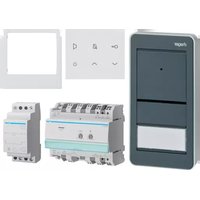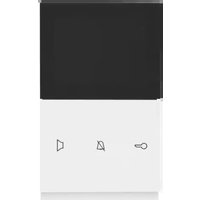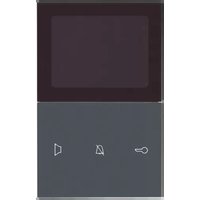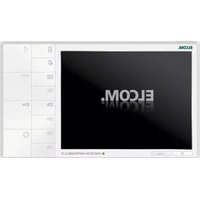
VWC-300 - Interphone Elcom - Notice d'utilisation et mode d'emploi gratuit
Retrouvez gratuitement la notice de l'appareil VWC-300 Elcom au format PDF.


| Marque | Elcom |
| Modèle | VWC-300 |
| Type de produit | Interphone vidéo IP |
| Dimensions (approx.) | 200 x 100 x 50 mm (module extérieur) |
| Poids (approx.) | 0,5 kg (module extérieur) |
| Alimentation | PoE IEEE 802.3af ou alimentation séparée 28 VCC (bornes 0V et +UB) |
| Consommation électrique | Alimentation PoE (max. 15,4 W) ou 28 VCC / 500 mA |
| Protocole réseau | SIP, UPnP, DHCP, IP statique |
| Nombre de postes extérieurs | Jusqu'à 4 |
| Nombre de boutons d'appel | Jusqu'à 4 par poste extérieur (Z1-Z4) |
| Fonctions principales | Communication audio/vidéo bidirectionnelle, commande de gâche électrique, éclairage, relais IP 8 contacts |
| Clients intérieurs supportés | Android, iOS, Windows, Domovea, PBX/Téléphone IP, SIP personnalisé |
| Serveur d'interphone | ISS-300 intégré |
| Résolution vidéo | Jusqu'à 720p (selon module caméra IP) |
| Vision nocturne | Oui (selon module caméra IP) |
| Alimentation de secours | Non intégrée (possibilité via onduleur externe) |
| Température de fonctionnement | -20°C à +50°C (selon module) |
| Indice de protection | IP54 (module extérieur, estimé) |
| Entretien et nettoyage | Nettoyer avec un chiffon doux et sec. Ne pas utiliser de produits abrasifs. |
| Sécurité | Mot de passe administrateur (usine: root/1234), mot de passe appareil, connexion HTTPS |
| Pièces détachées et réparabilité | Modules remplaçables : haut-parleur de porte IP, caméra IP, relais de réseau IP. Contacter le SAV Elcom. |
| Informations générales | Notice de 52 pages disponible en français. Installation par réseau IP. |
FOIRE AUX QUESTIONS - VWC-300 Elcom
Questions des utilisateurs sur VWC-300 Elcom
0 question sur cet appareil. Repondez a celles que vous connaissez ou posez la votre.
Poser une nouvelle question sur cet appareil
Téléchargez la notice de votre Interphone au format PDF gratuitement ! Retrouvez votre notice VWC-300 - Elcom et reprennez votre appareil électronique en main. Sur cette page sont publiés tous les documents nécessaires à l'utilisation de votre appareil VWC-300 de la marque Elcom.
MODE D'EMPLOI VWC-300 Elcom
IP Easy Installation Guide
IP Easy Installation Guide
■ Guide d'installation rapide IP



EASY SECURE FOCUSED
ELCOM.
Exemple de configuration de cette notice
5
MONTAGE INSTALLATION MONTAGE
Préparer le module extérieur
Préparation de l'infrastructure du réseau
Ouverture et connexion au serveur d'interphone
Description de la vue d'ensemble du système d'interphone
Définition du modèle de configuration
Adaptation de la configuration - espace extérieur
Adaptation de la configuration - zones d'appel
Adaptation de la configuration - espace intérieur
Contrôler la vue d'ensemble d'interphone
GERÄTE DEVICES APPAREILS
Connexion du second module extérieur au sous-réseau
Configuration du haut-paneur de porte IP du module
Configuration du module de caméra IP du module
Connexion du premier module extérieur au sous-réseau
Contrôler la vue d'ensemble d'interphone
INTEGRATION INTEGRATION INTÈGRENT
Connexion du relais de réseau IP au sous-réseau
Intégrer le relais de réseau IP dans le système
Configuration du relais de réseau IP
Serveur d'interphone sur réseau principale IP statique
INNEN INDOOR INTÉRIEUR
Configuration d'un poste intérieur - vue d'ensemble
Configuration d'un poste intérieur - enregistrement
Configuration d'un poste intérieur - postes extérieurs
ABSCHLUSS FINALIZATION ACHÈVEMENT
Terminer et contrôler l'installation du système
Sauvegarde de la configuration du système
Modification du mot de passe d'administrateur
Déconnexion du serveur d'interphone
Zeichenerklärung
Signs and symbols · Explication de symboles
INSTALLATION
Subnetz / Subnet / Sous-réseau Hauptnetz / Mainnet / Réseau principal

Außeneinheiten / Outdoor Units / Unités extérieur
Inneneinheiten / Indoor Units / Unités intérieur

Video-Außenstation
Video Doorstation
Portier vidéo

IP Kamera-Modul
IP Camera Module
Module caméra IP

Serveur d'interphone

Android Client
Android Client
Android Client

iOS Client
iOS Client
iOS Client

Audio-Außenstation
Audio Doorstation
Portier audio

Switch de sous-réseau (PoE)

Hauptnetz-Router
Mainnet router
Routeur de réseau principal

Windows Client
Windows Client
Windows Client

Hauptnetz-Switch
Mainnet switch
Switch de réseau principal

Domovea Client
Domovea Client
Domovsa Client

IP Telefonanlage,
IP Telefon
PBX/IP Phone
PBX/IP Phone

IP Kamera
IP Camera
Camera IP
Example configuration in this guide · Exemple de configuration de cette notice

flowchart
graph TD
    A["SUBNET"] --> B["Server"]
    A --> C["Client Interface"]
    B --> D["QA Server"]
    C --> E["QA Server"]
    D --> F["ISS-300"]
    E --> F
    F --> G["Server"]
    F --> H["Client Interface"]
    G --> I["MainNET"]
    H --> I
    I --> J["Server"]
    I --> K["Client Interface"]
Hinweise / Notes / Notes
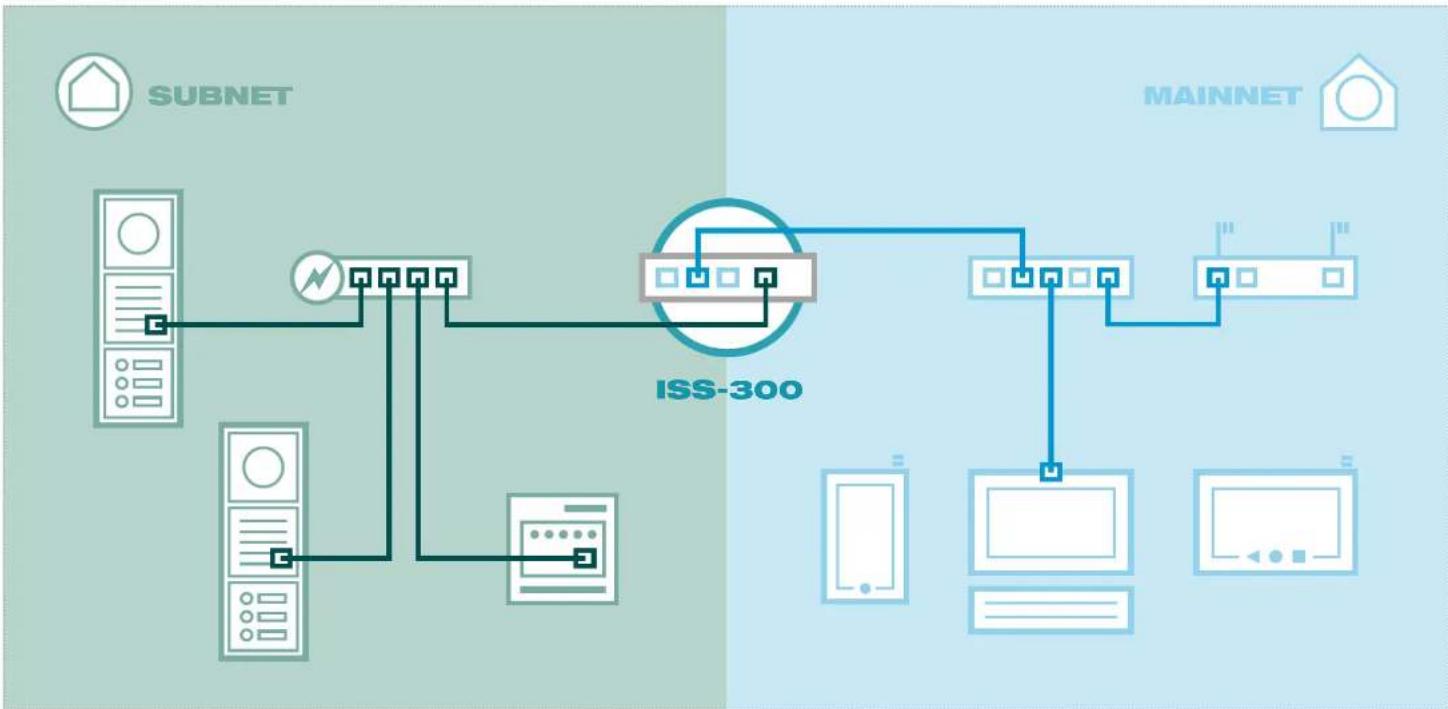
Das Beispiel zeigt die Installation einer Sprechanlage mit zwei Video-Aussenstationen und IP Netzwerk-Relais im Subnetz. Die Integration in das Hauptnetz erfolgt über den Sprechanlagen-Server. Für das Netzwerk-Relais wird eine zusätzliche Spannungsversorgung 9 - 30 VDC benötigt.
The example shows the installation of a intercom system with two outdoor video stations and an IP network relay in the subnet. Integration into the main network takes place through the intercom system server. An additional 9 - 30 VDC power supply is needed for the network relay.
L'exemple montre l'installation d'un interphone avec deux postes vidéo extérieurs et un relais de réseau IP dans le sous-réseau. L'intégration dans le réseau principal s'effectue via le serveur d'interphone. Pour le relais de réseau, une alimentation électrique supplémentaire de 9 - 30 VCC est nécessaire.
Preparing the outdoor unit · Préparer le module extérieur

flowchart
graph TD
    A["Server"] --> B["Control Module"]
    B --> C["Network INPUT"]
    C --> D["Network OUTPUT"]
    D --> E["Network INPUT"]
    E --> F["Control Module"]
    F --> G["PE"]
    F --> H["S3B"]
    F --> I["+V8"]
    F --> J["-5V"]
    F --> K["LDB"]
    F --> L["Z1"]
    F --> M["Z2"]
    F --> N["Z3"]
    F --> O["Z4"]
    F --> P["6ND"]
    style A fill:#f9f,stroke:#333
    style B fill:#ccf,stroke:#333
    style C fill:#cfc,stroke:#333
    style D fill:#fcc,stroke:#333
    style E fill:#cff,stroke:#333
    style F fill:#ffc,stroke:#333
    style G fill:#fcc,stroke:#333
    style H fill:#cff,stroke:#333
    style I fill:#fcc,stroke:#333
    style J fill:#cff,stroke:#333
    style K fill:#fcc,stroke:#333
    style L fill:#cff,stroke:#333
    style M fill:#fcc,stroke:#333
    style N fill:#cff,stroke:#333
    style O fill:#fcc,stroke:#333
    style P fill:#fcc,stroke:#333
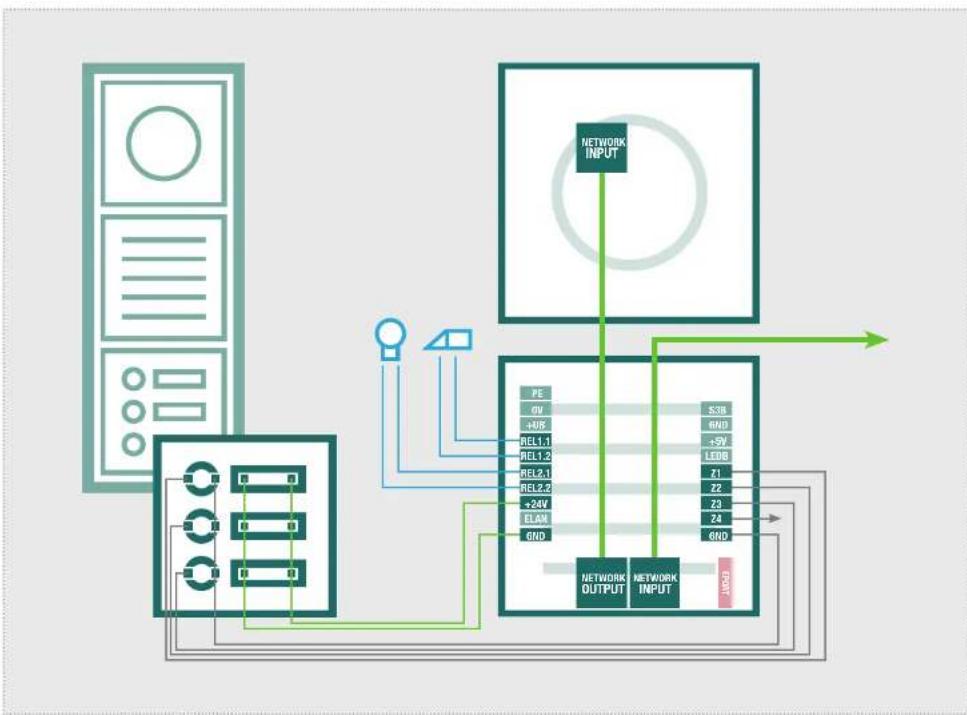
Câblez le module de haut-parleur de porte IP et la caméra avec les connecteurs et bornes comme suit :
Input : Vers le sous-réseau (switch PoE)
Output : Vers la caméra IP
5-9 à droite : Boutons d'appel 1 à 4 (Z1-Z4 / GND)
4/5 à gauche : Relais 1 (gâche électrique)
6/7 à gauche : Relais 2 (éclairage)
8/10 à gauche : Eclairage de boutons d'appel
Vous trouverez des informations complémentaires dans les notices des appareils.
Hinweise / Notes / Notes
Les modules de haut-parleur de porte IP et de caméra peuvent être alimentés par Power-over-Ethermet ou par un bloc d'alimentation distinct (28 VCC / NGV-500 - bornes 0V et +UB).
Preparing the network infrastructure · Préparation de l'infrastructure du réseau

flowchart
graph TD
    A["SUBNET"] --> B["IP"]
    B --> C["ISS-300"]
    C --> D["DHCP/UPnP192.168.42.1"]
    D --> E["DISCP/UPnP"]
    E --> F["MAINNET"]
    style A fill:#f9f,stroke:#333
    style B fill:#ccf,stroke:#333
    style C fill:#cfc,stroke:#333
    style D fill:#fcc,stroke:#333
    style E fill:#cff,stroke:#333
    style F fill:#ffc,stroke:#333
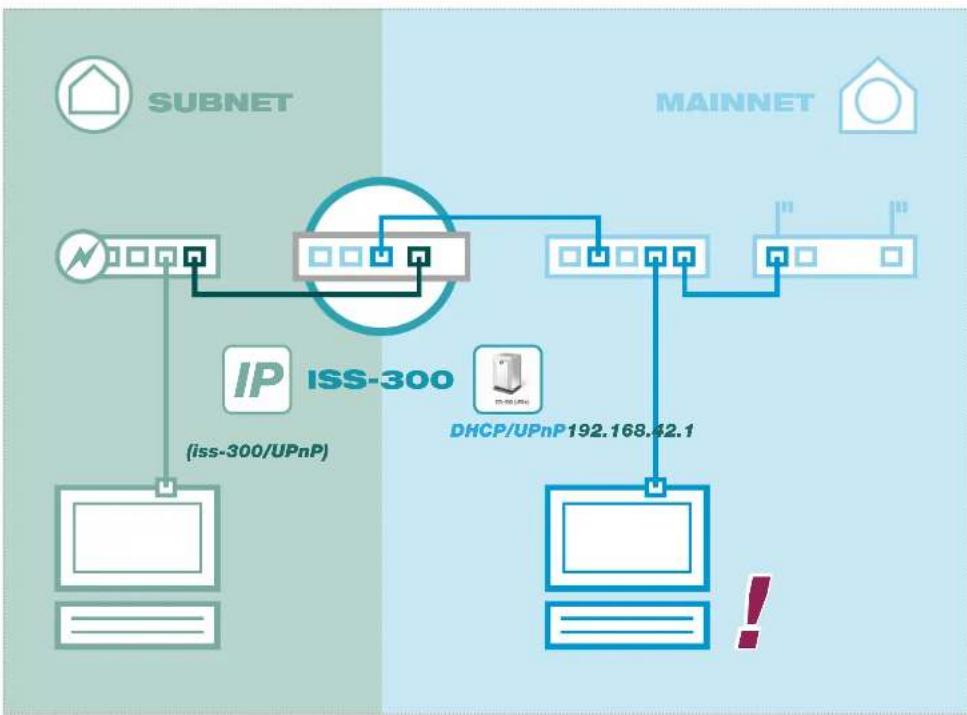
Constituer l'infrastructure du réseau comme indiqué sur la figure. Le serveur d'interphone est relié par le port PoE (1) au switch PoE du sous-réseau. Un des ports 2, 3, 4 doit être raccordé au réseau principal (réseau domestique/d'entreprise).
Nous recommandons de procéder à la configuration depuis le réseau principal. Ici, le serveur d'interphone reçoit une adresse IP qui lui est attribuée par le routeur, et il est signalé au réseau par UPnP.
Hinweise / Notes / Notes
Lors de la première étape, connectez le serveur d'interphone au switch PoE et au réseau domestique/d'entreprise. Les modules extérieurs sont raccordés ultérieurement.
A3.
Les appareils UPnP s'affichent sous Windows dans la rubrique « Réseau ». Un double clic sur le symbole ouvre l'interface de configuration dans le navigateur Web.
Connectez-vous au serveur d'interphone.
Les données d'accès d'usine sont :
Nom d'utilisateur : root
Mot de passe : 1234
Description of the voice system overview · Description de la vue d'ensemble du système d'interphone
INSTALLATION
Interphone Vue d'ensemble
ELCOM.
La vue d'ensemble d'interphone constitue le masque d'état central de l'installation en cours et affiche les appareils configurés et disponibles.
Sont prédéfinis en usine :
1 poste vidéo extérieur
1 zone d'appel (= 1 bouton d'appel) avec
3 postes intérieurs modèles (clients)
Defining the configuration template · Définition du modèle de configuration
INSTALLATION
Le générateur de configuration permet de prédéfinir l'essentiel de la configuration de l'interphone. Les postes extérieurs et zones d'appels avec postes intérieurs modèles (clients) sont créés lors de ce processus.
Veuillez noter : Le nombre de zones d'appel ne correspond pas nécessairement au nombre de boutons d'appel sur le poste extérieur. Si différents destinataires doivent être appelés par poste extérieur, le nombre total de zones d'appel est indiqué ici.
Defining the configuration template · Définition du modèle de configuration
INSTALLATION
Interphone Vue d'ensemble
ELCOM.
IP Sprechanlagen Server ISS-300
DE EN FR


Supposons que dans l'exemple on dispose de :
- 2 postes extérieurs avec 3 boutons d'appels à affectation identique
- 3 zones d'appel (= 3 destinataires d'appel dans le système) avec
- 3 postes d'intérieur modèles par zone d'appel
Après le processus de « Création », ces données s'affichent dans la vue d'ensemble d'interphone.
Interphone Extérieur
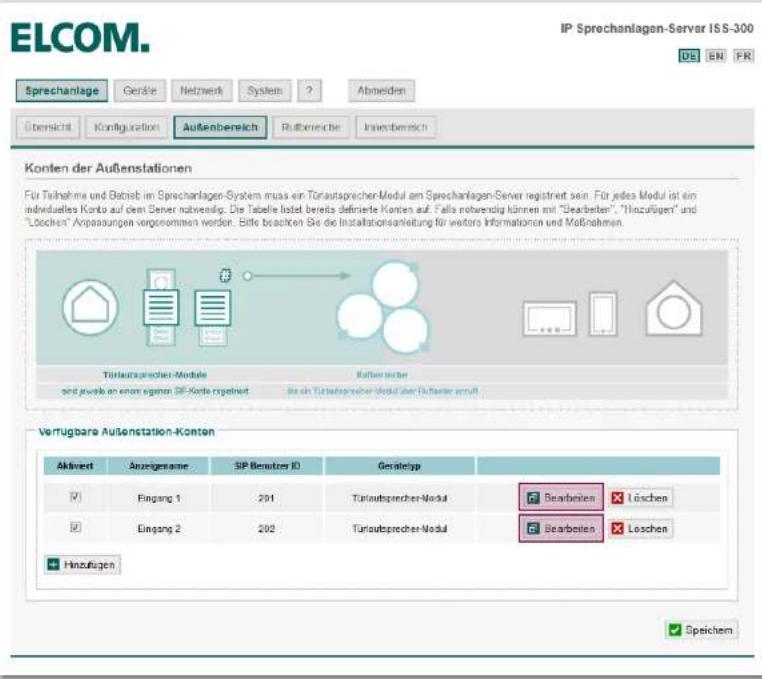
Lors de la prochaine étape, la configuration est personnalisée. Lors de ce processus, il convient d'attribuer des noms pertinents aux postes extérieurs.
Cliquez sur le bouton « Éditer ».
Attribuez un nom à chaque poste extérieur. Celui-ci s'affiche alors lors de l'ouverture des clients Vidéophone et téléphones IP à l'écran :
Appel entrant, par ex. depuis « Entrée principale ».
Éditez le champ de saisie « Nom d'affichage » et confirmez l'entrée par « Enregistrer ». Éditez de la même manière l'ensemble des postes extérieurs.
Les deux postes extérieurs disposent à présent des noms d'affichage.
Lors de la prochaine étape, il convient d'adapter les zones d'appel.
Les zones d'appel correspondent généralement au destinataire du bouton d'appel du poste extérieur. Chaque zone d'appel peut comprendre un ou plusieurs postes intérieurs. Les postes intérieurs d'une zone d'appel peuvent s'appeler mutuellement. Si des appareils de différentes zones d'appel doivent communiquer, il convient d'ajouter à cet effet une zone d'appel (interne) supplémentaire.
La fonction « Éditer » permet d'attribuer à chaque zone d'appel une désignation pertinente.
B4.
Interphone Zones d'appel
ELCOM.
IP Sprechanlagen Server ISS-300
Sprechanlage
Geräte
Network
System
?
Abmelden
Übersicht
Konfiguration
Außenbereich
Rufbereiche
Innenbereich
Éditez le champ de saisie « Désignation de zone d'appel » et confirmez l'entrée par « Enregistrer ».
Éditez de la même manière l'ensemble des zones d'appels.
B4.
Les trois zones d'appels disposent à présent de désignations.
Lors de la prochaine étape, il convient d'adapter les postes intérieurs.
Lors de la création de la configuration, deux postes intérieurs modèles sont générés par zone d'appel. Ils servent uniquement à faciliter la compréhension et ne correspondent naturellement pas aux conditions réelles. Nous vous recommandons de supprimer d'abord les définitions dont vous n'avez pas besoin, puis de confirmer la suppression par « Enregistrer ». « Éditer » vous permet ensuite de définit le type d'appareil et le nom d'affichage réels. « Ajouter » vous permet d'ajouter des postes intérieurs supplémentaires.
Sélectionnez d'abord le type d'appareil du poste intérieur:
« Android/iOS/Windows » décrit les paramètres pour les clients Vidéophone ELCOM. « Domovea » correspond à l'application de communication de porte de la visualisation Domovea Hager. « PBX/IP-Phone » sert à la connexion de standards téléphoniques classiques ou de téléphones IP matériels. « Personnalisé » permet la saisie individuelle des paramètres SIP et DTMF nécessaires.
Il convient ensuite de saisir un « Nom d'affichage » pertinent. Celui-ci sert au choix lors de la configuration automatique et de l'affichage du nom lors d'appels internes. Sélectionnez un mot de passe sécurisé, par ex. lors de l'utilisation dans les espaces accessibles au public. Définissez les zones d'appel auxquelles le poste intérieur doit être affecté. Ici, vous pouvez procéder à un choix multiple : par ex. si le poste intérieur doit réagir à plusieurs boutons d'appel ou si une zone d'appel interne a été constituée. « Enregistrer » permet d'appliquer les réglages.
Toutes les définitions de postes intérieurs inutiles sont supprimées, les définitions nécessaires réglées pour le type correspondant et pourvues de nom d'affichage pertinent.
La configuration du système est alors terminée.
B6.
Checking the intercom system overview · Contrôler la vue d'ensemble d'interphone
INSTALLATION
La vue d'ensemble d'interphone affiche à présent la configuration complète avec désignations et affectations des zones d'appels.
Lors de la prochaine étape, les postes extérieurs sont adaptés à la configuration du système.
Connectez d'abord le « second » module de poste extérieur (dans le présent exemple : « Entrée secondaire ») au switch de sous-réseau.
Contrôlez préalablement si les boutons d'appel sont correctement branchés. Cela s'applique notamment lorsque le poste extérieur respectif permet d'appeler différentes zones d'appel.
La configuration d'usine se présente comme suit : Le bouton d'appel de Z1 appelle 101, Z2 appelle 102, Z3 appelle 103 et Z4 appelle 104.
Hinweise / Notes / Notes
Commencez toujours par le dernier poste extérieur (jusqu'à 4) et effectuez les prochaines étapes en fonction du numéro du poste extérieur. Vous trouverez des remarques pour l'installation de plus de 4 entrées dans la notice étendue.
Connecting the second outdoor unit to the subnet · Connexion du second module extérieur au sous-réseau
INSTALLATION
Interphone Vue d'ensemble
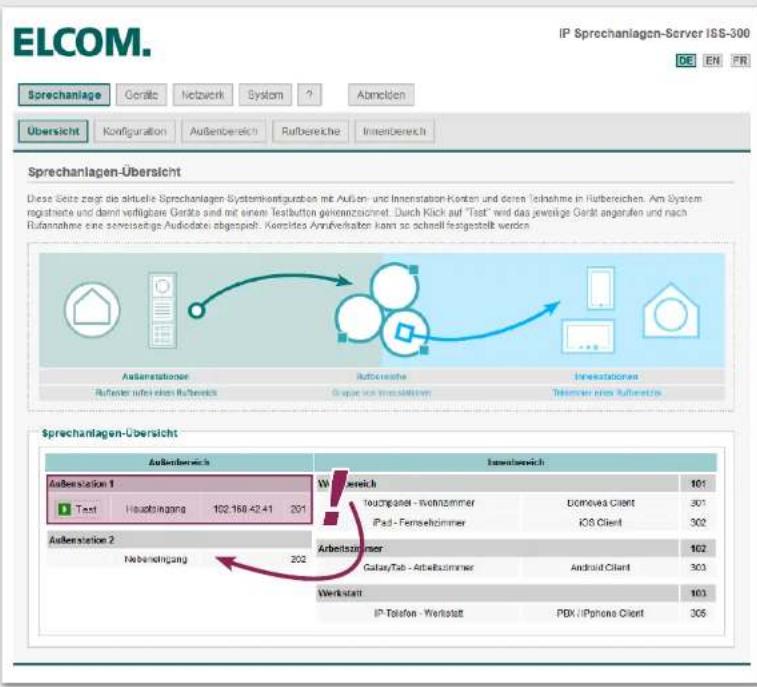
Veuillez patienter. Le démarrage du module de haut-parleur de porte et de la caméra prend environ une minute. Ne connectez pas d'autres postes extérieurs (le cas échéant) pendant ce démarrage.
Lorsque le poste extérieur est connecté au système, un bouton « Test » s'affiche dans la vue d'ensemble.
Le poste extérieur connecté actuellement comme entrée principale (1ère entrée) doit alors être définie comme entrée secondaire (2ème entrée).
C2.
Par défaut, les éléments sont toujours réglés pour le poste extérieur 1. C'est-à-dire que vous avez immédiatement et sans reparamétrage PC supplémentaire accès aux appareils.
Commutez vers le menu : « Appareils/modules extérieurs ». Vous trouverez ici un résumé des modules extérieurs disponibles et de leurs affectations d'appareils.
Cliquez sur: « Module de haut-parleur de porte IP 1 »
Configuring IP door speakers in the unit · Configuration du haut-parleur de porte IP du module
INSTALLATION
Vous accédez alors au résumé de configuration du « Module de haut-parleur de porte IP 1 ».
Si vous accédez au système depuis le réseau principal (réseau domestique/d'entreprise), le lien de transmission correspondant est actif. Lors de l'accès depuis le sous-réseau d'interphone, l'adresse IP directe de l'appareil est active. De plus, le mot de passe attribué en usine à l'appareil s'affiche.
Cliquez sur le lien d'appareil actif respectif.
Configuring IP door speakers in the unit · Configuration du haut-parleur de porte IP du module
INSTALLATION
L'interface de configuration du haut-parleur de porte s'affiche dans un nouvel onglet de navigateur.
Sélectionnez le menu « Quickstart » et saisissez le mot de passe (par défaut : 1234).
Le module est préconfiguré de manière optimale pour les applications standard. Au-delà des étapes suivantes, aucune modification n'est généralement nécessaire. Les réglages dans la « Configuration Expert » ne doivent être modifiés en aucun cas.
Configuring IP door speakers in the unit · Configuration du haut-parleur de porte IP du module
INSTALLATION
Le module de haut-parleur de porte est à présent réglé via la sélection de « Entrée 2 » et « 3 boutons d'appel » pour un second poste extérieur (ici : entrée secondaire) avec 3 boutons d'appel.
Le réglage est appliqué par « Enregistrer ». Dès que le bouton « Enregistré » s'affiche, le processus est terminé. Vous pouvez alors fermer l'onglet de navigateur. À présent, le module de haut-parleur de porte IP est réglé sur « entrée 2 ».
Hinweise / Notes / Notes
Si vous modifiez le mot de passe d'appareil, vous devez aussi adapter l'entrée dans le serveur d'interphone sous ; « Appareils / Appareils IP / Éditer ». Ainsi, vous pouvez accéder rapidement au mot de passe en cas de maintenance ultérieure.
C3.
Dans la configuration de serveur d'interphone, revenez à la vue d'ensemble : « Appareils/modules extérieurs ».
Cliquez ici sur le lien : « Module de caméra IP 1 »
C3.
Vous y trouverez le résumé de la configuration du « Module de caméra IP 1 »
Si vous accédez au système depuis le réseau principal (réseau domestique/d'entreprise), le lien de transmission correspondant est actif. Si vous accédez depuis le sous-réseau d'interphone, l'adresse d'appareil IP directe est active. De plus, le nom d'utilisateur d'usine et le mot de passe d'appareil s'affichent.
Cliquez sur le lien d'appareil actif respectif.
C3.
L'interface de configuration de la caméra s'affiche dans un nouvel onglet de navigateur.
Sélectionnez le menu « Quickstart » et saisissez le nom d'utilisateur et le mot de passe (par défaut : admin / 1234).
Le module est préconfiguré de manière optimale pour les applications standard. Les réglages dans la Configuration Expert ne doivent être modifiés en aucun cas.
Hinweise / Notes / Notes
L'interface de configuration est chargée entièrement dans la mémoire du navigateur. L'ouverture peut prendre un certain temps. Vous trouverez le lien vers le site Internet de la notice de la caméra IP dans la rubrique « Aide ».
Le module de caméra est configuré via la sélection de par ex. « Entrée 2 » pour le second poste extérieur (ici : « Entrée secondaire »).
Le réglage est appliqué par « Enregistrer ». Dès que le bouton « Enregistré » s'affiche, le processus est terminé. Vous pouvez alors fermer l'onglet de navigateur. Le module est à présent reparamétré pour « Entrée 2 ».
Hinweise / Notes / Notes
Si vous modifiez le mot de passe de l'appareil, vous devez adapter l'entrée dans le serveur d'interphone sous : « Appareils / Appareils IP / Éditer ». Ainsi, vous pouvez accéder rapidement au mot de passe en cas de maintenance ultérieure.
Connecting the first outdoor unit to the subnet · Connexion du premier module extérieur au sous-réseau
INSTALLATION
Connectez à présent aussi le « premier » module de poste extérieur (dans le présent exemple : « Entrée principale ») au switch de sous-réseau.
Contrôlez préalablement si les tous les boutons d'appel sont correctement branchés. Cela s'applique notamment lorsque le poste extérieur respectif permet d'appeler différentes zones d'appel.
La configuration d'usine se présente comme suit : Le bouton d'appel de Z1 appelle 101, Z2 appelle 102, Z3 appelle 103 et Z4 appelle 104.
Checking the intercom system overview · Contrôler la vue d'ensemble d'interphone
INSTALLATION
Veuillez de nouveau patienter jusqu'à ce que le poste extérieur pour l'« Entrée principale » s'affiche avec le bouton « Test » comme connecté au système.
Ce poste extérieur ne requiert aucun paramétrage supplémentaire. En tant que « Poste extérieur 1 », il est configuré de manière optimale pour l'« Entrée principale ».
Le bouton « Test » permet à présent d'effectuer des appels par le serveur, afin de contrôler le comportement d'appel correct des postes extérieurs.
Connecting the IP network relay to the subnet · Connexion du relais de réseau IP au sous-réseau
INSTALLATION
Le relais de réseau IP correspond à une extension judicieuse et protégée contre toute manipulation du circuit de gâche électrique depuis la distribution électrique.
L'appareil dispose de 8 contacts de commutation et peut être utilisé pour plusieurs postes extérieurs, ainsi que pour d'autres tâches de commutation et de signalisation dans l'installation d'interphone.
Connectez le relais de réseau IP au switch de sous-réseau.
Hinweise / Notes / Notes
Le relais de réseau IP nécessite une alimentation séparée 9 - 30 VDC (non représenté sur la figure). Le relais est configuré en usine avec l'adresse IP 192.168.42.61. Cette adresse sera accessible dans le menu de configuration « IP Scanner » de l'ISS-300 sous l'onglet « Appareils ».
Integrating the IP network relay into the system · Intégrer le relais de réseau IP dans le système
INSTALLATION
Commutez vers la configuration de serveur d'interphone dans la rubrique : « Appareils / Scanner IP » et effectuez ici un « Scan IP » à l'aide du bouton « Scanner le sous-réseau d'interphonie ».
Le relais de réseau est trouvé et s'affiche avec un bouton « Ajouter aux appareils » actif.
L'actionnement de ce bouton ouvre la configuration de la transmission d'appareils.
Integrating the IP network relay into the system · Intégrer le relais de réseau IP dans le système
INSTALLATION
La transmission d'appareils met à disposition des services d'appareil IP depuis le sous-réseau d'interphone du réseau principal (domestique/d'entreprise) via un port. Dans le cas du relais IP, il s'agit d'un accès de service simple pour la configuration.
Sélectionnez le type d'appareil « Accès de service appareil IP », attribuez une désignation et définissez un port de réseau principal (par ex. le port 8061).
La transmission par port est créée en cliquant sur « Enregistrer ».
Integrating the IP network relay into the system · Intégrer le relais de réseau IP dans le système
INSTALLATION
La transmission du relais de réseau s'affiche à présent dans la vue d'ensemble des appareils.
Cliquez ici sur le lien avec la désignation d'appareil définie par vos soins (dans l'exemple : relais de réseau IP NSR-300).
D3.
Configuring the IP network relay · Configuration du relais de réseau IP
INSTALLATION
Vous y trouverez le résumé de la configuration du « Relais de réseau IP »
Si vous accédez au système depuis le réseau principal (réseau domestique/d'entreprise), le lien de transmission correspondant est actif. Lors de l'accès depuis le sous-réseau d'interphone, l'adresse IP directe de l'appareil est active.
Cliquez à présent sur le lien d'appareil actif pour ouvrir la configuration du relais IP.
Configuring the IP network relay · Configuration du relais de réseau IP
INSTALLATION
L'interface de configuration du relais s'affiche dans un nouvel onglet de navigateur.
Sélectionnez le menu « Réglages relais » et saisissez le nom d'utilisation et le mot de passe (par défaut : admin / 1234).
Vous accédez à présent aux réglages des contacts de commutation.
Hinweise / Notes / Notes
Le mot de passe de l'appareil peut être modifié dans les informations d'identification. Veuillez ensuite mettre à jour l'information dans le serveur d'interphonie sous «Périphériques / pénphériques IP / Modifier». Ceci permettra, par la suite, de retrouver ce mot de passe plus rapidement.
D3.
Configuring the IP network relay · Configuration du relais de réseau IP
INSTALLATION
Par défaut, le relais est déjà paramétré pour le fonctionnement avec les « Postes extérieurs 1, 2, 3 et 4 ». Pour cette configuration, les contacts K1 (K3) sont commutés, tandis que pour une connexion avec le poste extérieur 1, le bouton de gâche électrique (éclairage) est actionné sur un poste intérieur. En cas de connexion avec le poste extérieur 2, il s'agit des contacts K2 (K4). Vous trouverez des informations complémentaires au sujet de la configuration dans la notice d'installation de l'appareil.
Hinweise / Notes / Notes
Pour une sonnerie supplémentaire la fonction du relais « Appel » est utilisé. Un relais peut également être utilisé pour plusieurs fonctions, telles que « configuration d'appel » ou « connecté » dans le cas d'une commande d'éclairage.
Set intercom server to static main network IP · Serveur d'interphone sur réseau principale IP statique
INSTALLATION
Réseau Réseau principal
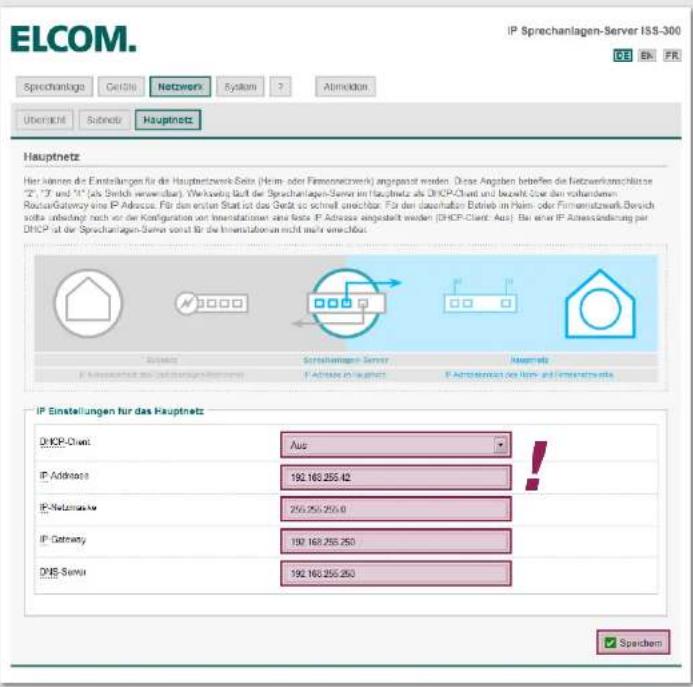
Le serveur d'interphone est le (seul) point de contact des postes intérieurs (appareils) du réseau principal.
Pour un fonctionnement fiable, il est indispensable de définir une adresse IP statique.
Ouvrez la rubrique « Réseau/Réseau principal » et réglez la fonction « Client DHCP » sur « Désactivé ». Attribuez une adresse IP libre et procédez aux paramétrages complémentaires en fonction des conditions du réseau principal.
Configuring indoor stations - overview · Configuration d'un poste intérieur - vue d'ensemble
INSTALLATION
Interphone Vue d'ensemble
ELCOM.
A l'étape suivante, vous allez effectuer la configuration des différents clients intérieurs (clients visiophones). Accédez de nouveau à « Interphones/Vue d'ensemble » et cliquez sur le nom du client intérieur créé.
Une page de vue d'ensemble avec tous les paramètres de configuration nécessaires est affichée.
F2. Innenstation konfigurieren - Registrierung über SIP ID Configuring indoor stations - Registration · Configuration d'un po





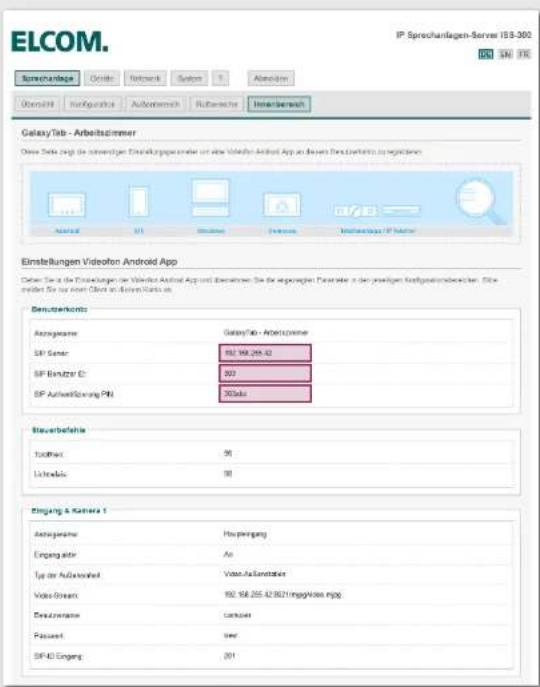
Saisissez les données suivantes dans la configurati-on de client de poste intérieur, rubrique « Comptes d'utilisateurs » ;
- Serveur SIP : l'« Adresse IP réseau principal » actuelle du serveur d'interphone
- ID d'utilisateur SIP : comme défini dans le serveur
- PIN d'authentication SIP : comme défini dans le serveur
Le client est enregistré dans le serveur en cliquant sur « Enregistrer ».
Configuring indoor stations - Outdoor stations · Configuration d'un poste intérieur - postes extérieurs
INSTALLATION
Appareils Unités extérieures
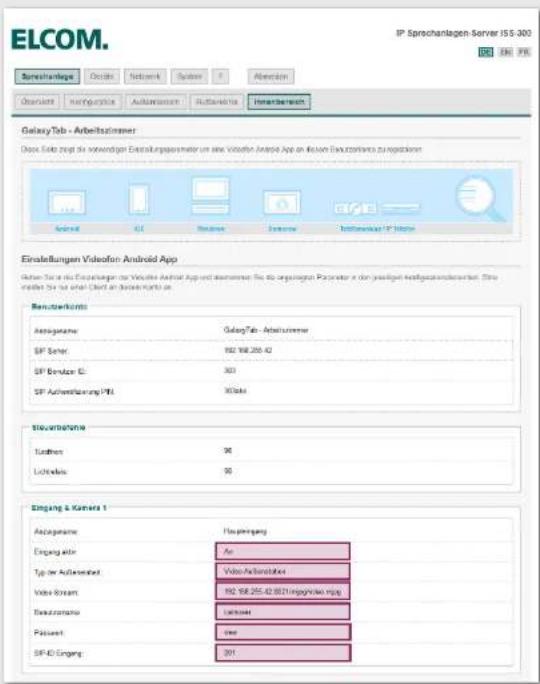
Saisissez les données affichées dans la rubrique « Entrée et caméra » dans la configuration de poste intérieur :
- Régler l'utilisation sur « Active ».
- Sélection du mode de fonctionnement
- URL vidéo au format : IP de serveur d'interphone : Port/mjpg/video.mjpg
- Flux vidéo : Nom d'utilisateur et mot de passe
- IP SIP de l'entrée correspondante
Le poste extérieur est alors accessible pour le client.
Completing and checking system installation · Terminer et contrôler l'installation du système
INSTALLATION
La configuration correcte des postes intérieurs et leur connexion au système est contrôlée et affichée dans la vue d'ensemble d'interphone à l'aide des boutons « Test ».
Effectuez des appels de test depuis/vers les postes intérieurs et depuis/vers les postes extérieurs afin de tester leur comportement vidéo et d'appel.
Si le système fonctionne correctement, vous devez sauvegarder la configuration.
G2.
Backing up the system configuration · Sauvegarde de la configuration du système
INSTALLATION
Après le contrôle réussi et la réception par le client, la configuration de l'installation d'interphone doit être sauvegardée. La sauvegarde peut s'avérer très utile pour la maintenance, par ex. après des modifications du système.
Ouvrez la rubrique : « Interphone/Configuration » et actionnez le bouton « Télécharger » sous « Gestion de la configuration ». Un fichier d'archives avec les paramètres de configuration est alors enregistrée sur votre PC.
G3.
Changing the administrator password · Modification du mot de passe d'administrateur
INSTALLATION
Système Mot de passe
ELCOM.
Le serveur d'interphone contient toutes les données de configuration et d'accès des différents appareils. Il est donc indispensable, et nous le recommandons explicitement, d'attribuer un mot de passe d'administrateur sécurisé.
Ouvrez la rubrique : « Système/Mot de passe » et attribuez un mot de passe suffisamment sûr. Confirmez la saisie par « Envoyer ».
G4.
Logging off the intercom server · Déconnexion du serveur d'interphone
INSTALLATION
Le bouton « Déconnecter » vous permet de quitter l'interface de connexion du serveur d'interphone.
Félicitations !
Vous avez terminé avec succès la mise en service de votre interphone IP.

bar
| Category | Value | |---|---| | Category 1 | 100 | | Category 2 | 100 | | Category 3 | 100 | | Category 4 | 100 | | Category 5 | 100 | | Category 6 | 100 | | Category 7 | 100 | | Category 8 | 100 | | Category 9 | 100 | | Category 10 | 100 | | Category 11 | 100 | | Category 12 | 100 | | Category 13 | 100 | | Category 14 | 100 | | Category 15 | 100 | | Category 16 | 100 | | Category 17 | 100 | | Category 18 | 100 | | Category 19 | 100 | | Category 20 | 100 | | Category 21 | 100 | | Category 22 | 100 | | Category 23 | 100 | | Category 24 | 100 | | Category 25 | 100 | | Category 26 | 100 | | Category 27 | 100 | | Category 28 | 100 | | Category 29 | 100 | | Category 30 | 100 | | Category 31 | 100 | | Category 32 | 100 | | Category 33 | 100 | | Category 34 | 100 | | Category 35 | 100 | | Category 36 | 100 | | Category 37 | 100 | | Category 38 | 100 | | Category 39 | 100 | | Category 40 | 100 | | Category 41 | 100 | | Category 42 | 100 | | Category 43 | 100 | | Category 44 | 100 | | Category 45 | 100 | | Category 46 | 100 | | Category 47 | 100 | | Category 48 | 100 | | Category 49 | 100 | | Category 50 | 100 | | Category 51 | 100 | | Category 52 | 100 | | Category 53 | 100 | | Category 54 | 100 | | Category 55 | 100 | | Category 56 | 100 | | Category 57 | 100 | | Category 58 | 100 | | Category 59 | 100 | | Category 60 | 100 | | Category 61 | 100 | | Category 62 | 100 | | Category 63 | 100 | | Category 64 | 100 | | Category 65 | 100 | | Category 66 | 100 | | Category 67 | 100 | | Category 68 | 100 | | Category 69 | 100 | | Category 70 | 100 | | Category 71 | 100 | | Category 72 | 100 | | Category 73 | 100 | | Category 74 | 100 | | Category 75 | 100 | | Category 76 | 100 | | Category 77 | 100 | | Category 78 | 100 | | Category 79 | 100 | | Category 80 | 100 | | Category 81 | 100 | | Category 82 | 100 | | Category 83 | 100 | | Category 84 | 100 | | Category 85 | 100 | | Category 86 | 100 | | Category 87 | 100 | | Category 88 | 100 | | Category 89 | 100 | | Category 90 | 100 | | Category 91 | 100 | | Category 92 | 100 | | Category 93 | 100 | | Category 94 | 100 | | Category 95 | 100 | | Category 96 | 100 | | Category 97 | 100 | | Category 98 | 100 | | Category 99 | 100 | | Total (Total) = [sum of the values] / [sum of the values] * [sum of the values] * [sum of the values] * [sum of the values] * [sum of the values] * [sum of the values] * [sum of the values] * [sum of the values] * [sum of the values] * [sum of the values] * [sum of the values] * [sum of the values] * [sum of the values] * [sum of the values] * [sum of the values] * [total] * [sum of the values] * [sum of the values] * [sum of the values] * [sum of the values] * [sum of the values]