Action Cam 4 - Sportscam Guardo - Notice d'utilisation et mode d'emploi gratuit
Retrouvez gratuitement la notice de l'appareil Action Cam 4 Guardo au format PDF.


| Caractéristiques techniques | Résolution vidéo : 4K à 30 fps, 1080p à 60 fps |
|---|---|
| Objectif | Angle de vue : 170 degrés |
| Écran | Écran LCD de 2 pouces |
| Connectivité | Wi-Fi intégré, HDMI, USB |
| Capacité de la batterie | 1050 mAh, autonomie d'environ 90 minutes en enregistrement |
| Formats de fichier | MP4, JPEG |
| Utilisation | Idéale pour les activités sportives, les voyages et les vlogs |
| Maintenance | Nettoyer l'objectif avec un chiffon doux, éviter l'humidité excessive |
| Sécurité | Ne pas exposer à des températures extrêmes, éviter les chocs violents |
| Informations générales | Compatible avec divers accessoires de montage, étanche jusqu'à 30 mètres avec boîtier |
FOIRE AUX QUESTIONS - Action Cam 4 Guardo
Questions des utilisateurs sur Action Cam 4 Guardo
0 question sur cet appareil. Repondez a celles que vous connaissez ou posez la votre.
Poser une nouvelle question sur cet appareil
Téléchargez la notice de votre Sportscam au format PDF gratuitement ! Retrouvez votre notice Action Cam 4 - Guardo et reprennez votre appareil électronique en main. Sur cette page sont publiés tous les documents nécessaires à l'utilisation de votre appareil Action Cam 4 de la marque Guardo.
MODE D'EMPLOI Action Cam 4 Guardo
déclare que le dispositif suivant :
Product name/ Nom du Guaddit:Action Cam 4
Product type/TypeAdiproCamera WiFi
est conforme aux exigences de sécurité suivantes des directives 2014/30/EU, 2014/35/EU, 2011/65/EU et 1999/5/EC. La conformité est garanti par le symbole CE.
Ce produit a été testé par rapport aux normes et spécifications suivantes, appliquant les versions valides en Octobre 2016.
EN55022: 2010
ETSI EN 300 328 V1.9.1 (2015-02)
EN55024: 2010
ETSI EN 301 489-1 V1.9.2 (2011-09)
EN62479: 2010
ETSI EN 301 489-17 V2.2.1 (2012-09)
EN60950-1: 2006/A2:2013
Menu Playback mode :
When entering Playback Mode, this window will be shown :
PREMIERE UTILISATION 86
- INSÉREZ LA CARTE MICRO SD
- ALLUMER/ETEINDRE
- CHANGEMENT DE MODE
- RÉGLAGES PAR DÉFAUT
- MODIFIER LES PARAMÈTRES DE MENU ET DE SYSTÈME
- RÉGLAGE DE LA DATE ET DE L'HEURE
FONCTIONNEMENT 93
FONCTIONNEMENT DE BASE À PARTIR DE LA TÉLÉCOMMANDE 94
FONCTIONNEMENT COMPLET À PARTIR DE L'APPLICATION 96
INSTALLER L'APPLICATION
ACTIVER LE WI-FI SUR LA CAMÉRA D'ACTION GUARDO
ÉTABLIR LA CONNEXION WI-FI DIRECT ENTRE LA CAMÉRA
D'ACTION GUARDO ET VOTRE SMARTPHONE/TABLETTE.
FONCTIONNEMENT RÉGLER LES PARAMÈTRES DU MODE VIDÉO/PHOTO RÉGLER LES PARAMÈTRES DU MODE VIDÉO RÉGLER LES PARAMÈTRES DU MODE PHOTO RÉALISEZ DES ENREGISTREMENTS VIDÉO PRENDRE DES PHOTOS
VOIR/SÉLECTIONNER/SUPPRIMER/... VIDÉOS/PHOTOS
BRANCHEMENT À UN ORDINATEUR 106
BRANCHER À UN TV FULL HD PAR LE BIAIS D'UN CÂBLE HDMI 107
MODE DASHCAM POUR LA VOITURE 108
RÉINITIALISER 108
SERVICE CLIENT 108
MISES À JOUR DU LOGICIEL 108
GARANTIE 109
MENTIONS LÉGALES 109
ILLUSTRATIONS
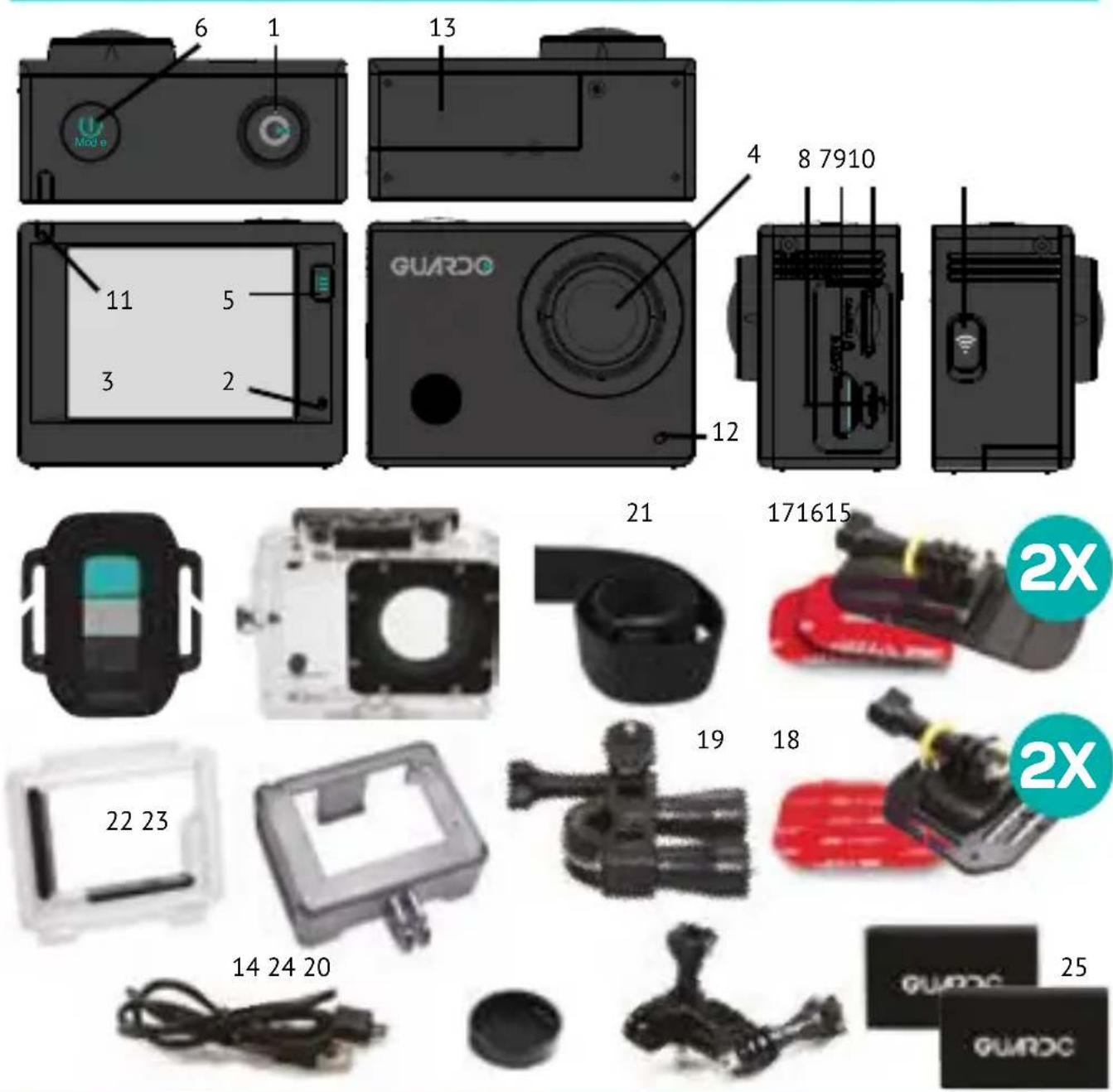
ÉLÉMENTS & FONCTIONS
CAMÉRA - Voir illustration I
- Bouton d'enregistrement
- Microphone
- Écran LCD
- Objectif
- Bouton MENU / Écran
- Bouton Marche/Arrêt / Mode
- Bouton MENU / Wi-Fi avec indicateur LED
- Port micro-USB
- Logement pour carte micro SD (carte micro SD disponible en option sur le site www.guardo.be)
- Port mini-HDMI (câble HDMI disponible en option sur le site www.guardo.be)
- Indicateur LED d'état / d'enregistrement
-
Indicateur LED d'état de la batterie / d'enregistrement
-
Compartiment de la batterie
- Câble de chargement micro-USB
- Télécommande RF
- Bo"tier étanche
- 2x fixations à surface plane + acc.
- 2x fixations à surface incurvée + acc.
- Fixation pour tige de selle/guidon medium
- Foxation pivotante / latérale
- Sangle élastique
- Squelette porte arrière
- Cadre de couverture de protection
- Couvercle de l'objectif
- 2x Batterie
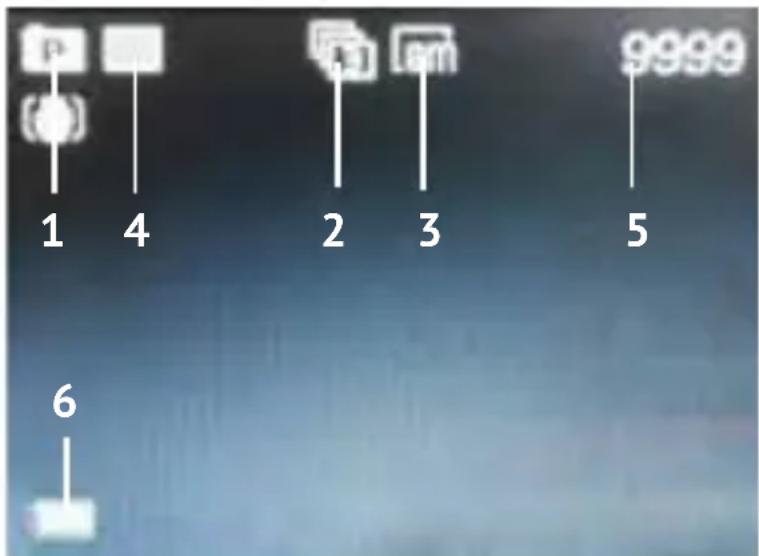
ÉCRAN LCD
A Mode Photo
- Mode Photo
- Mode rafale
- Résolution photo
- Qualité de la photo
- Photo compteur: affiche le nombre de photos à gauche pour capturer
- État de la batterie
text_image
1 4 2 3 5 9999 6B Mode Vidéo
- Mode vidéo
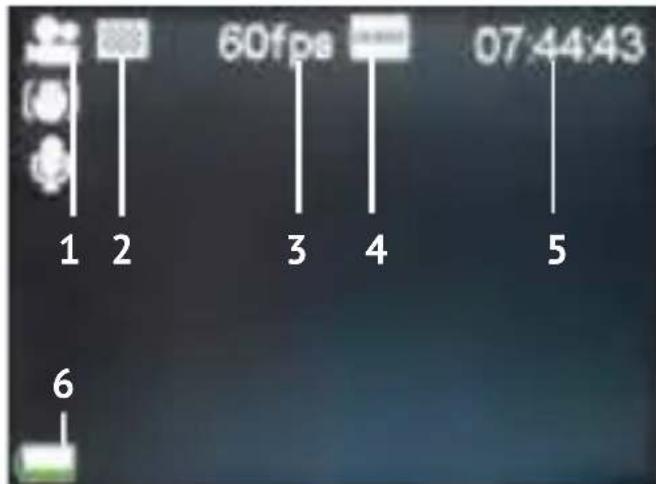
- Qualité de la vidéo
- Fréquence de trame de la vidéo
- Résolution vidéo
- Minuterie de la vidéo: affiche les heures et les minutes qui peuvent encore être utilisés pour l'enregistrement
- État de la batterie
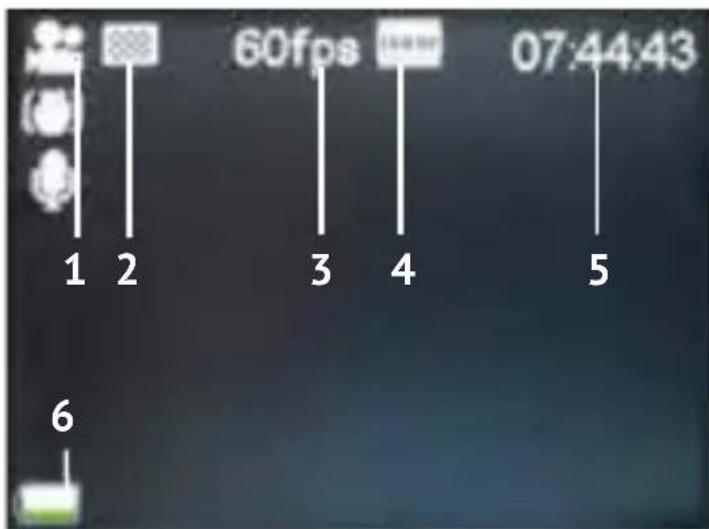
text_image
1 2 60fps 3 4 07:44:43 5 6C Mode Lecture
Dossier Vidéo
Dossier Photo
Dossier Dashcam (voiture)
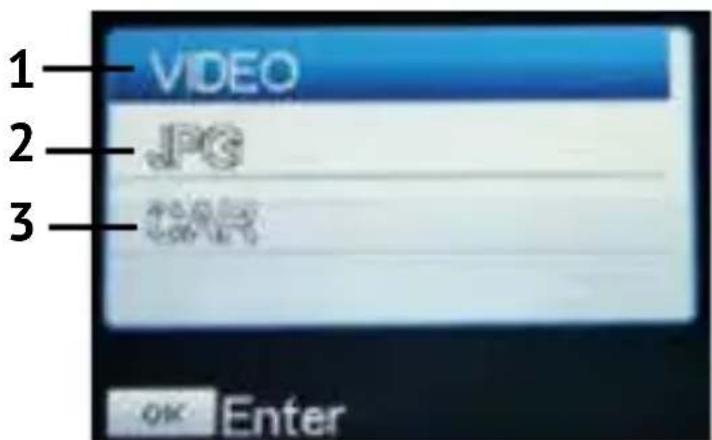
text_image
1 VIDEO 2 JPG 3 OK EnterD Mode voiture
- Mode voiture
- Qualité de la vidéo
- Fréquence de trame de la vidéo
- Résolution vidéo
- Minuterie de la vidéo: affiche les heures et les minutes qui peuvent encore être utilisés pour l'enregistrement
- État de la batterie
Remarque:
Les icônes peuvent varier en fonction de l'état de l'appareil.
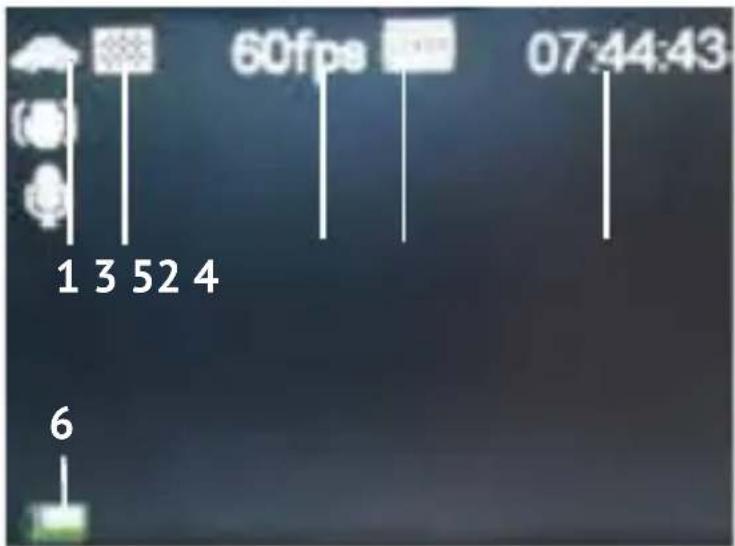
text_image
1 3 52 4 60fps 07:44:43 6INSTALLER LA BATTERIE
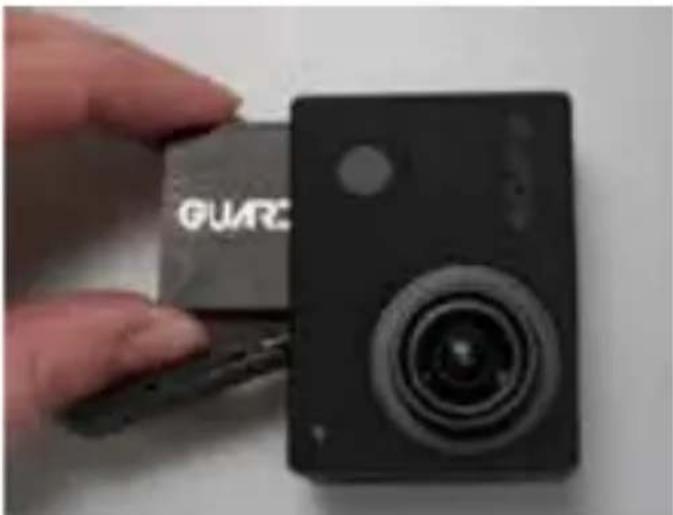
text_image
GUARCVeuillez installer la batterie fournie lithium-ion 1200 mAh correctement, comme indiqué sur l'illustration:
- Faites glisser le couvercle de la batterie vers la droite pour le libérer.
- Placez la batterie dans le compartiment de la batterie. Assurez-vous que les électrodes de la batterie correspondent aux symboles sur le couvercle.
- Faites glisser le couvercle de la batterie en place (vers la gauche) pour verrouiller la batterie.
CHARGER LA BATTERIE
Pour charger la batterie:
- Assurez-vous que la caméra d'action Guardo 4 est mise hors tension et que la batterie est installée.
- Branchez le câble micro-USB (14) au port micro-USB (8) de la caméra d'action Guardo 4.
- Connectez l'autre extrémité du câble micro-USB (14) au port USB de votre ordinateur ou à un autre chargeur domestique Guardo compatible USB, disponible en option sur le site www.quardo.be.
- Pendant que la batterie se recharge, l'indicateur lumineux bleu (11) sur la face avant de la caméra restera allumé. Lorsque la batterie sera entièrement rechargée, l'indicateur lumineux bleu (11) s'éteindra.
Note:
- La caméra peut être utilisée lorsqu'elle est en charge.
- Si la batterie est faible, la caméra Guardo 4 s'éteindra mais sauvegardera la partie enregistrée avant la mise hors tension.
- Si la caméra est SOUS TENSION mais qu'elle n'est pas utilisée, celle-ci se mettra automatiquement hors tension au bout de 5 min. C'est le réglage par défaut et ne peut PAS être modifié dans le menu de la caméra.
- Si l'indicateur lumineux bleu (11) clignote au lieu de rester allumé, cela signifie qu'il n'y a pas de batterie dans la caméra.
- Le câble micro USB fourni (14) offre une charge rapide et efficace, mais est également utilisé pour la synchronisation et le transfert de données avec votre PC.
- Des chargeurs/accessoires peuvent être commandés sur notre site web : www.guardo.be.
- Si la caméra vidéo n'est pas utilisée pendant une longue période, retirez la batterie, rangez-la correctement et rechargez-la régulièrement pour garantir une meilleure performance de la batterie.
UTILISER LE BOÎTIER ÉTANCHE
Placez la caméra dans le boîtier étanche :
Ouvrez le boîtier
Placez la caméra
Fermez la
Saisissez le bras
Cliquez en place
porte dérobée
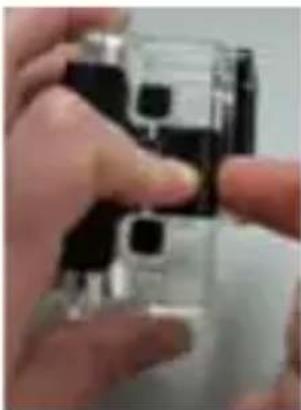
- AVANT CHAQUE UTILISATION: vérifiez soigneusement que le bo"tier étanche contenant la caméra est correctement fermé et qu'il n'y a aucun corps étranger (telle que du sable ou une mèche de cheveux) entre le joint en caoutchouc et le bo"tier, car cela pourrait causer une infiltration.
- Le joint en caoutchouc est l'élément le plus important du bo"tier étanche puisqu'il permet à la caméra d'être complètement étanche. Il est possible d'enlever le joint en caoutchouc pour le nettoyer à l'eau fra"che. N'utilisez pas de chiffon humide pour sécher le joint mais secouez-le simplement.
- Après chaque utilisation de la caméra dans de l'eau salée, rincez TOUJOURS le bo"tier en plastique étanche dans de l'eau douce puis séchez-le. Ceci permet d'éviter l'usure ou empêche la poussière/le sable/etc. de venir encrasser le joint en caoutchouc.
!ATTENTION!
Si vous ne suivez/n'effectuez pas systématiquement les instructions indiquées ci-dessus, des risques d'infiltration d'eau pourront se produire et endommageront/détérioreront la caméra. La garantie NE couvre PAS les dommages causés par une infiltration d'eau due à une mauvaise utilisation !
GOUTTES D'EAU ET CONDENSATION
Contrôlez régulièrement l'objectif pour voir si des gouttes d'eau ou de la condensation/buée apparaissent/appara"t car cela pourrait être visible sur votre enregistrement vidéo. Pour se débarrasser/éviter des gouttes d'eau et de la condensation/buée, voici quelques conseils utiles :
- Mettez un peu de salive sur l'écran ou l'objectif du bo"tier. L'eau aura tendance à glisser plutôt qu'à adhérer !
- Appliquez un hydrofuge et un enduit ou une cire anti-humidité (tel que le produit RAIN-X).
- Assurez-vous que l'intérieur du bo"tier ainsi que la caméra sont bien secs (par ex. évitez d'avoir les mains humides ou en sueur) pour éviter la buée/condensation.
- Ne laissez pas la caméra exposée directement à la lumière du soleil ou à proximité d'une source de chaleur et ne la gardez pas sous tension lorsque vous ne l'utilisez pas.
- Ouvrez le bo"tier embué de la caméra et essuyez-le délicatement avec un chiffon, puis refermez-le.
- Essayez également d'éviter de laisser la caméra dans des endroits exposés à de grandes différences de températures car celles-ci pourraient causer la présence de condensation/buée.
Remarque : un bruit sourd est inévitable lorsque vous utilisez la caméra dans le boîtier étanche.
FIXEZ LA CAMÉRA À L'AIDE DES FIXATIONS FOURNIES
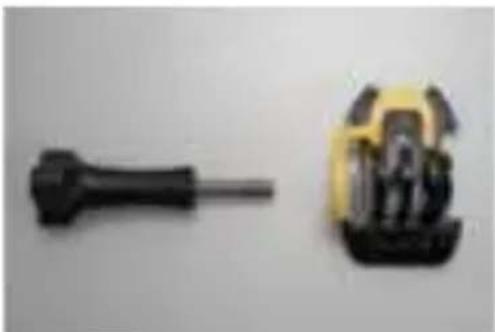
Attacher la caméra à toutes les fixations, s'effectue toujours de la même façon :
- Enlevez la vis de la fixation.
- Placez l'appareil sur la fixation en utilisant la vis.
- Rotez/dirigez la camera selon l'angle de prise souhaité et fixez-le avec le vis de serrage.
Comment appliquer le ruban adhésif (IMPORTANT !) ?
- Appliquez le ruban 24 heures avant l'utilisation de la caméra dans une température ambiante autour de 21 °C.
- Assurez-vous que la surface sur laquelle vous souhaitez appliquer le ruban est lisse: le ruban n'adhèrera pas correctement sur une surface bombée ou poreuse.
- Nettoyez et essuyez la surface avant l'application. N'importe quel produit nettoyant non graissant peut être utilisé !
- Positionnez tout le ruban correctement et fermement !
Comment enlever le ruban adhésif ?
Le ruban adhésif peut être ôté à l'aide d'un sèche-cheveux : l'air chaud décollera la partie adhésive. Enlevez les restes du ruban adhésif avec un produit nettoyant ou un alcool.
A. FIXATION POUR SURFACE INCURVÉE
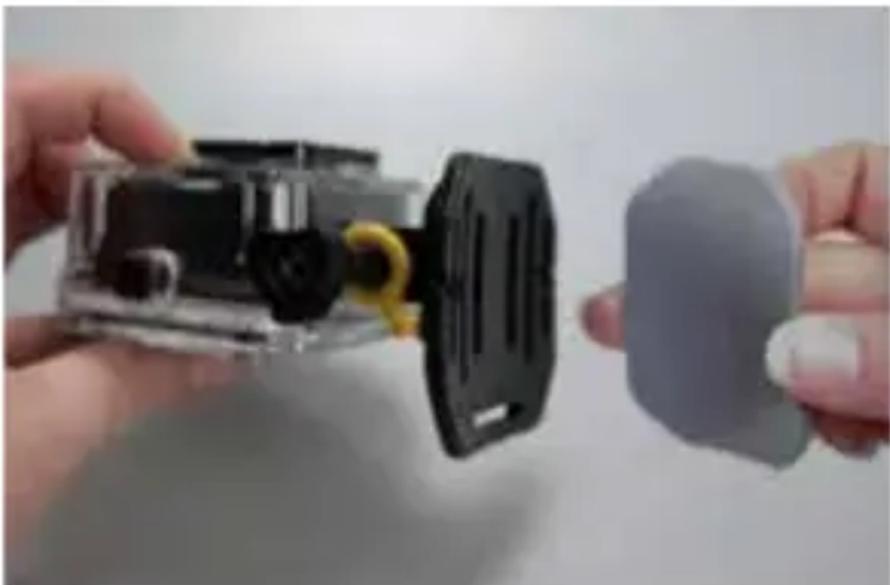
Collez le ruban 3M VHB sur la fixation et positionnez /collez celle-ci sur une surface incurvée. Remarque : cette fixation peut également être utilisée avec la sangle de la télécommande !
B. FIXATION POUR SURFACE PLANE
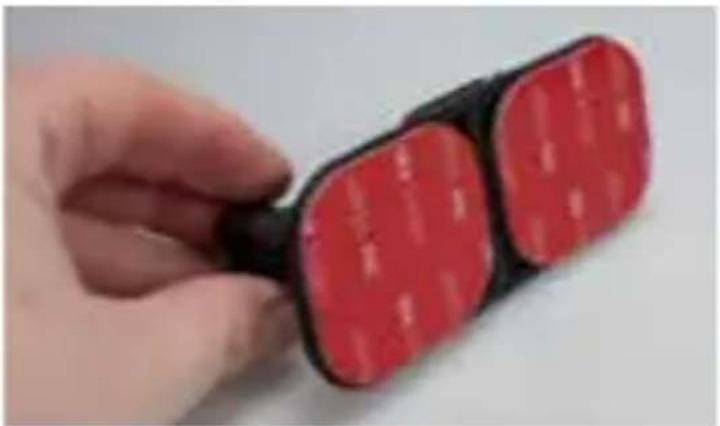
Positionnez la fixation sur une surface plane, telle qu'un snowboard, en utilisant le ruban 3M VHB.
AUTRES FIXATIONS
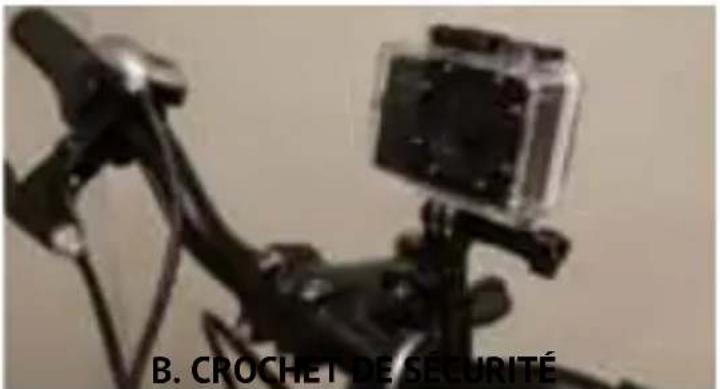
A. FIXATION POUR TIGE DE SELLE/GUIDON MEDIUM
text_image
B. CROCHET DE SECURITÉDesserrez les vis pour élargir l'ouverture du support et pour fixer la tige de selle/le guidon/etc. entre les ouvertures de la fixation. Resserrez les vis pour maintenir la fixation.

Certaines fixations sont renforcées par un crochet de sécurité, un accessoire supplémentaire qui empêche l'attache de la fixation de s défaire ! Assurez-vous que le crochet de sécurité est correctement attaché lorsque vous utilisez la caméra pour des sports extrêmes durant lesquels de nombreux chocs, mouvements brusques (verticaux) et rotations se produisent comme en motocross, snowboard, VTT, etc ..
PREMIÈRE UTILISATION
1. INSÉREZ LA CARTE MICRO SD
- Assurez-vous d'insérer une carte micro SD de 16 Go (de préférence d'une marque connue), Classe 10 (UHS-I) ou une carte de capacité supérieure avec un minimum de 15 Mo/s de vitesse d'écriture (disponible en option sur le site www.guardo.be) dans le lecteur de carte micro SD (9) avant de commencer à utiliser la caméra d'action Guardo 4.
- Assurez-vous de formater la carte micro SD avant la première utilisation uniquement! Vous pouvez formater la carte micro SD par le biais de :
- votre ordinateur (se reporter chapitre intitulé « Brancher à un ordinateur »)
- le menu de la caméra Guardo 4 (se reporter au chapitre intitulé « Réglages de système »)
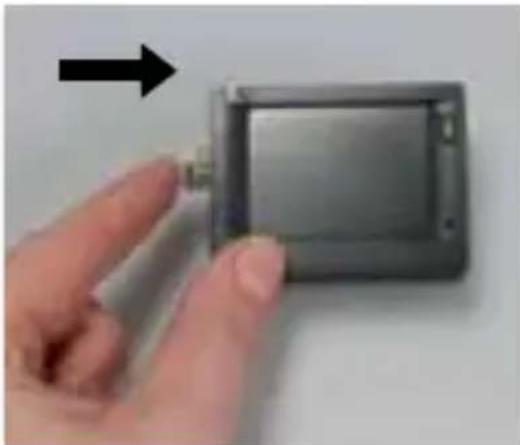
Placez la carte micro SD dans le lecteur micro SD (9) et appuyez délicatement sur la carte du bout de votre doigt pour l'enclencher complètement dans son logement jusqu'à entendre un clic. (Pour enlever la carte micro SD : appuyez à nouveau délicatement du bout de votre doigt pour l'éjecter).
Remarque :
- En l'absence d'une carte micro SD, la caméra ne peut pas être utilisée !
- Assurez-vous que la capacité de votre carte micro SD est inférieure à 64 Go, Classe 10 (UHS-I).
- Nous vous conseillons d'utiliser une carte 16 Go Classe 10 ou supérieure.
2. ALLUMER/ÉTEINDRE
Pour allumer la caméra d'action Guardo 4: Appuyez sur le bouton Marche/Arrêt/Mode (6) pendant 2/3 secondes pour allumer la caméra d'action Guardo4. L'écran LCD (3) s'allume et vous entendrez un signal sonore indiquant que la caméra est allumée.
Pour éteindre la caméra d'action Guardo 4: Appuyez à nouveau sur le bouton Marche/ Arrêt/Mode (6) pendant 2/3 secondes pour éteindre la caméra d'action Guardo 4. L'écran LCD (3) s'éteint et vous entendrez un signal sonore indiquant que la caméra est éteinte.
Remarque :
- La caméra d'action Guardo 4 s'éteindra automatiquement si elle n'est pas utilisée pendant 5 minutes. Ceci est le réglage par défaut et ne peut PAS être modifié.
- L'écran de la caméra d'action Guardo 4 s'éteindra automatiquement quand il est pas utilisé pendant 3 minutes. Ceci est le réglage par défaut et peut être modifié dans le menu « Réglages de système ».
3. CHANGEMENT DE MODE
La caméra peut être réglée sur 4 modes différents : mode photo, mode voiture, mode vidéo et mode lecture. Après avoir allumé la caméra, appuyez sur le bouton Marche/Arrêt/Mode (6) pour basculer entre les différents modes :
• Mode vidéo : enregistrez des vidéos
L'icone de caméra apparaît dans le coin supérieur gauche de l'écran.
- Mode voiture : pour une utilisation dans la voiture.
L'icône de voiture apparaît dans le coin supérieur gauche de l'écran.
• Mode photo : prenez des photos
L'icône d'appareil photo apparaît dans le coin supérieur gauche de l'écran.
- Mode lecture : visionnez des vidéos/photos. Le menu de lecture apparaît sur l'écran.
4. RÉGLAGES PAR DÉFAUT
La caméra d'action Guardo 4 peut être réglée (résolution, mode vidéo, mode photo, etc.) en fonction de vos objectifs et de vos préférences! Lorsque la caméra est allumée pour la première fois, l'information suivante s'affichera sur l'écran LCD, il s'agit du réglage par défaut :
5. MODIFIER LES PARAMÈTRES DE MENU ET DE SYSTÈME
text_image
1 2 60fps 3 4 07:44:43 5 6L'écran LCD à l'arrière de la caméra permet de contrôler la caméra et les paramètres, de visualiser en temps réel et de visionner des vidéos et des photos enregistrées !
Modifier les paramètres de menu
Comment ? En mode vidéo/voiture/photo/lecture :
- Appuyez et maintenez enfoncé le bouton Menu (5 ou 7) pour accéder au menu.
- Utilisez les boutons Wifi (7) et MODE (6) pour naviguer dans le menu.
- Appuyez sur le bouton d'enregistrement (1) pour ouvrir le sous-menu.
- Utiliséz les boutons Wifi (7) et MODE (6) pour naviguer dans le sous-menu.
- Appuyez sur le bouton d'enregistrement (1) pour sélectionner le paramètre souhaité.
- Appuyez et maintenez enfoncé le bouton Menu (5 ou 7) pour sortir du menu.
Remarque: Lorsque vous utilisez le boîtier étanche, le menu ne peut être ouvert et fermé qu'avec le bouton MENU / Wifi (7).
Par exemple : pour régler la « balance blanc » sur « Lum. du jour » en mode vidéo:
-
Allumez la caméra d'action Guardo 4.
-
Appuyez et maintenez enfoncé le bouton Menu (5 ou 7).
-
Appuyez sur le bouton Wifi (7) jusqu'à « Balance blanc ».
-
Appuyez sur le bouton d'enregistrement (1).
-
Appuyez sur le bouton Wifi (7) jusqu'à « L'üm. du jour ».
-
Appuyez sur le bouton d'enregistrement (1) pour sélectionner « Lum. du jour ». La balance des blancs est à présent réglée sur « Lum. du jour ».
-
Appuyez et maintenez enfoncé le bouton Menu (5 ou 7) pour sortir du menu.
Menu mode vidéo :
| Taille de la vidéo | |
| Résolution vidéo Plusieurs options | |
| Résolution | |
| Très haute | |
| Haute | |
| Normale | |
| Stabilisateur d'image | |
| Désactivé | |
| Activé | |
| Rotat. 180° | |
| Enregistrement inversé à 180° (p. ex. pour mode dashcam) Désactivé | |
| Activé | |
| Ralenti | |
| Lecture d'une vidéo à une vitesse plus lente que celle à laquelle elle a été enregistrée Désactivé | |
| Activé | |
| Balance blanc | |
| Réglage des couleurs et de la lumière | Lum. du jour |
| Nuageux | |
| Fluorescent | |
| Incandescent | |
| Tungsten | |
| Effet | |
| Effets spéciaux et filtres Normale | |
| Noir et blanc | |
| Sepia | |
| Vif | |
| Naturel | |
| Negatif | |
| Chaud | |
| Froid | |
| Rouge | |
| Vert | |
| Bleu | |
| WDR | |
| Désactivé | |
| Activé | |
| Enregistrement vocal | |
| Désactivé | |
| Activé | |
| Zoom | |
| Désactivé | |
| Activé | |
| Vidéo + Photo | |
| Lorsque cette fonction est activée, une photo est prise chaque 3 secondes lors de l'enregistrement vidéo | Désactivé |
| Activé | |
Menu Mode Photo:
| Résolution | |
| Résolution photo Plusieurs options | |
| Qualité | |
| Qualité photo Très haute | |
| Haute | |
| Normale | |
| Mesure | |
| La façon dont la caméra détermine l'exposition | Centrale |
| Multi-points | |
| Point | |
| Balance Blanc | |
| Réglage des couleurs et de la lumière | Auto |
| Lum. du jour | |
| Nuageux | |
| Fluorescent | |
| Incandescent | |
| ISO | |
| Sensibilité à la lumière Plusieurs options | |
| Exposition | |
| Réglage de luminance Plusieurs options | |
| Retardateur | |
| Retarde le déclenchement de l'obturateur | Désactivé |
| 2S | |
| 10S | |
| Double | |
| Mode Rafale | |
| Une certaine quantité de photos sont prises rapidement. | Désactivé |
| 3 photos | |
| 5 photos | |
| 10 photos | |
| Rafale continue | |
| Contraste | |
| Netteté et contraste Très haute | |
| Normale | |
| Bas | |
| Effets image | |
| Effets spéciaux et filtres | Normale |
| Noir et blanc | |
| Sepia | |
| Vif | |
| Naturel | |
| Negatif | |
| Chaud | |
| Froid | |
| Rouge | |
| Vert | |
| Bleu | |
| Mode faible luminosité | |
| Désactivé | |
| Activé | |
| Stabilisateur | |
| Désactivé | |
| Activé | |
| WDR | |
| Désactivé | |
| Activé | |
| Zoom | |
| Désactivé | |
| Activé |
Menu Mode Lecture :
Lors de la sélection du Mode lecture, la fenêtre suivante apparaît :
VIDEO = vos enregistrements vidéo
CAR = vos enregistrements dashcam
JPG = vos photos
- Utilisez le bouton Wifi (7) et le bouton d'enregistrement (1) pour sélectionner le dossier souhaité.
- Appuyez le bouton Wifi (7) pour accéder à la photo/vidéo suivante.
Fonctionnalité de lecture :
- Appuyez sur le bouton d'enregistrement (1) pour démarrer/mettre en pause/lire la vidéo.
- Appuyer sur le bouton MENU (5) pour arrêter la lecture vidéo.
- Appuyer sur le bouton MENU (5) pour accéder aux paramètres suivants :
| Protéger | |
| Un | |
| Protéger tout | |
| Déprotéger tout | |
| Supprimer... | |
| Un | |
| Tout | |
| Slide Show | |
| Démarrer | |
| Intervalle | |
| Transition | |
| Répétition |
| Rotation... | |
| Rotation | |
| Enregistrer | |
| Arrière | |
| Redimensionner... | |
| 8M | |
| 5M | |
| 3M | |
| 1M |
Modifier les paramètres de système :
En mode vidéo/voiture/photo/lecture :
- Appuyez et maintenez enfoncé le bouton Menu (5 ou 7) pour accéder au menu.
- Appuyez sur le bouton Mode (6) pour atteindre le menu des paramètres.
- Utilisez les boutons Wifi (7) et MODE (6) pour naviguer dans le menu.
- Appuyez sur le bouton d'enregistrement (1) pour ouvrir le sous-menu.
- Utilisez les boutons Wifi (7) et MODE (6) pour naviguer dans le sous-menu.
- Appuyez sur le bouton d'enregistrement (1) pour sélectionner le paramètre souhaité.
Paramètres de système
| Aperçu Auto | |
| Aperçu automatique de la dernière prise de vue | Désactivé |
| 1sec. | |
| 3sec. | |
| 5sec. | |
| Mode LED | |
| Désactivé | |
| Activé | |
| Éco énergie | |
| S’éteint automatiquement pour économiser l’énergie | Désactivé |
| 1min. | |
| 3min. | |
| 5min. | |
| Date/Heure... | |
| Langue | |
| English, Français, Nederlands, Español, Italiano, Português, Deutsch, Čestina, Magyar, Polski, Türk, Русские, Svenska, ελληνικά | |
| Fréquence | |
| 50Hz | |
| 60Hz | |
| Photo Timelapse | |
| De nombreuses photos sont prises sur une certaine période et affichées rapide-ment sous forme de série de sorte qu'une action lente (un coucher e soleil, p. ex.) semble se dérouler rapidement | Désactivé |
| 3sec | |
| 5sec | |
| 10sec | |
| 30sec | |
| 1min | |
| Timelapse | |
| Désactivé | |
| 0.5 sec | |
| 1 sec | |
| 3 sec | |
| 5 sec | |
| 10 sec | |
| 30 sec | |
| 1min | |
| Durée Timelapse | |
| Illimité | |
| 5Min | |
| 10Min | |
| 15Min | |
| 20Min | |
| 30Min | |
| 60Min |
| Cachet date | |
| Désactivé | |
| Date | |
| Date / Heure | |
| Système | |
| Réinitial. tout | |
| Informations système | |
| Informations micro SD | |
| Mot de passe Wi-Fi | |
| Mot de passe | |
| Formater... | |
| Suppression et formatage Oui | |
| Non |
6. RÉGLAGE DE LA DATE ET DE L'HEURE
Pour régler la date et l'heure correctes, suivez les étapes suivantes :
- Appuyez et maintenez enfoncé le bouton Menu (5 ou 7) pour accéder au menu.
- Appuyez sur le bouton Mode (6) pour basculer sur le menu des paramètres de système.
• Utilisez les boutons Wifi (7) et MODE (6) jusqu'à « Date/heure ». - Appuyez sur le bouton d'enregistrement (1) pour sélectionner « Date/heure ».
- Réglez la date et l'heure en utilisant les boutons Wifi (7) (changer les chiffres) et le bouton Mode (6) (basculer entre mois, date, heure...).
FONCTIONNEMENT
Démarrage de l'enregistrement vidéo:
- Assurez-vous que la caméra d'action Guardo 4 est allumée et que le mode Vidéo est activé.
- Appuyez une fois sur le bouton d'enregistrement (1). L'indicateur lumineux rouge (12) et « REC » se mettront à clignoter lentement et une minuterie s'affichera = début de l'enregistrement vidéo.
Remarqué:
- Angles de prises de vue sont légèrement différents dans différents modes de fonctionnement de la caméra.
- Pour interrompre l'enregistrement vidéo, appuyez 1x brièvement sur le bouton Wifi (7).
Arrêter l'enregistrement vidéo :
- Appuyez à nouveau sur le bouton d'enregistrement (1) pour arrêter l'enregistrement vidéo. L'indicateur lumineux rouge (12) s'éteindra et la minuterie s'éteindra.
Remarque:
- Lorsque la carte mémoire est pleine, la caméra d'action Guardo 4 cesse automatiquement l'enregistrement vidéo. Vos enregistrements vidéo seront sauvegardés avant la mise hors tension de la caméra ! Lorsque 0:00 s'affiche à l'écran, cela indique que la carte SD est pleine et que l'enregistrement vidéo n'est plus possible. La carte SD doit alors être vidée ou formatée (par le biais de votre ordinateur ou par le menu de la caméra) à nouveau. Cette procédure doit évidemment être effectuée après avoir copié/sauvegardé vos photos/enregistrements à partir de votre carte mémoire vers un autre appareil tel que le disque dur de votre ordinateur. Voir « Formater la carte Micro SD ». - Si vous effectuez un enregistrement vidéo de longue durée (par ex. de 2 heures nonstop), celui-ci sera sauvegardé sur votre carte micro SD en plusieurs parties, 1 partie = max. 4 Go soit 45 min.
Prendre une photo:
• Assurez-vous que la caméra d'action Guardo 4 est allumée et que le mode Photo est activé.
- Appuyez une fois sur le bouton d'enregistrement (1). Vous entendrez un signal sonore et l'indicateur lumineux rouge (12) s'allumera une fois = prendre une photo.
Remarque: La photo a été prise uniquement si vous avez entendu le signal sonore et que l'indicateur lumineux rouge (12) a clignoté.
La caméra d'action Guardo 4 vous permet de faire des photos pendant un enregistrement vidéo!
- En mode vidéo, allez ver « Video + Photo » et sélectionnez « Activé ».
- Lancer enregistrement d'une vidéo, comme décrit ci-dessus.
- Appuyez sur le bouton Menu (5) lorsque vous voulez faire la photo.
- « Capture done » apparaîtra sur l'écran pour confirmer qu'uné photo a été prise toutes les 5 secondes automatiquement.
Remarque :
- Cette fonction ne fonctionne pas dans avec les paramètres 4K et 2.7K.
Zoom numérique
La caméra d'action vous permet le zoom avant et le zoom arrière en utilisant le bouton MENU (5) à côté de l'écran tout en faisant une photo ou l'enregistrement d'une vidéo.
Remarque:
- Lors de l'enregistrement vidéo ou lors de faire une photo, le zoom numérique peut affecter la qualité de l'image.
- Cette fonction ne fonctionne pas avec les paramètres 4K et 2.7K.
FONCTIONNEMENT DE BASE À PARTIR DE LA TÉLÉCOMMANDE
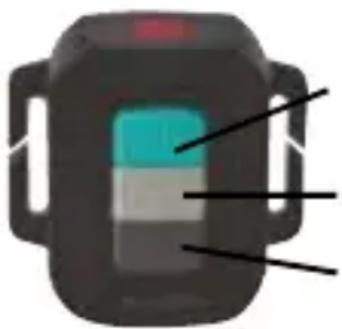
La télécommande peut être utilisée pour l'enregistrement vidéo, la prise de photos et pour allumer/éteindre la caméra d'action Guardo 4.
- Allumer : Appuyez et maintenez enfoncé le bouton Marche/Arrêt pour allumer la caméra. Maintenez enfoncé le bouton jusqu'à ce que l'indicateur rouge s'éteigne et veuillez attendre jusqu'à ce que la caméra soit prête.
- Prendre une photo : Appuyez une fois sur le bouton Photo pour prendre une photo.
- Démarrage de l'enregistrement vidéo : Appuyez une fois sur le bouton Vidéo pour démarrer l'enregistrement.
- Arrêter l'enregistrement vidéo : Appuyez à nouveau sur le bouton Vidéo pour démarrer l'enregistrement.
- Eteindre : Appuyez et maintenez enfoncé le bouton Marche/Arrêt pour éteindre la caméra.
Remarque:
* Distance max. : 15\~25 mètres (dépend de l'environnement).
* Si vous utilisez la télécommande, la caméra photographiera/filmera en fonction des derniers réglages (manuels) effectués.
UTILISEZ LA TÉLÉCOMMANDE AVEC UN TÉLÉVISEUR FULL HD
MODES VIDÉO ET DASHCAM :
Bouton Marche/Arrêt: Appuyez 1x pour afficher les options OSD (on screen display)/pause
Bouton Marche/Arrêt: Faire une photo pendant l'enregistrement
Bouton Photo: Aucune fonction
Bouton Vidéo: Aucune fonction
MODE LECTURE:
Bouton Marche/Arrêt: Lecture/Pause
Bouton Photo: suivant
Bouton Vidéo: suivant
FONCTIONNEMENT COMPLET À PARTIR DE L'APPLICATION
INSTALLER L'APPLICATION
Cherchez l'application sur votre smartphone ou votre tablette :
- Pour les utilisateurs d'Android OS : Cherchez l'application 'Guardo Action Cam 4' dans Google Play ou scannez ce code QR :
- Pour les utilisateurs du système iOS Apple : Cherchez l'application 'Guardo Action Cam 4' dans l'App Store ou scannez ce code QR :

Terminez l'installation de manière à ce que l'icône de l'application Guardo Action Cam 4 apparaisse sur votre smartphone ou votre tablette !
ANDROID
Appuyez sur le bouton Wi-Fi (7) de votre caméra d'action Guardo pour activer le Wi-Fi. Veuillez à ce que la batterie soit complètement chargée! «Wi-Fi ON» apparaîtra sur l'écran LCD et l'indicateur LED rouge du bouton Wi-Fi (7) se mettra à clignoter.
ÉTABLIR LA CONNEXION WI-FI DIRECT ENTRE LA CAMÉRA D'ACTION GUARDO 4 ET VOTRE SMARTPHONE/TABLETTE.
- Activer le Wi-Fi sur votre smartphone ou votre tablette et laissez-lui chercher le réseau Wi-Fi Direct intitulé ‘Guardo Action Cam 4 xxxxxx’.
- Sélectionnez ce réseau Wi-Fi Direct. Lorsque vous vous connectez pour la première fois, vous devez indiquer le mot de passe : « 0987654321 ». Le message ‘Connected’ apparaîtra alors à l’écran de votre smartphone ou tablette.
- L'indicateur LED rouge du bouton Wi-Fi cessera de clignoter mais restera allumé lors de la connexion.
- Si la connexion est interrompue, la caméra tentera de se reconnecter à nouveau automatiquement. Si ce n'est pas le cas, essayez de reconnecter la caméra manuellement.
Remarque :
- Lorsque la capacité de la batterie est trop basse, Wi-Fi ne fonctionne pas. Rechargez d'abord la batterie!
- Lors de la connexion Wi-Fi et de la connexion à un smartphone ou à une tablette, la caméra se mettra à chauffer. Ceci est normal et il ne s'agit pas d'un dysfonctionnement !
- Une carte micro SD doit être insérée avant d'établir la connexion Wi-Fi
- Le Wi-Fi se désactivera automatiquement de votre caméra d'action Guardo si aucun appareil (smartphone/tablette) n'est connecté pendant une durée de 2 minutes afin d'économiser la batterie.
- Le mot de passe et le nom du réseau peuvent être modifiés par l'utilisateur dans l'application.
- La date et l'heure seront réglés automatiquement par l'application et par la caméra et lors du remplacement de la batterie.
FONCTIONNEMENT
Avant que vous ne commenciez à utiliser l'application, une carte micro SD doit être insérée dans la caméra !
Appuyez sur l'icône de l'application à partir de votre Android ou de votre appareil Apple compatible iOS.

Votre appareil se connectera à votre caméra et un aperçu vidéo apparaîtra !
L'application est réglée par défaut sur le mode vidéo et voici l'écran d'accueil (par exemple à partir d'un Android) :
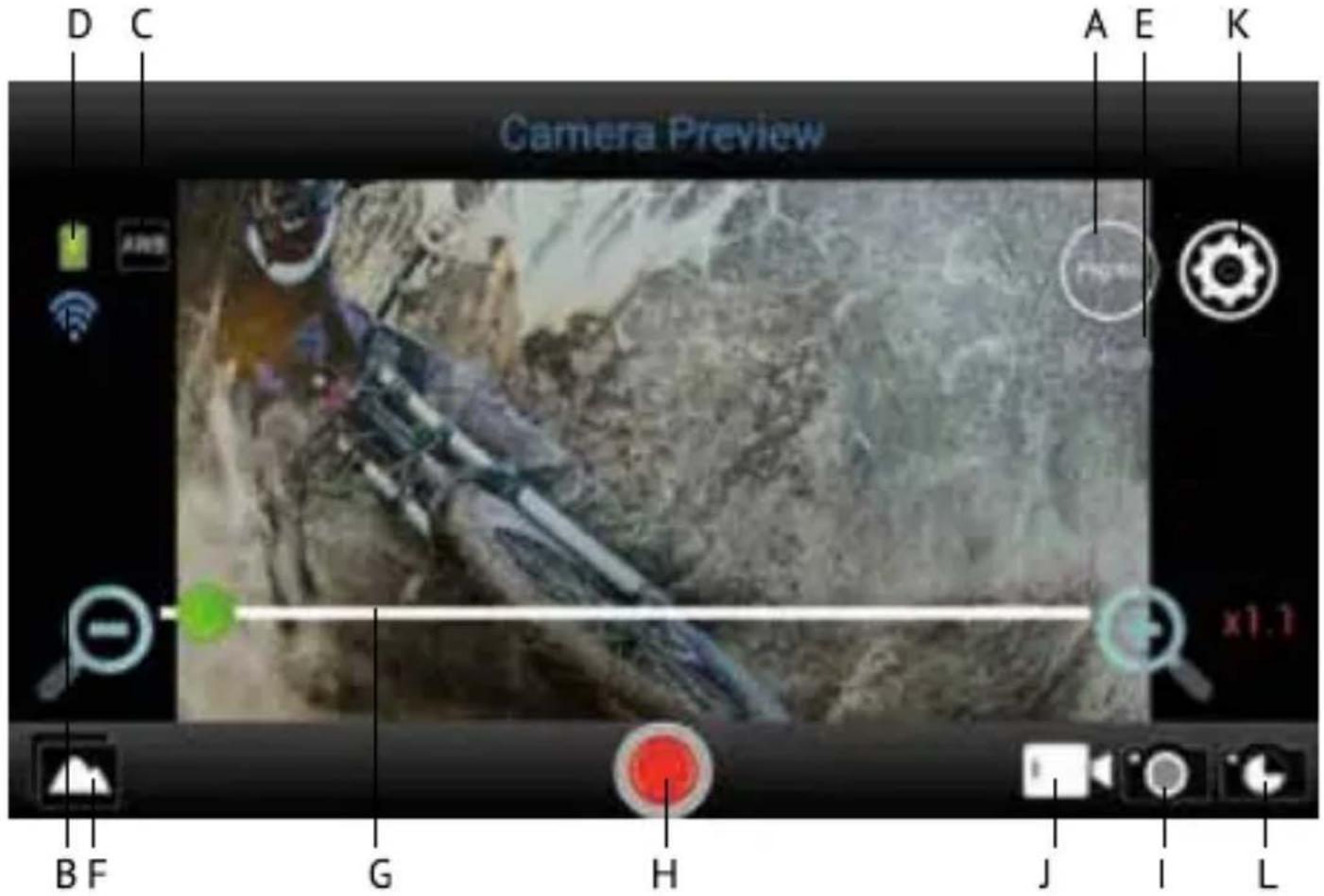
A. Résolution
B. Connection Wi-Fi (pas d'icône pour Apple)
C. Balance des blancs (Par défaut sur AWB - Balance des blancs automatique)
D. Etat de la batterie
E. Heures/minutes restantes à filmer
F. Voir photos / vidéos
G. Barre de zoom numérique
H. Bouton d'enregistrement (par default sur mode vidéo)
I. Mode Photo
J. Mode Vidéo (par défaut activé)
K. Paramètres ( pour Apple)
L. Timelapse
Pour utiliser l'application en mode photo, appuyez sur l'icône en bas à droite, voici l'écran d'accueil pour prendre des photos (par exemple à partir d'un Android) :
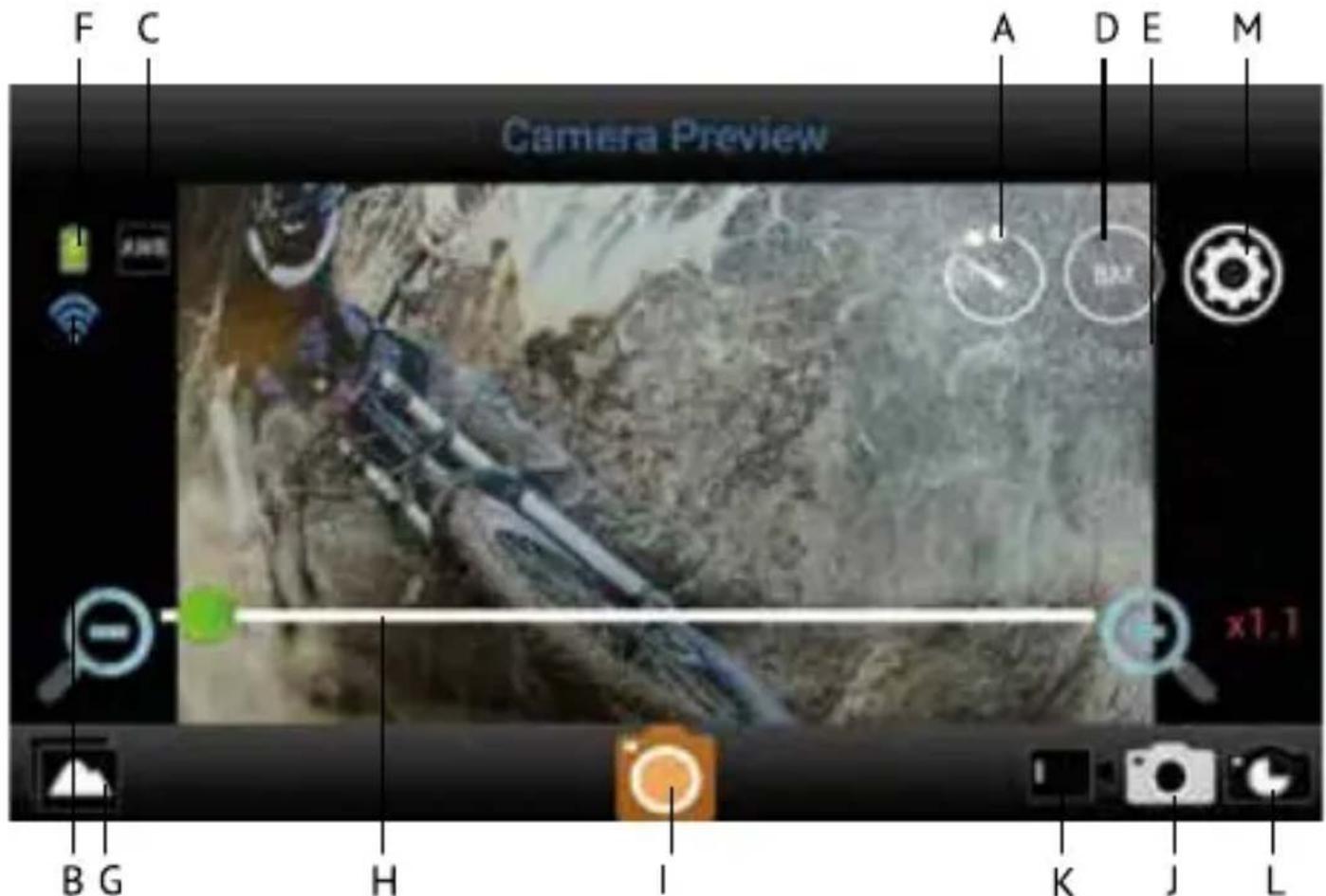
A. Retardateur (par défaut désactivé)
B. Connection Wi-Fi (pas d'icône pour Apple)
C. Balance des blancs (Par défaut sur AWB - Balance des blancs automatique)
D. Résolution
E. Le nombre de photos qu'il reste à prendre
F. Etat de la batterie
G. Voir photos / vidéos
H. Barre de zoom numérique
I. Bouton Photo
J. Mode Photo
K. Mode Video
L. Timelapse
M. Paramètres ( pour Apple)
RÉGLER LES PARAMÈTRES GÉNÉRAUX POUR LE MODE VIDÉO/PHOTO
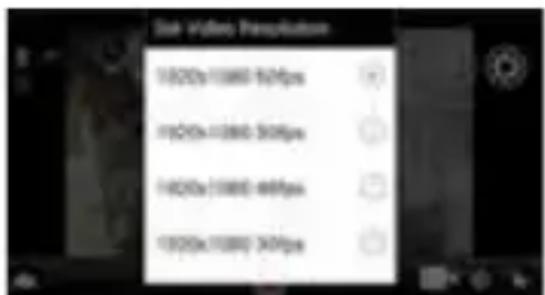
RÉGLER LA RÉSOLUTION
En mode Appuyez sur l'icône Vous pouvez désormais choisir :
FHD
La résolution que vous aurez choisie s'affichera sur l'icône figurant sur l'écran d'accueil.
En mode selectionnez l'icône Vous pouvez désormais choisir
8M.
La résolution que vous aurez choisie s'affichera sur l'icône figurant sur l'écran d'accueil.
ZOOM
Touchez la zone située juste au dessus de la barre d'outils ci-dessous : une barre de zoom appara"tra.
Appuyez sur le symbole + pour agrandir l'image, appuyez sur le symbole - pour réduire l'image. (Le zoom maximum est de 4 x)

RÉGLER LE TIMELAPSE (INTERVALLE DU TIMELAPSE)
Timelapse pour la vidéo : une manière de filmer quelque chose pour lequel une série de photos ont été réalisées sur une certaine période de temps et sont diffusées rapidement à la suite les unes des autres pour que l'action au ralenti (comme par ex. un coucher de soleil) semble être accélérée.
Timelapse pour la photo : une manière de photographier quelque chose pour lequel de nombreuses photos ont été réalisées sur une certaine période et durée.
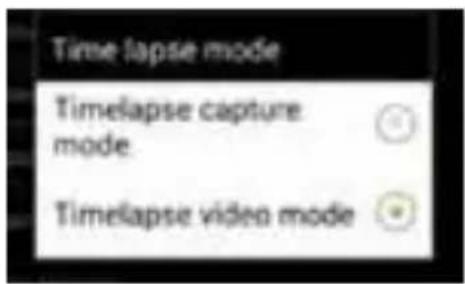
Appuyez sur l'icône (Apple) ou (Android) de votre écran d'accueil puis sélectionnez 'Timelapse mode' Vous pouvez désormais choisir parmi ces options :
En mode Vidéo: l'icône appara"tra sur votre écran d'accueil indiquant que le Timelapse est ACTIVÉ.
text_image
Time lapse mode Timelapse capture mode Timelapse video modeEn mode Photo: l'icône "appara" tra sur votre écran d'accueil indiquant que le Timelapse est ACTIVÉ.
RÉGLER L'INTERVALLE / LA DURÉE DU TIMELAPSE
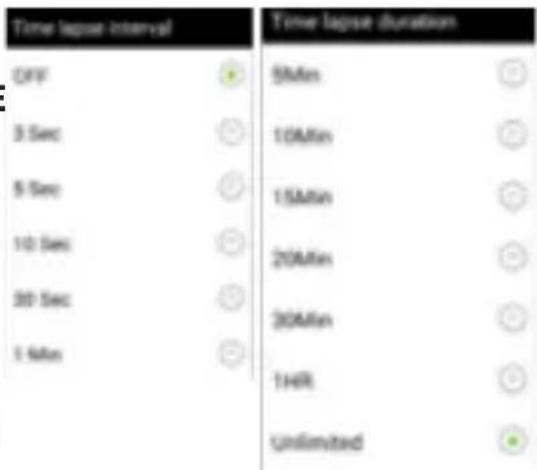
Appuyez sur l'icône 📋 (Apple) ou (Android) de votre écran d'accueil et sélectionnez 'Timelapse interval'. Vous pouvez désormais choisir :
Si le mode 'Timelapse Interval' est ACTIVÉ, vous pouvez également choisir la durée de l'intervalle.
Remarque : en mode Timelapse, aucun son ne sera enregistré !
text_image
Time lapse interval OFF 3 Sec 5 Sec 10 Sec 20 Sec 1.5 Min 5Min 10Min 15Min 20Min 30Min 14R UnlimitedRÉGLER LA BALANCE DES BLANCS
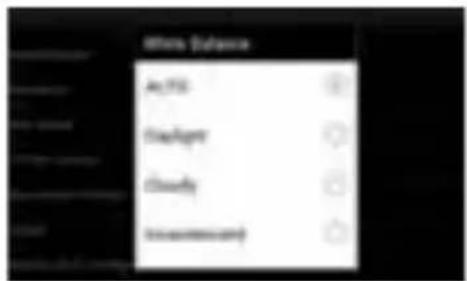
Appuyez sur l'icône 📄 (Apple) ou (Android) de votre écran d'accueil puis sélectionnez 'White Balance'. Vous pouvez désormais choisir parmi ces options :
Selon le réglage de balance des blancs que vous aurez sélectionné, l'un des icônes suivants appara"tra sur votre écran d'accueil :
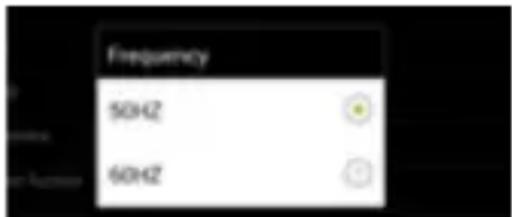
(le réglage normal pour l'Europe est de 50 Hz)
Appuyez sur l'icône (Apple) ou (Android) de votre écran d'accueil puis sélectionnez 'Frequency'. Vous pouvez désormais choisir :
text_image
Frequency 50HZ 60HZFORMATER LA CARTE SD À PARTIR DE LA CAMÉRA
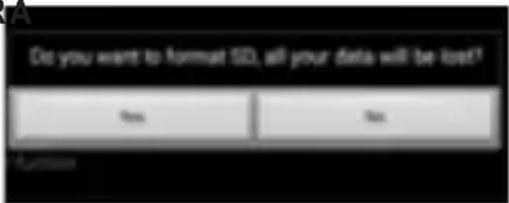
Appuyez sur l'icône 📋 (Apple) ou (Android) de votre écran d'accueil puis sélectionnez 'Format Camera'. Appuyez sur 'yes' pour formater la carte SD à partir de votre caméra.
Remarque: Les modes Timelapse, Upside Down Recording (Inversion de l'image vidéo) et Slow-Motion (Ralenti) (voir ci-dessous) NE PEUVENT PAS être sélectionnés en même temps. Lorsque que vous sélectionnez l'un de ces trois modes, les autres se grisent et ne peuvent plus être activés. Si vous essayez de sélectionner plusieurs de ces modes en même temps, une fenêtre apparaîtra et vous indiquera de désactiver les autres modes.
RÉGLER LES PARAMÈTRES SEULEMENT APPLICABLES AU MODE VIDÉO
ACTIVER LA FONCTION SLOWMOTION(RALENTI)
Appuyez sur l'icône 📋 (Apple) ou (Android) de votre écran d'accueil puis sélectionnez 'Slow-Motion' (Ralenti).
L'icône appara"tra sur votre écran d'accueil indiquant que la fonction Slow-Motion (Ralenti) est activée.
Remarque : - Pour obtenir de meilleurs résultats de ralenti, nous vous conseillons d'utiliser les options 'HD 720p, 120 fps' (HD 720 pixels, 120 images/s). - En mode ralenti, aucun son ne sera enregistré !
ACTIVER LA FONCTION UPSIDE DOWN RECORDING INVERSION DE L'IMAGE VIDÉO
Appuyez sur l'icône 📄 (Apple) ou (Android) de votre écran d'accueil puis sélectionnez 'Upside down' (Inversion de l'image vidéo) pour activer/désactiver cette fonction.
L'icône appara"tra sur votre écran d'accueil indiquant que la fonction 'Upside down' (Inversion de l'image vidéo) est activée.
RÉGLER LES PARAMÈTRES SEULEMENT APPLICABLES AU MODE PHOTO
RÉGLER LA FONCTION SELF-TIMER (RÉTARDATEUR)
Appuyez sur l'icône 📂. Vous pouvez désormais choisir parmi ces options :
Le réglage que vous aurez choisi s'affichera sur l'icône figurant sur l'écran d'accueil.
RÉGLER LA FONCTION CONTINUOUS SHOOTING (MODE RAFALE)
Continuous shooting (mode Rafale) : enregistrement continu → au cours duquel une certaine quantité de photos ont été prises en rafale. Appuyez sur l'icône 📋 (Apple) ou (Android). Sélectionnez 'Burst mode' (mode Rafale). Vous pouvez désormais choisir.
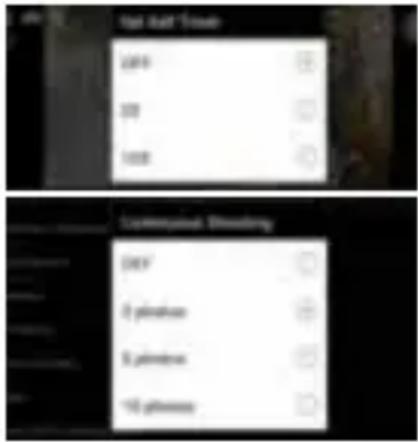
L'une des icônes suivantes : appara"tra sur votre écran d'accueil indiquant que le Mode Continuous shooting (mode Rafale) est activé dans vos paramètres. Remarque : nous vous conseillons d'utiliser une résolution de 5 ou 8 mégapixels pour des filmer des scènes d'action rapides.
RÉALISER DES ENREGISTREMENTS VIDÉO
- Démarrage de l'enregistrement vidéo :
Appuyez une fois sur le bouton d'enregistrement d'enregistrement se mettra à clignoter lentement

de votre appareil. Le bouton out de l'enregistrement vidéo.
Remarque : Selon votre modèle/type d'appareil, il pourrait y avoir un décalage entre la caméra et l'appareil. L'enregistrement vidéo aura fonctionné et sera normal.
- Arrêter l'enregistrement vidéo :
Appuyez à nouveau sur le bouton d'enregistrement video. Le bouton d'enregistrement cessera de clign

pour arrêter l'enregistrement fin de l'enregistrement vidéo.
IMPORTANT!
- Après avoir démarré l'enregistrement vidéo, vous pouvez désactiver la connexion Wi-Fi sur votre téléphone/tablette et fermer l'app.
- Lorsque vous effectuez un timelapse, ralenti ou enregistrement à l'envers avec l'app et vous désactivez le Wi-Fi, la caméra arrêtera à enregistrer dès que vous rallumez le wi-fi.
- Lorsque la caméra est en hors tension, les paramètres choisis à partir de l'app tels que le ralenti, le timelapse, l'inversion de l'image vidéo, etc. seront activés par défaut = de nouveau désactivé.
PRENDRE DES PHOTOS
Appuyez une fois sur le bouton Photode votre appareil. Le bouton Photo clignotera une fois et vous entendrez un son de photo instantanée indiquant que la photo a été prise. Dès que vous aurez entendu un signal sonore provenant de la caméra et que l'indicateur LED rouge sera apparu au niveau du flash de la caméra, vous saurez que la photo a bien été prise.
VOIR/SÉLECTIONNER/SUPPRIMER/... VIDÉOS/PHOTOS
Appuyez sur l'icône en bas à gauche. Les vidéos et photos enregistrées appara"tront dans les icônes miniatures. Les vidéos enregistrées sont représentées par l'icône
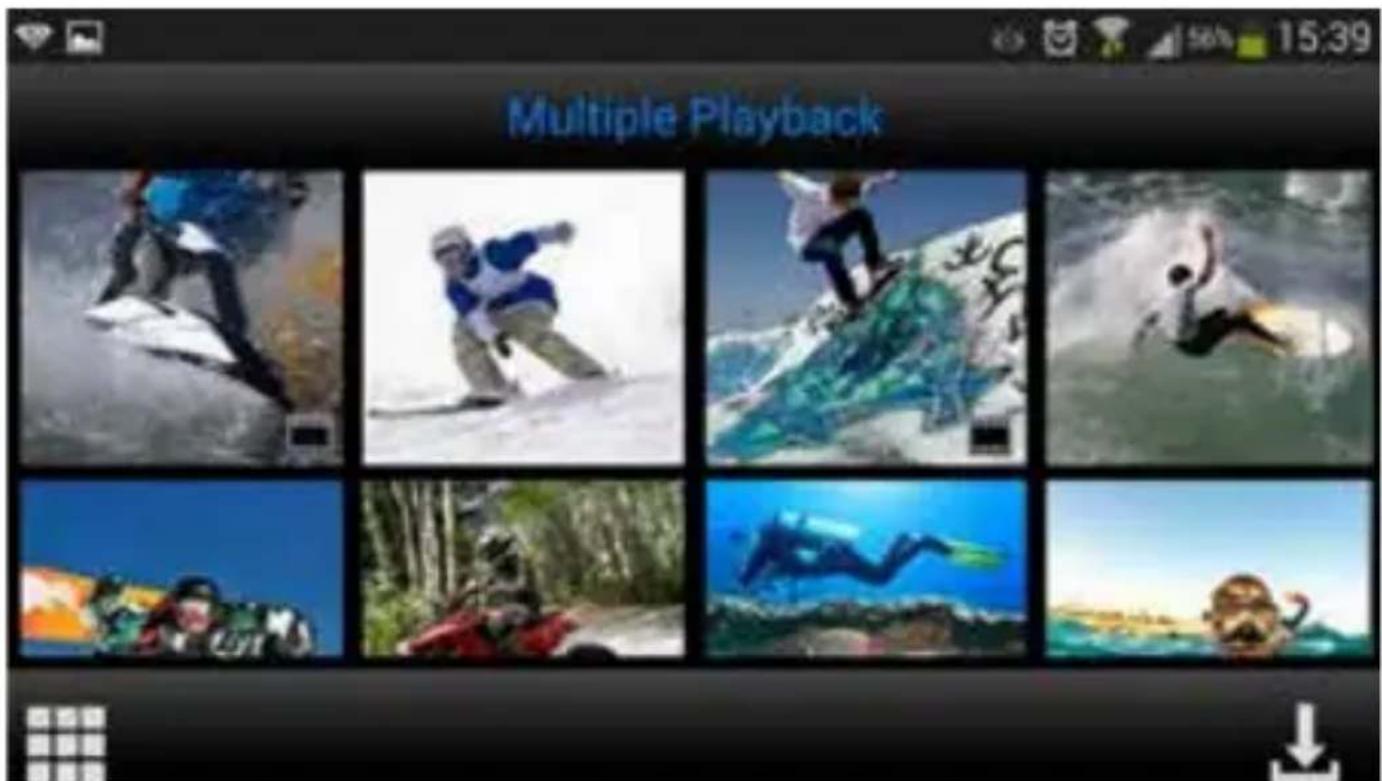
- Voir les photos : appuyez simplement sur la photo pour la voir en plein écran.
- Voir les vidéos enregistrées : pour voir vos vidéos enregistrées, vous devez d'abord les télécharger. Vous pouvez ensuite les visionner à partir des albums photo/vidéo de votre appareil Apple iOS ou de votre appareil Android.
- Télécharger les photos et/ou vidéos :
○ Appuyez sur l'icône en bas à gauche jusqu'à ce que l'icône apparaisse.
- Sélectionnez la/les vidéo(s) et/ou la/les photo(s) que vous souhaitez télécharger en les cochant à l'écran :
Appuyez sur l'icône La/les vidéo(s)/photo(s) seront désormais téléchargées vers l'album photo/vidéo de votre appareil Apple iOS ou de votre appareil Android.
- Supprimer la/les photo(s)/vidéo(s) : Appuyez sur l'icône en bas à gauche jusqu'à ce que l'icône apparaisse. Sélectionnez la/les vidéo(s)/photo(s) que vous souhaitez supprimer et appuyez sur la touche 'OK'.
Remarque :
Pour les utilisateurs d'Android uniquement : si vous ne parvenez pas à lancer le fichier vidéo, nous vous conseillons d'utiliser l'application gratuite 'Android Video Player'.
Conseil :
Si les vidéos sont uniquement utilisées sur des appareils Apple ou Android, nous vous recommandons d'effectuer des enregistrements avec les paramètres suivants 'HD 720p' (HD 720 pixels) pour que le processus de téléchargement soit plus rapide.
BRANCHEMENT À UN ORDINATEUR
Si vous souhaitez visionner, lire, partager, modifier, etc. les vidéos et photos que avez réalisées, vous pouvez le faire en branchant votre caméra d'action Guardo 4 à votre ordinateur! Pour une lecture facile 4K & 2.7K, nous recommandons l'utilisation d'un ordinateur rapide 4K ou d'un autre lecteur vidéo dédié pour la visualisation de gros fichiers vidéo.
- Branchez le câble micro-USB au port micro-USB de la caméra d'action Guardo 4.
- Branchez l'autre extrémité du câble micro-USB au port micro-USB de votre ordinateur.
- Allumez la caméra d'action Guardo 4. « MSDC » s'affichera à l'écran.
- Sur votre ordinateur, une fenêtre indiquant le message «removable disk window» (fenêtre du disque amovible) (par ex. 'D:', 'E:', ...) apparaîtra ou vous découvrirez un «extra disk» (disque supplémentaire) (par ex. 'D:', 'E:', ...) sous 'My Computer' (Ordinateur) ou 'Explorer' (Explorateur) si vous utilisez un pc Windows ou sous 'Finder' si vous utilisez un Mac.
• Cliquez sur le dossier 'DCIM' pour l'ouvrir.
Les dossiers suivants apparaîtront :
VIDEO Contient vos vidéos
PHOTO Contient vos photos
CAR Contient des vidéos/photos réalisées à partir du mode dashcam
Copiez/déplacez les fichiers vers votre disque dur ou vers votre disque externe pour les ouvrir, les lire, les partager ou les modifier !
Remarque: l'enregistrement en boucles et l'enregistrement/suppression fréquents peuvent laisser des fragments de données dans la carte SD, ce qui provoque l'échec d'enregistrement ou de stockage de l'enregistrement. Pour résoudre ce problème, il suffit de sauvegarder les données sur un stockage externe et de formater la carte SD.
Formater la carte micro SD: Vous pouvez utiliser votre ordinateur pour formater votre carte micro SD à l'intérieur de la caméra ! À partir d'un ordinateur utilisant Windows: Effectuez un clic droit sur le disque amovible et sélectionnez 'Format' (Formater).
Formater la carte SD à partir d'un Mac: Ouvrez le programme 'Disk Utility' (Utilitaire du disque) : vous pouvez désormais formater votre carte SD en cliquant dessus dans le volet de gauche puis en cliquant sur l'onglet 'Erase' (Effacer).
BRANCHER À UN TV FULL HD PAR LE BIAIS D'UN CÂBLE HDMI (EN OPTION)
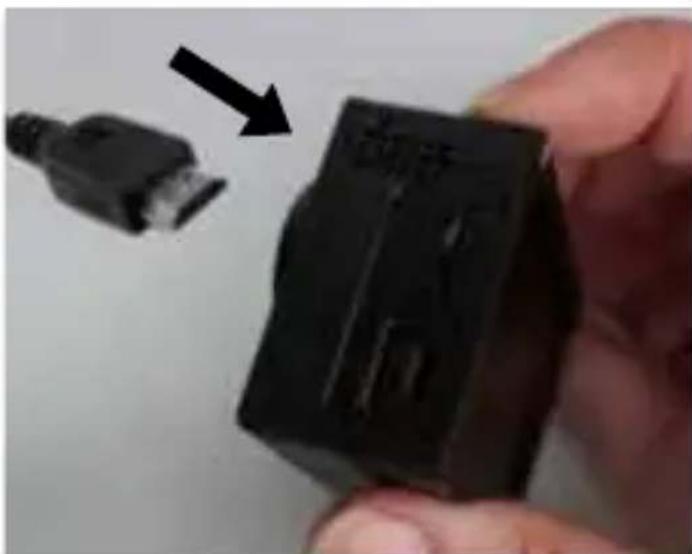
Si vous souhaitez visionner et partager les vidéos et photos que vous avez réalisées sur votre téléviseur FULL HD, vous pouvez le faire en branchant votre caméra d'action Guardo 4 à votre téléviseur FULL HD à l'aide d'un câble HDMI! Ce câble est disponible en option sur le site www.guardo.be.
Remarque : Avant de brancher ou de débrancher le câble HDMI, veuillez assurer que la caméra est en veille (aucun enregistrement en cours) et que le Wi-Fi est DÉSACTIVÉ.
- Switch mode (mode de commutation) : appuyez sur le bouton Marche/Arrêt (6) pour basculer entre les modes Photo, Vidéo ou Voiture.
- Voir une photo/vidéo: appuyez sur le bouton Wi-Fi (7) pour sélectionner la photo ou la vidéo que vous souhaitez voir. Après avoir sélectionné le fichier vidéo, appuyez sur le bouton d'enregistrement (1) pour démarrer la lecture de la vidéo puis appuyez à nouveau sur le bouton d'enregistrement (1) pour arrêter la lecture.
- Supprimer une photo/vidéo : appuyez sur le bouton d'enregistrement (1) et maintenez-le enfoncé. Vous aurez la possibilité de supprimer ou de formater le fichier.
○ Appuyez sur le bouton Wi-Fi (7) pour basculer entre 'deleting' (Supprimer) 'formatting' (Formater).
○ Appuyez sur le bouton Marche/Arrêt (6) pour sélectionner 'Yes' (Oui) ou 'No' (Non).
○ Appuyez sur le bouton d'enregistrement (1) pour confirmer et sortir de ce mode. - Vous pouvez également utiliser la télécommande Guardo pour contrôler votre téléviseur et visionner, supprimer, sélectionner, ... vos photos et vidéos ! Voir « Utilisez la télécommande avec un téléviseur Full HD » pour en savoir plus.
MODE DASHCAM POUR LA VOITURE
Utilisez un chargeur de voiture à double port USB 12/24 V Guardo (disponible en option sur le site www.guardo.be). La caméra s'allumera automatiquement lorsqu'elle a été mise en mode Voiture avant. La caméra démarrera l'enregistrement par séquences de 3 minutes et l'inversion de l'image vidéo (rotation de 180°, modifiable par l'utilisateur).
Remarque :
- Ce mode sera UNIQUEMENT détecté si vous utilisez un chargeur de voiture à double port USB 12/24 V ou un chargeur de voyage.
- Pendant l'enregistrement, la caméra se mettra à chauffer. Ceci est normal et il ne s'agit pas d'un dysfonctionnement !
RÉINITIALISER
Dans le cas d'un échec (un blocage ou un autre problème inattendu), la caméra peut être réinitialisée. Il suffit d'enlever la batterie pendant au moins 15 secondes et de la réinstaller.
SERVICE CLIENT
Pour plus d'informations, des questions techniques et des questions concernant les retours, veuillez contacter support@guardo.be.
MISES À JOUR DU LOGICIEL
Guardo ne cesse d'améliorer ses produits et propose donc régulièrement des mises à jour de logiciel. Rendez-vous sur le www.guardo.be et cliquez sur « support » pour voir si une mise à jour du logiciel est disponible pour votre caméra !
GARANTIE
Copyright © Guardo. Guardo est une marque déposée de TE-Group NV. La marque de Guardo est synonyme de produits de qualité supérieure et d'un service après-vente excellent. C'est la raison pour laquelle Guardo garantit ce produit contre tout défaut de matériel ou de fabrication pour une période de deux (2) ans à compter de la date d'achat initiale. Les conditions de cette garantie et l'étendue de la responsabilité de Guardo en vertu de cette garantie sont disponibles en téléchargement sur notre site Internet www.quardo.be.
MENTIONS LÉGALES
Ce logiciel vous est fourni « en l'état », sans garantie d'aucune sorte, qu'elle soit expresse ou implicite, y compris notamment toute garantie de qualité marchande, d'adaptation à un usage particulier et de non-contrefaçon. La responsabilité des auteurs ou des détenteurs de droits d'auteur ne saurait en aucun cas être engagée en cas de réclamation, de demande de dommages-intérêts ou de toute autre obligation fondée sur un contrat, un acte délictuel ou tout autre principe de droit applicable, résultant du logiciel lui-même, de son utilisation ou de toute autre interaction avec ce dernier.
La surveillance vidéo et le respect de la vie privée sont régis par des lois différentes selon les pays. Vous êtes prié de prendre connaissances de la législation locale en vigueur avant d'utiliser ce produit. Vous êtes entièrement responsable de l'utilisation de ce produit. Guardo décline toute responsabilité en cas d'utilisation abusive.
INHALTVERZEICHNIS
D
ABBILDUNGEN 113
TEILE & FUNKTIONEN 114