Action Cam 4 - Sportkamera Guardo - Kostenlose Bedienungsanleitung
Finden Sie kostenlos die Bedienungsanleitung des Geräts Action Cam 4 Guardo als PDF.


Benutzerfragen zu Action Cam 4 Guardo
0 Frage zu diesem Gerät. Beantworten Sie die, die Sie kennen, oder stellen Sie Ihre eigene.
Eine neue Frage zu diesem Gerät stellen
Laden Sie die Anleitung für Ihr Sportkamera kostenlos im PDF-Format! Finden Sie Ihr Handbuch Action Cam 4 - Guardo und nehmen Sie Ihr elektronisches Gerät wieder in die Hand. Auf dieser Seite sind alle Dokumente veröffentlicht, die für die Verwendung Ihres Geräts notwendig sind. Action Cam 4 von der Marke Guardo.
BEDIENUNGSANLEITUNG Action Cam 4 Guardo
6. INSTELLEN VAN DATUM EN TIJD
GEBRUIK AFSTANDSBEDIENING MET DE CAMERA
KAMERA LCD-BILDSCHIRM
EINSETZEN DES AKKUS 116
AUFLADEN DES AKKUS 117
VERWENDEN DES WASSERDICHTEN GEHÄUSES 118
WASSERTROPFEN & KONDENSATION 119
BEFESTIGEN DER KAMERA MIT DEN MITGELIEFERTEN HALTERUNGEN 119
HALTERUNGEN MIT KLEBEBAND 120
A. HALTERUNG FÜR GEBOGENE OBERFLÄCHEN
B. HALTERUNG FÜR FLACHE OBERFLÄCHEN
ANDERE HALTERUNGEN 121
A. SATTELSTÜTZE/LENKER MITTEL
B. SICHERHEITSSTIFT
ERSTE SCHRITTE 122
-
EINSETZEN DER MIKRO-SD-KARTE
-
EIN-/AUSSCHALTEN
-
MODUS WECHSELN
-
STANDARDEINSTELLUNGEN
-
MENÜ- UND SYSTEMEINSTELLUNGEN ÄNDERN
-
DATUM UND ZEIT EINSTELLEN
BEDIENUNG 129
GRUNDBEDIENUNG ÜBER DIE FERNBEDIENUNG 130
VOLLSTÄNDIGE BEDIENUNG ÜBER APP 132
INSTALLIEREN DER APP
AKTIVIEREN VON WI-FI AUF DER GUARDO ACTION CAM
HERSTELLEN EINER DIREKTEN WI-FI-VERBINDUNG ZWISCHEN
IHRER GUARDO ACTION CAM UND IHREM SMARTPHONE/TABLET
BEDIENUNG ANPASSEN ALLGEMEINE EINSTELLUNGEN FÜR VIDEO/FOTO ANPASSEN DER EINSTELLUNGEN NUR FÜR DEN VIDEOMODUS ANPASSEN DER EINSTELLUNGEN NUR FÜR DEN FOTOMODUS AUFNEHMEN VON VIDEOS AUFNEHMEN VON FOTOS ANSEHEN/AUSWÄHLEN/L...SCHEN ETC. VON VIDEOS/FOTOS
| VERBINDEN MIT EINEM COMPUTER | 142 |
| VERBINDEN MIT EINEM FULL-HDFERNSEHER ÜBER EIN HDMI-KABEL | 143 |
| DASHCAM-KFZ-MODUS | 144 |
| RESET | 144 |
| KUNDENDIENST | 144 |
| SOFTWARE-AKTUALISIERUNGEN | 144 |
| GARANTIE | 145 |
| HAFTUNGSAUSSCHLUSS | 145 |
ABBILDUNGEN
TEILE & FUNKTIONEN
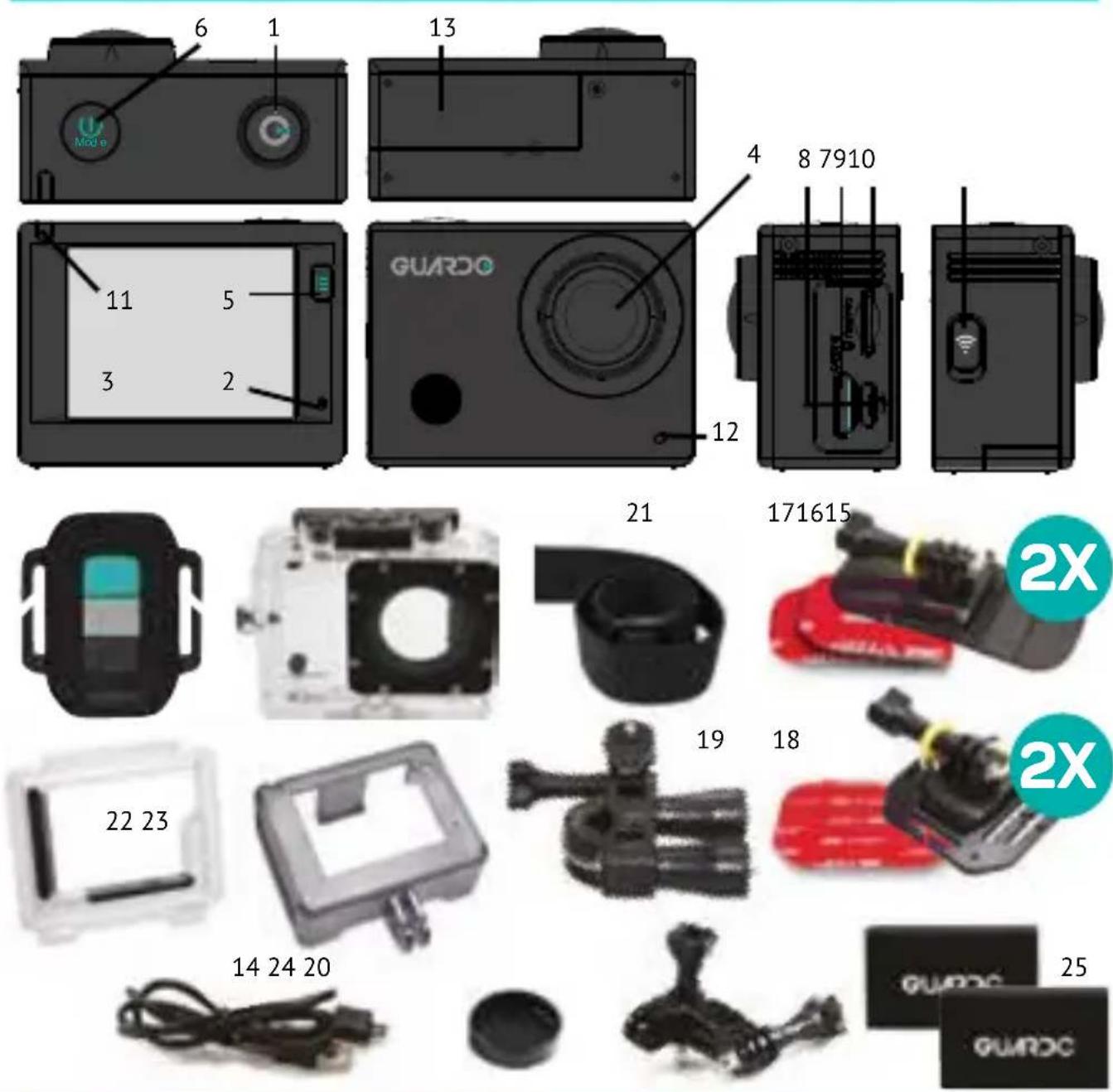
KAMERA - Siehe Abbildung I
- Aufnahmetaste
- Mikrofon
- LCD-Anzeige
- Linse
- MENU / DISPLAY-Taste
- Ein/Aus / Mode-Taste
- MÉNU / Wifi-Taste mit LED-Anzeige
- Mikro-USB-Anschluss
- Mikro-SD-Kartensteckplatz (Mikro-SD-Karte unter www.guardo.be optional erhältlich)
- Mikro-HDMI-Anschluss (HDMI-Kabel unter www.guardo.be optional erhältlich)
- Aufnahme / Statusanzeige (LED)
- Aufnahme / Batterie-Statusanzeige (LED)
-
Batteriefachdeckel
-
Mikro-USB-Aufladekabel
- RF-Fernbedienung
- Wasserdichtes Gehäuse
- 2x Halterung für flache Oberflächen + Zubehör
- 2x Halterung für gebogene Oberflächen + Zubehör
- Sattelstütze / Lenker Mittel
- Schwenk- / Seitenmontage
- Elastisches Band
- Hintertür des Skeletts
- Schutzabdeckrahmen
- Objektivabdeckung
- 2x Batterie
LCD-BILDSCHIRM - Siehe Abbildung II
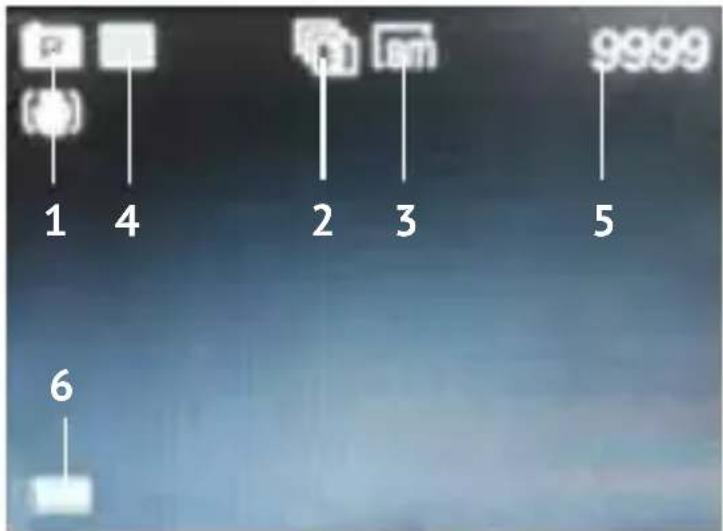
A Fotomodus
- Fotomodus
- Serienaufnahmemodus
- Fotoauflösung
- Fotoqualität
- Fotozähler: Anzeige der Anzahl noch möglicher Fotos
- Batteriestatus
text_image
1 4 2 3 5 6 $9999B Videomodus
- Videomodus
- Videoqualität
- Video-Bildfrequenz
- Video-Auflösung
- Videozeitanzeige: Anzeige der Stunden und Minuten, die noch für die Aufnahme verwendet werden können
- Batteriestatus
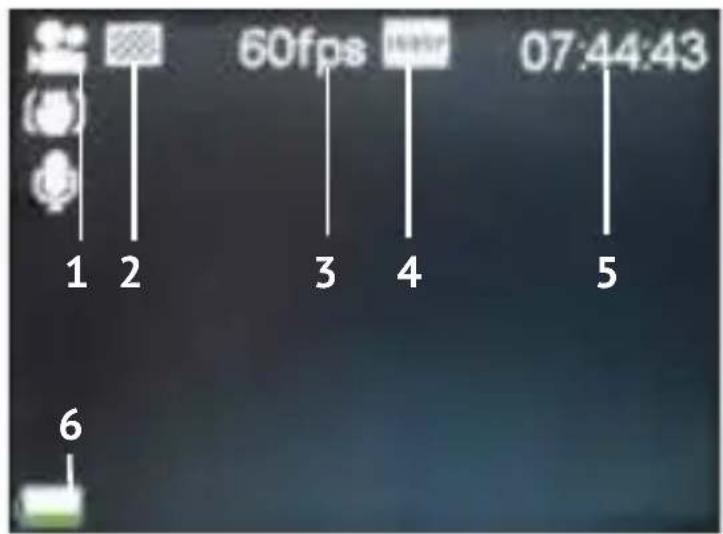
text_image
1 2 60fps 3 4 07:44:43 5 6C. Wiedergabemodus
- Video-Ordner
- Foto-Ordner
- Auto-Ordner
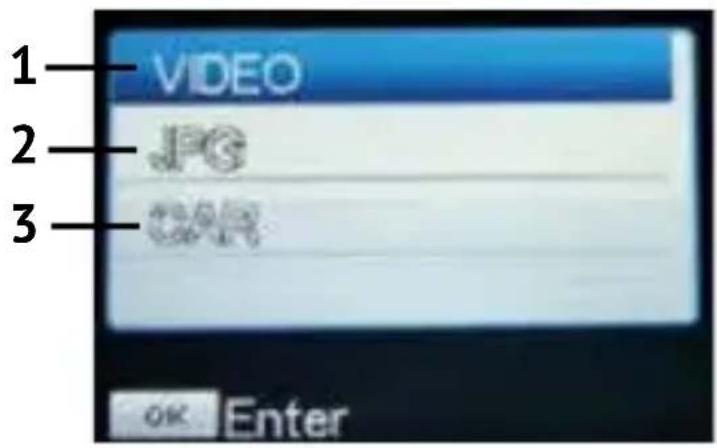
text_image
1 VIDEO 2 JPG 3 CAR OK EnterD Automodus
- Auto-Modus
- Videoqualität
- Video-Framerate
- Video Auflösung
- Video-Timer: Zeigt Stunden und Minuten an, die noch für die Aufnahme verwendet werden können
- Batteriestatus
Hinweis:
Die Symbole können je nach Status der Kamera variieren.
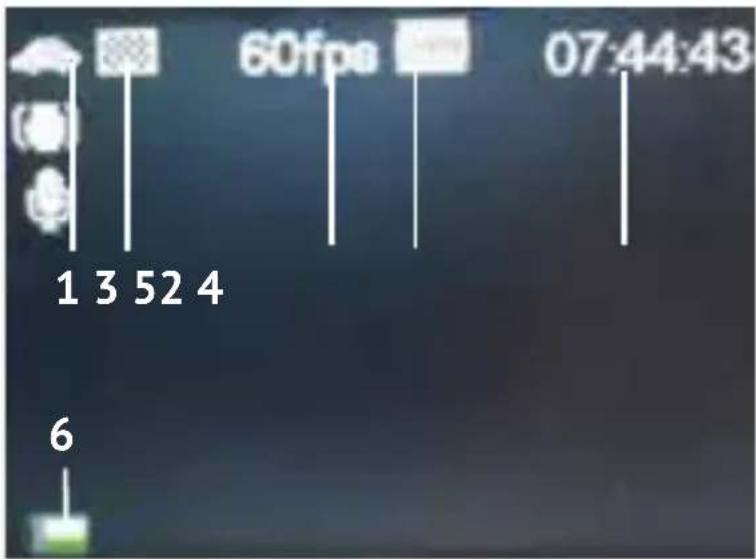
text_image
1 3 52 4 60fps 07:44:43 6EINSETZEN DES AKKUS
text_image
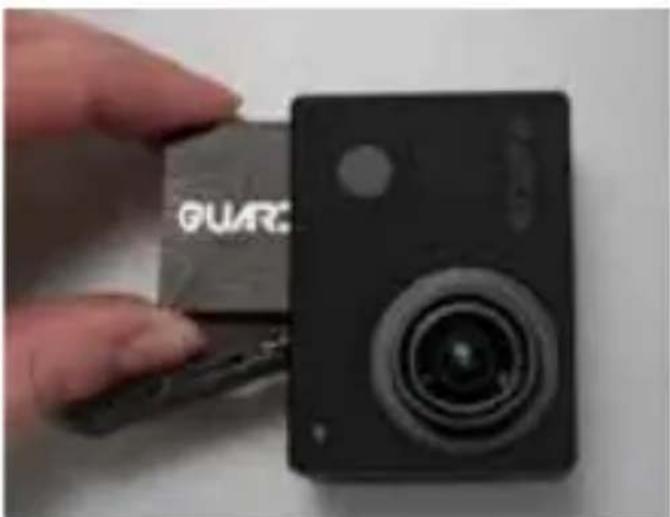
GUARCBitte installieren Sie den mitgelieferten 1200 mAh Lithium-Ionen-Akku wie in der Abbildung gezeigt:
- Schieben Sie die Batteriefachabdeckung nach rechts, um sie freizugeben.
- Legen Sie die Batterie in das Batteriefach. Achten Sie darauf, dass die Elektroden der Batterie den Symbolen der Abdeckung entsprechen.
- Schieben Sie die Batteriefach-abdeckung wieder ein (nach links), um die Batterie zu sperren.
AUFLADEN DES AKKUS
So laden Sie den Akku auf:
- Vergewissern Sie sich, dass die Guardo Action Cam 4 ausgeschaltet ist und dass der Akku installiert ist.
- Verbinden Sie das Mikro-USB-Kabel (14) mit dem Micro USB-Port (8) der Guardo Action Cam 4.
- Schließen Sie das andere Ende des Mikro-USB-Kabels (14) an den USB-Port des Computers oder das Guardo USB-Ladegerät an, das optional auf www.guardo.be erhältlich ist.
- Während des Ladens leuchtet die blaue LED-Anzeige (11) an der Vorderseite der Kamera kontinuierlich. Wenn der Ladevorgang abgeschlossen ist, erlischt die blaue LED-Anzeige (11).
Anmerkung:
• Die Kamera kann während des Ladevorgangs verwendet werden.
- Wenn die Batterie schwach wird, wird sich die Guardo Action Cam 4 ausschalten, den bis dahin aufgenommenen Teil jedoch speichern.
- Wenn die Kamera eingeschaltet, aber nicht verwendet wird, schaltet sie sich automatisch nach 5 Minuten aus. Dies ist die Standardeinstellung und kann im Kamera-Menü NICHT geändert werden.
- Wenn die blaue LED-Anzeige blinkt statt kontinuierlich zu leuchten, bedeutet dies, dass kein Akku in die Kamera eingesetzt ist.
- Das mitgelieferte Mikro-USB-Kabel (14) bietet eine schnelle und effiziente Aufladung, wird aber auch für die Synchronisation und Datenübertragung mit Ihrem PC verwendet.
- Zusätzliche Akkus und Ladegeräte/Zubehör können auf unserer Website bestellt werden: www.quardo.be.
- Wenn die Videokamera längere Zeit nicht benutzt wird, entfernen und speichern Sie die Batterie ordnungsgemäß und laden Sie sie regelmäßig auf, um die Batterieleistung zu gewährleisten.
VERWENDEN DES WASSERDICHTEN GEHÄUSES
Legen Sie die Kamera in das wasserdichte Gehäuse ein:
Das wasserdichte Gehäuse öffnen
Kamera platzieren
Die Hintertür schließen
Arm auf Hintertür erfassen
Einrasten
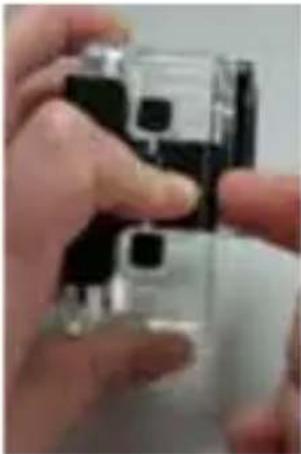
WICHTIG! VERWENDUNG ZUM VERHINDERN VON WASSEREINTRITT
1) VOR JEDER VERWENDUNG: Überprüfen Sie sorgfältig, ob das wasserdichte Gehäuse sicher an der Kamera angebracht ist und dass sich keine Objekte (wie Sand oder Haare) zwischen Gummiband und dem Gehäuse befinden, da dies zu einem Eindringen von Wasser führen könnte.
2) Das Gummiband ist der wichtigste Teil des wasserdichten Gehäuses, da dieses Element dafür sorgt, dass Ihre Kamera wasserdicht ist. Das Gummiband kann entfernt werden, um es in sauberem Wasser zu reinigen. Verwenden Sie kein feuchtes Tuch, um es zu trocknen, sondern trocknen Sie es durch Schütteln.
3) Nach jeder Verwendung in Salzwasser reinigen Sie das wasserdichte Kunststoff-Gehäuse IMMER in nicht salzhaltigem Wasser und trocknen Sie es. Dies dient dem Korrosionsschutz sowie dem Verhindern des Eindringens von Staub, Sand etc. in die Gummidichtung.
!VORSICHT!
Wenn Sie die oben erwähnten Spitzen nicht konsequent durchführen/ausführen, könner Wasserschäden auftreten und die Kamera beschädigt/zerstört werden. Die Garantie decl nicht Wasserschäden, die durch unsachgemäße Benutzung des Benutzers verursacht wurden!
WASSERTROPFEN & KONDENSATION
Überprüfen Sie regelmäßig die Linse, um zu sehen, ob sich Wassertropfen oder Kondenswasser/Schleier darauf gebildet haben, da diese auf Ihren Aufnahmen zu sehen sind. Zum Entfernen/Vermeiden von Wassertropfen und Kondensation/Schleier:
- Spucken Sie auf die ...ffnungs- oder Gehäuse-Linse oder lecken Sie sie ab. Das Wasser wird herunterlaufen statt Perlen zu bilden!
- Tragen Sie eine wasserabweisende und Anti-Perl-/Anti-Schleier-Beschichtung oder Wachs (wie „RAIN-X“) auf.
- Stellen Sie sicher, dass das Innere des Gehäuses und die Kamera so trocken wie möglich sind (z. B. trockene Hände, kein Schweiß), um Schleier/Kondensation zu verhindern.
- Lassen Sie die Kamera nicht in der direkten Sonne oder in der Nähe einer Wärmequelle liegen und lassen Sie sie nicht unnötig eingeschaltet (Erzeugung von Wärme).
- ...ffnen Sie das beschlagene Kameragehäuse, wischen Sie den Schleier innen vorsichtig ab und schließen Sie es dann wieder.
- Versuchen Sie zu große Temperaturunterschiede zu vermeiden, da diese zu Kondensation/Schleierbildung führen können.
Anti-Beschlag Einsätze sind optional verfügbar auf www.guardo.be.
Anmerkung: Ein dumpfer Klang ist unvermeidlich, mit dem wasserdichten Gehäuse verwenden.
BEFESTIGEN DER KAMERA MIT DEN MITGELIEFERTEN HALTERUNGEN
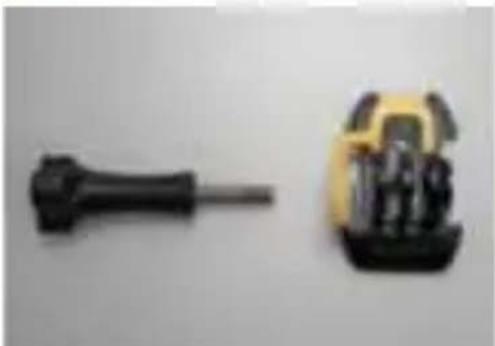
Das Anbringen der Kamera an einer Halterung erfolgt immer auf die gleiche Art und Weise:
- Entfernen Sie die Schraube von der Halterung.
- Legen Sie die Kamera mit der Schraube auf die Halterung.
- Drehen Sie die Kamera in den gewünschten Aufnahmewinkel, und befestigen Sie sie mit der Schraube.
HALTERUNGEN MIT KLEBEBAND
Anbringen des Klebebands (WICHTIG!)
- Bringen Sie das Klebeband 24 Stunden vor dem Gebrauch an in einem Raum mit einer Temperatur von etwa 21 Grad.
- Stellen Sie sicher, dass die Oberfläche, auf der Sie das Band anbringen möchten, glatt ist: das Band wird auf einer geprägten oder porösen Oberfläche nicht richtig haften.
- Reinigen und trocknen Sie die Oberfläche vor dem Anbringen. Alle Reiniger, die keinen Film oder eine ölige Oberfläche hinterlassen, können verwendet werden!
- Drücken Sie das Band vollständig und kräftig fest!
Entfernen des Klebebands
Das Klebeband kann mit einem Fön entfernt werden: Die erwärmte Luft wird den Klebeteil lösen. Entfernen Sie die Rückstände mit einem Reinigungsmittel oder mit Alkohol.
A. HALTERUNG FÜR GEBOGENE OBERFLÄCHEN
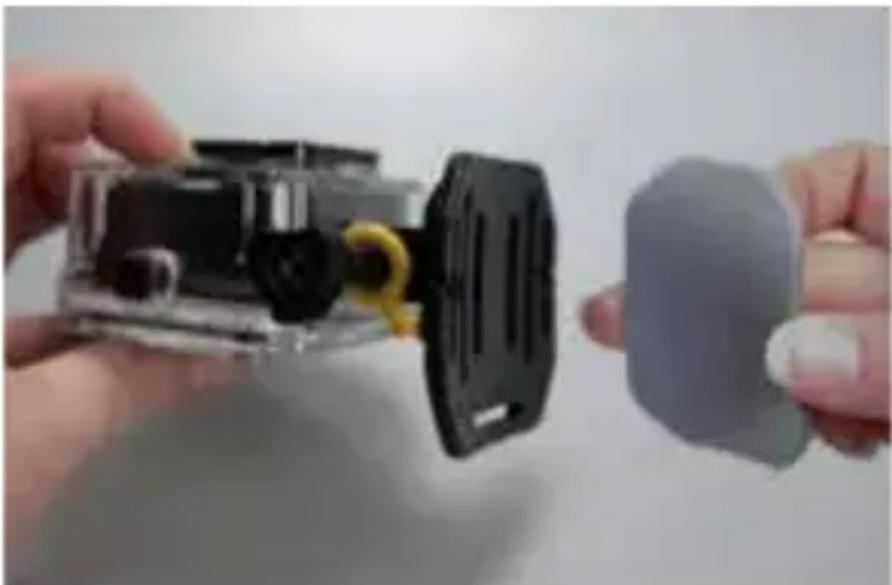
Kleben Sie das 3M-VHB-Klebeband an der Halterung fest und befestigen/kleben Sie die Halterung auf einer gebogenen Oberfläche fest.
Hinweis: Diese Halterung kann auch mit dem Band der Fernbedienung verwendet werden!
B. HALTERUNG FÜR FLACHE OBERFLÄCHEN
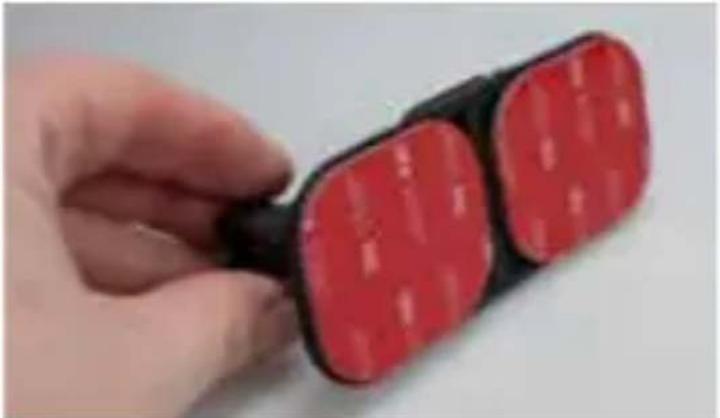
Befestigen Sie die Halterung mit die wie beispielsweise einem Snowboard.
3M-VHB-Klebeband auf einer flachen Oberfläche,
ANDERE HALTERUNGEN
A. SATTELSTÜTZE/LENKER MITTEL
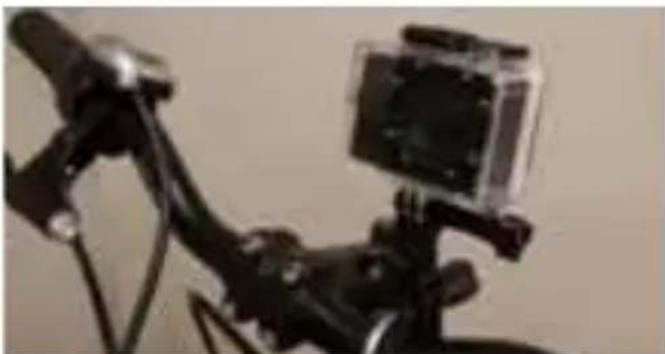
Drehen Sie die Befestigungsschrauben, um die Öffnung zu vergrößern und Sattelstütze, den Lenker etc. zwischen den ...ffnungen der Halterung einzupassen. Ziehen Sie die Schrauben zur Sicherung der Halterung fest.
B. SICHERHEITSSTIFT

Einige Halterungen sind mit einem Sicherheitsstift versehen, einem zusätzlichen Sicherheitselement, um ein Lösen des Befestigungselements der Halterung zu verhindern! Stellen Sie sicher, dass dieser Sicherheitsstift sicher befestigt ist, wenn Sie die Kamera für Extremsportarten verwenden möchten, bei denen es zu vielen Stößen, plötzlichen Bewegungen (nach oben und unten) und Drehungen kommt, wie beispielsweise beim Motocross, Snowboarden, Mountain Biking etc.
ERSTE SCHRITTE
1. EINSETZEN DER MIKRO-SD-KARTE
- Stellen Sie vor der Erstverwendung der Guardo Action Cam 4 sicher, dass eine 16 GB Mikro-SD-Karte (vorzugsweise von einem bekannten Markenhersteller), Klasse 10 (UHS-I) oder höher mit mindestens 15 MB/s Schreibgeschwindigkeit (optional erhältlich unter www.guardo.be) in den Mikro-USB-Kartensteckplatz (9) eingesetzt ist.
- Stellen Sie vor der ersten Verwendung sicher, dass die Mikro-SD-Karte formatiert ist! Sie können die Mikro-SD-Karte formatieren über:
o Ihren Computer (siehe, Verbinden mit einem Computer' für die Vorgehensweise)
o das Kameramenü (siehe Systemeinstellungen).
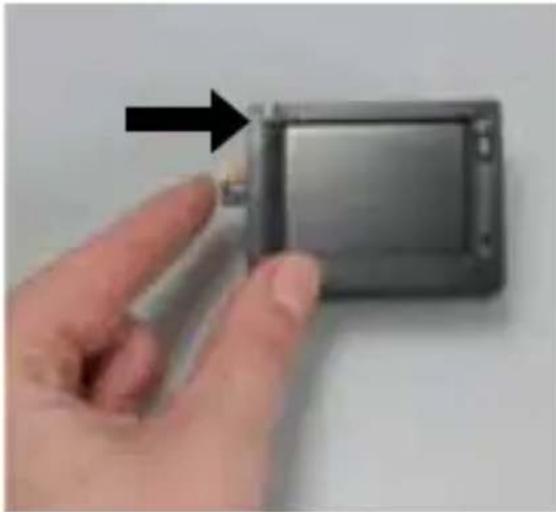
Stecken Sie die Mikro-SD-Karte in den Mikro-SD-Card-Steckplatz (9) und drücken Sie sie vorsichtig mit dem Fingernagel hinein, bis sie einrastet. (Zum Entnehmen der Mikro-SDKarte drücken Sie die Karte wieder vorsichtig mit dem Fingernagel, bis sie herausspringt).
Anmerkung:
- Wenn keine Mikro-SD-Karte eingesetzt ist, kann die Kamera nicht verwendet werden!
- Stellen Sie sicher, dass die Kapazität der Mikro-SD-Karte 64 GB, Klasse 10 (UHS-I) nicht überschreitet.
- Wir empfehlen 16 GB Class 10 oder höher.
2. EIN-/AUSSCHALTEN
Einschalten der Guardo Action Cam 4: Drücken Sie die Ein-/Aus-Taste / Modus-Taste (6) 2-3 Sekunden lang, um die Guardo Action Cam 4 einzuschalten. Das LCD-Bildschirm (3) schaltet ein und Sie werden einen kurzen Signalton hören zur Bestätigung, dass Kamera eingeschaltet ist.
Ausschalten der Guardo Action Cam 4: Drücken Sie die Ein-/Aus-Taste / Modus-Taste (6) erneut 2-3 Sekunden lang, um die Guardo Action Cam 4 auszuschalten. Das LCD-Bildschirm schaltet aus und Sie werden einen kurzen Signalton hören zur Bestätigung, dass die Kamera ausgeschaltet ist.
Note:
- The Guardo Action Cam 4 will turn off automatically when it is not being used for 5 minutes. This is the default setting and can NOT be changed.
- Das Guardo Action Cam 4 bildschirm schaltet sich automatisch aus, wenn es 3 Minuten nicht benutzt wird. Dies ist die Voreinstellung und kann im Menü „Systemeinstellungen“ geändert werden.
3. MODUS WECHSELN
Die Kamera hat 4 Modi: Foto, Auto, Video und Wiedergabe.
Drücken Sie nach dem Einschalten der Kamera die Ein-/Aus-/Modus-Taste (6), um zwischen den Modi zu wechseln:
• Videomodus: Filme aufnehmen. Links oben im Bild erscheint das Videosymbol.
• Automodus: Zur Verwendung in einem Auto. Das Autosymbol wird in der oberen linken Ecke des Displays angezeigt.
• Fotomodus: Fotos aufnehmen. Links oben im Bild erscheint das Fotosymbol.
- Wiedergabemodus: Das Wiedergabemenü wird im Display angezeigt.
4. STANDARDEINSTELLUNGEN
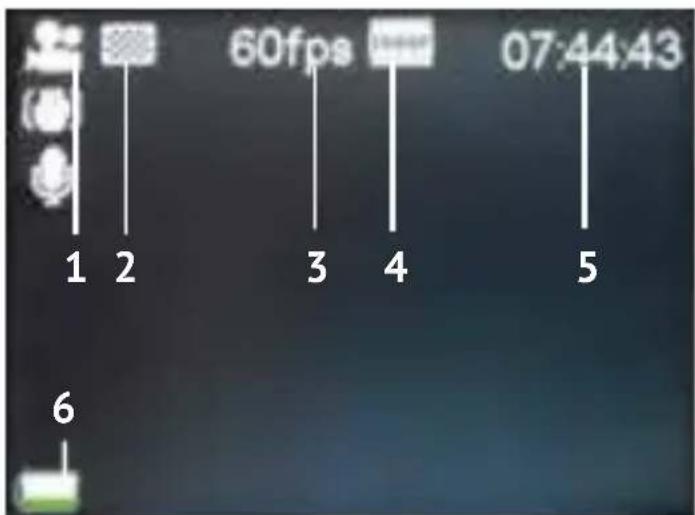
Die Einstellungen der Guardo Action Cam 4 (Auflösung, Videomodus, Kameramodus etc.) können je nach Verwendungszweck und Ihren Vorlieben eingestellt werden! Beim jeweils ersten Einschalten der Kamera werden die folgenden standardmäßigen Informationen auf dem LC-Bildschirm angezeigt:
5. MENÜ- UND SYSTEMEINSTELLUNGEN ÄNDERN
text_image
1 2 60fps 3 4 07:44:43 5 6Mit dem LCD-Bildschirm auf der Kamerarückseite steuern Sie die Kamera und ihre Einstellungen, sehen Sie eine Vorschau und sehen Sie sich Videos und Fotos an!
Menüeinstellungen ändern
Wie? Im Video-/Auto-/Foto-/Wiedergabemodus:
- Drücken Sie lang die Menü-Taste (5 oder 7) um das Menü zu öffnen.
- Verwenden Sie die Wifi-Taste (7) und MODÉ-Taste (6), um durch das Menü zu gehen.
- Drücken Sie die Aufnahmetaste (1), um ein Untermenü zu öffnen.
- Verwenden Sie die Wifi-Taste (7) und MODE-Taste (6), um durch das Untermenü zu gehen.
- Drücken Sie die Aufnahmetaste (1), um die gewünschte Einstellung auszuwählen.
- Drücken Sie lang die Menü-Taste (5 oder 7) um das Menü zu Schließen.
Hinweis: Bei Verwendung des wasserdichten Gehäuses kann das Menü nur mit der MENU/Wifi-Taste (7) geöffnet und geschlossen werden.
Beispiel: Um im Videomodus den Weißabgleich auf Tageslicht zu setzen, gehen Sie wie folgt vor:
- Schalten Sie die Guardo Action Cam 4 ein.
- Drücken Sie lang die Menü-Taste (5 oder 7).
- Drücken Sie die Wifi-Taste (7), bis Sie bei „Weißabgleich“ sind.
- Drücken Sie die Aufnahmetaste (1).
- Drücken Sie die Wifi-Taste (7), bis Sie bei „Tageslicht“ sind.
- Drücken Sie die Aufnahmetaste (1), um „Tageslicht“ auszuwählen. Der Weißabgleich ist jetzt auf „Tageslicht“ eingestellt.
- Drücken Sie lang die Menü-Taste (5 oder 7) um das Menü zu Schließen.
Menü Videomodus
| Video Größe | |
| Videoauflösung | Verschiedene Optionen |
| Qualität | |
| Sehr fein | |
| Fein | |
| Normal | |
| Bildstabilisator | |
| Aus | |
| Ein | |
| 180° Drehen | |
| 180° Kopfstand-Aufnahme (z. B. für Dashcam-Modus) Aus | |
| Ein | |
| Zeitlupe | |
| Wiedergabe langsamer als Aufnahme Aus | |
| Ein | |
| Weißabgleich | |
| Anpassung der Farbtemperatur an die Lichtverhältnisse | Auto |
| Tageslicht | |
| Bewölkt | |
| Fluoreszierend | |
| Glühend |
| Effekt | |
| Spezielle Effekte und Filter Normal | |
| S/W | |
| Sepia | |
| Lebendig | |
| Natürlich | |
| Negativ | |
| Warm | |
| Kalt | |
| Rot | |
| Grün | |
| Blau | |
| WDR | |
| Aus | |
| Ein | |
| Stimmaufnahme | |
| Aus | |
| Ein | |
| Zoom | |
| Aus | |
| Ein | |
| Video + Bild | |
| Wenn aktiviert, wird während der Videoaufnahme ein Bild genommen alle 3 Sekunden | Aus |
| Ein | |
Menü Fotomodus:
| Auflösung | |
| Fotoauflösung | Verschiedene Optionen |
| Qualität | |
| Fotoqualität Sehr fein | |
| Fein | |
| Normal | |
| Einmessen | |
| Belichtungssteuerung | Zentrum |
| Multi-Punkte | |
| Punkt | |
| Weißabgleich | |
| Anpassung der Farbtemperatur an die Lichtverhältnisse | Auto |
| Tageslicht | |
| Bewölkt | |
| Fluoreszierend | |
| Glühend | |
| ISO | |
| Lichtempfindlichkeit | Verschiedene Optionen |
| Belichtung | |
| Belichtungskorrektur | Verschiedene Optionen |
| Selbstauslöser | |
| Auslöseverzögerung Aus | |
| 2S | |
| 10S | |
| Doppel | |
| Fotoserienmodus | |
| Eine bestimmte Anzahl von Fotos wird in schneller Folge aufgenommen. | Aus |
| 3 Fotos | |
| 5 Fotos | |
| 10 Fotos | |
| Serienaufnahme |
| Kontrast | |
| Schärfe und Kontrast Stark | |
| Normal | |
| Weich | |
| Effekt | |
| Spezielle Effekte und Filter Normal | |
| S/W | |
| Sepia | |
| Lebendig | |
| Natürlich | |
| Negativ | |
| Warm | |
| Kalt | |
| Rot | |
| Grün | |
| Blau | |
| Dämmerungsmodus | |
| Aus | |
| Ein | |
| Stabilisator | |
| Aus | |
| Ein | |
| WDR | |
| Aus | |
| Ein | |
| Zoom | |
| Aus | |
| Ein | |
Menü Wiedergabemodus:
Im Wiedergabemodus sehen Sie Folgendes:
VIDEO = Ihre Filmaufnahmen
CAR = Ihre Dashcam-Aufnahmen
JPG = Ihre Fotos
- Wählen Sie mit der Wifi-Taste (7) und der Aufnahmetaste (1) den gewünschten Ordner aus.
- Drücken Sie die Wifi-Taste (7) um auf das nächste Foto / Video zuzugreifen.
Wiedergabe-Funktion:
- Drücken Sie die Aufnahmetaste (1), um das Video wiederzugeben und zu pausieren.
- Drücken Sie die MENU-Taste (5), um die Filmwiedergabe anzuhalten.
- Drücken Sie die Taste MENU (5), um auf die folgenden Einstellungen zuzugreifen:
| Sperren | |
| Eins | |
| Alle sperren | |
| Alle entsperren | |
| Löschen... | |
| Eins | |
| Alle | |
| Diashow | |
| Start | |
| Intervall | |
| Übergang | |
| Wiederholen |
| Rotieren... | |
| Rotieren | |
| Speichern | |
| Zurück | |
| Größe ändern... | |
| 8M | |
| 5M | |
| 3M | |
| 1M |
Systemeinstellungen ändern:
Im Video-/Foto-/Wiedergabemodus:
- Drücken Sie lang die Menü-Taste (5 oder 7), um das Menü zu öffnen.
- Drücken Sie die Modus-Taste (6), um zum Einstellungsmenü zu gehen.
- Verwenden Sie die Wifi-Taste (7) und MODE-Taste (6), um durch das Menü zu gehen.
- Drücken Sie die Aufnahmetaste (1), um das Untermenü zu öffnen.
- Verwenden Sie die Wifi-Taste (7) und MODE-Taste (6), um durch das Untermenü zu gehen.
- Drücken Sie die Aufnahmetaste (1), um die gewünschte Einstellung auszuwählen.
Systemeinstellungen
| Autom. Vors. | |
| Automatische Ansicht der letzten Aufnahme | Aus |
| 1sec. | |
| 3sec. | |
| 5sec. | |
| LED-Modus | |
| Aus | |
| Ein | |
| Strom sparen | |
| Automatische Abschaltung zwecks Akkuschonung | Aus |
| 1min. | |
| 3min. | |
| 5min. | |
| Datum/Uhrzeit | |
| Sprache | |
| English, Français, Nederlands, Español, Italiano, Português, Deutsch, Čestina, Magyar, Polski, Türk, Русские, Svenska, ελληνικά | |
| Netzfrequenz | |
| 50Hz | |
| 60Hz | |
| Foto Zeitraffer | |
| Über eine bestimmte Zeit werden mehrere Aufnahmen gemacht. Diese werden schnell hintereinander abgespielt, sodass ein langsamer Vorgang (z. B. ein Sonnenuntergang) schnell wiedergegeben wird. | Aus |
| 3sec | |
| 5sec | |
| 10sec | |
| 30sec | |
| 1min | |
| Zeitraffer | |
| Aus | |
| 0.5 sec | |
| 1 sec | |
| 3 sec | |
| 5 sec | |
| 10 sec | |
| 30 sec | |
| 1min | |
| Dauer timelapse | |
| Unbegrenzt | |
| 5Min | |
| 10Min | |
| 15Min | |
| 20Min | |
| 30Min | |
| 60Min |
| Datum drücken | |
| Aus | |
| Datum | |
| Datum / Uhrzeit | |
| System | |
| Alleszurücks-tellen | |
| System-info | |
| SD-Karteinfo | |
| Wlan Passwort | |
| Passwort | |
| Formatieren... | |
| Löschen und formatieren Ja | |
| Nein |
6. DATUM UND ZEIT EINSTELLEN
Um Datum und Zeit einzustellen, machen Sie bitte Folgendes:
- Drücken Sie lang die Menü-Taste (5 oder 7), um das Menü zu öffnen.
- Drücken Sie die Modus-Taste (6), um zum Systemeinstellungsmenü zu gehen.
- Verwenden Sie die Wifi-Taste (7) und MODE-Taste (6), bis Sie bei „Datum & Zeit“ sind.
- Drücken Sie die Aufnahmetaste (1), um „Datum & Zeit“ auszuwählen.
- Stellen Sie Datum und Zeit ein, indem Sie die Wifi-taste (7)) (um die Zahlen zu ändern) und die Modus-Taste (6) (zum Wechseln zwischen Monat, Tag, Stunde, Minute) drücken.
BEDIENUNG
Starten der Videoaufnahme:
- Stellen Sie sicher, dass die Guardo Action Cam 4 eingeschaltet ist und sich im Videomodus befindet.
- Drücken Sie die Aufnahmetaste (1). Die rote LED (12) und 'REC' blinken langsam und der Timer erscheint = Beginn der Aufzeichnung.
Hinweis:
- Betrachtungswinkel sind etwas unterschiedlich in den verschiedenen Arbeitsmodi der Videokamera.
- Um die Videoaufnahme zu unterbrechen, drücken Sie kurz 1x die MENU / Wifi-Taste (7).
Beenden der Videoaufnahme:
- Drücken Sie die Aufnahmetaste (1), um die Aufzeichnung zu beenden.
• Die rote LED (12) und 'REC' erlöschen und der Timer wird ausgeschaltet.
Anmerkung:
- Wenn die Speicherkarte voll ist, wird die Guardo Action Cam 4 automatisch die Aufnahme beenden. Ihre Aufnahmen werden gespeichert, bevor sich die Kamera ausschaltet! Wenn 0.00 auf dem Bildschirm blinkt, bedeutet dies, dass die SD-Karte voll und eine Aufnahme nicht mehr möglich ist. Sie müssen Daten von Ihrer Micro-SD-Karte (über den Computer oder das Kameramenü) löschen oder sie formatieren. Letzteres natürlich erst, nachdem Sie all Ihre Fotos/Filme auf der Karte auf ein anderes Gerät (Computer) kopiert haben. Siehe „Formatieren der SD-Karte“.
- Bei einer kontinuierlichen Aufzeichnung über einen längeren Zeitraum (z. B. 2 Stunden ohne Unterbrechung) werden die auf der Micro-SD-Karte gespeicherten Filme in verschiedene Abschnitte aufgeteilt, wobei ein Abschnitt max. 4 GB/45 Minuten ist.
Ein Foto aufnehmen:
- Stellen Sie sicher, dass die Guardo Action Cam 4 eingeschaltet ist und sich im Fotokameramodus befindet.
- Drücken Sie die Aufnahmetaste (1). Ein Piepen wird ausgegeben und die rote LED (12) leuchtet auf = Aufnahme eines Fotos.
Hinweis: Erst wenn Sie den Piepton gehört haben und die rote LED-Anzeige (12) blitzt, wurde das Foto wirklich aufgenommen.
Bild im Video (PIV)
Die Guardo Action Cam 4 erlaubt Ihnen, Fotos zu machen, während Sie eine Videoaufzeichnung!
- Im Video-Modus, gehen Sie zu „Video + Bild“ und wählen Sie „ON“.
- Starten Sie die Aufnahme eines Videos wie oben beschrieben.
- Auf dem Display erscheint „Capture done“, um zu bestätigen dass automatisch jeder 5 sekunden eine Foto aufgenommen wurde.
Hinweis:
- Diese Funktion funktioniert nicht in den 4K und 2.7K Einstellungen.
Digitaler Zoom
Die Guardo Action Cam 4 ermöglicht Ihnen, mit der MENU-Taste (5) neben dem Display zu vergrößern und herauszuzoomen, während Sie ein Foto oder ein Video aufnehmen.
Hinweis:
- Während der Videoaufnahme oder der Bildaufnahme kann der Digitalzoom die Bildqualität beeinträchtigen.
- Diese Funktion funktioniert nicht in den 4K und 2.7K Einstellungen.
GRUNDBEDIENUNG ÜBER DIE FERNBEDIENUNG
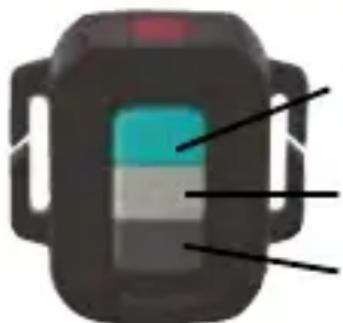
VERWENDEN DER FERNBEDIENUNG MIT DER KAMERA
Die Fernbedienung kann für Videoaufnahmen, für Bildaufnahmen und zum Ein-/Ausschalten der Guardo Action Cam 4 verwendet werden.
- Einschalten: Drücken und halten Sie die Ein/Aus-Taste um die Kamera einzuschalten. Halten Sie die Taste eingedrücket bis die rote LED-Anzeige nicht mehr leuchtet.
- Ein Foto aufnehmen: Drücken Sie die Foto-Taste einmal, um ein Foto aufzunehmen.
- Starten der Videoaufnahme: Drücken Sie die Video-Taste einmal, um die Aufnahme zu starten.
- Beenden der Videoaufnahme: Drücken Sie die Video-Taste einmal, um die Aufnahme zu beenden.
- Ausschalten: Drücken und halten sie die Ein/Aus-Taste um die Kamera auszuschalten.
Note:
- Max Abstand = 15 \~ 25 Meter (abhängig von der Umgebung).
- Bei Verwendung der Fernbedienung schießt die Kamera entsprechend den letzten (manuell) eingestellten Einstellungen.
VERWENDEN DER FERNBEDIENUNG MIT EINEM FULL-HD-FERNSEHER
VIDEO- UND DASHCAM-MODUS:
Ein- / Ausschalter: Drücken Sie 1x, um die OSD-Optionen (auf dem Bildschirm) anzuzeigen/Pause Ein- / Ausschalter: Machen Sie während der Aufnahme ein Foto
Fototaste: Keine Funktion
Video-Taste: Keine Funktion
WIEDERGABEMODUS:
Ein- / Ausschalter: Wiedergabe / Pause
Fototaste: Weiter
Schaltfläche Video: Weiter
VOLLSTÄNDIGE BEDIENUNG ÜBER APP
INSTALLIEREN DER APP
Suchen Sie die App auf Ihrem Smartphone oder Tablet:
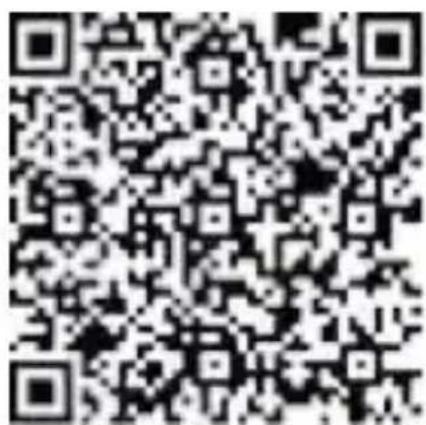
- Für Android OS-Anwender: Suchen Sie nach „Guardo Action Cam 4“ in Google Play oder scannen Sie diesen OR-Code ein:
- Für Apple iOS-Anwender: Suchen Sie nach ,Guardo Action Cam 4' im App Store oder scannen Sie diesen QR-Code ein:

Sobald Sie die Installation beenden, wird das Symbol für die Guardo-Action-Cam-4-App auf Ihrem Smartphone oder Tablet angezeigt!
ANDROID
Drücken Sie die Wi-Fi-Taste (7) auf Ihrer Guardo Action Cam, um Wi-Fi zu aktivieren. Stellen Sie sicher, dass der Akku vollständig aufgeladen ist. „Wi-Fi ON“ wird auf dem LCD-Bildschirm angezeigt und die rote LED-Anzeige der Wi-Fi-Taste (7) beginnt zu blinken.
HERSTELLEN EINER DIREKTEN WI-FI-VERBINDUNG ZWISCHEN IHRER GUARDO ACTION CAM 4 UND IHREM SMARTPHONE/TABLET
- Aktivieren Sie Wi-Fi auf Ihrem Smartphone oder Tablet und lassen Sie es nach dem direkten Wi-Fi-Netzwerk „Guardo Action Cam 4 xxxxxx“ suchen.
- Wählen Sie dieses direkte Wi-Fi-Netzwerk aus. Bei der ersten Verbindung müssen Sie das Kennwort eingeben: „0987654321“. „Connected“ wird nun auf dem Bildschirm Ihres Smartphones oder Tablets angezeigt.
- Die rote LED-Anzeige der WLAN-Taste blinkt nicht mehr, sondern leuchtet während der Verbindung kontinuierlich rot.
- Wenn die Verbindung unterbrochen wurde, wird die Kamera versuchen, die Verbindung automatisch wiederherzustellen. Andernfalls müssen Sie sie manuell erneut verbinden.
Anmerkung:
- Wenn die Akkukapazität zu niedrig ist, funktioniert Wi-fi nicht. Zuerst die Batterie aufladen.
- Bei einer Wi-Fi-Verbindung und der Verbindung mit einem Smartphone/Tablet wird die Kamera warm. Dies ist normal und keine Fehlfunktion!
- Eine Mikro-SD-Karte muss eingesetzt sein, bevor Sie eine Wi-Fi-Verbindung herstellen können.
- Wi-Fi wird automatisch auf Ihrer Guardo Action Cam deaktiviert, wenn nicht innerhalb von 2 Minuten eine Verbindung zu einem Gerät (Smartphone/Tablet) hergestellt wird, um Strom zu sparen.
- Das Kennwort und der Netzwerkname können vom Benutzer im App geändert werden.
- Datum und Uhrzeit werden automatisch vom App und Gerät eingestellt und beim Austauschen des Akkus.
BEDIENUNG
Vor Verwendung der App müssen Sie sicherstellen, dass eine Mikro-SD-Karte in die Kamera eingelegt ist!
Tippen Sie auf das App-Symbol auf Ihrem Android oder Apple iOS-Gerät.

Ihr Gerät wird eine Verbindung mit der Kamera herstellen und es wird eine Live-Video-Vorschau angezeigt!
Da die App standardmäßig auf den Videomodus eingestellt ist, ist dies der Startbildschirm (Android als Beispiel):
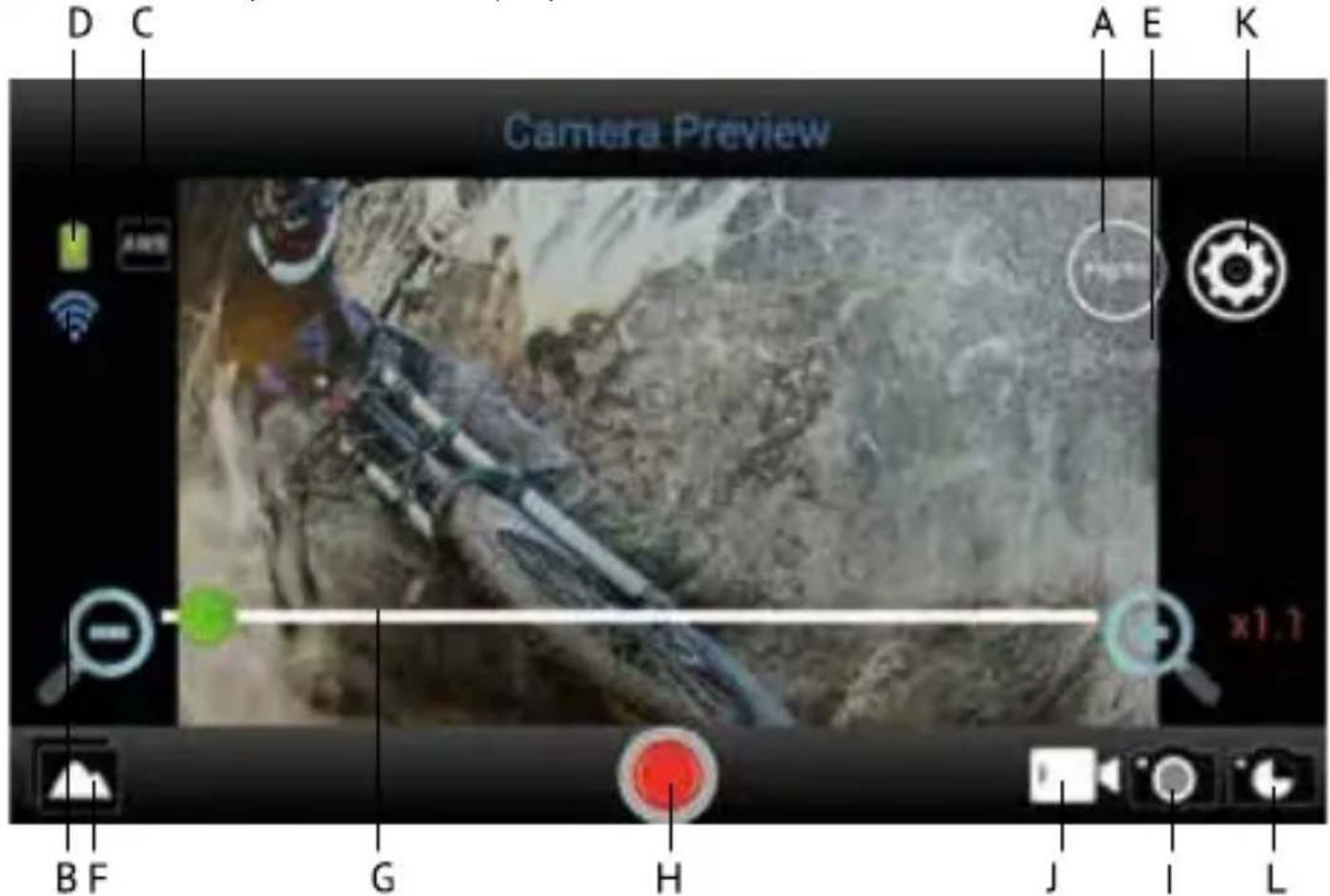
A. Auflösung
B. Wi-Fi connection (kein Symbol für Apple)
C. Weißabgleich (Standardeinstellung 'AWB' - Automatic White Balance)
D. Akkustatus
E. Verbleibende Anzahl Fotos
F. Fotos/Videos ansehen
G. Digitalzoom-Leiste
H. Aufnahmetaste für Videoaufzeichnung (Standardeinstellung Videomodus)
I. Fotomodus
J. Videomodus (Standardeinstellung EIN)
K. Einstellungen (für Apple)
L. Timelapse
Um die App zum Erstellen von Fotos zu verwenden, drücken Sie auf das Symbol , dies ist der Startbildschirm für Fotos (zum Beispiel Android):
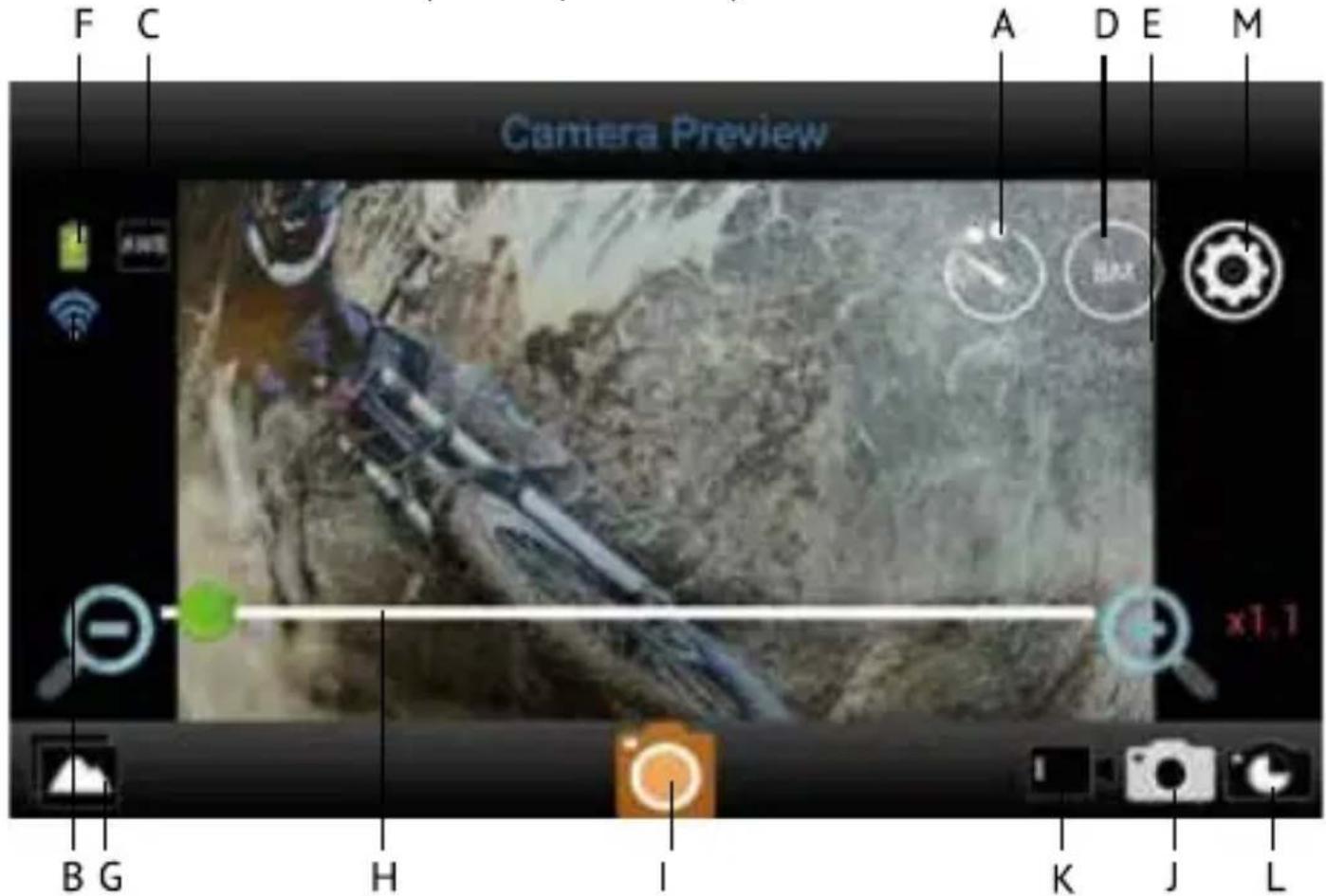
A. Selbstauslöser (Standardeinstellung EIN)
B. Wi-Fi Verbindung (kein Symbol für Apple)
C. Weißabgleich (Standardeinstellung 'AWB' - Automatic White Balance)
D. Auflösung
E. Verbleibende Aufnahmezeit
F. Akkustatus
G. Fotos/Videos ansehen
H. Digitalzoom -Leiste
I. Foto-Taste für Fotoaufnahme
J. Fotomodus
K. Videomodus
L. Timelapse
M. Einstellungen ( ☑ für Apple)
ANPASSEN ALLGEMEINE EINSTELLUNGEN FÜR VIDEO/FOTO
ANPASSEN DER AUFLÖSUNG
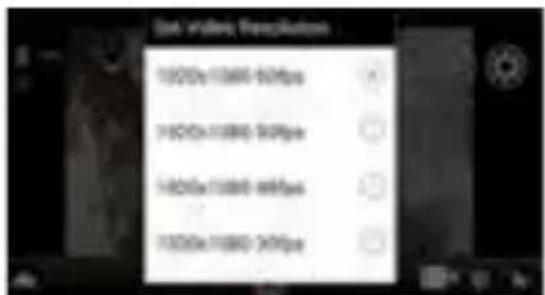
Im Modus: Tippen Sie auf das Sie können jetzt auswählen aus:
FHD -Symbol.
Die von Ihnen ausgewählte Auflösung wird im Symbol auf Ihrem Startbildschirm angezeigt.
Im ♦odus tippen Sie auf das Sie können jetzt auswählen aus:
8M -Symbol.
Die von Ihnen ausgewählte Auflösung wird im Symbol auf Ihrem Startbildschirm angezeigt.
Wenn Sie in den Bereich oberhalb der unteren Symbolleiste tippen, wird eine Zoom-Leiste angezeigt. Tippen Sie zum Vergrößern auf + und zum Verkleinern auf -. (Höchstwert ist 4 x)

text_image
+ -EINSTELLEN DES ZEITRAFFERMODUS
Zeitraffer für Video = eine Aufnahmeart, bei der viele Aufnahmen in einem bestimmten Zeitraum aufgenommen und dann schnell hintereinander angezeigt werden, sodass ein langsamer Vorgang (z. B. ein Sonnenuntergang) sich schnell zu vollziehen scheint. Zeitraffer für Foto = eine Aufnahmeart, bei der viele Aufnahmen in einem bestimmten Zeitraum aufgenommen werden.
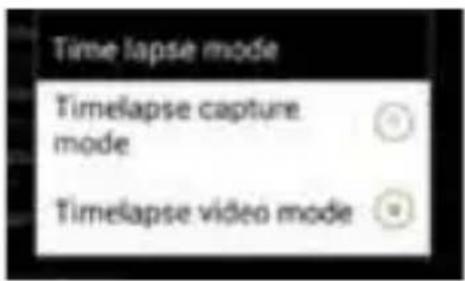
Tippen Sie auf (Apple) oder (Android) Ihres Startbildschirms und tippen Sie dann auf, Timelapse mode'. Sie können jetzt auswählen aus:
Im Video-Modus: Das Symbol wird auf Ihrem Start- bildschirm angezeigt, was bedeutet, dass der Zeitraffermodus eingeschaltet ist. Im Foto-Modus: Das Symbol wird auf Ihrem Start- bildschirm angezeigt, was bedeutet, dass der Zeitraffermodus eingeschaltet ist.
EINSTELLEN DER ZEITRAFFERINTERVALL/ - DAUER
Tippen Sie auf (Apple) oder (Android) Ihres Startbildschirms und tippen Sie dann auf, Timelapse interval'. Sie können jetzt auswählen aus:
Wenn das Zeitrafferintervall eingeschaltet ist, können Sie auch die Dauer des Intervalls auswählen.
Anmerkung: Im Zeitraffermodus wird kein Ton aufgenommen!
EINSTELLEN DES WEISSABGLEICHS
Tippen Sie auf (Apple) oder (Android) Ihres Startbildschirms und tippen Sie dann auf „Weißabgleich“. Sie können jetzt auswählen aus:
Je nach dem von Ihnen ausgewählten Weißabgleich wird eines der folgenden Symbole auf Ihrem Startbildschirm angezeigt:
text_image
Time lapse mode Timelapse capture mode Timelapse video mode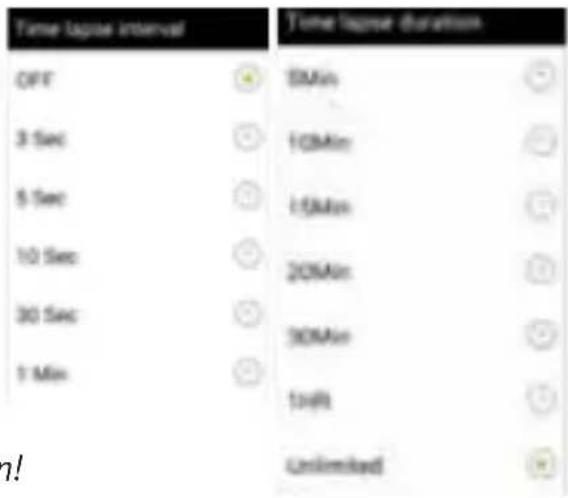
text_image
Time lagged interval OFF 3 Sec 5 Sec 10 Sec 30 Sec 1 Min 5Min 10Min 15Min 20Min 30Min 1min Unlimited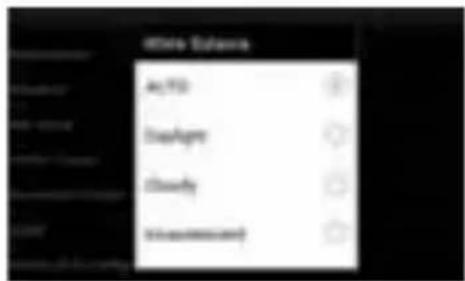
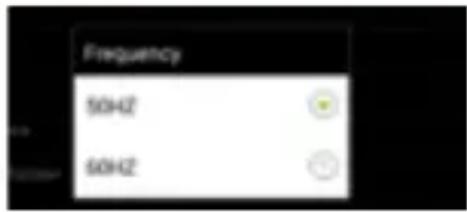
EINSTELLEN DER FREQUENZ (Normal für EU ist 50 Hz)
Tippen Sie auf 📋 (Apple) oder (Android) Ihres Startbildschirms und tippen Sie dann auf ,Frequency'. Sie können jetzt auswählen aus:
FORMATIEREN DER SD-KARTE IN DER KAMERA
Tippen Sie auf (Apple) oder (Android) Ihres Startbildschirms und tippen Sie dann auf, Format camera'. Tippen Sie auf, Yes', um die SD-Karte in der Kamera zu formatieren.
text_image
Frequency 50Hz 60Hz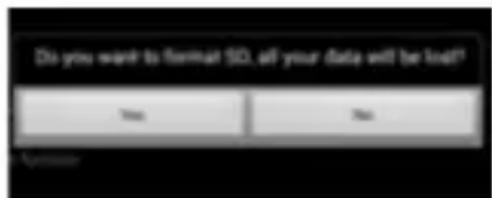
Zeitraffer, umgekehrte Aufnahmen und Zeitlupe (siehe unten) KÖNNEN NICHT gleichzeitig eingestellt werden. Sobald Sie eine dieser Einstellungen auswählen, werden die anderen grau dargestellt und können nicht mehr ausgewählt werden. Falls Sie dies dennoch versuchen, wird eine Warnmeldung angezeigt, dass Sie zuerst die andere Option deaktivieren müssen.
ANPASSEN DER EINSTELLUNGEN NUR FÜR DEN VIDEOMODUS

EINSTELLEN DER FUNKTION SLOWMOTION (ZEITLUPE)
Tippen Sie auf 📋 (Apple) oder 🐘 (Android) Ihres Startbildschirms und tippen Sie dann auf „Slow-Motion“, um den Zeitlupenmodus ein- oder auszuschalten.
Das Symbol 📄 wird auf Ihrem Startbildschirm angezeigt = der Zeitlupen- modus EIN.
Anmerkung: -Für optimale Ergebnisse in Zeitlupe empfehlen wir die Einstellung, HD 720 p, 120 FPS'.
- Im Zeitlupenmodus wird kein Ton aufgenommen!
EINSTELLEN DER FUNKTION UPSIDE DOWN (UMGEKEHRTEN AUFNAHME)
Tippen Sie auf 📋 (Apple) oder (Android) Ihres Startbildschirms und tippen Sie dann auf „Upside down“, um diese Funktion ein- oder auszuschalten.
Das Symbol 📄 wird auf Ihrem Startbildschirm angezeigt, was bedeutet, dass der umgekehrte Aufnahmemodus eingeschaltet ist.
ANPASSEN DER EINSTELLUNGEN NUR FÜR DEN FOTOMODUS

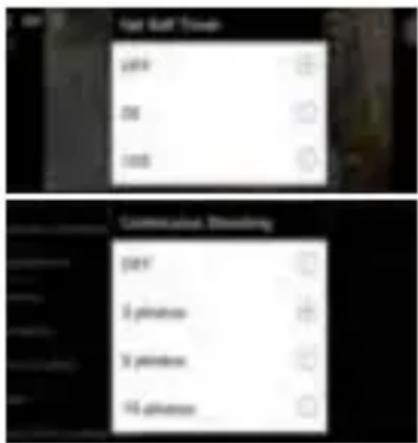
EINSTELLEN DES SELF-TIMER (SELBSTAUSLÖSER)
Tippen Sie auf das -Symbol. Sie können jetzt auswählen aus: Die von Ihnen ausgewählten Einstellungen werden im Symbol auf Ihrem Startbildschirm angezeigt.
EINSTELLEN DES BURST MODE (FOTOSERIENMODUS)
Fotoserienmodus = Aufnahmeserie → eine bestimmte Anzahl an Fotos wird in kurzer Abfolge aufgenommen.
Tippen Sie auf 📋 (Apple) oder (Android) Ihres Startbildschirms und tippen Sie auf „Continuous shooting“. Sie können jetzt auswählen aus:
text_image
Net Sound Timms 0dB 00 100 Communication, Smoothing 0dB 5 pinhouse 3 pinhouse 10 pinhouseEines der folgenden Symbole: wird auf Ihrem Startbildschirm angezeigt, was bedeutet, dass der Fotoserienmodus eingeschaltet ist.
Anmerkung:
Wir empfehlen die Verwendung der 5/8-MP-Auflösung für Aufnahmen schneller Handlungsabfolgen.
AUFNEHMEN VON VIDEOS
- Starten der Videoaufnahme:
Drücken Sie ein Mal die Aufnahmetaste beginnt langsam zu blinken = Beginn d

auf Ihrem Gerät. Die Aufnahmetaste
Anmerkung: hängig von dem Modell/Typ Ihres Geräts könnte es eine Verzögerung zwischen der Kamera und dem Gerät geben. Die Aufnahme wird einwandfrei und normal sein.
- Beenden der Videoaufnahme:
Drücken Sie die Aufnahmetaste Aufnahmetaste hört auf zu bl

erneut, um die Aufzeichnung zu beenden. Die Ende der Aufnahme.
WICHTIG!
- Nachdem Sie die Aufnahme gestartet haben, können Sie die Wi-Fi-Verbindung trennen auf Ihr Telefon/Tablet und die App schließen.
- Wenn Sie eine Zeitraffer, Zeitlupe oder kopfstehend Aufnahme machen mit der App und Sie schalten Wi-Fi aus, wird die Kamera die Aufnahme stoppen, sobald Sie Wi-Fi wieder anschalten.
- Wenn die Kamera ausgeschaltet wird, werden die über die Appvorgenommenen Einstellungen wie Zeitlupe, Zeitraffer, umgekehrte Aufnahme etc. auf die Standardwerte zurückgesetzt = wieder ausgeschaltet.
AUFNEHMEN VON FOTOS
Drücken Sie ein Mal die Fototaste auf Ihrem Gerät. Die Fototaste leuchtet kurz auf und Sie werden einen Schnappschusston hören zur Bestätigung, dass das Foto aufgenommen wurde. Sobald die Kamera ein Piepsignal ausgegeben und die rote LED an der Kamera aufgeleuchtet hat, wurde die Aufnahme gemacht.
ANSEHEN/AUSWÄHLEN/L...SCHEN ETC. VON VIDEOS/FOTOS
Tippen Sie auf 📄. Die aufgezeichneten Videos und Fotos werden in einer Miniaturansicht angezeigt. Die aufgezeichneten Videos sind mit einem 📋 gekennzeichnet.
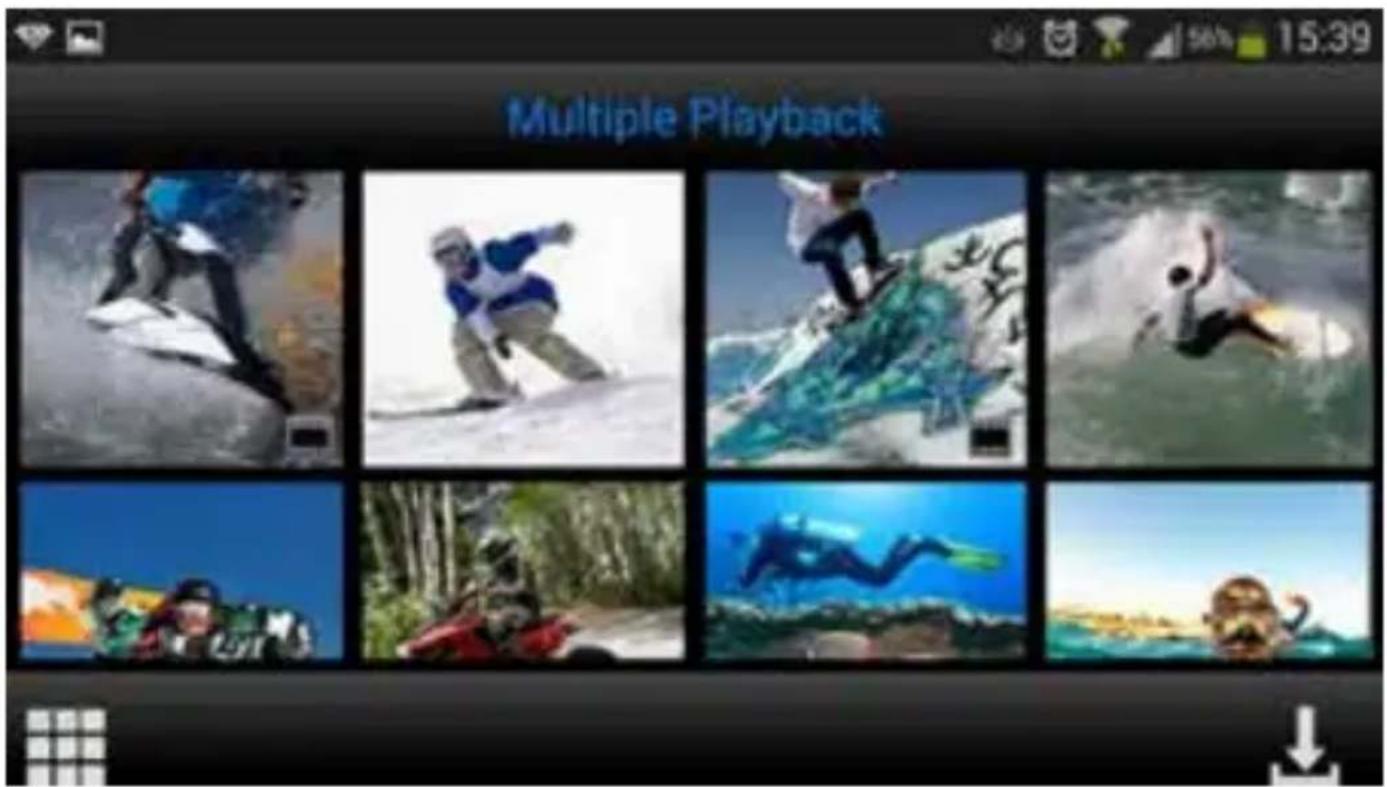
- Fotos ansehen: Tippen Sie einfach auf das Foto, um es im Vollbildmodus anzusehen.
- Videos ansehen: Zum Ansehen Ihrer aufgezeichneten Videos, müssen Sie sie zuerst herunterladen. Anschließend können Sie sie im Foto-/Videoalbum Ihres Apple iOS- oder Android-Geräts ansehen.
• Herunterladen von Fotos und/oder Videos:
- Tippen Sie auf, bis angezeigt wird.
○ Markieren Sie die Videos und/oder Fotos, die Sie herunterladen möchten:
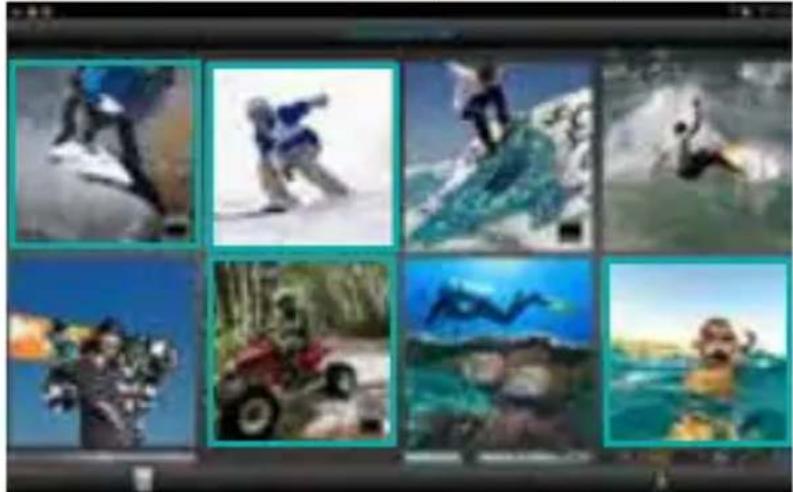
Tippen Sie auf die ausgewählten Videos/Fotos werden nun in das Foto-/Videoalbum Ihres Apple iOS- oder Android-Geräts heruntergeladen.
- Löschen von Fotos /Videos: Tippen Sie auf 📄, bis angezeigt wird. Wählen Sie die zu löschenden Fotos/Videos aus und tippen Sie auf 'OK'.
Anmerkung:
Nur für Android-Anwender: Für den Fall, dass Sie die Videodatei nicht abspielen können, empfehlen wir die Verwendung der kostenlosen App „Android Video Player“.
Tipp:
Wenn Videos nur für Ihr Apple- oder Android-Gerät verwendet werden, empfehlen wir eine Aufnahme in ,HD 720 P' für einen schnellstmöglichen Herunterladevorgang.
VERBINDEN MIT EINEM COMPUTER
Wenn Sie die aufgenommenen Videos und Fotos ansehen, abspielen, teilen, bearbeiten etc. möchten, können Sie dies beispielsweise über einen Anschluss der Guardo Action Cam 4 an Ihren Computer tun! Für die einfache Wiedergabe von 4K und 2.7K empfehlen wir die Verwendung eines schnellen 4K-Computers oder eines anderen dedizierten Videoplayers für die Wiedergabe großer Videodateien.
- Verbinden Sie das Mikro-USB-Kabel mit dem Mikro-USB-Anschluss der Guardo Action Cam 4.
- Verbinden Sie das andere Ende des USB-Kabels mit dem USB-Anschluss Ihres Computers.
- Schlten Sie der Guardo Action Cam 4 ein.
„MSDC“ wird nun auf dem Bildschirm angezeigt.
- Auf Ihrem PC wird das Fenster „Wechseldatenträger“ (z. B., D.: „E:“ etc.) angezeigt oder es befindet sich ein „zusätzliches Laufwerk“ (z. B., D.: „E:“ etc.) unter „Arbeitsplatz“ oder „Explorer“, falls Sie einen Windows-PC haben oder unter „Finder“, falls Sie einen Mac haben.
- Klicken Sie auf den Ordner, DCIM', um ihn zu öffnen.
Die folgenden Ordner werden angezeigt:
VIDEO Enthält Ihre Videos.
JPG Enthält Ihre Fotos.
CAR Enthält Videos/Fotos, die im Dashcam-Modus aufgenommen wurden.
Kopieren/Verschieben Sie die Dateien auf Ihre Festplatte oder externe Festplatte, um sie zu öffnen, abzuspielen, zu teilen oder zu bearbeiten!
Hinweis: Die zyklische Aufzeichnung und die häufigen Aufzeichnungs- / Löschvorgänge können Datenfragmente auf der SD-Karte hinterlassen, wodurch das Speichern und Speichern der Datei nicht möglich ist. Um dieses Problem zu lösen, müssen Sie nur die Daten auf einem externen Speicher sichern und die SD-Karte formatieren.
Formatieren der SD-Karte: Sie können Ihren Computer verwenden, um Ihre Micro-SKarte in der Kamera zu formatieren! Auf einem Windows-Computer: Klicken Sie mit der rechten Maustaste auf den Wechseldatenträger und wählen Sie „Formatieren“ aus.
Formatieren der SD-Karte auf einem Mac: ...ffnen Sie das Festplatten-Dienstprogramm: Sie können jetzt Ihre SD-Karte formatieren, indem Sie sie im linken Fensterbere anklicken und dann auf den Reiter „Löschen“ klicken.
VERBINDEN MIT EINEM FULL-HD-FERNSEHER ÜBER EIN HDMI-KABEL
Wenn Sie die aufgenommenen Videos und Fotos auf Ihrem Full-HD-Fernseher ansehen möchten, können Sie dies über einen Anschluss der Guardo Action Cam 4 an Ihren Full-HD-Fernseher über ein HDMI-Kabel tun! Dieses Kabel ist optional erhältlich unter www.guardo.be.
Anmerkung: Vor dem Anschließen oder Entfernen des HDMI-Kabels stellen Sie bitte sicher, dass sich die Kamera im Stand-by-Modus (keine Aufnahme) befindet und Wi-Fi ausgeschaltet ist.
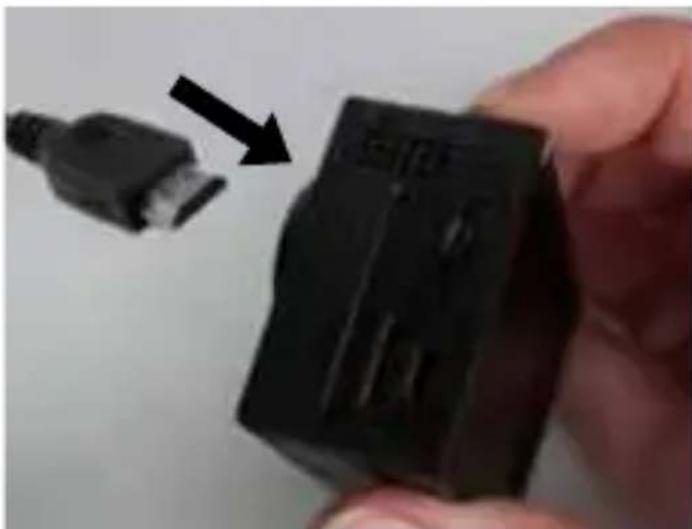
- Umschaltmodus: Drücken Sie die Ein-/Aus-Taste (6), um zwischen Foto, Video und Kfz-Modus umzuschalten.
- Ansehen eines Fotos/Videos: Drücken Sie die Wi-Fi-Taste (7), um das entsprechende Foto oder Video auszuwählen. Wenn eine Videodatei ausgewählt wurde, drücken Sie zum Starten der Wiedergabe die Aufnahmetaste (1) und drücken dann erneut die Aufnahmetaste (1), um die Wiedergabe zu beenden.
- Löschen eines Fotos/Videos: Halten Sie die Aufnahmetaste (1) gedrückt. Nun haben Sie die Option, die Datei zu löschen oder zu formatieren.
Drücken Sie die Wi-Fi-Taste (7), um zwischen Löschen und Formatieren zu wechseln.
Drücken Sie die Ein-/Aus-Taste (6), um Ja oder Nein auszuwählen.
Drücken Sie die Aufnahmetaste (1), um die Auswahl zu bestätigen und den Vorgang zu beenden. - Genauso gut können Sie die Guardo-Fernbedienung verwenden, um den Fernseher zu bedienen und Ihre Fotos und Videos anzuzeigen, zu löschen, auszuwählen etc.! Siehe 'Verwenden der Fernbedienung mit Full-HD-Fernseher' für nähere Informationen.
DASHCAM-KFZ-MODUS
Die Kamera kann mit dem Guardo 12/24 V DUO USB-KFZ-Ladekabel (optional erhältlich unter www.guardo.be) verbunden werden. Die Kamera wird automatisch eingeschaltet wenn es sich in Dashcam-Kfz-Modus befindet und beginnt mit der Aufnahme in 3-Minuten-Abschnitten und mit umgekehrter Aufnahme (Drehung 180°, kann vom Anwender geändert werden).
Anmerkung:
- Dieser Modus wird NUR erkannt, wenn Sie das 12/24 V DUO USB-KFZ-Ladekabel oder das Reise-Ladegerät verwenden.
- Während der Aufnahme wird die Kamera warm. Dies ist normal und keine Fehlfunktion!
RESET
Im Falle eines Ausfalls (ein Einfrieren oder ein anderes unerwartetes Problem) kann die Kamera zurückgesetzt werden. Nehmen Sie den Akku mindestens 15 Sekunden lang heraus. Und neu installieren.
KUNDENDIENST
Für weitere Informationen, technische Fragen und Rückgabegesuche wenden Sie sich bitte an support@guardo.be.
SOFTWARE-AKTUALISIERUNGEN
Guardo verbessert unaufhörlich seine Produkte und veröffentlicht daher in regelmäßigen Abständen Software-Aktualisierungen. Prüfen Sie auf www.guardo.be unter „Kundendienst“, ob es eine Software-Aktualisierung für Ihre Guardo-Kamera gibt!
GARANTIE
Copyright© Guardo. Guardo ist ein eingetragenes Warenzeichen der TE-Group NV. Die Marke Guardo steht für höchste Produktqualität und hervorragenden Kundendienst. Daher gewährt Guardo Garantie bei Verarbeitungs- oder Materialfehlern für einen Zeitraum von zwei (2) Jahren ab dem ursprünglichen Kaufdatum des Produkts. Die Bedingungen dieser Garantie und das Ausmaß der Verantwortung von Guardo im Rahmen dieser Garantie können von unserer Website heruntergeladen werden: www.guardo.be.
HAFTUNGSAUSSCHLUSS
Die Software wird „in der vorliegenden Form“ geliefert, ohne jegliche Gewährleistung, ausdrücklich oder stillschweigend, einschließlich, aber nicht beschränkt auf die Gewährleistung der Marktgängigkeit, Eignung für einen bestimmten Zweck und Nichtverletzung von Rechten Dritter. In keinem Fall haften die Urheber oder Urheberrechtsinhaber für Ansprüche, Schadenersatz oder sonstige Verantwortlichkeiten, sei es im Zuge einer Vertragsklage, unerlaubter Handlungen oder anderweitig, die sich aus, aufgrund oder im Zusammenhang mit der Software bzw. der Nutzung oder anderer Handlungsweisen der Software ergeben.
Videoüberwachung und der Schutz der Privatsphäre sind durch Gesetze geregelt, die sich von Land zu Land unterscheiden. Überprüfen Sie die Gesetze in Ihrer Region, bevor Sie dieses Produkt verwenden. Die Verwendung des Produkts obliegt Ihrer Verantwortung. Im Falle eines Missbrauchs kann Guardo für keinerlei missbräuchliche Verwendung haftbar gemacht werden.