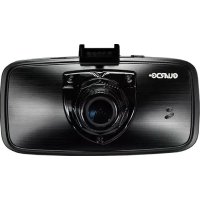
Dashcam Pro - Dashcam Guardo - Kostenlose Bedienungsanleitung
Finden Sie kostenlos die Bedienungsanleitung des Geräts Dashcam Pro Guardo als PDF.


| Produkttyp | Integrierte GPS-Dashcam |
| Marke | Guardo |
| Modell | Dashcam Pro |
| Maximale Videoauflösung | 2560 x 1080 Pixel bei 25 Bildern/s (21:9) |
| HDR-Videoauflösung | 1920 x 1080 Pixel bei 25 Bildern/s (16:9) |
| GPS-Sensor | Integriert in der Saugnapfhalterung |
| LCD-Bildschirm | Ja, Farbe |
| Stromversorgung | 12/24 V über Smart Duo USB-Autoladegerät (max. 2,1 A) |
| Interner Akku | Ja, zur Sicherung der letzten Datei und kurzen Nutzung |
| Speicher | micro SD/TF-Karte bis 128 GB (Klasse 10, min. 16 GB) |
| Hauptfunktionen | Loop-Aufnahme, Bewegungserkennung, G-Sensor, Notfallaufnahme, Audio, Zeitstempel |
| Fahrerassistenzsysteme (DAS) | LDWS, FCWS, FCMD, LLWS (von Ambarella) |
| Konnektivität | USB 2.0, HDMI, AV |
| Wartung und Reinigung | Reinigen Sie das Objektiv mit einem weichen Tuch; formatieren Sie die SD-Karte regelmäßig im Gerät |
| Sicherheit | Nicht Wasser, extremen Temperaturen oder direktem Sonnenlicht aussetzen; nicht selbst öffnen oder reparieren |
| Enthaltenes Zubehör | Saugnapfhalterung, Autoladegerät, USB-Kabel (3,5 m), HDMI-Kabel |
| Garantie | 2 Jahre gegen Herstellungsfehler |
Häufig gestellte Fragen - Dashcam Pro Guardo
Benutzerfragen zu Dashcam Pro Guardo
0 Frage zu diesem Gerät. Beantworten Sie die, die Sie kennen, oder stellen Sie Ihre eigene.
Eine neue Frage zu diesem Gerät stellen
Laden Sie die Anleitung für Ihr Dashcam kostenlos im PDF-Format! Finden Sie Ihr Handbuch Dashcam Pro - Guardo und nehmen Sie Ihr elektronisches Gerät wieder in die Hand. Auf dieser Seite sind alle Dokumente veröffentlicht, die für die Verwendung Ihres Geräts notwendig sind. Dashcam Pro von der Marke Guardo.
BEDIENUNGSANLEITUNG Dashcam Pro Guardo
Videobediening
Volledig scherm
Foto van video
Video's importeren
FOTO
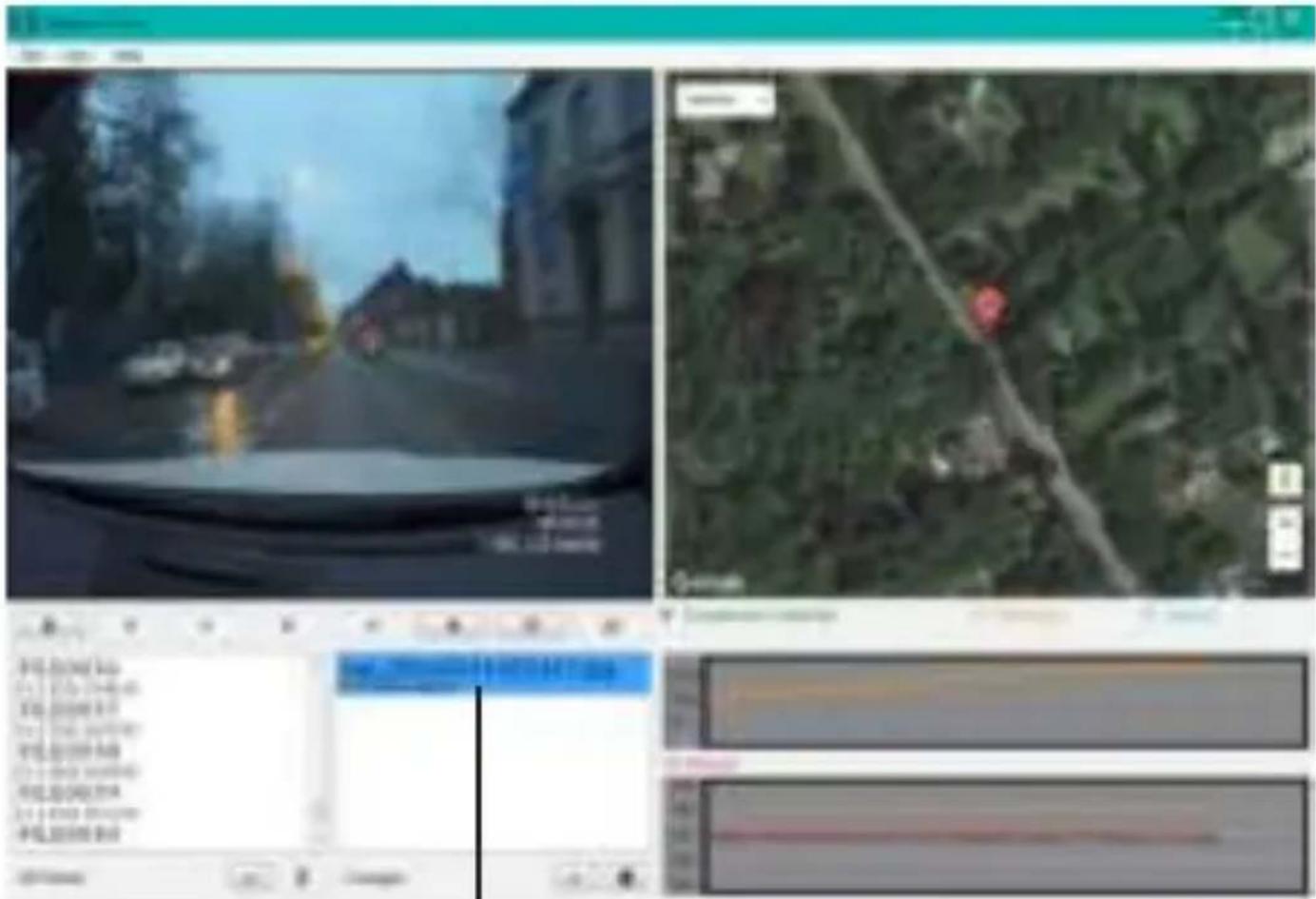
FOTO SELECTIE
File > ImportOTO's of druk op +
Herzlichen Glückwunsch zum Kauf der Guardo DASHCAM PRO. Sie ist eine zuverlüssige, benutzerfreundliche Onboard-GPS-Sicherheitskamera für Pkw/Lkw, die entwickelt wurde, um im Falle eines Ereignisses oder eines Unfalls wertvolles Bildmaterial aufzunehmen. Lesen Sie diese Gebrauchsanleitung sorgfältig durch, bevor sie Ihr Gerät das erste Mal benutzen.itte bewahren Sie diese Anleitung zum späteren Nachlesen auf.
SICHERHEITSWARNUNGEN
- Setzen Sie das Gerät keinem direkten Sonnenlicht aus. Nehmen Sie das Gerät bei warmem/sonnigem Wetter aus dem Pkw/Lkw.
- Stellen Sie sicher, dass das Gerät niemals in Berührung mit Wasser oder anderen Flüssigkeiten kommt.
- Setze n Sie das Gerät keinen zu hohen oder zu niedrigen Temperatren und/oder Feuchtigkeit aus.
- Verwenden Sie das Gerät nicht, wenn Sie vermuten, dass es beschädigt sein könnte. Versuchen Sie nicht, das Gerät selbst zu öffnen oder zu reparieren. Um erhebliche Folgeschäden am Gerät zu vermeiden, setzen Sie es nur von qualifizierten Fachleuten reparieren. Andernfalls erlischt die Garantie.
- Halten Sie das Gerät außer Reichweite von Kindern. Es ist kein Spielzeug.
- Bedieren Sie das Gerät nicht während der Fahrt. Sicherheit steht an erster Stelle!
- Dieses Gerät ist nur zur Verwendung im Inneren eines Fahrzeugs vorgesehen.
- Die Qualität des aufgenommenen Bildmaterials kann durch eine Reihe unkontrollierter Faktoren beeinflusst werden: Montageort, Fahrbedingungen, Wetterbedingungen, Straβenumgebung, Lichtverhältnisse usw.
- Guardo übernimmt KEINE Verantwortung für Datenverlust oder Beschädigung während des Betriebs.
- Guardo garantiert KEINE Videoaufnahme bei Unfällen, bei denen der G-Sensor durch falsche Benutzereinstellungen nicht aktiviert wurde, oder bei Unfällen, bei denen das Gerät stark beschädigt wurde.
ELEMENTE UND FUNKTIONEN

| 1. Objektiv | |
| 2. 5-V-USB/Stromanschluss | |
| 3. Ein-/Aus-Taste • Zum Einschalten kurz drücken • Zum Ausschalten drücken und drei Sekunden lang halten | |
| 4. Reset-Taste | • Setzt die Kamera im Falle eines Ausfalls zurück (z. B. ein Ein-frierten oder ein andere unerwartetes Problem) |
| 5. Ladeanzeige | • Rot während des Ladevorgangs; aus, wenn voll aufgeladen |
| 6. Stromanzeige • Blau, wenn das Gerät eingescheltet ist • Blinkt während der Aufnahme von Videos und Fotos und bei der Herstellung der Verbindung zum PC | |
| 7. MODE-Taste | • Kurz drücken, um den Modus zu wechseln (Aufnahmehodus, Kameramodus, Wiedergabemodus) • Kurz drücken, um das Menu zu verlassen • Kurz drücken, um Fotos während der Aufnahme aufzunehmen |
| 8. Aufnahme-/Guardo-Taste | • Kurz drücken, um die Aufnahme zu starten/stuppen |
| 9. MENU-Taste • Kurz drücken, um das Menu zu öffnen • Kurz drücken, um das Menu zu wechseln • Kurz drücken für eine Miniaturübersicht nach dem Ansehen einer Datei (Wiedergabemodus) | |
| 10. Auf-Taste | • Kurz drücken, um im Menu nach oben zu blättern • Kurz drücken, um zur vorherigen Daten zu wechseln (Wieder-gabemodus) • Kurz drücken, um die Sprachaufnahme während der Aufnahme ein-/auszuschalten. Sie hören „Audio ON" (Ton an) oder „Audio OFF" (Ton aus). • Kurz drücken, um heranzuzoomen. ! Diese Funktion kann nicht während der Aufnahme verwendet werden. Sie müssen im Voraus heranzoomen! |
| 11. Kamera-Taste • Kurz drücken, um Fotos aufzunehmen (Kameramodus) • Kurz drücken, um die gewährte Untermenü-Funktion im Menu zu bestätigten • Kurz drücken, um Videos beim Blättern durch die Videos abzu-spielen/zu pausieren (Wiedergabemodus) • Kurz drücken, um eine Notfallaufnahme zu starten (Aufnahmehodus) | |
| 12. Ab-Taste • Kurz drücken, um im Menu nach unter zu blättern • Kurz drücken, um zur{nachsten Datei zu wechseln (Wiedergabemodus) • Kurz drücken, um hersatzuzoomen! Diese Funktion kann nicht während der Aufnahme verwendet werden. Sie MUST im Voraus hersatzoomen! | |
| 13. Mikrofon Sehr klarer Ton | |
| 14. HDMI-Anschluss Zur Verwendung mit einem Full-HD-Fernsehgerät | |
| 15. AV-Anschluss Zur Verwendung mit einem normalen Fernsehgerät | |
| 16. SD/TF-Kartenschlitz Max. 128 GB SDHC UHS-I Klasse 10 (min. 16 GB) | |
| 17. Saugnaphalterung (mitgeliefert) | Das GPS ist im Inneren der Halterung eingebaut. |
| 18. 12/24 V Smart Duo USB-Kfz-Ladegerät (mitgeliefert) | Der Gesamtstrom beträgt max. 2,1 A, die Kamera verbraucht max. 1 A. |
| 19. 3,5 m XL USB-Anschluss-kabel (mitgeliefert) | Für die Daten-/PC-Nutzung und zum Aufladen |
| 20. HDMI-Fernsehkelabel (mitgeliefert) | Zur Verwendung mit einem Full-HD-Fernsehgerät |
| 21. Mikro-SD-Karte (nicht mitgeliefert) | Siehe Seite 60 |
| 22. Einbaukabel (nicht mitgeliefert) | Siehe Seite 62 |
INBETRIEBNAHME
A. EIN-/AUSSCHALTEN
- Einsatzalten: Schließen Sie die Guardo DASHCAM PRO mit dem USB-Ladekabel (19) an das Duo-USB-Kfz-Ladegerät (18) an. Das Gerät wird automatisch eingeschaltet und Sie horen „Guardo ON".
Die Aufnahme startet, sobald der Fahrzeugmotor gestartet wird. Die DASHCAM wird nun während der Aufnahme mit Strom versorgt. Wenn das Kfz-Ladegerät vom Gerät getrennt wird, fahrth die DASHCAM automatisch herunter und speichert die Dateien.
- Ausschalten: Drücken Sie die Ein-/Aus-Taste (3) und halten Sie sie drei Sekunden lang gedrückt. Sie horen „Driven by Guardo".
Wenn das Gerät ausgeschaltet wurde, drücken Sie die Ein-/Aus-Taste kurz, um es wieder einzuschalten.
Hinweis:
- Es ist auch möglich die Guardo DASHCAM PRO aufzuladen, indem Sie sie mit dem USB-Kabel (19) an ihren PC bzw. Ihr Notebook anschließen. Siehe Seite 64 vor der Herstellung der Verbindung.
- Der eingebaute Akku wird nur verwendet, um die letzte Datei zu speichern, wenn die Stromversorgung unterbrochen wird, oder für Kurzzeitbetrieb. Wenn der Akku fast leer ist, horen Sie „Low battery" (Niedriger Batteriestatus) und sehen Sie die rote LED-Anzeige (5). Wir empfehlen nachdrücklich, das Gerät bei der Verwendung in einem Pkw/Lkw immer an das Guardo-Kfz-Ladegerät anzuschreiben.
- Manche Kfz-Stromversorgungen werden nicht abgeschelt, wenn die Zündung abgeschelt wird. Wenn die Guardo DASHCAM PRO an einer solchen Stromversorgung angeschlossen bleibt, kann dies eine Entladung der Fahrzeugbatterie verursichen.
B. VERWENDUNG DER SD-KARTE (nicht im Lieferumfang enthalten, optional erhältlich) Abbildung II
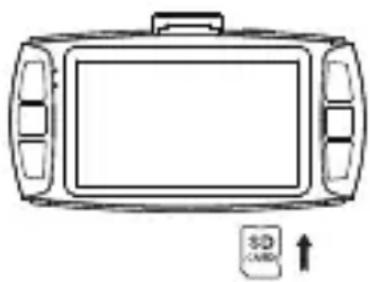
- Legen Sie die SD-/TF-Karte in den SD-/TF-Kartenschlitz (16) an der Unterseite des Geräts ein, bis sie einrastet. Formatieren Sie die SD-Karte direkt im Menu der Kamera, siehe Seite 67.
- Um die SD-Karte zu entfernen, drücken Sie sie leicht. Die Karte wird teilweise ausgeworfen, sodass Sie sie Herausziehen konnen. Das Gerät muss vor dem Entfernen der Karte ausgeschaltet werden! Wenn keine SD-Karte eingelegt ist, horen Sie „Insert memory card" (Speicherkarte einlegen).
Hinweis:
- Wir empfehlen, eine 16 GB SDHC-Karte (oder hoher) mit Klasse 10 (oder hoher) und einer Mindestschreibgeschwindigkeit von 15 MB/s zu verwenden (nicht im Lieferumfang enthalten, optional erhältlich).
- Ohne SD-Karte Funktioniert das Gerät NICHT!
- Wenn die SD-Karte falsch eingelegt wird (schwer einzulegen), können das Gerät und die Speicherkarte beschädigen werden. Dies liegt in der Verantwortung des Benutzers!
- Das Gerät wird die SD-Karte automatisch einstellen, nachdem sie eingelegt wurde.
- SD-Karten sollen den regelmäßig geprüft und formatiert werden, um die Lebensdauer zu verlangern und einen zuverlüssigen Betrieb zu gewährleisten. Formatieren Sie die SD-Karte vor dem ersten Gebrauch direkt im Menu der Kamera!
- Kopieren Sie die aufgenommenen Dateien auf der SD-Karte regelmäßig auf ihren PC, um den Verlust wichtiger Daten zu vermeiden.
| VIDEO* FOTO* MIKRO- SD-KARTE | HDR 1920*1080 25FPS 16:9 | 2560*1080 25FPS 21:9 | 2304*1296 25FPS 16:9 | 1920*1080 45FPS 16:9 | 1920*1080 25FPS 16:9 | 1280*720 50FPS 16:9 | 4 MP |
| 16GB | 156 min | 108 min | 108 min | 156 min | 156 min | 156 min | 3660 |
| 32GB | 322 min | 223 min | 223 min | 322 min | 322 min | 322 min | 7410 |
| 64GB | 652 min | 451 min | 451 min | 652 min | 652 min | 652 min | 14835 |
| 128GB | 1315 min | 910 min | 910 min | 1315 min | 1315 min | 1315 min | 29735 |
- Abhängig von der SD-Karte Marke, Modell und Klasse-Typ. Die Daten sind ungebährte Angaben.
| Videoauflösung Kapazität von 2 MInuten | |
| HDR 1.920 x 1.080 25P 16:9 180 MB (188.874.752 Bytes) | |
| 2.560 x 1.080 25P 21:9 260 MB (272.760.832 Bytes) | |
| 2.304 x 1.296 25P 16:9 260 MB (272.760.832 Bytes) | |
| 1.920 x 1.080 45P 16:9 180 MB (188.907.520 Bytes) | |
| 1.920 x 1.080 25P 16:9 180 MB (188.874.752 Bytes) | |
| 1.280 x 720 50P 16:9 180 MB (188.907.520 Bytes) | |
| Fotoauflösung: 4 MP 1,16 MB (1.220.608 Bytes) |
MONTAGE
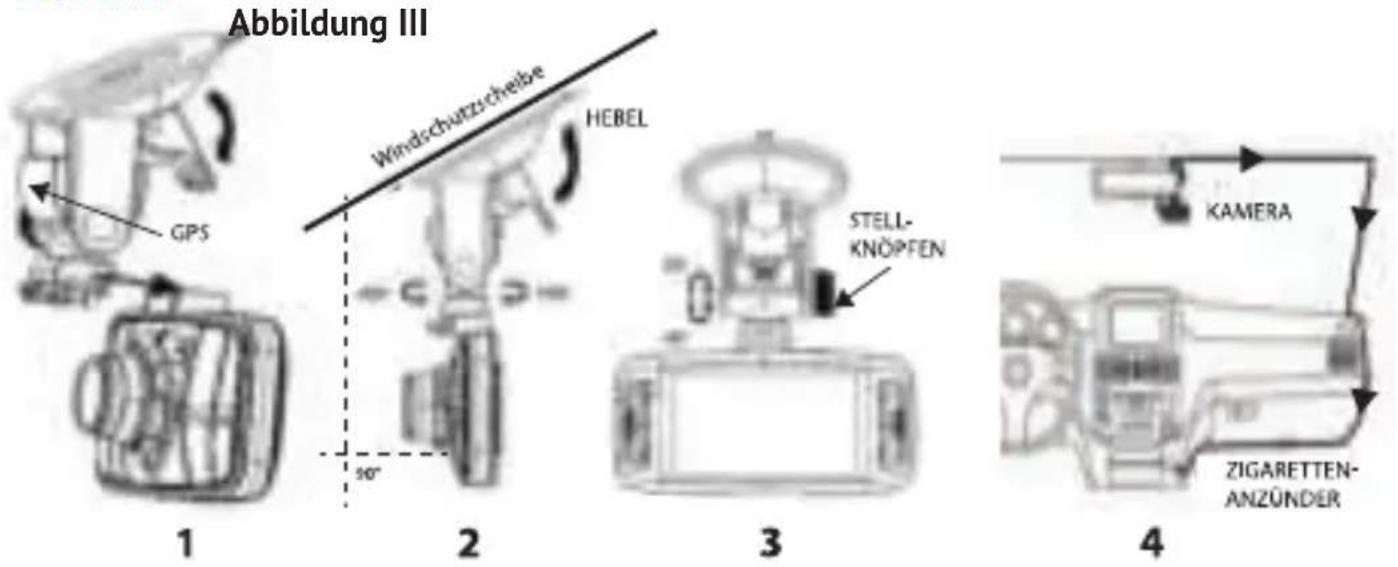
- Schieben Sie die Saugnapfhalterung (17) in die vorgesehene Stelle an der Oberseite der Kamera, bis sie einrastet. Stellen Sie safer, dass der Saugnapfhebel entriegelt ist.
- Reinigen Sie die Windschutzscheibe des Fahrzeugs und entfern den Sie die Schutzfolie von der Unterseite des Saugnapfes. Befeuchten Sie den Saugnapf, legen Sieihn an die Innenseite der Windschutzscheibe an und verriegeln Sieihn mit dem Hebel. Wir empfehlen, die Guardo DASHCAM PRO rechts vom Ruckspiegel zu positionieren. Stellen Sie für eine optimale Sicht sicher, dass die Kamera horizontal montiert ist.
- Stellen Sie die Position der Halterung mit den Stellknöpfen ein.
- Schließen Sie das USB-Kabel (19) des Kfz-Ladegerats (18) am USB-Anschluss (2) der DASHCAM an und stecken Sie das Kfz-Ladegerät in den Zigarettenanzünder.
-
Halten Sie die Windschutzscheibe und das Kameraobjektiv für eine optimale Videoqualität sauber.
-
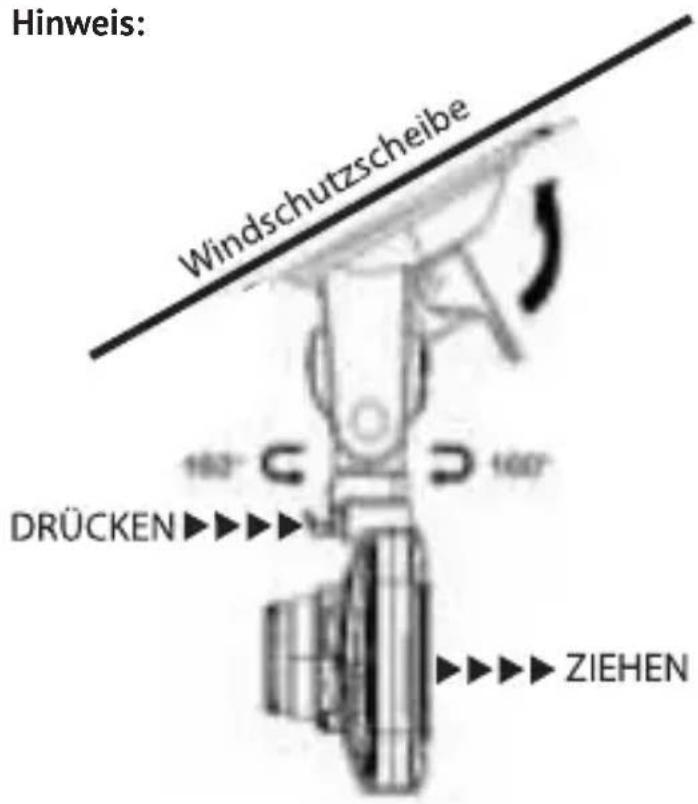
Wenn Sie die Kamera aus dem Fahrzeugnehmen möchten (für Diebstahlschutz oder zur Verwendung außerhalb des Autos), können Sie sie leicht aus der Saugnaphalterung entfernen:
-
Halten Sie die Halterung fest und drücken Sie den kleinen Griff, um die Kamera zu entriegeln.
-
Ziehen Sie die Kamera nach hinten und schiben Sie sie aus der Halterung. Üben Sie nicht zu viel Druck aus, um die Halterung nicht zu beschädigen.
Einbaukabel (optional) und Bewegungserkennung/Parkmodus
Wir empfehlen, diese Funktion nur zu verwenden, wenn die DASHCAM direkt mit der Fahrzeugbatterie verdrahtet ist. Das Einbaudrahtkabel (optional erhältlich auf www. guardo.be) ist für die Festverdrahtung erforderlich und die Installation muss von einem Drittanbieter oder Ihrlem lokalen Fahrzeughändler durchgeführt werden.
Bewegungserkennung/Parkmodus:
- Stellen Sie „LCD aus“ auf 1 Min. ein.
- Schalten Sie die „Bewegungserkennung“ ein.
- Jede Bewegungserkennung ist auf max. 30 Sek. pro Bewegung eingestellt.
Hinweis: Diese Option kann zu einer Entladung der Fahrzeugbatterie führen. Dies hangt vom Modell und der Marke des Pkw/Lkw ab. Prufen Sie diesitte vor der Verwendung!
BETRIEB
A. MODI
Die Kamera kann in drei verschiedene Modi betrieben werden: Videoaufnahmemodus, Fotomodus, Wiedergabemodus. Nachdem Sie die Kamera eingeschaltet haben, drücken Sie die MODE-Taste (7), um zwischen den verschiedenen Modi zu wechseln.
Achtung! Dieses Menu Funktioniert nicht, wenn der PC-Modus aktiv ist.
VIDEOAUFNAHMEMODUS
In der oberen linken Ecke des Displays wird ein Kamerasymbol angezeigt.
- Wenn die Guardo DASHCAM PRO an die Stromversorgung Ihres Fahrzeugs angeschlossen ist, wird die Videoaufnahme gestartet, sobald der Motor gestartet wird. Sie horen „Start record" (Aufnahme starten). Die Aufnahme stoppt, nachdem das Fahrzeug gestopt wird. Sie horen „Stop record" (Aufnahme stoppen).
- Wenn die Guardo DASHCAM PRO nicht an die Stromversorgung des Fahrzeugs ange-schlossen ist, wird die Videoaufnahme gestartet, sobald die Kamera eingeschaltet wird.
- Drücken Sie die Aufnahme-Taste (8), um die Aufnahme zu beenden und die Datien automatisch zu speichern.
Hinweis:
G-Sensor: Wenn der G-Sensor eingeschaltet ist (=Standardeinstellung), startet die DASHCAM die Notfallaufnahme sofort, nachdem das Fahrzeug getroffen wurde oder eine Notbremsung durchgefuhrt wurde. Wahrend der Notfallaufnahme wird ein rotes Dreiecksymbol auf der rechten Seite des Bildschirms angezeigt. Sie horen „Emergency Record" (Notfall-Aufnahme).
Hinweis:
- Die Notfallaufnahme erkennt einen „Aufprall“ nur dann, wenn die Aufprallstarke hoher ist, als die im Menu eingestellte Empfindlichkeit des G-Sensors.
- Notfalldateien werden als Dateien mit dem Name „Evenxxxx“ gespeichert. Sie werden während einer Daueraufnahme nicht überschreiben. Wenn die SD-Karte voll ist mit Notfallaufnahmen, horen Sie „Emergency Record full“ (Notfall-Aufnahme voll).
-
N otfallaufnahmen haben eine maximale Aufnahmezeit von bis zu 1 Minute pro Datei.
-
Nach einem Ereignis ist es möglich, die Videodatei wiederherzustellen, und Sie sehen und horen „Recover last file?“ (Letzte Datei wiederherstellen?).
- Manuelle Aufnahme: Sie können die Aufnahme auch jederzeit durch Drücken der Kamera-Taste (11) im Videomodus manuell starten. Diese Dateien werden ebenfalls als Dateien mit dem Name „Evenxxxxx" gespeichert.
- Daueraufnahme: Während der Aufnahme speichert das Gerät jeder Videodatei automatisch alle 2, 5 oder 10 Minuten. Wenn die SD-Karte voll ist, Löscht das Gerät automatisch die älste Videodatei.
- Die Nachtvideoaufnahme-Funktion wird bei schlechten Lichtverhältnissen automatisch eingeschaltet, wenn die HDR-Auflösung eingestellt ist.
FOTOMODUS
In der oberen linken Ecke des Displays wird ein Fotosymbol angezeigt.
- Drücken Sie die MODE-Taste (7) einmal, wenn Sie Fotos anstelle von Videos aufnehmen möhen.
- Drücken Sie die Kamera-Taste (11) jeder Mal, wenn Sie ein Foto aufnehmen möchten.
WIEDERGABEMODUS
In der oberen linken Ecke des Displays wird ein Miniaturansicht-Symbol angezeigt.
- Für den Wiedergabemodus drücken Sie die MODE-Taste (7) zweimal.
- Drücken Sie die Kamera-Taste (11), um eine Datei auszuwahlen.
- Mit den Auf- und Ab-Tasten (10-12) konnen Sie durch die Aufnahmen blättern. Drücken Sie die Kamera-Taste (11), um eine Daten auszuwahlen.
- Drücken Sie die Kamera-Taste (11), um die Wiedergabe zu starten. Drücken Sie die Kamera-Taste (11), um die Wiedergabe zu pausieren oder wieder zu starten.
Um eine Datei zu löschen, wahlen Sie die Datei aus und drucken Sie die MENU-Taste (13). Drucken Sie die Kamera-Taste (11), um das Löschen einer Datei oder aller Dateien zu bestätigen.
B. ANSCHLUSS AN EINEN COMPUTER
Wenn Sie die Videos und Fotos, die Sie aufgenommen haben, ansehen, abspielen, teilen oder bearbeiten möchten, können Sie dies tun, indem Sie die Guardo DASHCAM PRO an ihren Computer anschließen.
- Schließen Sie das Mini-USB-Kabel (19) an den Mini-USB-Anschluss (2) der Guardo DASHCAM PRO an. Verwenden Sie nur das in der Box MITGELIEFERTE USB-Kabel.
- Schließen Sie das andere Ende des Mini-USB-Kabels an den USB-Anschluss Ihr's Computers an.
- Die Guardo DASHCAM PRO wird automatisch eingeschaltet. Falls dies nicht geschieht, schalten Sie sie manuell ein. „USB Anschluss ...“ erscheint nun auf dem Display.
- Auf Ihrum PC wird ein Fenster „Wechseldatentrager" (z. B. „D:“, „E:“ ...) angezeigt oder Sie finden einen zusätzlichen Datenträger (z. B. „D:“, „E:“ ...) unter „Mein Computer" oder „Explorer", wenn Sie einen Windows-PC verwenden, oder unter „Finder", wenn Sie einen Mac verwenden.
- Folgende Ordner werden angezeigt: „Guardo“ und „Guardo GPS Player". Der Ordner „Guardo“ enthalt alle verfügbaren Fotos und Videos.
- Kopieren/verschieben Sie die Dateien auf ihre Festplatte oder externe Festplatte, um sie zu öffnen, abzuspielen, zu teilen oder zu bearbeiten (wir empfehlen die Verwendung von Windows Media Player oder QuickTime)!
Sie müssen keine Treiber installmenten, um die Guardo DASHCAM PRO mit Ihrum PC zu verwenden, da sie bereits im Windows- bzw. Apple-Betriebssystem vorinstalliert sind.
Hinweis: Sie können die SD-Karte auch aus der DASHCAM entfernen und sie in einen (eingebauten) SD-Kartenleser des PCs oder in einen separaten SD-Kartenleser einlagen. Dies ist einechnelle und benutzerfreundliche Lösung.
C. ANSCHLUSS AN EIN FERNSEHGERÄT
Gehen Sie wie folgt vor, um die aufgenommen Dateien auf Ihr Fernsehgerät anzusehen: Schalten Sie das Fernsehgerät in den HDMI-Modus und schließen Sie die Kamera mit einem HDMI-Kabel an das Full-HD-Fernsehgerät an.
ODER
Schalten Sie das Fernsehgerät in den AV-Modus und schließen Sie die Kamera mit einem AV-Kabel an das Fernsehgerät an.
D. MENU EINSTELLUNGEN
Im Videoaufnahme und im Fotomodus sind drei Menüs verfügbar.
→ Hauptmenü: /
Menu Qualitätseinstellungen
Menu Systemeinstellungen:
- Wahlen Sie den gewünschten Modus mit der MODE-Taste (7) aus.
- Drücken Sie die MENU-Taste (9) einmal, um das Hauptmenu zu öffnen. Drücken Sie die MENU-Taste (9) zweimal, um das Menu Qualitätseinstellungen zu öffnen. Drücken Sie die MENU-Taste (9) dreimal, um das Menu Systemeinstellungen zu öffnen.
Achtung! These Menüss Funktionieren nicht, wenn der PC-Kameramodus aktiv ist.
- Drücken Sie die Auf-/Ab-Tasten (10/12), um durch das Menu zu navigieren.
- Drücken Sie die Kamera-Taste (11), um ein Untermenü zu öffnen.
- Drücken Sie die Auf-/Ab-Tasten (10/12), um durch das Untermenü zu navigieren.
- Drücken Sie die Kamera-Taste (11), um die gewünschte Einstellung auszuwahlen.
- Verwenden Sie die MODE-Taste (7), um das Menu zu verlassen.
A. HAUPTMEN
| Videoauflösung Videoauflösung einstellen | HDR 1.920 x 1.080 25P/30P 1) 2.560 x 1.080 25P/30P 2.304 x 1.296 25P/30P 1.920 x 1.080 40P/45P 1.920 x 1.080 25P/30P 1.280 x 720 50P/60P |
| Qualität Videoqualität einstellen | Superfeit 1) Fein Normal |
| WDR-Einstellung Videoqualität bei entsprechenden Lichtverhältnissen optimieren | Aus Ein 1) ! Dies funktioniert nicht bei der Auflösung HDR 1.920 x 1.080 25P/30P. |
| Stempel Angabe auf Videoaufnahme | Datum: Ein 1)/Aus Uhr: Ein 1)/Aus Fahrer-ID/Kennzeichen: Ein 1)/Aus |
| G-Sensor Empfindlichkeit des eingebauten Sensors, der eine Notfallaufnahme ausgelöst, einstellen | Aus Hoch Medium 1) Niedrig |
| Loop-Aufnahme Dauer der Daueraufnahme einst- len | 1 Min. 2 Min. 1) 5 Min. Aus |
| Bewegungserkennung Automatische Aufnahme, wenn Be- wegung erkannt wird | Aus 1) An Max. 30 Sekunden pro erkannter Bewegung |
| Einstellung DAS (Fahrerasstens- zsystems von Ambarella) Fahrerasstenzfunktionen aus- wahlen | LDWS-Unterstützung: Ein 1)/Aus FCWS-Unterstützung: Ein 1)/Aus FCMD-Unterstützung: Ein 1)/Aus LLWS-Unterstützung: Ein 1)/Aus |
1) Standardeinstellung
B. MENU QUALITÄTSEINSTELLUNGEN
| Lichtfrequenz Lichtfrequenz einstellen | 50 Hz 1) 60 Hz |
| Weißabgleich Anpassung von Farben und Licht | Auto 1) Sonnig Bewölkt Fluoreszierend Kunstlicht |
| AE-Messer Bestimmt die Belichtigung | Zentrum 1) Punkt ! Dies Funktioniert nicht bei der Auflösung HDR 1.920 x 1.080 25P/30P. |
| AE-Korrektur Anpassung der Luminanz | -2 -1 0 1) +1 +2 ! Dies Funktioniert nicht bei der Auflösung HDR 1.920 x 1.080 25P/30P. |
1) Standardeinstellung
C. MENU SYSTEMEINSTELLUNGEN
| GPS-Info | GPS verbunden: Ja/Nein Empfindlichkeit: Hoch/Mittel/Niedrig =>Für weitere Informationen, siehe Seite 71. |
| Geschwindigkeitseinheit | km/h 1) mph |
| Sprache Sprache einstellen | English 1) Nederlands Deutsch François |
| SD-Karten-Inhalt Kartenkapazität | Total Verwendet Reserviert |
| TV-OUT Fernsehgerät einstellen | NTSC PAL 1) => Dies beeinfusst die Bildrate, die in „Videoauflösung“ eingestellt wurde! |
| Fahrer-ID Einstellung Kfz-Kennzeichen/Name einstellen | Fahrer-ID Einstellung |
| Zeiteinstellung Systemzeit einstellen | Jahr/Monat/Datum/Stunde/Minute |
| Einstellen Zeitzone Systemzeit einstellen | GMT-12 ~ GMT+12 (+1 = Brüssel, Amsterdam) ! Nach der Einstellung der Zeitzone und der Bestim-mung der GPS-Position wird die Systemzeit automa-tisch auf die Zeit der aktuellen Zeitzone korrigiert. |
| GPS-Geschwindigkeit Geschwindigkeit auf dem LCD anzeigen | Ein 1) Aus ! Nur nach der Bestimmung der GPS-Position verfügbar. |
| Formatieren SD-Karte formatieren | Ja Nein |
| Standardinstellung Auf Werkseinstellungen zurücksetzen | Ja Nein |
| Strom spare Automatische Abschaltung bei Nichtgebrauch | Aus 1) 1 Min. 3 Min. 5 Min. |
| LCD Off Automatische Abschaltung des LCDs während des Be- triebs | Aus 1) 1 Min. 3 Min. 5 Min. ! Bei der Einstellung „An“, horen sie nach der eingestelltten Uhrzeit „Power Save ON“ (Energiespar- modus aktiviert). |
| Automatische Abschaltung Automatische Abschaltung, wenn keine Stromversorgung angeschlossen ist | Aus 15 Sek. 1) 30 Sek. 1 Min. |
| Akustischer Alarm Sprachwarnungen einstellen | Ein 1) Aus |
| Volumen Lautstärke einstellen | 0-100 1) |
| Versionsinfo Angaben zur Softwareversion | Software- und Hardware-Versionsnummer |
1) Standardeinstellung
FOTOMODUS
Achtung! These Menüs Funktionieren nicht, wenn der PC-Modus aktiv ist.
- Drücken Sie die Auf-/Ab-Tasten (10/12), um durch das Menu zu navigieren.
- Drücken Sie die Kamera-Taste (11), um ein Untermenü zu öffnen.
- Drücken Sie die Auf-/Ab-Tasten (10/12), um durch das Untermenü zu navigieren.
- Drücken Sie die Kamera-Taste (11), um die gewünschte Einstellung auszuwahlen.
- Verwenden Sie die MODE-Taste (7), um das Menu zu verlassen.
A. HAUPTMENU
| Qualität Fotoqualität einstehen | Superfein 1) Fein Normal |
| Stempel Angabe auf Foto | Aus Datum/Uhrzeit 1) |
1) Standardeinstellung
B. MENU QUALITÄTSEINSTELLUNGEN
| Lichtfrequenz Lichtfrequenz einstellen | 50 Hz 1) 60 Hz |
| Weißabgleich Anpassung von Farben und Licht | Auto 1) Sonnig Bewölkt Fluoreszierend Kunstlicht |
| AE-messer Bestimmt die Belichtigung | Zentrum 1) Punkt |
| AE-Korrektur Anpassung der Luminanz | -2 -1 0 1) +1 +2 |
1) Standardeinstellung
C. MENU SYSTEMEINSTELLUNGEN
These Systemeinstellungen sind identisch mit den Systemeinstellungen im Videomodus. Sobald eine Systemeinstellung im Videomodus bestätigt wird, wird sie automatisch auch im Fotomodus eingestellt und umgekehrt.
FAHRERASSISTENZSYSTEM (DRIVER ASSISTANCE SYSTEM) VON AMBARELLA
Die Guardo DASHCAM PRO wurde entwickelt, um ihre Sicherheit zu verbessern, und unterstützt Sie bereits, Gefahren und gefährliches Fahrverhalten zu erkennen. Die DASHCAM wird an der Windschutzscheibe Hiss Fahrzeugs befestigt und erzeugt Warntone und Sprachwannungen, wenn Ihr Fahrzeug beginnnt, von der Fahrspur abzuweichen oder wenn ein Unfall droht. Solche fortschnittlichen Technologien, die bisher nur in Luxusfahrzeugen erhältlich waren, stehen jetzt mit dieser kompakten Super-HD-Armaturenbretttkamera zu ihrer Verfügung.
1. Spurhalteassistant (Lane Departure Warning System, LDWS)
Der Spurhalteassistant wurde entwickelt, um Sie zu warnen, wenn Ihr Fahrzeug von der Fahrspur abzuweichen beginnnt, indem er die Fahrbahnmarkierungen vor dem Fahrzeug erkennt. Er verhindert Unfälle effektiv, indem er die Hauptursachen von Zusammenstößen angeht: Schlafrigkeit und Ablenkungen.
Sie können den LDWS-Spurhalteassistenten im Kamera-Menu aktivieren (Standardstellung = an ). Wenn Ihr Fahrzeug von der Spur abkommen, horen Sie einen Warnton und ein gelbes Dreiecksymbol erscheint auf der linken Seite des Bildschirms.
These Funktion Funktioniert nur, wenn:
- Die Fahrgeschwindigkeit höher als 60 km/h ist + Die GPS-Funktion aktiviert ist (siehe Seite 71) + die automatische Kalibrierung beendet ist (kann bis zu 5 Minuten dauern.)
- Die Fahrbahnmarkierungen deutlich genug für eine genaue Erkennung sind: Wenn das System keine deutlichen Fahrbahnmarkierungen erkennen kann (z. B. aufgrund von Wetterbedingungen wie Nebel, Schnee, starkem Regen, dunklen Straßen nachts oder niedrigem/hohem Sonnenstand), wird die Warning weitereicht nicht aktiviert.
2. Auffahrwarnsystem (Front Collision Warning System, FCWS)
Das Auffahrwarnsystem erkennt das vorausfahrende Fahrzeug und erzeugt Warntone oder Sprachwarningsen, um Sie zu warnen und daran zu erinnern, einen angemessen den Abstand zu halten oder ein früherzeitiges Bremsmanover vor einem Zusammenstoff durchzufahren.
Sie können das FCWS-Auffahrwarnsystem im Kamera-MENU aktivieren (Standardeinstellung = an). Wenn Sie zu nah auf ein vorausfahrendes Fahrzeug auffahren, horen Sie die Sprachw Warnung „Too close" (Zu nah) und ein gelbes Dreiecksymbol erscheint auf der linken Seite des Bildschirms.
These Funktion Funktioniert nur, wenn:
- Die Fahrgeschwindigkeit höher als 30-40 km/h ist + Die GPS-Funktion aktiviert ist (siehe Seite 71).
3. Bewegungserkennung des vorausfahrenden Fahrzeugs (Front Car Moving Detection, FCMD)
Die Bewegungserkennung des vorausfahrenden Fahrzeugs erkennt das vorausfahrende Fahrzeug und informiert Sie, wenn es sich bewegt. Das ist praktisch, wenn Sie vor einer roten Ampel oder im Stau abgelenkt werden. Die DASHCAM gibt sofort ein Warnsignal aus, um wieder loszufahren.
Sie können das FCMD-System im Kamera-MENU aktivieren (Standardeinstellung = an). Wenn sich das Fahrzeug vor Ihnen bewegt, horen Sie eine Sprachwarnung „Front Car" (Vorausfahrendes Fahrzeug).
These Funktion Funktioniert nur, wenn:
- Ihr Fahrzeug stillsteht + Die GPS-Funktion aktiviert ist (siehe Seite 71).
Hinweis: Manchmal werden Ereignisse fällschlicherweise erkannt, was eine falsche Warnung verursacht.
4. Warnsystem bei schlechten Lichtverhältnissen (Low Light Warning System, LLWS)
Das Warnsystem bei schlechten Lichtverhältnissen bewertet die Lichtverhältnisse, in denen Sie unterwegs sind, und erinnert Sie daran, bei schlechten Lichtverhältnissen oder nicht optimalen Fahrbedingungen, die Frontscheinwerfer einzuschalten.
Sie können das LLWS-Warnsystem im Kamera-Menu aktivieren (Standardeinstellung = an). Wenn es draufen dunkel wird, horen Sie eine Sprachwarnung „Low Light" (Schlechte Lichtverhältnisse).
Hinweis: Manchmal werden Ereignisse fällschlicherweise erkannt, was eine falsche Warning verursacht.
WICTIG!
Die Verwendung der oben erwähnten Funktionen hängt stark von Faktoren ab, auf die Guardo und Ambarella keinen Einfluss haben, da es ein passives System ist. Jedes passive System hat seine Grenzen und die Guardo DASHCAM PRO kann Unfälle nicht verhindern.itte fahren Sie immer vorsichtig und aufmerksam! Das Fahrerassistenzsystem fungiert nur als eine zuverlassicige Hilfe während der Fahrt. Es liegt in der Verantwortung des Fahrers, geeignete Maßnahmen während der Fahrt zu ergreifen.
Die nachfolgenden Faktoren können die LDWS-, FCWS- und FCMD-Funktionen beeinflussen:
- Zustand der Fahrbahn und Fahrbahnmarkierungen (unerwartete öffentliche Arbeiten ...)
- Wetterbedingungen (Schnee, Nebel, regen, Spritzwasser ...)
- Lichtverhältnisse während des Tages/der Nacht (z. B. niedriger Sonnenstand, direkte Sonneneinstrahlung, Spiegelungen von nasser Fahrbahn, Schatten, Nachtlicht...)
- Fahrzeuggeschwindigkeit
Montageposition (sieheSeite61)
Typ und Betrieb der Fahrzeugfrontendscheinwerfer (normal, Xenon, LED, Laser,...) - Stärke des GPS-Signals (siehe Seite 71)
! These Liste ist nicht erschöpfend, erhält sie nur eine petite Auswahl der früigsten Faktoren, die DAS-Funktionen beeinflussen.
Hinweis: Es ist normal, wenn das Gerät nach der Einstellung des Fahrerassistenzsystems neu startet.
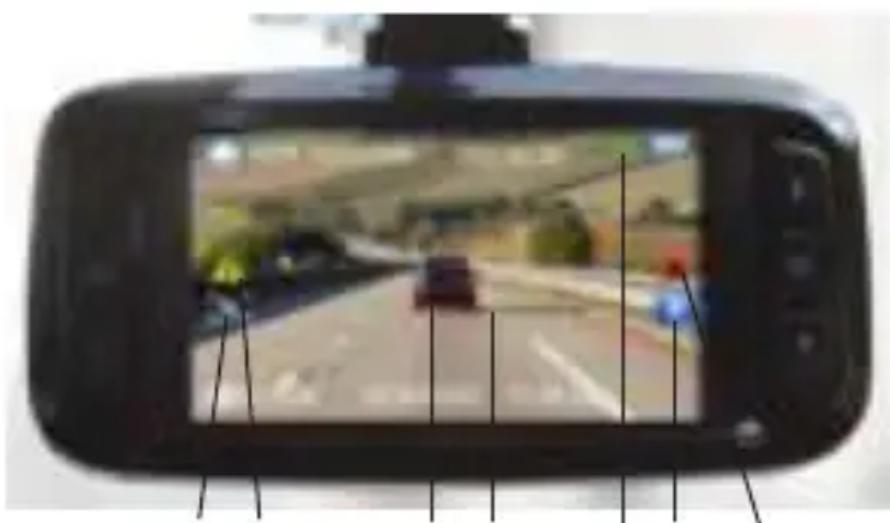
SYMBOLE AUF DEM BILDSCHIRM
5431276
- GPS-Position fixiert
- Notfallaufnahme
- Ton an
- Vorausfahrendes Fahrzeug erkannt
- Fahrspur erkannt
- Bewegungserkennung aktiviert
- DAS Warning
GPS MIT GOOGLE UND GUARDO-DATENLOGGER
Die Guardo DASHCAM PRO hat eine eingebaute GPS-Funktion in der Saugnaphalterung und ist mit der kostenlosten Google-Maps- und Guardo-Datenlogger-Software kompatibel. Sie kann die Fahrgeschwindigkeit Ihres Fahrzeugs, dessen Position und die Routen auf der Karte/genau bestimmen.
- Wenn die GPS-Halterung nicht montiert ist, wird ein weißes GPS-Signal-Symbol in der oberen rechten Ecke des Bildschirms angezeigt und das Fahrerassistenzsystem ist deaktiviert und nicht Funktionsfähig.
- Montieren Sie die GPS-Halterung und schalten Sie die Guardo DASHCAM PRO ein.
- Das GPS wird versuchen, eine Verbindung mit den GPS-Satelliten herzustellen. Dies kann einige Zeit in Anspruchnehmen (das GPS-Symbol bleibt weß). Es kann bis zu einzelnen Minuten dauern, um die GPS-Position zu bestimmen.
- Sobald die Verbindung zu den GPS-Satelliten hergestellt ist, wird das GPS-Symbol grün und Sie horen „GPS fixed" (GPS fertig). Je mehr grüne Balken angezeigt werden,esto stärker ist das GPS-Signal.
Hinweis: Wir empfehlen, nicht loszufahren, bis die GPS-Position bestimmt ist, vor allem bei der ersten Verwendung.
- Die Guardo DASHCAM PRO kann nun die Position zuverlässig bestimmen und alle GPS-Funktionen und das Fahrerassistenzsystem stehen zur Verfügung.
Hinweis:
- Der GPS-Signalempfang kann durch die Anwesenheit von Metall in der Windschutzscheibe und/oder in anderen elektronischen Geräten im Fahrzeug, die Wetterbedingungen, hohe Gebäude und die geographische Umgebung beeinflusst werden.
Die Systemzeit der Guardo DASHCAM PRO wird automatisch auf die aktuelle Zeitzone eingestellt. - Die GPS-Informationen werden während der Aufnahme automatisch in die Video-Dateien importiert.
GUARDO GPS PLAYER
Wenn Sie ihre Videoaufnahmen auf einem PC oder Mac wiedergeben, können Sie gleichzeitig in Google Maps sehen, wie sich ihre Position bewegt (wenn eine Onlineverbindung vorhanden ist).
- Legen Sie eine SD/TF-Karte in die Guardo DASHCAM PRO ein, falls Sie dies nicht bereits getan haben.
- Die Setup-Datei Guardo GPS Player wird automatisch auf der SD-Karte erstellt. Sie können nun das Gerät an den PC anschließen. Die Setup-Datei Guardo Player befindet sich im Ordner „Guardo GPS Player".
Videos und Fotos => Kostenlose Guardo-Software =>
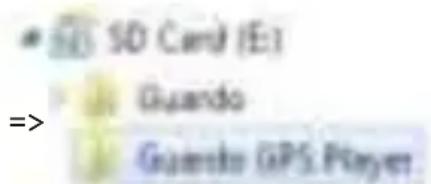
- Für Windows: Doppelklicken Sie auf GuardoPLAYER.exe, um die Software zu installieren und zu verwenden.
Für MAC OS: Führn Sie die Datei GuardoPLAYER pkg aus.
Sie brauchen QuickTime, um die Datei(en) abzuspielen. Vergewissern Sie sich, dass Sie theses Programm installiert haben oder laden Sie es von www.apple.com herunter.
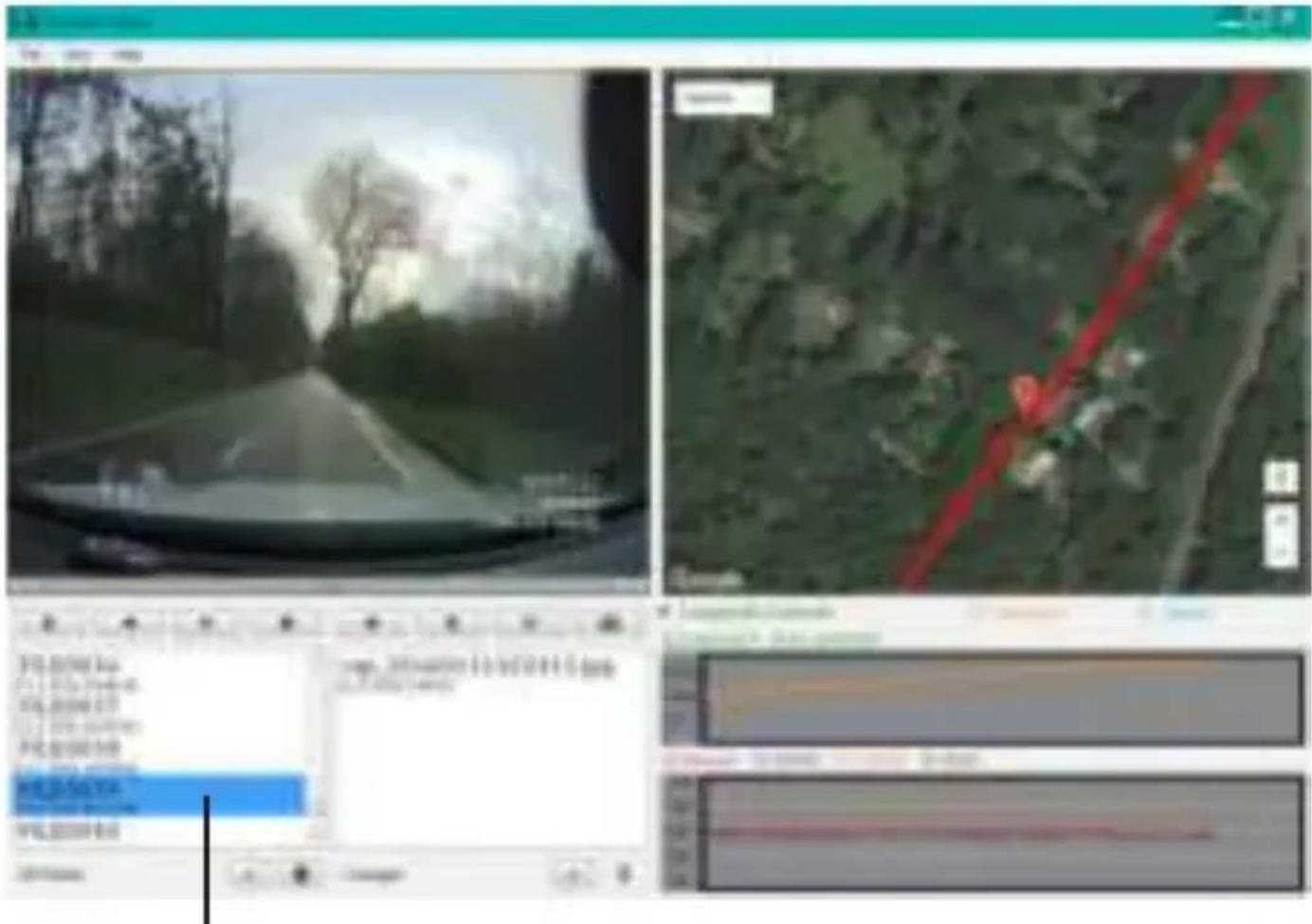
VIDEO
VIDEO AUSWAHL

Datei > Videos importieren oder + drucken
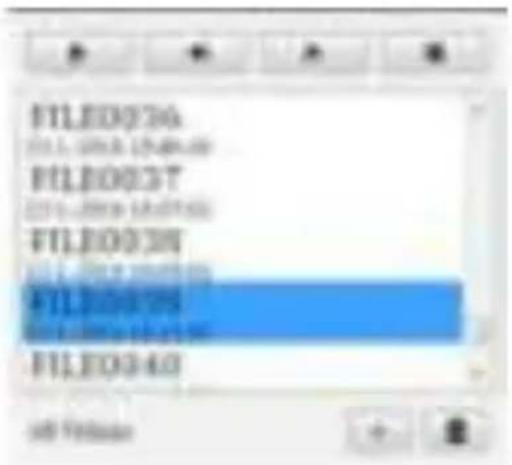
Videoübersicht

Videosteuerung
Vollbild
Foto von Video
Videos importieren
FOTO
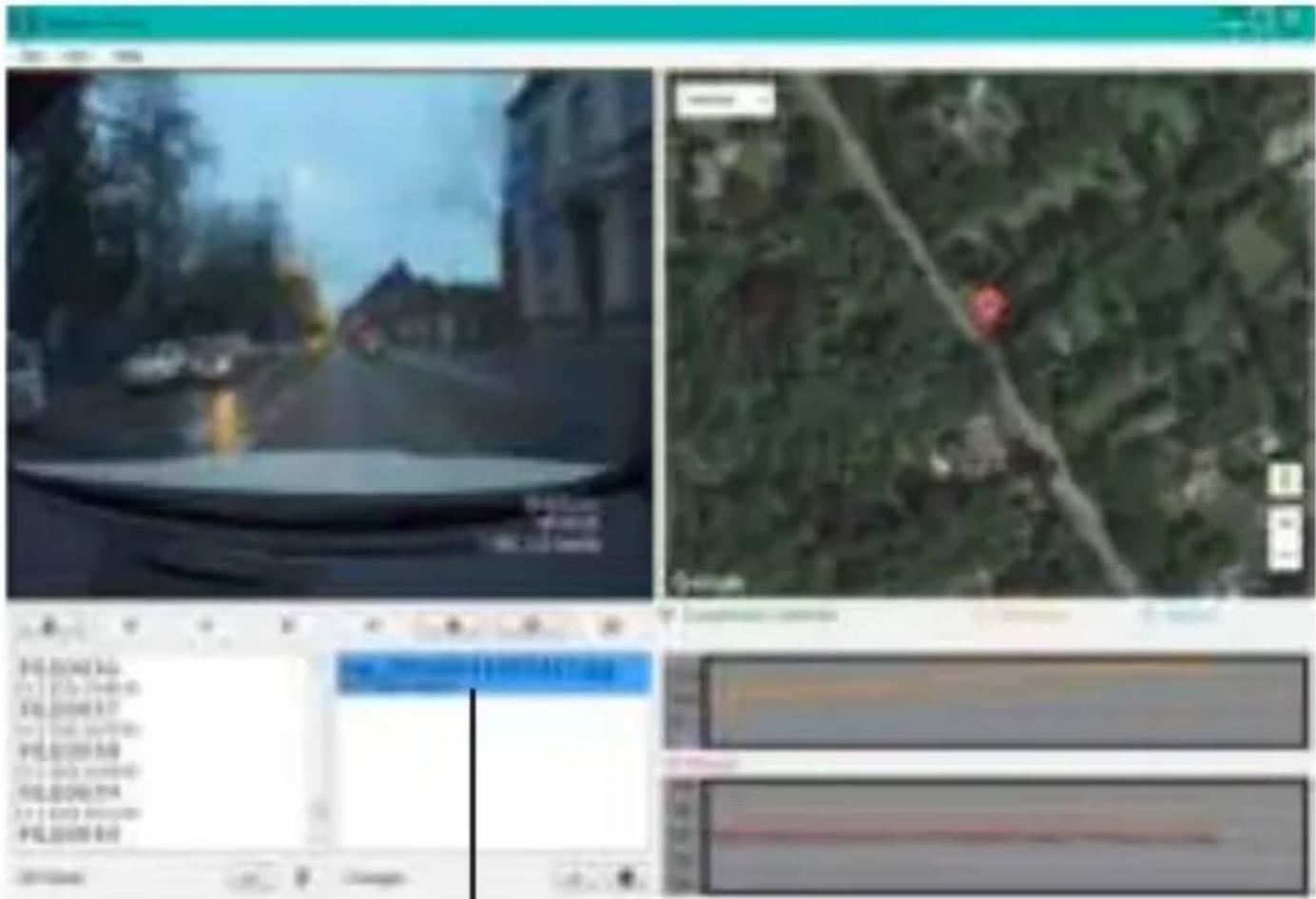
FOTO AUSWAHL
Datei > Fotos importieren oder ^+ drucken
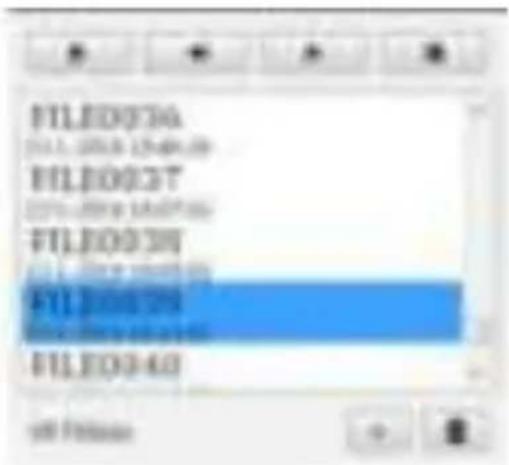
Die folgenden Informationen werden angezeigt, wenn die entsprechenden Felder ausgewählt wurden:
Längengrad/Breitengrad:
Distanz:

Geschwindigkeit:

FEHLERBEHEBUNG
| Problem Mögliche Ursachen | und Lösungen |
| Die Kamera lässt sich nicht einschalten. | 1. Der Akku ist leer. Laden Sie den Akku auf.2. Es ist Feuchtigkeit im Gerät kondensiert. Trocknen Sie das Gerät in einer Umgebung von mindestens 18 °C.3. Das Gerät wird mit dem PC verbunden. Warten Sie, bis die Verbindung hergestellt ist. |
| Die Kamera lässt sich nicht aufladen. | 1. Das Ladegerät ist nicht korrekt am Gerät angeschlossen. Überprüfen Sie die USB-Anschlüsse.2. Die Akkuleistung ist zu gering (Akkuleistung sinkt nach einigen Betriebsjahren). |
| Die Kamera kann keine Videos aufnehmen. | 1. Es ist keine SD-/TF-Karte eingelegt. Legen Sie eine SD-Karte ein.2. Es kann ein Problem mit der SD-/TF-Karte vorliegen. Formatieren Sie die SD-Karte im Gerät und versuchen Sie es erneut.3. Die SD-Karte wurde nicht korrekt eingelegt. Entfernen Sie die Karte und legen Sie sie korrekt ein. |
| Das Bild ist unscharf. Das | Objektiv kann verschmutzt sein. Reinigen Sie das Objektiv mit einem weichen Tuch. |
| Das Bild ist zu hell/dunkel. | Die Belichtungseinstellungen sind falsch. Passen Sie die Einstellungen im Menu an. |
| Die Kamera kann nicht mit dem PC verbunden werden. | Das USB-Kabel ist nicht korrekt am Gerät/PC angeschlossen. Überprüfen Sie die USB-Anschlüsse. Verwenden Sie nur das mitgelieferte Kabel. |
| Auf dem LCD-Display erscheinen vertikale Streifen. | Direktes und helles Licht kann vertikale Streifen auf dem Display verursachen. Schalen Sie das Gerät aus und warten Sie mindestens 30 Minuten. |
| Das LCD-Display ist unscharf. | Das Display ist möglicherweise direktem Licht ausgesetzt. Schalen Sie das Gerät aus und warten Sie mindestens 30 Minuten. |
| Es wird ein falsches Datum oder eine falsche Uhrzeit auf den Bildern angegeben. | 1. Die Daten- oder Uhrzeiteinstellung war nicht korrekt. Stellen Sie das korrekte Datum bzw. die korrekte Uhrzeit im Menu ein.2. Das Datum und die Uhrzeit werden auf die Werkseinstellungen zurückgesetzt, wenn der interne Akku leer ist. |
| Kein Bild auf dem Fernsehgerät | Das AV- oder HDMI-Kabel ist nicht korrekt angeschlossen. Überprüfen Sie die Anschlüsse und die Eingabeoption im Menu des Fernsehgeräts. |
| Falsche/Keine LDWS-/FCWS-/FCMD-Warnun-gen | 1. Das automatische Kalibrierungsverfahren ist möglicherweise nicht korrekt eingestellt. Fahren Sie mindestens 15 Minuten lang, damit die automatische Kali-brierung korrekt eingestellt wird.2. Das Gerät muss mit der Reset-Taste zurückgesetzt werden.3. Stellen Sie safer, dass die Montage wie auf Seite 61 beschreiben durchgeführt wird. |
| Die Kamera ist komplett abgestürzt: Es ist kein Betrieb möglich. | Unzulässige Handlungen (Einlagen oder Entfernen einer TF-Karte während der Aufnahme, früfiges und unkontrol-liertes Drucken der Tasten, ...) konnen einen Systemausf-verburschen.itte verwenden Sie die Reset-Taste, um das Gerät zurückzusetzen. |
KUNDENSERVICE
Für weitere Informationen, technische Fragen und Rückgabegesuche wenden Sie sich)):
itte an support@guardo.be.
SOFTWARE-UPDATES
Guardo verbessert seine Produkte fortlaufend und veröffentlich der in regelmäßigen Abständen Updates der Produktsoftware. Besuchen Sie www.guardo.be und klichen Sie auf „Support“, um zu sehen, ob ein Software-Update für Ihr Guardo-Gerät verfügbar ist!
GARANTIE
Copyright © Guardo. Guardo ist eine eingetragene Marke von TE-Group NV. Die Marke Guardo steht für höchste Produktqualität und hervorragenden Kundendienst. Daher gewährt Guardo eine Garantie bei allen Material- und Verarbeitungsfehlern für einen Zeitraum von zwei (2) Jahren ab dem ursprünglichen Kaufdatum des Produkts. Die Bedingungen dieser Garantie und das Ausmaß der Verantwortung von Guardo im Rahmen dieser Garantie können von unserer Website herunterlagen werden: www Guardo.be.
HAFTUNGSAUSSCHLUSS
Die Software wird „in der vorliegenden Form" gefeliefert, ohne jegliche Gewährleistung, ausdrücklich oder stillschweigend, einschließlich aber nicht beschränkt auf die Gewährleistung auf Marktgangigkeit, Eignung für einen bestimmten Zweck und Nichtverletzung von Rechten Dritter. Die Verfasser oder Urheberrechtsinhaber konnen unter kein- en Umständen für Forderungen, Schäden oder sonstige Verpflichtungen haftbar gemacht werden, sei es vertrags- oder zivilrechtlich oder anderweitig, die aus oder in Verbindung mit der Software oder deren Verwendung oder anderen Geschäftstransaktionen mit der Software entstehen.
Das Gerät und das aufgenommene Bildmaterial sind nur für den persönlichen Gebrauch bestimmt und sollenn nur als Referenzmaterial verwendet werden. Videüberwachung und Datenschutz werden von Gesetzen geregelt, die von Land zu Land unterschiedlich sind. Prüfen Sie erst die Gesetzeslage in Ihr dem Bundesland, bevor Sie thesees Produkt verwenden. Die Nutzung这点es Produkts geschieht auf ihre Verantwortung. Im Falle eines Missbrauchs kann Guardo für keinerlei missbrauchliche Verwendung haftbar gemacht werden.
Guardo ist eine eingetragene Marke von TE-Group NV.
Google ist eine eingetragene Marke von Google Inc.
AMBARELLA ist eine Marke von Ambarella, Inc.