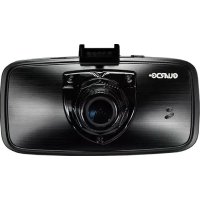
Dashcam Pro - Dashcam Guardo - Gratis gebruiksaanwijzing en handleiding
Vind de handleiding van het apparaat gratis Dashcam Pro Guardo in PDF-formaat.


| Producttype | Ingebouwde GPS-dashcam |
| Merk | Guardo |
| Model | Dashcam Pro |
| Maximale videoresolutie | 2560 x 1080 pixels bij 25 fps (21:9) |
| HDR-videoresolutie | 1920 x 1080 pixels bij 25 fps (16:9) |
| GPS-sensor | Geïntegreerd in de zuignapbevestiging |
| LCD-scherm | Ja, kleur |
| Voeding | 12/24 V via Smart Duo USB-autolader (max. 2,1 A) |
| Interne batterij | Ja, voor back-up van het laatste bestand en kort gebruik |
| Opslag | Micro SD/TF-kaart tot 128 GB (Klasse 10, min. 16 GB) |
| Belangrijkste functies | Lusopname, bewegingsdetectie, G-sensor, noodopname, audio, tijdstempel |
| Rijhulpsystemen (DAS) | LDWS, FCWS, FCMD, LLWS (via Ambarella) |
| Connectiviteit | USB 2.0, HDMI, AV |
| Onderhoud en reiniging | Reinig de lens met een zachte doek; formatteer de SD-kaart regelmatig in het apparaat |
| Veiligheid | Niet blootstellen aan water, extreme temperaturen of direct zonlicht; niet zelf openen of repareren |
| Inbegrepen onderdelen | Zuignapbevestiging, autolader, USB-kabel (3,5 m), HDMI-kabel |
| Garantie | 2 jaar tegen fabricagefouten |
Veelgestelde vragen - Dashcam Pro Guardo
Gebruikersvragen over Dashcam Pro Guardo
0 vraag over dit apparaat. Beantwoord die u kent of stel uw eigen vraag.
Stel een nieuwe vraag over dit apparaat
Download de handleiding voor uw Dashcam in PDF-formaat gratis! Vind uw handleiding Dashcam Pro - Guardo en neem uw elektronisch apparaat weer in handen. Op deze pagina staan alle documenten die nodig zijn voor het gebruik van uw apparaat. Dashcam Pro van het merk Guardo.
GEBRUIKSAANWIJZING Dashcam Pro Guardo
Gefeliciteerd met uw aankoop. De Guardo DASHCAM Pro is een betrouwbare, eenvoudig te gebruiken on-board GPS verkeerscamera voor auto/vrachtwagen die is ontworpen om waardevolle beelden vast te leggen bij een incident of onceval. Voor het eerste gebruik van dit apparaat, dient u deze gebruiksaanwijzing zorgvuldig te lezen. Bewaar deze instructies zodat u ze later kunt raadplegen.
- Plaats het toestel bij voorkeur Niet in direct zonlicht. Neem het toestel uit de auto/ yrachtwagen tiidens warme/zonnige perioden.
- Laat het toestel nooit in contact komen met water of andere yloeistoffen.
- Stel het toestel Niet bloot aan extreem hoge of lage temperaturen en/of vochtigheid.
- Gebruik het toestel Niet als u vermoedt dat het beschadigd is. Probeer het toestel Niet zelf te openen of te repareren. Om aanzienlijke verdere schade aan het toestel te voorkomen, LAST U ENKEL een gekwalificeerde expert het toestel herstellen, zo Niet vervalt de garantie.
- Houd het toestel uit de buurt van kinderen, het is geen speluelgoed.
- Gebruik het toestel Nietijdens het rijden, veiligheid is prioriteit!
- Dit toestel is enkel bedoeld voor gebruik in het voertuig.
- De kwaliteit van de opgenomen beelden kan be%-nvloed worden door een aantal onge-controllederde variabelen: montageplaats, rijomstandigheden, weersomstandigheden, wegomgeving,lichtomstandigheden, etc.
- Guardo neemt GEEN enkele verantwoordelijkheid voor het verlies van gegevens of schade tijdens het gebruik.
- Guardo geeft GEEN garanties voor video-opnamen van ongevalten waar bij de G-sensor Niet is geactiveerd als gevolg van onjuiste gebruikersinstallingen of ongevalten waar bij het apparaat zwaar werk beschadigd.
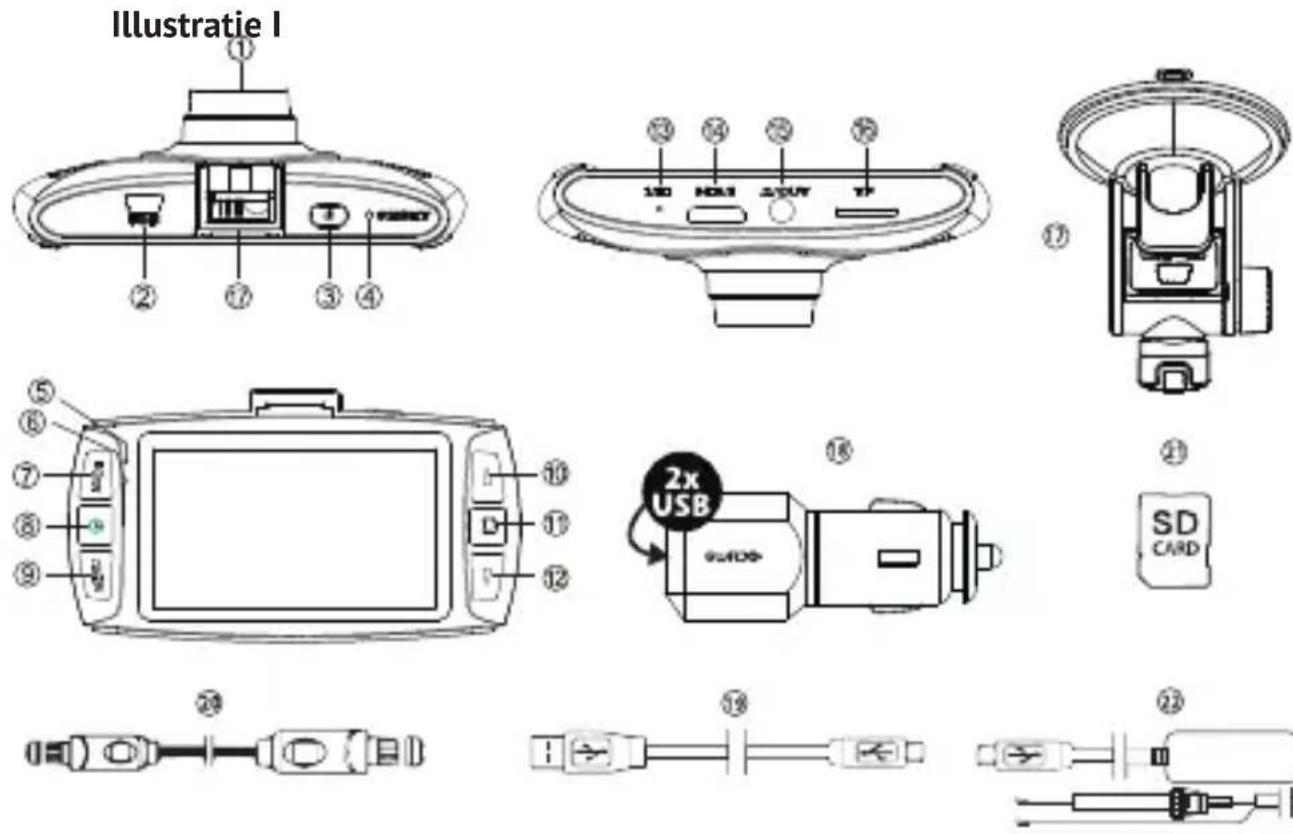
ONDERDELEN EN FUNCTIONS
| 1. Lens | |
| 2. 5V USB/Stroomaansluiting | |
| 3. Aan/Uit toets • Kort drukken om aan te schakelen. • 3 seconden ingedrukt houden om uit te schakelen. | |
| 4. Reset toets • Reset van de camera in geval van een storing (als het systeme vastloopt of als er zich een ander probleem voordoet). | |
| 5. Laadindicator • Rood tijdens het opladen, uit als de batterij volledig opgeladen is. | |
| 6. Stroomindicator • Blauw als het toestel aan staat. • Knippert tijdens het maken van video's, Foto's of bij verbinding met de PC. | |
| 7. MODE toets • Kort drukken om:tussen de modi te wisselen (opnamemodus, cameramodus, afspeelmodus). • Kort drukken om het menu te verlaten. • Kort drukken om Foto's te maken tijdens een video-opname. | |
| 8. Opname-/Guardo toets • Kort drukken om een opname te starten/beëindigen. | |
| 9. MENU toets • Kort drukken om het menu te openen. • Kort drukken om te wisselen:tussen de menu's. • Kort indrukken voor miniatuuroverzicht na het bekijken van een bestand (afspeelstand). | |
| 10. Omhoog toets • Kort drukken om omhoog te gaan in het menu. • Kort drukken om maar het vorige bestand te gaan (afspeelmodus). • Kort drukken om stemopname aan/uit te schakelen tijdens een opname. U hoor "Audio ON" (Audio Aan) of "Audio OFF" (Audio Kort drukken om in te zoomen. ! Deze functie kan nicht gebruikt worden tijdens een opname. U dient vooraf in te zoomen! | |
| 11. Camera toets • Kort drukken om foto's te maken (cameramodus). • Kort drukken om het gekozen submenu in het menu te bevestigen. • Kort drukken om video's af te spelen / te pauzeren bij het bladeren:tussen de opgenomen video's (afspeelmodus). • Kort drukken om noodopname te maken (opnamemodus). | |
| 12. Omlaag toets • Kort drukken om omlaag te gaan in het menu. • Kort drukken om maar het volgende bestand te gaan (afspeelmodus). • Kort drukken om uit te zoomen. ! Deze functie kan nicht gebruikt worden tijdens een opname. U dient vooraf uit te zoomen! | |
| 13. Microfoon Superduidelijkke audio | |
| 14. HDMI-OUT poort Voor gebruik • k met een Full HD TV | |
| 15. AV-OUT poort Voor gebruik met een normale TV | |
| 16. TF/SD kaartsleuf Max. 128 GB SDHC UHSI Klasse 10 (min. 16 GB) | |
| 17. Holder met zuignap (meegeleverd)GPS is ingebouwd in de holder | |
| 18. 12/24V Smart Duo USB autolader (meegeleverd)Totaal is max. 2.1A, de camera gebruikt max. 1A | |
| 19. 3,5m XL USB verbindings-kabel (meegeleverd)Voor data/PC gebruik en opladen | |
| 20. HDMI TV kabel (meegeleverd)Voor gebruik met Full HD TV | |
| 21. Micro SD-kaart (niet meegeleverd)Zie pagina 24 | |
| 22. Inbouwkabel (niet meegeleverd)Zie pagina 26 |
AAN DE SLAG
- Aanschakelen: Sluit de Guardo DASHCAM PRO aan op de Duo USB autolader (18) met behulp van de USB-opplaadkabel (19). Het toestel worden automatisch aangeschakeld en u hoor "Guardo ON".
Zodra de motor van de auto worden gestart, zal de opname starten. De DASHCAM is nu aangesloten op de stroomvoorzieningijdens de opname. Wanner de autolader worden losgekoppeld van het toestel, zal de DASHCAM automatisch uitgeschakeld worden en de bestanden opslaan.
- Uitschakelen: Houd de Aan/Uit toets (3) ingedrukt gedurende 3 seconden. U hoor "Driven by Guardo". Wanner het apparaat uitgeschakeld is, drukt u kort op de Aan/Uit toets (3) om het toestel opnieuw aan te schakelen.
Opmerking:
- Het is ook möglichk om de Guardo DASHCAM PRO op te laden door deze aan te sluiten op uw PC/notesbook via de USB-kabel (19). Zie pagina 28 voor het make van de verbinding.
- De ge-integreerde batterij worden alleen gebruikt om het LASTe bestand op te slaan als de stroom worden uitgeschakeld of voor een kortstondige opname. Als de batterij bijna leeg is, brandt de rode LED-indicator (5) en hoort u "Low battery" (Batterij leeg). Wij raden aan om de camera altijd aan te sluiten op de Guardo autolader tijdens het gebruik in de auto/vrachtwagen.
- Bij sommige auto's worden de stroomvoorziening Niet volledig uitgeschakeld wonneer het contact van de auto uitgeschakeld worden. Als de Guardo DASHCAM PRO in dit geval aangesloten blijft op stroomvoorziening, kan dit ervoor zorgen dat de batterij van de auto leeg loopt.
B. GEBRUIK VAN DE SD-KAART (niet meegeleverd, optioneel verkrijgbaar) Illustratie II
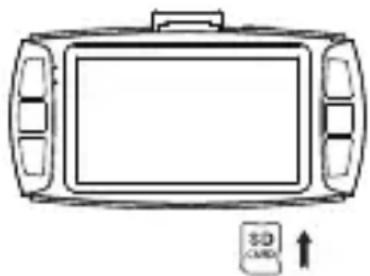
- Steek de SD/TF kaart in de SD/TF kaart sleuf (16) aan de onderkant van het toestel tot deze vastklikt. Formateer de SD-kaart onmiddelijk via het menu van de DASHCAM, zie pg. 31.
- Druklicht op de SD-kaart als u ze uit de sleuf wilt halen. De kaart worden dan gedeeltekuitgeworpen, waarna u ze gemakkelijk kunt uitenemen. !Het toestel要去uitgeschakeld zichn VOOR u de kaart verwijdert! U hoor "Insert memory card" (Geheugenkaart invoeren!) wonneer er geen kaart in de SD-sleuf zit.
Opmerking:
- Wij adviseren het gebruik van een 16GB SDHC-kaart (of hoger) met classe 10 (of hoger) en een minimum schrijfsnelheid van 15MB/s (niet meegeleverd, optioneel verkrijgbaar).
- Zonder SD-kaart, werkt het toestel NIET!
- Als de SD-kaart verkeerd worden ingevoerd (moeilijk om in te voeren), bestaat het risico dat het apparaat en de geheugenkaart beschadigd raken. Dit is de verantwoordelijkheid van de gebruiker.
- Het apparatus stelt de SD-kaart automatisch in nadat ze werd ingevoerd.
- SD-kaarten要去 regelmatig getest en geformatteerd worden om de levensduur te verlengen en om een betrouwbare werkig te garanderen. Formatteer de SD-kaart.altijd via het menu van de camera voor het eerste gebruik!
- Kopieer de bestanden die op de SD-kaart werden opgeslagen regelmatig maar uw PC om het verlies van belangrijke informatatie te voorkomen.
| VIDEO* FOTO* | |||||||
| MICRO SD Kaart | HDR 1920*1080 25FPS 16:9 | 2560*1080 25FPS 21:9 | 2304*1296 25FPS 16:9 | 1920*1080 45FPS 16:9 | 1920*1080 25FPS16:9 | 1280*720 50FPS 16:9 | 4 MP |
| 16GB 156 | min 108 min 108 | min 156 min | min 156 min 156 | min 3660 | |||
| 32GB 322 | min 223 min 223 | min 322 min | min 322 min 322 | min 7410 | |||
| 64GB 652 | min 451 min 451 | min 652 min | min 652 min 652 | min 14835 | |||
| 128GB 13 | 15 min 910 min | 910 min 1315 | min 1315 min | min 1315 min | 29735 | ||
- Afhankelijk van het merk, model en "klasse"-type van de SD-kaart en bij benadering.
| Videoresolutie Capaciteit van 2 min. | |
| HDR 1920*1080 25P 16:9 180 MB (188,874,752 bytes) | |
| 2560*1080 25P 21:9 260 MB (272,760,832 bytes) | |
| 2304*1296 25P 16:9 260 MB (272,760,832 bytes) | |
| 1920*1080 45P 16:9 180 MB (188,907,520 bytes) | |
| 1920*1080 25P 16:9 180 MB (188,874,752 bytes) | |
| 1280*720 50P 16:9 | 180 MB (188,907,520 bytes) |
| Fotoresolutie: 4MP | 1.16 MB (1,220,608 bytes) |
INSTALLATIE
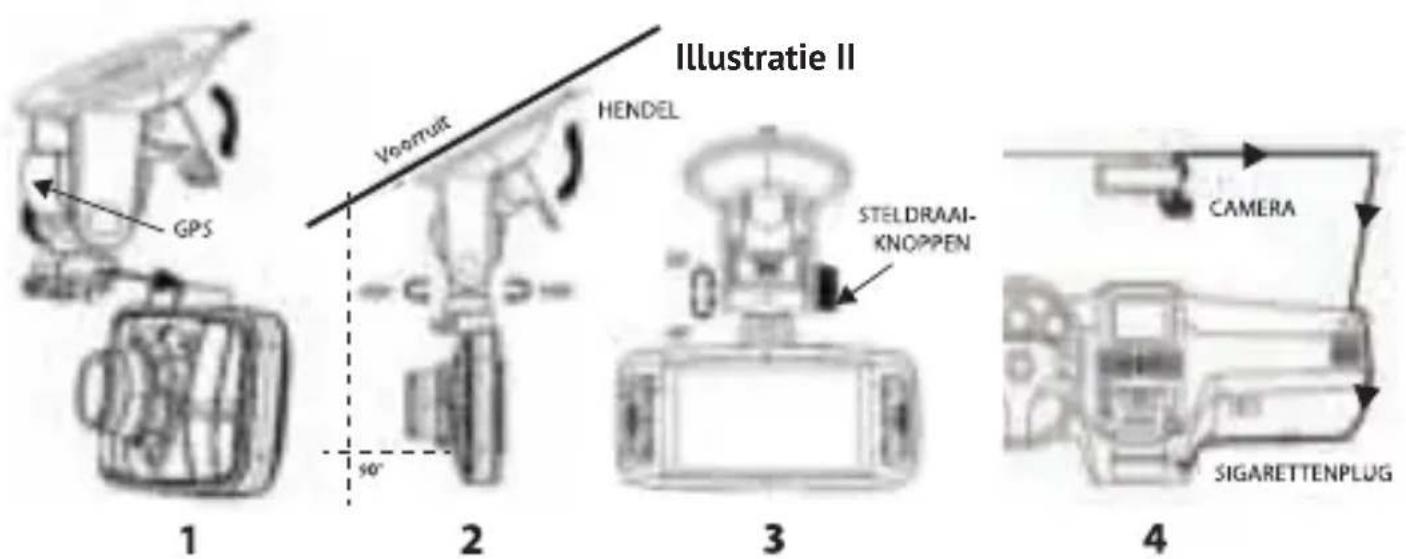
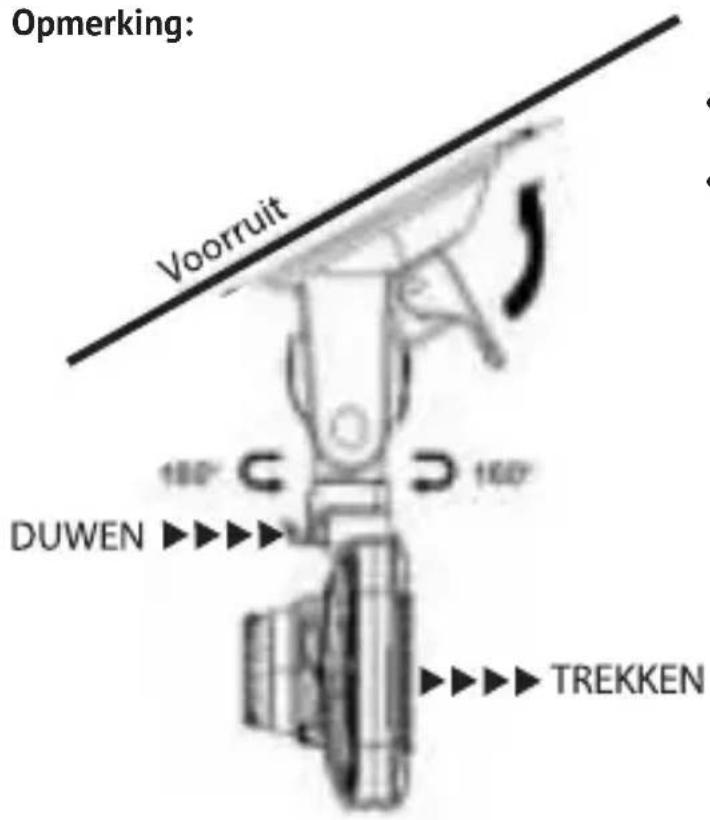
- Schuif de houder met de zuignap (17) in de juiste locatie aan de bovenkant van de camera tot deze vastklikt. Zorg ervoor dat de hendel van de zuignap open staat.
- Reinig de binnenzijde van de voorruit van de auto en verwijder de beschermfolie van de zuignap. Maak de zuignaplicht vochtig,plaats ze op de binnenkant van de voorruit en sluit de zuignap met behulp van de hendel. We adviseren u om de Guardo DASHCAM PRO rechts van de achteruitkijkspiegel op te stellen. Monteer de camera horizontal, zodate zicht krijgt.
- Stel de houder in met behulp van de steldraaiknoppen.
- Sluit de USB kabel (19) van de autolader (18) aan op de USB poort (2) van de DASHCAM, en steek de autolader in de sigarettenaansteker.
-
Houd de voorruit en de cameralens proper voor een optimale videokwaliteit.
-
Als u de camera uit de auto wilt nemen (om diefstal te voorkomen of voor gebruik buiten de auto) kunt u deze gemakkelijk uit de houder verwijdersen:
-
Houd de houder stevig vast en druk op hetkleine hendeltje om de camera los te make.
-
Trek de cameraaar achteren en schuif deze uit de houder. Gebruik Niet teveel druk om beschadiging van de houder te voorkomen.
Inbouwkabel (optioneel) en Bewegingsdetectie- / Parkeermodus
Wij raden aan om deze functie enkel te gebruiken wanner de DASHCAMrechtstreeks verbonden is met de batterij-stroomvoorziening van het voertuig. De ingebouwde kabel (optioneel verkrijgbaar bij www.guardo.be) is vereist voor de vaste bedrading en de installmentatie dient uitgevoerd te worden door een externe firma of uwplaatselijke autodealer.
Bewegingsdetectie-/ Parkeermodus:
- Stel de "LCD Uit" installing in op 1 minuut.
- Stel de "Bewegingsdetectie" installing in op "Aan".
- Elke bewegingsdetectie is ingesteld op max. 30 sec per beweging
Opmerking: Deze instelling kan leiden tot het ontladen van de voertuigaccu, dit is afhankelijk van het merk en type auto/vrachtwagen, gelieve dit te testen voor gebruik!
WERKING
A. MODI
De camera kan ingesteld worden in 3 verschillende modi: fotomodus, videomodus en afspeelmodus. Nadat de camera aangeschakeld werk, drukt u op de MODE toets (7) om:tussen de verschillende modi te wisselen.
Let op! Dit menu werkt nicht indien de PC Modus geactiveerd is.
VIDEO-OPNAMEMODUS
In de linkerbovenhoek van het display worden een camerapictogram weergegeven.
- Wonneer de Guardo DASHCAM PRO op de voeding van uw auto is aangesloten, begint hij videobeelden op te nemen zodra de motor van de auto wordt opgestart. U hoog "Start Record" (Start opname). De camera stocht met opnemen zodra de auto tot stilstand is gekomen. U hoog "Stop opname" (Stop opname).
- Wanner de Guardo DASHCAM PRO Niet op de voeding van uw auto is aangesloten, dient u de camera eerst aan te schakelen om opnames te make.
- Druk op de opnametoets (8) als u de opname wilt stoppen en de bestanden automatisch wilt opslaan.
Opmerking:
G-sensor: Wanner de G-Sensor aangeschakeld is (standaardinstelling=Aan), zal de DASHCAM onmiddelijkoodopnamen maken als de auto aangereden wordt of hard moet remmen in geval van nood. Tijdens deoodopnamen verschijnt een rood driehoeksymbol aan de rechterkant van het scherm. U hoor "Emergency record" (Noodopname).
Nota:
- Er zal enkel een "impact" gedetecteerd worden als de sterkte van de impact hoger ligt dan de gevoeligheid van de G-sensor ingesteld in het menu van de camera.
- Noodopnamen worden opgeslagen als bestanden met de naam "Evenxxxx",DEXe worden Niet overschreiben bij opname in lus (loop recording). Als de SD-kaart vol staat met noodopnamen, hoort u "Emergency Record Full" (Noodopname vol).
-
Noodopnamen hebben een max. opnametijd van 1 minuut per bestand
-
Na een incident is het möglichk om het videobestand te herstellen. U hoor "Recover last file?" (Laatste bestand terugzetten?).
- Manueel opnemen: U kurz ook manuele opnamen makeen door de Camera toets (11) in te drukken in Videomodus, om het even wonneer. Deze bestanden worden eveneens opgeslagen als bestanden met de naam "Evenxxxx".
- Opname in lus: Tijdens het opnemen slaat het apparaat ieder videobestand elke 1,2 of 3 Minutes automatisch op. Wanneer de micro SD-kaart vol is, wist het toestel de oudste videobestanden automatisch 1 voor 1.
- De nachtopname-functie worden automatisch aangeschakeld in slechte lichtomstandigheden indien de resolutie ingesteld is op HDR resolutie.
FOTOMODUS
In de linkerbovenhoek van het display worden een fotopictogram weergegeven.
- Druk 1 keer op de MODE toets (7) als u Foto's inplaats van videobeelden wilt nemen.
- Druk op de Camera toets (11) telkens wanner u een Foto wilt nemen
AFSPEELMODUS
In de linkerbovenhoek van het display worden een aftspeelpictogram weergegeven.
- Druk 2 keer op de MODE toets (7) om de aftspeelmodus te kiezen.
- Druk op de Camera toets (11) om een bestand te selecteren.
- Met behulp van de Omhoog & Omlaag toetsen (10-12)kest u doorheen de opamen scrollen. Druk op de Camera toets (11) om een bestand te selecteren.
- Druk op de Camera toets (11) om met het afspelen te beginnen. Druk op de Camera toets (11) als u de opname wilt onderbreken of als u opnieuw wilt beginnen af te spelen.
- Om een bestand te verwijderen, selecteert u het bestand en drukt u op de MENU toets (13). Druk op de Camera Toets (11) om 1 of alle bestanden te verwijderen.
B. VERBINDEN MET EEN COMPUTER
Als u de gemaakte video's en Foto's wil gaan bekijken, afspelen, delen, monteren,... kan dit door de Guardo DASHCAM PRO te verbinden met uw computer.
- Verbind de mini USB kabel (19) met de mini USB poort (2) van de Guardo DASHCAM PRO. Gebruik enkel de MEEGELEVERDE USB kabel.
- Verbind het andere uiteinde van de mini USB kabel met de USB poort van uw computer.
- De Guardo DASHCAM PRO zal automatisch aangeschakeld worden. Indien dit nicht gebeurt, dient u het toestel manueel aan te zetten. "USB aansluiten..." verschijnt op het scherm.
- Op uw PC zal een "pop-up" scherm "verwisselbare schijf" verschijnen en u zal een extra schijf (bv. 'D:, 'E:, ... ) vinden onder "Mijn Computer" of "Verkenner" bij Windows of in "Finder" bij Mac.
- De volgende,mappen worden weergegeven: "Guardo" & "Guardo GPS Player".De map "Guardo" bevat alle beschikbare fotos en video's.
- Kopieer/verplaats de bestanden maar uw harde schijf om deze te bekijken, af te spelen, te delen of te bewerken (Wij raden Windows Media Player of QuickTime aan)!
U dient geen drivers te installereren om de Guardo DASHCAM PRO met uw PC te gebruiken aangezien deze geinstalleerd en voorzien�n in het Windows OS of Apple OS.
Opmerking: U kunt ook de SD-kaart uit de DASHCAM halen en deutsche in een (ingebouwde) SD-kaart lezerplaatsen van uw PC of een losse SD-kaart lezer gebruiken indien u deutsche zou hebben. Dit gaat sneller en is gemakkelijk in gebruik.
C. VERBINDEN MET EEN TV
Om de opgenomen bestanden op uw tv te kijken:
Zet de TV in de HDMI-modus, sluit de camera aan op de Full HD TV met behulp van een HDMI-kabel.
OF
Zet de TV in de AV-modus, sluit de camera aan op de TV met behulp van een AV-kabel.
D. MENU-INSTELLINGEN
In de videomodus en fotomodus waar er telkens 3 menu's beschikbaar:
Hoofdmenu:/
Kwaliteitsinstellungen
→ Systeeminstallingen
- Selecteer de gewenste modus door gebruik te makev van de MODE Toets (7).
- Druk 1x op de MENU toets (9) om het hoofdmenu te openen. Druk 2x op de MENU toets (9) om de Kwaliteitsinstallingen te openen, druk 3x op de MENU toets (9) om de systeeminstallingen te openen.
Let op! Deze menu's werken nicht indien de PC Modus geactiveerd is.
- Gebruik de Omhoog/Omlaag toetsen (10-12) om door het menu te navigeren.
- Druk op de Camera toets (11) om het submenu te openen.
- Gebruik de Omhoog/Omlaag toetsen (10-12) om door het submenu te navigeren.
- Druk op de Camera toets (11) om de gewenste instelling te selecteren.
- Druk op de MODE toets (7) om het menu te verlaten.
A. HOOFDMENU
| Video Resolutie Videoresolutie instellen | HDR 1920*1080 25P/30P 1) 2560*1080 25P/30P 2304*1296 25P/30P 1920*1080 40P/45P 1920*1080 25P/30P 1280*720 50P/60P |
| Beeldkwaliteit Videokwaliteit instellen | Superfijn 1) Fijn Normaal |
| WDR instellen Videokwaliteit optimaliseren in verschil- lende Lichtomstandigheden | Uit Aan 1) ! Als de resolutie HDR 1920*1080 25P/30P is, werk dit nicht. |
| Stempelinstelling Indicatie op beeld | Datum: Aan 1) / Uit Tijd: Aan 1) / Uit Bestuurder ID / Kenteken: Aan 1) / Uit |
| G-Sensor instellen Gevoeligheid van de noodopname instellen voor het activeren van de ingebouwde sensor | Uit Hoog Medium 1) Laag |
| Opname in lus Instellen duur opname in lus | 1 min 2 min 1) 5 min Uit |
| Bewegingsdetectie Automatische opname wanner er bewe- ging worden gedetecteer | Uit 1) Aan Max. 30 seconden per gedetecteerde beweging |
| DAS Instelling door Ambarella Selecteren rijhulpsystem | LDWS Assistantie: Aan 1)/ Uit FCWS Assistantie: Aan 1)/ Uit FCMD Assistantie: Aan 1)/ Uit LLW Assistantie:: Aan 1)/ Uit |
1) Standaardinstelling
B. KWALITEITSINSTELLINGEN
| Lichtfrequentie Lichtfrequentie instellen | 50Hz1) 60Hz |
| Witbalans Kleur- en lichtinstallingen aanpassen | Auto1) Zonnig Bewolkt Fluorescerend Tungsten |
| AE Meter Bepaalt de belichting | Centreren1) Punt ! Als de resolutie HDR 1920*1080 25P/30P is, werkt dit nicht. |
| AE correctie Helderheid aanpassen | -2 -1 01) +1 +2 ! Als de resolutie HDR 1920*1080 25P/30P is, werkt dit nicht. |
1) Standaardinstelling
C. SYSTEEMINSTELLINGEN
| GPS Info | GPS verbonden: Ja/Nee Gevoeligheid: Hoog/Medium/Laag => Voor meer informatie, zich网页 35 |
| Snelheidseenheid | Km/u1) mph |
| Taal Taal instellen | English1) Nederlands Deutsch François |
| SD-Kaart Volume Info over de capaciteit van de kaart | Totaal Gebruikt Gereserveerd |
| TV Out Instellen TV systeem | NTSC PAL 1) => Dit zal gevolgen hebben voor de frame rate (beeldfrequentie) snugheid ingesteld in "Video Resolutie"! |
| Bestuurder ID instellen Kentekennummer/naam instellen | Bestuurder ID |
| Datum/Tijd Systeemdatum instellen | Jaar/Maand/Dag/Uur/Minuut |
| Tijdzone instellen Systeemtijd instellen | GMT-12 ~ GMT+12 (+1 = Brussel, Amsterdam) ! Na het instellen van deijdzone en het bepalen van de GPS positie, za de system-tijd automatisch gecorrigeerd worden maar deijd van de huidigeijdzone. |
| GPS snelheid Toon snelheidsinformatie op het scherm | Aan 1)Uit ! Enkel beschikbaar als GPS positie bepaald is. |
| Formatteren SD-kaart formatteren | Ja Nee |
| Standaardinstelling Terugzetten waar fabrieksinstallingen | Ja Nee |
| Automatische uitschakeling Automatisch uitschakelen indien nicht in gebruik | Uit 1)1min 3min 5min |
| LCD uit Scherm automatisch uitschakelen indien nicht in gebruik | Uit 1)1min 3min 5min ! Wonneer deze instelling geactiveerd worden, hoort u “Power Save ON” (Power Save aan) na de ingestelde tijsdsduur. |
| Automatische uitschakeling Automatisch uitschakelen als er geen stroomtoevoer is | Uit 15sec 1)30sec 1min |
| Gesproken instructie Gesproken waarschuwingen instellen | Aan 1)Uit |
| Volume Set Volume | 0-100 1) |
| Versie-info Software versie informatie | Versienummer voor software & hardware |
1) Standaardinstelling
FOTOMODUS
Let op! Deze menu's werken nicht indien de PC Modus geactiveerd is.
- Gebruik de Omhoog/Omlaag toetsen (10-12) om door het menu te navigeren.
- Druk op de Camera toets (11) om hetsubmenu te openen.
- Gebruik de Omhoog/Omlaag toetsen (10-12) om door het submenu te navigeren.
- Druk op de Camera toets (11) om de gewenste instelling te selecteren.
- Druk op de MODE toets (7) om het menu te verlaten.
A. HOOFDMENU
| Kwaliteit Fotokwaliteit instellen | Superfijn 1) Fijn Normaal |
| Stempel Indicatie opzoek | Uit Datum/Tijd 1) |
1) Standaardinstelling
B. KWALITEITSINSTELLINGEN
| Lichtfrequentie Lichtfrequentie instellen | 50Hz 1) 60Hz |
| Witbalans Kleur- en lichtinstellingen aanpassen | Auto 1) Zonnig Bewolkt Fluorescerend Tungsten |
| AE Meter Bepaalt de belichting | Centreren 1) Punt |
| AE correctie Helderheid aanpassen | -2 -1 0 1) +1 +2 |
1) Standaardinstelling
C. SYSTEEMINSTELLINGEN
Deze systeeminstellungen zijn identiek aan de systeeminstillingen in de videomodus. Zodra een systeeminstelling worden bevestigd in de videomodus, worden diez automatisch ook ingesteld in de fotomodus, en vice versa.
ONDERSTEUNINGSSYSTEM VOOR BESTUURDERS DOOR AMBARELLA(DAS)
De Guardo DASHCAM PRO is ontwikkeld om uw verdigeid te verbeteren, wijst u op gevaren en waarschuwt u voor gevaarlijk rijgedrag. Gemonteerd op de voorruit van uw auto, geeft de DASHCAM geluids- en spreakwaarschuwingen wonneer uw voertuig begint af te wijken van+zijn rijbaan of wonneer een ongeval nabij is. Dergelijk geavanceerde technologieën, die ooit alleen beschikbaar waren in luxe auto's, zich nu beschikbaar in deze compacte Super HD dashboard camera.
1. Waarschuwingssystem voor het (onbedoeld) verlaten van de rijstrook (Lane Departure Warning System - LDWS)
Dit waarschuwingssystem is ontworpen om u te waarschuwen als uw voertuig begint af te wijken van+zijn rijstrook door het detecteren van de wegmarkeringen voor u. Ongelukken worden daadwerkelijk voorkomen door het aanpakken van de belangrijkke oorzaken van aanrijdingen: slaperigheid en afleiding. Activeer LDWS in het menu van de camera (standaard ingeschakeld). Wanneruw voertuig afwijkt van zijn rijstrook,hoort u een waarschuwingspieptoon en ziet u een geel driehoeksymbool aan de linkerkant van het scherm verschijnen.
Deze functie werkt enkel wanner:
- Snelheid is hoger dan 60 km/h. + GPS-functie is ingeschakeld (zie paginga 35) + automatische kalibratie is voltooid (kan tot 5 min. duren)
- Wegmarkeringen van de rijstrookঃduidelijk genoeg voor een nauwkeurige detectie: Wanner het systeme geen duidelijk wegmarkeringen kan detecteren (bv. als gevolg van weersomstandigheden zoals mist, sneeuw, regen of laagstaande/hoogstaande zon), za de waarschuwing möglichn Niet geactiveerd+kunnen worden.
2. Waarschuwingssystem voor frontale aanrijdingen (Front Collision Warning system - FCWS) Het FCW system detecteert de Voorligger en maakt geluid of gesproken waarschuwingen om u te waarschuwen en om u te herinneren aan het behouden van een gpaste afstand of aan het uitvoeren van een remmanoeuvre voorafgaand aan een aanrijding. Activeer FCWS in het menu van de camera (standaard ingeschakeld). Wanner uw voertuig te zich bij de Voorligger komt, hoort u een vocale waarschuwing "Too Close" (Te zich) en ziet u een geel driehoeksymbool aan de linkerkant van het scherm verschijnen.
Deze functie werkt enkel wonneer:
- Snelheid is hoger dan 30 ~ 40 km/h. + GPS-functie is ingeschakeld (zie pagina 35)
3. Detectie beweging voorligger (Front Car Moving Detection - FCMD)
Dit waarschuwingssysteme detecteert de voorligger en informeert u wanner deze opnieuw vertrekt. Handig wanner u wordt afgeleid als u voor een rood verkeerslicht of in de file staat. De DASHCAM zal snel een waarschuwingssignaal given om aan te given dat u weer verder kan rijden. Activeer FCMD in het menu van de camera (standaard ingeschakeld). Wanner uw voorligger opnieuw vertrekt, hoort u "Front Car" (Voorligger).
Deze functie werkt enkel wanner:
- Uw auto volledig stilstaat + GPS-functie is ingeschakeld (zie/DD 35) Let op: Soms worden waarschuwingen ten onrechte gedetecteerd,waardoor een loos alarm gegeven kan worden.
4. Waarschuwingssystem weinig Licht (Low Light Warning System- LLWS)
Dit waarschuwingssysteme evalueert de Lichtomstandigheden waar in u rijdt, en zalu eraan herinneren de lampen aan te zetten bij onvoldoende Licht of bij minder dan optimale rijomstandigheden. Activeer LLWS in het menu van de camera (standaard ingeschakeld). Wanner het buiten donkerder wordt, hoort u "Low Light" (Weinig Licht). Let op: Soms worden waarschuwingen ten onrechte gedetecteerd, waardoor een loos alarm gegeven kan worden.
BELANGRIJK!
De werkung van de hierboven genoemde functies is sterk afhankelijk van factoren die nicht kuren worden beheerst/gecontroleerd door Guardo en Ambarella waar het gaat om een passief system. Elk passief system heeft zich beperkingen en de Guardo DASHCAM PRO kan Niet voorkomen dat ongelukken gebeuren. Gelieve steeds veilig en oplettend te rijden! De ondersteuningsystemen voor bestuurders werken enkel als een nuttig en betrouwbaar hulpmiddelijdens het rijden. Het is de verantwoordelijkheid van de chauffeurs om passende maatregelen op de weg te nemen.
De volgende factoren können van invloed� op de werking van LDWS, FCWS, FCMD functies:
Toestand van de weg en van de wegmarkeringen (onverwachte wegenwerken...)
Weersomstandigheden (sneeuw, mist, regen, opspattend water ...)
- Lichtomstandighedenijdens de dag / nacht (zoals laagstaandezon, direct zonlicht, reflecties op nat wegdek, schaduwen, nachtverlichting...)
Snelheid van het voertuig
- Type en werkung van de koplampen van het voertuig (Normaal, Xenon, LED, Laser) ...
Installielocatie (zie pagina 25)
- Sterkte van het GPS-siŋnaal (zie pagina 35)
! Deze lijst is nicht limitatief, maar bevat slechts eenkleine selectie van de meest voorkomende factoren die DAS functies beinvloeden.
Let op: Na het instellen van de ondersteuningsystemen (DAS), is het normal dat het apparatusat opnieuw opstart.
ICONEN OP HET SCHERM
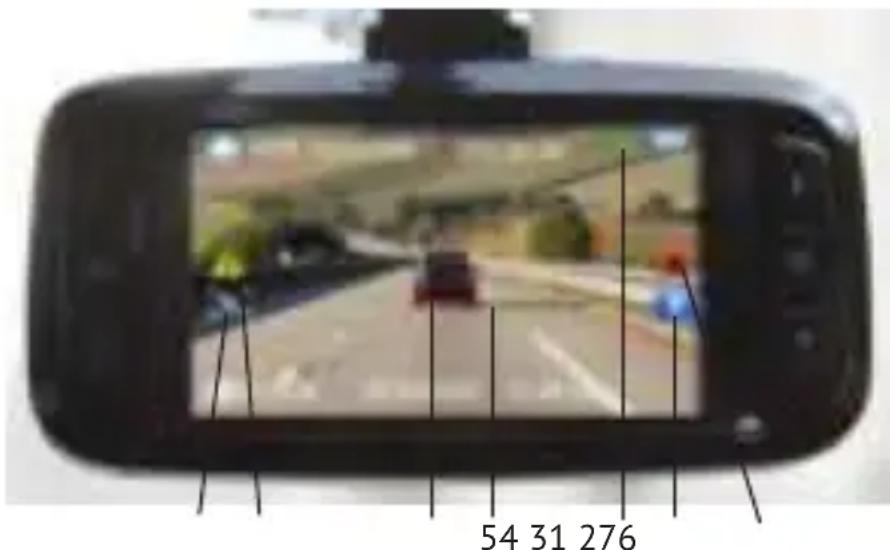
- GPS positie bepaald
- Noodopname
- Audio aan
- Voorligger gedetecteerd
- Rijstrook gedetecteerd
- Bewegingsdetectie aan
- DAS waarschuwing
GPS MET GOOGLE & GUARDO DATA LOGGER
De Guardo DASHCAM PRO heeft een ingebouwde GPS-functie in de houder met zuignap en is compatibel met de gratis Google Maps en Guardo data logging software. Het kan de snelheid van uw auto, de locatie en de routes op de kaart precies lokaliseren.
- Als de houder met GPS-functie nicht genstalleerd is, is een wit GPS-signal icoon zichtaar in de rechtberbovenhoek van het scherm en het DAS-system wirduitgeschakeld en zal nicht werken.
- Installer de houder met GPS-functie en zet de Guardo DASHCAM PRO aan.
- De GPS zal proberen om een verbinding met de GPS-satellieten tot stand te brengen. Dit kan enigeijd duren (het GPS-icoon blijft wit). Het kan enkele Minutes duren om een vaste GPS-locatie te krijgen.
- Zodra de verbinding met de GPS-satellieten is vastgesteld, wordt het GPS pictogram groen en hoort u "GPS fixed"(GPS klaar). Hoe meer groene balkjes, des te sterker het GPS-signaal.
Opmerking: We raden aan Niet te rijden totdat de GPS-positie is vastgesteld, met name bij het eerste gezebruik.
- De GUARDO DASHCAM PRO is nu in staat om een betrouwbare positiOnering uit te voeren, en alle GPS-functies zich beschikbaar, net als het DAS-systeem.
Opmerking:
- De ontvangst van het GPS-signaal kan worden be-nvloed door de aanwezigheid van voorruien met een metaallaag en/of andere elektronische apparaten in de auto, door de weersomstandigheden, door de aanwezigheid van hoge gebouwen en door de geografische omgeving.
- Systeemtijd van de Guardo DASHCAM PRO zal automatisch worden ingesteld op de huidige tijdzone.
- GPS-informatie worden automatisch ge-mporteerd maar videobestandenijdens het opnemen.
GUARDO GPS SPELER
Wanner u uw videomateriaal op uw PC of Mac afspeelt, kurz u tegelijkertijd kijken maar Google Maps (als u verbonden bent met het internet) en ziet u uw locatie bewegen.
- Plaats een SD/TF-kaart in de Guardo DASHCAM PRO, indien dit nog nicht gebeurd was.
- Het Guardo GPS Player setup bestand wordt automatisch gekreeerd op de SD-kaart. U kunt nu uw toestel verbinden met de PC. Zoek het installmentiebestand Guardo Player in
de map 'Guardo GPS Player'.
Video's & foto's ⇒
Gratis Guardo software =>

- Voor Windows: Dubbelklik op Guardo Player.exe om dit te installereren en te gebruiken Voor MAC OS::Installer het bestand Guardo Player pkg.
U heeft QuickTime nodig om de bestanden af te spelen. Zorg ervoor dat dit programma ge-nstalleerd is of download het viaww.apple.com.
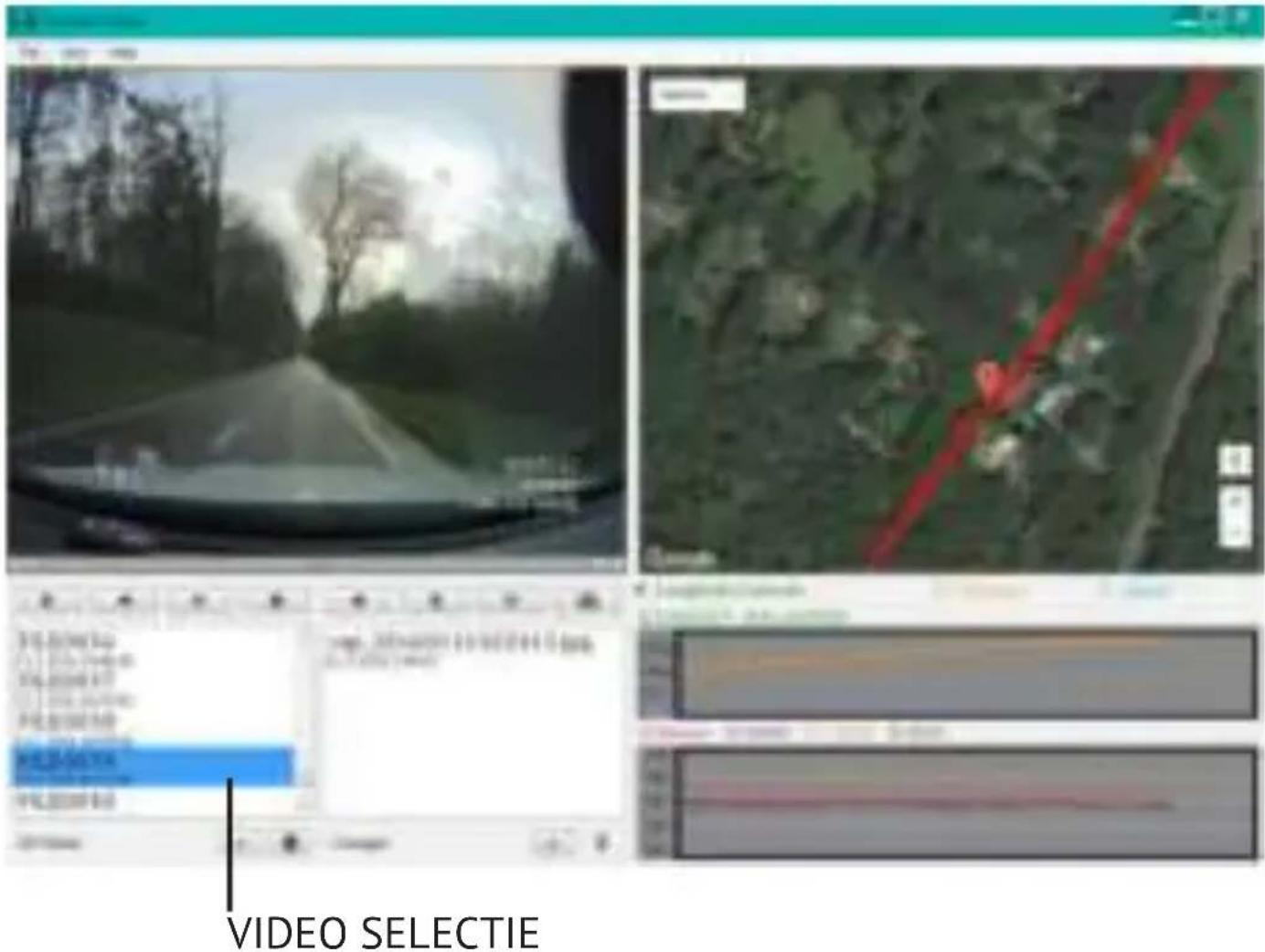
VIDEO
File > Import video's of druk op +


Video-overzicht
De volgende informatie worden getoond als de juiste velden zich aangevinkt:
Lente- en breedtegraad:
Afstand:

Snelheid:

PROBLEMOPLOSSING
| Probleem Mogelijk ooorzaker | en oplossingen |
| De camera kan nicht worden aangeschakeld. | 1. De batterij is leeg. Laad de batterij op. 2. Er is vocht gecondenseerd in het apparaat. Droog het apparaat in een omgeving van 18 °C minimum. 3. Het toestel worden aangesloten op de PC. Wacht tot de verbinding tot stand is gebracht. |
| De camera laadt Niet op. | 1. De lader is nicht correct verbonden met het toestel. charger is not connected correctly to the device. Con-troleer de USB-aansluitingen. 2. De prestatie van de batterij is te laag (de prestatie van de batterij zal davon na eenaar jaar gebruik). |
| De camera kan geen video's opnemen. | 1. Er is geen SD/TF kaart geplaatst. Plaats een SD-kaart. 2. Er kan een probleem zichen met de SD/TF-kaart. Format-teer de SD-kaart in het apparaat en probeer opnieuw. 3. De SD-kaart is Niet correct geplaatst. Verwijder de kaart enplaats deze op de correcte manier. |
| Het beeld is Niet duidelijk. De | lens vuil. Maak de lens proper met een zachte doek. |
| Het beeld is te donker / Licht. | De belichtingsinstelleningen zijn verkeerd. De instelleningen要去en worden aangepast in het menu. |
| De camera kan geen verbin-ding maken met de PC. | De USB-kabel is Niet correct aangesloten op het toestel/PC. Controleer de USB-aansluitingen. Gebruik alleen de bijgeleverde kabel. |
| Er perschijnen verticale strepen op het LCD display. | Direct en fellicht kan verticale strepen op het schermveroorzaken. Schakel het toestel uit en wacht minstens 30 min. |
| Het LCD display is Niet duidelijk. | Het display werd blootgesteld aan fellicht. Schakel het toestel uit en wacht minstens 30 min. |
| De verkeerde datum ofijd wordt weergegeven op de beelden. | 1. De instelling voor datum enijd is Niet correct. Stel de juiste datum /ijd in in het menu. 2. Datum enijd worden teruggezet waar de fabrieksinstelleningen als de interne batterij leeg is. |
| Er perschijnt geen beeld op de TV. | De AV of HDMI kabel is Niet correct verbonden. Check de aansluiting en controller de input-optie in het menu van de TV. |
| Verkeerde of geen LDWS / FCWS / FCMD waarschu-wingen. | 1. De automatische kalibratiemethode verwisschien Niet correct ingesteld. Rij minstens 15 min. voor het opnieuw afstellen van de auto-kalibratie. 2. Het toestel moet worden gereset met de reset-toets. 3. Zorg ervoor dat de installmentie is uitgevoerd zoals beschreiben op pagina 25. |
| De camera is volledig vast-gelopen: geen bediening mogelijk. | Onjuiste handelingen (plaatsen of verwijdenen TF Card tijdens het opnemen, vaak en wanordelijk op toetsen drukken...) kan leiden tot een systemfout. Gebruik de Reset toets om het toestel te resetten. |
KLANTENONDERSTEUNING
Voor meer informatie, technische vragen of retouraanvragen met betrekking tot dit product dient urechtstreeks contact op te nemen met support@quardo.be.
SOFTWARE UPDATES
Guardo blijft zijn productaanbod verbeteren en zal dus regelmatig product software updates vrijgeven. Kijk regelmatig opwww.guardo.be en klik 'support' om na te gaan of er een software-update beschikkaar is voor je Guardo toestel!
GARANTIE
Copyright © Guardo. Guardo is een gedeponeerd handelsmerk van TE-Group NV. Het merk Guardo staat voor producten van supérieure kwaliteit en een uitstekende klantenservice. Daarom garandeert Guardo dat dit product vrij is van materiaal- en fabricagefoutengedurende eenperiode van twee (2)jaar na de oorspronkelijke aankoopdatum van het product. De voorwaarden van deze garantie en de omvang van de verantwoordelijkheid van Guardo onder deze garantie kan je bekijken op www-guardo.be.
LEGAL DISCLAIMER
Deze software worden aangeboden in de huidige staat ('as is') en enige expliciete of impliciete garanties, met inbegrip van, maar Niet beperkt tot, de ge-mpliceerde garanties van verhandelbaarheid en geschiktheid voor een bepaald doel worden verworpen. In geen geval zullen de auteurs of copyrightholders aansprakelijk zijn voor enige claim of schade hetzij in overeenkomst, burgerlijke aansprakelijkheid, of onrechtmatige daad in verband met deze software of voortvloeijeende uit het gebruik van deze software. Het toestel en de opgenomen beelden zichen enkel bedoeld voor persoonlijk gebruik en mogen enkel worden gebruikt als referentiemateriaal. Videobewaking en privacy kwesties worden geregeld door wetten die verschillen van land tot land. Controller en wetten in je eigen regio voor je dit product gebruikt. Het gebruik van het product valt onder je verantwoordelijkheid. In geval van misbruik, kan Guardo zichaansprakelijk worden gesteld.
- AAN DE SLAG
- OPMERKING
- GEBRUIK VAN DE SD-KAART (NIET MEEGELEVERD, OPTIONEEL VERKRIJGBAAR) ILLUSTRATIE II
- INBOUWKABEL (OPTIONEEL) EN BEWEGINGSDETECTIE- / PARKEERMODUS
- WERKING
- MODI
- VIDEO-OPNAMEMODUS
- NOTA
- FOTOMODUS
- AFSPEELMODUS
- VERBINDEN MET EEN COMPUTER
- VERBINDEN MET EEN TV
- MENU-INSTELLINGEN
- LET OP! DEZE MENU'S WERKEN NICHT INDIEN DE PC MODUS GEACTIVEERD IS
- HOOFDMENU
- STANDAARDINSTELLING
- KWALITEITSINSTELLINGEN
- SYSTEEMINSTELLINGEN
- ONDERSTEUNINGSSYSTEM VOOR BESTUURDERS DOOR AMBARELLA(DAS)
- WAARSCHUWINGSSYSTEM VOOR HET (ONBEDOELD) VERLATEN VAN DE RIJSTROOK (LANE DEPARTURE WARNING SYSTEM - LDWS)
- DEZE FUNCTIE WERKT ENKEL WANNER
- WAARSCHUWINGSSYSTEM VOOR FRONTALE AANRIJDINGEN (FRONT COLLISION WARNING SYSTEM - FCWS) HET FCW SYSTEM DETECTEERT DE VOORLIGGER EN MAAKT GELUID OF GESPROKEN WAARSCHUWINGEN OM U TE WAARSCHUWEN EN OM U TE HERINNEREN AAN HET BEHOUDEN VAN EEN GPASTE AFSTAND OF AAN HET UITVOEREN VAN EEN REMMANOEUVRE VOORAFGAAND AAN EEN AANRIJDING. ACTIVEER FCWS IN HET MENU VAN DE CAMERA (STANDAARD INGESCHAKELD). WANNER UW VOERTUIG TE ZICH BIJ DE VOORLIGGER KOMT, HOORT U EEN VOCALE WAARSCHUWING "TOO CLOSE" (TE ZICH) EN ZIET U EEN GEEL DRIEHOEKSYMBOOL AAN DE LINKERKANT VAN HET SCHERM VERSCHIJNEN
- DEZE FUNCTIE WERKT ENKEL WONNEER
- DETECTIE BEWEGING VOORLIGGER (FRONT CAR MOVING DETECTION - FCMD)
- WAARSCHUWINGSSYSTEM WEINIG LICHT (LOW LIGHT WARNING SYSTEM- LLWS)
- BELANGRIJK
- DE VOLGENDE FACTOREN KÖNNEN VAN INVLOED� OP DE WERKING VAN LDWS, FCWS, FCMD FUNCTIES
- ICONEN OP HET SCHERM
- GPS MET GOOGLE & GUARDO DATA LOGGER
- GUARDO GPS SPELER
- KLANTENONDERSTEUNING
- SOFTWARE UPDATES
- GARANTIE
- LEGAL DISCLAIMER
Merk : Guardo
Model : Dashcam Pro
Categorie : Dashcam