Action Cam 4 - Sportcamera Guardo - Gratis gebruiksaanwijzing en handleiding
Vind de handleiding van het apparaat gratis Action Cam 4 Guardo in PDF-formaat.


Gebruikersvragen over Action Cam 4 Guardo
0 vraag over dit apparaat. Beantwoord die u kent of stel uw eigen vraag.
Stel een nieuwe vraag over dit apparaat
Download de handleiding voor uw Sportcamera in PDF-formaat gratis! Vind uw handleiding Action Cam 4 - Guardo en neem uw elektronisch apparaat weer in handen. Op deze pagina staan alle documenten die nodig zijn voor het gebruik van uw apparaat. Action Cam 4 van het merk Guardo.
GEBRUIKSAANWIJZING Action Cam 4 Guardo
CAMERA Zie illustratie I
- Opnameknop
- Microfoon
- LCD scherm
- Lens
- MENU / DISPLAY knop
- Aan-uit / Mode knop
- MENU / Wifi knop met LED indicatielampje
- Micro USB poort
- Micro SD-kaartsleuf (Micro SD-kaart optioneel verkrijgbaar via www.quardo.be)
- Micro HDMI poort (HDMI kabel optioneel verkrijgbaar via www.quardo.be)
- Opname / Status LED indicatielampje
-
Opname / Batterijstatus LED indicatielampje
-
Deksel batterijcompartiment
- Micro USB laadkabel
- RF Afstandsbediening
- Waterproof behuizing
- 2x mount voor een vlak oppervlak + acc.
- 2x mount voor een gebogen oppervlak + acc.
- Mount voor zadelpen, stuur, ... 'Medium'
- Roteer-/zij mount
- Elastische riem
- Open achterdeur/-klep
- Beschermend randframe
- Lenskapje
- 2x Batterij
LCD SCHERM Zie illustratie II
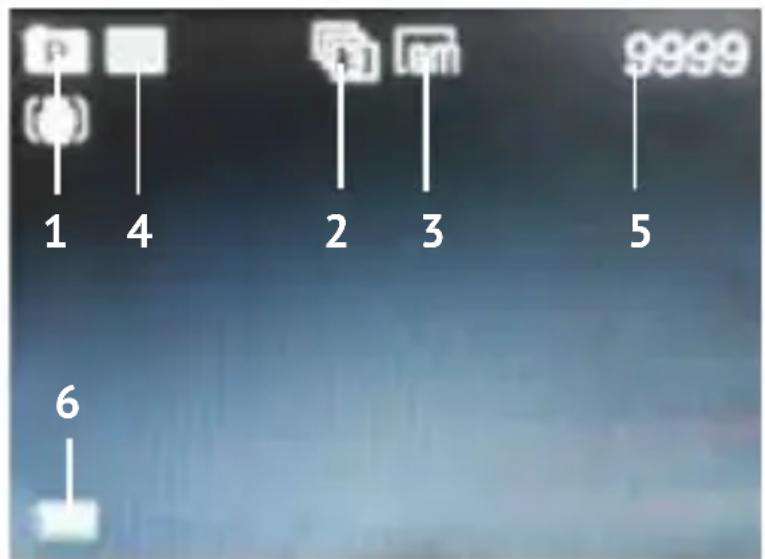
A Foto Modus
- Foto-modus
- Burst-modus
- Fotoresolutie
- Fotokwaliteit
- Fototeller: geeft aantal foto's weer die nog genomen kunnen worden
- Batterijstatus
text_image
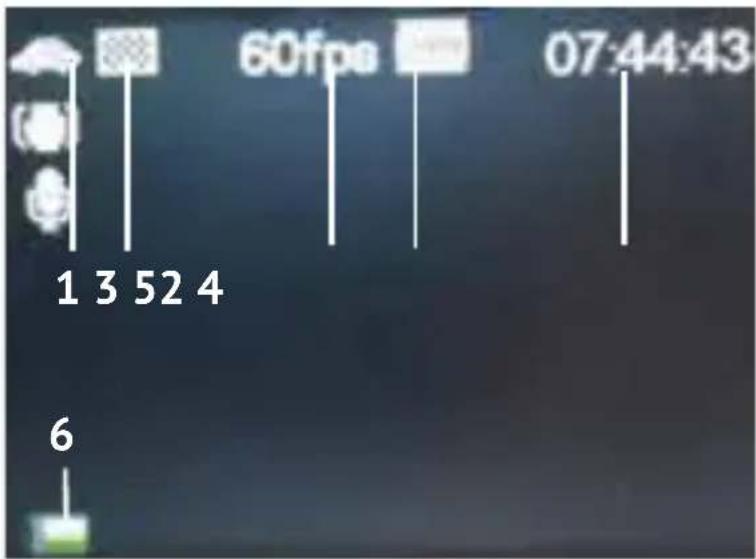
1 4 2 3 5 9999 6B Video Modus
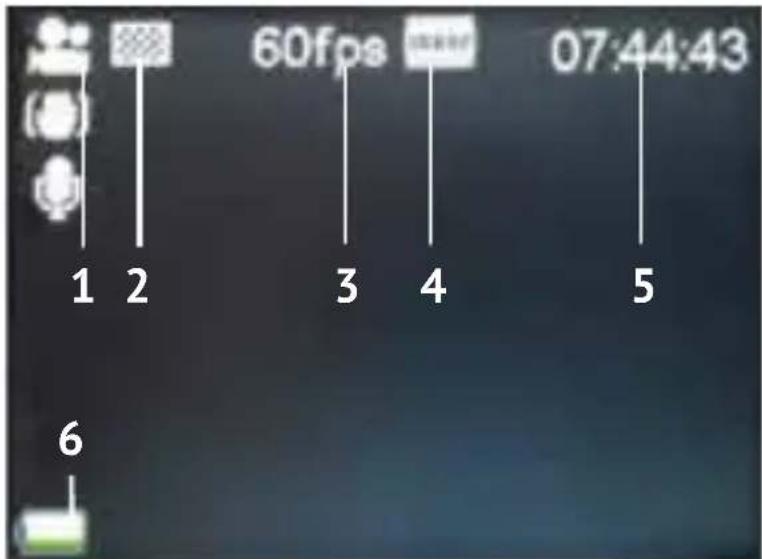
- Video-Modus
- Videokwaliteit
- Video framerate
- Videoresolutie
- Video Timer: geeft weer hoeveel uren en minuten er nog gefilmd kan worden
-
- Batterijstatus
text_image
1 2 60fps 3 4 07:44:43 5 6C Afspeelmodus
Video map
Foto map
Dashcam (auto) map
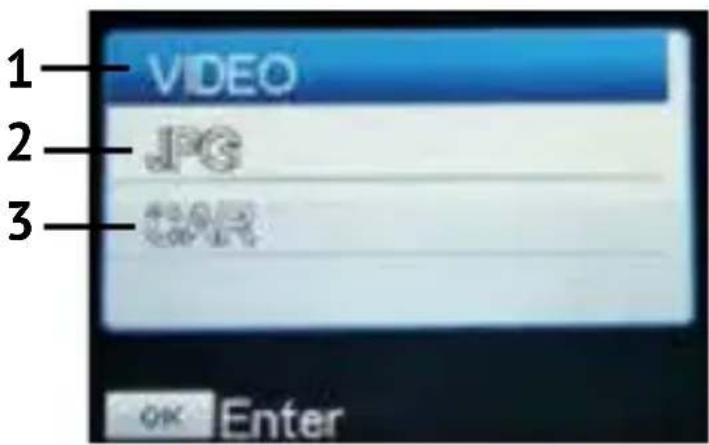
text_image
1 VIDEO 2 JPG 3 GPR OK EnterD Automodus
- Auto-Modus
- Videokwaliteit
- Video framerate
- Videoresolutie
- Video Timer: geeft weer hoeveel uren en minuten er nog gefilmd kan worden
- Batterijstatus
Opmerking: Bovenstaande icoontjes kunnen vari'ren afhankelijk van de status van de camera.
text_image
1 3 52 4 60fps 07:44:43 6DE BATTERIJ INSTALLEREN
text_image
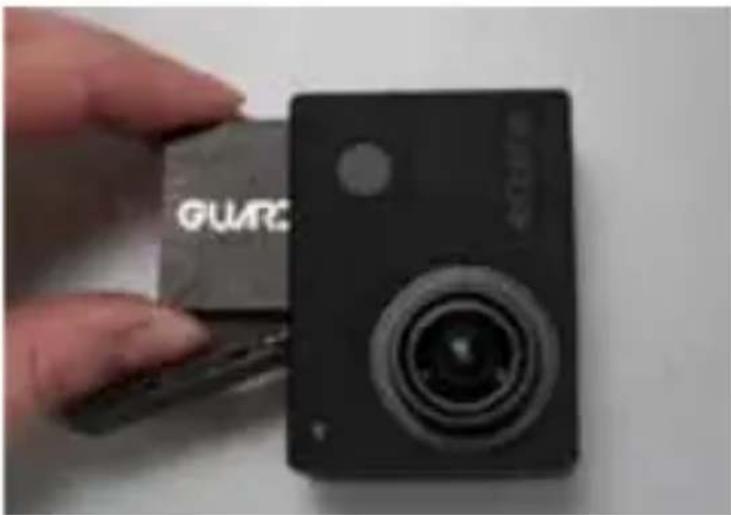
GUARCPlaats de meegeleverde 1200 mAh lithium-ion batterij op de juiste manier, zoals getoond in de afbeelding:
- Schuif het deksel van het batterijcompartiment naar rechts om dit te openen.
- Plaats de batterij in het batterijcompartiment. Zorg ervoor dat de elektrodes van de batterij overeenstemmen met de symbolen op de cover.
- Schuif het deksel terug op zijn plaats (naar links) om de batterij op zijn plaats te houden.
DE BATTERIJ OPLADEN
Om de batterij te laden:
- Zorg ervoor dat de Guardo Action Cam 4 uitgeschakeld is en dat de batterij geplaatst werd.
- Verbind de micro USB kabel (14) met de micro USB poort (8) van de Guardo Action Cam 4.
- Verbind het andere uiteinde van de micro USB kabel (14) met de USB poort van je computer of met de Guardo USB Home Charger, optioneel verkrijgbaar via www.quardo.be.
- Tijdens het laden zal het blauwe indicatielampje (11) aan de voorzijde van het toestel continu branden. Zodra de batterij volledig opgeladen is, zal het blauwe LED Indicatielampje (11) uit gaan.
Opmerking:
- De camera kan gebruikt worden tijdens het laadproces.
- Wanneer de batterij leeg raakt, zal de Guardo Action Cam 4 uitgeschakeld worden, maar zullen de beelden die tot dusver opgenomen werden, bewaard worden.
- Wanneer de camera AAN is, maar niet gebruikt wordt, zal deze automatisch uitgeschakeld worden na 5 min. Dit is de standaard instelling en dit kan NIET aangepast worden in het menu van de camera.
- Als het blauwe LED indicatielampje (11) begint te knipperen i.p.v. continu te branden, betekent dit dat er geen batterij geplaatst is.
- De meegeleverde micro USB kabel (14) garandeert snel en efficiënt opladen ma wordt ook gebruikt voor synchronisatie en data-overdracht met uw PC
- Extra batterijen en laders/accessoires kunnen via onze website besteld worden: www.guardo.be
- Als de camera gedurende lange tijd niet wordt gebruikt, verwijder en bewaar de batterij in de juiste omstandigheden en laad deze regelmatig nog eens op om optimale batterijprestaties te garanderen.
DE WATERPROOF BEHUIZING GEBRUIKEN
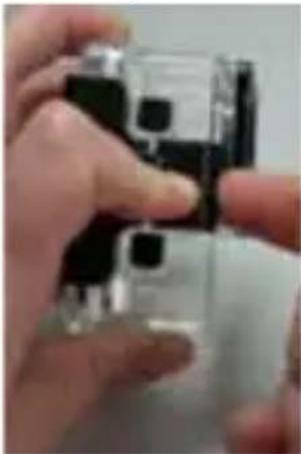
Plaats de camera in de waterproof behuizing:
Open waterproof behuizing
Plaats camera
Sluit achterplaat op de achterplaat
Haak de arm vast
Klik vast
- VOOR ELK GEBRUIK: controleer zorgvuldig dat de waterdichte behuizing stevig vastzit op de camera en dat er zich geen 'objecten' (zoals zand of een haarlok) bevinden tussen de rubberen band en de behuizing, aangezien deze lekken kunnen veroorzaken.
- De rubberen band is het belangrijkste onderdeel van de waterdichte behuizing omdat dit het gedeelte is dat de camera waterdicht houdt. De rubberen band kan verwijderd worden zodat je deze regelmatig kan schoonmaken in proper water. Bij het afdrogen gebruik je beter geen doek, maar 'schud' je de behuizing even en laat hem drogen aan de lucht.
- Bij gebruik in zout water dien je de plastic waterdichte behuizing achteraf IEDERE KEER in niet-zout water schoon te maken en te drogen. Dit om corrosie te voorkomen of om te voorkomen dat stof, zand, ... zich begint op te stapelen in de rubberen afdichting.
!LET OP!
Indien je de hierboven genoemde tips niet consequent volgt/uitvoert kan er waterschade optreden waardoor de camera beschadigd/vernield kan worden. De garantie dekt geen waterschade veroorzaakt door onjuist gebruik!
WATERDRUPPELS & CONDENS
Controleer de lens regelmatig om te zien of er geen waterdruppels of condens/mist opgetreden zijn. Deze kunnen nl. ook zichtbaar zijn op je beelden!
Voor het verwijderen/voorkomen van waterdruppels en condens/mist, kunnen deze tips helpen:
- Spuug of lik aan de waterproof behuizing. Water zal gelijkmatig afgescheiden worden en sneller verdampen om zo waterdruppels en vlekken te verminderen!
- Breng een waterafstotend en anti-parelvorming/anti-mist was of coating aan (zoals 'RAIN-X).
- Zorg ervoor dat de binnenkant van de behuizing en de camera zo droog mogelijk zijn (bv. droge handen, geen zweet) om mist / condensatie zo veel mogelijk te voorkomen.
- Laat de camera niet in direct zonlicht of in de buurt van warmte liggen en laat deze niet nodeloos aan staan (wekt warmte op).
- Open de beslagen camerabehuizing, veeg/verwijder de damp zorgvuldig en sluit de behuizing opnieuw.
- Probeer te grote temperatuurverschillen te vermijden, omdat deze kunnen leiden tot condensatie/mist.
Anticondens inzetstukken zijn optioneel verkrijgbaar op www.guardo.be.
Opmerking: gedempt geluid is onvermijdelijk wanneer je de camera met de waterdichte behuizing gebruikt.
DE CAMERA BEVESTIGEN MET DE MEEGELEVERDE MOUNTS
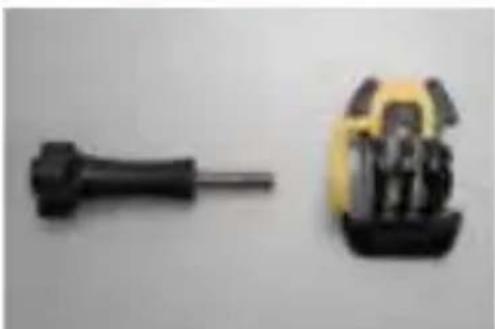
Het bevestigen van de camera op een mount gebeurt telkens op dezelfde manier:
- Verwijder de schroef van de mount.
- Schroef de camera op de mount met de schroef.
- Draai/kantel de camera in de gewenste opnamehoek en zet vast met de spanschroef.
MOUNTS MET PLAKSTRIPS
Hoe de plakstrips aanbrengen (BELANGRIJK!)?
- Breng de tape 24 uur vóór gebruik aan in een ruimte met een temperatuur rond 21°C.
- Zorg ervoor dat het oppervlak waarop je de tape wenst aan te brengen, glad is: de tape hecht niet goed op een oneffen of poreus oppervlak.
- Reinig en droog het oppervlak alvorens aan te brengen. Gebruik best een reiniger die geen vette film achterlaat!
- Druk de tape overal gelijkmatig en stevig aan!
Hoe de plakstrips verwijderen?
De tape kan verwijderd worden met een haardroger: de warme lucht zal de kleeflaag los maken. Verwijder het residu met een reiniger of met alcohol.
A. MOUNT VOOR EEN GEBOGEN OPPERVLAK
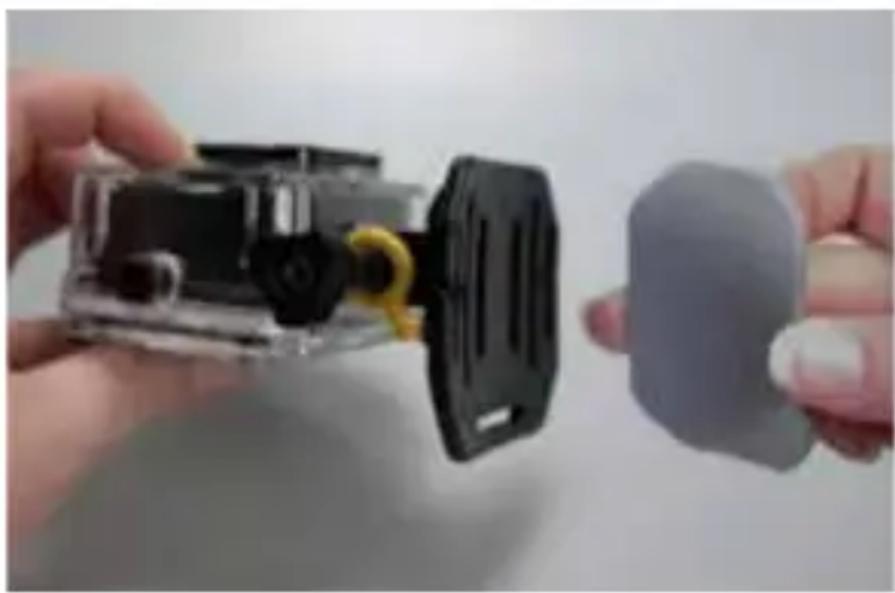
Kleef de 3M VHB aan de mount en plaats/kleef de mount dan op het gewenste, gebogen oppervlak.
Opmerking: deze mount kan ook gebruikt worden met de riem van de afstandsbediening!
B. MOUNT VOOR VLAK OPPERVLAK
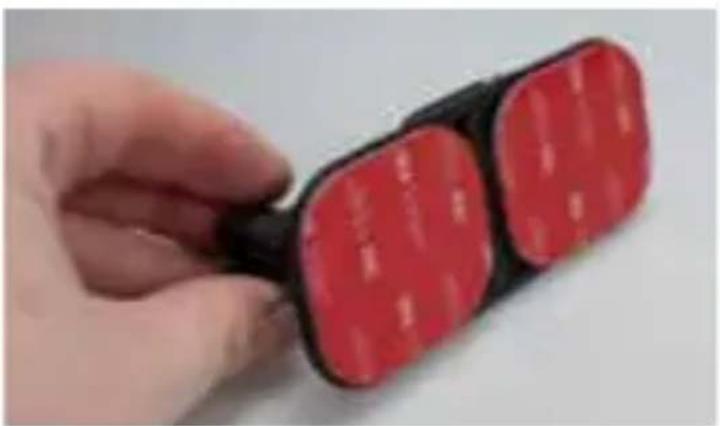
Kleef/plaats de mount met de 3M VHB-tape op een vlakke ondergrond, zoals een snowboard.
ANDERE MOUNTS
A. MOUNT VOOR ZADELPEN/STUUR 'MEDIUM'
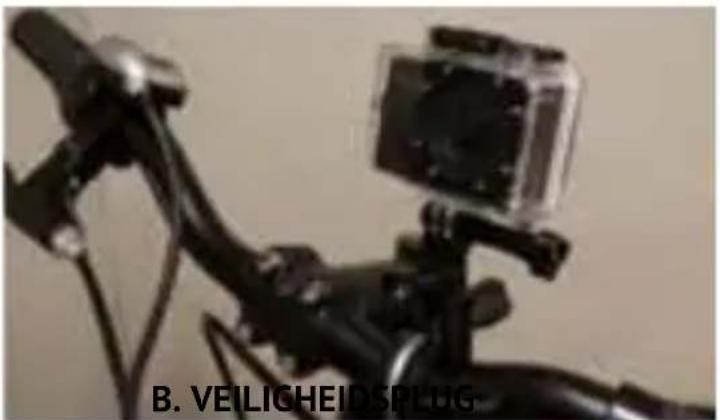
text_image
B. VEILIGHEIDSPLUG-Draai de spanschroeven los om de opening te vergroten/verkleinen zodat deze mooi aansluiten op je zadelpen, stuur, .... . Draai de schroeven aan om de mount vast te zetten.

Sommige mounts zijn voorzien van deze gele veiligheidsplug: een extra beveiligingsfunctie die er voor zorgt dat de sluiting niet loskomt van de mount! Gebruik deze dus zeker bij extreme sporten waarin veel schokken, plotselinge (omhoog en omlaag) bewegingen en rotaties optreden, zoals motorcross, snowboarden, mountainbiken, enz. ...
AAN DE SLAG
1. PLAATS MICRO SD KAART
- Plaats een 16 GB Micro SD-kaart (bij voorkeur van een bekend A-merk), Class 10 (UHS-I) of hoger met een minimum van 15 MB/s schrijfsnelheid (optioneel verkrijgbaar bij www.guardo.be) in de Micro SD kaartsleuf (9) voor u de Guardo Action Cam 4 begint te gebruiken.
- Formatteer de Micro SD-kaart bij het eerste gebruik! Je kunt de micro SD-kaart formatteren via:
o je computer (zie 'Verbinden met een computer')
o het menu van de camera
(zie 'Systeeminstellingen')
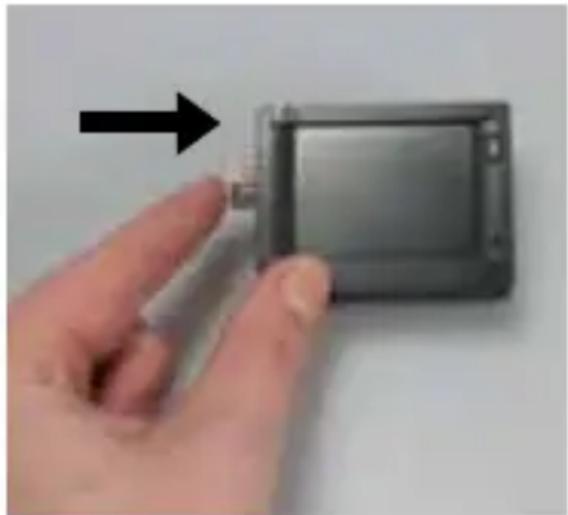
Plaats de micro SD-kaart in de Micro SD kaart sleuf (9) en druk voorzichtig met je vingernagel zodat deze vastklikt. (Om de Micro SD-kaart te verwijderen: druk opnieuw voorzichtig met je vingernagel, zodat deze naar buiten springt).
Opmerking:
- Als er geen micro SD-kaart geplaatst is, kan de camera niet gebruikt worden!
- Zorg ervoor dat de capaciteit van de micro SD-kaart niet groter is dan 64 GB, Class 10 (UHS-I).
- Wij raden een 16 GB, Class 10 of hoger aan.
2. AAN/UIT ZETTEN
De Guardo Action Cam 4 AAN zetten: Druk gedurende 2/3 sec. op de Aan-Uit/Mode Knop (6) om de Guardo Action Cam 4 AAN te zetten. Het LCD scherm (3) gaat aan en een korte beep geeft aan dat de camera aangeschakeld werd.
De Guardo Action Cam 4 UIT zetten: Druk opnieuw gedurende 2/3 sec. op de Aan-Uit/ Mode Knop (6) om de Guardo Action Cam 4 UIT te zetten. Het LCD scherm (3) gaat uit en een korte beep geeft aan dat de camera uitgeschakeld werd.
Opmerking:
- De Guardo Action Cam 4 wordt automatisch uitgeschakeld wanneer deze niet wordt gebruikt gedurende 5 minuten. Dit is de standaardinstelling en kan NIET aangepast worden.
- Het scherm van de Guardo Action Cam 4 wordt automatisch uitgeschakeld wanneer het niet wordt gebruikt gedurende 3 minuten. Dit is de standaardinstelling en deze kan aangepast worden in het menu ‘Syteeminstellingen’.
3. MODUS AANPASSEN
De camera kan ingesteld worden in 4 verschillende modi: fotomodus, automodus, videomodus en afspeelmodus. Nadat de camera aangeschakeld werd, druk je op de Aanuit / Mode knop (6) om tussen de verschillende modi te wisselen:
- Videomodus: video's opnemen. Het pictogram videocamera wordt weergegeven in de linkerbovenhoek van het display:
• Automodus: voor gebruik in de wagen. Het auto-pictogram wordt weergegeven in de linkerbovenhoek van het display: - Fotomodus: foto's nemen. Het pictogram fotocamera wordt weergegeven in de linkerbovenhoek van het display:
- Afspeelmodus: afspelen video's / foto's/ auto-opnamen. Het afspeelmenu wordt weergegeven op het display.
4. STANDAARDINSTELLINGEN
De Guardo Action Cam 4 kan worden ingesteld (resolutie, video modus, foto modus, ...) volgens het doel waarvoor je hem wilt gebruiken en volgens je eigen voorkeuren! Wanneer je de camera voor de allereerste keer aanzet, zal de volgende informatie op het LCD-display verschijnen, dit is de standaard fabrieksinstelling:
5. MENU- & SYSTEEMINSTELLINGEN AANPASSEN
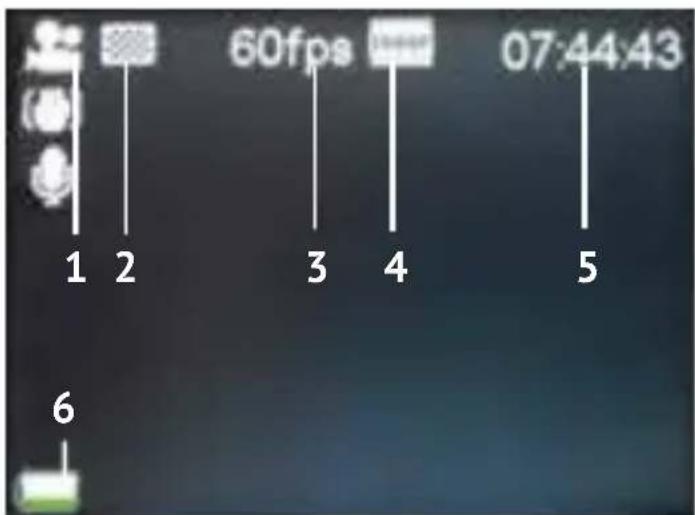
text_image
1 2 60fps 3 4 07:44:43 5 6Het LCD scherm aan de achterkant van de camera maakt het mogelijk de camera en de instellingen aan te passen, foto's en video's te bekijken en af te spelen.
Menu-instellingen aanpassen
Hoe? In de video- / auto-/ foto- / afspeelmodus:
- Druk lang op de Menu-knop (5 of 7) om het menu te openen.
- Gebruik de Wifi knop (7) en Mode-knop (6) om te navigeren door het menu.
- Druk op de Opnameknop (1) om het submenu te openen.
- Gebruik de Wifi knop (7) en Mode-knop (6) om te navigeren door het submenu.
- Druk op de Opnameknop (1) om de gewenste instelling te selecteren.
- Druk lang op de Menu-knop (5 of 7) om het menu te sluiten.
Opmerking: Bij gebruik van de waterdichte behuizing, kan het menu alleen worden geopend en gesloten met de Menu / Wifi-knop (7).
Bijvoorbeeld: om de 'Witbalans' op 'Daglicht' te zetten in video modus, ga je als volgt te werk:
- Zet de Guardo Action Cam 4 aan.
- Druk lang op de Menu-knop (5 of 7).
- Gebruik de Wifi knop (7) tot 'Witbalans' verschijnt.
- Druk op de Opnameknop (1).
- Gebruik de Wifi knop (7) tot 'Daglicht' verschijnt.
- Druk op de Opnameknop (1) om 'Daglicht' te selecteren. De witbalans is nu ingesteld op 'Daglicht'.
- Druk lang op de Menu-knop (5 of 7) om het menu te sluiten.
Menu Video modus :
| Videoformaat | |
| Videoresolutie | Verschillende instellingen |
| Kwaliteit | |
| Zeer Fijn | |
| Fijn | |
| Normaal | |
| Beeldstabilizator | |
| Uit | |
| Aan | |
| 180° Draaien | |
| 180° ondersteboven opname (bv voor dashcam modus) Uit | |
| Aan | |
| Slow Motion | |
| Trager terugspelen van video dan originele opname Uit | |
| Aan | |
| Witbalans | |
| Kleur- en lichtinstellingen aanpassen | Auto |
| Daglicht | |
| Bewolkt | |
| Fluorescerend | |
| Gloeiend |
| Effect | |
| Speciale effecten en filters Normaal | |
| Z/W | |
| Sepia | |
| Levendig | |
| Natuurlijk | |
| Negatief | |
| Warm | |
| Koud | |
| Rood | |
| Groen | |
| Blauw | |
| WDR | |
| Uit | |
| Aan | |
| Stemopname | |
| Uit | |
| Aan | |
| Digitale zoom | |
| Uit | |
| Aan | |
| Video + foto | |
| Als deze functie geactiveerd is zal tijdens een video-opname elke 3sec. een foto genomen worden | Uit |
| Aan | |
Menu Foto Modus:
| Resolutie | |
| Video Resolutie | Verschillende instellingen |
| Kwaliteit | |
| Fotokwaliteit Zeer Fijn | |
| Fijn | |
| Normaal | |
| Meting | |
| Manier waarop de camera de belichting bepaalt | Centrum |
| Multi-Punten | |
| Punt | |
| Witbalans | |
| Kleur- en lichtinstellingen aanpassen | Auto |
| Daglicht | |
| Bewolkt | |
| Fluorescerend | |
| Gloeiend | |
| ISO | |
| Lichtgevoeligheid | Verschillende instellingen |
| Belichting | |
| Helderheid aanpassen | Verschillende instellingen |
| Zelfontspanner | |
| Timer voor opname Uit | |
| 2S | |
| 10S | |
| Dubbel | |
| Burst Modus | |
| Aantal snel opeenvolgende opnames | Uit |
| 3 foto's | |
| 5 foto's | |
| 10 foto's | |
| Continue opname |
| Contrast | |
| Scherpte en contrast Veel | |
| Normaal | |
| Weinig | |
| Foto effect | |
| Speciale effecten en filters | Normaal |
| Z/W | |
| Sepia | |
| Levendig | |
| Natuurlijk | |
| Negatief | |
| Warm | |
| Koud | |
| Rood | |
| Groen | |
| Blauw | |
| Modus Zwak Licht | |
| Uit | |
| Aan | |
| Stabilisator | |
| Uit | |
| Aan | |
| WDR | |
| Uit | |
| Aan | |
| Digitale Zoom | |
| Uit | |
| Aan |
Menu Afspeelmodus :
Wanneer je in de Afspeel-modus zit, zal je het volgende venster zien:
VIDEO = je video opnames
CAR = je'dashcam opnames
JPG = je foto-opnames
- Gebruik de Wifi knop (7) en de Opnameknop (1) om de gewenste map te selecteren.
- Druk op de Wifi knoip (7) om de vorige of volgende foto of video te zien.
Afspelen van video's
- Druk op de Opnameknop (1) om de video te starten en te pauzeren
- Druk op de MENU knop (5) óm de video te stoppen
- Druk op de MENU knop (5) om volgende instellingen te openen:
| Vergrendelen | |
| 1 vergrendelen | |
| Alles vergrendelen | |
| Alles ontgrendelen | |
| Wissen... | |
| Één | |
| Allen | |
| Diashow | |
| Start | |
| Interval | |
| Overgang | |
| Herhalen |
| Draaien... | |
| Draaien | |
| Opslaan | |
| Vorig | |
| Wijzig Formaat | |
| 8M | |
| 5M | |
| 3M | |
| 1M |
Systeeminstellingen wijzigen :
In de foto/video/afspeel-modus :
- Druk lang op de MENU knop (5 of 7) om het menu te openen.
- Druk op de Mode knop (6) om naar de systeeminstellingen te gaan.
- Gebruik de Wifi knop (7) en MODE knop (6) om door het menu te navigeren.
- Druk op de Opnameknop (1) om het submenu te openen.
- Gebruik de Wifi knop (7) en MODE knop (6) om door het submenu te navigeren.
- Druk op de Opnameknop (1) om de gewenste instelling te selecteren.
Systeeminstellingen
| Automatische Weergave | |
| Automatisch weergeven van laatste opname | Uit |
| 1sec. | |
| 3sec. | |
| 5sec. | |
| LED modus | |
| Uit | |
| Aan | |
| Energiebesparing | |
| Automatisch uitschakelen om de batterij te sparen | Uit |
| 1min. | |
| 3min. | |
| 5min. | |
| Datum & Tijd... | |
| Taal | |
| English, Français, Nederlands, Español, Italiano, Português, Deutsch, Čestina, Magyar, Polski, Türk, Русские, Svenska, ελληνικά | |
| Elektronische Frequentie | |
| 50Hz | |
| 60Hz | |
| Foto Timelapse | |
| Meerdere beelden worden over een bepaalde periode genomen en worden versneld afgespeeld (zoals een zonsondergang) | Uit |
| 3sec | |
| 5sec | |
| 10sec | |
| 30sec | |
| 1min | |
| Timelapse | |
| Uit | |
| 0.5 sec | |
| 1 sec | |
| 3 sec | |
| 5 sec | |
| 10 sec | |
| 30 sec | |
| 1min | |
| Duur Timelapse | |
| Ongelimi- teerd | |
| 5Min | |
| 10Min | |
| 15Min | |
| 20Min | |
| 30Min | |
| 60Min |
| Datumstempel | |
| Uit | |
| Datum | |
| Datum & tijd | |
| Systeem | |
| Begin-waarden | |
| Systeem-info | |
| Kaartinfo | |
| Wi-Fi Paswoord | |
| Paswoord | |
| Formatteren... | |
| Verwijderen en formatteren Ja | |
| Nee |
Om de juiste datum en tijd in te stellen, volgt u de volgende stappen:
- Druk lang op de Menu-knop (5 of 7) om het menu te openen.
- Druk op de Mode knop (6) om naar het systeeminstelling menu te gaan.
- Gebruik de Wifi knop (7) en Mode-knop (6) om naar het menu "Datum & Tijd" te gaan.
- Druk op de Opnameknop (1) om "Datum & Tijd" te selecteren.
- Stel de datum en tijd in met gebruik van de Wifi knop (7) om cijfers te veranderen en de Mode knop (6) om te wisselen tussen maand, datum, uur, ...
BEDIENING
Starten met video-opname:
- Zorg dat de Guardo Action Cam 4 aanstaat en in de Video modus staat.
- Druk één keer op de Opnameknop (1). De rode LED indicator (12) en 'REC' zullen langzaam knipperen en er verschijnt een timer = start van opname.
Opmerking:
- Opname-kijkhoeken zijn licht anders in verschillende werkmodi van de videocamera.
- Als u de video-opname wenst te onderbreken, drukt u 1x kort op de MENU / Wifi-knop (7).
Stoppen met video-opname:
- Druk nogmaals één keer op de Opnameknop (1) om de opname te stoppen. De rode LED indicator (12) en de timer gaan uit.
Opmerking:
- Indien de geheugenkaart vol is, zal de Guardo Action Cam 4 automatisch stoppen met opnemen. Je opname zal worden opgeslagen voordat de camera afsluit! Wanneer 0:00 op je scherm flikkert, wil dit zeggen dat je SD kaart vol is en dat opnames maken niet langer mogelijk is. In dat geval moet je eerst de SD kaart leegmaken of formatteren (via je computer of de camera). Uiteraard nadat je de bestanden hebt gekopieerd naar je computer. Zie 'SD Kaart formatteren' voor meer informatie.
- Als je gedurende langere tijd (bv 2 uur non-stop) opneemt, zal je bestand in verschillende secties gesplitst worden op je SD kaart. 1 sectie = max 4GB/45 min.
Een foto nemen:
- Zorg dat de Guardo Action Cam 4 aanstaat en in de Fotomodus staat.
- Druk één keer op de Opnameknop (1). Je hoort een bieptoon en de rode LED indicator (12) zal één keer oplichten = één foto maken
Opmerking: Enkel wanneer je de bieptoon hebt gehoord en de rode LED indicator (12) heeft opgelicht is de foto genomen.
Foto In Video (PIV)
Met de Action Cam 4 kan je foto's maken terwijl je een video aan het opnemen bent!
○ Ga in video-Modus naar "Video+Foto" en selecteer "Aan".
- Start met de opname van een video zoals hierboven beschreven.
o Druk op de Menu knop (5) als je een foto wil maken.
- "Opname klaar" zal kort op het scherm verschijnen om te bevestigen dat elke 5sec. automatisch een foto wordt genomen!
Opmerking:
- Deze functie werkt niet bij 4K en 2.7K instellingen.
Digitale zoom
Met de action cam 4 kan je in- en uitzoomen met Menu-knop (5) naast het display terwijl je een video aan het opnemen bent of een foto wilt nemen.
Opmerking:
- Tijdens het opnemen van een video of het nemen van een foto kan de digitale zoom de kwaliteit van het beeld be•nvloeden.
- Deze functie werkt niet bij 4K en 2.7K instellingen.
BASISWERKING VIA DE AFSTANDSBEDIENING
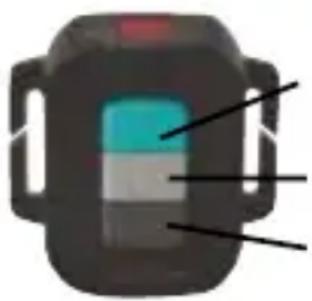
De afstandsbediening kan gebruikt worden voor video-opnames, voor het maken van foto's en om de camera aan/uit te schakelen.
- Aanschakelen: Houd de Aan/Uit-knop ingedrukt om de camera aan te schakelen. Blijf drukken tot het rode LED lampje uit gaat en wacht even tot de camera is opgestart.
- Neem een foto: Druk éénmaal op de Foto-knop om de foto te nemen.
- Start video-opname: Druk éénmaal op de Video-knop om de opname te starten.
- Stop video-opname: Druk opnieuw éénmaal op de Video-knop om de opname te stoppen.
- Uitzetten: Houd de Aan/Uit-knop ingedrukt om de camera uit te schakelen.
Opmerking:
- Max afstand is 15\~25 meter (afhankelijk van de omgeving).
- Bij gebruik van de afstandsbediening gaat de camera opnames maken volgens de instellingen die je als laatste zelf via de camera had ingesteld.
GEBRUIK AFSTANDSBEDIENING MET EEN FULL HD TV
VIDEO EN DASHCAM MODUS:
Aan/Uit knop: Druk éénmaal om de OSD (on screen display)-opties te tonen / pauze Aan/Uit knop: Neem een foto tijdens een opname Foto-knop: geen functie Video-knop: geen functie
AFSPEELMODUS:
Aan/Uit knop: Afspelen/Pauzeren
Foto-knop: Volgende
Video-knop: Volgende
VOLLEDIGE WERKING VIA APP
INSTALLEER DE APP
Zoek de App via je smartphone of tablet:
- Voor Android gebruikers: Zoek naar ‘Guardo Action Cam 4’ in Google Play of scan deze QR code:
- Voor Apple iOS gebruikers: Zoek naar ‘Guardo Action Cam 4’ in de App Store of scan deze QR code:

Voltooi de installatie, zodat het Guardo Action Cam 4 App icoontje op je smart-phone of tablet verschijnt!
ANDROID
Druk op de Wi-Fi knop (7) op de camera om Wi-Fi aan te schakelen. Zorg ervoor dat de batterij volledig opgeladen is! "Wi-Fi ON" zal op het LCD scherm verschijnen en het rode LED Wi-Fi indicatielampje zal beginnen knipperen.
MAAK EEN WI-FI DIRECT VERBINDING TUSSEN DE GUARDO ACTION CAM 4 EN JE SMARTPHONE/TABLET
- Activeer Wi-Fi op je smartphone of tablet en laat deze zoeken naar het Wi-Fi Direct netwerk 'Guardo Action Cam 4 xxxxxx'.
- Selecteer dit Wi-Fi Direct netwerk. Bij de allereerste verbinding, zal gevraagd worden naar het paswoord: geef dan "0987654321" in en 'Connected' zal verschijnen op het scherm van je tablet of smartphone.
- Het rode LED indicatielampje van de Wi-Fi knop zal niet langer knipperen maar continu blijven branden zolang de camera verbonden is.
- Zodra de verbinding wegvalt, zal de camera automatisch terug verbinding proberen maken. Indien dit niet lukt, probeer je de verbinding best manueel opnieuw tot stand te brengen.
Opmerking:
• Als de batterijcapaciteit te laag is, kan de Wi-Fi niet werken. Herlaad dan eerst de batterij!
- Tijdens Wi-Fi verbinding en verbinding met een smartphone/tablet, zal de camera opwarmen en dus warm aanvoelen. Dit is normaal en zal niet tot een defect leiden!
- Er dient altijd een Micro SD kaart geplaatst te worden alvorens je een Wi-Fi verbinding kan maken.
- Wi-Fi zal automatisch uitgeschakeld worden indien er geen verbinding gemaakt wordt (met smartphone/tablet) binnen de 2 min., dit om de batterij te sparen.
- Paswoord en netwerknaam kunnen aangepast worden door de gebruiker in de App.
- Datum en tijd zullen automatisch ingesteld worden via app en toestel en zodra je de batterij vervangt.
WERKING
Zorg ervoor dat een Micro SD kaart geplaatst werd, alvorens de app te gebruiken! Druk op het Guardo 4 app icoontje op je Android of Apple iOS apparaat

Je apparaat zal een verbinding maken met de camera en een live 'video preview' verschijnt op je scherm!
De app staat standaard ingesteld op video-modus en dit is dus het startscherm (Android als voorbeeld):
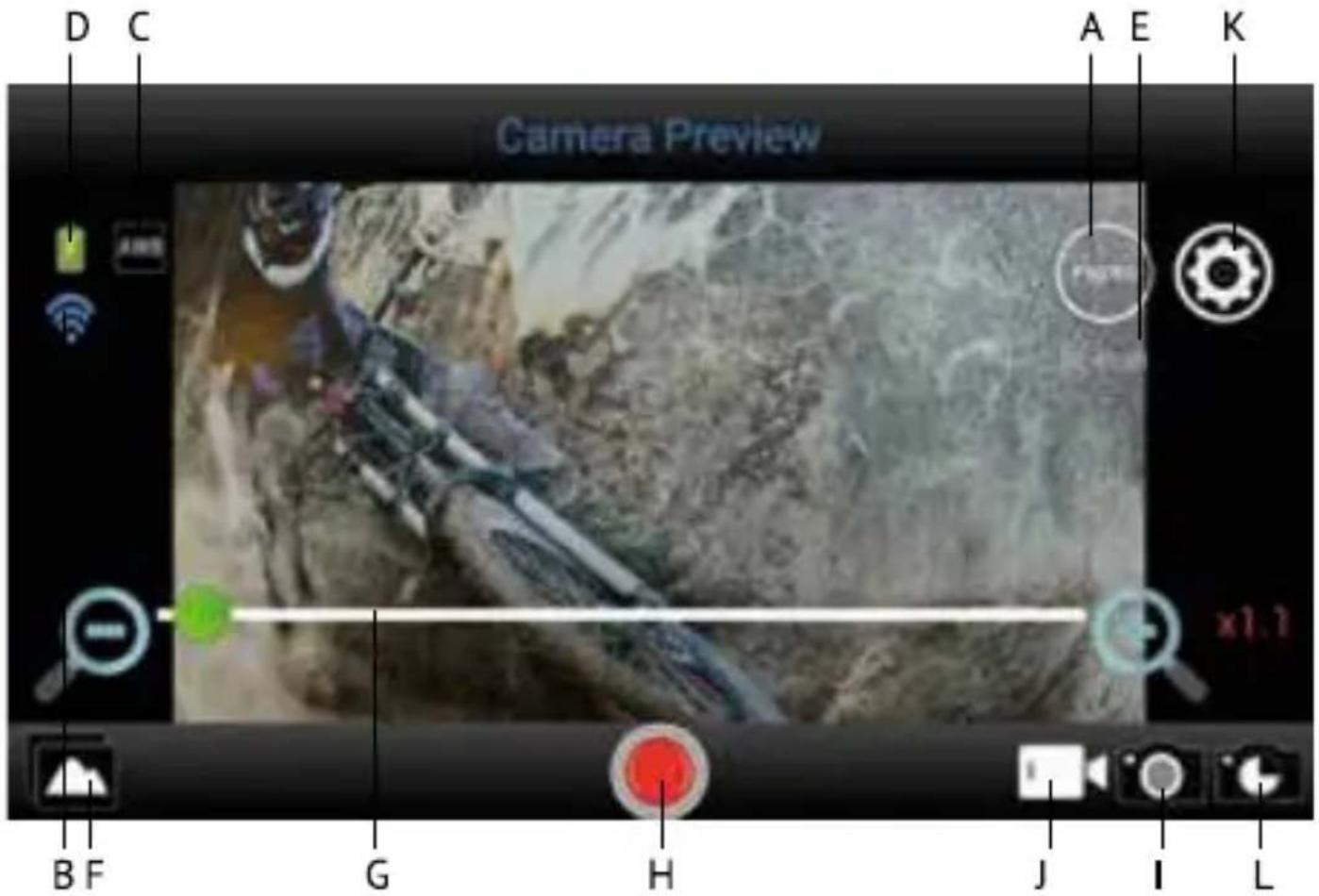
A. Resolutie
B. Wi-Fi verbinding (geen icoon bij Apple)
C. Witbalans (standaard ingesteld op 'AWB' - Automatische Witbalans)
D. Status batterij
E. Resterende opname-tijd
F. Bekijk foto's /video's
G. Digitale zoom bar
H. Opnameknop voor video-opname (standaard ingesteld op Video-Modus)
I. Foto modus
J. Video modus (standaard AAN)
K. Instellingen (☑ bij Apple)
L. Timelapse
Om de app te gebruiken om foto's te nemen, druk op het icoontje rechtsonder, dit is het startscherm voor het nemen van foto's (Android als voorbeeld):
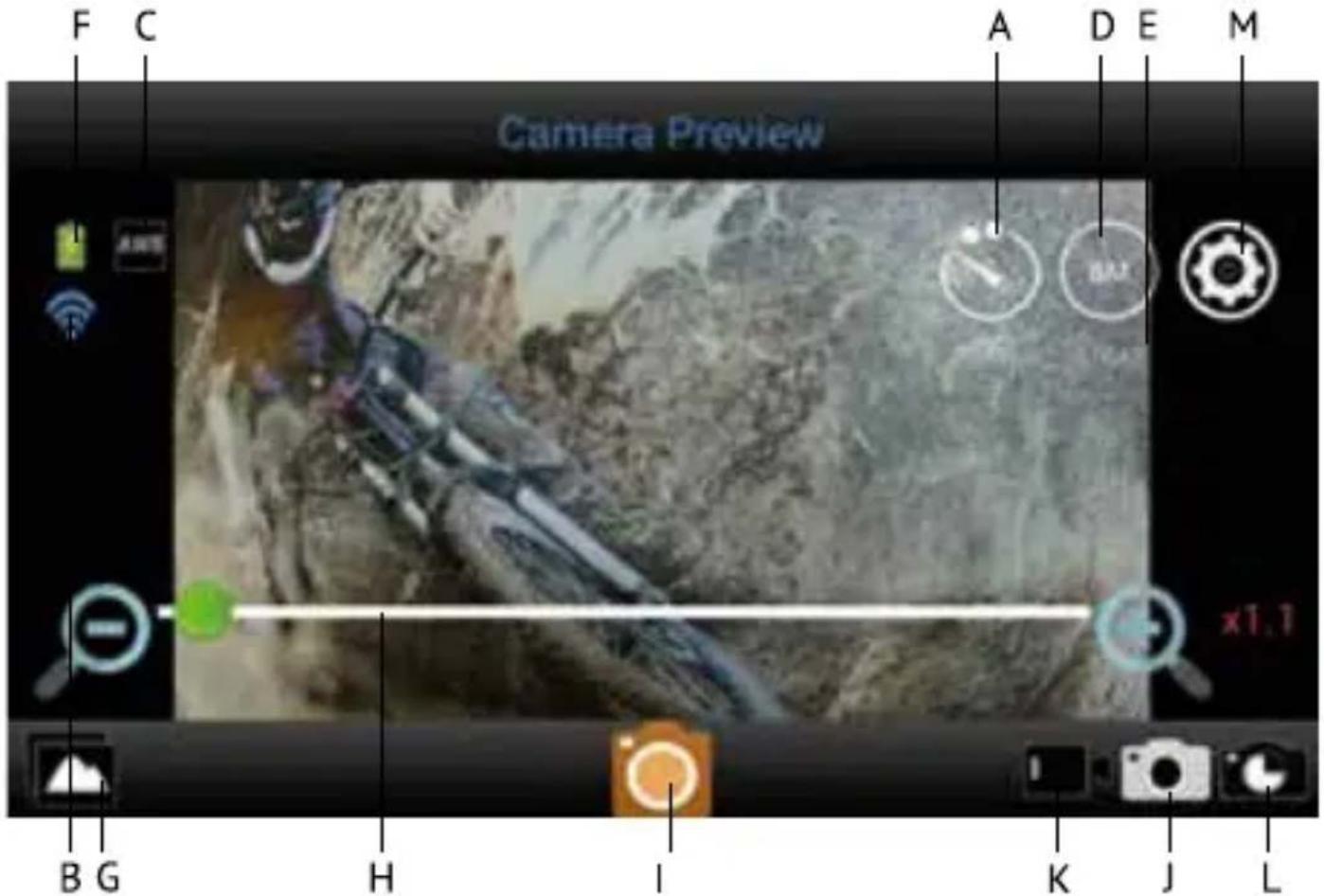
A. Self Timer (Standaard UIT)
B. Wi-Fi verbinding (geen icoon bij Apple)
C. Witbalans (standaard ingesteld op 'AWB' – Automatische witbalans)
D. Resolutie
E. Resterende aantal foto's die genomen kunnen worden
F. Status batterij
G. Bekijk foto's/video's
H. Digitale zoom bar
I. Foto-knop voor het maken van foto's
J. Fotomodus
K. Videomodus
L. Timelapse
M. Instellingen (bij Apple)
ALGEMENE INSTELLINGEN VOOR VIDEO/FOTO
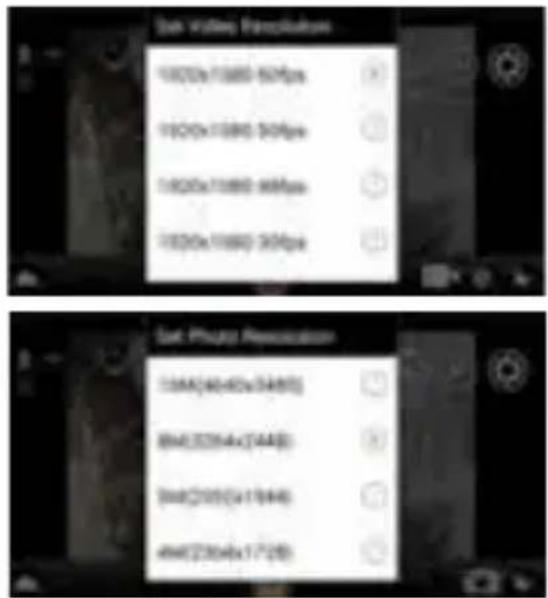
RESOLUTIE AANPASSEN
In -odus: Druk op het icoontje Je kan nu kiezen tussen:

De geselecteerde resolutie zal weergegeven worden op het startscherm.
In modus: druk op het icoontje Je kan nu kiezen tussen:

De geselecteerde resolutie zal weergegeven worden op het startscherm.
text_image
Sun Valley Retrospective 100Xv1000-50fps 100Xv1000-50fps 100Xv1000-60fps 100Xv1000-30fps Sat Photo Reslocation 100X(40+40x348F) 80X(254x244E) 30X(205x194F) 40X(230+172F)ZOOM
Druk op het gebied net boven de werkbalk en er zal een zoom bar verschijnen Druk + om in te zoomen, druk – om uit te zoomen. (Maximum is 4 x)

STEL TIMELAPSE IN
Timelapse voor video = een manier van filmen waarbij veel video-opnames gemaakt worden gedurende een bepaalde periode en dan snel getoond worden in een reeks, zodat een langzame actie (zoals een zonsondergang) snel lijkt te gebeuren. Timelapse voor foto = een manier van fotograferen waarbij veel foto-opnames gemaakt worden gedurende een bepaalde periode en duur.
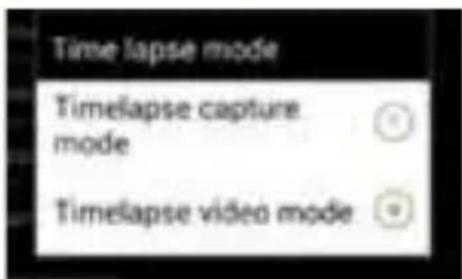
Druk (Apple) of (Android) op het startscherm en druk 'Timelapse modus'. Je kan nu kiezen tussen:
In video modus: het 1icoontje zal verschijnen op het startscherm om aan te duiden dat Timelapse AAN staat.
In foto modus: het icoontje zal verschijnen op het startscherm om aan te duiden dat Timelapse AAN staat.
STEL INTERVAL/DUUR TIMELAPSE IN
Druk 📋 (Apple) of 🌿 (Android) op het startscherm en druk 'Timelapse Interval'. Je kan nu kiezen tussen:
Zodra 'Timelapse Interval' AAN staat, kan je ook de duur van het interval bepalen.
Opmerking: in Timelapse wordt geen geluid opgenomen!
STEL WITBALANS IN
Druk 📋 (Apple) of 🌿 (Android) op het startscherm en druk 'White Balance'. Je kan nu kiezen tussen:
Volgens de geselecteerde witbalans, zal een van de volgende icoontjes op het startscherm verschijnen:
text_image
Time lapse mode Timelapse capture mode Timelapse video mode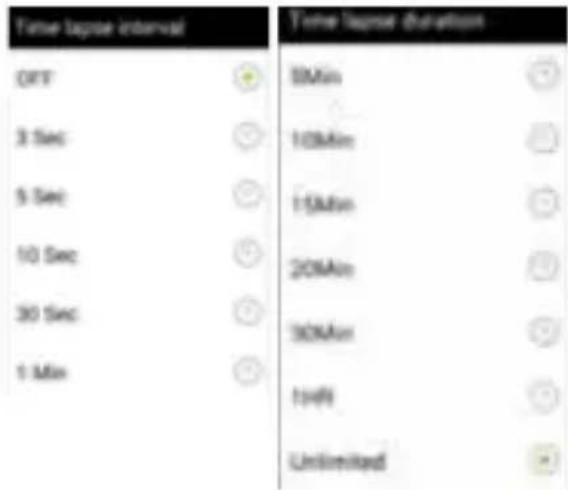
text_image
Time lapse interval OFF 3 Sec 5 Sec 10 Sec 30 Sec 1 Min 50Min 100Min 150Min 200Min 300Min 1min Unlimited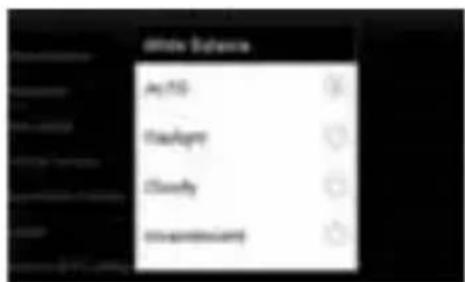
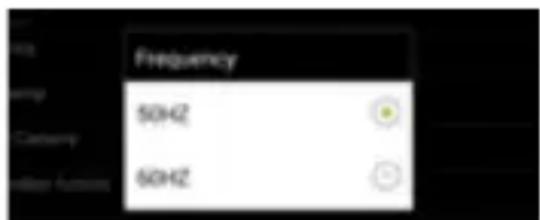
Druk 📋 (Apple) of (Android) op het startscherm en druk op 'Frequency'. Je kan nu kiezen tussen:
FORMATTEER SD KAART OP CAMERA
Druk 📋 (Apple) of (Android) op het startscherm en druk 'Formatteer Camera'. Druk 'ja' om de Micro SD Kaart van je camera te formatteren.
OPMERKING:
Timelapse, Upside Down Recording en Slow-Motion (zie hieronder) kunnen niet tegelijkertijd ingesteld worden. Zodra je een van deze geactiveerd hebt, zullen de andere in een grijze kleur verschijnen en niet langer geselecteerd kunnen worden. Indien je 1 van deze toch probeert te selecteren zal een pop-up scherm je waarschuwen de andere optie uit te schakelen.
text_image
Frequency 50HZ 60HZ
Druk 📋 (Apple) of 🌿 (Android) op het startscherm en druk ‘Slow-Motion’ om Slow-Motion AAN/UIT te zetten.
Het 5-10 icoontje zal op het startscherm verschijnen om aan te duiden dat Slow-Motion AAN staat.
Opmerking: • Voor de beste slow-motion resultaten raden we aan om de camera in te stellen op 'HD 720p, 120 fps'.
- In slow-motion wordt geen geluid opgenomen!
ZET 'ONDERSTEBOVEN OPNAME' AAN/UIT
Druk 📋 (Apple) of (Android) op het startscherm en druk ‘Upside down’ om deze functie AAN/UIT te zetten.
Het icoontje zal op het startscherm verschijnen om aan te duiden dat 'upside down opname' geselecteerd werd.
INSTELLINGEN AANPASSEN (ENKEL VAN TOEPASSING IN FOTO-MODUS

STEL SELF-TIMER IN
Druk op het startscherm. Je kan nu kiezen tussen: De selectie zal weergegeven worden op het startscherm.
STEL BURST MODUS IN
Continuous shooting modus = continu-opnamen → een bepaalde hoeveelheid foto's worden in snel tempo achter elkaar vastgelegd.
Druk 📋 (Apple) of (Android) op het startscherm en druk ‘continuous shooting’. Je kan nu kiezen tussen:
Een van de volgende icoontjes zal op het startscherm verschijnen om aan te geven dat burst modus aangeschakeld is in je geselecteerde instelling.
Opmerking: voor het maken van snelle actiefoto's in burst modus, raden we de 5 of 8 MP resolutie aan.
VIDEO-OPNAMES MAKEN:
- Start video-opname:
Druk éénmaal op de Opnameknop knipperen = start opname.

op je apparaat. De opnameknop zal beginnen
Opmerking: Afhankelijk van het type/model van je apparaat zou er een vertraging kunnen optreden. Ondanks deze vertraging zal de opname correct en juist verlopen.
- Stop video-opname:
Druk nogmaals éénmaal op de Opnameknop

om de opname te stoppen. De
Opnameknop zal niet langer knipperen = stop opname.
BELANGRIJK!
- Nadat de opname gestart is, kun je de Wi-Fi verbinding uitschakelen op je telefoon/tablet en de app sluiten.
- Als je bij het maken van een timelapse, slow motion of ondersteboven opname met de app de Wi-Fi uitschakelt, zal de camera stoppen met opnemen zodra u wi-fi weer inschakelt.
- Zodra de camera uitgeschakeld werd, zullen de speciale instellingen gedaan via de app zoals slow-motion, timelapse, ondersteboven opname, ... terug op standaard gezet worden = opnieuw UIT.
FOTO'S NEMEN
Druk éénmaal op de Foto-knop - op je apparaat. De Foto-knop zal éénmaal knipperen en je zal een snapshot geluidje horen dat aangeeft dat de foto genomen zal worden. Zodra je ook een beep gehoord hebt vanuit de camera en het rode LED indicatielampje geknipperd heeft, werd de foto genomen.
BEKIIK/SELECTEER/VERWIJDER/... VIDEO'S/FOTO'S
Druk ▲ . De opgenomen video's en foto's verschijnen in miniatuur-pictogrammen. De opgenomen video's worden gemarkeerd met een
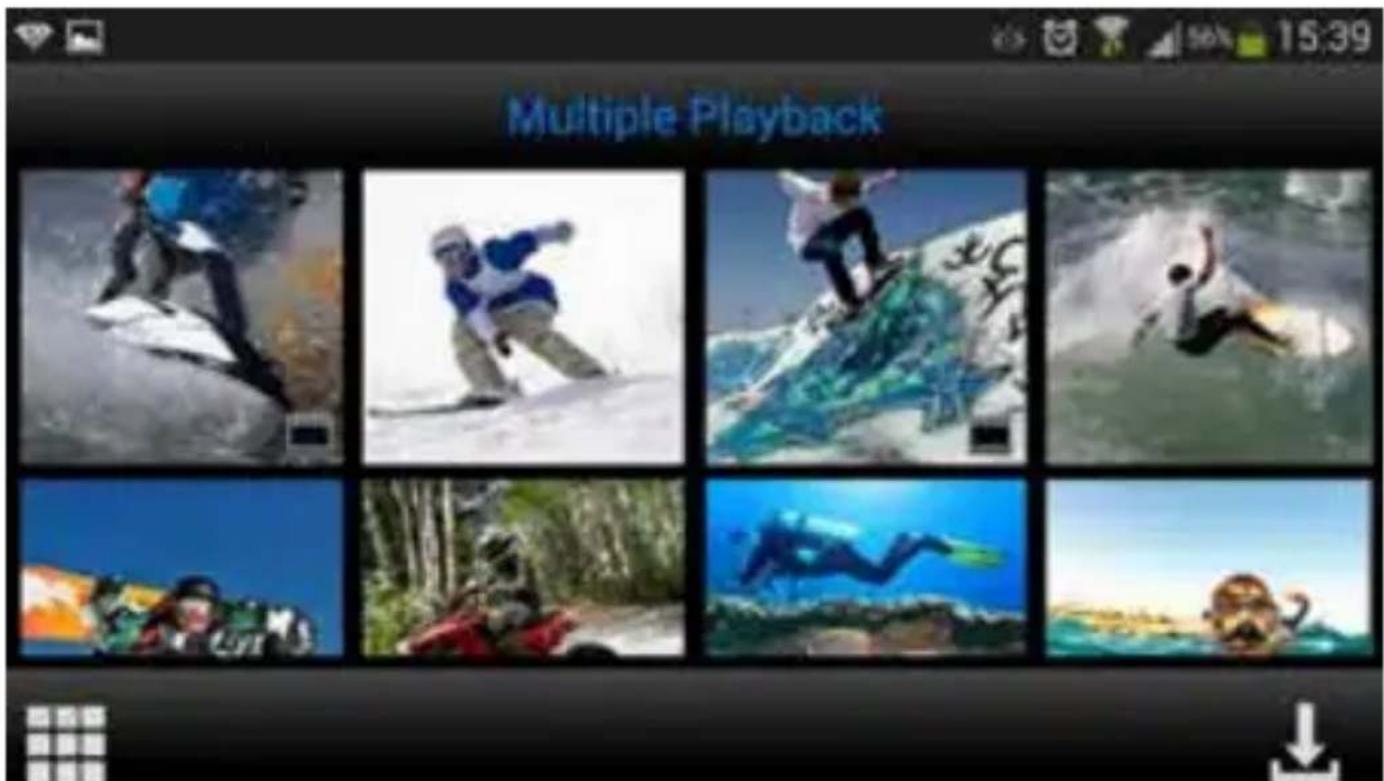
- Bekijk foto's: Druk op de foto om deze full screen te bekijken.
- Bekijk video's: Om je opgenomen video's te bekijken moet je deze eerst downloaden. Je kan ze daarna bekijken in het foto/video album van je Apple iOS of Android apparaat
- Download foto's en/of video's:
○ Druk, tot verschijnt.
○ Selecteer de video('s) en/of foto('s) die je wenst te downloaden door ze aan te vinken:
- Druk. De geselecteerde video('s)/foto('s) zullen nu gedownload worden naar het foto/video album van je Apple iOS of Android apparaat.
- Verwijder foto('s)/video('s): Druk tot verschijnt. Selecteer de video('s)/foto('s) die je wenst te verwijderen en druk 'OK'.
Opmerking:
Alleen voor Android-gebruikers: in het geval je het videobestand niet kunt afspelen raden we aan de gratis app 'Android Video Player' of een andere compatibele videospeler te installeren.
Tip:
Wanneer video's alleen gebruikt worden voor je Apple of Android-apparaat, raden wij aan op-names te maken in 'HD 720 p' voor het snelste downloadproces.
VERBINDEN MET EEN COMPUTER
Als je de gemaakte video's en foto's wil gaan bekijken, afspelen, delen, monteren, ... kan dit door de Guardo Action Cam 4 te verbinden met je computer
Voor het vlot afspelen van bestanden in 4K & 2.7K, raden we het gebruik aan van een snelle 4K computer of een andere videospeler geschikt voor het bekijken van grote videobestanden.
- Sluit de micro USB kabel aan op de micro USB Poort van de Guardo Action Cam 4.
- Sluit het andere uiteinde van de micro USB kabel aan op de USB-poort van je computer.
• Zet de Guardo Action Cam 4 aan.
'MSDC' zal nu op het scherm verschijnen. - Op je computer zal een pop-up scherm “verwisselbare schijf” (bv. ‘D:;E:,’ ...) verschijnen en je zal een “extra schijf” (bv. ‘D:;‘E:,’ ...) vinden onder ‘Mijn Computer’ of ‘Verkenner’ bij Windows of in ‘Finder’ bij Mac (het kan even duren voor dit scherm verschijnt).
- Klik op de map 'DCIM' om deze te openen.
De volgende mappen worden weergegeven:
VIDEO Bevat je video's
JPG Bavat je foto's
CAR bevat video's gemaakt in Dashcam modus
Kopieer/verplaats de bestanden naar je harde schijf of externe harde schijf om deze te bekijken, af te spelen, te delen of te bewerken!
Opmerking: Cyclische opname en frequent opnemen/wissen kunnen gegevensfragmenten achterlaten op de SD-kaart, waardoor bestanden soms niet opgenomen/opgeslagen worden. Om dit probleem op te lossen, dient u een back-up van de gegevens op een externe opslag te plaatsen en de SD-kaart te formatteren.
SD-kaart formatteren: Je kunt je computer gebruiken om de Micro SD-kaart te formatteren in de camera! Op een Windows PC: Klik met je rechtermuis knop op de verwisselbare schijf en kies "Formatteren".
Micro SD kaart formatteren op Mac: Open het programma 'Disk Utility': je kunt nu de Micro SD-kaart formatteren door erop te klikken in het linkerdeelvenster en vervolgens op het tabblad 'Erase' te klikken.
VERBINDEN MET EEN FULL HD TV VIA HDMI KABEL (OPTIONEEL)
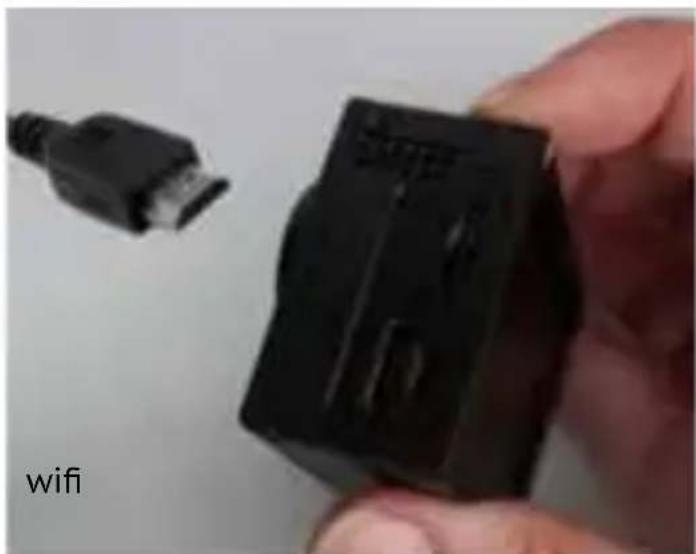
Als je de video's en foto's die je gemaakt hebt, wilt bekijken en delen, kun je dit doen door de Guardo Action Cam 4 aan te sluiten op uw HD TV via een HDMI-kabel! Deze kabel is optioneel verkrijgbaar op www.guardo.be.
Opmerking: Voor het aansluiten of verwijderen van de HDMI-kabel, zorg ervoor dat de camera in de standby-modus staat (niet opnemen) en dat de uitgeschakeld is.
- Wisselen van modus: Druk op de Aan/Uit knop (6) om te wisselen tussen Foto, Video of Automodus.
- Een foto/video bekijken: druk op de Wi-Fi Knop (7) om de foto of video te selecteren die je wenst te bekijken. Zodra je een videobestand geselecteerd hebt, druk je op de Opnameknop (1) om deze af te spelen en druk je nogmaals om te pauzeren.
- Een foto/video verwijderen: Houd de Opnameknop (1) ingedrukt. Je krijgt nu de mogelijkheid de foto/video te verwijderen of te formatteren.
o Druk op de Wi-Fi Knop (7) om te kiezen tussen verwijderen en formatteren.
o Druk op de Aan/Uit knop (6) om om 'Ja' of 'Nee' te selecteren.
o Druk op de Opnameknop (1) om te bevestigen en af te sluiten.
- Je kunt net zo goed de Guardo afstandsbediening gebruiken om de TV te bedienen en je foto's en video's te bekijken, te verwijderen, te selecteren,...! Zie 'Gebruik afstandsbediening met Full HD-TV' voor meer informatie.
DASHCAM AUTO MODUS
Bij aansluiting van de camera op de Guardo 12/24V DUO USB autolader (optioneel verkrijgbaar via www.guardo.be) zal de camera automatisch aangeschakeld worden als deze eerst in Dashcam modus werd gezet, en beginnen op te nemen in secties van 3 min. met keuze voor ondersteboven (180° rotatie) opnames (kan aangepast worden door de gebruiker).
Opmerking:
- Deze functie kan ALLEEN geactiveerd/gedetecteerd worden wanneer je de Guardo 12/24V DUO USB autolader of reislader gebruikt.
- Tijdens opname zal de camera opwarmen en dus warm aanvoelen. Dit is normaal en zal niet tot een defect leiden!
RESET
In het geval dat het toestel vastloopt door een onbekend probleem kan de camera gereset worden. Neem gewoon de batterij gedurende minstens 15 sec. uit het toestel en plaats deze opnieuw.
CUSTOMER SUPPORT
Voor meer informatie, technische vragen of retouraanvragen met betrekking tot dit product dien je rechtstreeks contact op te nemen met support@guardo.be.
SOFTWARE UPDATES
Guardo blijft zijn productaanbod verbeteren en zal dus regelmatig product software updates vrijgeven. Kijk regelmatig op www.quardo.be en klik 'support' om na te gaan of er een software-update beschikbaar is voor je Guardo camera!
GARANTIE
Copyright © Guardo. Guardo is een gedeponeerd handelsmerk van TE-Group NV. Het merk Guardo staat voor producten van superieure kwaliteit en een uitstekende klantenservice. Daarom garandeert Guardo dat dit product vrij is van materiaal- en fabricagefouten gedurende een periode van twee (2) jaar na de oorspronkelijke aankoopdatum van het product. De voorwaarden van deze garantie en de omvang van de verantwoordelijkheid van Guardo onder deze garantie kan je bekijken op www.guardo.be.
LEGAL DISCLAIMER
Deze software wordt aangeboden in de huidige staat ('as is') en enige expliciete of impliciete garanties, met inbegrip van, maar niet beperkt tot, de ge•mpliceerde garanties van verhandelbaarheid en geschiktheid voor een bepaald doel worden verworpen. In geen geval zullen de auteurs of copyrighthouders aansprakelijk zijn voor enige claim of schade hetzij in overeenkomst, burgerlijke aansprakelijkheid, of onrechtmatige daad in verband met deze software of voortvloeiende uit het gebruik van deze software.
Videobewaking en privacy kwesties worden geregeld door wetten die verschillen van land tot land. Controleer de wetten in je eigen regio voor je dit product gebruikt. Het gebruik van het product valt onder je verantwoordelijkheid. In geval van misbruik, kan Guardo niet aansprakelijk worden gesteld.
TABLE DES MATIÈRES
FR
ILLUSTRATIONS 77
ÉLÉMENTS & FONCTIONS 78
CAMÉRA
ÉCRAN LCD