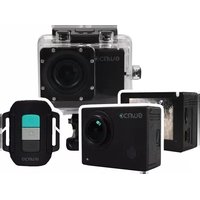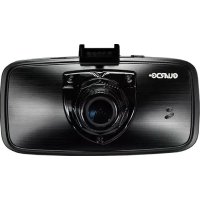
Dashcam Pro - Dashcam Guardo - Notice d'utilisation et mode d'emploi gratuit
Retrouvez gratuitement la notice de l'appareil Dashcam Pro Guardo au format PDF.


| Type de produit | Dashcam GPS embarquée |
| Marque | Guardo |
| Modèle | Dashcam Pro |
| Résolution vidéo maximale | 2560 x 1080 pixels à 25 images/s (21:9) |
| Résolution vidéo HDR | 1920 x 1080 pixels à 25 images/s (16:9) |
| Capteur GPS | Intégré dans le support de ventouse |
| Écran LCD | Oui, couleur |
| Alimentation | 12/24 V via chargeur de voiture Smart Duo USB (2,1 A max) |
| Batterie interne | Oui, pour sauvegarde du dernier fichier et courte utilisation |
| Stockage | Carte micro SD/TF jusqu'à 128 Go (Classe 10, min. 16 Go) |
| Fonctions principales | Enregistrement en boucle, détection de mouvement, capteur de gravité (G-Sensor), enregistrement d'urgence, audio, horodatage |
| Systèmes d'aide à la conduite (DAS) | LDWS, FCWS, FCMD, LLWS (par Ambarella) |
| Connectivité | USB 2.0, HDMI, AV |
| Entretien et nettoyage | Nettoyer l'objectif avec un chiffon doux ; formater régulièrement la carte SD dans l'appareil |
| Sécurité | Ne pas exposer à l'eau, aux températures extrêmes, ni à la lumière directe du soleil ; ne pas ouvrir ou réparer soi-même |
| Pièces détachées incluses | Support de ventouse, chargeur de voiture, câble USB (3,5 m), câble HDMI |
| Garantie | 2 ans contre vices de fabrication |
FOIRE AUX QUESTIONS - Dashcam Pro Guardo
Questions des utilisateurs sur Dashcam Pro Guardo
0 question sur cet appareil. Repondez a celles que vous connaissez ou posez la votre.
Poser une nouvelle question sur cet appareil
Téléchargez la notice de votre Dashcam au format PDF gratuitement ! Retrouvez votre notice Dashcam Pro - Guardo et reprennez votre appareil électronique en main. Sur cette page sont publiés tous les documents nécessaires à l'utilisation de votre appareil Dashcam Pro de la marque Guardo.
MODE D'EMPLOI Dashcam Pro Guardo
Félicitations pour votre achat. La Guardo DASHCAM Pro est une caméra de sécurité GPS embarquée, conviviale et fiable pour voitures/camions, qui est conçue pour enregistrer des séquences précieuses en cas d'accident ou accident. Avant d'utiliser cet appareil pour la première fois, lisez attentivement ce manuel destiné à l'utilisateur. Veuillez le conserver afin de pouvoir le consulter ultérieurement.
Consignes de sécurité
- Évitez d'exposer l'appareil à la lumière directe du soleil. Retirez l'unité de la voiture/du camion durant les périodes chaudes/ensoleillées.
- Ne laissez jamais l'appareil entrer en contact avec de l'eau ou tout autre liquide. Ne exposez pas l'appareil à des températures extrêmement élevées ou basses ni à l'humidité.
- N'utilisez pas l'unité si vous pensez qu'elle est endommagée. N'essayez pas d'ouvrir ou réparer l'unité vous-même. Afin d'éviter de graves dommages pouvant découler de cela, faites uniquement réparer l'unité par un expert qualifié, sinon la garantie sera annulée.
- Conservez l'appareil hors de portée des enfants, ce n'est pas un jouet.
- N'utilisez pas l'appareil pendant la conduite, veillez à la sécurité en priorité !
- Cet appareil est destiné à une utilisation à l'intérieur du véhicule uniquement.
- La qualité des images enregistrées peut être affectée par un certain nombre de variables incontrôlées : la position de montage, les conditions de conduite, les conditions atmosphériques, l'environnement routier, les conditions d'éclairage...
- Guardo n’assumera AUCUNE responsabilité pour la perte de données ou les dommages causés durant le fonctionnement.
- Guardo ne garantit PAS l'enregistrement vidéo d'accidents ou l'accéléromètre n'a pas été activé en raison de paramètres utilisateurs incorrects ou d'accidents durant lesquels l'appareil a été gravement endommagé.
| 1. Objectif | |
| 2. Port USB/Alimentation 5V | |
| 3. Bouton d'alimentation • Appuyez | brièvement pour allumer. • Appuyez et maintenez enforcé pendant 3 secondes pour éteindre. |
| 4. Bouton de réinitialisation | Réinitialisez laamera en cas de début (blocage ou problème inattendu). |
| 5.Témoin de charge | Rouge durant la charge,étéint une fois la charge complète. |
| 6.Témoin d'alimentation • Bleu lors que l'unité est allumée. • Clignotant pendant la prise de vidés, d'images ou la connexion à un PC. | |
| 7. Bouton MODE | Appuyez brièvement pour changer de mode (mode enregistrement, modeamera, mode lecture). • Appuyez brièvement pour quitter le menu. • Appuyez brièvement pour prendre des photos pendant l'enregistrement. |
| 8. Bouton d'enregistrement/Guardo | Appuyez brièvement pour démarrer/arrêter l'enregistrement. |
| 9. Bouton MENU | Appuyez brièvement pour ouvrir le menu. • Appuyez brièvement pour changer de menu. • Appuyez brièvement pour l'aperçu par miniature après avoir visionné un filchier (mode lecture). |
| 10. Bouton Haut | Appuyez brièvement pour monter dans le menu. • Appuyez brièvement pour passer au filchier précédent (mode lecture). • Appuyez brièvement pour activer/désactiver l'enregistrement vocal pendant l'enregistrement. Vous entendrez « Audio ON » (Audio activé) ou « Audio OFF » (Audio désactivié). • Appuyez brièvement pour agrandir. ! Cette fonction ne peut pas être utilisée pendant l'enregistrement. Vous doivent agrandir à l'avance! |
| 11. Bouton Caméra | Appuyez brièvement pour prendre des photos (mode apparil photo). • Appuyez brièvement pour confirmer la fonction de sous-menùs sélectionnée dans le menu. • Appuyez brièvement pour dire/lmettre en pause lors du visionnage de vidés (mode lecture). • Appuyez brièvement pour démarrer l'enregistrement d'urgence (mode enregistrement). |
| 12. Bouton Bas | Appuyez brièvement pour descendre dans le menu. • Appuyez brièvement pour passer au filchier suivant (mode lecture). • Appuyez brièvement pour rétrécir. ! cette fonction ne peut pas être utilisée pendant l'enregistrement. Vous doivent rétrécir à l'avance! |
| 13. Microphone | Audio super limpide |
| 14. Port HDMI | Pour une utilisation sur un téléviseur Full HD |
| 15. Port AV | Pour une utilisation sur un téléviseur normal |
| 16. Emplacement pour carte TF/SD Max. 128 GO SDHC UHSI Class 10 (min. 16 GO) | |
| 17. Support de ventouse (inclus) | Le GPS est intégré dans le support. |
| 18. Chargeur de voiture 12/24V Smart Duo USB (inclus) | Total de max. 2,1A, laamera utilise 1A max. |
| 19. Câble de charge USB XL de 3,5 m (inclus) | Pour données/PC et charge |
| 20. Câble TV HDMI (inclus) | Pour une utilisation sur un téléviseur Full HD |
| 21. Carte Micro SD (non fournie) | Voir page 42 |
| 22. Câble pour une installation encastrée (non fourni) | Voir page 44 |
Démarrage
- Mise sous tension : connectez la Guardo DASHCAM PRO au chargeur de voiture Duo USB (18) à l'aide du câble de charge USB (19). L'appareil va s'allumer automatiquement et vous entendrez « Guardo ON »
Dès que vous avez démarré le moteur du véhicule, l'enregistrement commence. La DASHCAM sera alimentée durant l'enregistrement. Lorsque le chargeur de voiture est débranché de l'unité, la DASHCAM s'éteint automatiquement et enregistre les fichiers.
- Mise hors tension : appuyez sur le bouton d'alimentation (3) et maintenez-le enfoncé pendant 3 secondes. Vous entendrez « Driven by Guardo »
Une fois que l'appareil est éteint, appuyez brièvement sur le bouton d'alimentation (3) pour le remettre sous tension.
Remarque :
- Il est aussi possible de charger la Guardo DASHCAM PRO en la connectant à votre PC/ordinateur portable à l'aide du câble USB (19). Consultez la page 46 avant d'effectuer le branchement.
- La batterie intégrée ne sert que pour enregistrer le dernier fichier lorsque l'alimentation est débranchée ou pendant une courte période de fonctionnement. Si la batterie est faible, vous entendrez « Low battery » (Batterie faible) et le témoin LED rouge (5) s'allumera. Nous recommandons vivement de toujours connecter l'appareil au chargeur de voiture Guardo pendant l'utilisation dans la voiture/le camion.
- Certaines prises de véhicules restent sous tension lorsque le contact est coupé. Le maintien du branchement de la Guardo DASHCAM PRO à une telle prise peut décharger la batterie du véhicule.
Utilisation de la CARTE SD (non fournie, disponible en option) illustration II
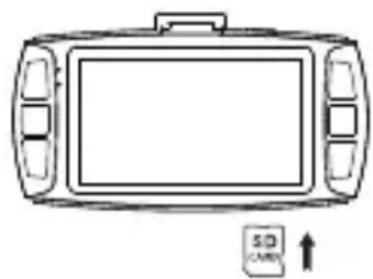
- Insérez la carte SD/TF dans l'emplacement pour carte SD/TF (16) au bas de l'unité jusqu'à ce qu'elle soit encliquetée. Formatez la carte SD directement à l'aide du menu DASHCAM, voir page 49.
- Pour extraire la carte SD, appuyez dessus légèrement. Elle est éjectée partiellement pour vous permettre de la sortir. ! L'appareil doit être éteint avant le retrait de la carte ! Si aucune carte SD n'est insérée, vous entendrez « Insert memory card » (Insérez carte de mémoire).
Remarque :
- Nous recommandons d'utiliser une carte de 16 GO SDHC (ou supérieure) de classe 10 (ou supérieure) et avec une vitesse d'écriture minimum de 15 Mo/s (non fournie, disponible en option).
- Sans carte SD, l'unité ne fonctionnera PAS!
- Si la carte SD n'est pas insérée correctement (difficile à insérer), elle peut endommager l'appareil et la carte mémoire. Ceci relève de la responsabilité de l'utilisateur! L'appareil paramètrera automatiquement la carte SD une fois qu'elle aura été insérée.
- Les cartes SD doivent être testées et formatées régulièrement pour prolonger leur durée de vie et garantir un fonctionnement fiable. Toujours formater la carte SD dans le menu de la caméra avant la première utilisation!
- Copiez régulièrement les fichiers enregistrés sur la carte SD sur votre PC afin d'éviter de perdre des informations importantes.
| VIDÉO*CarteMICRO SD | PHOTO* | ||||||
| HDR 1920*108025FPS 16:9 | 2560*108025FPS 21:9 | 2304*129625FPS 16:9 | 1920*108045FPS 16:9 | 1920*108025FPS 16:9 | 1280*72050FPS 16:9 | 4 MP | |
| 16GB | 156 min | 108 min | 108 min | 156 min | 156 min | 156 min | 3660 |
| 32GB | 322 min | 223 min | 223 min | 322 min | 322 min | 322 min | 7410 |
| 64GB | 652 min | 451 min | 451 min | 652 min | 652 min | 652 min | 14835 |
| 128GB | 1315 min | 910 min | 910 min | 1315 min | 1315 min | 1315 min | 29735 |
- Dépend de la marque, du modèle et du type de classe de la carte SD. Les données sont approximatives.
| Résolution video Capacité de 2 minutes | |
| HDR 1920*1080 25P 16:9 180 Mo (188,874,752 bytes) | |
| 2560*1080 25P 21:9 260 Mo (272,760,832 bytes) | |
| 2304*1296 25P 16:9 260 Mo (272,760,832 bytes) | |
| 1920*1080 45P 16:9 180 Mo (188,907,520 bytes) | |
| 1920*1080 25P 16:9 180 Mo (188,874,752 bytes) | |
| 1280*720 50P 16:9 180 Mo (188,907,520 bytes) | |
| Résolution photo : 4MP 1,16 Mo (1,220,608 bytes) |
Installation
- Glissez le support de ventouse (17) dans l'emplacement indiqué au-dessus de la caméra jusqu'à ce qu'il s'encliquète. Assurez-vous que le levier de ventouse est déverrouillé.
- Nettoyez le pare-brise du véhicule et retirez le film protecteur de la base de la ventouse. Humidifiez la ventouse, placez-la à l'intérieur de votre pare-brise et verrouillez-la à l'aide du levier. Nous recommandons d’installer la Guardo DASHCAM PRO à droite du rétroviseur. Veillez à ce que la caméra soit montée horizontalement pour une vue optimale.
- Ajustez la position du support à l'aide des molettes de réglage.
- Raccordez le câble USB (19) du chargeur de voiture (18) au port USB (2) de la DASHCAM, et insérez le chargeur de voiture dans l'allume-cigare.
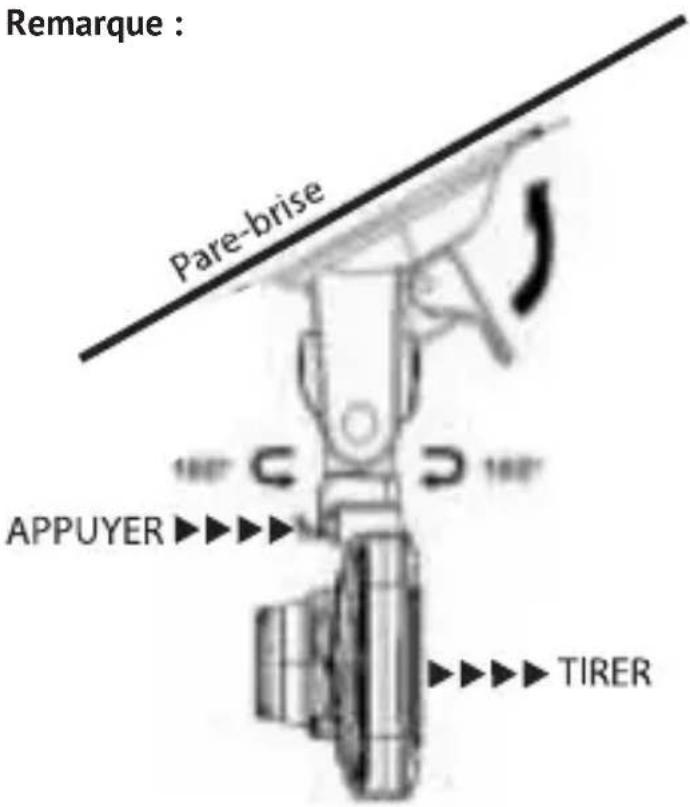
Veillez à ce que le pare-brise et l'objectif de la caméra restent propres pour une qualité vidéo optimale.
- Lorsque vous pouvez sortir la camera du véhicule (pour éviter le vol ou l'utiliser hors du véhicule), vous pouvez facilement la retirer du support de ventouse:
- Maintenez fermement le support et appuyez sur le petit levier pour débloquer laamera.
- Tirez laamera vers l'arrière et glissez-la hors du support. N'exercez pas de pression excessive pour éviter d'endommager le support.
Câble pour installation encastrée (en option) et mode détection de mouvement/parking
Nous conseillons d'utiliser uniquement cette fonctionnalité lorsque la DASHCAM est raccordée directement à l'alimentation de la batterie du véhicule. Le câble pour installation encastrée (disponible en option sur www.guardo.be) est requis pour le branchement et l'installation doit être effectuée par un prestataire de services tiers ou votre concessionnaire local.
Mode de détection de mouvement/parking :
- Réglez l'écran « LCD désactivé » sur 1 MIN.
- Réglez « Détection de mouvement » sur « Actif »
- Chaque détection de mouvement est régée à MAX 30 s par mouvement
Remarque: Cette option peut provoquer une décharge de la batterie du véhicule; cela dépend de la marque et du modèle de voiture/camion. Procédez donc à un essai avant de l'utiliser!
Fonctionnement
La caméra peut être configurée suivant 3 modes différents : mode enregistrement vidéo, mode photo et mode lecture. Après avoir allumé la caméra, appuyez sur le bouton MODE (7) pour faire défiler les différents modes.
Attention! Ce menu ne fonctionnera pas lorsque le mode PC est actif.
Mode enregistrement vidéo
L'icône d'une caméra est affichée dans le coin supérieur gauche de l'écran.
- Lorsque la Guardo DASHCAM PRO est raccordée à l'alimentation électrique de votre véhicule, elle lancera l'enregistrement vidéo dès que le moteur aura démarré. Vous entendrez « Start record » (Début enregistrement). Elle arrêtera l'enregistrement une fois le moteur coupé. Vous entendrez « Stop record » (Fin enregistrement).
- Lorsque la Guardo DASHCAM PRO n'est pas raccordée à l'alimentation électrique du véhicule, elle lancera l'enregistrement vidéo dès que la caméra sera allumée.
- Appuyez sur le bouton d'enregistrement (8) pour arrêter l'enregistrement et enregistrer les fichiers automatiquement.
Remarque :
- Capteur de gravité (G-Sensor) : lorsque le capteur de gravité est activé (réglage par défaut), la DASHCAM démarrera l'enregistrement dès que la voiture est en mouvement ou effectue un freinage d'urgence. Pendant l'enregistrement d'urgence, un triangle rouge s'affichera à droite de l'écran. Vous entendrez « Emergency Record » (Enregistrement d'urgence).
Remarque :
- L'enregistrement d'urgence ne détectera un « impact » que si le niveau d'impact est supérieur à la sensibilité du capteur de gravité configurée dans le menu.
- Les fichiers d'urgence sont enregistrés sous le nom « Evenxxxxx », ils ne seront pas écrasés durant l'enregistrement en boucle. Lorsque la carte SD est pleine d'enregistrements d'urgence, vous entendrez « Emergency record full » (Enregistrement d'urgence complet).
- Les enregistrements d'urgence ont une durée max. de 1 minute par fichier.
- Après un incident, il est possible de récupérer le fichier vidéo; vous verrez et entendrez alors « Recover last file? » (Récupérer dernier fichier).
- Enregistrement manuel : vous pouvez également démarrer l'enregistrement manuellement en appuyant à tout moment sur le bouton Caméra (11) en mode vidéo. Ces fichiers sont également enregistrés sous le nom « Evenxxxxx »
- Enregistrement en boucle : durant l'enregistrement, l'appareil enregistrera automatiquement chaque fichier vidéo toutes les 2, 5 ou 10 minutes. Lorsque la carte SD est pleine, l'appareil supprime automatiquement le fichier vidéo le plus ancien.
- La fonction enregistrement vidéo de nuit est activée automatiquement dans des conditions de faible éclairage lorsque la résolution HDR est activée.
Mode PHOTO
L'icône d'une photo est affichée dans le coin supérieur gauche de l'écran.
- Appuyez sur le bouton MODE (7) 1x si vous pouvez prendre des photos plutôt que d'effectuer des enregistrements.
- Appuyez sur le bouton Caméra (11) chaque fois que vous voulez prendre une photo.
Mode lecture
L'icône d'une miniature est affichée dans le coin supérieur gauche de l'écran.
- Pour le mode Lecture, appuyez sur le bouton MODE (7).
- Appuyez sur le bouton Caméra (11) pour sélectionner un fichier.
- L'utilisation des boutons Haut et Bas (10-12) vous permet de faire défiler les enregistrements. Appuyez sur le bouton Caméra (11) pour sélectionner un fichier.
- Appuyez sur le bouton Caméra (11) pour lancer la lecture. Appuyez sur le bouton Caméra (11) pour mettre en pause ou relancer la lecture.
- Pour supprimer un fichier, sélectionnez le fichier et appuyez sur le bouton MENU (13). Appuyez sur le bouton Caméra (11) pour confirmer la suppression d'un seul fichier ou de tous les fichiers.
B. connexion à un ordinateur
Si vous voulez regarder, dérier, partager, modifier... les photos que vous avez prises, vous pouvez le faire en connectant la Guardo DASHCAM PRO à votre ordinateur!
- Connectez le câble mini USB (19) au port mini USB (2) de la Guardo DASHCAM PRO. Utilisez uniquement le câble USB fourni dans la boîte.
- Branchez l'autre extrémité du câble mini USB au port USB de votre ordinateur.
- La Guardo DASHCAM PRO va s'allumer automatiquement. Sinon, allumez-la manuellement. « Connexion USB... » apparaitra sur l'écran.
- Sur votre PC, une fenêtre « disque amovible » (p. ex. « D: », « E: »...) s'affichera ou vous trouverez un disque supplémentaire (p. ex. « D: », « E: »...) sous « Mon ordinateur » ou « Explorateur » si vous utilisez un PC Windows ou « Finder » si vous avez un Mac.
- Les dossiers suivants seront affichés : « Guardo » & « Guardo GPS Player ». Le dossier nommé « Guardo » contient toutes les photos et vidéos disponibles.
- Copiez/déplacez les fichiers sur votre disque dur ou votre disque externe pour les ouvrir, dire, partager ou modifier (nous recommandons d'utiliser Windows Media Player ou QuickTime) !
Vous ne devez pas installer de pilotes pour utiliser la Guardo DASHCAM avec votre PC parce qu'ils sont déjà préinstallés dans le système d'exploitation Windows ou Apple.
Remarque : Vous pouvez également retirer la carte SD de la DASHCAM et la placer dans un lecteur de carte SD (intégré) de votre PC ou un lecteur SD externe le cas échéant. Il s'agit d'une solution rapide et simple à utiliser.
Connexion à un téléviseur
Pour visionner les fichiers enregistrés sur votre téléviseur :
Configurez le téléviseur en mode HDMI, connectez la caméra au téléviseur Full HD à l'aide d'un câble HDMI.
Configurez le téléviseur en mode AV, connectez laamera au téléviseur à l'aide d'un câble AV.
D. réglages de MENU
En mode enregistrement vidéo et mode photo, 3 menus sont disponibles :
→ Menu principal / → Menu Réglages de qualité → Réglages système:
- Sélectionnez le mode souhaité à l'aide du bouton MODE (7).
- Appuyez 1x sur le bouton MENU (9) pour ouvrir le menu principal. Appuyez 2x sur le bouton MENU (9) pour ouvrir le menu Réglages de qualité, appuyez 3x sur le bouton MENU (9) pour ouvrir les réglages du système.
Attention! ces menus ne fonctionnent pas lorsque le mode PC est actif.
- Appuyez sur les boutons haut/bas (10-12) pour naviguer dans le menu.
- Appuyez sur le bouton Caméra (11) pour ouvrir le sous-menu.
- Appuyez sur les boutons haut/bas (10-12) pour naviguer dans le sous-menu.
- Appuyez sur le bouton Caméra (11) pour sélectionner le réglage souhaité.
- Utilisez le bouton MODE (7) pour quitter le Menu.
A. MENU PRINCIPAL
| Résolution videoo Réglage de la résolution videoo | HDR 1920*1080 25P/30P 1) 2560*1080 25P/30P 2304*1296 25P/30P 1920*1080 40P/45P 1920*1080 25P/30P 1280*720 50P/60P |
| Qualité Réglage de la qualité videoo | Super Fine 1) Fine Normale |
| Réglage fonction WDR Optimisation de la qualité video dans différents environnements d'éclairage | Déscientif Activé 1) ! Si la résolution est HDR 1920*1080 25P/30P, cette fonction n'est pas disponible. |
| Réglage horodatage Indication sur les images | Date: Activé 1) / Désactifé Heure: Activé 1) / Désactifé Identification/Plaque: Activé 1) / Désactifé |
| G-sensor Réglage de la sensibilité de l'enregistrement d'urgence déclenché par le capteur de gravité intégré | Déscientif Haut Moyen 1) Faible |
| Enregistrement en boucle Réglage de la durée de l'enregistrement en boucle | 1 min 2 min 1) 5 min Désactifé |
| Détection de mouvement Enregistrement automatique lorsqu'un mouvement est détecté | Déscientif 1) Activé Max. 30 secondes par mouvement détecté |
| Réglage DAS par Ambarella Sélection des fonctions d'aide à la conduite | Assistance LDWS: Activé 1)/ Désactifé Assistance FCWS: Activé 1)/ Désactifé Assistance FCMD: Activé 1)/ Désactifé Assistance LLW: Activé 1)/ Désactifé |
Réglage par défaut
B. MENU RÉGLAGES DE QUALITÉ
| Fréquence d'éclairage Réglage de la fréquence d'éclairage | 50 Hz 1) 60 Hz |
| Balance des blancs Réglage des couleurs et de la luminosité | Auto 1) Ensoleillé Nuageux Fluorescent Lumière au tungstène |
| Mesure AE Determine l'exposition | Centre 1) Point ! Si la résolution est HDR 1920*1080 25P/30P, cette fonction n'est pas disponible. |
| Correction AE Réglage de la luminosité | -2 -1 0 1) +1 +2 ! Si la résolution est HDR 1920*1080 25P/30P, cette fonction n'est pas disponible. |
Réglage par défaut
C. MENU RÉGLAGES SYSTÈME
| Info GPS | GPS Connecté : Oui / Non Sensitivité: haut/moyen/faible => Pour plus d'informations, voir page 53 |
| Unité de vitesse | Km/h1) mph |
| Langue Sélection de la langue | English1) Nederlands Deutsch Français |
| Volume carte SD Capacité de la carte | Total Utilisé Réservé |
| Sortie TV Réglage du système du téléviseur | NTSC PAL1) => Ceci affectera la fréquence d'image telle que configurée dans « Résolution video » ! |
| Identification de chauffeur Réglage de la plaque/le nom du chauffeur | Identification de chauffeur |
| Date/Heure Réglage de l'heure du système | Année/Mois/Jour/Heure/Minute |
| Réglage fuseau horsaire Réglage de l'heure du système | GMT-12 ~ GMT+12 (+1 = Bruxelles, Amsterdam) !Après le réglage du fuseau horsaire et le positionnement GPS, l'heure du système sera corrigée automatiquement sur la base du fuseau horsaire actuel. |
| Vitesse GPS Affiche la vitesse sur l'écran LCD | Activé1)Désactivé! Uniquement disponible après le positionnement GPS. |
| Formater Format carte SD | Oui Non |
| Paramètres par défaut Réinitialisation des régages d'usine | Oui Non |
| Économie d'énergie Mise hors tension automatique lorsqu'il n'est pas utilisé | Désactivé1)1min 3min 5min |
| LCD désactivé Extinction automatique de l'écran lorsqu'il n'est pas utilisé | Désactivé1)1min 3min 5min ! Lorsque le réglage est activé, vous entendrez « Power Save ON » (Economie d'énergie activée) après le temps configuré. |
| Arrêt automatique Mise hors tension automatique en l'absence d'alimentation | Désactivé 15s1)30s 1min |
| Alerte vocale Réglage des avertissements vocaux | Activé1)Désactivé |
| Volume Réglage du volume | 0-1001) |
| Info version Informations sur la version du logiciel | Nombre de version du logiciel et du matériel |
Réglage par défaut
Attention! ces menus ne fonctionnent pas lorsque le mode PC est actif.
- Appuyez sur les boutons haut/bas (10-12) pour naviguer dans le menu.
- Appuyez sur le bouton Caméra (11) pour ouvrir le sous-menu.
- Appuyez sur les boutons haut/bas (10-12) pour naviguer dans le sous-menu.
- Appuyez sur le bouton Caméra (11) pour sélectionner le réglage souhaité.
- Utilisez le bouton MODE (7) pour quitter le Menu.
A. MENU principal
| Qualité Réglage de la qualité photo | Super Fine 1) Fine Normale |
| Affichage date/heure Indication sur la photo | Désactivé Date/Heure 1) |
Réglage par défaut
B. MENU réglages de qualite
| Fréquence d'éclairage Réglage de la fréquence d'éclairage | 50 Hz 1) 60 Hz |
| Balance des blancs Réglage des couleurs et de la luminosité | Àuto 1) Ensoleillé Nuageux Fluorescent Lumière au tungstène |
| Mesure AE Détermine l'exposition | Centre 1) Point |
| Correction AE Réglage de la luminosité | -2 -1 0 1) +1 +2 |
Réglage par défaut
C. MENU réglages système
Ces réglages système sont identiques aux réglages systèmes en mode Video. Une fois qu'un réglage système est confirmé en mode Video, il est automatiquement configuré également pour le mode Photo, et vice versa.
Systèmes d'aide à la conduite (DAS) par Ambarella
La Guardo DASHCAM PRO est donc pour améliorer votre sécurité et vous avertit en cas de dangers et de conduite dangereuse. Installée sur le pare-brise de votre voiture, la DASHCAM vous transmet des avertissements sonores et vocaux lorsque votre véhicule commence à s'éloigner de sa trajectoire ou lorsqu'une collision est imminente. De telles technologies de pointe, qui auparavant n'étaient disponibles que dans les voitures de luxe, sont à présent à votre disposition dans cette caméra Super HD compacte.
1. Système d'avertissement de changement de bande (lane departure warning system - LDWS)
Le système LDWS est conçu pour vous avertir quand votre véhicule commence à quitter sa bande de circulation en détectant le marquage sur la route. Il évite efficacement les accidents en s'attaquant aux principales causes de collisions : la somnolence et la distraction.
Activez LDWS dans le menu (activé par défaut). Lorsque votre véhicule s'écarte de sa trajectoire, vous entendez un bip d'avertissement et un triangle jaune s'affiche à gauche de l'écran.
Cette fonction fonctionne uniquement quand :
- La vitesse du véhicule est supérieure à 60 km/h. + La fonction GPS est activée (Voir page 53) + la calibration automatique est terminée (peut durer jusqu'à 5 min.).
- Le marquage est suffisamment visible pour une détection précise : si le système ne peut pas détecter de marquage clair (p. ex. en raison des conditions atmosphériques telles que brouillard, neige, averse et nuit ou soleil rasant/au zénith), il est possible que l'avertissement ne soit pas activé.
2. Détection de mouvement du véhicule qui précède (front car moving detection - FCMD)
Le système FCMD détecte le véhicule qui précède et vous informe quand il démarre. Pratique lorsque vous êtes distrait(e) devant un feu de signalisation ou lorsque vous êtes coincé(e) dans un embouteillage. La DASHCAM vous transmettra rapidement un signal d'avertissement pour redémarrer.
Activez FCMD dans le menu (activé par défaut). Lorsque le véhicule qui vous précède démarre, vous entendez un avertissement vocal « Front Car » (Voiture précédente).
Cette fonction fonctionne uniquement quand :
- Voiture véhicule est à l'arrêt + La fonction GPS est activée (Voir page 53)
Remarque: Il peut arriver que la détection soit erronée et provoque de faux avertissements.
3. Système d'accélération de collision anticipée (front collision warning system-fcws)
Le système FCWS détecte le véhicule qui précède et transmet des avertissements sonores ou vocaux pour vous rappeler de garder une distance appropriée ou d'effectuer une manoeuvre de freinage d'urgence avant une collision.
Activez FCWS dans le menu paramètres (activé par défaut). Lorsque votre véhicule est trop proche du véhicule qui précède, vous entendez un avertissement vocal « Too close » (Trop proche) et un triangle jaune s'affiche à gauche de l'écran.
Cette fonction fonctionne uniquement quand :
- La vitesse du véhicule est supérieure à 30-40 km/h. La fonction GPS est activée (Voir page 53)
4. Système d'avertissement de luminosité faible (low light warning sytem - LLWS)
Le système LLWS évalue les conditions de luminosité dans lesquelles vous conduisez et vous rappelle d'allumer vos phares en cas de luminosité insuffisante ou de conditions de conduite défavorables.
Activez LLWS dans le menu (activé par défaut). Lorsqu'il commence à faire nuit, vous entendez un avertissement vocal « Low light » (Luminosité faible).
Remarque : Il peut arriver que la détection soit erronée et provoque des faux avertissements.
Important!
L'efficacité des fonctions susmentionnées dépend fortement de facteurs qui ne peuvent pas être contrôlés par Guardo et Ambarella étant donné qu'il s'agit d'un système passif. Chaque système passif présente ses limites et la Guardo DASHCAM ne peut pas empêcher certains accidents de se produire. Veuillez conduire de manière prudente et attentive en toutes circonstances! Le système d'aide à la conduite intervient en tant qu'assistance utile et fiable pendant la conduite. Le conducteur est responsable d'agir de façon appropriée sur la route.
Les facteurs ci-dessous peuvent affecter les fonctions LDWS, FCWS, FCMD :
- État de la route et marquage au sol (travaux routiers inattendus...)
- Conditions météo (neige, brouillard, pluie, projections d'eau...)
- Conditions d'éclairage durant le jour/la nuit (soleil rasant, lumière directe du soleil, reflets sur des routes humides, ombres, éclairage nocturne...) Vitesse du véhicule
- Position d'installation (Voir page 43)
- Type et fonctionnement des phares du véhicule (Normaux, Xénon, LED, Laser)...
- Force du signal GPS (Voir page 53)
Cette liste est non exhaustive, elle mentionne seulement une petite sélection des facteurs les plus courants qui affectent les fonctions DAS.
Remarque : après le réglage DAS, il est normal que l'appareil redémarre.
Icônes sur l'écran
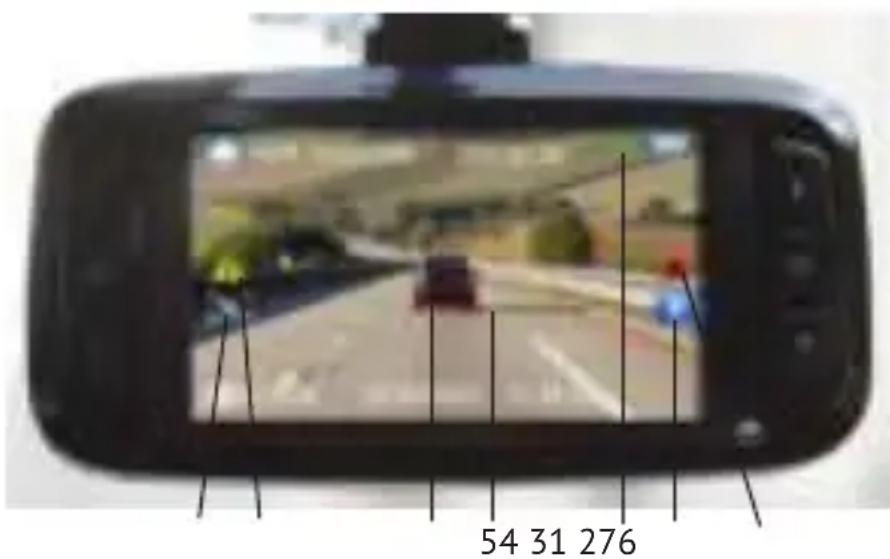
- Position GPS établie
- Enregistrement d'urgence
- Audio activé
- Voiture précédente détectée
- Voie détéctée
- Détection de mouvement activée
- Avertissement DAS
GPS avec enregistrement de données GOOGLE & GUARDO
La Guardo DASHCAM est dotée d'une fonction GPS intégrée dans le support de ventouse et est compatible avec le logiciel d'enregistrement de données gratuit Google Maps et Guardo. Elle peut déterminer précisément la vitesse de conduite de votre véhicule, sa position et les itinéraires sur la carte.
- Si le support de GPS n'est pas installé, une icône de signal GPS blanche s'affiche dans le coin supérieur droit de l'écran et le système DAS est désactivé et ne fonctionnera pas.
- Installez le support de GPS et allumez la Guardo DASHCAM PRO.
- Le GPS essaiera d'établir une connexion avec les satellites GPS. Cette opération peut prendre un certain temps (l'icône de GPS reste blanche). Plusieurs minutes peuvent être nécessaires pour obtenir une localisation GPS fixe.
- Dès que la connexion est établie avec les satellites GPS, l'icône GPS devient verte et l'avertissement sonore « GPS fixed » (GPS prêt) est émis. Plus il y a de barres vertes, plus le signal GPS est fort.
Remarque : nous recommandons de ne pas conduire tant que la position GPS n'est pas fixe, en particulier lors de la première utilisation.
- La guardo DASHCAM PRO est à présent en mesure d'exécuter un positionnement fiable, et toutes les fonctions GPS sont disponibles, tout comme le système DAS.
Remarque :
- La réception du signal GPS peut être affectée par la présence d'un pare-brise métallisé et/ou d'autres appareils électroniques dans la voiture, les conditions atmosphériques, de grands bâtiments et l'environnement géographique.
- L'heure du système de la Guardo DASHCAM Pro sera corrigée automatiquement sur la base du fuseau horaire actuel.
- Les informations GPS seront importées automatiquement dans les fichiers vidéo lors de l'enregistrement.
GUARDO GPS PLAYER
Lorsque vous visionnez vos images vidéo sur PC ou MAC, vous pouvez regarder Google Maps simultanément (quand vous êtes connecté(e) en ligne) et observer la progression de votre localisation.
- Insérez une carte SD/TF dans la Guardo DASHCAM PRO, si cela n'a pas déjà été fait.
- Le fichier de configuration Guardo GPS Player sera généré automatiquement sur la carte SD. Vous pouvez connecter à présent l'appareil au PC et tracer le fichier de configuration d'installation Setup Guardo Player dans le dossier « Guardo GPS Player »
Vidéos & photos => Logiciel Guardo gratuit =>
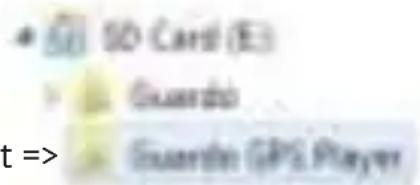
- Pour Windows : double-cliquez sur Guardo Player.exe pour l'installer et l'utiliser. Pour MAC OS : exécutez le fichier Guardo Player pkg. Vous avez besoin de QuickTime pour lire le ou les fichier(s). Assurez-vous que ce logiciel est installé ou téléchargez-le sur www.apple.com.
Fichier > Importez des vidéos ou appuyez sur +
Aperçu de la vidéo
Commandes de vidéo
Plein écran
Image de la vidéo
Importation de vidéos
SELECTION PHOTO

Fichier > Importez des images ou appuyez sur +
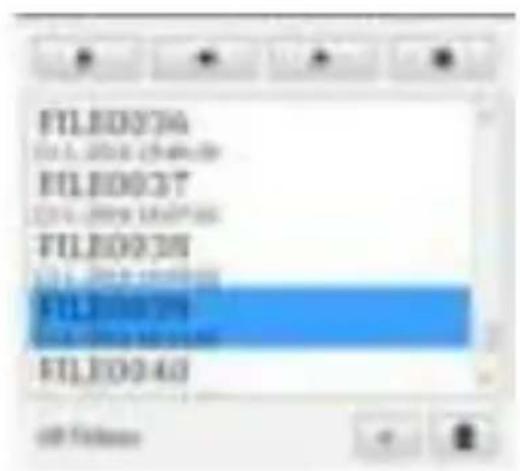
Les informations suivantes seront affichées si les cases sont cochées :
Longitude/Latitude :
Distance :

Vitesse :

DéPANNAGE
| Problème Causes possibles et solutions | |
| Laamera ne s'allume pas. 1 | La batterie est déchargeé. Chargez la batterie. 2. De l'humidité s'est condensée dans l'appareil. Séchez l'appareil dans un environnement de 18°C minimum. 3. L'appareil est connecté à un PC. Attendez que la connexion soit établie. |
| Laamera ne charge pas. | 1. Le chargeur n'est pas correctement raccordé à l'appareil. Vérifiéz les connexions USB. 2. Les performances de la batterie sont insuffisantes (la batterie sera moins performante après quelques années d'utilisation). |
| Laamera ne peut pas enregistrer de vidés. | 1. A ucune carte SD/TF n'est insérée. Insérez une carte SD. 2. Il se peut qu'il y ait un problème avec la carte SD/ TF. Formatez la carte SD dans l'appareil et essayez de nouveau. 3. La carte SD n'est pas insérée correctement. Retirez la carte et insérez-la correctement. |
| L'image n'est pas claire. Il se peut que l'objectif soit sale. Nettoyez l'objetif avec un chiffon doux. | |
| L'image est trop nombre/ claire. | Les régles d'exposition sont incorrects. Les régles doivent être modifiés dans le menu. |
| Laamera ne peut pas être connectée au PC. | Le cable USB n'est pas correctement raccordé à l'appareil/PC. Vérifiéz les connexions USB. Utilisez uniquement le cable d'origine fourni. |
| Des bandes verticales appaissent sur l'écran LCD. | La lumière directe et brillante peut générer des lignes verticales sur l'écran. Éteignez l'appareil et attendez au moins 30 min. |
| L'écran LCD n'est pas clair. | Il se peut que l'écran soit exposé à la lumière directe. Éteignez l'appareil et attendez au moins 30 min. |
| Une date ou heures incorrecte s'affiche sur les images. | 1. Le réseau de la date ou de l'heure est incorrect. Réglez la date / l'heure correcte dans le menu. 2. La date et l'heure d'usine seront restaurées lorsque la batterie interne sera complètement déchargée. |
| Pas d'image sur le téléviseur. | Le cable AV ou HDMI n'est pas connecté correctement. Vérifiéz le branchement et l'option d'entrée dans le menu du téléviseur. |
| Avertissements LDWS/ FCWS/FCMD incorrectly. | 1. Il se peut que la méthode de calibration automatique ne soit pas correctement. Roulez pendant au moins 15 min pour que la calibration automatique soit effectué correctement. 2. L'appareil doit être réinitialisé à l'aide du bouton de réinitialisation. 3. Assurez-vous que l'installation est effectué conformément à la description de la page |
| Laamera a planté complètement : aucune opération possible. | Des opérations incorrectes (Insertion ou retrait de la carte TF pendant l'enregistrement, pression gratuites et désordonnée sur des boutons...) peuvent provoquer une défaillance du système. Utilisez le bouton réinitialisation pour réinitialiser l'appareil. |
Assistance clientèle
Pour de plus amples informations, des questions techniques et des demandes de retour, veuillez prendre contact avec support@guardo.be.
MISES à jour du logiciel
Guardo améliore en permanence ses produits et sort par conséquent des mises à jour régulières du logiciel. Rendez-vous sur www.guardo.be et cliquez sur « support » pour voir si une mise à jour du logiciel est disponible pour votre appareil Guardo !
Garantie
Copyright © Guardo. Guardo est une marque commerciale déposée de TE-Group NV. La marque Guardo est synonyme de produits de qualité supérieure et d'un service à la clientèle exceptionnel. C'est la raison pour laquelle Guardo garantit ce produit contre tout vice de fabrication ou défaut matériel pour une période de deux (2) ans à compter de la date de son achat à l'état neuf. Les conditions de cette garantie et l'étendue de responsabilité de Guardo selon cette garantie peuvent être téléchargées sur notre site Web : www.guardo.be.
Avis juridique
Le logiciel est fourni « en l'état », sans garantie quelle qu'elle soit, explicite ou implicite, y compris, mais sans limitation, les garanties de valeur marchande, d'adaptation à un usage particulier et d'absence de contrefaçon. En aucun cas, les auteurs ou titulaires des droits d'auteur ne sauraient être tenus responsables des réclamations, dommages ou autres responsabilités, que ce soit dans le cadre d'une action contractuelle, d'une négligence ou d'une autre action, découlant de ou en lien direct ou indirect avec l'utilisation de ce logiciel. L'appareil et les images enregistrées sont destinés à un usage personnel uniquement et ne doivent pas être utilisés comme matériel de référence. La surveillance vidéo et les questions de vie privée sont régies par les lois, qui varient d'un pays à l'autre. Vérifiez les lois de votre pays avant d'utiliser ce produit. L'utilisation de ce produit relève de votre responsabilité. En cas d'utilisation abusive, Guardo ne saurait être tenu pour responsable à quelque titre que ce soit.
Guardo est une marque commerciale déposée de TE-Group NV.
Google est une marque déposée de Google Inc.
AMBArellA est une marque déposée d'Ambarella, Inc.