BBox T9 - Caméra vidéo BRAUN - Notice d'utilisation et mode d'emploi gratuit
Retrouvez gratuitement la notice de l'appareil BBox T9 BRAUN au format PDF.


| Type de produit | Caméra vidéo embarquée (Dashcam) |
| Marque | Braun |
| Modèle | BBox T9 |
| Résolution vidéo maximale | 4K (3840x2160) |
| Résolution photo maximale | 12 M (4000x3000) |
| Angle de vision | 170° |
| Capteur d'image | 300W (3 mégapixels) |
| Compression vidéo | H.264 |
| Format vidéo | MP4 |
| Format photo | JPEG |
| Stockage | Carte TF (microSD) jusqu'à 32 Go (classe 10) |
| Connectivité | Wi-Fi, USB, HDMI |
| Alimentation | 5 V CC (via allume-cigare) |
| Température de fonctionnement | -10°C à 65°C |
| Température de stockage | -30°C à 70°C |
| Humidité de fonctionnement | 15 à 65 % HR |
| Fonctions spéciales | Détection de mouvement, surveillance en stationnement, capteur G (collision), verrouillage rapide, enregistrement automatique, mise en sourdine |
| Caméra arrière | Oui (incluse) |
| Montage | Sur pare-brise avant (support fourni) |
| Dimensions (estimées) | 10 x 5 x 3 cm |
| Poids (estimé) | 100 g |
FOIRE AUX QUESTIONS - BBox T9 BRAUN
Questions des utilisateurs sur BBox T9 BRAUN
0 question sur cet appareil. Repondez a celles que vous connaissez ou posez la votre.
Poser une nouvelle question sur cet appareil
Téléchargez la notice de votre Caméra vidéo au format PDF gratuitement ! Retrouvez votre notice BBox T9 - BRAUN et reprennez votre appareil électronique en main. Sur cette page sont publiés tous les documents nécessaires à l'utilisation de votre appareil BBox T9 de la marque BRAUN.
MODE D'EMPLOI BBox T9 BRAUN
Manuel d'utilisation du BRAUN T9
Ce produit est équipé d'une puce haute performance pour vous fournir une expérience vidéo haute définition et des images dynamiques d'excellente qualité 5 Il prend en charge la caméra haute définition intégrale 7K5 Avant toute utilisation du produit, veuillez lire attentivement ce manuel5 Conservez-le dans un endroit sûr5 Nous espérons que notre produit vous donnera entière satisfaction et que vous pourrez en profiter durant de nombreuses années !
Présentation de l'appareil et fonctions des touches (Fig. similaire)
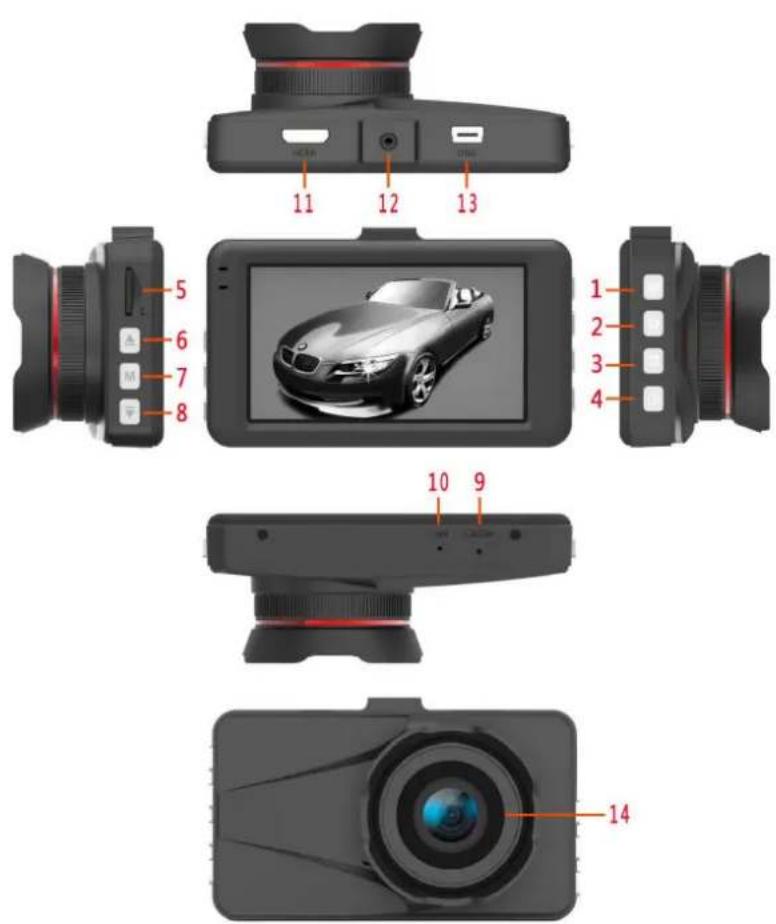
text_image
11 12 13 5 6 7 8 1 2 3 4 10 9 1415 %ouche
Confirmer/Caméra/Vidéo/Pause
25 %ouche de sélection du mode
-
Verrouillage rapide
-
%ouché Alimentation/Activation- désactivation du rétroéclairage de l'écran
-
Fente pour carte %F
-
%ouche Haut/Recul rapide/Détection de mouvement
-
%ouche Meni
-
%ouche Bas/Muet /Avance rapide/Surveillance en stationnement
-
%ouche de réinitialisation
-
Port microphone
-
Interface HDMI
-
Orifice pour support de montage
-
Port USB
-
Objectif
1. Touche Confirmer/Caméra/Vidéo/Pause
Fonction I : confirmer
La fonction vidéo/caméra/lecture en veille, appuyez brièvement sur [Menu] pour accéder au mode menu, et sur [Up/Down] pour parcourir les options du menu, puis appuyez sur [Confirm] pour confirmer la sélection.
Fonction II : démarrer/arrêter la vidéo
En mode vidéo, appuyez brièvement sur [Confirm] pour commencer à prendre une vidéo ; appuyez brièvement de nouveau sur [Confirm] pour arrêter.
Fonction III : Caméra
En mode caméra, appuyez brièvement sur [Confirm] pour capturer une image.
Fonction IV : pause
En mode lecture, appuyez brièvement sur [Confirm] pour arrêter la lecture ; appuyez brièvement de nouveau sur [Confirm] pour reprendre la lecture.
4. Touche de sélection du mode
Fonction : commutation de mode
En mode veille, appuyez brièvement sur [Menu] pour commuter entre les modes vidéo, caméra et lecture.
3. Touche de verrouillage rapide
En mode vidéo, appuyez brièvement sur [Menu] pour verrouiller le fichier actif5
4. Touche Alimentation/Activation-désactivation du
rétroéclairage de l'écran
Fonction I : Marche/Arrêt
L'appareil sous tension, appuyez longuement pendant 3 s sur [Power] pour l'allumer5 Il commence à fonctionner automatiquement5
Appuyez longuement pendant3 s sur [Power], l'appareil enregistre automatiquement le fichier vidéo et les réglages utilisateur, puis s'éteint5
Fonction II : activer/désactiver le rétroéclairage de l'écran
L'appareil sous tension, appuyez brièvement sur [Power] pour activer/désactiver le rétroéclairage de l'écran5
5. Fente pour carte TF
6. Touche Haut/Recul rapide/Détection de mouvement
Fonction I : haut de page
En mode de réglage de menu ou lecture, appuyez brièvement sur [Up] pour revenir au haut de la page5
Fonction II : recul rapide
En mode lecture, appuyez brièvement sur [Up] pour effectuer un recul rapide5
Fonction III : activer/désactiver le mode de détection de mouvement
Dans une interface vidéo, appuyez longuement sur [Up] pour migrer vers le mode de détection de mouvement, et une nouvelle fois pour quitter ce mode5 Option par défaut du mode : activé ; fonction de commutation de mode : non disponible5
8. Touche Menu
En mode veille, appuyez brièvement sur [Menu] pour accéder à la liste des réglages de
menu ; appuyez brièvement sur [Up] ou [Down] pour sélectionner le réglage désiré, puis sur [Confirm] pour confirmer5 Une fois les réglages terminés, appuyez de nouveau sur [Menu] pour quitter la page de réglage du menu5 (Le mode de réglage de menu est le même en mode vidéo, caméra et lecture)5
8. Touche Bas/Muet/Avance rapide/Surveillance en
stationnement
Fonction I : bas de page
En mode de réglage de menu ou lecture, cette fonction permet d'atteindre le bas de la page5
Fonction II : désactiver la fonction d'enregistrement
Dans l'interface vidéo, appuyez brièvement sur [Down] pour désactiver la fonction d'enregistrement5 Ainsi, l'icône du microphone située dans la partie inférieure droite de l'écran devient barrée ; ce qui signifie que la fonction d'enregistrement est désactivée5 Appuyez brièvement de nouveau sur cette touche pour activer la fonction d'enregistrement5 L'icône redevient active5
Fonction III : Avance rapide
En mode lecture, appuyez brièvement sur [Down] pour effectuer une avance rapide5
Fonction IV : activer/désactiver le système de surveillance en stationnement
Dans une interface vidéo, appuyez longuement sur [Up] pour activer le mode de détection de mouvement, et une nouvelle fois pour quitter ce mode5
9. Touche de réinitialisation
Fonction : Réinitialiser
Appuyez brièvement sur la touche de réinitialisation pour redémarrer l'enregistreur de données du véhicule5
II. Guide d'installation
15 Coupez le contact du véhicule et débranchez le cable USB5
25 Insérez une carte %F dans la fente dédiée de l'enregistreur5
[Remarque] Veuillez utiliser une carte %F à haut débit (supérieure à la classe 10) de capacité maximale 32 Go.
- Installez l'enregistreur sur le pare-brise avant du véhicule.
- Insérez le chargeur allume-cigare dans l'allume-cigare.
- Connectez l'interface USB et l'allume-cigare sur les câbles de rallonge du chargeur allume-cigare.
[Remarque] Lors du câblage, assurez-vous que les câbles de rallonge du chargeur allume-cigare longent le bord du pare-brise.
- Installez la caméra de vision arrière à l'arrière du véhicule, en veillant à la placer dans la direction appropriée. Vous pouvez faire passer les câbles dans le toit du véhicule. Au terme de l'installation, branchez la fiche arrière sur le port dédié de la caméra de vision arrière.
- Réglez la position de l'objectif pour vous assurer qu'il filme horizontalement au niveau du sol.
- Allumez le contact du véhicule pour vérifier si l'installation a été faite comme il se doit.
[Remarque] Lorsque l'installation a été correctement effectuée, le voyant de fonctionnement du système s'allume et l'appareil passe en mode d'enregistrement.
Parallèlement, le voyant de la vidéo clignote. Veuillez vérifier si l'image qui s'affiche à l'écran est normale. Si elle est inversée, veuillez nous contacter immédiatement.
III. Présentation sommaire des fonctions
1. Connexion Wi-Fi
Cet appareil peut être connecté à un appareil Android ou un iPhone. Pour ce faire, procédez comme suit :
a. Installez l'application DrivertLook sur votre téléphone portable, votre tablette ou votre ordinateur. Vous pouvez rechercher et télécharger l'application sur Google Play ou Pea Pod (pour les systèmes Android) ou sur App Store (pour les iPhone);
b. Démarrez l'appareil. Ses réglages par défaut sont : Allumez l'appareil : appuyez sur Menu pour sélectionner la function Wi-Fi, puis sur OK pour confirmer l'activation. Le nom et le mot de passe du Wi-Fi s'affichent à l'écran. Appuyez sur la touche Up pour quitter l'interface d'affichage des informations relatives au Wi-Fi (lorsque la fonction
Wi-Fi est activée, l'icône jaune correspondante s'affiche à l'écran) ;
c. Activez le Wi-Fi sur votre périphérique mobile, recherchez le nom du Wi-Fi de l'appareil et saisissez-en le mot de passe pour connecter l'appareil au périphérique ;
d. Démarrez l'application DriverLook sur votre périphérique mobile. Ensuite, l'image capturée par la caméra s'affiche immédiatement sur l'application. Si les réglages par défaut et les paramètres doivent faire l'objet de modifications, vous pouvez le faire dans le menu de réglage de l'application.
4. Utilisation de la fonction d'enregistrement automatique
Allumez le contact du véhicule. L'enregistreur démarre automatiquement et la fonction d'enregistrement est activée. Le voyant de charge s'allume en continu, tandis que celui de la vidéo clignote. Coupez le contact du véhicule. L'enregistreur sauvegarde automatiquement le fichier enregistré et s'arrête. L'image enregistrée est stockée dans la carte %F par dossier. Lorsque la carte %F est pleine, l'enregistreur écrase les premiers fichiers pour en enregistrer de nouvelles. Vous pouvez régler la durée d'enregistrement dans le menu, en sélectionnant l'une des quatre options suivantes : 1 min, 2 min, 5 min ou Désactivé.
[Remarque]
a. Si vous sélectionnez l'une des options « 1 min/2 min/5 min », lorsque la carte %F est pleine, l'enregistreur écrase les premiers fichiers pour en enregistrer de nouveaux. Si vous sélectionnez l'option Désactivé, par défaut l'enregistreur effectue des enregistrements vidéos à intervalle de 16 minutes et n'en effectue aucun lorsque la carte est pleine ;
b. Les fichiers enregistrés par les caméras de vision avant et arrière sont stockés dans le dossier VIDÉO de la carte %F.
c. Les fichiers photo sont stockés dans le dossier PHO%O de la carte %F.
5. Utilisation de la fonction d'enregistrement manuelle
Appuyez longuement pendant 3 s sur la touche [Power] de l'enregistreur pour le mettre en marche et démarrer automatiquement l'enregistrement ; le voyant de la vidéo s'allume et clignote. Appuyez de nouveau longuement pendant 3 s sur [Power] pour arrêter l'appareil. L'enregistreur stocke automatiquement le fichier enregistré et s'éteint.
4. Utilisation de la fonction caméra
L'appareil sous tension, appuyez brièvement sur [Mode] pour accéder au mode caméra. L'icône vide située dans l'angle supérieur gauche devient celle de la caméra. Appuyez brièvement sur [Confirm] pour capturer une image. Appuyez brièvement sur [Mode] pour revenir au mode vidéo.
5. Utilisation de la fonction de détection de mouvement
En mode veille, appuyez longuement sur [Up] pour accéder au mode de détection de mouvement. Lorsque l'objectif détecte un objet mobile, l'appareil passe en mode caméra.
Si l'appareil ne détecte plus de mouvement d'objet, il effectue un enregistrement d'une durée de 5 secondes, puis s'arrête. Pour quitter le mode de détection de mouvement, appuyez longuement pendant 3 secondes sur [Up], et ce lorsque vous n'effectuez aucun enregistrement vidéo.
6. Fonction de réaction en cas de collision
Cet appareil est équipé d'un détecteur-G intégré. En cas de collision violente avec un véhicule, l'enregistreur capture l'image en cours d'enregistrement au moment de l'accident et la stocke en tant qu'image spéciale. Par ailleurs, l'icône de verrouillage s'affiche sur la partie supérieure de l'écran. L'image verrouillée n'est pas écrasée l'une par la suivante.
[Remarque]
a. Le nom du fichier vidéo verrouillé est accompagné d'une extension SOS, contrairement aux fichiers d'enregistrement classiques, qui n'en comportent pas.
b. Le détecteur-G prend en charge le contrôle de sensibilité, et vous pouvez modifier les réglages dans le menu de réglage en fonction de vos besoins réels.
7. Fonction de verrouillage rapide
Cet appareil est équipé d'une fonction de verrouillage rapide, permettant de verrouiller les images à conserver afin d'éviter leur écrasement cyclique. En mode vidéo, appuyez brièvement sur [Lock] ; l'enregistreur verrouillera l'image en cours d'enregistrement.
8. Réglage de la date et de l'heure
En mode veille, appuyez brièvement sur [Menu] pour accéder au menu de réglage système,
puis sur [Up]/[Down] pour déplacer le curseur sur l'option de réglage de la date. Appuyez brièvement ensuite sur [Confirm] pour accéder au menu et effectuer les réglages désirés.
[Remarque] Pour enregistrer efficacement la date et l'heure du contenu issu de la circulation routière, veuillez régler l'heure et la date appropriées avant d'utiliser l'appareil.
9. Fonction de mise en sourdine rapide
L'appareil en cours de fonctionnement, appuyez brièvement sur [Down]; l'icône du microphone située dans la partie inférieure gauche de l'écran devient barrée, ce qui signifie que la fonction vidéo est désactivée. Ainsi, l'enregistreur capture les images sans signal audio. Appuyez brièvement de nouveau sur [Down]; l'icône du microphone située dans la partie inférieure de l'écran devient l'icône d'enregistrement, pour indiquer que la fonction d'enregistrement est activée.
[Remarque]Les paramètres seront enregistrés automatiquement, et la fonction de mise en sourdine sera désactivée lors de la prochaine mise en marche de l'appareil.
10. Mode de disque flash USB
Utilisez le câble USB pour connecter l'enregistreur sur le port USB de l'ordinateur ; l'écran affichera deux modèles en option : disque et charge. Appuyez brièvement sur [Up]/[Down], sélectionnez l'option disque, puis appuyez brièvement sur [Confirm] pour accéder au mode disque USB.
11. Lecture des fichiers photo
L'appareil sous tension, appuyez deux fois brièvement sur [Mode] pour commuter vers le mode lecture. Appuyez brièvement sur [Up]/[Down] pour sélectionner un fichier, puis sur [Confirm] pour le lire. Pour quitter ce mode, appuyez brièvement sur [Mode].
12. Système de surveillance en stationnement
Appuyez sur Menu pour sélectionner la function de surveillance en stationnement, puis sur OK pour confirmer son activation.
Lorsque la fonction de surveillance en stationnement est activée et que le véhicule est arrêté, si le véhicule vibre légèrement (vous pouvez régler la sensibilité de déclenchement désirée dans le menu), la camera s'allume automatiquement, effectue un enregistrement vidéo d'une durée de 15 secondes, puis s'éteint. La vidéo ainsi enregistrée est protégée contre tout écrasement en boucle.
IV. Spécifications du produit
| Détecteur d'images intégré | 300W |
| Angle de l'objectif | 170° |
| Résolution vidéo | 4K (FHD 3840x2160),1080P (FHD 1920x1080),720P (HD 1280x720) |
| Résolution photo | 2 M (1600x1200),5 M (3200x1800),8 M (3840x2160),12 M (4000x3000), |
| Mode de compression de la mémoire | H.264 |
| Format vidéo | MP4 |
| Formats d'image | JPEG |
| Température de stockage | -30°C~70°C |
| Température de fonctionnement | -10°C~65°C |
| Taux d'humidité de fonctionnement | 15 à 65 % HR |
| Capacité de la carte mémoire | 32 Go max. |
| Tension standard | 5 VCC |