BBox T9 - Cámara de video BRAUN - Manual de uso y guía de instrucciones gratis
Encuentra gratis el manual del aparato BBox T9 BRAUN en formato PDF.



| Tipo de producto | Cámara de video a bordo (Dashcam) |
| Marca | Braun |
| Modelo | BBox T9 |
| Resolución de video máxima | 4K (3840x2160) |
| Resolución de foto máxima | 12 M (4000x3000) |
| Ángulo de visión | 170° |
| Sensor de imagen | 300W (3 megapíxeles) |
| Compresión de video | H.264 |
| Formato de video | MP4 |
| Formato de foto | JPEG |
| Almacenamiento | Tarjeta TF (microSD) hasta 32 GB (clase 10) |
| Conectividad | Wi-Fi, USB, HDMI |
| Alimentación | 5 V CC (vía encendedor de cigarrillos) |
| Temperatura de funcionamiento | -10°C a 65°C |
| Temperatura de almacenamiento | -30°C a 70°C |
| Humedad de funcionamiento | 15 a 65 % HR |
| Funciones especiales | Detección de movimiento, vigilancia en estacionamiento, sensor G (colisión), bloqueo rápido, grabación automática, silencio |
| Cámara trasera | Sí (incluida) |
| Montaje | En parabrisas delantero (soporte incluido) |
| Dimensiones (estimadas) | 10 x 5 x 3 cm |
| Peso (estimado) | 100 g |
Preguntas frecuentes - BBox T9 BRAUN
Preguntas de los usuarios sobre BBox T9 BRAUN
0 pregunta sobre este aparato. Responde a las que conoces o haz la tuya.
Hacer una nueva pregunta sobre este aparato
Descarga las instrucciones para tu Cámara de video en formato PDF gratis! Encuentra tus instrucciones BBox T9 - BRAUN y toma tu dispositivo electrónico nuevamente en la mano. En esta página están publicados todos los documentos necesarios para el uso de su dispositivo. BBox T9 de la marca BRAUN.
MANUAL DE USUARIO BBox T9 BRAUN
Manual del usuario de BRAUN T9
Con un chip de alto rendimiento, este producto proporciona vídeo de alta definición y una imagen dinámica perfecta. Además, es compatible con la cámara 4K de alta definición. Antes de usar este producto, lea y conserve debidamente este manual. Esperamos que nuestro producto pueda satisfacer sus demandas y servirle durante mucho tiempo.
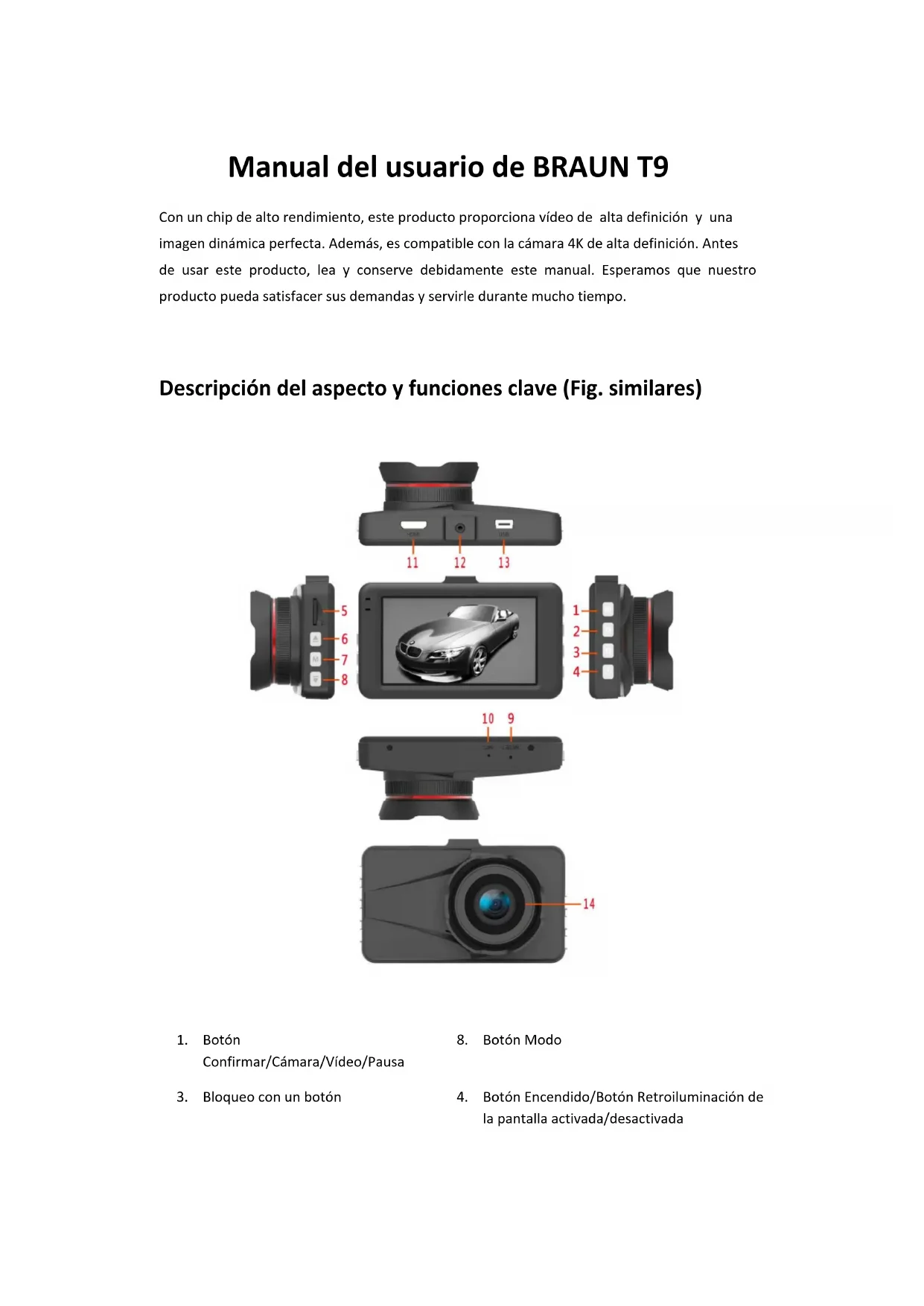
Descripción del aspecto y funciones clave (Fig. similares)
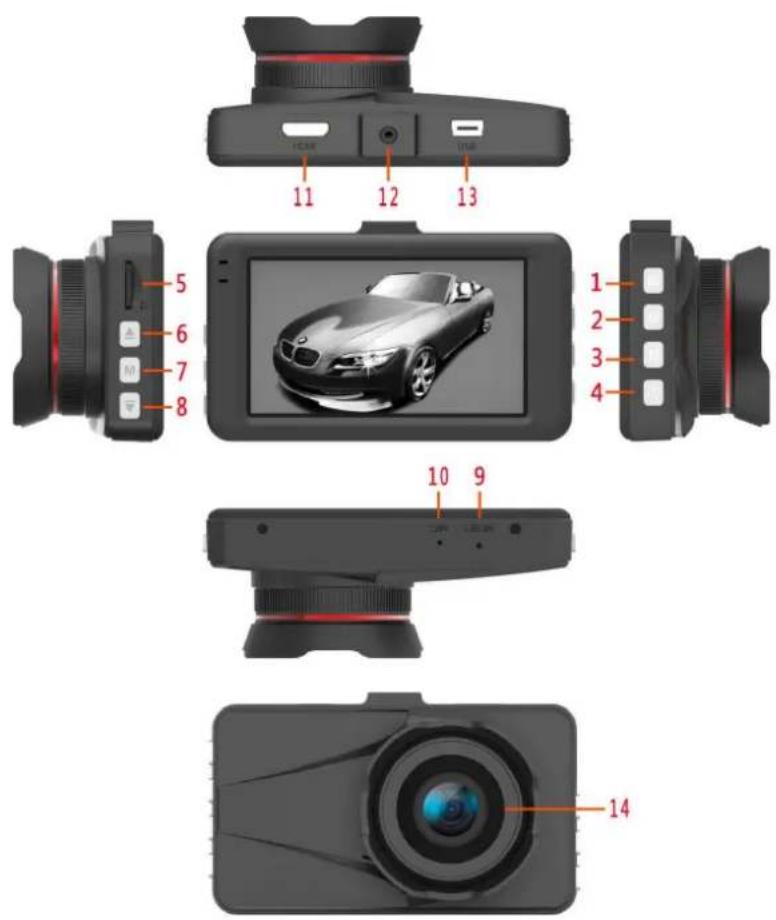
- Botón
Confirmar/Cámara/Vídeo/Pausa
-
Bloqueo con un botón
-
Botón Modo
-
Botón Encendido/Botón Retroiluminación de la pantalla activada/desactivada
-
Cinta TF
-
Subir/Retroceso rápido/Detección de movimiento
-
Botón de Menú
-
Bajar/Silencio/Avance rápido/Monitorización de estacionamiento
-
Botón Reinicio
-
Puerto micrófono
-
Conector HDMI
-
Interfaz de soporte
-
Interfaz USB
-
Lente
1. Botón Confirmar/Cámara/Vídeo/Pausa
Función I: Confirmar
En el modo vídeo en espera/modo cámara/modo reproducción, pulse [Menu] para acceder al modo menú. A continuación, pulse [Up/Down] para desplazarse y luego [Confirm] para confirmar.
Función II: Iniciar/detener el vídeo
En el modo vídeo, pulse [Confirm] para iniciar la grabación y pulse otra vez [Confirm] para detenerla.
Función III: Cámara
En el modo cámara, pulse [Confirm] para tomar una foto.
Función IV: Pausa
En el modo reproducción, pulse [Confirm] para detener la reproducción de la grabación y pulse otra vez [Confirm] para reanudarla.
2. Botón Modo
Función: Función de cambio de modo
En el modo en espera, pulse [Menu] para cambiar entre los distintos modos (vídeo/cámara/reproducción).
3. Bloqueo con un botón
En el modo vídeo, pulse [Menu] para bloquear el archivo actual.
4. Botón Encendido/Botón Retroiluminación de la pantalla activada/desactivada
Función I: Encendido/Apagado
En el estado Encendido, mantenga pulsado [Power] durante 3 segundos para encender la cámara y esta empezará a funcionar automáticamente.
Mantenga pulsado [Power] durante 3 segundos y la cámara guardará automáticamente el archivo de vídeo, así como la configuración de usuario, y se apagará.
Función II: Retroiluminación de la pantalla activada/desactivada
En el estado Encendido, pulse [Power] para activar o desactivar la retroiluminación de la pantalla.
5. Cinta TF
6. Subir/Retroceso rápido/Detección de movimiento
Función I: Subir una página
En el modo configuración del menú o reproducción, pulse [Up] para subir una página.
Función II: Retroceso rápido
En el modo reproducción, pulse [Up] para retroceder rápidamente.
Función III: Activar/desactivar detección de movimiento
En la pantalla de vídeo, mantenga pulsado [Up] para acceder al modo detección de movimiento. Mantenga pulsado otra vez el mismo botón para salir de este modo. Modo predeterminado: activada; función de cambio de modo: no disponible.
7. Botón de Menú
En el estado en espera, pulse [Menu] para acceder a la lista de configuración del menú y, a continuación, pulse [Up] o [Down] para seleccionar la opción que deba configurarse. Pulse [Confirm] para confirmar. Tras completar la configuración, pulse de nuevo [Menu] para salir de la página de configuración del menú (el método de configuración del menú es el mismo que en el modo vídeo, el modo cámara y el modo reproducción).
8. Bajar/Silencio/Avance rápido/Monitorización de
estacionamiento
Función I: Bajar página
En el modo configuración del menú o reproducción, sirve para bajar una página.
Función II: Detener función de grabación
En la pantalla de vídeo, pulse [Down] para detener la función de grabación de audio. Al hacerlo, el micrófono 📋 que se encuentra en la parte inferior derecha de la pantalla aparecerá tachado, lo que indica que la función de grabación se ha detenido. Pulse de nuevo este botón para iniciar la función de grabación. El icono indicado se encuentra en el estado Encendido.
Función III: Avance rápido
En el modo reproducción, pulse [Down] para avanzar rápidamente.
Función IV: Activa/desactiva la monitorización de estacionamiento.
En la pantalla de vídeo, mantenga pulsado [Down] para habilitar la función de monitorización de estacionamiento. Mantenga pulsado otra vez el mismo botón para salir de este modo.
9. Botón Reinicio
Función: Reinicio
Pulse el botón Reinicio para reiniciar la grabadora de datos del automóvil.
II. Guía de instalación
- Apague el motor del automóvil y desconecte el cable USB.
- Introduzca la tarjeta TF en la ranura de la grabadora.
[Note] Utilice una tarjeta TF de alta velocidad (superior a Clase 17) y que admita 38 GB como máximo. - Fije la grabadora en el parabrisas delantero del coche.
-
Conecte el cargador del coche al encendedor del coche.
-
Conecte la interfaz USB y el cargador del coche con el cable de extensión del cargador.
[Nota] Al realizar el cableado, coloque el cable de extensión del cargador a lo largo del borde del parabrisas. - Instale la cámara trasera en la parte trasera del coche y preste atención a la dirección durante la instalación. El cableado se puede colocar a lo largo del techo del coche. Una vez completada la instalación, conecte el enchufe posterior a la interfaz de la cámara trasera.
- Ajuste la posición de la lente, asegurándose de que esté nivelada en relación con el suelo.
- Arranque el motor para comprobar que la cámara esté instalada correctamente.
[Nota] Cuando la cámara esté instalada correctamente, la luz indicadora de funcionamiento del sistema se iluminará y la cámara entrará en el estado Grabación. La luz indicadora de vídeo parpadeará. Compruebe que la imagen en la pantalla de visualización sea normal. Si la imagen está invertida, póngase en contacto con nosotros inmediatamente.
III. Breve introducción a las funciones
3. Vinculación wifi
Esta cámara se puede vincular a un teléfono móvil con sistema operativo Android o iPhone. Los pasos específicos se muestran a continuación:
a. Instale el software DriverLook en un ordenador personal, tableta o teléfono móvil. Puede buscar y descargar este software en Google Play o Pea Pod (sistema operativo Android) y en APP Store (sistema operativo iPhone).
b. Encienda la cámara. La configuración predeterminada de esta cámara es: Encienda la cámara. Pulse el botón [Menu] para seleccionar la función wifi y, a continuación, pulse el botón OK para confirmar que está encendida. El nombre y la contraseña de la conexión wifi se mostrarán en la pantalla. El cliente puede pulsar el botón [Up] para salir de la pantalla de visualización de la información wifi (cuando la función wifi esté activada, el icono amarillo de la conexión wifi se mostrará en la pantalla).
c. Active la conexión wifi desde el terminal móvil, busque el nombre wifi de esta cámara e introduzca la contraseña para vincularse.
d. Ejecute la aplicación DriverLook en el terminal móvil y, una vez haya accedido, la
imagen tomada por la cámara se mostrará en la aplicación. Si es necesario modificar la configuración y los parámetros del prototipo, puede realizar un ajuste en el menú de configuración de la aplicación.
2. Uso de la función de grabación automática
Arranque el motor del automóvil, la grabadora se iniciará automáticamente y se habilitará la función de grabación. La luz indicadora de carga se iluminará y la luz indicadora de vídeo parpadeará. Apague el motor del automóvil, la grabadora guardará automáticamente el contenido grabado y se apagará. La imagen grabada se guardará en la tarjeta TF por secciones. Cuando la memoria de la tarjeta TF esté llena, la grabadora grabará sobre las primeras imágenes grabadas. El tiempo de grabación se puede configurar en el menú con cuatro niveles: 1 minuto / 8 minutos / 9 minutos / Apagar.
[Nota]
a. Si se selecciona cualquiera de los niveles "1/8/9", cuando la capacidad de la tarjeta TF esté llena, la grabadora grabará sobre las imágenes grabadas en primer lugar. Si se selecciona Apagar, el valor predeterminado es: la grabadora grabará vídeo durante 17 minutos y no grabará cuando la tarjeta esté llena.
b. Los vídeos grabados con las cámaras delantera y trasera se guardan en la carpeta VÍDEO de la tarjeta TF.
c. Los archivos de fotos se guardarán en la carpeta FOTO de la tarjeta TF.
3. Uso de la función de grabación manual
Mantenga pulsado el botón [Power] de la grabadora durante 3 segundos. La grabadora se habilitará y empezará a grabar automáticamente. La luz indicadora de vídeo se iluminará y parpadeará. Mantenga pulsado [Power] otra vez durante 3 segundos para apagar la grabadora. La grabadora guardará automáticamente la grabación y se cerrará.
4. Uso de la función de cámara
En el estado Encendido, pulse [Mode] para acceder al modo cámara. El icono de la esquina superior izquierda se cambiará de vídeo a cámara. Pulse [Confirm] para tomar una foto. Pulse [Mode] para volver al modo vídeo.
5. Uso de la función de detección de movimiento
En el modo en espera, mantenga pulsado [Up] para acceder al modo de detección de movimiento. Cuando la lente detecte un objeto en movimiento, la cámara entrará en el estado de cámara. Cuando la lente no detecte el movimiento del objeto, el sistema detendrá el vídeo al cabo de 9 segundos. Cuando sea necesario salir del modo de detección de movimiento, mantenga pulsado [Up] durante 3 segundos mientras no se graba ningún vídeo y podrá salir.
6. Función de respuesta a colisión
Esta cámara dispone de un sensor G. En caso de colisión grave del vehículo, la grabadora bloqueará la imagen que se esté grabando y la guardará como una imagen especial. En la parte superior de la pantalla de visualización también aparecerá el icono de bloqueo. No se grabará cíclicamente sobre la imagen bloqueada.
[Note]
a. El archivo de vídeo bloqueado muestra el signo SOS en su nombre, mientras que los archivos de grabación normales no tienen este signo.
b. El sensor G admite el control de la sensibilidad y su configuración se puede cambiar en el menú de configuración según sus necesidades reales.
7. Función de bloqueo con un botón
Esta cámara dispone de la función de bloqueo con un botón, lo que le permite bloquear las imágenes que desee guardar y evitar que se grabe cíclicamente sobre ellas. En el modo vídeo, pulse [Lock] y la grabadora bloqueará la imagen que se esté grabando.
8. Configuración de la fecha y hora
En el estado en espera, pulse [Menu] para acceder al menú de configuración del sistema.
Pulse [Up]/[Down] para desplazar el cursor a la opción de configuración de la fecha y, a continuación, pulse [Confirm] para acceder al menú de la configuración.
[Nota] Para grabar de manera efectiva la fecha y la hora de evidencia de la seguridad vial, configure correctamente la fecha y la hora antes de usar la cámara.
9. Función de silencio con un botón
En el modo operativo, pulse [Down]. El micrófono que se encuentra en la parte inferior izquierda de la pantalla aparecerá tachado, indicando que la función de vídeo está detenida. Con esta función, la grabadora solo graba imágenes sin sonido. Pulse [Down] otra vez. El micrófono que se encuentra en la parte inferior de la pantalla se convierte en un icono de grabación, indicando que se ha recuperado la función de grabación.
[Note] La configuración se guardará automáticamente. Es posible que la función de silencio no esté configurada cuando vuelva a encender la cámara.
30. Modo de disco flash USB
Vincule la grabadora con la interfaz USB del ordenador a través del cable USB. La pantalla mostrará dos patrones opcionales: disco y carga. Pulse [Up]/[Down], seleccione la opción de disco y, a continuación, pulse [Confirm] para acceder al modo de disco USB.
33. Reproducción del archivo de fotografía
En el estado Encendido, pulse [Mode] dos veces para cambiar al modo reproducción. Pulse [Up]/[Down] para seleccionar el archivo y, a continuación, pulse [Confirm] para reproducir. Para salir de este modo, pulse [Mode].
32. Monitorización de estacionamiento
Pulse el botón [Menu] para seleccionar la función de monitorización de estacionamiento y, a continuación, pulse el botón OK para confirmar que esté activada. Cuando la función de monitorización de estacionamiento esté activa, en el estado de apagado, si el coche tiene una ligera vibración (la sensibilidad de activación se puede configurar según sea necesario en el menú), la cámara arrancará automáticamente, grabará durante 15 segundos y luego se apagará. Los vídeos grabados se bloquearán y no se grabará en bucle sobre estos.
[Nota] Esta función requiere de soporte de hardware.
IV. Especificaciones del producto
| Sensor de imagen incorporado | 300 W |
| Ángulo de la lente | 170 grados |
| Resolución de vídeo | 4K (FHD 3840 x 2160)1080P (FHD 1920 x 1080)720P (HD 1280 x 720) |
| Resolución de fotografía | 2 M (1600 x 1200)5 M (3200 x 1800)8 M (3840 x 2160)12 M (4000 x 3000) |
| Modo de compresión de memoria | H.264 |
| Formato de vídeo | MP4 |
| Formato de imagen | JPEG |
| Temperatura de almacenamiento | -30°C a 70°C |
| Temperatura de funcionamiento | -10 °C a 65°C |
| Humedad de funcionamiento | 15 a 65 % HR |
| Capacidad de la tarjeta de memoria | Admite 32 GB como máximo |
| Tensión estándar | 5 V CC |