
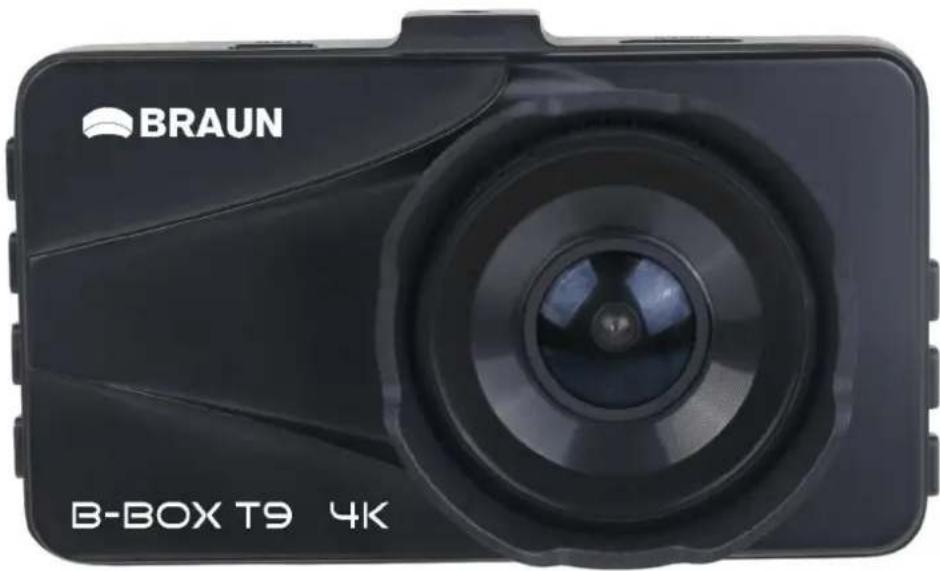
BBox T9 - Videokamera BRAUN - Kostenlose Bedienungsanleitung
Finden Sie kostenlos die Bedienungsanleitung des Geräts BBox T9 BRAUN als PDF.



| Produkttyp | Eingebaute Videokamera (Dashcam) |
| Marke | Braun |
| Modell | BBox T9 |
| Maximale Videoauflösung | 4K (3840x2160) |
| Maximale Fotoauflösung | 12 MP (4000x3000) |
| Sichtwinkel | 170° |
| Bildsensor | 300W (3 Megapixel) |
| Videokompression | H.264 |
| Videoformat | MP4 |
| Fotoformat | JPEG |
| Speicher | TF-Karte (microSD) bis 32 GB (Klasse 10) |
| Konnektivität | Wi-Fi, USB, HDMI |
| Stromversorgung | 5 V DC (über Zigarettenanzünder) |
| Betriebstemperatur | -10°C bis 65°C |
| Lagertemperatur | -30°C bis 70°C |
| Betriebsfeuchtigkeit | 15 bis 65 % rF |
| Besondere Funktionen | Bewegungserkennung, Parküberwachung, G-Sensor (Kollision), Schnellsperre, automatische Aufnahme, Stummschaltung |
| Rückfahrkamera | Ja (im Lieferumfang enthalten) |
| Montage | An der Frontscheibe (Halterung im Lieferumfang) |
| Abmessungen (geschätzt) | 10 x 5 x 3 cm |
| Gewicht (geschätzt) | 100 g |
Häufig gestellte Fragen - BBox T9 BRAUN
Benutzerfragen zu BBox T9 BRAUN
0 Frage zu diesem Gerät. Beantworten Sie die, die Sie kennen, oder stellen Sie Ihre eigene.
Eine neue Frage zu diesem Gerät stellen
Laden Sie die Anleitung für Ihr Videokamera kostenlos im PDF-Format! Finden Sie Ihr Handbuch BBox T9 - BRAUN und nehmen Sie Ihr elektronisches Gerät wieder in die Hand. Auf dieser Seite sind alle Dokumente veröffentlicht, die für die Verwendung Ihres Geräts notwendig sind. BBox T9 von der Marke BRAUN.
BEDIENUNGSANLEITUNG BBox T9 BRAUN
BRAUN T9 Bedienungsanleitung
Dieses Produkt verwendet einen leistungsstarken Chip für hochauflösendes Video und nahtlose sowie dynamische Bilder. Die Full-HD-Kamera unterstützt 4K. Lesen Sie vor dem Einsatz dieses Produkts die Bedienungsanleitung vollständig durch und bewahren Sie sie an einem sicheren Ort auf. Wir hoffen, dass unser Produkt Ihre Anforderungen erfüllt und Ihnen lange Zeit Freude bereitet!
Beschreibung des Aufbaus und der Tastenfunktionen
(Abb. ähnlich)
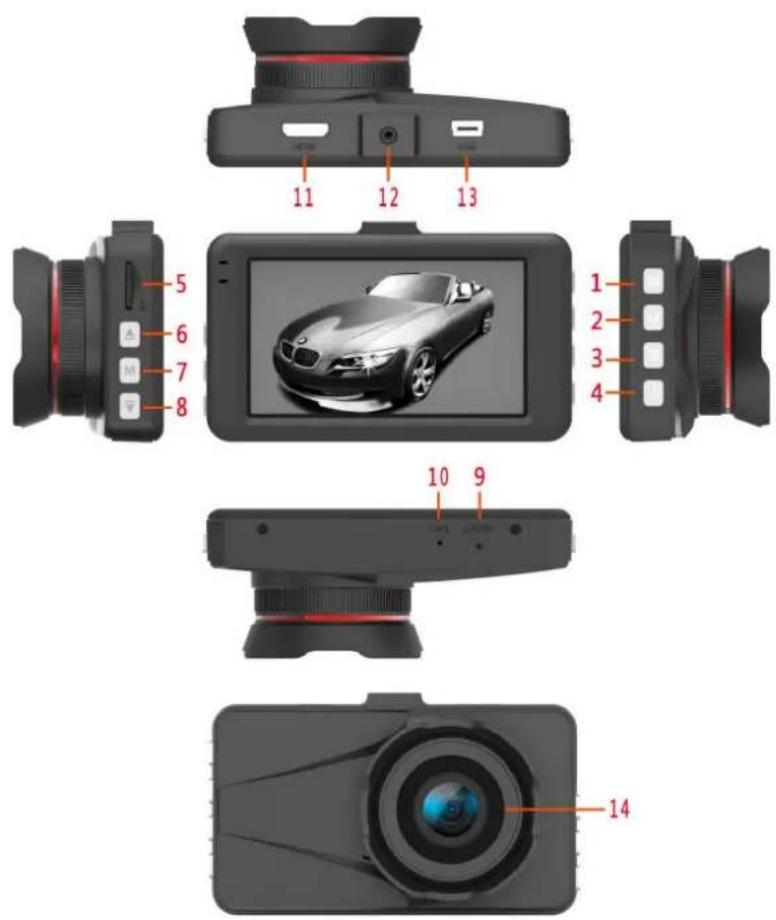
- Taste Bestätigen/Kamera/Video/Pause 2. Modustaste
- Schreibschutz mit einem Tastendruck 4. Taste Ein-Aus/Hintergrundbeleuchtung ein/aus
- TF-Kartenschlitz
- Aufwärts/Schneller Rücklauf/Bewegungserkennung
- Menütaste (M)
- Abwärts/Stummschaltung/Schneller Vorlauf/Parkplatz-Überwachung
- Rücksetztaste (RESET) 10. Mikrofonanschluss (MIC)
- HDMI-Schnittstelle 12. Hilfsschnittstelle
- USB-Schnittstelle 14. Objektiv
4. Taste Bestätigen 3. Kamera 3. Video 3. Pause
Funktion I: Bestätigen
Drücken Sie im Standby-Modus von Video/Kamera/Wiedergabe kurz die Taste [Menü], um den Menümodus aufzurufen. Blättern Sie mit einem kurzen Tastendruck auf [Up/Down] und bestätigen Sie mit der Taste [Confirm].
Funktion II: Starten/Beenden der Videoaufzeichnung
Drücken Sie im Videomodus kurz die Taste [Confirm], um ein Video aufzuzeichnen. Ein erneuter Tastendruck auf [Confirm] beendet die Videoaufzeichnung.
Funktion III: Kamera
Drücken Sie im Kameramodus kurz die Taste [Confirm], um ein Bild aufzunehmen.
Funktion IV: Pause
Drücken Sie im Wiedergabemodus kurz die Taste [Confirm], um die Aufzeichnung oder Wiedergabe vorübergehend anzuhalten. Ein erneuter Tastendruck auf [Confirm] setzt die Aufzeichnung oder Wiedergabe fort.
2. Modustaste
Funktion: Modus-Umschaltfunktion
Drücken Sie im Standby-Modus kurz die Taste [Menü], um zwischen den verschiedenen Modi (Video/Kamera/Wiedergabe) zu wechseln.
3. Schreibschutz mit einem Tastendruck
Drücken Sie im Video-Modus kurz die Taste [Menü], um die aktuelle Datei vor Überschreiben zu schützen.
4. Taste Ein-Aus/Hintergrundbeleuchtung ein/aus
Funktion I: Ein/Aus
Wenn das Gerät mit Strom versorgt wird, halten Sie die Taste [Power] 3 s lang gedrückt, um die Kamera einzuschalten. Die Kamera startet automatisch die Aufzeichnung.
Halten Sie die Taste [Power] 3 s lang gedrückt. Die Kamera speichert automatisch die Videodatei sowie die Benutzereinstellungen und schaltet sich ab.
Funktion II: Hintergrundbeleuchtung des Bildschirms ein- oder ausschalten
Wenn das Gerät mit Strom versorgt wird, drücken Sie kurz die Taste [Power], um die Hintergrundbeleuchtung des Bildschirms ein- oder auszuschalten.
5. TF-Kartenschlitz
6. Aufwärts/Schneller Rücklauf/Bewegungserkennung
Funktion I: Seite nach oben
Drücken Sie im Menüeinstellungs- oder Wiedergabe-Modus kurz die Taste [Auf], um eine Seite nach oben zu blättern.
Funktion II: Schneller Rücklauf
Drücken Sie im Wiedergabemodus kurz die Taste [Up], um den schnellen Rücklauf zu starten.
Funktion III: Bewegungserkennung aktivieren/deaktivieren
Halten Sie im Videomenü die Taste [Up] länger gedrückt, um zum Bewegungserkennungsmodus zu wechseln.
Drücken Sie die Taste erneut, um diesen Modus zu verlassen. Standardeinstellung dieses Modus: Ein, Modus-Umschaltfunktion: nicht verfügbar.
7. Menütaste (M)
Drücken Sie im Standby-Modus kurz die Taste [Menu], um die Liste der Menüeinstellungen aufzurufen. Wählen Sie die einzustellende Option mit einem kurzen Tastendruck auf [Up] oder [Down] aus. Bestätigen Sie mit einem kurzen Tastendruck auf [Confirm]. Drücken Sie nach Abschluss der Einstellungen erneut kurz die Taste [Menu], um die Menüeinstellungsseite zu verlassen. (Die Menüeinstellungsmethode ist die gleiche wie im Video-, Kamera- und Wiedergabe-Modus).
8. Abwärts/Stummschaltung/Schneller Vorlauf/Parkplatz-Überwachung
Überwachung
Funktion I: Seite nach unten
Blättert im Menüeinstellungs- oder Wiedergabe-Modus eine Seite nach unten.
Funktion II: Aufzeichnungsfunktion beenden
Drücken Sie im Videomenü kurz die Taste [Down], um die Aufzeichnungsfunktion zu beenden. Jetzt wird das Mikrofonsymbol am rechten unteren Bereich des Bildschirms durchgestrichen, was anzeigt, dass die Aufzeichnungsfunktion beendet ist. Drücken Sie erneut kurz diese Taste, um die Aufzeichnungsfunktion wieder zu starten. Das Symbol wird mit dem eingeschalteten Status angezeigt.
Funktion III: Schneller Vorlauf
Drücken Sie im Wiedergabemodus kurz die Taste [Down], um den schnellen Vorlauf zu starten.
Funktion IV: Parkplatz-Überwachung aktivieren/deaktivieren
Halten Sie im Videomenü die Taste [DOWN] länger gedrückt, um die Parkplatz-Überwachungsfunktion zu aktivieren. Halten Sie die Taste erneut länger gedrückt, um diesen Modus zu deaktivieren.
9. Rücksetztaste (RESET)
Funktion: Rücksetzung
Drücken Sie kurz die Rücksetztaste, um die Autokamera erneut zu starten.
II. Installationsanleitung
- Stellen Sie den Fahrzeugmotor ab und trennen Sie das USB-Kabel.
- Stecken Sie die TF-Karte in den Schlitz der Kamera.
[Hinweis] Verwenden Sie eine Hochgeschwindigkeit TF-Karte (ab Klasse 10) mit maximal 32 GB.
- Befestigen Sie die Kamera auf der Windschutzscheibe des Fahrzeugs.
- Stecken Sie das Kfz-Ladegerät in die Bordsteckdose des Fahrzeugs.
- Verbinden Sie den USB-Anschluss und das Kfz-Ladegerät mit einem Ladegerät-Verlängerungskabel.
[Hinweis] Verlegen Sie das Ladegerät-Verlängerungskabel entlang der Kante der Windschutzscheibe.
- Anweisungen bei Gebrauch der optionalen Heckkamera: Montieren Sie die Heckkamera im hinteren Bereich des Fahrzeugs und achten Sie während der Installation auf ihre Blickrichtung. Die Verkabelung kann entlang des Autodachs erfolgen. Schließen Sie nach Abschluss der Installation den Stecker der hinteren Kamera am Anschluss der Heckkamera an.
- Richten Sie die Blickrichtung des Kameraobjektivs so aus, dass es sich horizontal zum Untergrund befindet.
- Starten Sie den Motor, um zu überprüfen, ob das Gerät richtig installiert wurde.
[Hinweis] Wenn die Kamera ordnungsgemäß installiert wurde, leuchtet die Betriebsanzeige auf, die Kamera startet den Aufzeichnungsmodus und die Videoanzeige blinkt. Vergessen Sie nicht zu überprüfen, ob das Bild auf dem Display normal dargestellt wird. Wenn das Bild auf dem Kopf steht, nehmen Sie mit uns zeitnah Kontakt auf.
III. Kurze Einführung in die Funktionen
4. WLAN-Verbindung
Dieses Gerät kann mit einem Mobiltelefon mit Android oder iOS verbunden werden. Die entsprechenden Bedienschritte sind unten dargestellt:
a. Installieren Sie die App „DriverBook“ auf Ihrem Mobiltelefon oder Tablet-PC. Die App finden Sie in Google Play, Pea Pod (Android) oder im App Store (iOS) und kann dort
heruntergeladen werden.
b. Starten der Kamera: Standardeinstellung dieser Kamera: Einschalten des Geräts: Wählen Sie mit der Taste [Menu] die WLAN-Funktion und bestätigen Sie anschließend mit der Taste [OK] die Option [ON]. Auf dem Bildschirm werden der WLAN-Name und das Passwort angezeigt. Sie können mit der Taste [Up] das Anzeigefenster der WLAN-Informationen schließen (wenn WLAN eingeschaltet ist, wird das gelbe WLAN-Symbol im oberen Bereich des Bildschirms angezeigt). c. Schalten Sie das WLAN auf dem mobilen Gerät ein, suchen Sie den WLAN-Namen dieser Kamera und geben Sie das Passwort zum Koppeln ein. d. Rufen Sie auf dem mobilen Gerät die App „DriverBook“ auf. Nach dem Aufrufen wird das Kamerabild auf der APP in Echtzeit angezeigt. Wenn die Standardeinstellungen und Parameter geändert werden müssen, kann dies im Einstellungsmenü der App erfolgen.
2. Automatische Aufzeichnungsfunktion
Lassen Sie den Motor des Fahrzeugs an und die Kamera schaltet sich automatisch ein. Ihre Aufzeichnungsfunktion wird aktiviert, die Ladeanzeige leuchtet auf und die Videoanzeige blinkt. Stellen Sie den Motor des Fahrzeugs ab. Die Kamera speichert automatisch das aufgezeichnete Video und schaltet sich ab. Das aufgezeichnete Video wird als einzelne Videodateien auf der TF-Karte gespeichert. Wenn die TF-Karte voll ist, überschreibt die Kamera die zuvor aufgezeichneten Videodateien. Die Aufzeichnungsdauer pro Datei kann im Menü eingestellt werden. Sie hat vier Stufen: 1 Min./2 Min./5 Min./Aus.
[Hinweis]
a. Wenn eine der Stufen „1/2/5“ ausgewählt wurde und die Kapazität der TF-Karte erschöpft ist, überschreibt die Kamera die zuvor aufgezeichneten Videodateien. Wenn „Aus“ ausgewählt wurde, gilt folgende Voreinstellung: Die Kamera nimmt jeweils ein 10-minütiges Video auf und beendet die Aufzeichnung, wenn die Karte voll ist. b. Videoaufzeichnungen der Front- und Heckkamera werden in unterschiedlichen Ordnern auf der gleichen TF-Karte gespeichert. c. Bilddateien werden im Ordner PHOTO auf der TF-Karte gespeichert.
5. Manuelle Aufzeichnungsfunktion
Halten Sie die Taste [Power] an der Kamera 3 Sekunden lang gedrückt. Die Kamera schaltet sich ein, die automatische Aufzeichnung wird gestartet und die Videoanzeige blinkt. Halten
Drücken Sie die Taste [Power] erneut 3 Sekunden lang gedrückt, um die Aufzeichnung zu beenden. Die Kamera speichert automatisch die aufgezeichneten Videodaten und schaltet sich ab.
4. Fotofunktion
Drücken Sie im eingeschalteten Zustand kurz die Taste [Mode], um den Kameramodus aufzurufen. Das Videosymbol in der linken oberen Ecke wechselt zum Kamerasymbol. Drücken Sie zum Aufnehmen eines Bilds kurz die Taste [Confirm]. Ein kurzer Tastendruck auf [Mode] wechselt wieder zum Videomodus.
5. Bewegungserkennungsfunktion
Halten Sie im Standby-Modus die Taste [Up] länger gedrückt, um den Bewegungserkennungsmodus aufzurufen. Wenn ein sich bewegendes Objekt vom Objektiv erfasst wurde, startet dies die Kamera-Aufzeichnung. Wenn keine Objektbewegung mehr erfasst wird, beendet das System die Videoaufzeichnung nach 5 Sekunden. Wenn keine Videoaufzeichnung läuft, halten Sie zum Beenden des Bewegungserkennungsmodus die Taste [Up] 3 Sekunden lang gedrückt.
6. Verhalten bei Fahrzeugkollision
Dieses Gerät ist mit einem G-Sensor ausgestattet. Im Falle einer schweren Fahrzeugkollision versieht die Kamera die bei Eintritt des Unfalls aufgezeichnete Videodatei mit einem Schreibschutz und speichert sie als eine spezielle Datei. Auf dem Bildschirm wird oben ein Schlosssymbol angezeigt. Die schreibgeschützte Videodatei wird nicht zyklisch überschrieben.
[Hinweis]
a. Die schreibgeschützte Videodatei enthält in ihrem Namen ein SOS-Zeichen, während sich bei gewöhnlichen Dateien kein solches Zeichen im Namen befindet. b. Der G-Sensor unterstützt die Einstellung der Empfindlichkeit. Seine Einstellungen können entsprechend zu den tatsächlichen Anforderungen im Einstellungsmenü geändert werden.
7. Schreibschutzfunktion mit einem Tastendruck
Dieses Gerät bietet eine Schreibschutzfunktion mit einem Tastendruck, mit der Videodateien geschützt und zyklisches Überschreiben verhindert wird. Drücken Sie im
Videomodus kurz die Taste [Lock] und die Kamera schützt die aufgezeichnete Videodatei vor Überschreiben.
8. Einstellen von Datum und Uhrzeit
Drücken Sie im Standby-Modus kurz die Taste [Menu], um das System-Einstellungsmenü aufzurufen. Drücken Sie kurz die Taste [Up]/[Down], um mit dem Cursor zur Option für die Einstellung von Datum/Uhrzeit zu navigieren. Rufen Sie mit einem kurzen Tastendruck auf [Confirm] das Einstellungsmenü auf.
[Hinweis] Um Datum und Uhrzeit für Beweiszwecke bei einem Unfall ordnungsgemäß aufzuzeichnen, stellen Sie vor Einsatz dieser Kamera das korrekte Datum und die richtige Uhrzeit ein.
9. Stummschaltfunktion mit einem Tastendruck
Drücken Sie während des Betriebs kurz die Taste [Down]. Das Mikrofonsymbol im linken unteren Bereich des Bildschirms wird durchgestrichen und weist darauf hin, dass das Mikrofon stummgeschaltet wurde. Jetzt zeichnet die Kamera nur Videodateien ohne Ton auf. Drücken Sie erneut kurz die Taste [Down]. Das Mikrofonsymbol im unteren Bereich des Bildschirms wechselt zu einem Aufzeichnungssymbol und weist darauf hin, dass die Stummschaltung des Mikrofons wieder aufgehoben wurde.
[Hinweis] Die Einstellungen werden automatisch gespeichert und die Stummschaltfunktion ist möglicherweise nicht mehr eingestellt, wenn die Kamera wieder eingeschaltet wird.
10. USB-Stickmodus
Verbinden Sie die Kamera über ein USB-Kabel mit der USB-Schnittstelle eines Computers. Der Bildschirm zeigt zwei optionale Symbole an: Festplatte und Aufladen. Drücken Sie kurz die Taste [Up]/[Down], wählen Sie die Option „Festplatte“ und drücken Sie anschließend kurz die Taste [Confirm], um den USB-Stickmodus aufzurufen.
11. Bilddatei-Wiedergabe
Drücken Sie bei eingeschalteter Kamera zweimal kurz die Taste [Mode], um zum Wiedergabemodus zu wechseln. Wählen Sie mit einem kurzen Tastendruck auf [Up]/[Down] die Datei und drücken Sie zur Wiedergabe kurz die Taste [Confirm]. Wenn Sie diesen Modus beenden möchten, drücken Sie kurz die Taste [Mode].
12. Parkplatz-Überwachung
Wählen Sie mit der Taste [Menu] die Parkplatz-Überwachungsfunktion und bestätigen Sie anschließend mit der Taste [OK] die Option [ON].
Wenn die Parkplatz-Überwachungsfunktion aktiviert wurde und der Motor abgestellt ist, schaltet sich die Kamera bei einer leichten Erschütterung des Fahrzeugs ein (die
Auslöseempfindlichkeit kann im Menü wie gewünscht eingestellt werden), zeichnet 15 s lang auf und schaltet sich anschließend ab. Die aufgezeichnete Videodatei wird gesperrt und nicht zyklisch überschrieben.
[Hinweis] Diese Funktion benötigt Hardwareunterstützung.
IV. Produktspezifikationen
| Integrierter Bildsensor | 300W |
| Objektivwinkel | 170 Grad |
| Videoauflösung | 4K (FHD 3840 x 2160),1080P (FHD 1920 x 1080),720P (HD 1280 x 720) |
| Bildauflösung | 2M (1600 x 1200),5M (3200 x 1800),8M (3840 x 2160),12M (4000 x 3000), |
| Speicher- Komprimierungsmodus | H.264 |
| Videoformat | MP4 |
| Bildformate | JPEG |
| Lagertemperatur | -30°C bis 70°C |
| Betriebstemperatur | -10°C bis 65°C |
| Luftfeuchtigkeit | 15-65 % rF |
| Kapazität der Speicherkarte | unterstützt maximal 32 GB |
| Nennspannung | DC 5 V |
BRAUN PHOTO TECHNIK GmbH
Merkurstraße 8
72184 Eutingen
Deutschland

BRAUN®
B-BOX T9
BEDIENUNGSANLEITUNG
BRAUN T9 Bedienungsanleitung
BRAUN Photo Technik GmbH
Merkurstrasse 8
72184 Eutingen
Deutschland

BRAUN®
B-BOX T9
BEDIENUNGSANLEITUNG
BRAUN PHOTO TECHNIK GmbH
Merkurstrasse 8
72184 Eutingen
Deutschland

- BRAUN T9 BEDIENUNGSANLEITUNG
- BESCHREIBUNG DES AUFBAUS UND DER TASTENFUNKTIONEN
- TASTE BESTÄTIGEN 3. KAMERA 3. VIDEO 3. PAUSE
- MODUSTASTE
- SCHREIBSCHUTZ MIT EINEM TASTENDRUCK
- TASTE EIN-AUS/HINTERGRUNDBELEUCHTUNG EIN/AUS
- TF-KARTENSCHLITZ
- AUFWÄRTS/SCHNELLER RÜCKLAUF/BEWEGUNGSERKENNUNG
- MENÜTASTE (M)
- ABWÄRTS/STUMMSCHALTUNG/SCHNELLER VORLAUF/PARKPLATZ-ÜBERWACHUNG
- ÜBERWACHUNG
- RÜCKSETZTASTE (RESET)
- INSTALLATIONSANLEITUNG
- KURZE EINFÜHRUNG IN DIE FUNKTIONEN
- WLAN-VERBINDUNG
- AUTOMATISCHE AUFZEICHNUNGSFUNKTION
- [HINWEIS]
- MANUELLE AUFZEICHNUNGSFUNKTION
- FOTOFUNKTION
- BEWEGUNGSERKENNUNGSFUNKTION
- VERHALTEN BEI FAHRZEUGKOLLISION
- SCHREIBSCHUTZFUNKTION MIT EINEM TASTENDRUCK
- EINSTELLEN VON DATUM UND UHRZEIT
- STUMMSCHALTFUNKTION MIT EINEM TASTENDRUCK
- USB-STICKMODUS
- BILDDATEI-WIEDERGABE
- PARKPLATZ-ÜBERWACHUNG
- PRODUKTSPEZIFIKATIONEN
- BRAUN®
- B-BOX T
Marke : BRAUN
Modell : BBox T9
Kategorie : Videokamera