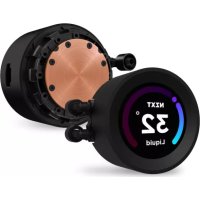
Kraken Elite 240 - Système de refroidissement de matériel informatique NZXT - Notice d'utilisation et mode d'emploi gratuit
Retrouvez gratuitement la notice de l'appareil Kraken Elite 240 NZXT au format PDF.


| Type de produit | Système de refroidissement liquide tout-en-un pour processeur |
| Marque | NZXT |
| Modèle | Kraken Elite 240 |
| Dimensions du radiateur | 277 x 123 x 27 mm (environ) |
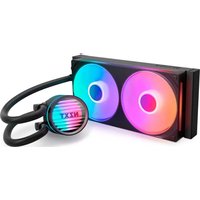
| Ventilateurs inclus | 2 ventilateurs NZXT RGB de 120 mm |
| Matériau du radiateur | Aluminium |
| Matériau de la pompe | Cuivre (base) et plastique (corps) |
| Vitesse de la pompe | 800 – 2800 tr/min (PWM) |
| Vitesse des ventilateurs | 500 – 1800 tr/min (PWM) |
| Débit d'air max | ~73 CFM (par ventilateur) |
| Niveau sonore max | ~36 dBA (ventilateurs) |
| Pression statique | ~2,6 mmH₂O (par ventilateur) |
| Éclairage | Écran LCD orientable sur la pompe et éclairage RGB des ventilateurs |
| Connectivité | USB 2.0 (interne), SATA (alimentation), PWM (pompe et ventilateurs) |
| Compatibilité socket | Intel LGA 115X, 1200, 1700 ; AMD AM4, AM5, TR4 (support inclus pour TR4) |
| Logiciel de contrôle | NZXT CAM (monitoring, contrôle, personnalisation de l'écran) |
| Alimentation | 12 V via connecteur SATA pour la pompe ; ventilateurs via carte mère |
| Entretien et nettoyage | Nettoyer le radiateur et les ventilateurs avec un chiffon doux et sec. Ne pas utiliser de liquides agressifs. |
| Sécurité | Conforme aux directives CE (EMC, RoHS, LVD). Ne pas exposer à des températures extrêmes. |
| Pièces détachées et réparabilité | Ventilateurs et câbles remplaçables. Contacter le support NZXT pour les pièces. |
| Informations générales | Garantie : consulter le site NZXT. Assistance : service@nzxt.com |
FOIRE AUX QUESTIONS - Kraken Elite 240 NZXT
Questions des utilisateurs sur Kraken Elite 240 NZXT
0 question sur cet appareil. Repondez a celles que vous connaissez ou posez la votre.
Poser une nouvelle question sur cet appareil
Téléchargez la notice de votre Système de refroidissement de matériel informatique au format PDF gratuitement ! Retrouvez votre notice Kraken Elite 240 - NZXT et reprennez votre appareil électronique en main. Sur cette page sont publiés tous les documents nécessaires à l'utilisation de votre appareil Kraken Elite 240 de la marque NZXT.
MODE D'EMPLOI Kraken Elite 240 NZXT
M1. Connecteur de pompe 3 broches
M2. Connecteur d'alimentation SATA pour pompe
M3. Connecteur USB
M4. Séparateur pour ventilateur
Déplacez l'ensemble des quatre curseurs de la platine arrière Intel vers :
- les emplacements les plus à l'extérieur pour l'interface de connexion 1200 / 115X
- les emplacements les plus à l'intérieur pour l'interface de connexion 1700
À l'avant de la carte mère, installez les quatre vis d'espacement de l'interface de connexion.
Orientez le tube de la pompe de manière à l'adapter à votre configuration. L'orientation de l'écran peut être modifiée par incrément de 90° via NZXT CAM
Placez la pompe avec le support de maintien dans le processeur. Assurez-vous que les vis d'espacement passent à travers les orifices du support et disposez les écrous moletés dans l'ordre illustré.
À l'avant de la carte mère, installe les manchons AMD Vérifie que tu utilises le bon côté du manchon. En fonction de ton interface de connexion, place les manchons de sorte que le nom de l'interface de connexion soit orienté vers le haut.
À l'avant de la carte mère, installez les quatre vis d'espacement AMD.
- Press and hold the Intel retention bracket firmly towards the pump.
- Rotate the Intel retention bracket counterclockwise to release.
- Pull out the Intel retention bracket.
-
Follow these steps in reverse order to install the AMD retention bracket onto the pump.
For SocketTR4, Install the AMD SocketTR4 retention bracket included inside the Threadripper CPU retail box. -
Mantén presionado el soporte de retención Intel firmemente hacia la bomba.
- Gira el soporte de retención Intel en sentido antihorario para soltarlo.
- Extrae el soporte de retención Intel.
-
Sigue estos pasos en orden inverso para instalar el soporte de retención AMD en la bomba.
Para montar el zócalo TR4, instala el soporte de retención del zócalo TR4 de AMD que viene en la caja de la CPU Threadripper. -
Appuyez fermement sur le support de maintien Intel en direction de la pompe et maintenez-le enfoncé.
- Tournez le support de maintien Intel dans le sens des aiguilles d'une montre pour le détacher.
- Tirez sur le support de maintien Intel.
-
Suivez ces étapes dans le sens inverse pour installer le support de maintien AMD sur la pompe.
Pour l'interface de connexion TR4, installez le support de maintien TR4 AMD inclus à l'intérieur de la boîte du processeur Threadripper. -
Die Intel-Halterung kräftig in Richtung Pumpe schieben und dabei gedrückt halten.
-
Zum Lösen Intel-Halterung gegen den Uhrzeigersinn drehen.
-
Intel-Halterung herausziehen.
-
Zur Befestigung der AMD-Halterung an der Pumpe diese Schritte in umgekehrter Reihenfolge ausführen.
Orientez le tube de la pompe de manière à l'adapter à votre configuration. Nous recommandons une installation avec les tubes à la position 6 heures. L'orientation de l'écran peut être modifiée par incrément de 90° via NZXT CAM.
Placez la pompe avec le support de maintien dans le processeur. Assurez-vous que les vis d'espacement passent à travers les orifices du support et disposez les écrous moletés dans l'ordre illustré.
Remarque : Utilise toujours des rondelles pour éviter tout dommage.
Pour un montage dans lequel le ou les ventilateurs sont installés entre le radiateur et le châssis, veuillez utiliser les vis et les rondelles pour ventilateur de 30 mm. Utilisez les vis et les rondelles pour boîtier de 5 mm pour monter le radiateur.
Pour un montage dans lequel le ou les ventilateurs sont installés entre le radiateur et le châssis, veuillez utiliser les vis et les rondelles pour ventilateur de 30 mm.
Branchez le câble de raccordement à la pompe
Branchez le câble du ventilateur MLI à 4 broches à une embase ouverte sur le séparateur pour ventilateur.
Branchez le connecteur à 3 broches de la pompe à 3 broches au connecteur CPU_FAN AIO_PUMP à 4 broches de la carte mère.
Remarque : Il vous faudra peut-être désactiver l'avertissement de panne des ventilateurs dans le BIOS de la carte mère si le connecteur CPU_FAN n'est pas utilisé.
Branchez le connecteur USB sur une embase USB 2.0 interne disponible sur la carte mère.
Branchez le câble d'alimentation SATA de la pompe sur un connecteur d'alimentation SATA disponible.
Branchez le connecteur RGB NZXT à 4 broches du ventilateur sur un canal d'éclairageRGB NZXT de votre commande d'éclairage.
Branchez le connecteur USB sur une embase USB 2.0 interne sur la carte mère.
REMARQUE : Si votre carte mère ne prend en charge qu'une seule embase USB, utilisez le câble USB en Y pour raccorder les connecteurs USB de la pompe et du contrôleur à l'embase USB 2.0 de la carte mère.
Branchez le câble d'alimentation SATA de la commande au connecteur d'alimentation.
Après l'installation du Kraken, allumez votre PC et téléchargez puis installez le logiciel NZXT CAM pour activer le monitoring et le contrôle du kit de refroidissement : nzxt.com/camapp/
L'appareil est conforme aux exigences définies dans les directives du Conseil relatives à la législation d'harmonisation de l'Union:
• Directive EMC 2014/30/UE
• Directive RoHS 2011/65/UE et (UE) 2015/863
• Directive LVD 2014/35/UE
En tant qu'écologiste et afin de protéger l'environnement, NZXT tient à rappeler ceci: Au sujet de la directive européenne (EU) relative aux déchets des équipement électriques et électroniques, directive 2002/96/EC, prenant effet le 13 août 2005, que les produits électriques et électroniques ne peuvent être déposés dans les décharges ou tout simple-ment mis à la poubelle. Les fabricants de ces équipements seront obligés de récupérer certains produits en fin de vie. NZXT prendra en compte cette exigence relative au retour des produits en fin de vie au sein de la communauté européenne. Par conséquent vous pouvez retourner localement ces matériels dans les points de collecte.
FCC
Si vous avez des questions ou des problèmes avec le produit NZXT que vous avez acheté, n'hésitez pas à contacter service@nzxt.com avec une description détaillée de votre problème et votre preuve d'achat.
Vous pouvez aussi commander des pièces de remplacement auprès support.nzxt.com.
Pour les commentaires et les suggestions, envoyez un email à notre équipe de design, designer@nzxt.com.
Merci d'avoir acheté ce produit de NZXT. Pour plus d'informations sur NZXT, visitez notre site Web. Site Web de NZXT : NZXT.com
KUNDENDIENST UND SERVICE

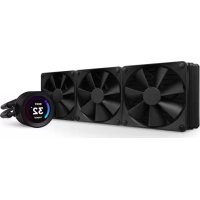
Marque : NZXT
Modèle : Kraken Elite 240
Catégorie : Système de refroidissement de matériel informatique