Notice Facile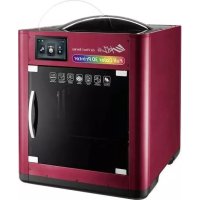
da Vinci Color - Imprimante 3D XYZ PRINTING - Notice d'utilisation et mode d'emploi gratuit
Retrouvez gratuitement la notice de l'appareil da Vinci Color XYZ PRINTING au format PDF.


| Caractéristiques | Détails |
|---|---|
| Technologie d'impression | FDM (Fused Deposition Modeling) |
| Volume d'impression | 200 x 200 x 200 mm |
| Résolution d'impression | Jusqu'à 100 microns |
| Matériaux compatibles | PLA, ABS, PETG, et filaments colorés |
| Connectivité | USB, Wi-Fi |
| Interface utilisateur | Écran tactile couleur |
| Logiciel | XYZware pour da Vinci |
| Maintenance | Nettoyage régulier de la buse et du plateau d'impression |
| Sécurité | Protection contre la surchauffe, arrêt automatique |
| Poids de l'imprimante | Environ 15 kg |
| Dimensions de l'imprimante | 500 x 500 x 600 mm |
| Garantie | 1 an |
FOIRE AUX QUESTIONS - da Vinci Color XYZ PRINTING
Questions des utilisateurs sur da Vinci Color XYZ PRINTING
0 question sur cet appareil. Repondez a celles que vous connaissez ou posez la votre.
Poser une nouvelle question sur cet appareil
Téléchargez la notice de votre Imprimante 3D au format PDF gratuitement ! Retrouvez votre notice da Vinci Color - XYZ PRINTING et reprennez votre appareil électronique en main. Sur cette page sont publiés tous les documents nécessaires à l'utilisation de votre appareil da Vinci Color de la marque XYZ PRINTING.
MODE D'EMPLOI da Vinci Color XYZ PRINTING
La machine est lourde. Ne pas la déplacer tout seul.
Ne pas positionner l'imprimante dans un milieu poussiéreux, humide ni à l'extérieur.
Ne pas poser l'imprimante sur une surface non rigide ou inclinée. Cela pourrait entraîner la chute/le renversement de la machine et provoquer des dommages ou blessures corporelles.
Ne pas laisser le produit ou le cordon d'alimentation à la portée d'enfants sans surveillance. Le non-respect de cette instruction implique un risque de blessure corporelle ou de choc électrique.
Utiliser le cordon d'alimentation fourni. Une liaison à la terre incorrecte pourrait entraîner des dommages.
Ne pas poser de récipient de liquide par-dessus le produit. Un débordement ou des projections peuvent pénétrer dans la machine et provoquer des risques ou problèmes de sécurité.
Ne pas essuyer l'imprimante avec de l'alcool ni des produits chimiques inammables. Cela peut entraîner un danger.
Ne pas déplacer la machine lorsqu'elle est sous tension.
Ne pas introduire ses mains dans la machine pendant son fonctionnement. Cela implique un risque d'impacts des pièces d'impression en mouvement ou de brûlures dues à la température élevée.
La machine devient très chaude pendant son fonctionnement et atteint de hautes températures. Ne pas toucher ni remplacer de pièces tant qu'elles n'ont pas refroidi.
Après le démarrage, les pièces de la machine chauffent et se déplacent conformément aux instructions de l'utilisateur. Pendant le fonctionnement du produit, ne pas toucher ni bloquer le fonctionnement des pièces.
Le processus d'impression peut générer de légères odeurs. Il est recommandé de travailler dans un milieu bien aéré et ouvert an de garantir un confort opérationnel.
La réparation des défauts doit être effectuée conformément aux indications de ce manuel d'instructions. Lorsque le défaut ne peut pas être réparé, contacter le revendeur de votre imprimante ou le centre de service clientèle. Toutes les marques commerciales et déposées appartiennent à leurs propriétaires respectifs. Si l’imprimante doit être réparée pendant la période de garantie, il est recommandé d’emballer la machine dans son matéri- au d’emballage d’origine avant de l’envoyer. À cette n, il est conseillé de conserver le matériau d’emballage. L’utilisation d’autres matériaux d’emballage à la place pourrait endommager imprimante pendant son fonctionnement. Nous nous réservons le droit d’évaluer les frais d’assistance correspondants.P3 P3P3 Description du produit Extérieur du produit
1. Panneau tactile couleur 5 pouces 2. Module d'alimentation 3. Tête d’impression 4. Plaque d'impression +
automatique aimant à caoutchouc amovible EZ
5. Module de balayage 6. Support de bobine de lament 7. Port USB 8.Port USB (clé WiFi)
9. Interrupteur marche/arrêt 10. Port USB (Sur PC) 11. Prise électrique
5P4 P4P4 Description du produit Impression Technologie d’impression Modèle 2D : Impression à jet d'encreStructure 3D : Dépôt de lament enfusion (Fuse Filament Fabrication) (FFF) Dimensions et poids Dimensions (L*P*H) 600* 581* 640 mmPoids net 32 KgPoids brut 43 Kg Performance Dimensions d'impressionImpression mono couleur (L*P*H)(sans impression à jet d'encre)200 x 200 x 150 mmImpression multicolore185 x 185 x 150 mmÉpaisseur de la couche imprimée 0.1 mm ~0.4 mmPrécision d'alignement X/Y : 0.0125 mmAuto-étalonnage OUIAlimentation automatique OUIImpression autonome hors ligne OUI Matériaux Matériau d’impression 3D 3D Color-inkjet PLA , PLA, Tough PLA, PETG Diamètre du lament
1.75 mmType d'encre Cartouche CMYK à couleurs séparées
Matériel informatique Diamètre de la tête d'impression 0.4mmInterface de l'utilisateur Écran tactile couleur 5”Plaque d'impression Non-chauffée, amovibleTransmission Périphérique USB 2.0 / Câble USB /transmission sans l Logiciel Logiciel de l'utilisateur XYZmaker Format de chier pris en charge AMF, OBJ, STL, XYZ Format (.3w), .3CP, .3MF Système d'exploitation Mac OS X 10.10 / 10.11 / 10.12 Windows 7/8/10 (64-bit) Température Température de fonctionnement de la machine 15-30°CTempérature de stockage de la cartouche 15-35°CTempérature de stockage du lament 0-38°C Spécications Les outils suivants sont conçus pour être utilisés uniquement sous la direction ou la surveillance d’un adulte. Tenir ces outils hors de portée des enfants qui n’y sont pas familiarisés en cas de danger.
S'assurer que le travail de maintenance de l'imprimante est effectuée une fois que la plaque d'impression a refroidi.
Lorsque l'impression est terminée et que la plaque d'impression a refroidi à température ambiante, l'objet imprimé peut être retiré de la plaque d'impression à l'aide du grattoir.
Des résidus de lament générés pendant l'impression peuvent rester coincés sur la tête d'impression et les engrenages du module d'impression. La qualité de l'impression et le fonctionnement de l'imprimante, tout comme la mesure de la plaque d'impression peuvent en être affectées. Dans ce cas, nettoyer le module d'impression à l'aide d'une brosse métallique.
Grattoir Brosse métallique Brosse de nettoyage de l’engrenage Fil de nettoyage du trou d'alimentation Fil de nettoyage de la tête d'impression Précautions et instructions relatives aux outils de maintenance Liste de contrôle des accessoires
Périphérique USB 6. Aimant à caoutchouc amovible EZ 10. Ruban adhésif de masquage 14. Plaque d'étalonnage
3. 3D Color-inkjet PLA 7. Couvercle supérieur 11. Clé WiFi 15. Plaque d'ombrage
4. Cordon d’alimentation 8. Tube de guidage 12. Paire de gantsP5
P5P5 Retirer les matériaux d'emballage, la boîte du couvercle supérieur, la boîte d'accessoires et l'enveloppe plastique.
Retirer la mousse à côté des vis de guidage de chaque côté, puis retirer la mousse sous la plaque d'impression. Retirer les rubans adhésifs sur le bâti (4 au total).
Ouvrir la porte avant. Retirer le ruban adhésif des supports et de la plaque d'impression.
Retirer la mousse sur le support du cartouche.
Ouvrez la porte avant et retirez le ruban adhésif du repère sur le montant de porte de l'imprimante.
Retirer l'attache et la mousse à l'avant et à l'arrière de la porte avant.
Déballage et installation Amener l’imprimante sur une table ou une plate-forme. (La machine est lourde. Ne pas la dé- placer tout seul.)
Retirer l'enveloppe plastique et la sangle. 2P6 P6P6 Déballage et installation
1. Vérifiez que les vis d'étalonnage
du bain d'impression ne sont pas bloquées.
2. Utilisez deux pouces pour pousser le
bain d’impression vers le haut pour libérer la vis d’étalonnage. Précautions Une feuille de film PC recouvre l'aimant à caoutchouc avec un ruban adhésif double face ; ce film PC est remplaçable et doit être changé s'il est sale ou endommagé. Remarque
Vérier que l'aimant à caoutchouc est bien placé sur la plaque d'impression.
Veuillez suivre l’ordre tel qu’indiqué sur les instructions de l’image. Fixez le PC mylar(accessoire 9) et la ruban adhésif de masquage(- accessoire 10) sur l’aimant en caoutchouc amovible EZ(acces- soire 6).
Assurez-vous qu'une extrémité du tube guide (accessoire 8) a été correctement insérée dans le port du module d'impression, insérez ensuite l'autre extrémité dans le tube transparent (accessoire 13) jusqu'au bout.
Ruban adhésif de masquagePC MylarAimant à caoutchouc amovible EZ Introduire l'autre extrémité du tube de guidage dans le module d'alimentation et le xer solidement. Faites passer le tube de guidage à travers le couvercle supérieur, puis xez le couvercle supérieur à la machine.P7 P7P7 Menu, fonctions et messages de l’écran tactile Cela inclut le chargement et déchargement du lament, de l’encre. Chargement et déchargement du lament/de l'encre Ce menu peut être utilisé pour importer des chiers (.3cp) à partir d’un périphérique USB sur la machine pour une impression sans ordinateur. Cet écran inclut les fonctions de la page d’Accueil 1 : Réglages de Print-bed (Plaque d’impression), Print Head (Tête d’impression), Filament, Ink (Encre) et Scan Module(Module de balay- age). La page suivante comporte WiFi, Sound (Audio), Statistics (Statistiques), Language (Langue), Display (Afchage) et Door Lock (Verrouillage de porte). La dernière page comprend Model (Modèle), Version, la Reset (RAZ) et Legal Info (Informations ju- ridiques). Réglages Menu Impression USB Écran principalP8 P8P8 Utilisation des fonctions et instructions S'assurer que le lament tourne dans le sens horaire lorsqu'il est tiré.Remarque
2. Placer le lament sur le support
1. Coupez le lament à un angle
de 45° avant de procéder au chargement automatique du lament dans l'imprimante. Lors du processus de chargement du lament, l'extrémité du lament doit être en ligne droite sur au moins 10,16 cm, comme indiqué sur les images. 3.Toucher Chargement et décharge- ment de lament sur l'écran principal et sélectionner Filament.
4. Toucher Filament.
5. Toucher Load (Charger). 6. Conrmer l'opération. 7. Insérer le lament dans le module d'alimentation, il sera chargé automatiquement.
8. Contrôler si la température de la tête d'impression atteint 210 °C (PLA couleur de XYZprinting) après le
chargement du lament. Une fois la température dénie atteinte, le moteur d'alimentation alimente le lament le long du tube de guidage dans la tête d'impression.
9. Une fois le lament extrudé de
la tête d'impression, ce dernier est chargé avec succès. Toucher l'écran pour valider et continuer. A. Chargement/déchargement de filaments Chargement de filaments
1. Toucher Chargement et
déchargement de lament sur l'écran principal.
2. Toucher « Unload » (Déchar-
ger) et conrmer l'opération.
3. Valider l'opération de déchar-
4. Lorsque la tête d'impression
a atteint 220 °C, le moteur d'ali- mentation éjecte le lament.
5. Une fois l'opération de dé-
chargement terminée, toucher pour valider.P9 P9P9 Utilisation des fonctions et instructions 200 xTCS vous invite à faire l'appoint de matériau. Matériau de reremplissage A3 Filament Déchargement des impressions Retirez l’aimant en caoutchouc amovible EZ avec l’objet imprimé de l’imprimante.Détachez l’objet imprimé de l’aimant en caoutchouc.
Évitez de toucher la bande LED de l’imprimante, car la bande LED est légère- ment chaude à cause des longues heures pendant lesquelles elle a été al- lumée. 1. Contrôler si le périphérique USB est branché sur la machine.2. Toucher le Menu Impression USB sur l'écran principal.3. Sélectionner le chier à imprimer.5. L'écran afche le pourcentaged'impression pendant celle-ci. Les fonctions Pause, Stop, et Rell (Reremplissage) sont indiquées sous le pourcentage d'impression.4. Contrôler les informations de chier et toucher « Print » (Imprimer). B. Impression USB Par défaut, la porte avant se verrouille pendant l'impression. Pour éditer ce réglage, aller sur Setting > Door Lock (Réglages > Verrouillage de porte) et le modifier. Remarque 1. Toucher l'icône pendant l'impression.7. Le lament est chargé automatiquement.5. Remplacer la bobine vide par une neuve. (se reporter à la section CHARGEMENT du présent manuel) puis toucher « PROCEED » (Continuer).2. L'écran afche l'état du lament, toucher « Rell » (Reremplir).8. Contrôler si le lament est extrudé de la buse ; après conrmation, l'imprimante reprend l'impression.3. Conrmer l'opération.6. La buse est préchauffée et indique quand insérer le lament dans le module d'alimentation.4. La buse est préchauffée et le lament se décharge automatiquement.P10 P10P10
1. Préparer plusieurs serviettes en
papier et une cartouche d'encre.
2. Déballer la cartouche d'encre. 3. Retirer le couvercle de la cartouche.
200 xTCS utilise quatre encres de couleur qui peuvent être remplacées séparément. C. Mise en place de la cartouche d'encre Instructions relatives à l’encre Utilisation des fonctions et instructions
6. Contrôler si l'encre transférée sur la
serviette en papier laisse apparaître deux lignes droites. Dans ce cas, les instructions relatives à l'encre ont été exécutées avec succès. Une fois les instructions relatives à l'encre suivies, mettre la cartouche d'encre en place.
4. Presser la tête de cartouche contre la
serviette en papier an de transférer de l'encre dessus.
5. Si l'encre ne s'est pas bien transférée
dessus, essayer en mettant la serviette en papier sur la table puis en maintenant l'encre pressée contre la serviette en papier.
7. Si l'encre ne s'est pas transféré
correctement, imbiber la serviette en papier d'alcool à 75% pour essuyer l'encre. Après avoir nettoyé le jet d'encre, vérier le bon transfert de l'encre. Afin d'éviter que la cartouche d'encre ouverte ne sèche au terme d'une impression ou en cas de non utilisation de l'imprimante pendant plusieurs jours, suivez la procédure de stockage de la cartouche :
1. Nettoyez la buse de la cartouche d'encre à l'alcool.
2. Fermez la cartouche d'encre de façon étanche au moyen du capot
de protection et conservez la cartouche dans une pièce dont la température est comprise entre 15 et 35 degrés. Pour une qualité d'encre optimale, nettoyez la buse de la cartouche à l'alcool après avoir retiré le capot de protection de la cartouche puis reposez la cartouche dans l'imprimante avant l'impression suivante. RemarqueP11 P11P11
3. Attendre que la cartouche se
déplace au centre de la plaque d'impression puis changer l'encre.
1. Toucher Change Ink
(Changer encre) puis conrmer.
4. Toucher « PROCEED »
(Continuer) après le changement.
2. Conrmer l'opération.
1. Soulever la plaque vers le haut.
2. Retirer la cartouche.
3. Insérer une cartouche neuve.
4. Contrôler si la cartouche est placée correctement.
5. Rabaisser la plaque du dessus.
6. Contrôler si l’ordre des couleurs de l’encre est
le suivant K (Noir), C (Bleu), M (Magenta) et Y (Jaune) de gauche à droite. Remarque : Pour le remplacement de toute cartouche d’encre, veuillez procéder au test d’étalon- nage de l’impression à jet d’encre. Mise en place de la cartouche
Utilisation des fonctions et instructions Change Ink (Changer encre)
Encre Toucher Ink (Encre) pour que l'écran afche l'état de l'encre, à savoir « Ink Low » (Niveau encre bas), « No Ink » (Encre épuisée), et « Invalid Ink » (Encre invalide).P12 P12P12 Calibration (Étalonnage) Test Page (Page de test) C2-1 Encre Paper Test Page Il est conseillé d'imprimer une page de test après avoir installé la cartouche d'encre. Préparer une feuille de papier.
. Test Page.1. Toucher Calibration (Étalonnage).
9. Retirer la page de test
puis toucher « PROCEED » (Continuer).
8. Positionner le papier sur
la plaque d'impression puis toucher « PROCEED » (Continuer) ; l'imprimante exécute une impression test.
6. Pliez fermement le papier A4 en excès à l’arrière de l’aimant en
de sorte qu’il soit à plat (sans espace) sur l’aimant en caou- tchouc.
4. Retirez l’aimant en caoutchouc
amovible EZ. Utilisez du ruban adhésif pour xer le papier A4 dans le sens Portrait sur le côté avant de l’aimant en caoutchouc.
7. Replacez correctement
l’aimant en caoutchouc dans le bain d’impression. Utilisation des fonctions et instructions
2. Sélectionnez « Page de test
PLA » pour imprimer.
3. Attendez que l'extrudeuse
ait atteint sa température de fonctionnement.
1. Vous pouvez choisir
d'imprimer la « Page de test PLA » pour conrmer le statut de l'encre.
6. Retirez l'objet imprimé et
contrôlez le statut de coloration.
4. Impression de la « Page de
d'impression est terminée. Calibration (Étalonnage) Test Page (Page de test)C2-1 Encre PLA Test PageP13 P13P13 Replacez la cartouche et imprimez la page de test. Si le problème persiste, passez à l’étape 2. Étape 1 Recherchez tout câble arraché ou tout support de contact endommagé, comme dans l’exemple. En cas de câble arraché, remplacez la cartouche par une cartouche neuve. En cas de support de contact endommagé, et si la broche de la station de cartouche est également endommagée, contactez l’assistance pour leur rem- placement. Recherchez toute cartouche à tête d’encrage col- matée, comme dans l’exemple. Effectuez une procédure de nettoyage de la car- touche conformément au paragraphe de conseils relatifs à l’encre à la page 10. Si le problème persiste, passez à l’étape 4. Remarque : Pour connaître la toute dernière procédure de nettoyage de la cartouche d’encre, veuillez consulter notre site Web d’assistance. Pour savoir comment préparer la page de test A4, repor- tez-vous à C2-1. Étape 2 Étape 3 Utilisez une serviette en pa- pier pour couvrir la cartouche d’encre, comme illustré sur l’image 4 et vers le bas. Si de l’encre sort, réimprimez la page de test. Si le problème persiste, rem- placez la cartouche par une cartouche d’encre neuve. Étape 4 Nettoyage de la tête d’encrage Tête d’encrage colmatée/ souillée Cartouche normale Cartouche NG (câble arraché et support de contact endommagé) Utilisation des fonctions et instructions L’image 3 illustre un exemple de mauvaise page de test. Une ligne blanche apparaît sur les barres de couleur horizontale et verticale. Procédez comme suit. L’image 1 illustre un exemple de page de test normale. L’image 2 montre un léger dé- calage de couleur sur la partie horizontale de la page de test. Ce décalage est acceptable. Si l’impression de la page de test est pire, effectuez une procédure de nettoyage. L’image 2-1 montre une légère ba- vure d’encre noire sur les parties horizontale et verticale. Cela peut se produire avec d’autres cou- leurs. Cette bavure est acceptable. Image 1 Image 2 Image 2-1 Image 3 Étalonnage de l'encre Dépannage de la cartouche d'encreC2-2 EncreP14 P14P14 Calibration (Étalonnage) Inkjet Calibration (Étalonnage de l'encre)C2-4 Encre Calibration (Étalonnage) Color Calibration (Étalonnage de la couleur) C2-3 Encre Utilisation des fonctions et instructions
7. Pour l'alignement vertical,
saisir le chiffre correspondant à chaque couleur. Après avoir saisi le chiffre, toucher « PROCEED » (Continuer).
5. Contrôler le graphique
d'étalonnage imprimé selon les instructions à l'écran. Pour chaque couleur, sélectionner la ligne la mieux alignée avec le noir (K).
8. Valider les valeurs saisies
dans les champs puis toucher « PROCEED » (Continuer).
6. Pour l'alignement horizontal,
saisir le chiffre correspondant à chaque couleur. Après avoir saisi le chiffre, toucher « PROCEED » (Continuer).
4. Extraire le papier imprimé
puis toucher « PROCEED » (Continuer).
2. Toucher Color (Couleur).
3. Vérier que la plaque
d'impression est vide.
1. Toucher Étalonnage de
7. Trouver horizontalement
et verticalement les cadres dans lesquels l'encre est le mieux alignée puis toucher « PROCEED » (Continuer).
9. Sens horizontal : Saisir
le numéro du cadre où le lament et l'encre semblent les mieux alignés puis toucher « PROCEED » (Continuer).
4. L'impression démarre une
fois la buse d'impression réchauffée.
8. Sens vertical : Saisir le numéro
du cadre où le lament et l'encre semblent les mieux alignés puis toucher « PROCEED » (Continuer).
10. Une fois l'étalonnage
terminé, toucher PROCEED (Continuer) pour nir la procédure d'étalonnage de l'encre.
5. L'imprimante imprime
automatiquement la carte d'étalonnage. Cette opération prend environ 15 minutes. (S'assurer d'avoir chargé le lament.)
6. Une fois l'impression
terminée, retirer la carte d'étalonnage. Attention : Veillez à ce que l’aimant en caoutchouc amovible EZ soit placé dans le bain d’impression.P15 P15P15
2. La position de réglage de
l'axe X et de l'axe Y était fournie comme exemple de position lorsque l'on se tient face à l'imprimante.
1. Après avoir imprimé l'objet couleur, vous pouvez ajuster
manuellement la position d'impression si vous décelez un décalage de couleur. Réglez manuellement le mouvement de l'axe X Sélectionnez « AXE X » pour des mouvements vers la droite et vers la gauche. Pressez le bouton « Gauche » ou « Droi- te » pour sélectionner la direc- tion et la distance à ajuster, chaque réglage a un pas de 0,05 mm. Y-Axis X-Axis Réglez manuellement le mouvement de l'axe Y Sélectionnez « AXE Y » pour des mouvements vers le haut et vers le bas. Pressez le bouton « Haut » ou « Bas » pour sélec- tionner la direction et la dis- tance à ajuster, chaque réglage a un pas de 0,05 mm. Une fois les réglages des paramètres terminés, touchez « VALIDER » pour enregistrer et appliquer les réglages dénis. Pour réinitialiser, sélectionner « Re-Type » pour revenir au réglage de la position de dé- placement de l’axe X. Utilisation des fonctions et instructions Calibration (Étalonnage) Inkjet Calibration (Étalonnage de l'encre) C2-4 EncreP16 P16P16Le mode Jog permet de déplacer manuellement la tête d’impression via l’écran tactile. Comment déplacer la tête d’impression : 1. Revenir au point Accueil. Toujours revenir au point Accueil avant d’exécuter un mouvement quelconque dans quelque direction que ce soit.2. Se déplacer le long de l'axe X.3. Se déplacer le long de l'axe Y.
4. Se déplacer le long de l’axe Z. (Ne procédez pas une augmentation/un décal-
age vers le haut quand la tête d’impression se trouve en position initiale, pour éviter de heurter le bain d’impression.)1. Toucher Z-offset (Décalage Z). 3. Toucher l'icône pour abaisser ou relever la plaque d'impression, plus la valeur est élevée, plus la distance est grande et inversement.2. Amener la tête d’impression au centre de la plaque d'impression. Il est conseillé de laisser un espace minimum entre la tête d’impression et la plaque d'impression de sorte que la buse puisse se déplacer sans à-coups sur la plaque d'impression. D10
D. Réglages Utilisation des fonctions et instructions
1. Sélectionner Calibration (Étalonnage).2. Conrmer l'opération.3. Attendre que le capteur mesure la hauteur de la plaque d’impression en trois points différents. Une fois la mesure effectuée, l’imprimante met automatiquement la plaque d’impression à niveau.Attention : Veillez à ce que l’aimant en caoutchouc amovible EZ soit placé dans le bain d’impression.4. Une fois l’étalonnage terminé avec succès, toucher pour con-rmer. Étalonnage de la plaque d'impression (nivellement) D1-1 Print-Bed (Plaque d'impression) Z-offset (Décalage Z) D1-2 Print-Bed (Plaque d'impression) Jog Mode (Mode Jog)D1-3 Print-Bed (Plaque d'impression)
D3P17 P17P17 Utilisation des fonctions et instructions Nettoyage de la buse D2-1 Tête d’impression Changement de buseD2-2 Tête d’impression
3. Attendre que la tête d’impression
atteigne une position appropriée pour le changement.
2. Toucher pour conrmer vouloir
4. La position de changement de la
tête d’impression est indiquée ci- dessus.
7. Presser le bouton blanc de
déverrouillage an de dégager la tête d'impression.
6. Changer la tête d’impression
depuis le dessus de la machine.
8. Maintenir la tête d’impression
d'une main et retirer le bus de l'autre. La dépose de la tête d’impression est terminée.
5. Couper l'alimentation avant de
changer la tête d’impression. Séquence de mise en place d’une nou- velle tête d’impression :
2. Presser le bouton blanc de déverrouillage sur la
tête d’impression et assembler la tête d’impres- sion au mécanisme. Après avoir assemblé la tête d’impression, vérier qu’elle est solidement en place et ne tremble pas.
3. Allumer l’imprimante et l’utiliser.
Remarque : la partie métallique de la tête d’impression devient brûlante lors du fonctionnement ; ne pas la toucher.
4. Introduire le l de nettoyage du
trou d'alimentation dans le trou d'alimentation et le pousser vers le bas pour chasser le lament de la tête d’impression. (Il est recommandé d'effectuer cette opération depuis le dessus de la machine.)
6. Introduire le l de nettoyage de la
tête d’impression dans la buse par le fond an de la nettoyer.
5. Éliminer les résidus de lament
de la tête d'impression à l'aide d'une brosse métallique.
7. Une fois le nettoyage terminé,
toucher DONE (Fait). Lorsque la température de la tête d’impression atteint la valeur de fonctionnement, le nettoyage démarre. Afin d'éviter que la qualité d'impression se dégrade à cause des filaments résiduels ou accumulés, ce qui cause des problèmes de retrait, pour une utilisation à long terme de la buse d'impression, il est conseillé d'activer la fonction NETTOYER BUSE (nettoyage de buse) de l'imprimante toutes les 60 heures d'impression pour enlever les résidus avec le fil de nettoyage de la buse ou le fil de nettoyage du chemin d'alimentation. (Le filament doit être retiré de l'extrudeuse avant de nettoyer le chemin d'alimentation.) Remarque
2. Toucher Clean Nozzle (Nettoyage
de la buse) dans la section Print Head (Tête d’impression).
1. Veuillez nettoyez la buse après
60 heures d’impression.
3. Vérier si un nettoyage est requis. Valider pour la nettoyer.P18
P18P18 Se reporter à la fonction Change Filament (Changer lament) de l'écran principal. Un lament non utilisé pendant un jour ou plus doit être stocké dans le sac zippé. Avant de mettre l'imprimante sous tension et de congurer le réseau WiFi, veuillez introduire la clé WiFi dans le port USB sur le dessus de l'imprimante.
pour que l'imprimante lance la recherche des points d'accès disponibles.
2. Toucher le point d'accès à
3. Saisir le mot de passe du
point d'accès. Utilisation des fonctions et instructions
Utiliser un câble USB pour brancher l'imprimante à l'ordinateur et exécuter XYZmaker.
Contrôler si la fonction WiFi est activée sur l'ordinateur et se connecter au point d'accès. PRINT (Imprimer) : Dénir les paramètres et la qualité d’impres- sion. Si une seule conversion de chier est nécessaire, toucher « PREPARE » (Prépar- er). DASHBOARD (Tableau de bord) : Surveille la température de la tête d’impression, le lament utilisé et le charge- ment/déchargement de lament.
3. Lorsque « READY » (Prêt) s'afche à
l'écran, la connexion est établie avec succès. Il est désormais possible de cliquer sur DASHBOARD (Tableau de bord) an de surveiller l'imprimante ou sur PRINT (Imprimer) pour imprimer un chier.
2. Sélectionner l'imprimante à utiliser.
Vérier si la connexion WiFi est établie avec succès à l’aide de XYZmakerP19 P19P19
Sound (Audio) L’option Sound (Audio) peut être réglée sur ON (Marche) ou OFF (Arrêt) an de commander le son émis en touchant l’écran Ink Cartridge (Cartouche d’encre) Last Calibration (Dernier étalonnage) Print Job (Tâche d'impression) Nozzle (Buse) Filament Température Uptime (Temps de fonctionnement)
Statistics (Statistiques) La fonction Statistiques (Statistics) peut enregistrer les données d’historique depuis la mise sous tension de l’imprimante, dont : Utilisation des fonctions et instructions
Language (Langue) La 200 xTCS dispose de huit langues d’afchage, dont le chinois traditionnel et simplié, anglais, japonais, allemand, italien, espagnol et français. Le réglage de la langue peut être modié en touchant Settings > Languages (Réglages > Langues) sur l’écran principal. Modication des réglages de la langue Le réglage de Display (Afchage) per- met de dénir l’arrêt de l’écran tactile après un temps d’inactivité donné. Il existe cinq réglages, dont une minute, deux minutes, trois minutes, cinq min- utes et « Never » (Toujours allumé).
Display (Affichage)P20 P20P20 Les informations de l'imprimante sont effacées, et les réglages d'usine rétablis. D10 Reset (Remise à zéro)
Door Lock (Verrouillage de porte)
1. Door Lock on (ON) (Verrouillage de
porte activé) : pendant l'impression, la porte est verrouillée puis se déverrouille 60 s après la n de l'impression. La porte est déverrouillée lorsque l'utilisateur touche Pause ou Stop pendant l'impression. La porte se verrouille à nouveau, lorsque la porte est fermée et l'impression reprend.
2. Door lock off (OFF) (Verrouillage
de porte désactivé) : la porte ne sera pas verrouillée pendant l'état Printing (impression), Pause ou Stop. Utilisation des fonctions et instructionsP21 P21P21 Les utilisateurs peuvent exécuter une première impression selon les étapes ci-dessous. Pour enregistrer un produit et se connecter à un logiciel, il faut un accès à Internet. Brancher l’imprimante à l’ordinateur à l’aide d’un câble USB et installer « XYZmaker » sur l’ordinateur an de transférer les chiers à imprimer. La « XYZmaker » est compatible avec les systèmes d’exploitation 64 bits Windows et Mac OS 10.10, 10.11 et 10.12. Vous pouvez l’installer à l’aide de la clé USB incluse ou télécharger le programme d’installation depuis le site Web ofciel de XYZprinting. Vous pouvez également télécharger le mode d’emploi du logiciel depuis le site Web ofciel. Pour plus de détails, consulter le site Web ofciel : http://www.xyzprinting.com/ Première impression Transférer les chiers à imprimer via le logiciel de l’ordinateur « XYZmaker » 2. Cliquer sur OPEN (Ouvrir) an de sélectionner le chier modèle à imprimer dans le dossier. Un fois le chier chargé, il est possible d’ajuster la taille de l’objet, sa position et l’angle d’impression. Pour imprimer les objets en couleur, enreg-istrer le chier à imprimer en format obj et le charger dans XYZmaker.4. La fonction Prepare (Préparer) peut convertir un chier obj en un chier .3cp. Une fois le chier édité et ajusté, cliquer sur Print (Imprimer) pour créer l’objet. L’impression démarre une fois le chier découpé en tranches.1. Brancher l'ordinateur à l'imprimante puis sélectionner PartPro200 xTCS.3. Les réglages correspondants peuvent être modiés an de les adapter aux résultats et effets d'impression souhaités. Impression D1-1 B C C A Calibration (Étalonnage) Z-offset (Décalage Z) Load Filament (Charger lament) Change Ink (Changer encre) Calibration (Étalonnage) Préparer le chier puis exécuter l'impression D1-2 - Test Page (Page de test)- Color Calibration (Étalonnage de la couleur)- Inkjet Calibration (Étalonnage de l'encre)P22 P22P22 Placez le module de balayage dans la machine (voir les étapes d’installation) et installez le logiciel « XYZscan Color » sur votre ordinateur pour utiliser la fonction de balayage de votre imprimante 3D. Orientez le côté avant de l’objet à scanner vers le module de balayage. Il faut à peu près 10 à 15 minutes pour le scan- ner. Lorsque vous scannez un objet, le plateau tourne dans le sens horaire. Pendant ce temps, la caméra du module de balayage capture des images continues à une vitesse de trente images par minute. Quand le balayage est terminé, « XYZscan Color » afche l’image 3D capturée dans l’image 3D. Vue d'ensemble du produit Scanner Module de balayage Conguration matérielle requise Systèmes d'exploitation Windows 7, 8.1, 10 (64-bit) Conguration système minimale CPU 4ème génération Intel® Core™ i5 USB 2.0 8 Go/Disque dur ou plus Prise en charge de la carte graphique OpenGL 2.1 ou version supérieure Pour installer le module de numérisation, alignez-le avec la base du scanner, appuyez sur le bouton et maintenez-le enfoncé, puis xez-le à la base verticalement. Installez le Modules du scanner Fixez le module de numérisation verticalement à la base. Emplacement du module de numérisation Bouton Scan-Spezikationen Technologie de balayage Photogrammetry 3D Résolution de balayage (Diamètre x H) 5cm ϕ x 5 cm – 14cm ϕ x 14 cm (H) Logiciel de balayage XYZscan Color Charge utile du plateau
L'objet doit être stable et xe. Il ne doit pas être secoué ni déplacé pendant la rotation du plateau.
L'objet ne doit pas être rééchissant, transparent ni translucide.
Un objet avec une surface rééchissante, métallique ou un matériau transparent aura un impact sur la qualité de balayage. Si vous souhaitez scanner un tel objet, il est recommandé de pulvériser le développeur sur la surface avant de le scanner.
La qualité de balayage peut varier avec des objets de couleur unie, sans reliefs particuliers, ou avec une grande partie de forme unie.
Un objet rond offrira de bons résultats de balayage, tandis que des objets longs ou ns, quant à eux, n’offriront pas de bons résultats de balayage. Limites de l'objet à scanner Étapes de balayage
1. Sélectionnez le module de
balayage dans les Paramètres.
7. Une fois le balayage terminé,
vous pouvez terminer la tâche de balayage et effectuer d'autres tâches.
2. Videz la plate-forme de l’im-
4. Attendez le retour de la plate-
forme de l'imprimante.
5. Placez l'objet à scanner.
6. Le balayage de l'objet est en
1. Retirez l'objet du plateau. 2. Attendez le retour du plateau
L'installation de la plaque d'ombrage est terminée. Sens du loquet.Insérez les deux côtés au bas de la plaque d'ombrage dans les trous et xez-les.P24 P24P24 Scanner Assurez-vous que le fond de panier de numérisation est correctement installé dans votre imprimante 3D et appuyez sur le bouton "Numériser" sur le panneau LCM, assurez-vous que l'imprimante passe en mode Numérisation.
1. Ouvrez le logiciel de balayage.
2. Vériez la luminosité ambiante sur l'écran Aperçu.
Réglez les paramètres préliminaires. Si aucune erreur n'est trouvée, cliquez sur « Scanner » pour effectuer le processus.
3. Dans la zone Aperçu du modèle, le modèle tourne
lentement. Attendez que les nuages de points de balayage soient créés.
4. Attendez que les nuages de points de balayage soient
créés. Appuyez sur Continuer pour effectuer le maillage.
5. Le balayage est terminé.
1. Retirez l'objet du plateau.
2. Ouvrez « Paramètres » > « Étalonner » dans le menu principal de « XYZscan Color ».
3. Utilisez la plaque d'étalonnage.
Quand l'invite à l'écran vous demande de placer la plaque d'étalonnage, suivez les instructions et placez la plaque d'étalonnage au centre du plateau. (Le côté avec le motif à carreaux fait face au module de balayage, puis accrochez le loquet inférieur dans l'encoche au centre du plateau.) Cliquez sur « Étalonner maintenant » dans le logiciel.
4. Vériez que la plaque d'étalonnage est correctement afchée sur l'écran Aperçu. Si tout est correct, cliquez sur
« Étalonner » pour effectuer le processus d'étalonnage.
5. Attendez que XYZscan Color effectue l'étalonnage avec l'imprimante (cela prend environ deux minutes).
6. Quand XYZscan Color indique que l'étalonnage est terminé, retirez la plaque d'étalonnage du plateau.
7. Cliquez sur « Conrmer » dans le logiciel pour quitter cette fonction et passer au balayage.
Quand l'imprimante est relocalisée ou lorsque le résultat de balayage n'est pas approprié, procédez comme suit pour étalonner le module de balayage : Logiciel de balayage : Fonctionnement de XYZscan Color Utilisez la plaque d'étalonnage
1. Vous pouvez obtenir de meilleures performances
dans de bonnes conditions d'éclairage.
2. Le côté avant de l'objet doit faire face au module
de balayage. Remarque
- Pour des informations détaillées sur la fonction de balayage, voir le « Manuel de l'utilisateur du logiciel XYZscan Color ». Illustration environnementale Plaque tournante de numérisation Module de balayageP25 P25P25 Détails d'assistance En cas de problème avec l'imprimante, se reporter aux instructions de dépannage suivantes. Si le problème persiste, contacter le centre de service à la clientèle. Conserver le matériel d'emballage original dans l'éventualité d'un retour de l'unité pour réparation pendant toute la période couverte par la garantie. L'utilisation d'autres matériaux d'emballage à la place pourrait entraîner l'endommagement de l'imprimante pendant le transport. Dans ce cas, XYZprinting se réserve le droit de facturer des frais de réparation. Si un problème survient avec l'imprimante, le code de réparation s'afche sur l'écran de l'imprimante et / ou l'interface logicielle. Se reporter au formulaire de description du code de réparation suivant pour les essais préliminaires. Maintenance et Réparation Codes et gestion des problèmes Code de réparation Symptôme Action OO11 Tête d’impression chauffée trop longtemps contrôler le câble plat flexible et redémarrer OO14 Problème de tête d'impression chauffée-- température dépassée OO30 Axe X anormal contrôler le câble du moteur et le capteur puis vérifier la position du capteur OO31 Axe Y anormal OO32 Axe Z anormal OO50 Erreur de communication interne -- erreur mémoire redémarrer l'imprimante OO52 Erreur de mémoire de la tête d'impression remplacer la tête d’impression OO55 erreur de la tête à jet d'encre remplacer la tête à jet d'encre OO56 erreur des données de jet d'encre redémarrer l'imprimanteManuale d’uso ITA PartPro200 xTCS Il manuale è destinato principalmente agli utenti per capire come utilizzare correttamente la stampante 3D PartPro200 xTCS ("200 xTCS"). In questo manuale, gli utenti possono ottenere ulteriori informazioni sui suggerimenti per l'uso, sulle capacità operative e sulla manutenzione della stampante 3D 200 xTCS. Fare riferimento all'assistenza sul sito http://support.xyzprinting. com per scaricare il manuale e il software più recente per una migliore esperienza utente. I nuovi membri devono registrare un account sul sito Web prima di poter accedere a queste risorse. Per ulteriori informazioni sulla stampante 3D 200 xTCS e sulla linea completa di prodotti XYZprinting, contattare il rivenditore locale o visitare il sito web ufciale di XYZprinting: http://www.xyzprinting.com. Precauzioni di sicurezza 2 Descrizione del prodotto 3 Disimballaggio e installazione 5 Menu touchscreen, funzioni e messaggi 7 Utilizzo delle funzioni e istruzioni 8 Stampa 21 Scansione 22 Dettagli sull’assistenza 25P2 P2P2 Please read through this manual and all safety precautions carefully before using, operating, unpacking, replacing, remov- ing any part or maintaining this product. Please also comply with the instructions of relevant safety precautions.