 ManualeFacile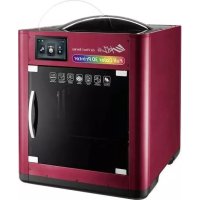
da Vinci Color - Stampante 3D XYZ PRINTING - Manuale utente e istruzioni gratuiti
Trova gratuitamente il manuale del dispositivo da Vinci Color XYZ PRINTING in formato PDF.


Domande degli utenti su da Vinci Color XYZ PRINTING
0 domanda su questo apparecchio. Rispondi a quelle che conosci o fai la tua.
Fai una nuova domanda su questo apparecchio
Scarica le istruzioni per il tuo Stampante 3D in formato PDF gratuitamente! Trova il tuo manuale da Vinci Color - XYZ PRINTING e riprendi in mano il tuo dispositivo elettronico. In questa pagina sono pubblicati tutti i documenti necessari per l'utilizzo del tuo dispositivo. da Vinci Color del marchio XYZ PRINTING.
MANUALE UTENTE da Vinci Color XYZ PRINTING
Non spostare la macchina da soli in quanto è pesante.
Non collocare la stampante in ambienti polverosi, umidi o all'esterno.
Non collocare la stampante su superci morbide o inclinate. In caso contrario, la macchina potrebbe cadere/capovolgersi e danneggiarsi o causare lesioni personali.
Non lasciare il prodotto o il cavo di alimentazione ai bambini senza sorveglianza. In caso contrario, potrebbero vericarsi lesioni personali o scosse elettriche.
Utilizzare il cavo di alimentazione in dotazione. In caso contrario, una messa a terra non corretta potrebbe causare danni.
Non collocare alcun contenitore di liquidi sopra il prodotto. Altrimenti, la fuoriuscita o il versamento di liquidi potrebbe penetrare nella macchina e causare pericoli o problemi di sicurezza.
Non pulire la stampante con alcol o prodotti chimici inammabili. In caso contrario, potrebbero vericarsi pericoli.
Non spostare la macchina, se accesa.
Non toccare la macchina con le mani durante il funzionamento. In caso contrario, potrebbero vericarsi rischi di impatto causati da componenti della stampante in movimento o ustioni dovute a temperature elevate.
La macchina diventa calda durante il funzionamento e, pertanto, funziona ad alta temperatura. Non toccare o sostituire i componenti se non si sono raffreddati.
Dopo l'avvio, i componenti della macchina si riscaldano o si muovono a seconda delle istruzioni dell'utente. Durante il funzionamento del prodotto, non toccare o bloccare il funzionamento dei componenti.
Un lieve odore potrebbe essere generato durante il processo di stampa. Si consiglia di lavorare in una zona ben ventilata e all'aperto per garantire il comfort operativo.
La riparazione dei difetti deve essere effettuata in base al contenuto di questo manuale di istruzioni. Qualora il difetto non possa essere riparato, contattare il rivenditore della stampante o il centro di assistenza clienti. Alle Marken und eingetragenen Marken sind das Eigentum ihrer jeweiligen Inhaber. Se la stampante deve essere sottoposta a manutenzione durante il periodo di garanzia, si consiglia di imballarla con i materiali di imballaggio originali prima della spedizione. A tal ne, è necessario conservare i materiali di imballaggio. Se si utilizzano altri materiali di imballaggio, la stampante potrebbe danneggiarsi durante la stampa. Ci riserviamo il diritto di valutare i relativi costi di servizio. Precauzioni di sicurezza Sicurezza e conformità Importanti precauzioni di sicurezza Marchi registrati Manutenzione e assistenza CAUTION Heavy object.2 person liftrequiredWatch Your Hands.P3 P3P3 Descrizione del prodotto Esterno del prodotto
1. Touchscreen a colori a 5" 2. Modulo di alimentazione automatica 3. Testina di stampa
4. Piano di stampa + magnete in gomma rimovibile EZ 5.
6. Supporto bobina di lamento
7. Porta USB 8. Porta USB (dongle WiFi) 9. Interruttore di alimentazione
10. Porta USB (a PC) 11. Connettore di alimentazione
5P4 P4P4 Stampa Tecnologia di stampa Modello 2D: stampa a getto di inchiostroStruttura 3D: fabbricazione lamento fuso (FFF) Dimensions and Weight Dimensioni (LxPxA) 600* 581* 640 mmPeso netto 32 KgPeso lordo 43 Kg Prestazioni Dimensioni di stampa (LxPxA)Stampa monocromatica(senza stampa a getto di inchiostro)200 x 200 x 150 mmStampa a colori185 x 185 x 150 mmSpessore dello strato stampato 0.1 mm ~0.4 mmPrecisione di allineamento X/Y : 0.0125 mmCalibratura automatica SÌAlimentazione automatica SÌStampa autonoma ofine SÌ Materiali Materiali di stampa 3D 3D Color-inkjet PLA, PLA, Tough PLA, PETGDiametro lamento 1.75 mmTipo di inchiostro Cartuccia CMYK con colori separati Hardware Diametro testina di stampa 0.4mmInterfaccia utente Touchscreen a colori a 5”Piano di stampa Non riscaldato, rimovibileTrasmissione Unità USB 2.0 / cavo USB / trasmissione wireless Software Software utente XYZmakerFormato le supportato AMF, OBJ, STL, XYZ Format (.3w), .3CP, .3MF Sistema operativo Mac OS X 10.10 / 10.11 / 10.12 Windows 7/8/10 (64-bit) Temperatura Temperatura operativa della macchina 15-30°CTemperatura di conservazione della cartuccia 15-35°CTemperatura di conservazione del lamento 0-38°C Descrizione del prodotto Speciche I seguenti strumenti sono destinati esclusivamente all’uso sotto la guida o la tutela di un adulto. Evitare che i bambini che non hanno fa- miliarità con gli strumenti accedano ad essi in caso di pericolo.
Assicurarsi che la manutenzione della stampante venga effettuata una volta raffreddato il piano di stampa.
Al termine della stampa e una volta raffreddato il piano di stampa alla temperatura ambiente, è possibile rimuovere l'oggetto stampato dal piano di stampa con il raschietto.
I residui di lamento generati durante la stampa potrebbero essere bloccati sulla testina di stampa e sugli ingranaggi del modulo di stampa. Potrebbero compromettere la qualità di stampa e il funzionamento della stampante, nonché la misurazione del piano di stampa. In tal caso, pulire il modulo di stampa con lo spazzolino metallico.
Raschietto Spazzolino metallico Spazzolino per la pulizia degli ingranaggi Filo di pulizia del foro di alimentazione Filo di pulizia della testina di stampa Precauzioni e istruzioni degli strumenti di manutenzione Lista di controllo degli accessori
Unità USB 6. Magnete in gomma rimovibile EZ 10. Nastro adesivo 14. Piastra di calibratura
3. 3D Color-inkjet PLA 7. Coperchio superiore 11. Dongle WiFi 15.
Piastra di ombreggiatura
4. Cavo di alimentazione 8. Tubo di guida 12. Un paio di guantiP5
P5P5 Disimballaggio e installazione Rimuovere i materiali di imballaggio, la scatola del coperchio superiore, la scatola accessori e il coperchio in plastica.
Spostare la stampante su un tavolo o una piattaforma. (Non spostare la stampante da soli in quanto è pesante.)
Rimuovere la pellicola di plastica e PP.
Rimuovere il polistirolo accanto alle viti guida su entrambi i lati, quindi rimuovere il polistirolo sotto il piano di stampa. Rimuovere il nastro sul corpo (4 in totale).
Aprire lo sportello anteriore. Rimuovere il nastro dai materiali di supporto e dal piano di stampa.
Rimuovere il polistirolo sul supporto della cartuccia.
Aprire lo sportello anteriore, rimuovere il nastro adesivo dal segno sul supporto dello sportello della stampante.
Rimuovere la fascetta per cavi e il polistirolo sulle parti anteriore e posteriore dello sportello anteriore. 9P6 P6P6 Disimballaggio e installazione
1. Verificare se le viti di calibratura del
piano di stampa sono rimaste bloccate.
2. Usare i 2 pollici per spingere verso l’alto
il piano di stampa per rilasciare la vite di calibratura. Precauzioni Sul magnete in gomma è presente un foglio di pellicola PC biadesivo. Questa pellicola PC è sostituibile: sostituirla se sporca o rotta. Nota
Vericare che il magnete in gomma sia posizionato correttamente sul piano di stampa.
Seguire l’ordine indicato nelle immagini con le istruzioni, ssare il PC mylar (accessorio 9) e il nastro adesivo (accessorio 10) al magnete in gomma rimovibile EZ(accessorio 6)
Assicurarsi che un'estremità del tubo guida (accessorio 8) sia stata inserita saldamente nella porta del modulo di stampa, quindi inserire l'altra estremità nel tubo chiaro (accessorio 13) no alla ne.
Nastro adesivoPC MylarMagnete in gom-ma rimovibile EZ Inserire l'altra estremità del tubo di guida nel modulo di alimentazione e ssarlo saldamente. Inserire il tubo guida nel coperchio superiore, quindi ssare il coperchio superiore alla macchina.P7 P7P7 Menu touchscreen, funzioni e messaggi Include Filament (Filamento) e Ink (Inchiostro). Filament/Ink loading and unloading (Caricamento e scaricamento di lamento/inchiostro) Questo menu può essere utilizza- to per importare le (.3cp) da una unità USB alla macchina per la stampa senza un computer. Include le funzioni della pagina iniziale 1: impostazioni di Print-Bed (Piano di stampa), Print-Head (Testina di stampa), Filament (Filamento), Ink (Inchiostro) e Scan Module(Modulo di scansione). La pagina successiva include WiFi, Sound (Suono), Statistics (Statistiche), Language (Lingua), Display e Door Lock (Blocco spor- tello). L’ultima pagina include Model (Mod- ello), Version (Versione), Reset (Ripristina) e Legal Info (Info legali). Settings (Impostazioni) USB Printing Menu (Menu di stampa USB) Schermata principaleP8 P8P8 Utilizzo delle funzioni e istruzioni Assicurarsi che il lamento ruoti in senso orario quando viene tirato. Nota Load filaments (Carica filamenti)
2. Collocare il lamento sul
1. Tagliare il lamento a un angolo
di 45 gradi prima del caricamento automatico del lamento nella stampante. Durante il processo di caricamento del lamento, questo dovrebbe essere raddrizzato in modo da trovarsi ad almeno 10 cm di distanza dall'estremità del lamento, come illustrato nelle immagini.
3. Toccare Filament Load
and Unload (Caricamento e scaricamento di lamento) nella schermata principale e selezionare Filament (Filamento).
4. Toccare Filament (Filamento).
5. Toccare Load (Carica). 6. Confermare l'operazione. 7. Inserendo il lamento nel modulo di alimentazione, viene automaticamente caricato.
8. Controllare se la temperatura della testina di stampa aumenta a 210°C (PLA a colori di XYZprinting) una volta
caricato il lamento. Quando si raggiunge la temperatura impostata, il motore di alimentazione alimenta il lamento lungo il tubo di guida nella testina di stampa.
9. Una volta estruso il lamento dalla
testina di stampa, il lamento viene caricato correttamente. Toccare la schermata per confermare e continuare. A. Load/unload filaments (Carica/scarica filamenti) Scaricamento di filamenti A2 Filament (Filamento)
1. Toccare Filament Load
and Unload (Caricamento e scaricamento di lamento) sulla schermata principale.
2. Toccare “Unload” (Scarica) e
confermare l'operazione.
3. Confermare l'operazione di
4. Una volta riscaldata la testina
di stampa no a 220°C, il motore di alimentazione espelle il lamento.
5. Al termine dell'operazione
di scaricamento, toccare per confermare.P9 P9P9 Utilizzo delle funzioni e istruzioni 200 xTCS richiede di ricaricare materiale. Refill Material (Ricarica materiale) A3 Filament (Filamento) Scaricare le stampe Rimuovere il magnete in gomma rimovibile EZ con l’oggetto stampato dalla stampantee staccare l’oggetto stampato dal magnete in gomma.
Evitare di toccare la striscia LED della stampante dal momen- to che potrebbe essere leggermente calda dopo le numerose ore in cui è rimasta accesa.
1. Vericare se l'unità USB è
inserita nella macchina.
2. Toccare USB Printing Menu
(Menu di stampa USB) nella schermata principale.
3. Selezionare il le da
5. Durante la stampa, sulla
schermata viene visualizzata la percentuale di stampa. Sotto la percentuale di stampa vengono visualizzati Pause (Interrompi), Stop (Arresta) e Rell (Ricarica).
4. Controllare le informazioni sul
le e toccare “Print” (Stampa). B. Stampa USB Per impostazione predefinita, lo sportello anteriore viene bloccato durante la stampa. Per modificare l'impostazione, andare su Settings (Impostazioni) > Door Lock (Blocco sportello). Nota
7. Il lamento viene caricato
5. Sostituire la bobina vuota con una nuova (fare riferimento alla
sezione CARICAMENTO del presente manuale), quindi toccare "PROCEED" (PROCEDI).
2. Sulla schermata viene
visualizzato lo stato del lamento. Toccare "Rell" (Ricarica).
8. Controllare se il filamento viene estruso dall'ugello. Dopo la
conferma, la stampante riprende la stampa.
3. Confermare l'operazione.
6. L'ugello viene preriscaldato e l'utente viene avvisato di inserire
il lamento nel modulo di alimentazione.
4. L'ugello viene preriscaldato
e il lamento viene scaricato automaticamente.P10P10P10 La stampante 200 xTCS utilizza quattro inchiostri a colori, che possono essere sostituiti separatamente. C. Installazione della cartuccia di inchiostro Guida dell’inchiostro Utilizzo delle funzioni e istruzioni
1. Preparare vari tovaglioli di carta e la
cartuccia di inchiostro.
6. Controllare se l'inchiostro trasferito
sul tovagliolo di carta presenta due linee diritte. In tal caso, la guida dell'inchiostro è stata completata correttamente. Una volta eseguita la guida dell'inchiostro, installare la cartuccia di inchiostro.
2. Disimballare la cartuccia di inchiostro.
4. Premere la testina della cartuccia
contro il fazzoletto di carta per trasferire inchiostro su di esso.
3. Rimuovere il coperchio della cartuccia.
5. Se l'inchiostro non si trasferisce
correttamente, provare a collocare il fazzoletto di carta sul tavolo e tenere premuto l'inchiostro sul fazzoletto di carta.
7. Se l'inchiostro non si trasferisce
correttamente, inumidire il fazzoletto di carta con alcol al 75% per rimuovere l'inchiostro. Una volta pulito il getto di inchiostro, vericare se si trasferisce l'inchiostro. Per evitare l'essiccazione di una cartuccia d'inchiostro aperta al termine di una stampa o quando la stampante rimane inattiva per giorni, seguire la procedura per riporre la cartuccia:
1. Pulire l'ugello della cartuccia d'inchiostro con alcol.
2. Sigillare la cartuccia d'inchiostro con la copertura protettiva e riporla a
una temperatura ambiente di 15 ~ 35 gradi. Per la migliore qualità di stampa, pulire l'ugello della cartuccia con alcol dopo aver rimosso la copertura protettiva, quindi installare nuovamente la cartuccia nella stampante prima della stampa successiva. NotaP11P11P11
3. Attendere che la cartuccia
si sposti al centro del piano di stampa, quindi cambiare l'inchiostro.
1. Toccare Change Ink (Cambia
inchiostro) per confermare.
(PROCEDI) dopo il cambio.
2. Confermare l'operazione.
3. Inserire la nuova cartuccia.
4. Controllare se la cartuccia è collocata correttamente.
5. Premere la piastra sul piano superiore.
6. Controllare se l’ordine del colore di inchiostro è K
(Nero), C (Ciano), M (Magenta) e Y (Giallo) da sinistra a destra. Nota: per la sostituzione di qualsiasi cartuccia di inchios- tro, effettuare il test di calibratura del getto di inchiostro. Installazione della cartuccia
Utilizzo delle funzioni e istruzioni Change Ink (Cambia inchiostro)C1 Ink (Inchiostro) Toccando Ink (Inchiostro), sulla schermata viene visualizzato lo stato dell'inchiostro, compresi "Ink Low" (Inchiostro in esaurimento), "No Ink" (Nessun inchiostro) e "Invalid Ink" (Inchiostro non valido).P12 P12P12 Calibration (Calibratura) Test Page (Pagina di prova) C2-1 Ink (Inchiostro) Paper Test Page Si consiglia di stampare una pagina di prova dopo l'installazione della cartuccia di inchiostro. Preparare un foglio di carta.
2. Toccare Test Page (Pagina di
9. Rimuovere la pagina di
prova e toccare PROCEED (PROCEDI).
8. Fissare la carta sul piano di
stampa e toccare PROCEED (PROCEDI). La stampante effettua una stampa di prova.
6. Piegare accuratamente la parte di foglio A4 in eccesso sul retro
del magnete in gomma.
5. Serrare/tirare il foglio A4 in
modo che sia piano (senza spazi) sul magnete in gomma.
4. Estrarre il magnete in gomma
rimovibile EZ. Utilizzare il nastro per ssare il foglio A4 in direzi- one verticale sul lato anteriore del magnete in gomma.
7. Reinserire il magnete in gom-
ma sul piano di stampa come opportuno. Utilizzo delle funzioni e istruzioni
2. Tocca "PLA Test Page"
(Pagina di prova in PLA) per stampare.
3. Attendi il riscaldamento
dell'estrusore no alla temperatura operativa.
1. È anche possibile scegliere
di stampare la "PLA Test Page" (Pagina di prova in PLA) per confermare lo stato dell'inchiostro.
6. Rimuovi l'oggetto di stampa e
verica lo stato di colorazione.
4. Stampa della "PLA Test
Page" (Pagina di prova in PLA) in corso.
5. Conferma se il lavoro di
stampa è stato completato. Calibration (Calibratura) Test Page (Pagina di prova) C2-1 Ink (Inchiostro) PLA Test PageP13P13P13 Reinstallare la cartuccia e stampare la pagina di prova. Se il problema non viene risolto, procedere con la fase 2. fase 1 Immagine 3 Vericare che non vi siano cavi strappati o un cus- cinetto di contatto danneggiato come nell’esempio indicato. Se si individua un cavo strappato, sostituire la car- tuccia con una nuova. Se si individua un cuscinetto di contatto danneggia- to e anche il pin nella postazione della cartuccia è danneggiato, contattare l’assistenza per una sosti- tuzione. Vericare che non vi siano cartucce con possibili otturazioni della testina di inchiostro come illustrato nell’esempio. Effettuare la procedura di pulizia della cartuccia al paragrafo sulle linee guida per l’inchiostro alla pag. 10. Se il problema non viene risolto, passare alla fase 4. Nota: fare riferimento al nostro sito Web di assis- tenza per la procedura di pulizia delle cartucce di inchiostro più recente. Fare riferimento a C2-1 per la preparazione della pagina di prova A4. fase 2 fase 3 Utilizzando un foglio di carta assorbente, coprire la cartuc- cia di inchiostro come illustra- to nell’immagine 4 e premerla verso il basso. Se fuoriesce dell’inchiostro, stampare la pagina di prova. Se il problema non viene risolto, sostituire la cartuccia di inchiostro con una nuova. fase 4 Pulire la testina di inchiostro Testina di inchiostro otturata/sporca Cartuccia normale Cartuccia NG (cavo e cuscinetto strappati) Utilizzo delle funzioni e istruzioni L’immagine 3 mostra un esempio di pagina di prova non valida. Si nota una riga bianca sulle barre di colore orizzontali e verticali. Seguire le fasi seguenti. Immagine 1 Immagine 2 Immagine 2-1 L’immagine 1 mostra un esempio di una normale pagina di prova. L’immagine 2 mostra un leggero offset di colore sulla parte oriz- zontale della pagina di prova. È al di sotto del range accettabile. Se la stampa della pagina di prova dovesse peggiorare, passare alla procedura di pulizia. L’immagine 2-1 mostra una leg- gera sbavatura dell’inchiostro nero sulla parte orizzontale e verticale che può accadere anche con altri colori. Rientra nel range accettabile. Calibratura dell'inchiostro Risoluzione di problemi della cartuccia di inchiostro C2-2 Ink (Inchiostro)P14 P14P14 Utilizzo delle funzioni e istruzioni Calibration (Calibratura) Inkjet Calibration (Calibratura inchiostro) C2-4 Ink (Inchiostro) Calibration (Calibratura) Color Calibration (Farbkalibrierung) C2-3 Ink (Inchiostro)
7. Per l'allineamento
verticale, immettere il numero corrispondente ad ogni colore. Dopo aver immesso il numero, toccare PROCEED (PROCEDI).
5. Controllare la tabella di
calibratura stampata utilizzando le istruzioni su schermo. Per ogni colore, selezionare la linea meglio allineata con il nero (K).
8. Vericare i numeri immessi
nelle confezioni e toccare PROCEED (PROCEDI).
6. Per l'allineamento
orizzontale, immettere il numero corrispondente ad ogni colore. Dopo aver immesso il numero, toccare PROCEED (PROCEDI).
3. Sistemare la carta di stampa sul piano di stampa.1. Toccare Calibration
3. Vericare che il piano di
7. In orizzontale e in verticale,
trovare la confezione in cui l'inchiostro è meglio allineato e toccare PROCEED (PROCEDI).
9. Direzione orizzontale:
immettere il numero della confezione in cui si ritiene che il lamento e l'inchiostro siano meglio allineati e toccare PROCEED (PROCEDI).
4. L'operazione di stampa
si avvia una volta riscaldato l'ugello di stampa.
8. Direzione verticale: immettere
il numero della confezione in cui si ritiene che il lamento e l'inchiostro siano meglio allineati e toccare PROCEED (PROCEDI).
10. Al termine della calibratura,
toccare PROCEED (PROCEDI) per terminare la calibratura dell'inchiostro.
5. La stampante avvia automaticamente
la scheda di calibratura. Questa operazione richiede circa 15 minuti. (Assicurarsi di aver caricato il lamento.)
6. Al termine della stampa,
estrarre la scheda di calibratura. Attenzione: assicurarsi che il magnete in gomma rimovibile EZ sia stato posizionato nel piano di stampa.P15 P15P15
2. La posizione di regolazione
dell'asse X e dell'asse Y era la posizione campione, guardando la stampante.
1. Una volta stampato l'oggetto a colori, se riscontri una modica
del colore, puoi regolare manualmente la posizione di stampa. Regola manualmente il movimento dell'asse X Seleziona “X-AXIS” (asse X) per lo spostamento a destra e sinistra. Premi il pulsante “Left” (sinistra) o “Right” (destra) per selezionare la direzione e la distanza da regolare, ciascuno esegue una regolazione di un incremento di 0,05 mm. Y-Axis X-Axis Regola manualmente il movimento dell'asse Y Seleziona “Y-AXIS” (asse Y) per lo spostamento verso l’alto e verso il basso. Premi il pulsante “Up” (su) o “Down” (giù) per selezionare la direzione e la distanza da regolare, ciascuno esegue una regolazione di un incremento di 0,05 mm. Una volta completate le impostazioni dei parametri, tocca "PROCEED" (procedi) per salvare e applicare le impostazioni specicate. Se desideri eseguire il ripristi- no, seleziona “Re-Type” (digita di nuovo) per tornare all’im- postazione della posizione di spostamento dell’asse X. Utilizzo delle funzioni e istruzioni Calibration (Calibratura) Inkjet Calibration (Calibratura inchiostro) C2-4 Ink (Inchiostro)P16P16P16
Jog Mode (Modalità jog) consente di spostare manualmente la testina di stampa tramite il touchscreen. Come spostare la testina di stampa: 1. Tornare al punto di origine. Tornare sempre al punto di origine prima di effettuare un movimento in qualsiasi direzione.2. Spostarsi sull'asse X.3. Spostarsi sull'asse Y.
4. Spostarsi sull’asse Z. (Non alzare/spostare verso l’alto quando la testina di stam-
pa si trova nella posizione di origine per evitare di colpire il piano di stampa.)1. Toccare Z-offset (Offset Z). 3. Gli utenti possono toccare l'icona per sollevare o abbassare il piano di stampa. Quanto più elevato è il valore, maggiore sarà la distanza e viceversa.2. Spostare la testina di stampa al centro del piano di stampa. Si consiglia che la testina di stampa e il piano di stampa vengano appena a contatto e che l'ugello si possa spostare uniformemente sul piano di stampa. D10
D. Settings (Impostazioni) Utilizzo delle funzioni e istruzioni
1. Selezionare Calibration (Calibratura). 2. Confermare l'operazione.
3. Attendere che il sensore misuri l’altezza del piano di stampa in tre diversi punti. Al termine della misu-
razione, la stampante livella automaticamente il piano di stampa.Attenzione: assicurarsi che il magnete in gomma rimovibile EZ sia stato posizionato nel piano di stampa.4. Una volta terminata comple-tamente la calibratura, toccare per confermare. Calibratura del piano di stampa (livellamento) D1-1 Print-Bed (Piano di stampa) Z-offset (Offset Z) D1-2 Print-Bed (Piano di stampa) Jog Mode (Modalità jog)D1-3 Print-Bed (Piano di stampa)P17P17P17 Utilizzo delle funzioni e istruzioni Clean Nozzle (Pulizia ugello) D2-1 Print-Head Change Nozzle (Cambia ugello) D2-2 Print-Head Sequenza di installazione della nuova testina di stampa:
1. Collegare il bus.
2. Premere il tasto di rilascio bianco sulla testina di
stampa e montare la testina di stampa e il mec- canismo. Una volta ssata la testina di stampa, vericare che sia salda e non oscilli.
3. Accendere e utilizzare la stampante.
3. Attendere che la testina di stampa
si sposti nella posizione corretta per il cambio.
2. Toccare per confermare la pulizia
4. La posizione di cambio della
testina di stampa viene mostrata in precedenza.
7. Premere il tasto di rilascio bianco
per separare la testina di stampa.
6. Cambiare la testina di stampa
dalla parte superiore della macchina.
8. Tenere la testina di stampa con
una mano e rimuovere il bus con l'altra. La rimozione della testina di stampa viene completata.
5. Spegnere l'alimentazione prima di
cambiare la testina di stampa. Nota: non toccare la parte metallica della testina di stampa, in quanto diventa calda durante il funzionamento.
4. Inserire il lo di pulizia del
foro di alimentazione nel foro di alimentazione e spingerlo verso il basso per estrarre il lamento dalla testina di stampa. (Si consiglia di eseguire l'operazione dalla parte superiore della macchina.)
6. Inserire il lo di pulizia della testi-
na di stampa nell’ugello dalla parte inferiore per pulirla.
5. Rimuovere il residuo di lamento
dalla testina di stampa con uno spazzolino metallico.
7. Al termine dell'operazione di
pulizia, toccare DONE (FINE). Quando la temperatura della testina di stampa raggiunge la temperatura operativa, si avvia l'operazione di pulizia.
2. Toccare Clean Nozzle (Pulizia
ugello) nella sezione della testina di stampa.
1. Pulire l’ugello dopo 60 ore di
3. Vericare se è necessaria la pulizia. Toccare Check (Controlla) per pulirlo.
Per evitare di influire negativamente sulla qualità di stampa a causa di filamenti residui e accumulati, con conseguente scarico scadente, dopo l'uso prolungato dell'ugello di stampa, si consiglia di attivare la funzione "CLEAN NOZZLE" (PULIRE AUGELLO) (pulizia dell'ugello) della stampante ogni 60 ore di stampa per eliminare i residui con filo per la pulizia degli ugelli o filo per la pulizia del percorso di alimentazione. (Il filamento deve essere scaricato dall'estrusore prima di pulire il percorso di alimentazione.) NotaP18 P18P18 Fare riferimento alla funzione Change Filament (Cambia lamento) nella schermata principale. Il lamento non utilizzato per un giorno deve essere conservato nella busta con chiusura lampo. Prima di accendere la stampante e impostare la rete Wi-Fi, inserire il dongle WiFi nella porta USB sulla parte superiore della stampante.
la stampante cerca gli access point disponibili.
4. Vericare che la connessione
dell'access point. Utilizzo delle funzioni e istruzioni
Utilizzare un cavo USB per collegare la stampante al computer ed eseguire XYZmaker.
Vericare che la connessione WiFi sia attivata sul computer e connettersi all'access point. PRINT (STAMPA): impostare i parametri e la qualità di stampa. Se è necessaria unica- mente la conversione del le, toccare “PRE- PARE” (PREPARA). DASHBOARD: monitorare la temperatura della testina di stampa, il lamento utilizzato e il caricamento/lo scaricamento del lamen- to.
3. Quando sul software viene visualizzato
”READY” (PRONTO), la connessione è stabilita correttamente. Quindi, è possibile fare clic su “DASHBOARD” per monitora- re la stampante o su “PRINT” (STAMPA) per stampare un le.
2. Selezionare la stampante da utilizzare.
Utilizzare XYZmaker per vericare che la connessione WiFi sia stata stabilita correttamenteP19 P19P19
Sound (Suono) L’opzione Sound (Suono) può essere impostata su ON o OFF per controllare il suono emesso quando si tocca il touchscreen. Ink Cartridge (Cartuccia di inchiostro) Last Calibration (Ultima calibratura) Print Job (Lavoro di stampa) Nozzle (Ugello) Filament (Filamento) Temperatura Uptime (Tempo di attività)
Statistics (Statistiche) La funzione Statistics (Statistiche) consente di registrare i dati cronologici dal momento in cui si è accesa la stampante, tra cui: Utilizzo delle funzioni e istruzioni
Language (Lingua) La stampante 200 xTCS offre otto lingue di visual- izzazione, tra cui cinese tradizionale e semplicato, inglese, giapponese, tedesco, italiano, spagnolo e francese. L’impostazione della lingua può essere modicata toccando Settings (Impostazioni) > Lan- guages (Lingue) nella schermata principale. Impostazione Change Language (Cambia lingua) L’impostazione Display può essere impostata sul touchscreen per disatti- varla quando rimane inattiva dopo un periodo di tempo impostato. Vi sono cinque impostazioni, tra cui un minuto, due minuti, tre minuti, cinque minuti e sempre attivo.
DisplayP20 P20P20 Le informazioni sulla stampante vengono eliminate e vengono ripristinate le impostazioni predenite. D10 Reset (Ripristina)
Door Lock (Blocco sportello)
1. Blocco sportello attivato (ON):
durante la stampa, lo sportello è bloccato; 60 sec dopo il termine della stampa, lo sportello si sblocca. Lo sportello viene sbloccato quando gli utenti toccano Pause (Interrompi) o Stop (Arresta) durante la stampa. Lo sportello si blocca di nuovo, quando si chiude lo sportello e la stampa riprende.
2. Blocco sportello disattivato (OFF):
lo sportello non si sblocca durante la stampa, l'interruzione o l'arresto. Utilizzo delle funzioni e istruzioniP21P21P21 Gli utenti possono effettuare la prima stampa attenendosi alle procedure di seguito. È necessario disporre di accesso a Internet per la registrazione del prodotto e l’accesso al software. Collegare la stampante al computer con un cavo USB e installare “XYZmaker” sul computer per trasferire i le da stampare. “XYZmaker” è compatibile con sistemi operativi da 64 bit Windows e Mac OS 10.10, 10.11 e 10.12. È possibile installarlo utilizzan- do l’unità USB inclusa o scaricando il programma di installazione dal sito Web ufciale XYZprinting. Anche il manuale d’uso del software può essere scaricato dal sito Web ufciale. Per i dettagli, visitare il sito web ufciale: http://www.xyzprinting.com/ Prima stampa Trasferire i le da stampare tramite il software per PC “XYZmaker” 2. Fare clic su OPEN (APRI) per selezionare il le del modello da stampare dalla cartella. È possibile regolare le dimensioni dell’oggetto, la posizione di stampa e l’angolo, una volta caricato il le. Per stampare oggetti a colori, salvare il le da stampare in formato obj e caricarlo in XYZmaker.4. La funzione Prepare (Prepara) è in grado di convertire un le obj in un le .3cp. Una volta modicato e regolato il le, fare clic su Print (Stam-pa) per emettere l’oggetto. L’operazione di stampa si avvia una volta sezionato il le.1. Collegare il computer alla stampante e selezionare PartPro200 xTCS.3. È possibile modicare le impostazioni correlate in base al risultato ed effetto di stampa desiderati. Stampa D1-1 B C C A Calibration (Calibratura) Z-offset (Offset Z) Load Filament (Carica lamento) Change Ink (Cambia inchiostro) Preparare il le, quindi eseguire la stampa D1-2 Calibration (Calibratura) - Test Page (Pagina di prova)- Color Calibration (Calibratura colore)- Inkjet Calibration (Calibratura inchiostro)P22 P22P22 Monta il modulo di scansione sulla macchina (vedi i passaggi di installazione) e installa il software “XYZscan Color” sul computer per attivare la funzione di scansione della tua stampante 3D. Posiziona il lato anteriore dell’oggetto da scansionare verso il modulo di scansione; occorrono circa 10-15 minuti per la scansione. Quando scansioni un oggetto, la piattaforma girevole ruota in senso orario. In questa fase, la videocamera sul modulo di scansione acquisirà immagini continue a una velocità di 30 immagini al minuto. Una volta completata la scansi- one, “XYZscan Color” visualizzerà l’immagine 3D acquisita nell’immagine 3D. Descrizione del prodotto Scansione Modulo di scansione Requisiti hardware Sistemi operativi Windows 7, 8.1, 10 (64-bit) Requisiti minimi di sistema CPU Intel® Core™ i5 4° generazione USB 2.0 8 GB / Spazio su disco sso o superiore Supporto della scheda graca OpenGL 2.1 o superiore Per installare il modulo di scansione, allinearlo con la base dello scanner, premere e tenere premuto il pulsante e ssarlo alla base verticalmente. installare il Moduli di scansione Scan-Spezikationen Tecnologia di scansione Photogrammetry 3D Risoluzione di scansione (Diametro x H) 5cm ϕ x 5 cm – 14cm ϕ x 14 cm (H) Software di scansione XYZscan Color Carico utile della piattaforma girevole
3 Kg/6.6lbs Risoluzione 5M pixel Precisione di scansione 1.48 mm Formato dei le OBJ, STL Attaccare il modulo di scansione verticalmente alla base. Slot del modulo di scansione PulsanteP23P23P23 Scansione Fasi di scansione fasi - Monta la piastra di ombreggiatura
L'area di scansione per la modalità oggetto è pari a 5 cm ϕ x 5 cm – 14 cm ϕ x 14 cm (H).
L'oggetto non deve essere riettente, trasparente o traslucido.
Gli oggetti con supercie riettente, materiale metallico o trasparente avranno un impatto negativo sulla qualità della scansione. Se desideri scansionare un oggetto di questo tipo, si raccomanda di spruzzare il developer sulla supercie prima della scansione.
La qualità di scansione può variare sugli oggetti di colore neutro, senza caratteristiche di rilievo, o con sezioni grandi di forma piana.
Gli oggetti rotondi avranno buoni risultati di scansione, mentre gli oggetti molli e lunghi o appuntiti non otterranno buoni risultati. I limiti dell'oggetto da scansionare Fasi di scansione fasi
1. Seleziona il modulo di scan-
sione in Settings (Impostazioni).
7. Al termine della scansione,
puoi completare l'attività di scansione ed eseguire altre attività.
2. Svuota la piattaforma della
4. Attendi no a quando la
piattaforma della stampante non ritorna in posizione.
5. Posiziona l'oggetto da
6. L'oggetto è in fase di
1. Rimuovi l'oggetto dalla
piattaforma girevole.
2. Attendi no a quando la piat-
taforma girevole di scansione non ritorna in posizione.
3. Monta la piastra di
ombreggiatura. L'installazione della piastra di ombreggiatura è stata completata. Direzione del fermo.Inserisci i due lati nella parte inferiore della piastra di ombreggiatura nei fori e ssali.P24 P24P24 Scansione Assicurarsi che il backplane di scansione sia installato correttamente nella stampante 3D e premere il pulsante "Scansione" sul pannello LCM, assicurarsi che la stampante entri nella modalità di scansione.
1. Apri il software di scansione.
2. Verica la luminosità ambiente nella schermata di
anteprima. Regola le impostazioni preliminari. Se non vengono rilevati errori, fai clic su "Scansiona" per eseguire la procedura.
3. Nell'area Anteprima modello, il modello ruota lentamente.
Attendi no a quando non vengono create nuvole di punti di scansione.
4. Attendi no a quando non vengono create nuvole di punti
di scansione. Premi Continua ed esegui la retinatura.
5. La scansione è stata completata.
1. Rimuovi l'oggetto dalla piattaforma girevole.
2. Esegui "Impostazioni" > "Calibra" nel menu principale di "XYZscan Color."
3. Utilizza la piastra di calibratura.
Quando il suggerimento della schermata ti chiede di posizionare la piastra di calibratura, segui le istruzioni e posiziona la piastra di calibratura al centro della piattaforma girevole. (Il lato con il prolo a scacchi è rivolto verso il modulo di scansione, quindi fai scattare il fermo inferiore in quello centrale della piattaforma girevole). Fai clic su "Calibra ora" nel software. 4. Verica che la piastra di calibratura sia correttamente visualizzata nella schermata di anteprima. Se è corretta, fai clic su "Calibra" per seguire la procedura di calibratura.
5. Attendi che XYZscan Color esegua la calibratura con la stampante (occorrono circa 2 minuti).
6. Quando XYZscan Color indica che la calibratura è stata completata, rimuovi la piastra di calibratura dalla piattaforma girevole.
7. Fai clic su "Conferma" nel software per uscire da questa funzione e procedere con la scansione.
Quando la stampante viene trasferita o quando il risultato di scansione non è accurato, effettua i passaggi seguenti per calibrare il modulo di scansione: Software di scansione: Aziona XYZscan Color Utilizza la piastra di calibratura
1. Puoi ottenere prestazioni migliori con buone
condizioni di luminosità.
2. Il lato anteriore dell'oggetto da scansionare deve
essere rivolto verso il modulo di scansione. Nota
L'oggetto deve essere stabile e stazionario. Non deve essere scosso o spostato durante la rotazione della piattaforma girevole.