 EinfachAnleitung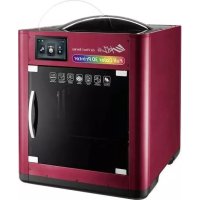
da Vinci Color - 3D-Drucker XYZ PRINTING - Kostenlose Bedienungsanleitung
Finden Sie kostenlos die Bedienungsanleitung des Geräts da Vinci Color XYZ PRINTING als PDF.


Benutzerfragen zu da Vinci Color XYZ PRINTING
0 Frage zu diesem Gerät. Beantworten Sie die, die Sie kennen, oder stellen Sie Ihre eigene.
Eine neue Frage zu diesem Gerät stellen
Laden Sie die Anleitung für Ihr 3D-Drucker kostenlos im PDF-Format! Finden Sie Ihr Handbuch da Vinci Color - XYZ PRINTING und nehmen Sie Ihr elektronisches Gerät wieder in die Hand. Auf dieser Seite sind alle Dokumente veröffentlicht, die für die Verwendung Ihres Geräts notwendig sind. da Vinci Color von der Marke XYZ PRINTING.
BEDIENUNGSANLEITUNG da Vinci Color XYZ PRINTING
Transportieren Sie das Gerät nicht eigenhändig. Es ist sehr schwer.
Stellen Sie den Drucker nicht an sehr staubigen oder feuchten Orten bzw. im Freien auf.
Stellen Sie den Drucker nicht auf einen weichen oder geneigten Untergrund. Andernfalls könnte das Gerät umkippen / herunterfallen und beschädigt werden oder Verletzungen verursachen.
Lassen Sie Produkt oder Netzkabel nicht unbeaufsichtigt in der Nähe von Kindern. Andernfalls können Verletzungen und Stromschläge auftreten.
Verwenden Sie nur das mitgelieferte Netzkabel. Andernfalls könnte eine unsachgemäße Erdung Schäden verursachen.
Stellen Sie niemals mit Flüssigkeit gefüllte Behälter auf das Produkt. Flüssigkeit kann auslaufen oder verschüttet werden, so in das Gerät gelangen und eine gefährliche Situation verursachen.
Wischen Sie den Drucker nicht mit Alkohol oder entammbaren Chemikalien ab. Andernfalls drohen gefährliche Situationen.
Bewegen Sie das Gerät nicht, während es eingeschaltet ist.
Greifen Sie im Betrieb nicht mit den Händen in das Gerät. Andernfalls drohen Gefahren durch bewegliche Druckerteile und Verbrennungen aufgrund hoher Temperaturen.
Das Gerät wird im Betrieb heiß. Berühren oder ersetzen Sie Teile erst, wenn Sie abgekühlt sind.
Nach dem Start können sich Teile im Gerät je nach Anweisungen des Bedieners erhitzen oder bewegen. Berühren oder blockieren Sie im Betrieb keine Teile.
Während des Drucks können leichte Gerüche auftreten. Zur Gewährleistung Ihres Wohlbendens sollten Sie in einem gut belüfteten, offenen Bereich arbeiten.
Reparaturen müssen entsprechend den Anweisungen in dieser Bedienungsanleitung durchgeführt werden. Wenn ein Defekt nicht behoben werden kann, wenden Sie sich bitte an Ihren Druckerhersteller oder den Kundendienst. Alle Marken und eingetragenen Marken sind das Eigentum ihrer jeweiligen Inhaber. Wenn der Drucker im Rahmen der Garantie repariert werden muss, müssen Sie das Gerät vor dem Versand in der Originalverpackung verpacken. Daher sollten Sie das Verpackungsmaterial nach Möglichkeit aufbewahren. Falls stattdes- sen andere Verpackungsmaterialien genutzt werden, kann der Drucker während des Transport beschädigt werden. Wir behalten uns das Recht vor, in diesem Fall entsprechende Gebühren zu erheben.P3 P3P3 Produktbeschreibung Produktaufbau
1. 5-Zoll-Farb-Touchscreen 2. Automatisches Zuführungsmodul 3. Druckkopf
4. Druckplatte + abnehmbarer EZ-Gummimagnet 5. Scan-Modul 6. Filamentspulenhalter
7. USB-Port 8. USB-Port (WLAN-Dongle) 9. Ein-/Ausschalter
10. USB-Port (an PC) 11. Netzanschluss
5P4 P4P4 Produktbeschreibung Technische Daten Die folgenden Werkzeuge dürfen nur von oder unter Aufsicht eines Erwachsenen verwendet werden. Halten Sie die Werkzeuge von Kin- dern fern, die nicht damit vertraut sind.
Achten Sie darauf, die Wartungsarbeiten des Druckers erst auszuführen, wenn die Druckplatte abgekühlt ist.
Wenn der Druck abgeschlossen und die Druckplatte auf Zimmertemperatur abgekühlt ist, kann das gedruckte Objekt mit dem Schaber von der Druckplatte entfernt werden.
An Druckkopf und Zahnrädern des Druckmoduls können während des Drucks erzeugte Filamentreste haften. Dies kann Druckqualität und Druckerbetrieb sowie die Messung der Druckplatte beeinträchtigen. Reinigen Sie das Druckmodul in diesem Fall mit der Drahtbürste.
Schaber Drahtbürste Zahnrad-Reinigungsbürste Reinigungsdraht für Zufuhröffnung Reinigungsdraht für Druckkopf Warnhinweise und Anweisungen zu Wartungswerkzeugen Prüiste zum Zubehör
1. Bedienungsanleitung 5. USB-Kabel 9. PC-Mylar x 2 13. Transparenten Schlauch
USB-Laufwerk 6. Abnehmbarer EZ-Gummimagnet 10. Plattenklebeband 14. Kalibrierungsplatte
3. 3D Color-inkjet PLA 7. Obere Abdeckung 11. WLAN-Dongle 15. Schattierungsplatte
4. Netzkabel 8. Führungsschlauch 12. Handschuhe (ein Paar)
Printing (Druck) Drucktechnologie 2D-Muster: Tintenstrahldruck3D-Struktur: Fused Filament Fabrication (FFF) Abmessungen und Gewicht Abmessungen (B x T x H) 600* 581* 640 mmNettogewicht 32 KgBruttogewicht 43 Kg Leistung Druckabmessungen (B x T x H)Einfarbiger Druck (ohne Tintenstrahldruck)200 x 200 x 150 mmVollfarbiger Druck185 x 185 x 150 mmDicke der gedruckten Schicht 0.1 mm ~0.4 mmAusrichtungsgenauigkeit X/Y : 0.0125 mmAutomatische Kalibrierung YES (Ja)Automatische Zuführung YES (Ja)Autonomer Ofine-Druck YES (Ja) Materialien 3D-Druckmaterialien 3D Color-inkjet PLA, PLA, Tough PLA, PETGFilamentdurchmesser 1.75 mmTintentyp CMYK-Patrone mit separaten Farben Hardware Druckkopfdurchmesser 0.4mm Nutzerschnittstelle Farbiger 5-Zoll-Touchscreen Druckplatte Nicht erhitzt, abnehmbarÜbertragung USB-2.0-Laufwerk / USB-Kabel /kabellose Übertragung Software Nutzersoftware XYZmaker Unterstütztes Dateiformat AMF, OBJ, STL, XYZ Format (.3w), .3CP, .3MF Betriebssystem Mac OS X 10.10 / 10.11 / 10.12 Windows 7/8/10 (64-bit) Temperature (Temperatur) Betriebstemperatur des Gerätes 15-30°CLagerungstemperatur der Patrone 15-35°CLagerungstemperatur des Filaments 0-38°CP5 P5P5 Auspacken und Installieren Entfernen Sie die Verpackungsmaterialien, den Karton mit der oberen Abdeckung, den Zubehörkarton und die Kunststoffabdeckung.
Stellen Sie den Drucker auf einen Tisch oder eine Plattform. (Transportieren Sie das Gerät nicht eigenhändig. Es ist sehr schwer.)
Entfernen Sie Plastikfolie und PP.
Entfernen Sie den Schaumstoff neben den Führungsschrauben an beiden Seiten, entfernen Sie dann den Schaumstoff unter der Druckplatte. Entfernen Sie das Klebeband am Gehäuse (insgesamt 4 Stück).
Öffnen Sie die vordere Klappe. Entfernen Sie das Klebeband von Stützmaterial und Druckplatte.
Entfernen Sie den Schaumstoff am Patronenhalter.
Die Frontklappe öffnen und das Klebeband an der Markierung der Druckklappenposition entfernen.
Entfernen Sie Kabelbinder und Schaumstoff an der Vorder- und Rückseite der vorderen Klappe. 9P6 P6P6 Auspacken und Installieren
1. Prüfen, ob die Kalibrierungs schrauben
der Druckplatte klemmen.
2. Die Druckplatte mit beiden Daumen
nach oben drücken, um die Ka- librierungsschraube zu lösen. Vorsichtsmaßnahmen Am Gummimagnet ist eine PC-Folie mit doppelseitigem Klebeband angebracht. Diese PC-Folie kann ersetzt werden. Tauschen Sie sie aus, falls sie schmutzig oder beschädigt ist. Hinweis
Stellen Sie sicher, dass der Gummimagnet richtig auf der Druckplatte platziert ist.
Bitte befolgen Sie die auf den Bildern beschriebene Reihenfolge und befestigen Sie das PC-Mylar (Zubehör 9) und das Plattenklebeband (Zubehör 10) auf dem abnehmbaren EZ-Gummimagnet (Zubehör 6)
Stellen Sie sicher, dass ein Ende des Führungsschlauchs (Zubehör 8) fest in die Öffnung am Druckmodul eingesteckt ist, stecken Sie dann das andere Ende in den transparenten Schlauch (Zubehör 13) am Ende.
PlattenklebebandPC MylarAbnehmbarer EZ-Gummimagnet Stecken Sie das andere Ende des Führungsschlauchs in das Zuführungsmodul und sichern Sie es. Führen Sie das Führungsrohr durch die obere Abdeckung und setzen Sie diese dann wieder auf die Maschine.P7 P7P7 Touchscreen-Menü, Funktionen und Meldungen Dies beinhaltet Optionen zum Laden und Entladen von Filament und Tinte. Filament/Tinte laden und entladen Über dieses Menü können Sie Dateien (.3cp) zum Drucken ohne Computer von einem USB-Laufwerk auf das Gerät importieren. Dies beinhaltet die Funktionen der Startseite 1: Einstellungen zu Print-Bed (Druck- platte), Print-Head(Druckkopf), Filament, Ink (Tinte) und Scan Module(Scan-Modul). Nächste Seite enthält WiFi (WLAN), Sound (Ton), Statis- tics (Statistik), Language (Sprache), Display (Anzeige) und Door Lock (Klappenverriegelung). Die letzte Seite enthält Model (Mod- ell), Version, Reset (Rücksetzen) und Legal Info (Rechtliche Informa- tionen). Einstellungen USB-Druckmenü HauptbildschirmP8 P8P8 Funktionsbedienung und Anweisungen Das Filament muss sich beim Ziehen im Uhrzeigersinn drehen.Hinweis Filament laden
2. Platzieren Sie das Filament im
1. Das Filament mit einem 45 Grad-
Winkel abschneiden, bevor es automatisch in den Drucker geladen wird. Während des Vorgangs zum Laden des Filaments sollte das Filament am Ende mindestens 4” gerade sein, wie in den Bildern dargestellt. A. Filament laden/entladen 3.Tippen Sie am Hauptbildschirm auf „Filament Load and Unload (Filament laden und entladen)“ und wählen Sie Filament.
4. Tippen Sie auf „Filament“.
5. Tippen Sie auf „Load (Laden)“. 6. Bestätigen Sie den Vorgang. 7. Stecken Sie das Filament in das Zuführungsmodul. Es wird automatisch geladen.
8. Prüfen Sie, ob die Temperatur des Druckkopfs auf 210 °C steigt (farbiges PLA von XYZprinting), nachdem
das Filament geladen wurde. Sobald die eingestellte Temperatur erreicht wurde, führt der Zuführungsmotor das Filament durch den Führungsschlauch in den Druckkopf ein.
9. Sobald das Filament am
Druckkopf extrudiert wird, wurde das Filament erfolgreich geladen. Tippen Sie zum Bestätigen und Fortfahren auf den Bildschirm. Filament entladenA2 Filament
Hauptbildschirm auf „Filament Load and Unload (Filament laden und entladen)“.
2. Tippen Sie auf „Unload
(Entladen)“ und bestätigen Sie den Vorgang.
3. Bestätigen Sie den Vorgang. 4. Wenn sich der Druckkopf auf
220 °C erwärmt hat, gibt der Zuführungsmotor das Filament aus.
5. Tippen Sie nach Abschluss
des Entladens zum Bestätigen.P9 P9P9 200 xTCS fordert Sie zum Auffüllen von Material auf. Funktionsbedienung und Anweisungen Material auffüllen A3 Filament 1. Tippen Sie beim Drucken auf das Symbol.7. Das Filament wird automatisch geladen.5. Ersetzen Sie die leere Spule durch eine neue. (Bitte beachten Sie den Abschnitt zum Laden in dieser Anleitung.) Tippen Sie dann auf „PROCEED (Fortfahren)“.2. Der Bildschirm zeigt den Filamentstatus. Tippen Sie auf „Rell (Auffüllen)“.8. Prüfen Sie, ob Filament aus der Düse extrudiert wird. Nach der Bestätigung setzt der Drucker den Druck fort.3. Bestätigen Sie den Vorgang.6. Die Düse wird aufgeheizt und Sie werden benachrichtigt, sobald Sie Filament in das Zuführungsmodul stecken sollen.4. Die Düse wird erhitzt und das Filament wird automatisch entladen. Drucke entnehmen Den abnehmbaren EZ-Gummimagneten zusammen mit dem gedruckten Objekt vom Drucker entnehmen. Das gedruckte Objekt vom Gummimagneten abziehen.
Den LED-Streifen des Druckers nicht berühren, da der LED-Streifen durch die lange Zeit mit einges- chaltetem Licht heiß sein wird. 1. Prüfen Sie, ob das USB-Laufwerk an das Gerät angeschlossen ist.2. Tippen Sie am Hauptbildschirm auf das USB-Druckmenü.3. Wählen Sie die Datei, die Sie drucken möchten.5. Der Bildschirm zeigt den Fortschritt des Drucks in Prozent. Unter dem Prozentsatz werden Pause, Stop (Stopp) und Rell (Auffüllen) angezeigt.4. Prüfen Sie die Dateiinformationen und tippen Sie auf „Print (Drucken)“. B. USB-Druck Die vordere Klappe ist beim Drucken standardmäßig verriegelt. Wenn Sie diese Einstellung ändern möchten, rufen Sie Setting (Einstellung) > Door Lock (Klappenverriegelung) auf. HinweisP10P10P10
1. Halten Sie einige Papiertücher und
die Tintenpatrone bereit.
6. Prüfen Sie, ob die auf das Papiertuch
übertragene Tinte zwei gerade Linien anzeigt. Falls ja, ist die Tintenführung erfolgreich abgeschlossen. Sobald die Tintenführung durchgeführt wurde, können Sie die Tintenpatrone installieren.
2. Packen Sie die Tintenpatrone aus.
4. Drücken Sie den Patronenkopf gegen
das Papiertuch, damit etwas Tinte darauf übertragen wird.
3. Entfernen Sie die Patronenabdeckung.
7. Falls die Tinte nicht richtig übertragen
wurde, feuchten Sie das Papiertuch zum Abwischen der Tinte bitte mit 75-prozentigem Alkohol an. Prüfen Sie nach Reinigung der Tintenstrahldüse, ob die Tinte richtig übertragen wird.
5. Falls die Tinte nicht richtig übertragen
wurde, versuchen Sie, das Papiertuch auf den Tisch zu legen und den Patronenkopf auf das Papiertuch gedrückt zu halten. Der 200 xTCS nutzt vier Farbtinten, die separat ersetzt werden können. C. Tintenpatrone installiert Tintenführung Funktionsbedienung und Anweisungen Um zu verhindern, dass die geöffnete Tintenpatrone austrocknet, wenn ein Druck abgeschlossen ist oder der Drucker mehrere Tage lang nicht benutzt wird, sollten Sie die Patrone wie folgt lagern:
1. Die Düse der Tintenpatrone mit Alkohol reinigen.
2. Die Tintenpatrone mit ihrer Schutzfolie abdecken und die Patrone bei
Raumtemperatur (15 bis 35 Grad) lagern. Zum Erzielen der besten Druckqualität sollten Sie die Düse der Tintenpatrone nach dem Entfernen der Schutzfolie von der Patrone mit Alkohol reinigen und die Patrone dann wieder in den Drucker einsetzen, bevor Sie mit dem Drucken beginnen. HinweisP11P11P11
3. Warten Sie, bis sich die Patrone
in die Mitte der Druckplatte bewegt hat. Wechseln Sie die Patrone anschließend.
1. Tippen Sie auf „Change Ink
(Tinte wechseln)“. Tippen Sie dann zum Bestätigen.
4. Tippen Sie nach dem
Wechsel auf „PROCEED (Fortfahren)“.
2. Bestätigen Sie den Vorgang.
1. Heben Sie die Platte nach oben.
2. Nehmen Sie die Patrone heraus.
3. Setzen Sie eine neue Patrone ein.
4. Prüfen Sie, ob die Patrone richtig platziert ist.
5. Drücken Sie die Platte nach unten.
6. Prüfen Sie die Reihenfolge der Tintenfarben.
Sie muss von links nach rechts wie folgt sein: K (Schwarz), C (Cyan), M (Magenta) und Y (Gelb). Hinweis: Bei Austausch einer Tintenpatrone bitte den Tintenstrahl-Kalibrierungstest durchführen. Patrone installieren Funktionsbedienung und Anweisungen Change Ink (Tinte wechseln)
Ink (Tinte) Tippen Sie auf die Tinte und der Bildschirm zeigt den zugehörigen Status, wie „Ink Low (Tintenstand gering)“, „No Ink (Keine Tinte)“ oder „Invalid Ink (Ungültige Tinte)“.P12 P12P12 Funktionsbedienung und Anweisungen Calibration (Kalibrierung) Test Page (Testseite) C2-1 Ink (Tinte) Paper Test Page Wir empfehlen, nach Installation der Tintenpatrone eine Testseite zu drucken. Bitte bereiten Sie ein Blatt Papier vor.
2. Tippen Sie auf „Test Page
. Test Page.1. Tippen Sie auf „Calibration (Kalibrierung)“.
9. Entfernen Sie die Testseite
und tippen Sie auf „PROCEED (Fortfahren)“.
8. Befestigen Sie das Papier auf
der Druckplatte, tippen Sie dann auf „PROCEED (Fortfahren)“ und der Drucker führt einen Testdruck durch.
6. Das restliche A4 Papier fest an die Rückseite des Gummimag-
5. Das A4 Papier so glattziehen,
dass es ach (ohne Lücke) am Gummimagneten anliegt.
4. Den abnehmbaren EZ-Gum-
mimagneten herausnehmen. Das A4 mit einem Klebeband in Hochformat an der Vorderseite des Gummimagneten befesti- gen.
7. Den Gummimagneten wieder
entsprechend an der Druck- platte einsetzen.
2. "PLA-Testseite" tippen, um
3. Warten Sie, bis sich der
Extruder auf Betriebstemperatur erwärmt hat.
1. Sie können sich auch
entscheiden, die "PLA- Testseite" zu drucken, um den Tintenstatus zu bestätigen.
6. Druckobjekt herausnehmen
und die Farbgebung überprüfen.
4. "PLA-Testseite" wird
5. Bestätigen, ob der
Druckauftrag abgeschlossen wurde. Calibration (Kalibrierung) Test Page (Testseite)C2-1 Ink (Tinte) PLA Test PageP13 P13P13 Patrone wieder installieren und Testseite drucken. Wenn das Problem nicht behoben ist, mit Schritt 2 fortfahren. Schritt 1 Bild 3 Tintenkalibrierung Fehlersuche TintenpatroneC2-2 Ink (Tinte) Prüfen, dass kein gerissener Draht oder ein bes- chädigter Kontaktblock vorhanden ist, wie im Beispiel gezeigt. Wenn der Draht gerissen ist, eine neue Patrone einsetzen. Wenn der Kontaktblock und der Pin in der Patronen- station beschädigt sind, den Support bezüglich eines Austauschs kontaktieren. Prüfen, ob der Tintenpatronenkopf eventuell verstop- ft ist, wie im gezeigten Beispiel. Bitte Patronenreinigungsverfahren von Seite 10 Abschnitt Tintenführung durchführen. Wenn das Problem nicht behoben ist, mit Schritt 4 fortfahren. Hinweis: Auf unserer Website ndet man das neueste Patronenreinigungsverfahren. Siehe C2-1, um die A4-Testseite vorzubereiten. Schritt 2 Schritt 3 Mit einem Papiertuch die Tintenpatrone abdecken, wie in Bild 4 dargestellt, und nach unten halten. Wenn die Tinte herausläuft, die Testseite drucken. Wenn das Problem nicht be- hoben ist, eine neue Tinten- patrone einsetzen. Schritt 4 Druckkopf reinigen Verstopfter/verschmutz- ter Druckkopf Normale Patrone NG Patrone (gerissener Draht & Block) Funktionsbedienung und Anweisungen Bild 3 zeigt ein Beispiel einer schlechten Test- seite. Waagerecht und senkrecht ziehen sich Farbbalken. Bitte die nachfolgenden Schritte durchführen. Bild 1 Bild 2 Bild2-1 Bild 1 zeigt ein Beispiel einer normalen Testseite. Bild 2 zeigt einen leichten Farb- versatz im waagerechten Teil der Testseite. Dieser liegt im akzept- ablen Bereich. Wenn der Druck auf der Testseite schlechter wird, das Reinigungsverfahren durch- führen. Bild 2-1 zeigt eine leicht schwarze Tintenverwischung im waagerechten & senkrechten Teil, das kann auch bei einer anderen Farbe der Fall sein. Sie liegt im akzeptablen Bereich.P14 P14P14 Calibration (Kalibrierung) Inkjet Calibration (Tintenkalibrierung)C2-4 Ink (Tinte) Calibration (Kalibrierung) Color Calibration (Farbkalibrierung) C2-3 Ink (Tinte) Funktionsbedienung und Anweisungen
7. Geben Sie bei der vertikalen
Ausrichtung die entsprechende Nummer jeder Farbe ein. Tippen Sie nach Eingabe der Nummer auf „PROCEED (Fortfahren)“.
5. Prüfen Sie das gedruckte
Kalibrierungsdiagramm anhand der Bildschirmanweisungen. Wählen Sie bei jeder Farbe die Linie, die am besten an Schwarz (K) ausgerichtet ist.
8. Bestätigen Sie die in
den Feldern eingegebenen Nummern und tippen Sie auf „PROCEED (Fortfahren)“.
6. Geben Sie bei der
horizontalen Ausrichtung die entsprechende Nummer jeder Farbe ein. Tippen Sie nach Eingabe der Nummer auf „PROCEED (Fortfahren)“.
4. Nehmen Sie das bedruckte
Papier heraus und tippen Sie auf „PROCEED (Fortfahren)“.
3. Bitte befestigen Sie das Druckpapier auf der Druckplatte.1. Tippen Sie auf „Calibration
2. Tippen Sie auf „Color
3. Stellen Sie sicher, dass
sich nichts auf der Druckplatte bendet.
1. Tippen Sie auf „Inkjet
Calibration (Tintenkalibrierung)“.
2. Inkjet Calibration.
7. Suchen Sie horizontal und
vertikal nach dem Kästchen, in dem die Tinte am stärksten ausgerichtet ist, und tippen Sie auf „PROCEED (Fortfahren)“.
9. Horizontale Ausrichtung: Geben
Sie die Nummer des Kästchens ein, von dem Sie denken, dass Filament und Tinte am stärksten ausgerichtet sind, und tippen Sie dann auf „PROCEED (Fortfahren)“.
4. Der Druck beginnt, sobald
sich die Druckdüse erwärmt hat.
8. Vertikale Ausrichtung: Geben
Sie die Nummer des Kästchens ein, von dem Sie denken, dass Filament und Tinte am stärksten ausgerichtet sind, und tippen Sie dann auf „PROCEED (Fortfahren)“.
10. Tippen Sie nach Abschluss
der Kalibrierung zum Fertigstellen auf „PROCEED (Fortfahren)“.
5. Der Drucker druckt die
Kalibrierungskarte automatisch. Dies dauert etwa 15 Minuten. (Stellen Sie sicher, dass Sie das Filament geladen haben.)
Kalibrierungskarte nach Abschluss des Drucks heraus. Vorsicht: Bitte sicherstellen, dass der abnehmbare EZ-Gummimag- net an der Druckplatte angebracht ist.P15 P15P15
2. Die Einstellposition der
X-Achse und der Y-Achse war die Probeposition, wenn man dem Drucker zugewandt ist. 1.Wenn Sie eine Farbverschiebung nden, nachdem das Farbobjekt gedruckt wurde, können Sie die Druckposition manuell anpassen. Manuelle Einstellung der X-Achsen-Bewegung “X-ACHSE” wählen, um nach rechts und links zu bewegen. Die Taste “Links” oder “Rechts” drücken, um die einzustellen- de Richtung und den Abstand auszuwählen; jede Anpassung bedeutet einen Schritt von 0,05 mm. Y-Axis X-Axis Manuelle Einstellung der Y-Achsen-Bewegung “Y-ACHSE” wählen, um nach oben und unten zu bewegen. Die Taste “Aufwärts” oder “Abwärts” drücken, um die einzustellende Richtung und den Abstand auszuwählen; jede Anpassung bedeutet einen Schritt von 0,05 mm. Sobald die Parametereinstellungen abgeschlossen sind, auf "WEITER" tippen, um die spezizierten Einstellungen zu speichern und anzuwenden. Wenn Sie zurücksetzen möchten, “erneut eingeben” auswählen, um zur Einstellung der X-Achsen-Bewegung zu- rückzukehren. Funktionsbedienung und Anweisungen Calibration (Kalibrierung) Inkjet Calibration (Tintenkalibrierung) C2-4 Ink (Tinte)P16P16P16Der Jog-Modus ermöglicht die manuelle Bewegung des Druckkopfs über den Touchscreen. So bewegen Sie den Druckkopf: 1. Setzen Sie Kopf auf die Startposition zurück. Setzen Sie ihn vor Bewegung in eine beliebige Richtung immer auf die Startposition zurück.2. Führen Sie die Bewegung entlang der X-Achse aus.3. Führen Sie die Bewegung entlang der Y-Achse aus.4. Führen Sie die Bewegung entlang der Z-Achse aus. (Wenn der Druckkopf in der Ausgangsposition ist, nicht erhöhen/nach oben schieben, um die Druck-platte nicht zu berühren.)1. Tippen Sie auf „Z-offset (Z-Versatz)“.3. Sie können das Symbol zum Erhöhen oder Absenken der Druckplatte antippen. Je höher der Wert, desto größer der Abstand und umgekehrt.2. Bewegen Sie den Druckkopf in die Mitte der Druckplatte. Der Abstand sollte so sein, dass sich Druckkopf und Druckplatte ganz knapp berühren, sodass sich die Düse mühelos auf der Druckplatte bewegen kann. D10
D. Einstellungen Funktionsbedienung und Anweisungen
1. Wählen Sie Calibration (Kalibrierung).2. Bestätigen Sie den Vorgang.3. Warten Sie, während der Sensor die Höhe der Druckplatte an drei verschiedenen Positionen misst. Sobald die Messung abgeschlossen ist, gleicht der Drucker die Druckplatte automatisch aus.Vorsicht: Bitte sicherstellen, dass der abnehmbare EZ-Gummimagnet an der Druckplatte angebracht ist.4. Tippen Sie nach erfolgreicher Kalibrierung zur Bestätigung. Druckplatte kalibrieren (ausgleichen) D1-1 Print-Bed (Druckplatte) Z-offset (Z-Versatz) D1-2 Print-Bed (Druckplatte) Jog-ModusD1-3 Print-Bed (Druckplatte)
D3P17P17P17 Funktionsbedienung und Anweisungen Düse reinigen D2-1 Print-Head (Druckkopf) Düse wechselnD2-2 Print-Head (Druckkopf) Installation des neuen Druckkopfs:
1. Verbinden Sie den Bus.
2. Drücken Sie die weiße Freigabetaste am Druckkopf
und montieren Sie Druckkopf und Mechanismus. Prüfen Sie nach Anbringung des Druckkopfs, dass er sicher sitzt und nicht wackelt.
3. Schalten Sie den Drucker ein und benutzen Sie ihn.
3. Warten Sie, bis sich der Druckkopf
an eine für den Wechsel geeignete Position bewegt.
2. Tippen Sie zur Bestätigung, dass
Sie die Düse tauschen möchten.
Druckkopfwechsels wird oben gezeigt.
1. Tippen Sie auf „Change Nozzle
7. Drücken Sie zum Trennen des
Druckkopfs die weiße Freigabetaste.
6. Wechseln Sie den Druckkopf von
oberhalb des Gerätes.
8. Halten Sie den Druckkopf mit
einer Hand und entfernen Sie den Bus mit der anderen Hand. Damit ist die Entfernung des Druckkopfs abgeschlossen.
5. Schalten Sie das Gerät vor dem
Druckkopfwechsel aus. Hinweis: Berühren Sie den Metallteil des Druckkopfs nicht, da dieser während des Betriebs heiß wird.
4. Stecken Sie den Reinigungsdraht
in die Zufuhröffnung und drücken Sie ihn zur Beseitigung des Filaments im Druckkopf nach unten. (Sie sollten diesen Vorgang von der Oberseite des Gerätes durchführen.)
6. Stecken Sie den Reinigungsdraht
des Druckkopfs zur Reinigung von unten in die Düse.
5. Entfernen Sie Filamentreste am
Druckkopf mit einer Drahtbürste.
7. Tippen Sie nach Abschluss der
Reinigung auf „DONE (Fertig)“. Sobald die Temperatur des Druckkopfs Betriebstemperatur erreicht, beginnt die Reinigung.
2. Tippen Sie im Druckkopfabschnitt
auf „Clean Nozzle (Düse reinigen)“.
1. Bitte reinigen Sie die Düse nach
3. Prüfen Sie, ob eine Reinigung erforderlich ist. Tippen Sie zum Reinigen
auf „Check (Prüfen)“. Damit die Druckqualität nicht durch Ausgabeprobleme aufgrund von Filamentresten nach langfristiger Benutzung der Druckdüse beeinträchtigt wird, sollten Sie die Funktion „CLEAN NOZZLE“ (DUESE REINIGEN) (Düsenreinigung) alle 60 Betriebsstunden ausführen und angesammelte Reste mit dem Düsenreinigungsdraht oder Zufuhrpfad-Reinigungsdraht entfernen. (Filament sollte vor der Reinigung des Zufuhrpfades aus dem Extruder entladen werden.) HinweisP18 P18P18 Beachten Sie die Funktion Change Filament (Filament wechseln) am Hauptbildschirm. Filament, das einen Tag oder länger nicht benutzt wird, sollte in einem Beutel mit Reißverschluss aufbewahrt werden. Bitte schließen Sie vor dem Anstellen des Druckers und vor der WLAN- Einrichtung den WLAN-Dongle an den USB-Port an der Oberseite des Druckers an.
4. Bestätigen Sie den
1. Tippen Sie auf „ADD
(Zufügen)“ und der Drucker beginnt mit der Suche nach verfügbaren Zugangspunkten.
2. Tippen Sie auf den
gewünschten Zugangspunkt.
3. Geben Sie das Kennwort des
Zugangspunkts ein. Funktionsbedienung und Anweisungen
Verbinden Sie den Drucker über ein USB-Kabel mit dem Computer und führen Sie XYZmaker aus.
Prüfen Sie, ob die WLAN-Funktion am Computer aktiviert ist, und stellen Sie eine Verbindung zum Zugangspunkt her. PRINT (Drucken): Stellen Sie Druckpa- rameter und -qualität ein. Falls nur eine Dateikonvertierung erforderlich ist, tippen Sie auf „PREPARE (Vorbereiten)“. DASHBOARD (Dashboard): Überwachen Sie Druckkopftemperatur, verwendetes Fila- ment und Laden/Entladen von Filament.
3. Wenn die Software „READY (Bereit)“
anzeigt, wurde die Verbindung erfolgreich hergestellt. Nun können Sie zur Überwachung des Druckers auf „DASHBOARD (Dashboard)“ oder zum Drucken einer Datei auf „PRINT (Drucken)“ tippen.
1. Führen Sie XYZmaker aus. Tippen Sie auf „File“ > „Print “ > „da Vinci
2. Wählen Sie den gewünschten Drucker.
Bestätigen Sie mit Hilfe von XYZmaker, ob die WLAN-Verbindung erfolgreich hergestellt wurdeP19 P19P19
Sound (Ton) Die Option Sound (Ton) kann zur Steuerung des bei Berührung des Touchscreens ausgegebenen Tons auf ON (Ein) oder OFF (Aus) gesetzt werden. Ink Cartridge (Tintenpatrone) Last Calibration (Letzte Kalibrierung) Print Job (Druckauftrag) Nozzle (Düse) Filament Temperature (Temperatur) Uptime (Betriebszeit)
Statistics (Statistik) Die Funktion Statistics (Statistik) kann Verlaufsdaten seit Einschaltung des Druckers aufzeichnen, wie: Funktionsbedienung und Anweisungen
Language (Sprache) Der 200 xTCS bietet acht Anzeigesprachen: Tra- ditionelles Chinesisch, vereinfachtes Chinesisch, Englisch, Japanisch, Deutsch, Italienisch, Spanisch und Französisch. Die Spracheinstellung kann durch Antippen von Settings (Einstellungen) > Languages (Sprache) am Hauptbildschirm geändert werden. Spracheinstellung ändern Die Einstellung Display (Anzeige) kann den Touch- screen so kongurieren, dass er sich nach einer bestimmten Zeit der Inaktivität abschaltet. Es gibt fünf Einstellungen: Abschaltung nach einer Minute, zwei Minuten, drei Minuten oder vier Minuten und Deaktivierung der automatischen Abschaltung.
Display (Anzeige)P20 P20P20 Druckerinformationen werden gelöscht und auf die Werkseinstellungen zurückgesetzt. D10 Reset (Rücksetzen)
Door Lock (Klappenverriegelung)
1. Klappenverriegelung aktiv (ON (Ein))
: Beim Druck wird die Klappe verriegelt; 60 Sekunden nach Abschluss des Drucks wird sie entriegelt. Die Klappe wird entriegelt, wenn Sie während des Drucks Pause oder Stop (Stopp) antippen. Die Klappe wird erneut verriegelt, wenn Sie sie schließen und den Druck fortsetzen.
2. Klappenverriegelung inaktiv (OFF
(Aus)) : Die Klappe wird während des Drucks sowie bei Pause oder Stopp nicht verriegelt. Funktionsbedienung und AnweisungenP21P21P21 Sie können anhand der nachstehenden Schritte einen ersten Druck durchführen. Für Produktregistrierung und Software-Login ist ein Internetzugang erforderlich. Verbinden Sie Drucker und Computer über ein USB-Kabel und installieren Sie „XYZmaker“ auf dem Computer. Anschließend kön- nen Sie die zu druckenden Dateien übertragen. Der „XYZmaker“ ist mit den 64-bit Betriebssystemen von Windows, sowie Mac OS 10.10.10.11 und 10.12 kompatibel. Sie können sie über das mitgelieferte USB-Laufwerk oder durch Herunterladen des Installationsprogrammes von der offiziellen XYZprint- ing-Webseite installieren. Die Bedienungsanleitung der Software können Sie ebenfalls von der ofziellen Webseite herunterladen. Einzelheiten nden Sie auf der ofziellen Webseite: http://www.xyzprinting.com/ First-time printing (Erstmaliger Druck) Zu druckende Dateien über die PC-Software „XYZmaker“ übertragen 2. Wählen Sie die zu druckende Modelldatei aus dem Ordner, indem Sie auf OPEN (Öffnen) tippen. Sie können Objekt-größe, Druckposition und Winkel anpassen, sobald die Datei geladen ist. Drucken Sie farbige Objekte, indem Sie die zu druckende Datei im OBJ-Format speichern und in XYZmaker laden.4. Mit der Funktion Prepare (Vorbereiten) können Sie eine OBJ-Datei in eine .3cp-Datei umwandeln.Sobald die Datei bearbeitet und angepasst wird,klicken Sie zur Ausgabe des Objekts auf Print (Drucken).Der Druckbetrieb beginnt nach Aufschichtung der Datei.1. Verbinden Sie Computer und Drucker und wählen Sie PartPro200 xTCS.3. Sie können relevante Einstellungen ändern, damit das gewünschte Druckergebnis erzielt wird. Printing (Druck) D1-1 B C C A Calibration (Kalibrierung) Z-offset (Z-Versatz) Load Filament (Filament laden) Change Ink (Tinte wechseln) Calibration (Kalibrierung) Datei vorbereiten, dann Druck ausführen - Test Page (Testseite)- Color Calibration (Farbkalibrierung)- Inkjet Calibration (Tintenkalibrierung) D1-2P22 P22P22 Montieren Sie das Scan-Modul in der Maschine (siehe Installationsschritte) und installieren Sie die „XYZscan Color“ Soft- ware auf Ihrem Computer, um die Scan-Funktion Ihres 3D-Druckers zu bedienen. Richten Sie die Vorderseite des zu scannenden Objekts zum Scan-Modul hin aus und es wird etwa 10-15 Minuten dau- ern, es zu scannen. Wenn Sie ein Objekt scannen, dreht sich die Rotationseinheit im Uhrzeigersinn. Dabei nimmt die Kamera am Scan-Modul eine durchgehende Serie von Bildern bei einer Geschwindigkeit von 30 Bildern pro Minute auf. Wenn das Scannen abgeschlossen ist, zeigt „XYZscan Color“ das aufgenommene 3D-Bild als 3D-Bild an. Produktübersicht Scannen Scan-Modul Hardwarevoraussetzungen Betriebssysteme Windows 7, 8.1, 10 (64-bit) Mindestsystemanforderungen CPU 4. Generation Intel® Core™ i5 USB 2.0 8GB Festplatte oder mehr Unterstützt die OpenGL 2.1 oder höhere Grakkarte Scan-Spezikationen Scan-Technologie Photogrammetry 3D Scan-Auösung (Durchmesser x H) 5cm ϕ x 5 cm – 14cm ϕ x 14 cm (H) Scan-Software XYZscan Color Tragkraft der Rotationseinheit
3 Kg/6.6lbs Auösung 5M pixel Scan-Genauigkeit 1.48 mm Dateitypen OBJ, STL Um das Scanmodul zu installieren, richten Sie es an der Scannerbasis aus, drücken und halten Sie die Taste und befestigen Sie es vertikal an der Basis. Installieren Sie das Scannermodule Befestigen Sie das Scanmodul vertikal an der Basis. Scannermodule-Steckplatz TasteP23P23P23 Scannen Scan-Schritte - Installieren Sie die Schattierungsplatte
Das Objekt sollte stabil und unbeweglich sein. Es darf während des Drehens der Rotationseinheit nicht gerüttelt oder bewegt werden.
Der Scan-Bereich des Objekt-Modus beträgt 5 cm ϕ x 5 cm – 14 cm ϕ x 14 cm (H)
Das Objekt sollte nicht reektierend, transparent oder durchscheinend sein.
Ein Objekt mit einer reektierenden Oberäche, Metall oder einem transparenten Material hat Auswirkungen auf die Druck-Qualität. Wenn Sie ein solches Objekt scannen möchten, wird empfohlen, das Entwickler-Spray oberächli- chaufzusprühen, bevor Sie es scannen.
Die Scan-Qualität kann bei einfarbigen Objekten oder Objekten ohne merkliche Besonderheiten oder mit einem gro- ßen Bereich in einer schlichten Form variieren.
Runde Objekte weisen gute Scan-Ergebnisse auf, während schmale und lange oder scharfe Objekte keine guten Scan-Ergebnisse aufweisen werden. Begrenzungen für das zu scannende Objekt Scan-Schritte
1. Wählen Sie das Scan-Modul
in den Einstellungen.
abgeschlossen ist, können Sie den Scan-Auftrag beenden und andere Aufträge ausführen.
2. Leeren Sie die Drucker-Plat-
3. Installieren Sie die
Schattierungsplatte.
4. Warten Sie, bis die Drucker-
Plattform fertig ist.
5. Platzieren Sie das zu
6. Das Objekt wird gescannt.
1. Entfernen Sie das Objekt von
der Rotationseinheit
2. Warten Sie, bis sich die Rota-
tionseinheit zurückgedreht hat.
3. Installieren Sie die Schattierungsplatte.
Die Installation der Schattierungsplatte ist abgeschlossen. Verriegelungsrichtung.Stecken Sie beide Seiten unten an der Schattierungsplatte in die Löcher und sichern Sie sie.P24 P24P24 Scannen Stellen Sie sicher, dass die Scan-Backplane korrekt in Ihrem 3D-Drucker installiert ist und drücken Sie die "Scan" -Taste auf dem LCM-Bedienfeld. Vergewissern Sie sich, dass der Drucker in den Scan-Modus wechselt.
1. Öffnen Sie die Scan-Software.
2. Überprüfen Sie die Umgebungshelligkeit über das
Vorschaufenster. Passen Sie die vorläugen Einstellungen an. Wenn kein Fehler gefunden wird, klicken Sie „Scannen“, um den Vorgang auszuführen.
3. Im Modell-Vorschaubereich dreht sich das Modell langsam.
Warten Sie, bis die Scan-Punktewolken erstellt sind.
4. Warten Sie, bis die Scan-Punktewolken erstellt
sind. Drücken Sie Fortsetzen und führen Sie die Gittererzeugung durch.
5. Das Scannen ist abgeschlossen.
1. Entfernen Sie das Objekt von der Rotationseinheit.
2. Wählen Sie „Einstellungen“ > „Kalibrieren“ im Hauptmenü von „XYZscan Color“.
3. Verwenden Sie die Kalibrierungsplatte.
Wenn Sie der Bildschirm-Befehl auffordert, die Kalibrierungsplatte zu platzieren, befolgen Sie die Anweisungen und platzieren Sie die Kalibrierungsplatte in der Mitte der Rotationseinheit. (Richten Sie die Seite mit dem Karomuster zum Scan-Modul hin aus und lassen Sie dann die Verriegelung unten in der Aussparung in der Mitte der Rotationseinheit einschnappen). Klicken Sie „Jetzt kalibrieren“ in der Software. 4. Überprüfen Sie, ob die Kalibrierungsplatte im Vorschaufenster richtig dargestellt wird. Wenn ja, klicken Sie „Kalibrieren“, um die Kalibrierung durchzuführen.
5. Warten Sie, während XYZscan Color die Kalibrierung mit dem Drucker vornimmt (das dauert etwa 2 Minuten).
6. Wenn XYZscan Color anzeigt, dass die Kalibrierung abgeschlossen ist, entfernen Sie die Kalibrierungsplatte von der
7. Klicken Sie „Bestätigen“ in der Software, um die Funktion zu verlassen und mit dem Scannen fortzufahren.
Wenn der Drucker umgestellt wird oder das Scan-Ergebnis nicht genau ist, befolgen Sie folgende Schritte, um das Scan- Modul zu kalibrieren: Scan-Software: XYZscan Color bedienen Verwenden Sie die Kalibrierungsplatte
1. Sie können unter guten Lichtverhältnissen eine
bessere Leistung erhalten.
2. Die Vorderseite des Objekts muss zum Scan-
Modul hin ausgerichtet sein Hinweis