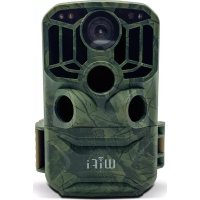
Scouting Cam Black 800 WiFi - Sportscam BRAUN - Notice d'utilisation et mode d'emploi gratuit
Retrouvez gratuitement la notice de l'appareil Scouting Cam Black 800 WiFi BRAUN au format PDF.


| Type de produit | Caméra de chasse / Sportscam |
| Marque | Braun |
| Modèle | Scouting Cam Black 800 WiFi |
| Capteur d'image | CMOS 8 MP |
| Résolution photo | 24M, 20M, 16M, 12M, 10M, 8M, 5M, 3M, 2M |
| Résolution vidéo | 1296P, 1080P, 720P, WVGA, VGA |
| Objectif | F2.5, f=3.6 mm |
| Écran | LCD 2 pouces |
| Mémoire | Carte SD (max. 32 Go, classe 6 ou supérieure) |
| Formats de fichiers | JPG (photo), MP4 (vidéo) |
| Alimentation | 8 piles AA (6 V / 2 A adaptateur CC en option) |
| Connectivité | Wi-Fi intégré, USB 2.0, sortie AV |
| Angle de détection PIR | 120° (capteurs latéraux), 90° (capteur principal) |
| Portée infrarouge | 3 à 20 mètres |
| Intervalle PIR | 5 s à 60 min (photo), 10 s à 60 min (vidéo et photo+vidéo) |
| Longueur vidéo | 5 à 180 secondes |
| Fonctions spéciales | Cliché chronométré, période de fonctionnement programmable, protection par mot de passe, arrêt automatique Wi-Fi |
| Dimensions | 95 × 137,5 × 64 mm |
| Langues du menu | Anglais, chinois, allemand, français, italien, espagnol, portugais, néerlandais, japonais, danois, suédois |
| Température de fonctionnement | Non spécifiée dans la notice (estimation : -20°C à 60°C) |
FOIRE AUX QUESTIONS - Scouting Cam Black 800 WiFi BRAUN
Questions des utilisateurs sur Scouting Cam Black 800 WiFi BRAUN
0 question sur cet appareil. Repondez a celles que vous connaissez ou posez la votre.
Poser une nouvelle question sur cet appareil
Téléchargez la notice de votre Sportscam au format PDF gratuitement ! Retrouvez votre notice Scouting Cam Black 800 WiFi - BRAUN et reprennez votre appareil électronique en main. Sur cette page sont publiés tous les documents nécessaires à l'utilisation de votre appareil Scouting Cam Black 800 WiFi de la marque BRAUN.
MODE D'EMPLOI Scouting Cam Black 800 WiFi BRAUN
Manuel d'utilisation de laamera Wi-Fi ScoutingCam BLACK800
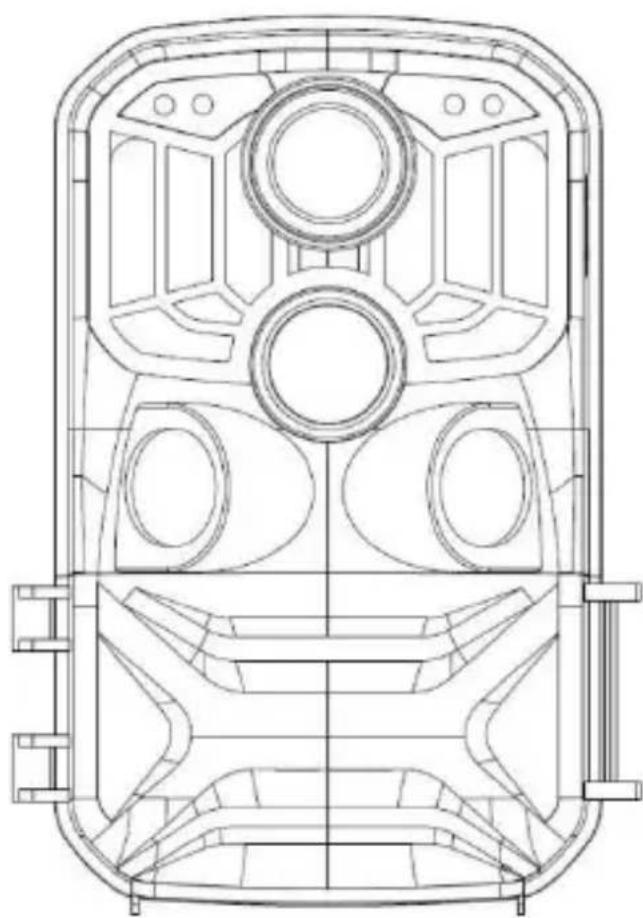
Introduction
Nous vous remercions pour l'achat de cetteamera de chasse. Ce produit est uneamera numérique dédiée à l'observation et à l'enregistrement des animaux. Pour votre commodité et la capacité d'utilisation, nous mettons à votre disposition ce manuel détaillé. Il vous explique comment utiliser cetteamera de chasse. Veuillez tire attentivement le manuel avant de l'utiliser, afin de pouvoir rapidement et correctement maîtriser son fonctionnement. Les instructions contenues dans ce manuel sont fournies uniquement à des fins de référence, et s'appuient sur les informations les plus récentes. Les affichages à l'écran, les illustrations, etc. utilisés dans ce manuel sont destinés à fournir une explication plus détaillée et intuitive du fonctionnement de laamera. En raison des différences liées au développement de la technologie et aux lots de production, ces affichages, illustrations, etc. peuvent légèrement différer de laamera que vous utilisez.
Avis d'utilisation
Cetteamera nécessite une carte SD à haut débit (carte mémoire multimédia) de classe 6 ou supérieure.
Instructions concerning l'utilisation de la carte mémoire
- Si vous utilisez pour la toute première fois une carte mémoire nouvellement achetée, ou si les données contenues dans la carte mémoire ne sont pas reconnues par laamera ou si la carte mémoire contient des images capturées avec d'autres cameras, voirlez à formater au préalable la carte mémoire;
- Avant de connecter ou déconnecter la carte mémoire, veuillez d'abord couper l'alimentation de laamera ;
- ÀpRES plusieurs utilisations de la carte mémoire, ses performances peuvent décroître. Dans ce cas, vous devez acheter une nouvelle carte mémoire;
- La carte mémoire est un dispositif électronique de précision. Évitez de la plier, de la laisser tomber ou de la placer sous des objets lourds;
- Ne placez pas la carte mémoire dans un environnement avec un champ magnétique ou electromagnétique puissant, par exemple un haut-parleur ou un récepteur TV;
- Évitez d'utiliser ou de stocker la carte mémoire dans un environnement en sur ou sous-tempsétaire ;
- Gardez la carte mémoire propre et à l'abri de tout contact avec des liquides. En cas de contact avec un liquide, essuyez la carte à l'aide d'un chiffon doux;
-
En cas d'inutilisation prolongée de la carte mémoire, veuillez la ranger dans un portecarte mémoire;
-
Veuillez relever que la carte mémoire chauffe après une utilisation prolongée, ce qui est tout à fait normal;
- N'utilisez pas la carte mémoire après l'avoir utilisé dans d'autres caméras numériques. Avant d'employer une carte mémoire avec cetteamera, voirlez à la formater au préalable avec laamera ;
- N'utilisez jamais une carte mémoire formatée à l'aide d'une autre camera ou d'un autre lecteur de carte;
-
Les données enregistrées dans la carte mémoire peuvent être endommagées dans l'un des cas ci-dessous :
-
Mauvaise utilisation de la carte mémoire ;
- Déconnexion de l'alimentation ou retrait de la carte mémoire pendant l'enregistrement, la suppression (formatage) ou la lecture des données.
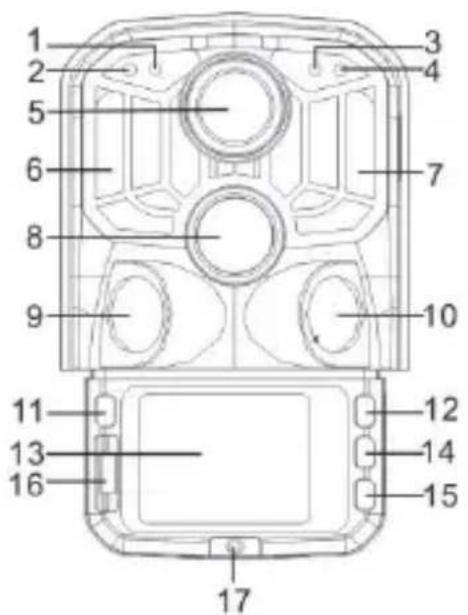
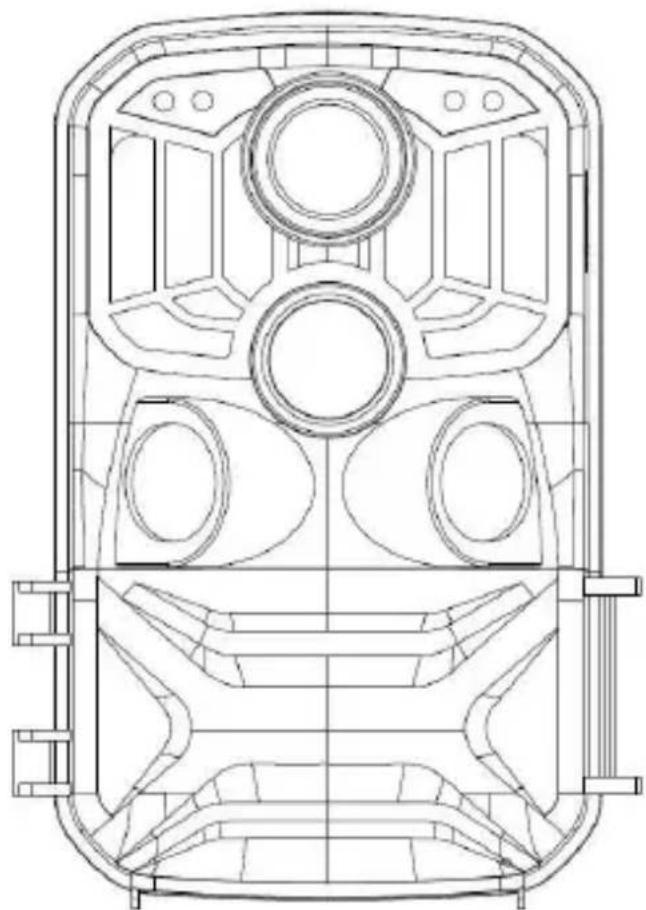
Apparance
- Capterur photosensible
- Voyant PIR secondaire
- Voyant système
- Voyant PIR principal
5.Objectif - Voyant LED IR gauche
- Voyant LED IR droit
- Capteur principal
- Capterur gauche
- Capteur droit
-
MODE
-
Touche vers le haut
- Ecran LCD
- OK/CAPTURE
- Touche vers le bas
- ARRET/REGLAGES/MARCHE
- Couvercle du compartment à piles
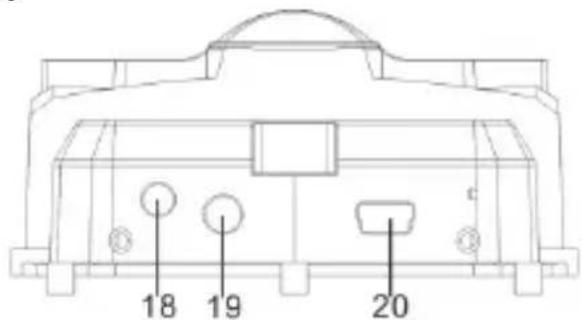
- Connecteur CC
- Connecteur AV
- Prise USB
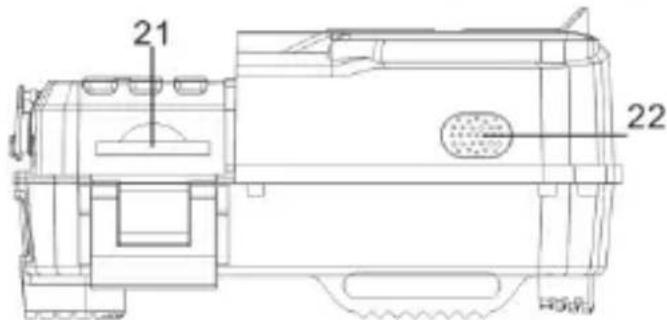
- Fente pour carte SD
- Haut-parleur
| Touche | Fonctions |
| Power | Commutateur à tirette :1. Arrêt2. RÉGLAGES3. ON |
| MODE | 1. Appuyez brièvement pour démarrer un enregistrement, prendre une photo, dire un fichier ou ouvrir le menu.2. Dans le sous-menue, appuyez brièvement dessus pour revenir au menu précédent.3. Appuyez brièvement sur l'interface de configuration du mot de passer pour passer à l'options de réglages suivante. |
| Up | 1. Dans le mode de réglage du menu, vous pouvez effectuer une sélection vers le haut.2. Dans l'interface de réglage de l'heure ou de sécurisation du mot de passer, vous pouvez SéLECTIONNTER des chiffres ou des caractères vers le haut.3. Appuyez pendant 3 secondes pour activer ou désactiver le Wi-Fi. |
| OK/SHOT | 1. Dans l'interface photo ou video, appuyez brièvement pour prendre une photo ou une video.2. Dans le mode de réglage du menu, appuyez brièvement pour confirmer.3. Pendant le réglage de l'heure, appuyez brièvement pour passer à l'options de réglage suivante. |
| Down | 1. Dans le mode de réglage du menu, vous pouvez effectuer une sélection vers le bas.2. Dans l'interface de réglage de l'heure ou de sécurisation du mot de passer, vous pouvez SéLECTIONNTER des chiffres ou des caractères vers le bas.3. En mode de lecture, appuyez longuement pour ouvrir la fenêtre du menu de suppression afin d'effacer des fichiers ou de les protégger par verrouillage. |
Pour commencer
1. Files/adaptatateur
Veillez à insérer des piles dans laamera avant de l'utiliser.
1.1 Pour commencer, ouvre laamera en faisant pivoter la plaque de base. Reprez le couvercle du compartment à piles et ouvre-le. Inserez 8 piles de type AA dans l'emplacement dédié.
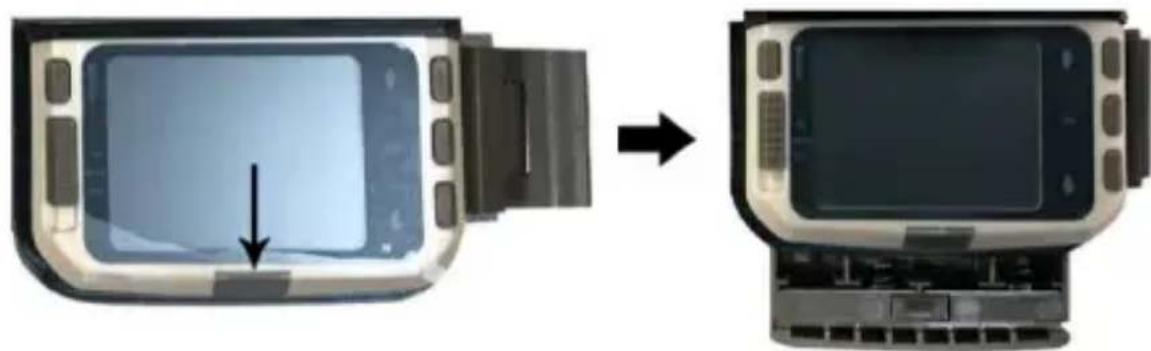
1.2 En cas d'utilisation d'un adaptateur (non fourni), repérez le joint en caoutchouc sur la partie inférieure de laamera et ouvre-le, puis branchez-y le connecteur d'alimentation (6 CC/2 A).
2. Insertion de la carte mémoire
2.1 Insérez la carte SD dans la fente pour carte mémoire en respectant les instructions. Veillez à insérer entièrement la carte SD.
2.2 Pour-retirer la carte mémoire,appuyez délicatement sur son bord jusqu'à ce qu'il soit éjecté.
Remarque: laamera n'est pas équipée d'une mémoire intégrée. Vous nez y insérer une carte mémoire avant toute utilisation. Une fois la carte mémoire insérée, veillez préalablement à la formater sur laamera.
1. Marche et arrêt, réglages système
Une fois les piles insérées dans laamera, réglez le/selecteur de mode de fonctionnement sur la position « SETUP » pour effectuer les réglages décrits dans les pages ci-dessous. En mode « SETUP », la lumière infrarouge est éteinte.
1.1 Réglez le/selecteur de mode de fonctionnement de la position « OFF » vers « SETUP » pour allumer laamera.
1.2 Appuyez sur la touche « MODE » pour commuter entre les modes video, photo, lecture et menu.
1.3 Appuyez sur « OK » pour enregistrer les réglages dans le menu de réglages. Dans l'interface d'enregistrement ou de prise de vue, appuyez brièvement pour prendre des photos ou enregistrer des vidés.
1.4 Appuyez à nouveau sur la touche « MODE » pour revenir au menu précédent ou quitter le réglage du menu.
1.5 Réglez le/selecteur de mode de fonctionnement sur « OFF » pour arrêté laamera.
2. Modes de fonctionnement
Laamera comporte trois modes de fonctionnement : photo, video et photo+video.
2.1 Mode photo
Sélectionnez la résolution photo : 24M, 20M, 16M, 12M, 10M, 8M, 5M, 3M ou 2M. Plus la résolution est élevé, plus les photos sont détaillées.
Cependant, les fichiers de grande taille nécessitent plus d'espace mémoire pour le stockage.
2.2 Mode video
Sélectionnez la résolution video : 1296P, 1080P, 720P, WVGA et VGA. Plus
la résolution est élevé, plus les videos sont détaillées. Cependant, les fichiers de grande taille nécessitant plus d'espace mémoire pour le stockage.
2.3 Mode photo+video
En mode photo+video, laamera prend une photo, puis enregistre une video.
Remarque : laamera entre en mode d'économie d'énergie et l'écran s'éteint pendant l'enregistrement. Appuyez sur n'importe qu'elle touche de laamera pour allumer l'écran.
3. Longueur video
La longueur de la video est à votre besoin, et est comprise entre 5 et 180 secondes. Plus la durée d'enregistrement sélectionnée est élevée, plus la durée opérationnelle est brève. La longueur video prédéfinie est 5 secondes.
4. Intervalle PIR
Permet de régler l'intervalle PIR. La durée définie est fonction du mode sélectionné.
Photo : la durée de réglage de l'intervalle PIR est comprise entre 5 secondes et 60 minutes.
Enregistrement : la durée de réglage de l'intervalle PIR est comprise entre 10 secondes et 60 minutes.
Photo+video : la durée de réglage de l'intervalle PIR est comprise entre 10 secondes et 60 minutes.
Laamera n'enregistre aucune photo ou video pendant l'intervalle de temps sélectionné. Cette fonction permet d'empêcher que la carte mémoire ne stocke trop de fichiers consommant de l'espace mémoire.
5. Sensibilité PIR
Réglez la sensibilité du capteur principal : sélectionnez « High Sensitivity » si la piece est très petite. À l'extérieur, sélectionnez « Medium Sensitivity » lorsque les conditions sont normales. Lorsque l'environnement externe a un
grand impact sur la capture, Sélectionnez « Low Sensitivity » pour des environnements froids.
6. Voyant LED IR
Réglez levoyant LED IR de la camera sur « Auto » : laamera règle automatiquement la luminosité du voyant infrarouge selon le statut de la capacité de la batterie dans la nuit. Avec le mode de capture « Super fine», les voyants LED IR brillent de manière très vivie, et la consommation d'énergie des piles est élevée. Avec mode de capture « Economy», les voyants LED IR brillent très faiblement, et la consommation d'énergie des piles est réduite.
Remarque : il est recommandé de sélectionner le mode « Auto », car il permet à la camera d'ajuster automatiquement la luminosité du voyant LED IR selon la capacité des piles.
7. Cliché chronométré
Réglez le cliché chronométré de laamera. Par exemple, si vous souhaitez observer le processus de floraison d'une plante, activez cette fonction et définissez l'intervalle de temps entre les clichés pour enregistrer intégralement le processus. Sélectionnez l'option du cliché chronométré et appuyez sur « OK » pour ouvrir le menu correspondant. Sélectionnez « On » pour ouvrir la fenêtre des heures, minutes et secondes et définir les différentes valeurs. En cas d'activation de cette fonction, les capteurs PIR principal et secondaire sont inopérants.
8. Période de fonctionnement
Permet de régler la période de fonctionnement de laamera. Sélectionnez l'option « Monitor Period »; appuyez sur la touche « OK » et Sélectionnez « On ». Vous pouvez définir les heures de début et de fin de fonctionnement de laamera. Une fois les réglages terminés, laamera ne fonctionnera quotidiennement que pondant l'intervalle de temps définit, et sera en voille le reste du temps.
9. Date/Heure
Permet de régler la date et l'heure de laamera. Sélectionnez « Date/Time option » et appuyez sur « OK » pour ouvrir la boîte de dialogue de réglage
de la date et de l'heure. Appuyez sur la touche Haut/Bas pour modifier les chiffres, puis sur « OK » confirmer le nombre définit et passer à la prochaine option de réglage. Pour le format de la date, appuyez sur la touche Haut/Bas pour sélectionner le format AA/MM/JJ, MM/JJ/AA ou JJ/MM/AA.
Format d'heure : 12 h ou 24 h.
10. Configuration du mot de passer
Permet de définir le mot de passer de mise en marche de laamera. Ouvrez le menu et selectionnez « Password Settings», puis appuyez sur « OK » et réglez le commutateur sur la position « On». Choisissez un mot de passer à quatre caractères, dont des chiffres compris entre 0 et 9 ou des lettres comprises entre a et z. Une fois le caractère de la première position définie, appuyez sur la touche « MODE » pour passer à celui de la deuxieme position. Une fois le réglage terminé, appuyez sur « OK » pour revenir au menu précédent. En cas d'oubli de votre mot de passer de mise en marche, vous pouvez utiliser le mot de passer par défaut de laamera : « 1111 » Saisissez-le et assurez-vous que la touche de mode est réglée sur « SETUP ». Cela va déverrouiller laamera.
11. Arrêt automatique du Wi-Fi
Permet de définir l'heure d'arrêt automatique du Wi-Fi. Sélectionnez l'options « turn off the WIFI Automatically » et appuyez sur la touche « OK » pour activer le Wi-Fi pendant 1 minute, 2 minutes ou 3 minutes. Laamera en mode de surveillance ou de réglage, lorsque vous ouvrez le Wi-Fi ou finissez d'utiliser l'application et que le téléphone portable est déconnecté de laamera, celle-ci désactive automatiquement le Wi-Fi si elle est réglée sur l'option par défaut « Automatically turn off the WIFI ». Laamera returne ensuite automatiquement en mode « ON » ou « SETUP »
12. Mode lecture
12.1 Retirez laamera de sa position d'installation, réglez le commutateur de la position « ON » vers « SETUP ». Appuyez sur la touche « MODE » pour sélectionner le mode lecture, puis sur la touche Haut/Bas pour afficher les photos ou les vidés prises. Appuyez une fois sur « OK » pour démarrer la lecture, et une seconde fois pour arrêté la video. Pendant la lecture, appuyez sur la touche Haut ou
Bas pour multiplier ou diviser la vitesse d'avancement ou de recul par 2, 4 ou 8, respectivement. En mode lecture, si vous ne souhaitez pas dire la video active, appuyez sur la touche « MODE » pour quitter la lecture en cours.
12.2 Effacement/Protection par verrouillage
En mode lecture, appuyez longuement sur la touche Bas pour ouvrir la fenêtre d'effacement.
Effacer :
Appuyez sur « OK » pour acceder au menu d'effacement. Vous pouze effacer l'image ou la videoseLECTIONnée dans la carte mémoire de laamera. Pour ce faire, selectionnez « Delete Single » et appuyez sur « OK » pour confirmer, ou selectionnez « Delete All » et appuyez sur « OK » pour confirmer. Pendant les réglages, appuyez sur « MODE » pour revenir au menu précédent.
Protection :
Sélectionnez « Lock current » pour empêcher tout effacement accidentel de la photo ou de la réserve en cours.
Sélectionnez « Unlock current » pour désactiver la protection de la photo ou de la réserve en cours contre tout effacement accidentel.
Selectionnez « Lock All » pour empêcher l'effacement accidentel de toutes les photos et videos contenues dans la carte mémoire.
Sélectionnez « Unlock All » pour désactiver la protection de toutes les photos et vidés contre tout effacement accidentel.
13. Connexion Wi-Fi à l'application
Avant d'utiliser la fonction Wi-Fi, veillez à installer l'application sur votre smartphone. Veuillez rechercher « Hunting Cam Pro » sur Google Play ou App Store pour télécharger l'application et l'instructor.
Étapes de la connexion :
13.1 Activez le Wi-Fi.
13.1.1 Laamera en mode « SETUP», Sélectionnez le mode video ou photo et appuyez pendant 3 secondes sur la touche Haut.
L'interface de connexion « WIFI » s'affiche à l'écran. Les voyants de laamera clignotent de façon alternée.
13.1.2 Lorsque laamera est en mode « ON», utilisez la télécommande pour activer le Wi-Fi. Appuyez sur la touche « ON » de la télécommande; levoyant de la télécommande étant toujours allumé, appuyez pendant 3 s et relâchéz pour activer laamera. Appuyez ensuite de nouveau sur la touche « ON » de la télécommande après environ 3 s.
Levoyant de la télécommande clignote alors rapidement pour indiquer que le Wi-Fi de laamera a eté activé avec succès. Lorsque laamera s'allume de manière alternée, cela signifie que son Wi-Fi est ouvert. L'interface de connexion Wi-Fi de laamera est illustrée ci-dessous.
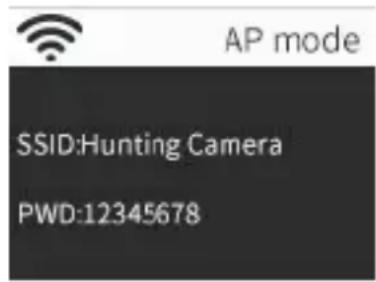
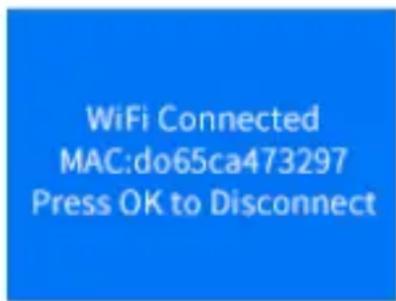
13.2 Accédez au mode « Settings » de laamera. Dans le menu de réglage, ouvre l'option « WLAN » et recherchez le nom du Wi-Fi de laamera (« Hunting Camera »), puis saisissez le mot de passer initial : 12345678. Lorsque la connexion est réussie, l'interface de connexion s'affiche à l'écran de laamera. L'écran s'éteint au bout d'environ 2 minutes. Si vous appuyez sur n'importe qu'elle touche de laamera, il se rallume et le message indiquant une connexion réussie s'affiche à l'écran, comme illustré ci-dessous.
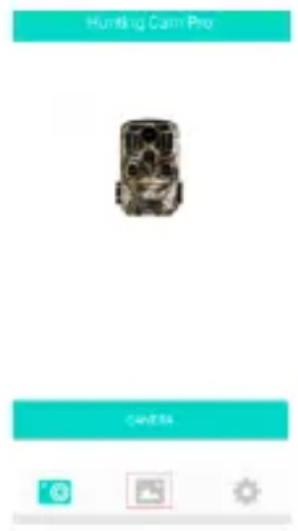
13.3 Ouvrez l'application « Hunting Cam Pro » et cliquez sur la touche de connexion sur l'interface de l'application.
13.3.1 À partir de l'application, vous pouvez prévisualiser en temps réel les images capturées par laamera ; vous pouvez également prendre des photos et des photos, définir le menu, ainsi que dire, télécharger et effacer des photos ou des photos.
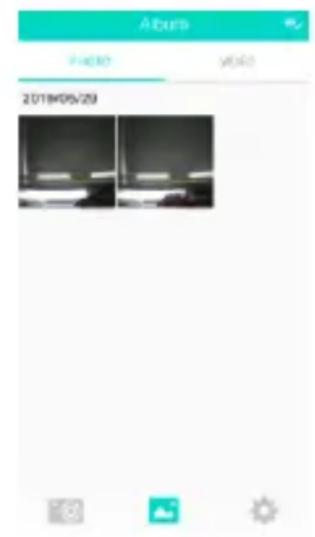
13.3.2 À partir de l'interface de l'application, vous pouvez afficher ou effacer les photos ou videos téléchargées.
14. Déconnexion Wi-Fi
14.1 Appuyez pendant 3 secondes sur la touche Haut de laamera pour quitter le Wi-Fi. Laamera returne à l'interface d'enregistrement et levoyant s'éteint.
14.2 Appuyez sur la touche « OFF » de la télécommande. À la première pression, le voyant de la télécommande demeure allumé. À la seconde, le voyant de la télécommande clignote rapidement pour indiquer que le Wi-Fi a été désactivé avec succès. Laamera passé automatiquement au mode « ON » ou « SETUP».
14.3 Au terme de l'utilisation de l'application, vous pouvez selectionner l'options « Exit WIFI » dans son menu. Lorsque vous désactivez le Wi-Fi, laamera passae automatiquement au mode « ON » ou « SETUP »
14.4 ÀpRES la mise en marche de la camera ou l'utilisation de l'application connectée, le réseau de la camera et du téléphone portable se désactive également lorsque vous oubliez d'arrête ou de quitter le Wi-Fi de la camera. Lorsque la camera est réglée par défaut sur l'option « automatically turn off the WIFI», elle désactive
automatiquement le Wi-Fi et returne automatiquement au mode « ON » ou « SETUP »
- ICONES DE L'APPLICATION :
| Mode d'enregistrement | Mode photo | ||
| Mode lecture | Réglage du menu de l'application | ||
| ← | Revenir au menu précédent | Choix multiples | |
| × | Dé族自治 les可以选择 multiples | Téléchargement | |
| Effacer | Partager |
1. Orientation de laamera
En mode test (« SETUP »), vous pouvez calculer l'angle de capture et la portée optimaux de laamera.
1.1 Pendant l'orientation, déterminez si l'utilisation des capteurs de mouvement latéraux est nécessaire pour obtenir les résultats de l'observation souhaités.
1.2 Orientez laamera en suivant les étapes ci-dessous :
1.2.1 Fixez laamera sur un arbre ou un objet similaire à une hauteur de 1 à 2 mètres et orientez-la dans la direction désirée. Déplacez-vous ensuite lentement d'un coin à l'autre de la zone cible. Ce faisant, contrôle les voyants LED de l'écran de mouvement.
1.2.2 Si elles s'allument en bleu,ILA signifie que vous avez ete detecte par I'un des capteurs de mouvement lateraux actives. Si elles s'allument en rouge,cka signifie que yous avez ete detecte par le capteur de mouvement frontal. Yous pouez alsiny determiner l'orientation ideale pour la camera.
1.2.3 L'écran de mouvement ne s'allume que lorsque le/selecteur de mode de fonctionnement est régle sur la position « SETUP » et qu'un des capteurs a détecté un mouvement. En mode de fonctionnement normal, aucune LED ne s'allume dans cette zone.
1.2.4 Assurez-vous que laamera n'est soumise à aucune interférence inutilie pendant son fonctionnement. Gardez laamera à l'abri de la lumière directe du soleil, des objets chauds et des branches proches. La portée d'angle de détction des capteurs et de l'objectif est d'environ 120 degrés et 90 degrés, respectivement.
2. Mode de fonctionnement normal
Dans ce mode, la capture est déclenchée par le capteur. Réglez le/selecteur sur la position « ON » pour acceder au mode de surveillance. Levoyant LED s'eteint au bout de 5 secondes. Laamera commence à fonctionner de manière autonome et entre en mode veille. Lorsqu'un animal pénétre dans la zone de détction et qu'elle est détectée par le capteur secondaire, le système active laamera et détecte le mouvement. Si l'animal continue de se déplacer vers la zone de détction du capteur principal, laamera prend automatiquement une photo ou une video. Si l'animal quitte la zone de détction du capteur secondaire, laamera s'eteint et returnne en mode veille.
3. Mode de fonctionnement nocturne
3.1 Pendant la nuit, les voyants LED frontaux de laamera fournissant l'éclairage nécessaire pour faire des prises de vue. Les voyants LED permettent à laamera de prendre des photos sur une distance de 3 à 20 mètres. Toutefois, la présence d'objets refléchissants peut cause une surexposition lumineuse.
3.2 Remarque : les images prises dans la nuit sont en noir et blanc. Lors de l'enregistrement d'une longue video, une tension faible des piles peut affecter significativement la stabilité de l'ordinateil. Il est donc recommandé d'éviter les enregistrents nocturnes lorsque la tension est faible.
1. Connexion TV
Laamera peut transférer le signal video vers un moniteur externe ou l'entrée video d'un téléviseur. Veuillez également suivre les instructions concernant l'appareil de lecture en question.
1.1 Allumez le téléviseur et branchez-le sur laamera via le cable de données.
1.2 Allumez laamera et reglez le selecteur de mode de fonctionnement sur « SETUP »
1.3 Une fois la connexion établie, laamera est connectée au téléviseur. L'écran LCD de laamera devient nombre, puis l'image capturées s'affiche sur le téléviseur.
2. Transfert de fichiers vers l'ordinateur
Lorsque laamera est connectée à un ordinateur et que le système entre en mode disque externe, une icône de disque externe s'affiche dans la fenêtre « Mon ordinateur ». Les photos ou videos prises sont stockées dans le réseau « DCIM » du disque externe. Deux dossiers sont disponibles : « MOVIE » contient les fichiers video enregistrés et « PHOTO » les fichiers d'images capturées. Ouvrez ces deux dossiers respectivement pour copier les fichiers vers le disque dur de l'ordinateur.

Remarque: ne déconnectez pas le cable et ne retirez pas la carte mémoire pendant la copie des photos ou des vidés, sinon vous risquiez de perdre des données.
Spécifications techniques
| Capteur d'image | Capteur CMOS de 8 MP |
| Modes de fonctions | Enregistrement video/Photo/Lecture/Menu |
| Objectif | F2,5 ; f = 3,6 mm |
| Écran | Écran LCD 2" |
| Résolution photo | 24M/20M/16M/12M/10M/8M/5M/3M/2M |
| Résolution vidéo | 1296P/1080P/720P/WVGA/VGA |
| Type de mémoire | Carte SD (32 Go max.) |
| Format | JPG et MP4 |
| Connexion USB | USB 2.0 |
| Alimentation | 8 piles de type AA (alimentation CC de 6 V/2 A en option) |
| Langue | Anglais, chinois, allemand, français, italien, espagnol, portugais, néerlandais, japonais, danois, suédois |
| Dimensions | 95 × 137,5 × 64 mm |
Remarque : les specifications sont susceptibles d'être modifiées en raison de mises à jour. Le produit réel fait fosit.

BRAUN
Manuale d'uso Fototrappola BLACK800 WiFi