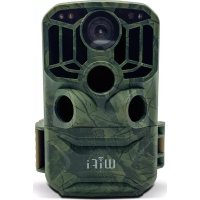
Scouting Cam Black 800 WiFi - Sportkamera BRAUN - Kostenlose Bedienungsanleitung
Finden Sie kostenlos die Bedienungsanleitung des Geräts Scouting Cam Black 800 WiFi BRAUN als PDF.

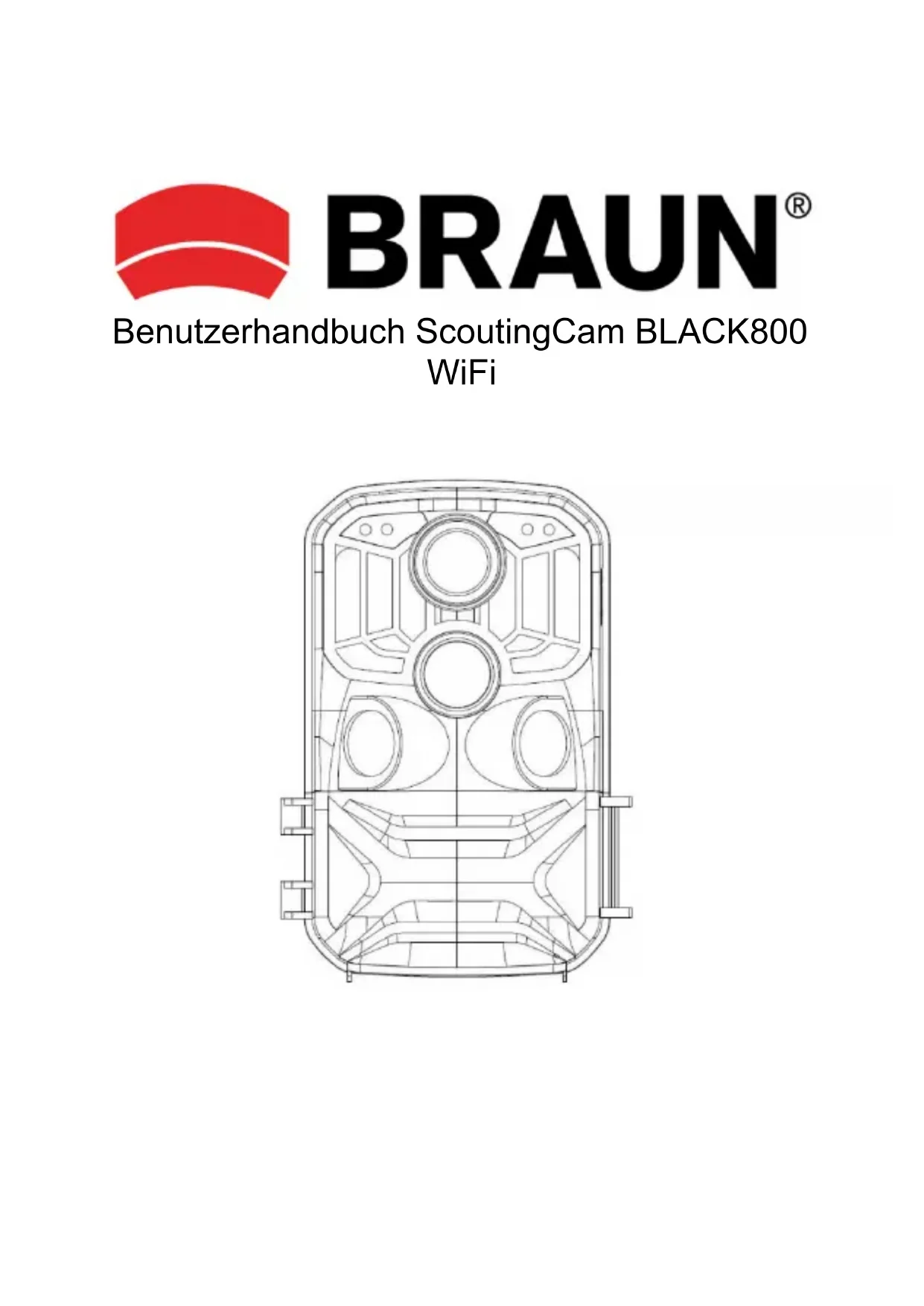


| Produkttyp | Wildkamera / Sportcam |
| Marke | Braun |
| Modell | Scouting Cam Black 800 WiFi |
| Bildsensor | CMOS 8 MP |
| Fotoauflösung | 24M, 20M, 16M, 12M, 10M, 8M, 5M, 3M, 2M |
| Videoauflösung | 1296P, 1080P, 720P, WVGA, VGA |
| Objektiv | F2.5, f=3,6 mm |
| Bildschirm | LCD 2 Zoll |
| Speicher | SD-Karte (max. 32 GB, Klasse 6 oder höher) |
| Dateiformate | JPG (Foto), MP4 (Video) |
| Stromversorgung | 8 AA-Batterien (6 V / 2 A DC-Adapter optional) |
| Konnektivität | Integriertes Wi-Fi, USB 2.0, AV-Ausgang |
| PIR-Erkennungswinkel | 120° (seitliche Sensoren), 90° (Hauptsensor) |
| Infrarotreichweite | 3 bis 20 Meter |
| PIR-Intervall | 5 s bis 60 min (Foto), 10 s bis 60 min (Video und Foto+Video) |
| Videolänge | 5 bis 180 Sekunden |
| Sonderfunktionen | Zeitrafferaufnahme, programmierbarer Betriebszeitraum, Passwortschutz, automatische Wi-Fi-Abschaltung |
| Abmessungen | 95 × 137,5 × 64 mm |
| Menüsprachen | Englisch, Chinesisch, Deutsch, Französisch, Italienisch, Spanisch, Portugiesisch, Niederländisch, Japanisch, Dänisch, Schwedisch |
| Betriebstemperatur | Nicht im Handbuch angegeben (Schätzung: -20°C bis 60°C) |
Häufig gestellte Fragen - Scouting Cam Black 800 WiFi BRAUN
Benutzerfragen zu Scouting Cam Black 800 WiFi BRAUN
0 Frage zu diesem Gerät. Beantworten Sie die, die Sie kennen, oder stellen Sie Ihre eigene.
Eine neue Frage zu diesem Gerät stellen
Laden Sie die Anleitung für Ihr Sportkamera kostenlos im PDF-Format! Finden Sie Ihr Handbuch Scouting Cam Black 800 WiFi - BRAUN und nehmen Sie Ihr elektronisches Gerät wieder in die Hand. Auf dieser Seite sind alle Dokumente veröffentlicht, die für die Verwendung Ihres Geräts notwendig sind. Scouting Cam Black 800 WiFi von der Marke BRAUN.
BEDIENUNGSANLEITUNG Scouting Cam Black 800 WiFi BRAUN
Benutzerhandbuch ScoutingCam BLACK800
WiFi
Einleitung
Vielen Dank, dass Sie sich für diese Wildkamera entschieden haben. Diese Produkt ist eine Digitalkamera zur Aufnahme und Beobachtung von Wildtieren. Als Komfortmerkmal und für Nutzerfreundlichkeit haben wir ein detailiertes Handbuch erstellt. In dieser Handbuch wird der Gebrauch des Systems auf dieser Jagdkamera beschreiben. Lesen Sie these Handbuch vor Gebrauch sorgfältig durch, damit Sie die Bedienung schnell und korrekt beherrschen.
Der Inhalt theses Handbuchs dient nur als Referenz und verwendet die neuesten Informationen bei der Vorbereitung des Handbuchs. Die in thism Handbuch verwendenten Bildschirmanzeigen, Abbildungen usw. dienen einer detailierteren und intuitiveren Erlauterung der Funktionseise der Kamera. Aufgrund von Unterschieden bei der Technologieentwicklung und den Produktionschargen konnen diese gingefugig von ihrer tatsächlich verwendenten Kamera abweichen.
Verwendungshinweis
Für diese Kamera ist eine Hochgeschwindigkeits-SD-Karte (Multimedia-Speicherkarte) der Klasse 6 oder höher erforderlich.
Anweisungen zur Verwendung der Speicherkarte
- Im Falle einer neu gekauften Speicherkarte für die ersten Verwendung oder wenn Daten auf der Speicherkarte vorhanden sind, die von der Kamera nicht erkannt oder die mit anderen Kameras aufgenommen wurden, formatieren Sie zuerst die Speicherkarte.
- Trennen Sie die Kamera von der Stromversorgung, bevor Sie die Speicherkarte einstecken oder hersausziehen.
- Nach mehrmaligem Gebrauch kann sich die Leistung der Speicherkarte verschlechtern. Bei verminderter Leistung müssen Sie eine neue Speicherkarte erwerben.
- Die Speicherkarte ist ein elektronisches Prazisionsgerät. Biegen Sie sie nicht, halten Sie sie nicht herunterfallen und stellen Sie keine schweren Gegenstände auf sie.
- Bewahren Sie die Speicherkarte nicht in einer Umgebung mit starken elektromagnetischen oder magnetischen Feldern auf, z.B. in der Nähe eines Laufsprechers oder Fernsehers.
- Verwenden oder lagern Sie die Speicherkarte nicht in Umgebungen mit hohen oder niedrigen Temperaturen.
- Halten Sie die Speicherkarte sauber und von Flüssigkeiten fern. Wenn sie mit
Flüssigkeit in Kontakt gekommen ist, trocknen Sie sie mit einem weichen Tuch.
- Wenn Sie die Speicherkarte nicht verwenden, bewahren Sie sie in der Kartenhülle auf.
- Beachten Sie, dass die Speicherkarte bei längerer Verwendung besteht wird. Dies ist normal.
- Verwenden Sie die Speicherkarte nicht, nachdem Sie sie in anderen Digitalk cameras verwendet haben. Wenn Sie eine Speicherkarte mit dieser Kamera verwenden, formatieren Sie diese zuerst mit der Kamera.
- Verwenden Sie keine Speicherkarte, die mit einer anderen Kamera oder einem anderen Kartenleser formatiert wurde.
-
Bei einer der folgenden Aktionen mit der Speicherkarte konnen die aufgezeichneten Daten beschädigt werden:
-
Unsachgemäß Verwendung der Speicherkarte.
-
Unterbrechen der Stromversorgung oder Entfern der Speicherkarte, während der Aufnahme, dem Löschen (Formatieren) oder Lesen.
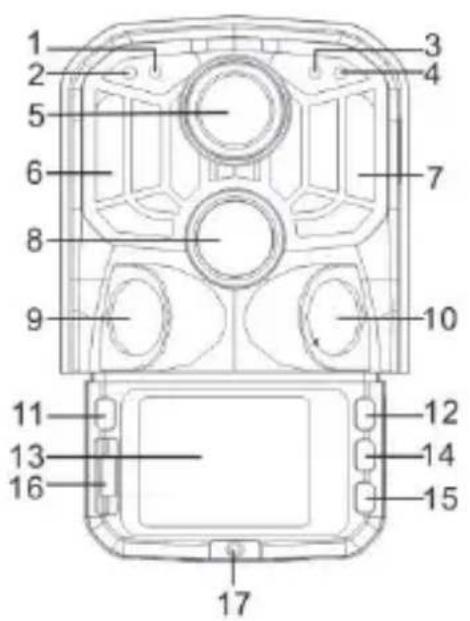
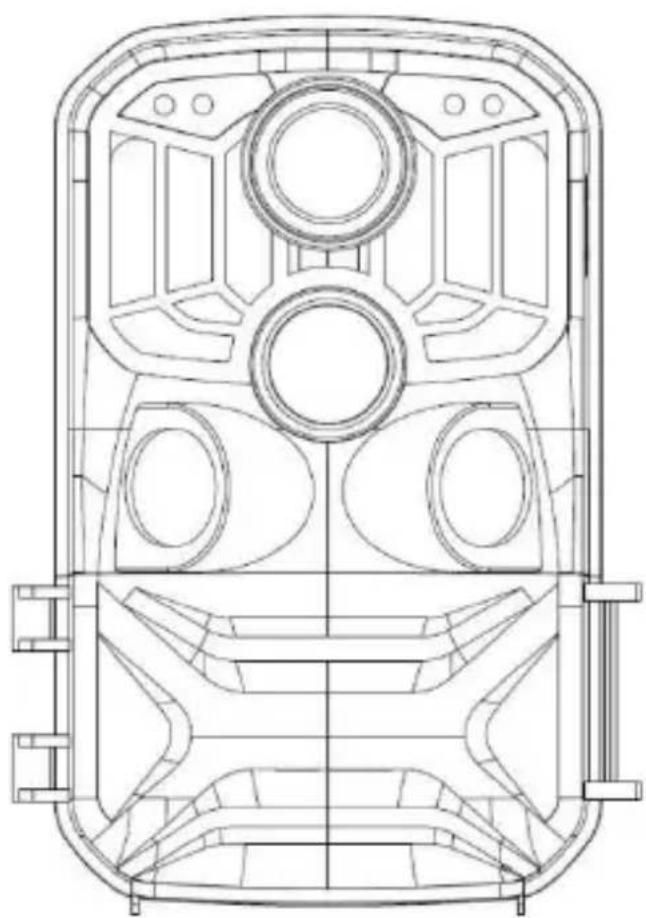
Übersicht
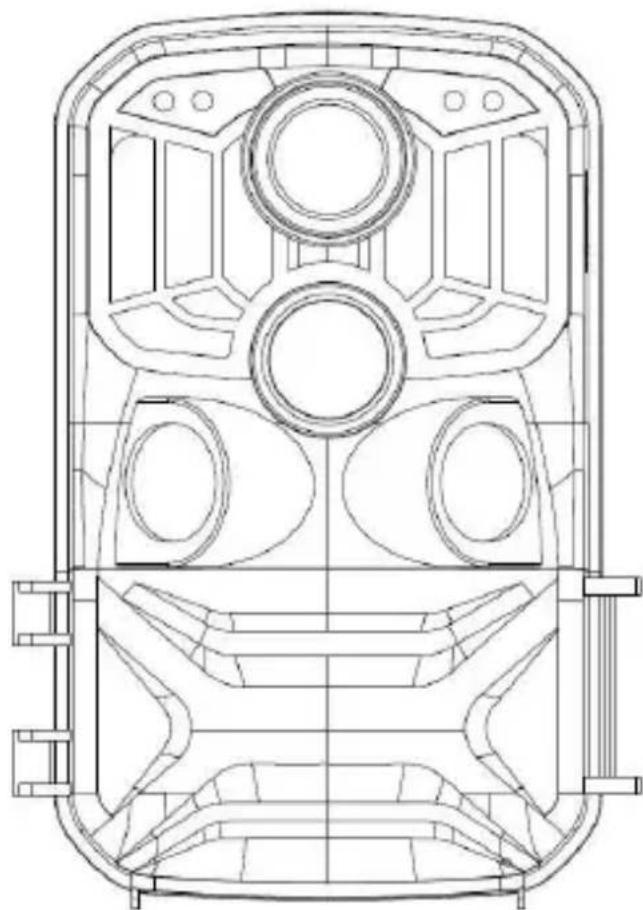
- Lichtsensor
- Sekundäre LED PIR-Anzeige
- LED Systemanzeige
- Haupt LED PIR-Anzeige
- Objektiv
- Linke IR-LEDs
- Rechte IR-LEDs
- Haupt-PIR-Sensor
- Linker PIR-Sensor
- Rechter PIR-Sensor
-
MODUS Taste
-
Aufwärts-Taste
- LCD Display
- OK / AUFNAHME Taste
- Abwärts-Taste
- AUS / SETUP / EIN Schalter
- Batteriefachdeckel
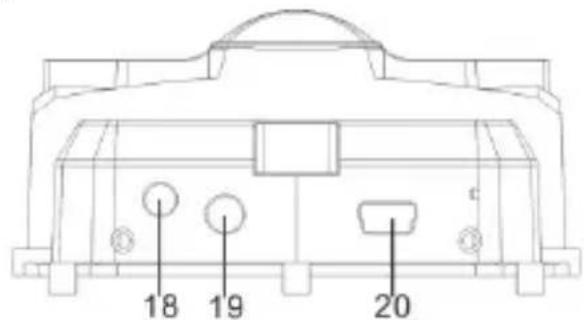
- Gleichstromanschluss
- AV-Anschluss
- USB-Anschluss
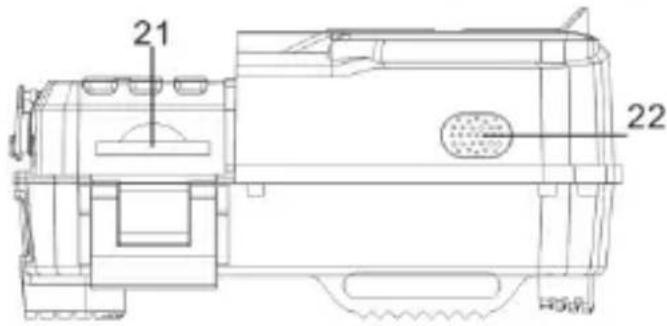
- SD-Steckplatz
- Laatsprecher
| Taste | Funktionen |
| Power | Schiebeschalter:1. AUS2. Einstellungen3. EIN |
| MODE | 1. Kurz drücken, um zu Aufnahme, Foto, Wiedergabe und Menu zu wechseln.2. Im Untermenü kurz drücken, um zum vorherigen Menu zurückzukehren.3. Kurz im Password-Setup-Fenster drücken, um die{nachste Setup-Option aufzurufen. |
| Up | 1. Geht im Menüeinstellungsmodus aufwärts.2. Währlt im Zeiteinstellungen- oder Password-Schutzfenster Zahlen oder Zeichen aufwärts aus.3. 3 Sekunden lang gedrückt halten, um WLAN ein- oder auszuschalten. |
| OK/SHOT | 1. Im Video- oder Fotomenü kurz drücken, um ein Foto oder Video aufzunehmen.2. In den Menüeinstellungen kurz drücken, um die Auswahl zu bestätigen.3. In der Zeiteinstellung kurz drücken, um die{nachste Einstellungsoption aufzurufen. |
| Down | 1. Geht im Menüeinstellungsmodus abwärts.2. Währlt im Zeiteinstellungen- oder Password-Schutzfenster Zahlen oder Zeichen abwärts aus.3. Im Wiedergabemodus gedrückt halten, um das Lösch-Menüfenster zum Löschen von Dateien oder zum Sperren von geschützten Dateien aufzurufen. |
Erste Schritte
1. Batterie / Netzteil
Stellen Sie sicher, dass in die Kamera Batterien eingelegt wurden, bevor Sie sie verwenden.
1.1 Öffnen Sie zuerst das Batteriefach am Kameraboden. Suchen Sie den Batteriefachdeckel und öffnen Sieihn. Legen Sie 8 AA-Batterien in das Batteriefach ein.
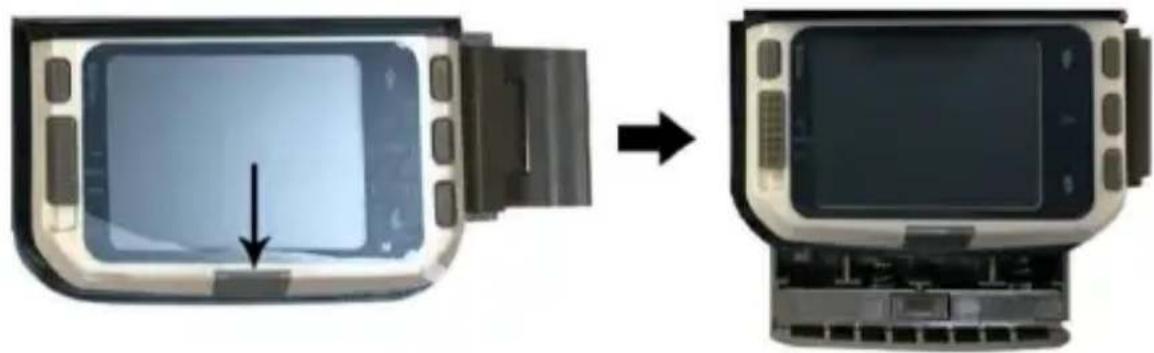
1.2 Wenn Sie ein Netzteil (nicht im Lieferumfang enthalten) verwenden,uchen Sie die Gummidichtigung auf der Unterseite der Kamera, öffnen Sie sie und schreiben das Netzteil an (6 VDC / 2 A).
2. Speicherkarte einlagen
2.1 Schieben Sie die SD-Karte gemäß den Anweisungen in den Kartensteckplatz und vergewissern Sie sich, dass die SD-Karte vollständig eingesetzt ist.
2.2 Drücken Sie zum Entfernen der Speicherkarte vorsichtig auf ihre Kante, bis sie herausspringt.
Hinweis: Die Kamera hat keinen eingebauten Speicher. Vor der Verwendung muss eine Speicherkarte in die Kamera eingelegt werden. Achten Sie nach dem Einsetzen der Speicherkarte darauf, dass Sie die Speicherkarte zuerst mit der Kamera formatieren.
1. Ein- und Ausschalten / Systemeinstellungen
Stellen Sie nach dem Einlagen der Batterien in die Kamera den Schiebeschalter auf „SETUP“, um die auf den folgenden Seiten beschreibenben Einstellungen vorzunehmen. Die IR LEDs sind im SETUP-Modus ausgeschaltet.
1.1 Stellen Sie den Schiebeschalter von „OFF“ auf „SETUP“. Die Kamera ist eingeschaltet.
1.2 Drücken Sie die MODE-Taste, um in den Video-, Foto-, Wiedergabe-oder Menümodus zu wechseln.
1.3 Drücken Sie OK, um die Einstellungen unter Menüeinstellungen zu speichern. Klichen Sie kurz auf das Aufnahme- oder Fotofenster, um Bilder oder Videos aufzunehmen.
1.4 Drücken Sie die MODE-Taste noch einmal, um zum vorherigen Menu zurückzukehren oder die Menüeinstellungen zu verlassen.
1.5 Stellen Sie den Schiebeschalter auf „OFF“, um die Kamera auszuschalten.
2. Betriebsarten
Die Kamera hat drei Betriebsarten: Fotomodus, Videomodus, Foto- und Videomodus.
2.1 Fotomodus
Wahlen Sie eine Fotoauflösung: 24MP, 20MP, 16MP, 12MP, 10MP, 8MP, 5MP, 3MP, 2MP. Je größter die Daten ist,为重点 detailierter sind die Fotos. Grübere Daten haben sich mehr Speicherplatz.
2.2 Videomodus
Wahlen Sie eine Videoauflösung: 1296P, 1080P, 720P, WVGA, VGA. Je hoher die Auflösung,esto detaillierter sind die Videos.Großere Dateien
benötigen jederoch mehr Speicherplatz.
2.3 Foto- und Videomodus
Im Foto- und Videomodus nimmt die Kamera zuerst ein Foto auf und beginnt dann mit der Videoaufnahme.
Hinweis: Die Kamera wechsel in den Energiesparmodus und der Bildschirm wird während der Aufnahme ausgeschelt. Der Bildschirm kann durch Drücken einer beliebigen Taste der Kamera eingeschaltet werden.
3. Videolänge
Die Videolänge liegt optional zwischen 5 und 180 Sekunden. Je länger die gewährte Aufnahmezeit ist,esto kürzer ist die Betriebszeit. Die voreingestellte Videolänge beträgt 5 Sekunden.
4. PIR-Interval
PIR-Intervalall-Einrichtung. Bei verschiedene Betriebsarten ist der eingestellte Zeitraum unterschiedlich:
Foto: Einstellzeit für das PIR-Interval (zwischen 5 Sekunden und 60 Minuten)
Video: Einstellzeit für das PIR-Interval (zwischen 10 Sekunden und 60 Minuten)
Foto und Video: Einstellzeit für das PIR-Intervalall (zwischen 10 Sekunden und 60 Minuten)
Die Kamera nimmt während des gewählten Zeitintervals keine Bilder oder Videos auf. Dies verhindert, dass auf der Speicherkarte zu viele Dateien gespeichert werden und somit zu viel Speicherplatz beansprucht wird.
5. PIR-Empfindlichkeit
Einstellen der Empfindlichkeit des Hauptsensors: Wenn der Raum sehr Klein ist, wahlen Sie „High Sensitivity". Wahlen Sie im Freien unter normalen Bedingungen „Medium Sensitivity". Wenn die externe Umgebung einen großen Einfluss auf die Aufnahme hat (kalte Umgebungen), wahren Sie „Low Sensitivity".
6. IR-LED
Stellt man die IR-LED-Beleuchtung der Kamera auf „Auto“, passt die Kamera die Helligkeit des Infrarotlichts nachts automatisch an den Ladezustand des Akkus an. Im Aufnahmemodus „Super fine“ leuchten die IR-LEDs am hellsten und der Stromverbrauch ist somit hoher. Im Aufnahmemodus „Economy“ leuchten die IR-LEDs am schwachsten, wodurch die Stromverbrauch niedriger ist.
Anmerkungen: Wir empfehlen, den Modus „Auto“ einzustellen, da die Kamera die IR-LED-Beleuchtung entsprechend der Batteriekapazität anpasst.
7. Zeitgesteuerte Aufnahmen
Stellt die zeitgesteuerte Aufnahme der Kamera ein. Wenn Sie beispelsweise den Blüteprozess einer Pflanze beobachten möchten, verwenden Sie diese Funktion und stellen Sie das Interval zwischen den einzelnen Aufnahmen so ein, dass der gesamte Blüteprozess aufgezeichnet werden kann. Wahlen Sie die zeitgesteuerte Aufnahme, drücken Sie die OK-Taste, um diesen Menu zu öffnen und wahren Sie „On“, um ein Zeit-, Minuten- und Sekundenfenster aufzurufen (wenn diese Funktion aktiviert ist, Funktionieren die PIR-Haupt- und -Nebensensoren nicht).
8. Überwachungszeitraum
Stellt die Kamerazeit ein, damit sie betriebsbereit ist. Wahlen Sie die „Monitor Period" und wahren Sie dann mit der OK-Taste „On" aus. Sie können die Start- und Endzeit der Kamera einstellen. Nachdem die Einstellung abgeschlossen ist, wird die Kamera jeder Tag nur für die festgelegte Zeit aktiv und befindet sich die restliche Zeit im Standby-Modus.
9. Datum/Zeit
Stellt Datum und Uhrzeit der Kamera ein. Wahlen Sie die Option „Date/Time option" und drücken Sie die Taste OK, um das Einstellungsdialogfeld aufzurufen. Drücken Sie die Auf-/ Abwärts-Taste, um die Ziffer zu ändern und drücken Sie OK, um die aktuelle Ziffer zu bestätigen und die{nachste Einstellungsoption aufzurufen. Für das Jahr-/ Monat-/ Tag-Format: Wahlen Sie mit den Auf- und Abwärts-Tasten das Format aus (JJ / MM / TT, MM / TT / JJ, TT / MM / JJ).
Zeitformat: 12- oder 24 Stundenformat.
10. Password einrichten
Legt das Einschaltpassword für die Kamera fest. Öffnen Sie das Menu und wahlen Sie „Password Settings". Drücken Sie dann die OK-Taste, stellen Sie den Schalter auf „On". Geben Sie eine 4-stellige Zeichenfolge ein, die auf Zahlen zwischen 0 und 9 oder Buchstaben zwischen a und z bestehen kann. Wenn Sie die erstige Stelle eingestellt haben, drücken Sie die MODE-Taste, um mit der{nachsten Passwordstelle weiterzumachen. Drücken Sie nach Abschluss der Einstellung die Taste OK, um zum vorherigen Menu zu Rückzukehren. Wenn Sie das Einschaltpassword vergessen haben, lautet das Standardpassword der Kamera: „1111". Geben Sie diesen Password ein und achten Sie daraufuf, dass die Modustaste auf den SETUP-Modus eingestellt ist. Die Kamera kann jetzt entsprert werden.
11. WLAN automatisch ausschalten
Stellt die Zeit ein, nach der sich WiFi automatisch ausschaltet. Wahlen Sie die Option „turn off the WIFI Automatically!". Drücken Sie die OK-Taste, um das Menu für die Optionen 1 Minute / 2 Minuten / 3 Minuten zu öffnen. Wenn sich die Kamera im Überwachungs- oder SETUP-Modus befindet, nachdem Sie WLAN aktiviert oder die App beendet haben und das Smartphone von der Kamera getrennt wurde, wird WLAN automatisch beendet, wenn die Kamera standardmäßig auf „Automatically turn off the WIFI" eingestellt ist. Danach keht die Kamera automatisch in den ON- oder SETUP-Modus zurück.
12. Wiedergabemodus
12.1 Entfernen Sie die Kamera aus der Installationsposition, stellen Sie den Schalter von „ON“ auf „SETUP“, drücken Sie die MODE-Taste, um in den Wiedergabemodus zu wechseln und drücken Sie die Auf-/Abwärts-Taste, um das aufgenommene Bild oder Video auszuwahlen. Drücken Sie die OK-Taste, um die Wiedergabe zu starten und drücken Sie erneut OK, um das Video zu stoppen. Drücken Sie während der Wiedergabe die Aufwärts-Taste, um mit 2-, 4- oder 8-facher Geschwindigkeit vorzuspelen. Drücken Sie die Abwärts-Taste, um 2-, 4- oder 8-facher Geschwindigkeit
zurückzuspulen. Wenn Sie das aktuelle Video während der Wiedergabe nicht wiedergeben möchten, drücken Sie die MODE-Taste, um die aktuelle Wiedergabe zu beenden.
12.2 Lösch-/Sperschutz
Halten Sie im Wiedergabemodus die Abwärts-Taste gedrückt, um das Löschenster aufzurufen:
Löschen:
Rufen Sie mit OK das Löschen auf. Sie können das ausgewählte Bild oder Video auf der Speicherkarte der Kamera loschen. Wahlen Sie „Delete Single" und bestätigen Sie mit OK. Wahlen Sie „Delete All" und bestätigen Sie mit OK. Drücken Sie während des Einstellvorgangs die MODE-Taste, um zum vorherigen Menu zurückzukehren.
Schutz:
Wahlen Sie „Lock current“, um zu verhindern, dass die aktuell eingestellte Datei versehentlich gelöscht wird.
Wahlen Sie „Unlock current“, um den aktuellen Dateischutz aufzuheiten.
Wahlen Sie „Lock All“, um zu verhindern, dass alle Dateien auf der Speicherkarte versehentlich gelöscht werden können.
Wahlen Sie „Unlock All“, um den Schutz der gesamten Dateien aufzuheiten.
13. WLAN-Verbindung mit der APP
Installieren Sie vor der Nutzung der WLAN-Funktion die APP auf dem Smartphone. Laden Sie die App von Google Play oder dem App Store herunter, indem Sie nach „Hunting Cam Pro“ suchen und danach die App installieren.
Schritte zum Verbindungen:
13.1 Schalten Sie WLAN ein.
13.1.1 Wenn sich die Kamera im SETUP-Modus befindet, halten Sie im Video- oder Kameramodus die Aufwärts-Taste 3 Sekunden lang gestrückt. Der Bildschirm zeigt das Verbindungsfenster „WIFI" an. Die Anzeigen auf der Kamera blinken abwechselnd.
13.1.2 Wenn sich die Kamera im ON-Modus befindet, schalten Sie WLAN
mit der Fernbedienung ein. Wenn Sie auf der Fernbedienung auf „ON“ drücken, leuchtet die Anzeigelampe auf der Fernbedienung ständig. Halten Sie die Taste 3 Sekunden lang gedrückt und setzen Sie los, um die Kamera zu aktivieren. Drücken Sie dann auf der Fernbedienung nach ca. 3 Sekunden erneut „ON".
Die Anzeigelampe auf der Fernbedienung blinkt schnell und zeigt damit an, dass die WLAN-Funktion der Kamera erfolgreich eingeschaltet wurde. Wenn die Anzeigelampe der Kamera abwechselnd aufleucht und WLAN aktiviert ist, sieht das Fenster für die Kameraverbindung wie folgt aus:
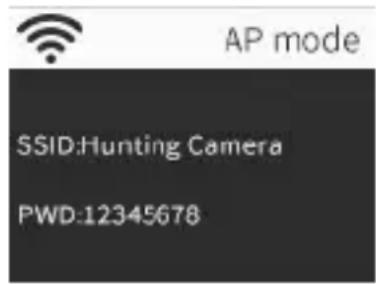
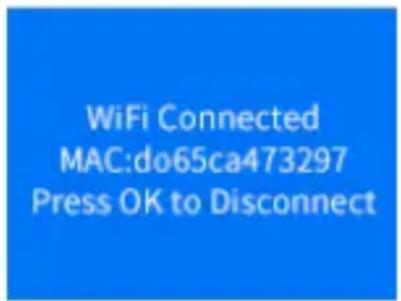
13.2 Öffnen Sie auf dem Smartphone die Option „Settings“, öffnen Sie die Option „WLAN" in den Einstellungen,uchen Sie nach dem WLAN-Namen „Hunting Camera" und geben Sie das Password ein: 12345678. Nachdem die Verbindung erfolgreich hergestellt wurde, wird ein Verbindungsfenster auf der Kamera angezeigt. Der Bildschirm wird nach ca. 2 Minuten ausgeschaltet. Wenn Sie eine beliebige Taste der Kamera drücken, leuchtet der Bildschirm des Geräts erneut auf und die Meldung zur erfolglichen Verbindung wird wie folgt angezeigt:
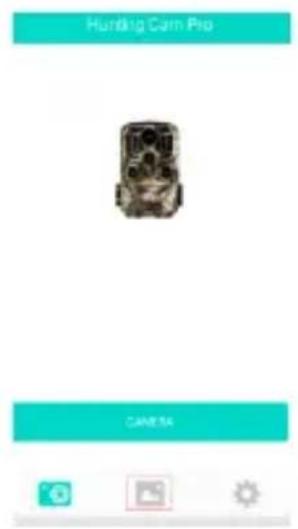
13.3 Öffnen Sie die APP „Hunting Cam Pro" und klichen Sie auf die Schaltfläche Verbinden auf der APP-Oberfläche.
13.3.1 Das aufgenommene Bild kann mit der APP in Echtzeit als Vorschau angezeigt, aufgenommen, fotografiert, im Menu festgelegt und die
Datei abgespielt / heruntergeladen / gelöscht werden.
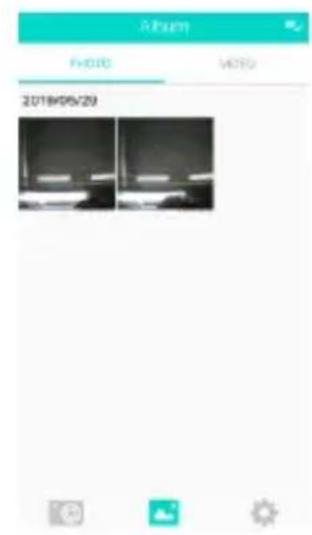
13.3.2 Sie können auf der APP-Oberfläche die heruntergeladenen Fotos oder Videos anzeigen oder auch Löschen.
14. WLAN beenden
14.1 Halten Sie die Aufwärts-Taste der Kamera 3 Sekunden lang gedrück, um das WLAN zu beenden. Die Kamera keht zum Aufnahmefenster zurück und die Anzeigelampe erlischt.
14.2 Drücken Sie auf der Fernbedienung auf „OFF". Wenn Sie die Schaltfläche das ersten Mal drücken, leuchtet die Anzeigelampe auf der Fernbedienung ständig. Wenn Sie die Schaltfläche ein zweites Mal drücken, blinkt die Anzeigelampe auf der Fernbedienung schnell und zeigt damit an, dass die WLAN-Funktion erfolgreich ausgeschaltet wurde. Die Kamera wechselt automatisch in den „ON“-oder SETUP-Modus.
14.3 Nach Verwendung der APP konnen Sie im APP-Menu „Exit WIFI" auswahlen. Sie konnen die WLAN-Funktion ausschalten und die Kamera wechselt automatisch in den „ON"- oder SETUP-Modus.
14.4 Wenn Sie vergessen, die WLAN-Funktion der Kamera zu beenden oder zu verlassen, werden nach dem Einsatz der Kamera oder der Verwendung der verbundenen App die Kamera und das Smartphone ebenfalls getrennt. Nachdem die Kamera standardmäßig auf „automatically turn off the WIFI" eingestellt ist, beendet die Kamera die WLAN-Funktion und kehrt automatisch in den ON- oder SETUP-Modus darüber.
- APP-SYMBOLE:
| Aufnahmemodus | Fotomodus | ||
| Wiedergabemodus | APP-Menü einrichten | ||
| ← | Rückkehr in das vorherige Menu | Mehrfachauswahl | |
| × | Mehrfachauswahlen deaktivieren | Herunterlagen | |
| Löschen | Freigabe |
1. Kamera ausrichten
Im Testmodus (SETUP) konnen Sie den optimalen Aufnahmewinkel und Aufnahmebereich der Kamera ermitteltn.
1.1 Überlegen Sie beim Ausrichten, ob der Einsatz der Seitenbewegungssensoren sinnvoll sein kann, um die gewünschten Beobachtungsergebnisse zu erzielen.
1.2 Richten Sie die Kamera wie folgt aus:
1.2.1 Befestigen Sie die Kamera an einem Baum oder einem ähnlichen Object in einer Höhe von 1-2 Metern und richten Sie die Kamera in die gewünschte Richtung aus. Bewegen Sie sich dann langsam von einer Seite des Zielbereichs zur anderen Seite. Beobachten Sie damit die LED der Bewegungsanzeige.
1.2.2 Wenn diese blau aufleucht, wurden Sie von einem der aktivierten Seitenbewegungssensoren erkannt. Wenn sie rot aufleucht, wurden Sie vom Frontbewegungssensor erkannt. Auf diese Weise können Sie die Beste Ausrichtung der Kamera ermitteltn.
1.2.3 Die Bewegungsanzeige leuchtet nur auf, wenn sich der Schiebeschalter in der Position „SETUP“ befindet und einer der Bewegungssensoren eine Bewegung erkannt hat. Wahrend des normalen Betriebs erfolgt in thisem Bereich keine LED-Anzeige.
1.2.4 Achten Sie darauf, dass die Kamera während des Betriebs keinenunnotigen Störungen ausgesetzt ist. Schützen Sie sie vor direkter Sonneneinstrahlung, freißen Objekten oder Åsten in der Höhe. Der Erfassungsbereich des Sensors beträgt ca. 120 Grad und das Objektiv hat einen Aufnahmewinkel von ca. 90 Grad.
2. Normaler Betriebsmodus
In diesen Modus wird die Aufnahme vom Sensor ausgelöst. Rufen Sie den Überwachungsmodus auf, indem Sie in die Position „ON“ umschalten. Die LED erlischt nach 5 Sekunden. Die Kamera beginnnt selbständig zu arbeiten und wechseln in den Standby-Modus. Sobald ein Tier den Erfassungsbereich betritt und vom sekundären Sensor erfasst wurde, wird die Kamera aktiviert
und die Bewegung erkannt. Bewegt sich das Tier weiter in den vom Hauptsensor erfassten Bereich, nimmt die Kamera automatisch ein Bild oder Video auf. Wenn das Tier den vom Sensor erfassten Bereich verlässt, schaltet sich die Kamera aus und kehrt in den Standby-Zustand zurück.
3. Nachtbetriebsmodus
3.1 In der Nacht sorgen die Infrarot-LEDs auf der Vorderseite der Kamera für das erforderliche Licht zur Aufnahme von Bildern. Mit den LEDs kann die Kamera Bilder in einem Umkreis von 3 bis 20m aufnehmen. Reflektierende Objekte können jedoch zu einer Überbelichtung führen.
3.2 Beachten Sie, dass Nachtaufnahmen schwarzweiß sind. Wenn Sie ein Video über einen längeren Zeitraum aufnehmen, kann niedrige Spannung einen größten Einfluss auf die Stabilität der Kamera haben. Im Falle von niedriger Spannung ist es dazu better, nachts nicht aufzunehmen.
1. TV-Anschluss
Die Kamera kann das Videosignal an einen externen Monitor oder den Videogang eines Fernsehers übertragen. Befolgen Sie auch die Anweisungen des jeweiligen Wiedergabegerats.
1.1 Schalten Sie den Fernseher ein und verbinden Sieihn über ein Datenkabel mit der Kamera.
1.2 Schalten Sie die Kamera ein und stellen Sie den Betriebsart-Wahlschalter auf „SETUP".
1.3 Wenn die Kamera erfolgreich mit dem Fernseher verbunden wurde, wird der LCD-Bildschirm schwarz und das aufgenommene Bild wird auf dem Fernsehbildschirm angezeigt.
2. Übertragen von Aufnahmen an einen Computer
Nachdem die Kamera an den Computer angeschlossen und in den Wechseldatentragermodus gewechselt wurde, wird im Fenster „Arbeitsplatz" ein Wechseldatentrager hinzugefügt. Die aufgenommenen Fotos oder Videos sind im Verzeichnis „DCIM" des Wechseldatenträgers gespeichert. Es gibt zwei Ordner: In „MOVIE" sind die aufgenommenen Videodateien und in „PHOTO" sind die aufgenommenen Bilddateien gespeichert. Öffnen Sie diese beiden Verzeichnisse, um die Dateien auf die Festplatte Ihrches Computers zu kopieren.

Hinweis: Um einen Datenverlust beim Kopieren von Fotos / Videos zu vermeiden, ziehen Sie nicht das Kabel ab und enthalten Sienicht die Speicherkarte.
BRAUN PHOTO TECHNIK GmbH
Merkurstr. 8/72184 Eutingen/Germany
www.braun-phototechnik.de/post@braun-phototechnik.de
Technische Daten
| Bildsensor | 8MP CMOS-Sensor |
| Funktionsmodi | Videoaufnahme / Foto / Wiedergabe / Menu |
| Objektiv | F2,5 f = 3,6 mm |
| Display | 2,0 Zoll LCD |
| Bildaufösung | 24MP / 20MP / 16MP / 12MP / 10MP / 8MP/ 5MP / 3MP / 2MP |
| Videoaufösung | 1296p / 1080p / 720p / WVGA / VGA |
| Speichermedium | SD-Karte (max. 32 GB, Klasse 10) |
| Formatieren | JPG, MP4 |
| USB-Verbindung | USB 2.0 |
| Ein-/Austaste | 8 AA-Batterien (6,0 VDC, 2 A optional) |
| Sprache | English / Chinesisch / Deutsch / Französisch / Italienisch / Spanisch / Portugiesisch / Niederlandisch / Japanisch / Dänisch / Schwedisch |
| Abmessungen | 95 x 137,5 x 64 mm |
Hinweis: Änderung der technischen Daten aufgrund von Aktualisierungen vorbehalten. Betrachten Sie das aktuelle Produkt als Standardprodukt.

BRAUN
User Manual ScoutingCam BLACK800 WiFi
Introduction
BRAUN PHOTO TECHNIK GmbH
Merkurstr. 8/72184 Eutingen/Germany
www.braun-phototechnik.de/post@braun-phototechnik.de
BRAUN PHOTO TECHNIK GmbH
Merkurstr. 8/72184 Eutingen, Allemagne
www.braun-phototechnik.de/post@braun-phototechnik.de
BRAUN PHOTO TECHNIK GmbH
Merkurstr. 8/72184 Eutingen/Germania
www.braun-phototechnik.de/post@braun-phototechnik.de
Specifiche tecniche
BRAUN PHOTO TECHNIK GmbH
Merkurstr. 8/72184 Eutingen/Alemania
www.braun-phototechnik.de/post@braun-phototechnik.de