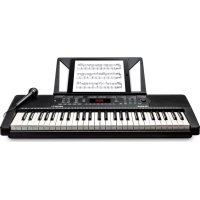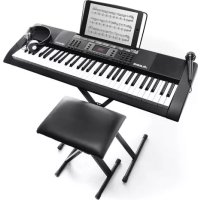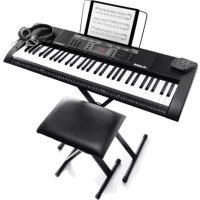
Harmony 61 MK3 - Clavier ALESIS - Notice d'utilisation et mode d'emploi gratuit
Retrouvez gratuitement la notice de l'appareil Harmony 61 MK3 ALESIS au format PDF.


| Caractéristiques | Détails |
|---|---|
| Type de clavier | Clavier numérique à 61 touches sensibles à la vélocité |
| Polyphonie | 64 voix |
| Instruments intégrés | 300 sons d'instruments |
| Styles d'accompagnement | 300 styles d'accompagnement |
| Fonction d'enregistrement | Enregistrement MIDI |
| Connectivité | Sortie casque, USB-MIDI, entrée pédale |
| Alimentation | Adaptateur secteur inclus ou fonctionnement sur piles (6 piles AA) |
| Dimensions | 940 x 350 x 120 mm |
| Poids | 3,5 kg |
| Utilisation | Idéal pour les débutants et les musiciens en herbe |
| Maintenance | Nettoyage régulier des touches et de la surface, mise à jour du firmware si nécessaire |
| Sécurité | Utiliser uniquement l'adaptateur fourni, éviter l'humidité |
| Garantie | 2 ans |
FOIRE AUX QUESTIONS - Harmony 61 MK3 ALESIS
Questions des utilisateurs sur Harmony 61 MK3 ALESIS
0 question sur cet appareil. Repondez a celles que vous connaissez ou posez la votre.
Poser une nouvelle question sur cet appareil
Téléchargez la notice de votre Clavier au format PDF gratuitement ! Retrouvez votre notice Harmony 61 MK3 - ALESIS et reprennez votre appareil électronique en main. Sur cette page sont publiés tous les documents nécessaires à l'utilisation de votre appareil Harmony 61 MK3 de la marque ALESIS.
MODE D'EMPLOI Harmony 61 MK3 ALESIS
Guide d'utilisation (Français)
Présentation
Contenu de la boîte
Harmony 61 MK3
Casque d'écoute
Pupitre
Support pour clavier
Banc
Pédale de sustain
Câble d'alimentation
Guide d'utilisation
Consignes de sécurité et informations concernant la garantie
Pour les toutes dernières informations concernant la configuration système requise, la compatibilité, etc., et l'enregistrement du produit, veuillez visiter alesis.com.
Pour de l'assistance supplémentaire, veuillez visiter alesis.com/support.
Installation
Banc
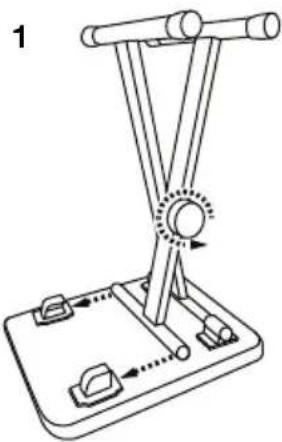
Support pour clavier
1
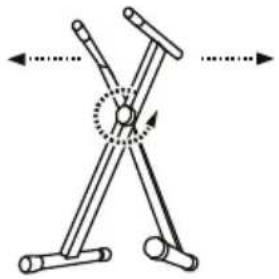
2 courroies pour clavier
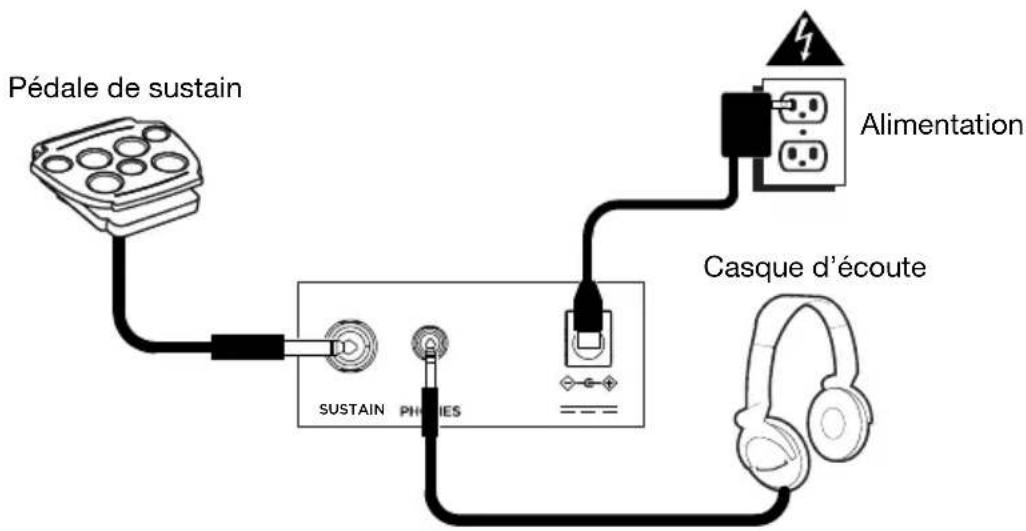
Schéma de connexion
Les éléments qui ne figurent pas dans la section Présentation > Contenu de la boîte sont vendus séparément.
Remarque : veillez à débrancher / retirer le casque avant de vous éloigner du clavier.
flowchart
graph TD
    A["Pédale de sustain"] --> B["SUSTAIN"]
    B --> C["PHORIES"]
    C --> D["Casque d'écoute"]
    D --> E["Alimentation"]
    E --> F["Capacitor with plug icon"]
    style A fill:#f9f,stroke:#333
    style B fill:#ccf,stroke:#333
    style C fill:#cfc,stroke:#333
    style D fill:#fcc,stroke:#333
    style E fill:#cff,stroke:#333
    style F fill:#ffc,stroke:#333
Caractéristiques
Panneau supérieur
-
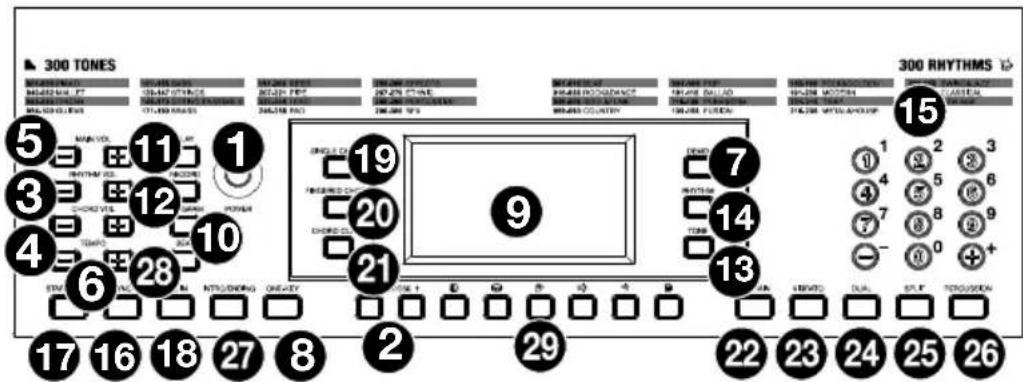
Interrupteur d'alimentation : Cette touche permet de mettre le clavier sous et hors tension.
-
Transposition : Utilisez les touches Transpose + et Transpose - afin d'augmenter ou de diminuer la hauteur tonale du clavier en demi-tons. Appuyez sur les deux touches Transpose + et Transpose - simultanément afin de réinitialiser la valeur par défaut.
-
Volume du rythme : Utilisez les touches Rhythm Vol + et Rhythm Vol - afin d'augmenter ou de diminuer le volume du rythme d'accompagnement. Appuyez sur les deux touches Rhythm Vol + et Rhythm Vol - simultanément afin de réinitialiser la valeur par défaut.
-
Volume de l'accord : Utilisez les touches Chord Vol + et Chord Vol – afin d'augmenter ou de diminuer le volume de l'accord d'accompagnement. Appuyez sur les deux touches Rhythm Chord Vol + et Chord Vol – simultanément afin de réinitialiser la valeur par défaut.
-
Volume général : Utilisez les touches Main Vol + et Main Vol - afin d'augmenter ou de diminuer le volume général pour tous les sons et rythmes. Appuyez sur les deux touches Main Vol + et Main Vol - simultanément afin de réinitialiser la valeur par défaut.
-
Tempo : Utilisez les touches Tempo + et Tempo - afin d'augmenter ou de diminuer la vitesse du rythme et de l'accord d'accompagnement. Appuyez sur les deux touches Tempo + et Tempo - simultanément afin de réinitialiser la valeur par défaut.
-
Demo : Cette touche permet de lancer la lecture des chansons de démonstration. Utiliser les touches numériques ou les touches + et - permet de sélectionner une autre chanson de démonstration. Appuyer de nouveau sur cette touche permet d'arrêter la lecture.
-
One-Key : Cette touche permet de lancer la fonction one-key. Cette fonction vous permet de jouer avec les chansons de démonstration en appuyant sur n'importe quelle touche au rythme de la chanson. Utiliser les touches numériques ou les touches + et - permet de sélectionner une autre chanson de démonstration.
-
Affichage DEL : Affiche les diverses fonctions du clavier et les valeurs numériques.
-
Program : Cette touche permet de créer un rythme d'accompagnement personnalisé.
-
Play : Cette touche permet de lancer un rythme d'accompagnement personnalisé ou d'une chanson enregistrée.
-
Record : Cette touche permet d'enregistrer une chanson personnalisée.
-
Tone : Appuyer sur cette touche puis utiliser les touches numériques ou les touches + et - permet de sélectionner une sonorité.
-
Rythme : Appuyer sur cette touche puis utiliser les touches numériques ou les touches + et - permet de sélectionner un rythme d'accompagnement.
-
Touches numériques: Ces touches permettent de sélectionner un instrument, un rythme, une chanson ou un tempo.
-
Synchronisation : Appuyez sur la touche Sync puis jouer lles touches jouées à partir de la deuxième note de fa dièse et plus bas (correspondant aux accords/notes). La fonction d'accompagnement commence immédiatement lorsqu'une touche est jouée sans avoir à appuyer sur la touche Lancer/arrêter la lecture.
- Lancer/arrêter la lecture : Cette touche permet de lancer ou d'arrêter un rythme d'accompagnement.
- Rythme temporaire : Cette touche permet d'activer un rythme temporaire durant la lecture d'un rythme d'accompagnement.
- Single Chord : Cette touche permet d'activer la fonction d'accompagnement avec accords automatiques à un doigt. Cette fonction permet de générer des accords pour les rythmes d'accompagnement basés sur les touches jouées à partir de la deuxième note de fa dièse et les touches suivantes. Les accords disponibles pour cette fonction sont décrits dans la section Fonctionnement > Rythme d'accompagnement. Appuyer de nouveau sur cette touche ou sur la touche Chord Clear pour désactiver la fonction d'accompagnement avec accords automatiques.
- Fingered Chord : Cette touche permet d'activer la fonction d'accompagnement avec accords automatiques à plusieurs doigts. Cette fonction permet de générer des accords pour les rythmes d'accompagnement basés sur les touches jouées à partir de la deuxième note fa dièse et les touches suivantes. Les accords disponibles pour cette fonction sont décrits dans la section Fonctionnement > Rythme d'accompagnement. Appuyer de nouveau sur cette touche ou sur la touche Chord Clear permet de désactiver la fonction d'accompagnement avec accords automatiques.
- Chord Clear : Cette touche permet d'activer la fonction d'accompagnement avec accords automatiques à un ou à plusieurs doigts.
- Sustain : Appuyez sur cette touche pour activer un effet de sustain qui simule une pédale de sustain. Appuyez de nouveau sur cette touche pour désactiver l'effet de sustain.
- Vibrato : Appuyez sur cette touche pour activer un changement de la tonalité pulsatoire. Appuyez de nouveau sur cette touche pour désactiver l'effet de vibrato.
- Dual : Cette touche permet de superposer deux sonorités. La sonorité sélectionnée avant d'appuyer sur la touche Dual sera l'une des sonorités superposées. Pour sélectionner l'autre sonorité qui sera superposée, entrez le numéro de la sonorité désirée ou utilisez les touches + et -. Appuyer de nouveau sur la touche Dual permet de désactiver la fonction à deux sonorités.
- Split : Cette touche permet de séparer le clavier en deux sections. La sonorité sélectionnée avant d'appuyer sur la touche Split sera utilisée pour le côté gauche du clavier. Pour sélectionner une sonorité pour le côté droit du clavier, entrez le numéro de la sonorité désirée ou utilisez les touches + et -. Appuyer de nouveau sur la touche Split permet de désactiver la séparation du clavier.
- Percussion : Cette touche permet d'utiliser les touches pour jouer les sons de batterie et de percussion intégrés. Appuyer de nouveau sur cette touche permet de désactiver cette fonction.
- Intro/Ending : Appuyer sur cette touche permet de jouer une introduction puis de lancer un rythme d'accompagnement. Appuyer sur cette touche lors de la lecture d'un rythme d'accompagnement permet de jouer une outro puis d'arrêter la lecture du rythme d'accompagnement.
- Beat : Cette touche permet d'activer le métronome. Appuyer de nouveau sur cette touche permet de modifier la division temporelle de cette touche ou métronome.
- Touches de Batterie : Ces touches permettent de lancer des sonorités de percussion. L'image sur chaque touche correspond au type de sonorité déclenché. Les touches de Batterie sont particulièrement utiles pour la programmation d'un rythme d'accompagnement.
Panneau arrière
- Sustain : Cette entrée permet de brancher une pédale standard 6,35 mm.
- Sortie casque : Cette entrée permet de brancher le casque d'écoute fourni afin d'écouter les notes jouées et de mettre en sourdine les haut-parleurs internes.
Remarque : veillez à débrancher / retirer le casque avant de vous éloigner du clavier. - Entrée d'alimentation : Cette entrée permet de brancher l'adaptateur secteur fourni.

text_image
① ② SUSTAIN PHONES ③Panneau inférieur
- Compartiment des piles : Insérez 6 piles de type AA dans ce compartiment afin d'alimenter le le clavier si vous n'utilisez pas l'adaptateur secteur.
text_image
1Fonctionnement
Sélection d'une sonorité
Appuyer sur la touche Tone puis sur les touches numériques ou les touches + et – pour sélectionner une sonorité.
Pour superposer deux sonorités, appuyez sur la touche Dual. La sonorité sélectionnée avant d'appuyer sur la touche Dual sera une des sonorités superposées. Pour sélectionner l'autre sonorité qui sera superposée, entrez le numéro de la sonorité désirée ou utilisez les touches + et -. Appuyez de nouveau sur la touche Dual pour désactiver la fonction à deux sonorités.
Pour séparer le clavier en deux sections, appuyez sur la touche Split. La sonorité sélectionnée avant d'appuyer sur la touche Split sera utilisée pour le côté gauche du clavier. Pour sélectionner une sonorité pour le côté droit du clavier, entrez le numéro de la sonorité désirée ou utilisez les touches + et -. Appuyer de nouveau sur la touche Split afin de désactiver la séparation du clavier.
Rythme d'accompagnement
Pour sélectionner un rythme d'accompagnement, appuyez sur la touche Rhythm puis utilisez les touches numériques ou les touches + et -.
Pour lancer ou arrêter un rythme d'accompagnement, appuyez sur la touche Start/Stop.
Pour que le rythme d'accompagnement joue un rythme de fond, appuyez sur la touche Fill In.
Pour activer la fonction d'accompagnement avec accords automatiques, appuyez sur la touche Single Chord ou Fingered Chord. Cette fonction permet de générer des accords pour les rythmes d'accompagnement basés sur les touches jouées à partir de la deuxième note fa dièse et les touches suivantes. Pour désactiver la fonction d'accompagnement avec accords automatiques, appuyez de nouveau sur cette touche ou sur la touche Chord Clear.
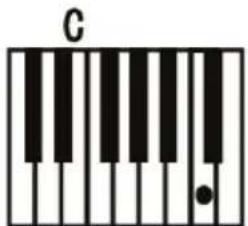
Single Chord :
Lorsque vous utilisez la fonctionnalité d'accompagnement avec accords automatiques à un doigt, vous pouvez utiliser les formes d'accord abrégées ci-dessous à partir de n'importe quelle note pour jouer un accord majeur, mineur, de septième ou de septième mineur.
text_image
C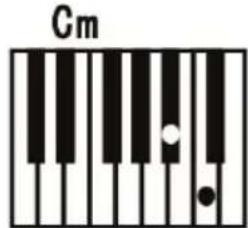
text_image
Cm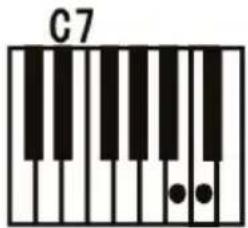
text_image
C7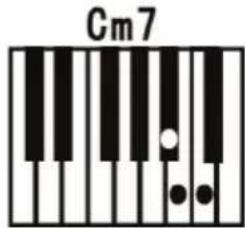
text_image
Cm7Fingered Chord :
Lorsque vous utilisez la fonctionnalité d'accompagnement avec accords automatiques à plusieurs doigts, vous pouvez utiliser les formes d'accord complètes ci-dessous à partir de n'importe quelle note pour jouer un accord majeur, mineur, de septième ou de septième mineur.
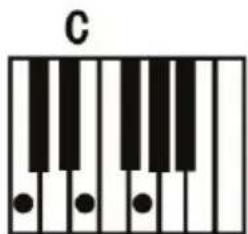
text_image
C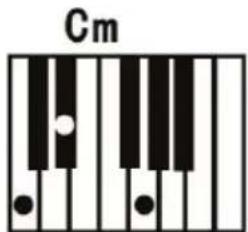
text_image
Cm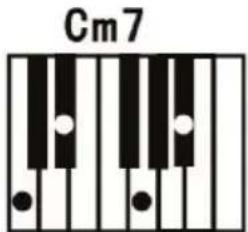
text_image
Cm7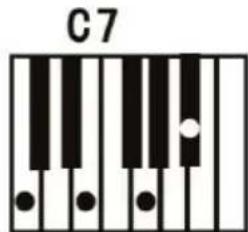
text_image
C7Fonction d'enregistrement
- Pour enregistrer votre performance, appuyez sur la touche Record.
- Au cours du processus d'enregistrement, appuyez sur la touche Play pour arrêter l'enregistrement et nouveau Play pour faire jouer la chanson enregistrée.
- Appuyez de nouveau sur la touche Play afin d'arrêter la lecture.
Remarque : La chanson sera effacée lorsque l'enregistrement recommencera ou lorsque le clavier sera mis hors tension. Lorsque la mémoire est pleine, l'écran affichera « FUL », et l'enregistrement s'arrêtera automatiquement.
Programmation d'un rythme
Pour créer des rythmes d'accompagnement personnalisés en jouant les touches du clavier :
- Appuyez sur la touche Program et commencer à programmer le rythme en jouant chaque note, une à la fois.
- Appuyez sur la touche Play pour arrêter la programmation et écouter le rythme programmé.
- Appuyez de nouveau sur la touche Program pour désactiver la fonction de programmation et effacer les données enregistrées.
Remarque : Le rythme programmé sera effacé lorsque la programmation recommencera ou lorsque le clavier sera mis hors tension.
Mise à l'arrêt automatique
Après 5 minutes d'inactivité, le Harmony 61 se met automatiquement en mode veille. Si vous appuyez sur une des touches, il se rallumera.

Évitez de toucher le port USB, la sortie casque ou la zone autour de ces connexions lorsque vous utilisez ce clavier avec un ordinateur. Cela peut entraîner l'arrêt temporaire du fonctionnement du clavier ou un fonctionnement anormal.