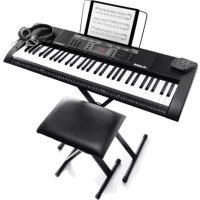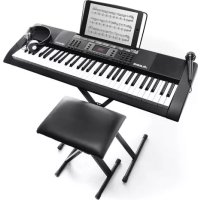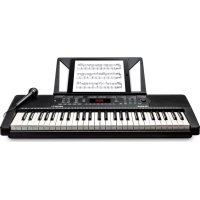
Melody 54 - Clavier ALESIS - Notice d'utilisation et mode d'emploi gratuit
Retrouvez gratuitement la notice de l'appareil Melody 54 ALESIS au format PDF.



| Type de produit | Clavier électronique à 54 touches |
| Marque | Alesis |
| Modèle | Melody 54 |
| Nombre de touches | 54 touches |
| Sonorités | 300 sonorités uniques |
| Rythmes d'accompagnement | 300 rythmes |
| Chansons de démonstration | 40 chansons |
| Polyphonie | Jusqu'à 32 notes (estimation) |
| Alimentation | Adaptateur secteur 9V CC (fourni) ou 6 piles AA (non fournies) |
| Autonomie sur piles | Environ 6 heures (estimation) |
| Dimensions (approx.) | 80 x 30 x 10 cm |
| Poids (approx.) | 3 kg |
| Fonctions principales | Sustain, Vibrato, Dual (superposition), Split (séparation), Transposition, Enregistrement, Métronome, One-Key, Accords d'accompagnement (Single/Fingered), Programmation de rythmes, Synchronisation, Fill-In, Intro/Ending |
| Entrées/Sorties | Entrée microphone (jack 3.5 mm), Sortie casque (TRS 3.5 mm), Entrée d'alimentation |
| Haut-parleurs intégrés | Oui |
| Accessoires inclus | Microphone, Câble d'alimentation, Pupitre, Guide d'utilisation |
| Entretien et nettoyage | Nettoyer avec un chiffon doux et sec. Ne pas utiliser de solvants. |
| Sécurité | Utiliser uniquement l'adaptateur fourni. Ne pas exposer à l'humidité. |
| Pièces détachées et réparabilité | Non spécifié. Contactez le support Alesis pour assistance. |
| Informations générales | Mise en veille automatique après 5 minutes d'inactivité. Transposition de -6 à +6 demi-tons. |
FOIRE AUX QUESTIONS - Melody 54 ALESIS
Questions des utilisateurs sur Melody 54 ALESIS
0 question sur cet appareil. Repondez a celles que vous connaissez ou posez la votre.
Poser une nouvelle question sur cet appareil
Téléchargez la notice de votre Clavier au format PDF gratuitement ! Retrouvez votre notice Melody 54 - ALESIS et reprennez votre appareil électronique en main. Sur cette page sont publiés tous les documents nécessaires à l'utilisation de votre appareil Melody 54 de la marque ALESIS.
MODE D'EMPLOI Melody 54 ALESIS
Contenu de la boîte
Melody 54
Microphone
Cable d'alimentation
Pupitre
Guide d'utilisation
Consignes de sécurité et informations concernant la garantie
Pour les toutes dernières informations concernant la configuration système requise, la compatibilité, etc., et l'enregistrement du produit, veuillez visiter alesis. com.
Pour de l'assistance supplémentaire, veuillez visiter alesis. com/support.
Installation
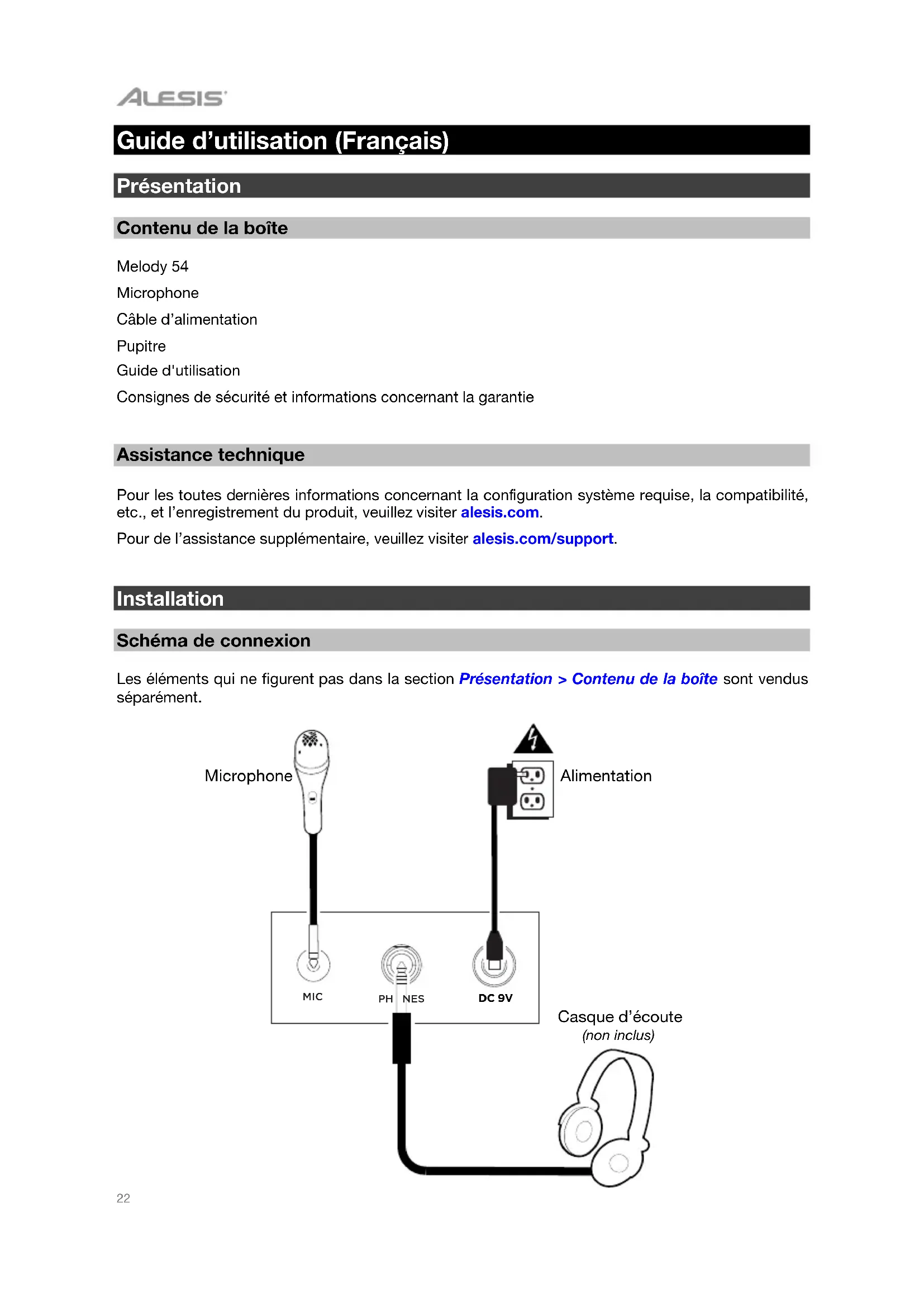
Les éléments qui ne figurent pas dans la section Présentation > Contenu de la boîte sont vendus séparément.
Panneau supérieur
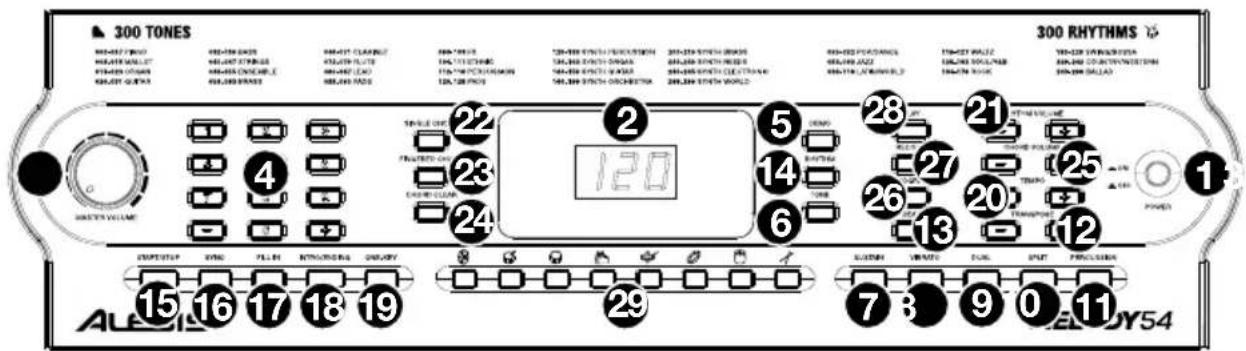
- Interrupteur Power: Cette touche permet de mettre le clavier sous et hors tension. Remarque: Après 5 minutes d'inactivité, le Melody 54 se met automatiquement en mode veille. Si vous appuyez sur une des touches, il se rallumera.
- Écran: Cet écran à DEL se met à jour lorsque vous modifiez des paramètres tels que la sonorité, le rythme, le tempo, etc. Lors de la mise sous tension, l'écran indique par défaut le tempo sélectionné.
- Master Volume: Ce bouton permet d'augmenter ou de diminuer le volume général du clavier.
- Touches numériques et touches +/-: Ces touches permettent de modifier le son, le rythme d'accompagnement ou la piste de démonstration. Avant d'utiliser les touches numériques ou les touches +/-, vous devez appuyer sur la touche correspondant au paramètre que vous souhaitez modifier.
- Demo: Cette touche permet de lancer la lecture d'une des chansons de démonstration. Veuillez consulter la section Fonctionnement > Chansons de démonstration afin d'en savoir plus.
- Tone: Appuyer sur cette touche puis utiliser les touches numériques ou les touches +/- permet de sélectionner une sonorité
- Sustain: Cette touche permet d'activer et de désactiver l'effet de maintien de la note
- Vibrato: Cette touche permet d'activer et de désactiver l'effet de vibrato
- Dual: Cette touche permet de superposer deux sonorités
- Split: Cette touche permet d'utiliser une sonorité d'un côté du clavier et une autre sonorité de l'autre côté
- Percussion: Cette touche permet d'utiliser les touches pour jouer des sons de percussion. On s'affiche temporairement à l'écran lorsque les sons de percussion sont activés. Voyez l'image au-dessus de chaque touche afin de savoir quel son de batterie une touche va jouer. Appuyer de nouveau sur la touche Percussion permet de désactiver cette fonction. OFF s'affiche temporairement à l'écran lorsque les sons de percussion sont désactivés.
- Transpose: Les touches Transpose + et Transpose - permettent d'augmenter et de diminuer la hauteur tonale du clavier en demi-tons. Veuillez consulter la section Fonctionnement > Sélection de la sonorité du clavier afin d'en savoir plus.
- Beat: Cette touche permet de parcourir les différents règles du métronome: 1/4, 2/4, 3/4, 4/4 et désactivé. Lors de la mise sous tension du clavier, le métronome est désactivé par défaut. Lorsque le réglage est modifié, l'écran affiche temporairement le réglage sélectionné. Lorsque le métronome est activé, trois points clignotent à l'écran pour indiquer le premier temps de chaque mesure et un point pour chaque temps restant. Les touches Tempo +/- permettent de modifier le tempo du métronome.
- Rhythm: Appuyer sur cette touche puis utiliser les touches numériques ou les touches +/- permet de sélectionner un rythme d'accompagnement. Veuillez consulter la section Fonctionnement > Ajouter de la musique de fond > Rythme d'accompagnement afin d'en savoir plus.
- Start/Stop: Cette touche permet de lancer ou d'arrêter un rythme d'accompagnement. Veuillez consulter la section Fonctionnement > Ajouter de la musique de fond > Rythme d'accompagnement afin d'en savoir plus.
- Sync: Cette touche permet d'activer la fonction de synchronisation. Lorsque la fonction de synchronisation est activée, jour une touche à gauche de G2 déclenche automatiquement le rythme d'accompagnement sélectionné (de sorte que vous n'ayez pas à appuyer sur la touche Start/Stop)
- Fill In: Durant la lecture d'un rythme d'accompagnement, appuyer sur cette touche permet de faire jouer temporairement un nouveau rythme ou un « rythme de fond de batterie » ythme d'accompagnement afin d'en savoir plus.
- Intro/Ending: Cette touche permet de faire jouer l'introduction ou la conclusion d'un rythme de batterie, selon qu'un rythme d'accompagnement joue ou pas
- One-Key: Cette touche permet d'activer la fonction One-key. Lorsque cette fonction est activée, vous pouvez faire jouer une piste de démonstration en appuyant sur une touche à la fois. Veuillez consulter la section Fonctionnement > Chansons de démonstration afin d'en savoir plus.
- Tempo: Les touches Tempo + et Tempo - permettent de modifier le réglage BPM du clavier. Cela modifie la façon dont sont joués les rythmes et les accords d'accompagnement, les chansons de démonstration et le métronome. Appuyer simultanément sur les touches Tempo + et Tempo - permet de réinitialiser la valeur par défaut du tempo (120 BPM).
- Rhythm Volume: Les touches Rhythm Vol + et Rhythm Vol - permettent d'augmenter et de diminuer le volume du rythme d'accompagnement. Appuyer simultanément sur les touches Rhythm Vol + et Rhythm Vol - permet de réinitialiser la valeur par défaut du volume (A07).
- Single Single Chord (par opposition à la touche Fingered Chord) permet d'utiliser des formes d'accord abrégées au lieu d'utiliser toutes les notes normalement requises pour obtenir un accord complet. Veuillez consulter la section Fonctionnement > Ajouter de la musique de fond > Accords d'accompagnement afin d'en savoir plus.
- Fingered Fingered Chord (par opposition à la touche Single Chord), exige de jourter toutes les touches normalement requises au lieu d'utiliser des formes d'accord abrégées pour obtenir un accord complet. Veuillez consulter la section Fonctionnement > Ajouter de la musique de fond > Accords d'accompagnement afin d'en savoir plus.
- Chord Clear: Cette touche permet de désactiver la fonction d'accord d'accompagnement.
- Chord Volume: Les touches Chord Vol + et Chord Vol - permettent d'augmenter et de diminuer le volume de l'accord d'accompagnement. Appuyer simultanément sur les touches Chord Vol + et Chord Vol - permet de réinitialiser la valeur par défaut du volume des accords d'accompagnement (u07).
- Program: Cette touche permet de créer un rythme d'accompagnement personnalisé. Veuillez consulter la section Fonctionnement > Ajouter de la musique de fond > Programmation d'un rythme d'accompagnement afin d'en savoir plus.
- Record: Cette touche permet d'enregistrer une chanson. Veuillez consulter la section Fonctionnement > Enregistrement afin d'en savoir plus.
- Play: Cette touche permet de lancer un rythme d'accompagnement personnalisé ou une chanson enregistrée.
- Touches de Batterie: Ces touches permettent de lancer des sonorités de percussion. L'image sur chaque touche correspond au type de sonorité déclenché. Les touches de Batterie sont particulièrement utiles pour la programmation d'un rythme d'accompagnement. Veuillez consulter la section Fonctionnement > Ajouter de la musique de fond > Programmation d'un rythme d'accompagnement afin d'en savoir plus.
Panneau arrêté
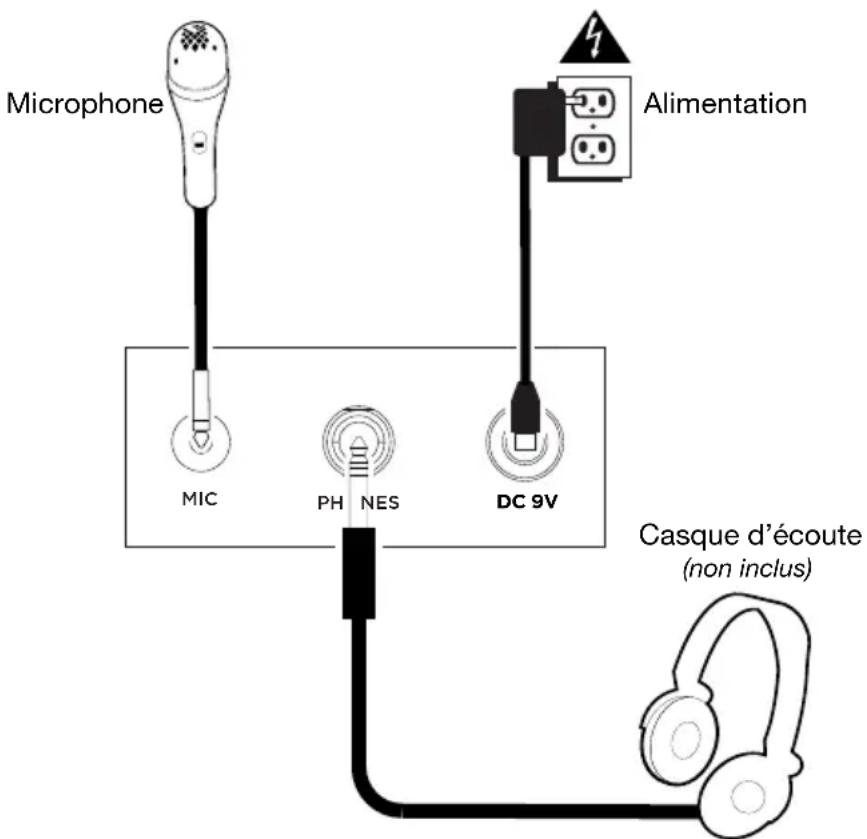
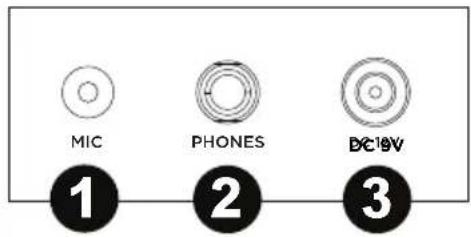
- Microphone : Cette entrée permet de brancher le microphone fourni afin de chanter tout en jouant du clavier.
- Sortie casque (TRS 3,5 mm) : Cette sortie permet de brancher un casque d'écoute (non inclus) afin d'écouter les leçons du clavier.
Remarque : Lorsque la sortie casque est utilisée, les haut-parleurs intégrés du clavier sont désactivés.
- Entrée d'alimentation : Cette entrée permet de brancher l'adaptateur secteur fourni.
Panneau inférieur
- Compartiment des piles : Insérer 6 piles de type AA dans ce compartiment permet d'alimenter le clavier sans utiliser l'adaptateur secteur.
Sélection de la sonorité du clavier
Le clavier Melody 54 dispose de 300 sonorités uniques.
Pour sélectionner la sonorité du clavier :
- Appuyez sur la touche Tone.
- Utilisez les touches numériques pour sélectionner une sonorité ou utilisez les touches +/- pour parcourir les sonorités une par une. Le guide au-dessus du clavier indique les numéros des différentes sonorités. Le numéro correspondant à la nouvelle sonorité sélectionnée s'affichera sur l'écran du clavier.
- Jouez les touches du clavier pour entendre la sonorité sélectionnée.
Pour enrichir la sonorité avec un effet de maintien de la note, appuyez sur la touche Sustain. SUS s'affichera temporairement à l'écran. Lorsque cette fonction est activée, les notes jouées sont tenues plus longtemps, simulant l'effet de la pédale de sustain d'un piano acoustique Sustain. OFF s'affichera temporairement à l'écran.
Pour enrichir la sonorité avec un effet de vibrato, appuyez sur la touche Vibrato. Vib s'affichera temporairement à l'écran. Lorsque cette fonction est activée, la sonorité des notes jouées fluctue en augmentant et en diminuant t, appuyez de nouveau sur la touche Vibrato. OFF s'affichera temporairement à l'écran.
Pour augmenter ou diminuer la hauteur tonale du clavier d'un demi-ton, appuyez sur la touche Transpose + ou Transpose -. Le clavier peut être transposé de six demi-tons vers le haut ou le bas. Le nouveau réglage s'affichera temporairement à l'écran. Appuyez simultanément sur les touches Transpose + et Transpose - pour réinitialiser la hauteur tonale par défaut C1 - F6 (indiquée par les chiffres 00 à l'écran) du clavier.
Superposition
Le mode de superposition permet de superposer deux sonorités différentes.
Pour superposer deux sonorités :
- Appuyez sur la touche Dual. DOU s'affichera temporairement à l'écran. La sonorité sélectionnée avant d'appuyer sur la touche Dual sera automatiquement sélectionnée comme sonorité principale pour créer la superposition.
- Pour modifier la sonorité à ajouter à la superposition, utilisez les touches numériques pour sélectionner une sonorité ou utilisez les touches +/- pour parcourir les sonorités une par une. Le guide au-dessus du clavier indique les nombres des différentes sonorités. Le nombre correspondant à la nouvelle sonorité sélectionnée s'affichera sur l'écran du clavier.
Remarque : Lorsque vous atteignez l'étape 2, la dernière sonorité utilisée pour la superposition sera automatiquement sélectionnée. Si vous accédez au mode de superposition pour la première fois depuis la mise sous tension du clavier, la sonorité t48 (Ensemble) est automatiquement sélectionnée.
- Jouez les touches du clavier pour entendre les deux sonorités sélectionnées.
Pour désactiver le mode de superposition, appuyez de nouveau sur la touche Dual. DOU s'affichera temporairement à l'écran.
Mode de séparation du clavier
Le mode de séparation du clavier permet de diviser le clavier de 54 touches en deux zones afin que vous puissiez utiliser deux sonorités différentes pour chacune de vos mains. Par exemple, vous pourriez utiliser les sonorités de piano avec la main droite et les sonorités de basse avec la main gauche.
Pour activer le mode de séparation du clavier :
- Appuyez sur la touche Split. SPL s'affichera temporairement à l'écran. La sonorité sélectionnée avant d'appuyer sur la touche Split sera utilisée pour le côté gauche du clavier.
Remarque: La hauteur tonale du côté gauche du clavier augmentera d'une octave, alors que la hauteur tonale du côté droit du clavier diminuera d'une octave. Cela signifie que si la transposition par défaut est utilisée, le côté gauche du clavier sera C2-B3, alors que le côté droit du clavier C2-F4.
- Pour sélectionner la sonorité du côté droit du clavier, utilisez les touches numériques pour sélectionner une sonorité ou utilisez les touches +/- pour parcourir les sonorités une par une. Le guide au-dessus du clavier indique les nombres des différentes sonorités. Le nombre correspondant à la nouvelle sonorité sélectionnée s'affichera sur l'écran du clavier.
- Jouez les touches du clavier pour entendre les sonorités sélectionnées.
Pour désactiver le mode de séparation du clavier, appuyez de nouveau sur la touche Split. OFF s'affichera temporairement à l'écran.
Remarque: Les modes de séparation du clavier et de superposition ne peuvent être utilisés en même temps.
Rythme d'accompagnement
Si vous souhaitez vous accompagner d'une boucle de batterie, vous pouvez choisir parmi l'un des 300 rythmes-Uniques du Melody 54.
Pour sélectionner un rythme d'accompagnement :
- Appuyez sur la touche Rythme.
- Utilisez les touches numériques pour sélectionner un rythme ou utilisez les touches +/- pour parcourir les rythmes un par un. Le guide au-dessus du clavier indique les nombres des différents styles de rythme. Le numéro correspondant au nouveau rythme sélectionné s'affichera sur l'écran du clavier.
Pour lancer ou arrêter le rythme d'accompagnement sélectionné, appuyez sur la touche Start/Stop.
Astuce : Pour contrôler le rythme du rythme d'accompagnement, regardez l'écran. Trois points clignotent pour indiquer le premier temps de chaque mesure et un point pour chaque temps restant.
Pour augmenter ou diminuer le tempo du rythme d'accompagnement, utilisez les touches Tempo + et Tempo -. Appuyez simultanément sur les touches Tempo + et Tempo - pour réinitialiser la valeur par défaut du tempo (120 BPM).
Pour augmenter ou diminuer le volume du rythme d'accompagnement, utilisez les touches Rhythm Vol + et Rhythm Vol -. Appuyez simultanément sur les touches Rhythm Vol + et Rhythm Vol - pour réinitialiser la valeur par défaut du volume (l'écran affiche A07).
Pour ajouter un rythme de batterie au rythme d'accompagnement, appuyez sur la touche Fill In alors que le rythme d'accompagnement joue. Le rythme d'accompagnement revient automatiquement à la normale une fois le rythme de batterie terminé. Le rythme de batterie varie en fonction du moment où vous appuyez sur la touche Fill In.
Pour ajouter une introduction de batterie au rythme d'accompagnement, appuyez sur la touche Intro/Ending alors que le rythme d'accompagnement ne joue pas. Après avoir appuyé sur la touche, l'introduction de batterie joue deux mesures, puis le rythme d'accompagnement commence automatiquement.
Pour ajouter une conclusion de batterie au rythme d'accompagnement, appuyez sur la touche Intro/Ending alors que le rythme d'accompagnement joue. Après avoir appuyé sur la touche, la conclusion de batterie joue deux mesures, puis le rythme d'accompagnement s'arrête automatiquement.
Pour que le rythme d'accompagnement soit automatiquement lancé lorsque vous jouez les touches :
- Sélectionnez un rythme d'accompagnement (comme décrit précédemment dans cette section).
- Appuyez sur la touche Sync. Afin d'indiquer que la synchronisation est activée, un point sur l'écran clignote en fonction du tempo sélectionné.
- Jouez sur l'une des touches situées à gauche de G2. Dès que vous appuyez sur l'une des touches, le rythme d'accompagnement sélectionné est automatiquement lancé (sans que vous ayez à appuyer sur la touche Start/Stop).
- Lorsque vous avez terminé avec le rythme d'accompagnement, appuyez sur la touche Start/Stop pour l'arrêter. Si vous désirez utiliser la fonction de synchronisation de nouveau, répétez les étapes 1-2.
Accords d'accompagnement
Si vous souhaitez vous accompagner d'un rythme de batterie et d'accord d'accompagnement, vous pouvez utiliser la fonction d'accord d'accompagnement.
Lorsque cette fonction est activée, le clavier joue automatiquement de la musique centrée sur un accord de piano spécifique, qui peut être arpenté et/ou accompagné d'autres instruments (comme une guitare basse). La musique jouée correspond au style du rythme d'accompagnement sélectionné. La musique s'ajuste également lorsqu'un rythme de batterie ou une introduction/conclusion de batterie est sélectionné.
Vous devez utiliser les touches à gauche de G2a fin de générer l'accord d'accompagnement. Il y a quatre options possibles : un accord majeur, mineur, de septième ou de septième mineur.
Pour activer la fonction d'accords d'accompagnement :
- Sélectionnez un rythme d'accompagnement (comme décrit dans la section précédente de ce guide).
- Appuyez sur la touche Single Chord ou la touche Fingered Chord. L'écran affichera temporairement l'option sélectionnée. Veuillez consulter les sections suivantes afin d'en savoir plus sur ces deux options.
- Appuyez sur la touche Start/Stop pour lancer le rythme d'accompagnement.
Remarque: L'ordre dans lequel vous effectuez les étapes 2 et 3 n'a pas d'importance.
- Jouez les notes nécessaires pour générer l'accord d'accompagnement souhaité. Les touches dont vous devez jouer varient selon que vous utilisez la touche Single Chord ou la touche Fingered Chord. Veuillez consulter les sections suivantes afin d'en savoir plus.
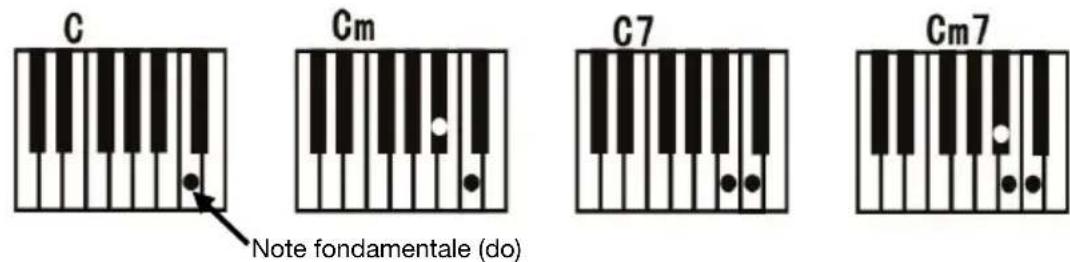
Si vous appuyez sur la touche Single Chord, vous pouvez utiliser des formes d'accord abrégées afin de générer un accord d'accompagnement.
Pour générer un accord, appuyez sur les touches correspondant à l'accord que vous pouvez jouer (diagramme ci-dessous). Les points dans les diagrammes indiquent les touches que vous joueriez pour un accord en do, mais les mêmes formes globales peuvent être appliquées à n'importe quelle note fondamentale. Rappelez-vous que vous devez utiliser les touches à gauche de G2.
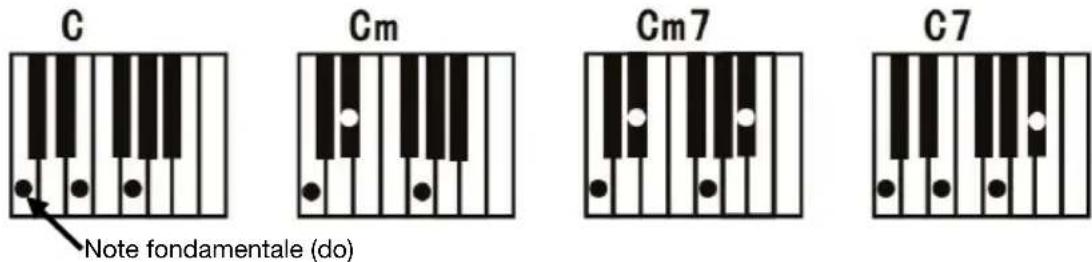
Si vous appuyez sur la touche Fingered Chord, vous devez jouer un accord majeur, mineur, de septième ou de septième mineur complet afin de l'entendre jouer en même temps que le rythme d'accompagnement.
Pour générer un accord, jouez les formes d'accord major, mineur, de septième de dominante ou de septième mineur complet. Par exemple, les quatre accords en do illustrés ci-dessous, avec des points sur chaque touche de l'accord. Rappelez-vous que vous devez utiliser les touches à gauche de G2.
Pour régler le volume de l'accord d'accompagnement, utilisez les touches Chord Vol + et Chord Vol -. Appuyez simultanément sur les touches Chord Vol + et Chord Vol - pour réinitialiser la valeur par défaut du volume (l'écran affiche u07).
Pour que l'accord d'accompagnement ne joue pas automatiquement, appuyez sur la touche Chord Clear.
Remarque : Lorsque la fonction d'accord d'accompagnement est activée, vous pouvez utiliser le mode de superposition, mais pas le mode de séparation du clavier. Appuyez sur la touche Split lorsque les accords d'accompagnement jouent pour arrêter les accords.
Pour que le rythme d'accompagnement et l'accord d'accompagnement soient automatiquement lancés lorsque vous jouez les touches :
- Sélectionnez un rythme d'accompagnement (comme décrit dans la section précédente de ce guide).
- Appuyez sur la touche Sync. Afin d'indiquer que la synchronisation est activée, un point sur l'écran clignote en fonction du tempo sélectionné.
- Appuyez sur la touche Single Chord ou la touche Fingered Chord pour activer la fonction d'accord d'accompagnement.
- Jouez les notes nécessaires pour générer l'accord d'accompagnement souhaité. Dès que vous appuyez sur l'une des touches, le rythme d'accompagnement et l'accord d'accompagnement sélectionnés sont automatiquement lancés (sans que vous ayez à appuyer sur la touche Start/Stop).
- Lorsque vous avez terminé avec le rythme d'accompagnement et l'accord d'accompagnement, appuyez sur la touche Start/Stop pour les arrêter.
Programmation d'un rythme d'accompagnement
Vous pouvez utiliser la fonction de programmation d'un rythme pour créer votre propre rythme de batterie et vous accompagner pendant que vous jouez.
Pour créer un rythme d'accompagnement personnalisé :
- Appuyez sur la touche Program afin de passer en mode de programmation d'un rythme. Prg s'affiche à l'écran et les touches passeront automatiquement aux sons de percussion.
- Programmez le rythme en jouant chaque son de batterie dans l'ordre dans lequel vous souhaitez les répéter, en suivant l'enchaînement rythmique. Vous pouvez jour les sons de batterie avec les touches ou avec les touches de Batterie. Si vous utilisez les touches, voyagez l'image au-dessus de chaque touche afin de savoir quel son de batterie une touche va jour. Le rythmeprogrammépasse jusqu'à 32sons de batterie. Chaque son de batterie de l'enchaînement rythmiqueaura la durée d'une noire.
Remarque : Vous ne pouvez pas programmer deux sons de percussion à jouer en même temps.
- Appuyez sur la touche Play pour arrêter la programmation et écouter en boucle le rythme program. Play s'affiche à l'écran.
- Après avoir appuyé sur la touche Play, les touches reviendront automatiquement à la dernière sonorité sélectionnée et vous pourrez jouer et vous accompagner de votre rythme personnalisé.
Pour modifier le tempo du rythme personnalisé, utilisez les touches Tempo + et Tempo -. Appuyez simultanément sur les touches Tempo + et Tempo - pour réinitialiser la valeur par défaut du tempo (120 BPM).
Pour modifier le volume du rythme personnalisé, utilisez les touches Rhythm Vol + et Rhythm Vol -. Appuyez simultanément sur les touches Rhythm Vol + et Rhythm Vol - pour réinitialiser la valeur par défaut du volume (l'écran affiche A07).
Pour arrêter la lecture du rythme personnalisé, appuyez sur la touche Play. Le clavier passe de nouveau en mode de programmation et vous permet de programmer un nouveau rythme, ou appuyer sur la touche Play pour lancer le rythme précédemment program. Vous pouvez également arrêter un rythme personnalisé en appuyant sur la touche Program, ce qui force le clavier à quitter le mode de programmation et à supprimer le rythme en cours. Lorsque vous quittez le mode de programmation, OFF s'affiche temporairement à l'écran.
Remarque: Si vous mettez le clavier hors tension lorsqu'un rythme personnelisé joue, ce dernier sera supprimé.
Astuce : Alors que le mode de programmation est activé, appuyez sur la touche Single Chord pendant qu'un rythme personnelisé joue ou est arrêté. Cela vous permettra d'utiliser les formes d'accords abrégées (illustrées dans la section précédente) sur les touches situées à gauche de G2 afin de jouer des accords complets. Les accords ne joueront pas automatiquement en même temps que le rythme personnelisé; ils s'arrêtent une fois que vous aurez relâché les touches. Cependant, vous aurez toujours la possibilité de jouer des accords complets en touchant rapidement une des trois touches adjacentes.
Enregistrement
Vous pouvez utiliser la fonction d'enregistrement du Melody 54 pour vous enregistrer en train de jouer du piano.
Pour enregistrer votre performance :
- Appuyez sur la touche Record pour passer en mode d'enregistrement. REC reste affiché à l'écran.
- Lorsque vous avez terminé de jouer ce que vous vouliez enregistrer, appuyez sur la touche Play pour arrêter d'enregistrer et lancer automatiquement la lecture. Play reste affiché à l'écran.
- Une fois la lecture de l'enregistrement terminée, le clavier passe de nouveau en mode d'enregistrement. Vous pouvez ensuite effectuer un nouvel enregistrement en jouant les touches ou appuyer sur la touche Play pour écouter de nouveau l'enregistrement.
Remarque: Si un enregistrement est toujours en cours de lecture, vous pouvez appuyer sur la touche Play pour l'arrêter et repasser en mode d'enregistrement.
Remarque: Si la mémoire du clavier devient pleine durant l'enregistrement, l'écran affiche FUL, et le clavier passe de nouveau en mode d'enregistrement. Vous pouvez ensuite appuyer sur la touche Play pour écouter l'enregistrement ou l'écraser en jouant les touches.
Pour désactiver le mode d'enregistrement, appuyez sur la touche Record. Cela supprimera l'enregistrement.
Remarque: Si vous mettez le clavier hors tension en mode d'enregistrement, tout enregistrement sera supprimé.
Remarque: Lorsque le mode d'enregistrement est activé, vous ne pouvez utiliser les modes de superposition et de séparation du clavier, ou les rythmes et accords d'accompagnement.
Chansons de démonstration
Le clavier Melody 54 dispose de 40 chansons de démonstration.
Pour lancer la lecture d'une chanson de démonstration, appuyez sur la touche Demo. La chanson de démonstration sélectionnée restera affichée à l'écran et commencera à jouer.
Pour sélectionner une autre chanson de démonstration, utilisez les touches numériques ou les touches +/- alors qu'une chanson de démonstration joue. L'écran affichera la nouvelle chanson sélectionnée.
Pour arrêter la lecture de la chanson de démonstration, appuyez de nouveau sur la touche Demo.
One-Key
La fonction One-Key vous permet de jouer une chanson de démonstration à l'aide des touches du clavier du Melody 54. Chaque fois que vous appuyez sur une touche, un court extrait de la chanson de démonstration joue. En appuyant plusieurs fois sur n'importe laquelle des touches au rythme, vous pouvez faire jouer toute la chanson de démonstration. Cette fonction est particulièrement utile pour les pianistes débutants, car elle leur permet de faire l'expérience de jouer une chanson sans qu'ils aient besoin de connaître les touches à jouer.
Pour utiliser les touches pour faire jouer une chanson de démonstration :
- Appuyez sur la touche One-Key. La chanson de démonstration sélectionnée (comme affichée à l'écran) commencera à jouer automatiquement. Pour sélectionner une autre chanson, utilisez les touches numériques ou les touches +/-
- Appuyez et relâchez n'importe quelle touche afin d’arrêter la lecture automatique de la chanson de démonstration.
- Appuyez plusieurs fois sur n'importe laquelle des touches au rythme pour faire jouer la chanson de démonstration.
- Lorsque vous avez terminé, appuyez de nouveau sur la touche One-Key pour désactiver cette fonction.