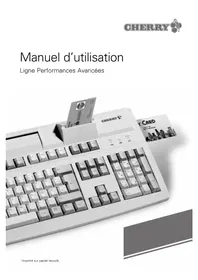
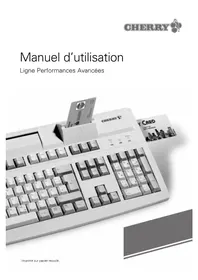
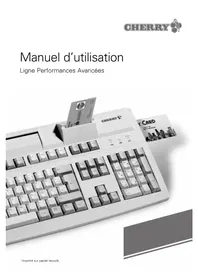
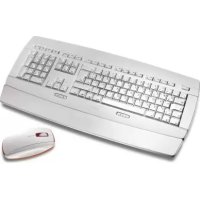
MultiBoard MX V2 G807044 - Clavier informatique Cherry - Notice d'utilisation et mode d'emploi gratuit
Retrouvez gratuitement la notice de l'appareil MultiBoard MX V2 G807044 Cherry au format PDF.



| Type de produit | Clavier informatique programmable |
| Marque | Cherry |
| Modèle | MultiBoard MX V2 G807044 |
| Interface | USB 2.0 |
| Alimentation | 5 V DC via port USB |
| Consommation électrique | max. 500 mA |
| Technologie de touches | Cherry MX à contacts à barres d'or croisées |
| Fonctions principales | Programmation physique et virtuelle, lecture cartes magnétiques 3 pistes, lecteur carte à puce PC/SC, touchpad (selon modèles), mémoire intégrée, statistiques WMI, UnifiedPOS |
| Lecteur de cartes magnétiques | 3 pistes, normes ISO 7811/12, JIS, AAMVA, Gemini |
| Vitesse de lecture (cart. magn.) | de 6,3 à 250 cm/s |
| Lecteur de cartes à puce | Compatible Omnikey CardMan 3121, normes ISO 7816, CCID, PC/SC, CT-API |
| Cycles d'insertion (carte à puce) | environ 200 000 |
| Touchpad | Remplace la souris, configuration via CHERRY Tools |
| Programmation | via logiciel CHERRY Tools (physique et virtuelle) |
| Mémoire intégrée | Oui, pour sauvegarder la configuration |
| Température de service | 0 °C à +50 °C |
| Température de stockage | -20 °C à +60 °C |
| Nettoyage | Chiffon légèrement humide, détergent doux, pas de solvants |
| Sécurité | Éviter pénétration de liquide, ne pas enlever les capuchons |
FOIRE AUX QUESTIONS - MultiBoard MX V2 G807044 Cherry
Questions des utilisateurs sur MultiBoard MX V2 G807044 Cherry
0 question sur cet appareil. Repondez a celles que vous connaissez ou posez la votre.
Poser une nouvelle question sur cet appareil
Téléchargez la notice de votre Clavier informatique au format PDF gratuitement ! Retrouvez votre notice MultiBoard MX V2 G807044 - Cherry et reprennez votre appareil électronique en main. Sur cette page sont publiés tous les documents nécessaires à l'utilisation de votre appareil MultiBoard MX V2 G807044 de la marque Cherry.
MODE D'EMPLOI MultiBoard MX V2 G807044 Cherry
Chaque appareil est différent !
Le mode d'emploi contient des consignes pour une utilisation efficace et fiable.
• Lisez attentivement le mode d'emploi. - Conservez le mode d'emploi et transmettez-le aux autres utilisateurs.
Les appareils décrits ici sont des claviers servant à utiliser un PC / ordinateur portable.
Pour obtenir des informations sur d'autres produits, sur les téléchargements et bien d'autres choses, consultez le site
Www. cherry. de.
Votre CHERRY MultiBoard se distingue par les caractéristiques suivantes :
- Technologie de touches CHERRY MX avec contacts à barres d'or croisées
- Solide et fiable
- Clavier USB 2.0 entièrement programmable à l'aide du logiciel CHERRY Tools
- Au choix, programmation physique ou par macro logicielles
- Conformité à UnifiedPOS (OPOS/JavaPOS) • Mémoire intégrée
- Mise à disposition de données statistiques via WMI (Windows Management Instrumentation)
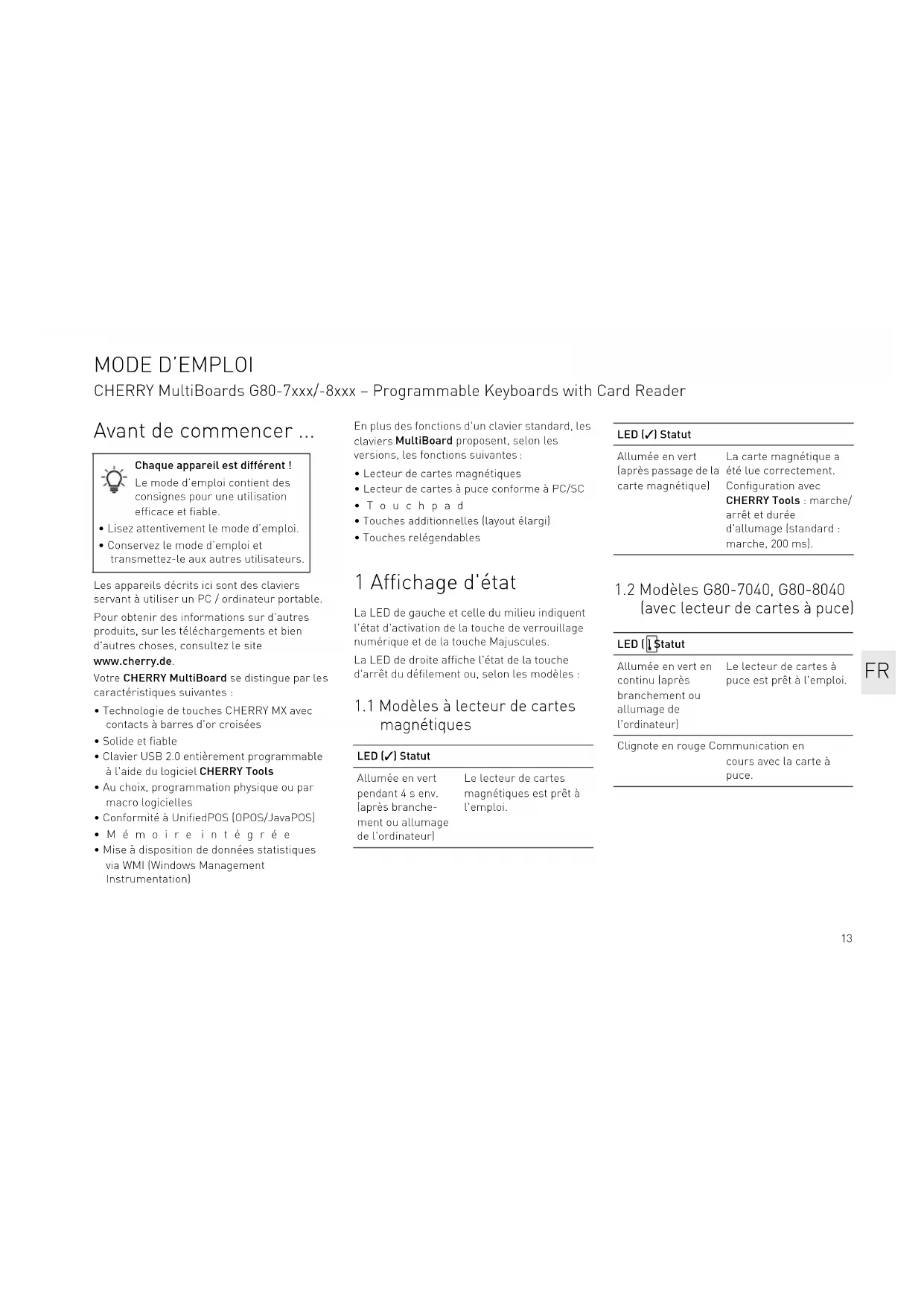
En plus des fonctions d'un clavier standard, les claviers MultiBoard proposent, selon les versions, les fonctions suivantes :
• Lecteur de cartes magnétiques - Lecteur de cartes à puce conforme à PC/SC - Touchpad - Touches additionnelles (layout élargi) - Touches relégendables
1 Affichage d'état
La LED de gauche et celle du milieu indiquent l'état d'activation de la touche de verrouillage numérique et de la touche Majuscules.
La LED de droite affiche l'état de la touche d'arrêt du défilement ou, selon les modèles :
1.1 Modèles à lecteur de cartes magnétiques
LED (√) Statut
| Allumée en vert pendant 4 s env. [après branche-ment ou allumage de l'ordinateur] | Le lecteur de cartes magnétiques est prêt à l'emploi. |
LED (√) Statut
| Allumée en vert(après passage de lacarte magnétique) | La carte magnétique a été lue correctement.Configuration avecCHERRY Tools : marche/arrêt et duréed'allumage (standard :marche, 200 ms). |
1.2 Modèles G80-7040, G80-8040 (avec lecteur de cartes à puce)
LED (1) Statut
| Allumée en vert en continu (après branchement ou allumage de l'ordinateur) | Le lecteur de cartes à puce est prêt à l'emploi. |
Clignote en rouge Communication en cours avec la carte à puce.
Mode d'emploi
CHERRY MultiBoards G80-7xxx/-8xxx - Programmable Keyboards with Card Reader
1.3 Modèles G80-7044, G80-8044 (avec lecteur de cartes à puce)
| LED (Statut | |
| S'allume brièvement | Lors du raccordement du SmartTerminal au PC : Terminal opérationnelLors de l'insertion de la carte : Carte détectée |
| Vacille Transmission de données depuis ou vers la carte | |
| Clignote périodiquement | Erreur |
2.1 Modèles à lecteur de cartes à puce
- Brancher la fiche USB uniquement sur un concentrateur USB délivrant 500 mA ou sur le concentrateur racine USB (prise USB de votre système).
2.2 Autres modèles
- Brancher la fiche USB sur une prise USB au choix de votre système.
3 Lecteur de cartes magnétiques à 3 pistes
Le lecteur de cartes magnétiques lit toutes les cartes écrites conformément à DIN ISO 7811/12, Gemini, AAMVA et JIS. Il peut lire les pistes séparément, par deux ou par trois. Le décodage des données se fait au choix via le clavier (standard) ou le logiciel.
3.1 Utilisation du lecteur de cartes magnétiques
1 Introduire la carte magnétique par la droite dans le lecteur de cartes magnétiques, la bande magnétique vers le bas et dirigée vers le clavier. 2 Passer la carte magnétique vers la gauche dans le lecteur de cartes magnétiques. Un signal sonore indique le résultat de la lecture :
1 bip - lecture réussie. Les données sont transmises. 2 bips = échec de la lecture. Les données ne sont pas transmises.
Configuration avec CHERRY Tools : Signal après lecture réussie/échec, durée.
3.2 Définition de l'en-tête et du terminateur
L'en-tête et le terminateur marquent le début et la fin du transfert des données de la carte magnétique. Ils peuvent être définis à l'aide du logiciel CHERRYTools. Les codes d'en-tête/de terminateur sont insérés avant/après les données de carte.
4 Lecteur de cartes à puce
Le lecteur de carte à puce intégré lit et écrit sur toutes les cartes à puce conformément à la norme DIN ISO 7816. Il est compatible CCID et est en général reconnu par le système d'exploitation. Si ce n'est pas le cas, installer un pilote ou CT-API (voir 6.3 "Logiciel pour lecteur de carte à puce").
4.1 Utilisation du lecteur de cartes à puce
- Introduire la carte à puce dans la fente correspondante, la puce vers le bas et dirigée vers le clavier. Après dépassement du point de pression, le contact est établi.
5 Touchpad
Le touchpad remplace la souris. Le contact du doigt sur le touchpad permet de déplacer le pointeur de la souris et de sélectionner et déplacer des objets.
5.1 Déplacement du pointeur de la souris
- Déplacer le doigt sur le touchpad.
5.2 Double-clic
- Tapoter le touchpad brièvement deux fois de suite.
Configuration avec CHERRY Tools : Touchpad marche/arrêt, double-clic marche/arrêt.
6 Installation du logiciel
Chargez le pilote et le logiciel depuis notre site web www. cherry. de sous Assistance > Téléchargement.
6.1 CHERRY Tools
Prise en charge des fonctions suivantes :
- Configuration du clavier/des touches/du lecteur de cartes magnétiques
- Mise à jour des réglages spécifiques aux différents pays (tableau des pays)
- Affichage de la configuration des touches (KeyViewer)
6.2 Prise en charge UPOS CHERRY
La spécification UPOS (Unified Point of Sale) rassemble et développe les normes OPOS et JavaPOS [www. nrf-arts. org].
Si vous utilisez des applications accédant au clavier ou au lecteur de cartes magnétiques via OPOS ou JavaPOS :
Système d'exploitation windows
- Installer le logiciel Prise en charge OPOS CHERRY ou Prise en charge JPOS CHERRY.
Système d'exploitation linux
- Utiliser les scripts d'installation pour la prise en charge JavaPOS.
6.3 Logiciel pour lecteur de carte à puce
- Installer les pilotes du lecteur de cartes à puce pour l'interface PC/SC à l'aide de l'Assistant Ajout de matériel.
Pour la prise en charge CT-API supplémentaire (MKT 1.0) et les opérations de banque à domicile :
- Exécuter l'installation CHERRY SmartCard Setup.
7 Programmation du clavier/des touches/du lecteur de cartes magnétiques
La configuration se fait à l'aide du logiciel CHERRY Tools. Vous pouvez programmer le clavier de manière physique ou virtuelle.
7.1 Programmation physique
La configuration est inscrite dans la mémoire interne du clavier. Elle est conservée même lorsque le câble de raccordement a été débranché.
7.2 Programmation virtuelle
La configuration est sauvegardée sous forme de macro logicielle dans un fichier sur l'ordinateur.
• Installer le logiciel CHERRY Tools.
Le Designer qu'il contient permet la configuration de toutes les fonctions du clavier.
La commande est décrite dans l'aide directe du logiciel CHERRY Tools. Pour obtenir les informations souhaitées, ouvrir l'aide avec la touche F1.
Mode d'emploi
CHERRY MultiBoards G80-7xxx/-8xxx - Programmable Keyboards with Card Reader
8.1 Nettoyage du clavier

ATTENTION : Détérioration en cas d'utilisation de produits de nettoyage agressifs ou de pénétration de liquide dans le
Clavier
- Pour le nettoyage, n'utilisez pas de solvants tels que l'essence ou l'alcool ni aucun produit ou éponge abrasif.
- Empêchez tout liquide de pénétrer dans le clavier.
- N'enlevez pas les capuchons des touches du clavier.
1 Mettez le PC hors service. 2 Nelloyez le clavier avec un chiffon légèrement humide et un produit de nettoyage doux (p. ex. détergent vaisselle). 3 Séchez le clavier avec un chiffon doux non peluchant.
8.2 Syndrome LMR

LMR signifie "Lésion due aux mouvements répétitifs". Le syndrome LMR apparaît suite à de petits mouvements se répétant en permanence.
Des symptômes typiques sont des douleurs dans les doigts ou la nuque.
- Organisez votre poste de travail de manière ergonomique.
- Positionnez le clavier et la souris de telle façon que vos bras et vos poignets se trouvent latéralement par rapport au corps et soient étendus.
- Faites plusieurs petites pauses, le cas échéant accompagnées d'exercices d'étirement.
- Modifiez souvent votre attitude corporelle.
9 Élimination des appareils

- Ne jetez pas les appareils portant ce symbole avec les ordures ménagères.
- Éliminez les appareils conformément aux dispositions légales chez votre revendeur ou dans les points de collecte municipaux.
10.1 Aperçu
| Référence Lecteurde cartes magné-tiques | Lecteurde cartesà puce | Touchpad |
G80-7000 X
G80-7040XX
G80-7044XX
G80-8000 X
G80-8113XX
G80-8200 X
G80-8040XX
G80-8044XX
10.2 Clavier
Désignation Données
| Interface Fiche USB | |
| Débit de transmission au système | max. 12 Mbit/s |
| Alimentation électrique | +5 V/CC ±5 % SELV |
| Consommation max. 500 mA | |
| Température de stockage | -20 °C ... +60 °C |
| Température de service | 0 °C ... +50 °C |
10.3 Lecteur de cartes magnétiques
Désignation Données
| Pistes 1 + 2 + 3 | |
| Vitesse de lecture | de 6,3 à 250 cm/s pour 75 à 210 dpi standard |
| Normes ISO 7811/-12, JIS 1, AAMVA, Gemini | |
| Tête magnétique | > 1 million de cycles de lecture |
10.4 Lecteur de cartes à puce
Désignation Données
| Compatibilité Omnikey CardMan 3121(Aviator) | |
| Débit de transmission sur la carte | max. 420 kbit/s |
| Normes ISO 7816, CCID, PC/SC, CT-API | |
| Protocoles T=0, T=1, S=8 (IIC),S=9 (3 fils ; SLE 4418/28),S=10 (2 fils ; SLE 4432/42) | |
| Contacts Contact par basculement | |
| Cycles d'insertion env. 200 000 de carte | |
11 Contact
En cas de questions, veuillez indiquer les informations suivantes concernant l'appareil :
- N° d'article et n° de série du produit • Désignation et fabricant de votre système
- Système d'exploitation et le cas échéant version installée d'un Service Pack
Cherry Europe GmbH
Cherrystraße 2
91275 Auerbach/OPf.
Allemagne
Internet : www. cherry. de