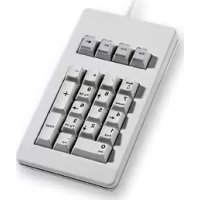
MultiBoard MX V2 G807044 - Computertastatur Cherry - Kostenlose Bedienungsanleitung
Finden Sie kostenlos die Bedienungsanleitung des Geräts MultiBoard MX V2 G807044 Cherry als PDF.



| Produkttyp | Programmierbare Computertastatur |
| Marke | Cherry |
| Modell | MultiBoard MX V2 G807044 |
| Schnittstelle | USB 2.0 |
| Stromversorgung | 5 V DC über USB-Anschluss |
| Stromverbrauch | max. 500 mA |
| Tastentechnologie | Cherry MX mit Gold-Cross-Bar-Kontakten |
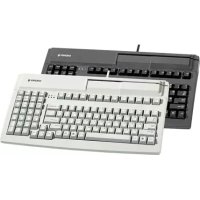
| Hauptfunktionen | Physische und virtuelle Programmierung, 3-Spur-Magnetkartenleser, PC/SC-Chipkartenleser, Touchpad (je nach Modell), integrierter Speicher, WMI-Statistiken, UnifiedPOS |
| Magnetkartenleser | 3 Spuren, Normen ISO 7811/12, JIS, AAMVA, Gemini |
| Lesegeschwindigkeit (Magnetkarte) | von 6,3 bis 250 cm/s |
| Chipkartenleser | Kompatibel mit Omnikey CardMan 3121, Normen ISO 7816, CCID, PC/SC, CT-API |
| Einführzyklen (Chipkarte) | ca. 200.000 |
| Touchpad | Ersetzt die Maus, Konfiguration über CHERRY Tools |
| Programmierung | über CHERRY Tools Software (physisch und virtuell) |
| Integrierter Speicher | Ja, zum Speichern der Konfiguration |
| Betriebstemperatur | 0 °C bis +50 °C |
| Lagertemperatur | -20 °C bis +60 °C |
| Reinigung | Leicht feuchtes Tuch, mildes Reinigungsmittel, keine Lösungsmittel |
| Sicherheit | Flüssigkeitseintritt vermeiden, Tastenkappen nicht entfernen |
Häufig gestellte Fragen - MultiBoard MX V2 G807044 Cherry
Benutzerfragen zu MultiBoard MX V2 G807044 Cherry
0 Frage zu diesem Gerät. Beantworten Sie die, die Sie kennen, oder stellen Sie Ihre eigene.
Eine neue Frage zu diesem Gerät stellen
Laden Sie die Anleitung für Ihr Computertastatur kostenlos im PDF-Format! Finden Sie Ihr Handbuch MultiBoard MX V2 G807044 - Cherry und nehmen Sie Ihr elektronisches Gerät wieder in die Hand. Auf dieser Seite sind alle Dokumente veröffentlicht, die für die Verwendung Ihres Geräts notwendig sind. MultiBoard MX V2 G807044 von der Marke Cherry.
BEDIENUNGSANLEITUNG MultiBoard MX V2 G807044 Cherry
Bedienungsanleitung ....3
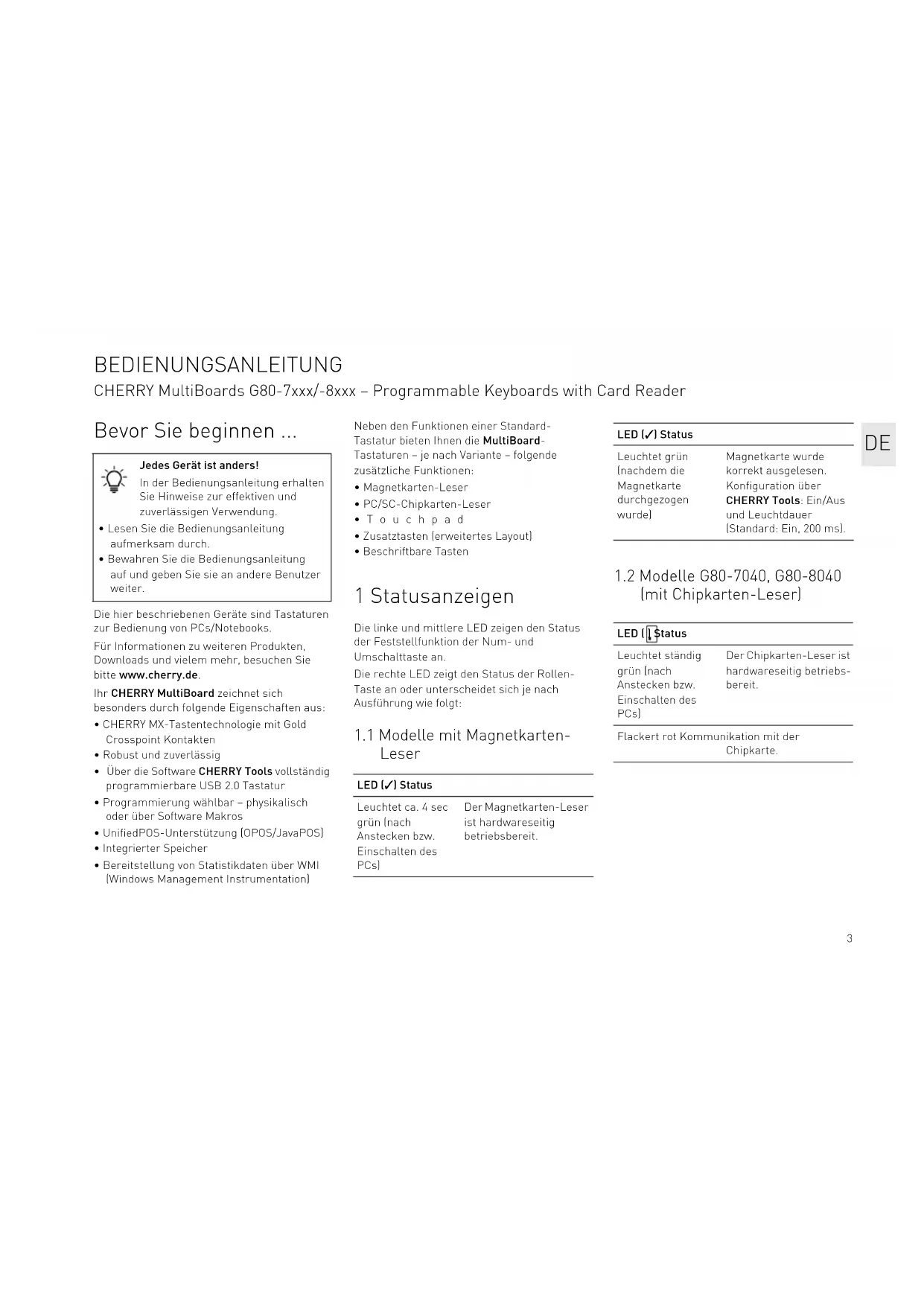
Bevor Sie beginnen ...

Jedes Gerät ist anders!
In der Bedienungsanleitung erhalten Sie Hinweise zur effektiven und zuverlässigen Verwendung.
- Lesen Sie die Bedienungsanleitung aufmerksam durch.
- Bewahren Sie die Bedienungsanleitung auf und geben Sie sie an andere Benutzer weiter.
Die hier beschriebenen Geräte sind Tastaturen zur Bedienung von PCs/Notebooks.
Für Informationen zu weiteren Produkten, Downloads und vielem mehr, besuchen Sie bitte www.cherry.de.
Ihr CHERRY MultiBoard zeichnet sich besonders durch folgende Eigenschaften aus:
- CHERRY MX-Tastentechnologie mit Gold Crosspoint Kontakten
- Robust und zuverlässig
- Über die Software CHERRY Tools vollständig programmierbare USB 2.0 Tastatur
- Programmierung wählbar – physikalisch oder über Software Makros
• UnifiedPOS-Unterstützung (OPOS/JavaPOS) - Integrierter Speicher
- Bereitstellung von Statistikdaten über WMI (Windows Management Instrumentation)
Neben den Funktionen einer Standard-Tastatur bieten Ihnen die MultiBoard-Tastaturen – je nach Variante – folgende zusätzliche Funktionen:
• Magnetkarten-Leser
• PC/SC-Chipkarten-Leser
- Touchpad
• Zusatzlasten (erweitertes Layout)
- Beschriftbare Tasten
1 Statusanzeigen
Die linke und mittlere LED zeigen den Status der Feststellfunktion der Num- und Umschalttaste an.
Die rechte LED zeigt den Status der Rollen-Taste an oder unterscheidet sich je nach Ausführung wie folgt:
1.1 Modelle mit Magnetkarten- Leser
LED (√) Status
| Leuchtet ca. 4 sec grün (nach Anstecken bzw. Einschalten des PCs) | Der Magnetkarten-Leser ist hardwareseitig betriebsbereit. |
LED (√) Status
| Leuchtel grün(nachdem die Magnetkarte durchgezogen wurde) | Magnetkarte wurde korrekt ausgelesen.Konfiguration über CHERRY Tools: Ein/Aus und Leuchtdauer(Standard: Ein, 200 ms). |
1.2 Modelle G80-7040, G80-8040 (mit Chipkarten-Leser)
LED (Status
| Leuchtet ständig grün (nach Anstecken bzw. Einschalten des PCs) | Der Chipkarten-Leser ist hardwareseitig betriebsbereit. |
Flackert rot Kommunikation mit der Chipkarte.
BEDIENUNGSANLEITUNG
CHERRY MultiBoards G80-7xxx/-8xxx - Programmable Keyboards with Card Reader
1.3 Modelle G80-7044, G80-8044 (mit Chipkarten-Leser)
| LED Status | |
| Leuchtet kurz auf | Beim Anschluss des Smart-Terminals am PC: Terminal betriebsbereitBeim Einstecken der Chip-karte: Chipkarte erkannt |
| Flackert Datenübertragung von oder zur Chipkarte | |
| Blinkt periodisch | Fehler |
2 Anschluss der Tastatur
2.1 Modelle mit Chipkarten-Leser
- Stecken Sie den USB-Stecker nur in einen USB Hub, der 500 mA Strom liefert, oder den USB Root Hub (USB-Anschluss Ihres Systems).
2.2 Übrige Modelle
- Stecken Sie den USB-Stecker in einen beliebigen USB-Anschluss Ihres Systems.
3 Magnetkarten-Leser - 3-Spur-Version
Der Magnetkarten-Leser liest alle nach DIN ISO 7811/-12, Gemini, AAMVA und JIS beschriebenen Karten. Er kann die Spuren einzeln, paarweise oder gesamt lesen. Die Decodierung der Lesedaten erfolgt wahlweise in der Tastatur (Standard) oder über die Software.
3.1 Gebrauch des Magnetkarten- Lesers
1 Magnetkarte mit Magnetstreifen nach unten und zur Tastatur zeigend rechts in den Magnetkarten-Leser stecken.
2 Magnetkarte nach links durch den Magnetkarten-Leser ziehen.
Ein Tonsignal bestätigt den gültigen/fehlerhaften Lesevorgang:
1 x Piep = Gültiger Lesevorgang. Die Daten werden übertragen.
2 x Piep = Fehlerhafter Lesevorgang. Die Daten werden nicht übertragen.
Konfiguration über CHERRY Tools: Signal bei gültigem/fehlerhaftem Lesevorgang, Dauer.
3.2 Definition von Header und Terminator
Header und Terminator kennzeichnen Anfang und Ende der Übertragung der Magnetkartendaten. Sie können über die Software CHERRY Tools definiert werden. Der Header-/Terminatorcode wird vor/nach den eigentlichen Magnetkartendaten eingefügt.
4 Chipkarten-Leser
Der integrierte Chipkarten-Leser liest und beschreibt alle Chipkarten nach DIN ISO 7816. Er ist CCID-kompatibel und wird in der Regel vom Betriebssystem erkannt. Sollte dies nicht der Fall sein, müssen Sie einen Treiber oder CT-API installieren (siehe 6.3 "Software für Chipkarten-Leser").
4.1 Gebrauch des Chipkarten- Lesers
- Chipkarte mit dem Chip nach unten und zur Tastatur zeigend in den Chipkarten-Schacht stecken.
Nachdem ein deutlicher Druckpunkt überwunden ist, erfolgt die Kontaktierung.
5 Touchpad
Das Touchpad ersetzt die Maus. Durch Berührung mit Ihrem Finger können Sie den Mauszeiger bewegen und Objekte auswählen und ziehen.
5.1 Mauszeiger bewegen
- Ziehen Sie Ihren Finger über das Touchpad.
5.2 Doppelklicken
- Tippen Sie zweimal kurz nacheinander mit dem Finger auf das Touchpad.
Konfiguration über CHERRY Tools: Touchpad ein/aus, Doppelklick ein/aus
6 Installation der Software
Laden Sie den Treiber und die Software von unserer Webseite www.cherry.de unter Service > Downloads.
6.1 CHERRY Tools
Unterstützt werden folgende Funktionen:
- Konfigurieren von Tastatur/Tasten/Magnetkarten-Leser
- Aktualisieren der länderspezifischen Einstellungen (Ländertabelle)
- Anzeige der Tasten-Konfiguration (KeyViewer)
6.2 CHERRY UPOS Unterstützung
Unter dem Dach der UPOS (Unified Point of Sale)-Spezifikation werden die Standards OPOS und JavaPOS formell zusammengefasst und weiterentwickelt (www.nrf-arts.org).
Wenn Sie Applikationen verwenden, die über OPOS oder JavaPOS auf die Tastatur oder den Magnetkarten-Leser zugreifen:
Windows Betriebssystem
- Installieren Sie die Software CHERRY OPOS Unterstützung oder CHERRY JPOS Unterstützung.
Linux Betriebssystem
- Verwenden Sie die Installationsscripte für JavaPOS Unterstützung.
6.3 Software für Chipkarten- Leser
- Installieren Sie die Treiber des Chipkarten-Lesers für die PC/SC-Schnittstelle über den Hardware-Assistent.
Nur bei G80-7040 und G80-8040:
Für zusätzliche CT-API-Unterstützung (MKT 1.0) und Homebanking:
- Führen Sie das CHERRY SmartCard Setup aus.
7 Programmierung von Tastatur/Tasten/Magnetkarten-Leser
Die Konfiguration erfolgt über die Software CHERRY Tools. Sie können die Tastatur wahlweise physikalisch oder virtuell programmieren.
7.1 Physikalische Programmierung
Die Konfiguration wird in den internen Speicher der Tastatur geschrieben. Sie bleibt auch nach Abziehen des Anschlusskabels erhalten.
BEDIENUNGSANLEITUNG
CHERRY MultiBoards G80-7xxx/-8xxx - Programmable Keyboards with Card Reader
DE
7.2 Virtuelle Programmierung
Die Konfiguration wird als Software-Makro in einer Datei auf dem PC gespeichert.
- Installieren Sie die Software CHERRY Tools. Über den darin enthaltenen Designer können Sie alle Funktionen der Tastatur konfigurieren.
Die Bedienung ist in der Direkthilfe der Software CHERRY Tools beschrieben. Sie bietet Ihnen Informationen dort, wo Sie diese benötigen und wird mit F1 aufgerufen.
8 Tipps
8.1 Tastatur reinigen

VORSICHT: Beschädigung durch aggressive Reinigungsmittel oder Flüssigkeit in der Tastatur
- Verwenden Sie zur Reinigung keine Lösungsmittel wie Benzin oder Alkohol und keine Scheuermittel oder Scheuerschwämme.
- Verhindern Sie, dass Flüssigkeit in die Tastatur gelangt.
- Entfernen Sie nicht die Tastkappen der Tastatur.
1 Schalten Sie den PC aus.
2 Reinigen Sie die Tastatur mit einem leicht feuchten Tuch und etwas mildem Reinigungsmittel (z. B.: Geschirrspülmittel).
3 Trocknen Sie die Tastatur mit einem fusselfreien, weichen Tuch.
8.2 RSI-Syndrom

"Repetitive Strain Injury" = "Verletzung durch wiederholte Beanspruchung". RSI entsteht durch kleine, sich ständig wiederholende Bewegungen.
Typische Symptome sind Beschwerden in den Fingern oder im Nacken.
- Richten Sie Ihren Arbeitsplatz ergonomisch ein.
- Positionieren Sie Tastatur und Maus so, dass sich Ihre Oberarme und Handgelenke seitlich vom Körper befinden und ausgestreckt sind.
- Machen Sie mehrere kleine Pausen, ggf. mit Dehnübungen.
- Ändern Sie oft Ihre Körperhaltung.
9 Geräte entsorgen

- Entsorgen Sie Geräte mit diesem Symbol nicht mit dem Hausmüll.
- Entsorgen Sie die Geräte, entsprechend den gesetzlichen Vorschriften, bei Ihrem Händler oder den kommunalen Sammelstellen.
10 Technische Daten
10.1 Übersicht
| Artikel-Nr. Magnet-karten-Leser | Chip-karten-Leser | Touchpad |
| G80-7000 X | ||
| G80-7040 X X | ||
| G80-7044 X X | ||
| G80-8000 X | ||
| G80-8113 X X | ||
| G80-8200 X | ||
| G80-8040 X X | ||
| G80-8044 X X |
10.2 Tastatur
Bezeichnung Wert
| Schnittstelle USB-Stecker | |
| Übertragungsrate zum System | Max. 12 Mbps |
| Spannungsversorgung | +5 V/DC ±5 % SELV |
| Stromaufnahme Max. 500 mA | |
| Lagertemperatur -20 °C ... +60 °C | |
| Betriebstemperatur 0 °C ... +50 °C | |
10.3 Magnetkarten-Leser
Bezeichnung Wert
| Spuren 1 + 2 + 3 | |
| Lesegeschwindigkeit | 6,3 bis 250 cm/s für Standard75 bis 210 dpi |
| Standards ISO 7811/-12, JIS 1, AAMVA,Gemini | |
| Magnetkopf > 1 Mio. Lesezyklen | |
10.4 Chipkarten-Leser
Bezeichnung Wert
| Kompatibilität Omnikey CardMan 3121(Aviator) | |
| Übertragungs-rate zur Karte | Max. 420 Kbps |
| Standards ISO 7816, CCID, PC/SC,CT-API | |
| Protokolle T=0, T=1, S=8 (IIC),S=9 (3-Draht; SLE 4418/28),S=10 (2-Draht; SLE 4432/42) | |
| Kontaktierung Absenkkontakte | |
| Steckzyklen | Ca. 200.000 |
11 Kontakt
Bitte halten Sie bei Anfragen an den Technischen Support folgende Informationen bereit:
- Artikel- und Serien-Nr. des Produkts
- Bezeichnung und Hersteller Ihres Systems
- Betriebssystem und ggf. installierte Version eines Service Packs
Cherry Europe GmbH
Cherrystraße 2
91275 Auerbach/OPf.
Internet: www.cherry.de
Telefon: +49 (0) 9643 2061-100*
* zum Ortstarif aus dem deutschen Festnetz, abweichende Preise für Anrufe aus Mobilfunknetzen möglich
OPERATING MANUAL
CHERRY MultiBoards G80-7xxx/-8xxx - Programmable Keyboards with Card Reader
G80-7040 und G80-8040 only:
Internet: www.cherry.de
For USA:
Uniquement G80-7040 und G80-8040 :
Sólo G80-7040 und G80-8040:
Internet: www.cherry.de
CHERRY

Cherry Europe GmbH, Cherrystraße 2, 91275 Auerbach/OPf., Germany – www.cherry.de