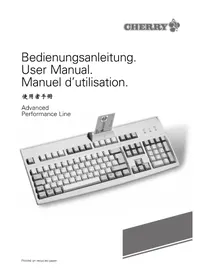
G818015 LQ - Computertastatur Cherry - Kostenlose Bedienungsanleitung
Finden Sie kostenlos die Bedienungsanleitung des Geräts G818015 LQ Cherry als PDF.



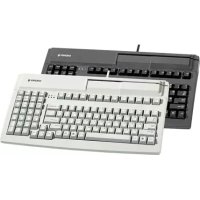
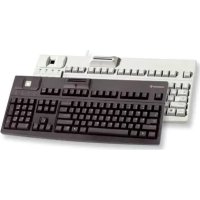
| Produkttyp | Computertastatur mit integriertem Chipkartenleser |
| Marke | Cherry |
| Modell | G818015 LQ |
| Kategorie | Computertastatur |
| Abmessungen (L x T x H) | 458 x 195 x 53,1 mm |
| Stromversorgung | +5 V ±5 % DC, 50 mA nominal, 100 mA max, über PC-Tastaturschnittstelle |
| Schnittstellen | IBM-kompatible Tastatur (Mini-DIN 6-polig), optionale serielle (SUB-D 9-polig) |
| Hauptfunktionen | Tastatur mit vertikalem Chipkartenleser, PC/SC-kompatibel, Secure-Pin-Entry, Plug & Play |
| Kompatibilität | Windows Hardware Compatibility List (WHQL), Treiber verfügbar auf support.cherry.de |
| Statusanzeigen | Grüne LED für Kartenaktivierung, blinkende rote LED für Secure-Pin-Entry-Modus |
| Betriebstemperatur | 0°C bis 50°C |
| Lagertemperatur | -20°C bis 60°C |
| Sicherheit | Nicht verwenden, wenn beschädigt, Feuchtigkeit und Hitze vermeiden, keine spitzen Gegenstände einführen, Chipkarten schützen |
| Pflege und Reinigung | Trocken oder mit leicht feuchtem Tuch reinigen, ohne Chemikalien |
| Zubehör | Optionale Schutzfolie, WetEx, serieller Adapter falls erforderlich |
| Garantie | Keine Garantie für nicht von Cherry genehmigte Änderungen |
| Allgemeine Informationen | Bedienungsanleitung enthalten, Handbuch in mehreren Sprachen verfügbar |
Häufig gestellte Fragen - G818015 LQ Cherry
Benutzerfragen zu G818015 LQ Cherry
0 Frage zu diesem Gerät. Beantworten Sie die, die Sie kennen, oder stellen Sie Ihre eigene.
Eine neue Frage zu diesem Gerät stellen
Laden Sie die Anleitung für Ihr Computertastatur kostenlos im PDF-Format! Finden Sie Ihr Handbuch G818015 LQ - Cherry und nehmen Sie Ihr elektronisches Gerät wieder in die Hand. Auf dieser Seite sind alle Dokumente veröffentlicht, die für die Verwendung Ihres Geräts notwendig sind. G818015 LQ von der Marke Cherry.
BEDIENUNGSANLEITUNG G818015 LQ Cherry
Bedienungsanleitung.
User Manual.
- Gültigkeit des Manuals 3
- Allgemeiner Anwenderhinweis ____ 3
- Einführung 3
- Sicherheitshinweise ____ 3
- Inbetriebnahme 4
5.1 Chipkarte einstecken 4
5.2 Kartenterminalfunktion 4
5.2.1 Modell RS 6700 4
5.2.2 Modell RS 6720 ADD (5.2.2.1, 5.2.2.2, 5.2.2.3) 4/5 - Demoapplikationen 5
- Statusanzeigen 5
- Fehlersuche 5
- Pflege und Wartung 6
- Technische Daten 6
- Zubehör ____ 6
Table of Contents
Tastatur-Vorderseite
①Tastenfeld
②Chipkartenschacht (senkrecht)
③Leuchtdioden für die Statusanzeigen
④Tastaturanschlußkabel
⑤Optional: serielle Buchse
Key to Illustration
Front of keyboard
① Keyboard
②Smartcard reader slot (vertical)
③Status indicators (LEDs)
④ Keyboard connector cable
1. Gültigkeit des Manuals
Modell: RS 6700
G 83-6700 LP..
G 83-6700 LQ..
Modell: Single Core
G 81-8015 LP..
G 81-8015 LQ..
G 81-7015 LP..
G 81-7015 LQ..
Modell: RS 6700 ADD
G 83-6720 LP...(mit Gemplus GemPC 420)
G 83-6716 LQ... (mit Gemplus GCR 410
[WHQL])
G 83-6717 LQ... (mit Gemplus GCR 410
[EMV])
2. Allgemeiner Anwenderhinweis
Cherry optimiert seine Produkte ständig im Zuge der Entwicklung von neuen Technologien. Technische Änderungen behalten wir uns deshalb vor. Die Ermittlung der Zuverlässigkeit sowie die Definition von technischen Angaben erfolgt gemäß Cherry-interner Prüfung, um international anerkannte Vorschriften bzw. Normen zu erfüllen. Davon abweichende Anforderungen können durch gegenseitige Zusammenarbeit erfüllt werden. Unsachgemäße Behandlung, Lagerung und äußere Einflüsse können zu Störungen und Schäden im Einsatz führen. Wir übernehmen keine Gewährleistung, falls unser Produkt anwenderseitig verändert wird und haften nicht im Falle unbefugter Veränderungen. Alle Reparaturen müssen durch Cherry oder eine offiziell berechtigte Person oder Organisation durchgeführt werden. Etwaige Schadensersatzansprüche gegen Cherry oder seine eingesetzten Vertreter- gleich aus welchem Rechtsgrund (einschließlich streßbedingte körperliche Schäden) sind ausgeschlossen, soweit uns nicht Vorsatz oder Nichtbeachtung gültiger Produkthaftungsbestimmungen trifft. Die vorliegende Bedienungsanleitung ist nur gültig für die mitgelieferte Tastatur. Weitere Informationen darüber sind bei den jeweiligen Cherry Distributoren oder direkt über die Cherry GmbH erhältlich.
3. Einführung
Das integrierte IBM-kompatible Tastatur-chipkartenterminal kann ideal in PC-basierende Chipkartenanwendungen im Bereich Zahlungsverkehr, Berechtigungs- und Identifikations-Systemen verwendet werden.
4. Sicherheitshinweise
- Nehmen Sie keine Tastatur in Betrieb, die erkennbare Schäden aufweist
- Gerät nur in trockenen, geschlossenen Räumen betreiben
- Gerät keiner dauerhaften Sonnenbestrahlung oder anderen Wärmequellen aussetzen
- Gerät nur trocken, oder mit einem leicht angefeuchteten Tuch reinigen. Keine Chemikalien verwenden
text_image
emikalien verwenden- Keine scharfen oder spitzen Gegenstände in den Chipkartenschacht oder zwischen die Tasten stecken
Achtung!
Chipkarten können Daten, von großem (finanziellen) Wert und persönlich zugeordnete (kryptografische) Schlüssel enthalten.
→Ergreifen Sie Vorsichtsmaßnahmen gegen Diebstahl und Missbrauch
5. Inbetriebnahme
Überprüfen Sie den Inhalt der Verpak- kung (Tastatur mit integriertem Chip- kartenterminal, Bedienungsanleitung) auf Vollständigkeit und auf Transportschäden.
Achtung!
Spannungen von betriebsbereiten PC-Systemen können während des Ansteckens der Tastatur beim PC-System zu Fehlfunktionen als auch zu Geräteschäden führen.
PC vor der Installation ausschalten
- Tastaturkabel ④ mit 6poligem Mini-DIN Stecker in die Tastaturbuchse Ihres PCs stecken, evtl. Adapter verwenden.
- Falls vorhanden serielles Kabel mit 9poliger SUB-D Buchse auf eine freie serielle Schnittstelle des PC's stecken und Schrauben anziehen.
- Wenn alle benötigten Kabel angeschlossen sind, PC einschalten. Das Gerät ist jetzt betriebsbereit.
- Die Funktionalität des Chipkartenterminals ist abhängig vom Anwendungsprogramm.
5.1 Chipkarte einstecken
Die Einsteckrichtung der Chipkarte ist am Gehäuse durch ein entsprechendes Symbol gekennzeichnet.
Senkrechter Kartenleser:
Chip nach unten, zum Benutzer zeigend. Zur einwandfreien Kontaktierung der Chipkarte muss beim Stecken ein Druckpunkt überwunden werden.
5.2 Kartenterminalfunktion
5.2.1 Modell RS 6700/Single Core
Das integrierte Chipkartenterminal welches basierend auf der PC/SC-(Personal Computer Smart Card Workgroup – http://www.pcscworkgroup.com) Spezifikation entwickelt wurde, bietet die Möglichkeit chipkartengestützte PC-Applikationen zu realisieren. Mittels einem zugehörigem Treiber, dem IFD-(Interface Device) Handler, wird das Kartenterminal ins PC-Betriebssystem eingebunden.
Die zugehörigen Treiber für die verschiedenen Betriebssysteme finden Sie entweder auf dem Datenträger dem Produkt beigefügt oder aktuell auf unseren Web-Sites im Internet unter: http://support.cherry.de.
Durch die optional beigefügte „Installation Disk“ wird die im Betriebssystem verankerte Plug & Play-Funktion unterstützt. Zur Installation der Treiber folgen Sie den beim Booten angezeigten Bildschirmmeldungen.
Das Produkt ist bei Microsoft in der Windows Hardware Compatibility List (WHQL) als „Smart Card Keyboard“ gelistet.
5.2.2 Modell RS 6700 ADD
5.2.2.1 G 83-6720 LP....
Das integrierte Chipkartenterminal entspricht dem GemPC 420 Chipkartenleser von Gemplus. Die zugehörigen Treiber
und weitere Informationen für die verschiedenen Betriebssysteme finden Sie im Internet unter: http://www.Gemplus.com/products/ hardware/drivers.htm
Das integrierte Chipkartenterminal entspricht dem GCR 410p bzw. GemPC 410 (WHQL) von Gemplus. Die zugehörigen Treiber und weitere Informationen für die verschiedenen Betriebssysteme finden Sie im Internet unter: http://www.Gemplus.com/products/hardware/drivers.htm
Das integrierte Chipkartenterminal entspricht dem GCR 410 (EMV) von Gemplus. Die zugehörigen Treiber und weitere Informationen für die verschiedenen Betriebssysteme finden Sie im Internet unter: http://www.Gemplus.com/products/hardware/drivers.htm
6. Demoapplikation und Entwicklungswerkzeuge
Demoapplikationen, z.B. für die Funktion eines Taschenkartenlesers, für die deutsche Geldkarte und eine Editiersoftware für GSM-Karten sowie Entwicklungswerkzeuge finden sie auf beiligender Cherry CD-ROM. Sollte keine Cherry CD-ROM beiliegen, laden sie sich bitte die aktuellste Version der Demoapplikationen von unserer Support-Homepage: http://support.cherry.de
Achtung!
Die Terminalfunktion ist nur mit dem zugehörigen Treiber für das entspre-
chende PC-Betriebssystem möglich. Beim Laden nicht-autorisierter Software-treiber wird keine Haftung übernommen. →Ausschließlich Softwaretreiber installieren, die durch Cherry zur Verfügung gestellt werden.
7. Statusanzeigen
Die Leuchtdioden ③zeigen die Betriebszustände der Tastatur an. Beim Systemstart wird von der Tastatur ein Selbsttest durchgeführt, der durch ein kurzes Aufleuchten aller Kontrollampen angezeigt wird.
Das Einschalten der Chipkarte wird explizit durch die grüne LED mit dem Chipkartensymbol angezeigt. Der „Secure-Pin-Entry“ Mode wird durch die rot blinkende PIN-LED signalisiert. In diesem Mode ist es möglich den über den Nummernblock eingegebenen PIN direkt zur Chipkarte zu senden.
8. Fehlersuche
Bei Funktionsstörungen der Tastatur
→Anschlüsse überprüfen; lockere Schnittstellenkabel sind eine häufige Fehlerquelle

Bei Funktionsstörungen des Chipkartenterminals
Lage der Chipkarte im Leser überprüfen; vollständigen Einschub und Orientierung beachten
Einstellung der physikalischen Schnittstelle ("COM-Port") in der PC-Software überprüfen und ggf. ändern
PC neu starten und Statusanzeigen beachten (s.o.); Servicepartner anrufen
→Chipkartenfunktion und -typ überprüfen
Installation der Treiber überprüfen
9. Pflege und Wartung
Die Tastatur einschließlich der Chip-karten-Kontaktiereinrichtung ist wartungsfrei. Zum Schutz des Tastaturfelds vor Staub, Flüssigkeiten und Verschmutzung kann eine Schutzfolie (siehe Zubehör) aufgespannt werden. Mit Hilfe dieser Schutzfolie ist es möglich, die Tastatur im abgedeckten Zustand zu bedienen.
10. Technische Daten
Spannungsversorgung
(über PC-Tastatur-Interface):
+5 V ±5% SELV
Stromaufnahme:
typ. 50 mA; max. 100 mA
Abmessungen: L x B x H mm
458 × 195 × 53,1 mm
Temperaturbereich:
- Arbeitstemperatur: 0°C bis 50°C
- Lagertemperatur: -20°C bis 60°C
Schnittstellen:
- IBM-kompatible Tastaturschnittstelle (6pol. Mini-DIN Stecker)
- Optional: serielle Schnittstelle (9pol. SUB-D Buchse)
11. Zubehör
-- Tastaturschutzfolie WetEx®
CE Konformitätserklärung
Wir, Cherry GmbH, erklären, dass die Tastaturen mit folgenden Anforderungen übereinstimmen:
Niederspannungsrichtlinie 73/23/EEC, geprüft nach EN60950 sowie EMV Richtlinie 89/336/EEC, sichergestellt durch Prüfung nach EN50082-1: 1997, einschließlich
EN61000-4-2: 1995
EN61000-4-3: 1996
EN61000-4-6: 1996.
ENV50204: 1995 und EN55022: 1994 + Corrigendum
1997 + A1: 1995 + A2: 1997, Klasse B.
Hinweis zum GS-Zeichen
Aufgrund der Position der Nulltaste des numerischen Bereiches ist die Tastatur für Saldiertätigkeiten, die überwiegend blind erfolgen, in Deutschland nicht anzuwenden. Eine Tastatur mit nicht deutscher Tastenknopfbelegung ist in Deutschland aufgrund der Zeichenbelegung (DIN 2137, Teil 2) nicht für den Dauereinsatz in Bildschirmarbeitsplätzen zu verwenden.
Um die Anforderungen für das GS-Zeichen auf der Basis DIN EN 9241-4 (1999-01) zu erfüllen, ist eine Tastenrückinformation erforderlich. Um diese im Bedarfsfall zu realisieren, ist das Betriebssystem anzupassen bzw. durch eine entsprechende Shareware/Freeware zu modifizieren.
Notice of CSA C 108.8 (DOC Jan. 1989)
D-91275 Auerbach/Opf.
Hotline (49) 9643 18-206,
Telefax (49) 9643 18-545
Internet: www.cherry.de
644-0164.01