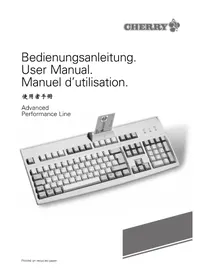
G818015 LQ - Clavier informatique Cherry - Notice d'utilisation et mode d'emploi gratuit
Retrouvez gratuitement la notice de l'appareil G818015 LQ Cherry au format PDF.

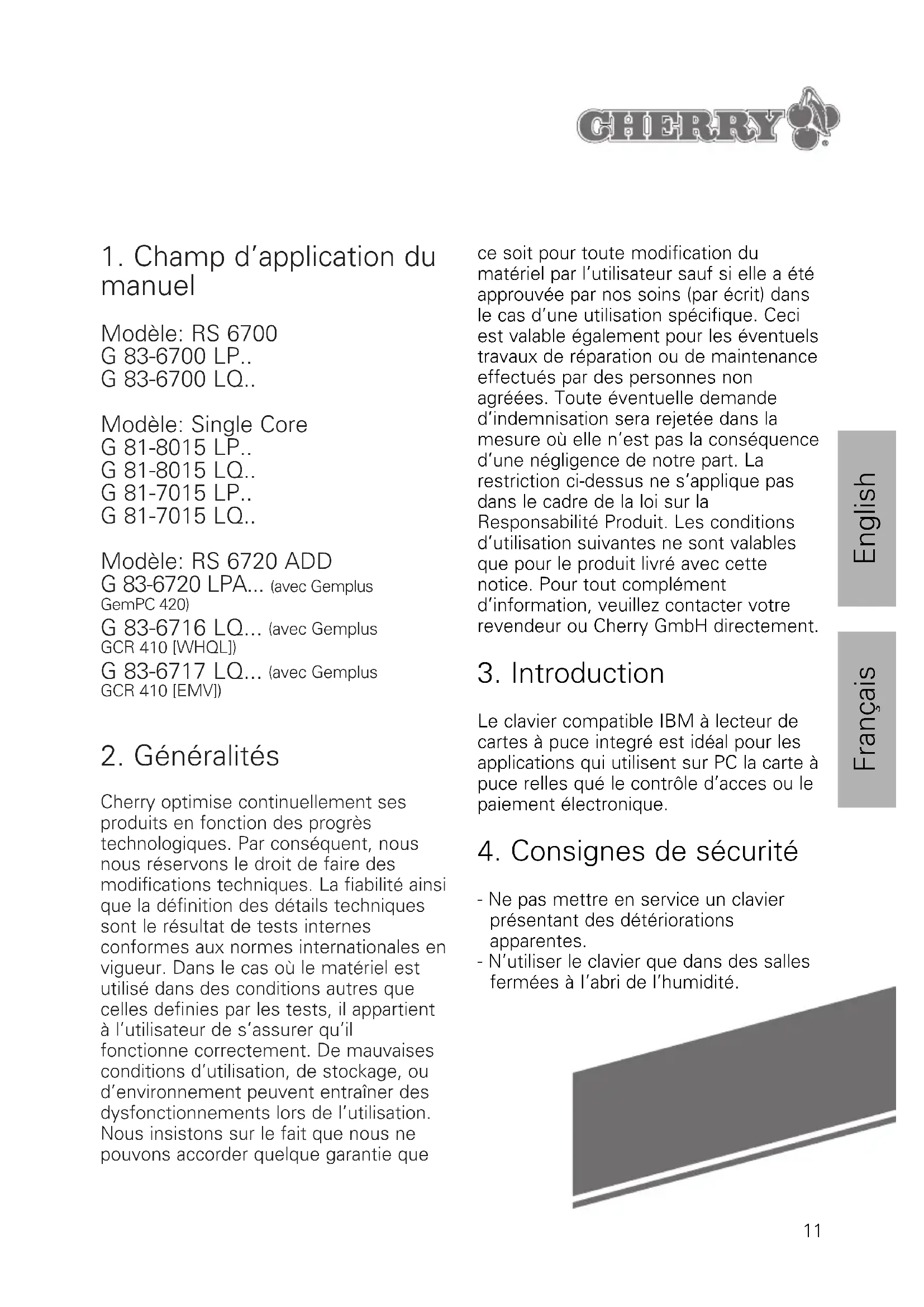


| Type de produit | Clavier informatique avec lecteur de cartes à puce intégré |
| Marque | Cherry |
| Modèle | G818015 LQ |
| Catégorie | Clavier informatique |
| Dimensions (L x P x H) | 458 x 195 x 53,1 mm |
| Alimentation | +5 V ±5% CC, 50 mA nominal, 100 mA max, via interface clavier du PC |
| Interfaces | Clavier compatible IBM (mini-DIN 6 broches), option série (SUB-D 9 broches) |
| Fonctions principales | Clavier avec lecteur de cartes à puce vertical, compatible PC/SC, Secure-Pin-Entry, Plug & Play |
| Compatibilité | Windows Hardware Compatibility List (WHQL), pilotes disponibles sur support.cherry.de |
| Affichages d'état | LED verte pour activation carte, LED rouge clignotante pour mode Secure-Pin-Entry |
| Température de fonctionnement | 0°C à 50°C |
| Température de stockage | -20°C à 60°C |
| Sécurité | Ne pas utiliser si détérioré, éviter humidité et chaleur, ne pas introduire d'objets pointus, protéger les cartes à puce |
| Entretien et nettoyage | Nettoyer à sec ou avec un chiffon légèrement humide, sans produits chimiques |
| Accessoires | Feuille de protection optionnelle, WetEx, adaptateur série si nécessaire |
| Garantie | Aucune garantie pour modifications non approuvées par Cherry |
| Informations générales | Notice d'utilisation incluse, manuel disponible en plusieurs langues |
FOIRE AUX QUESTIONS - G818015 LQ Cherry
Questions des utilisateurs sur G818015 LQ Cherry
0 question sur cet appareil. Repondez a celles que vous connaissez ou posez la votre.
Poser une nouvelle question sur cet appareil
Téléchargez la notice de votre Clavier informatique au format PDF gratuitement ! Retrouvez votre notice G818015 LQ - Cherry et reprennez votre appareil électronique en main. Sur cette page sont publiés tous les documents nécessaires à l'utilisation de votre appareil G818015 LQ de la marque Cherry.
MODE D'EMPLOI G818015 LQ Cherry
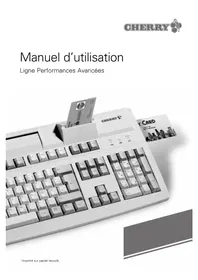
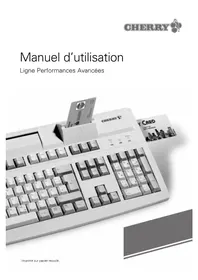
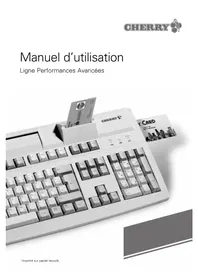
Manuel d'utilisation.
Advanced
Performance Line
- Champ d'application du manuel ____ 11
- Généralités 11
- Consignes de sécurité 11
- Mise en service 12 5.1 Introduction de la carte à puce 12 5.2 Fonctionnement du terminal de cartes 12 5.2.1 Modèle RS 6700 12 5.2.2 Modèle RS 6700 ADD (5.2.2.1, 5.2.2.2, 5.2.2.3) 13
- Démonstration 13
- Affichages d'état 13
- Détection des erreurs 14
- Entretien et maintenance 14
- Fiche technique 14
- Accessoires 14
15-20
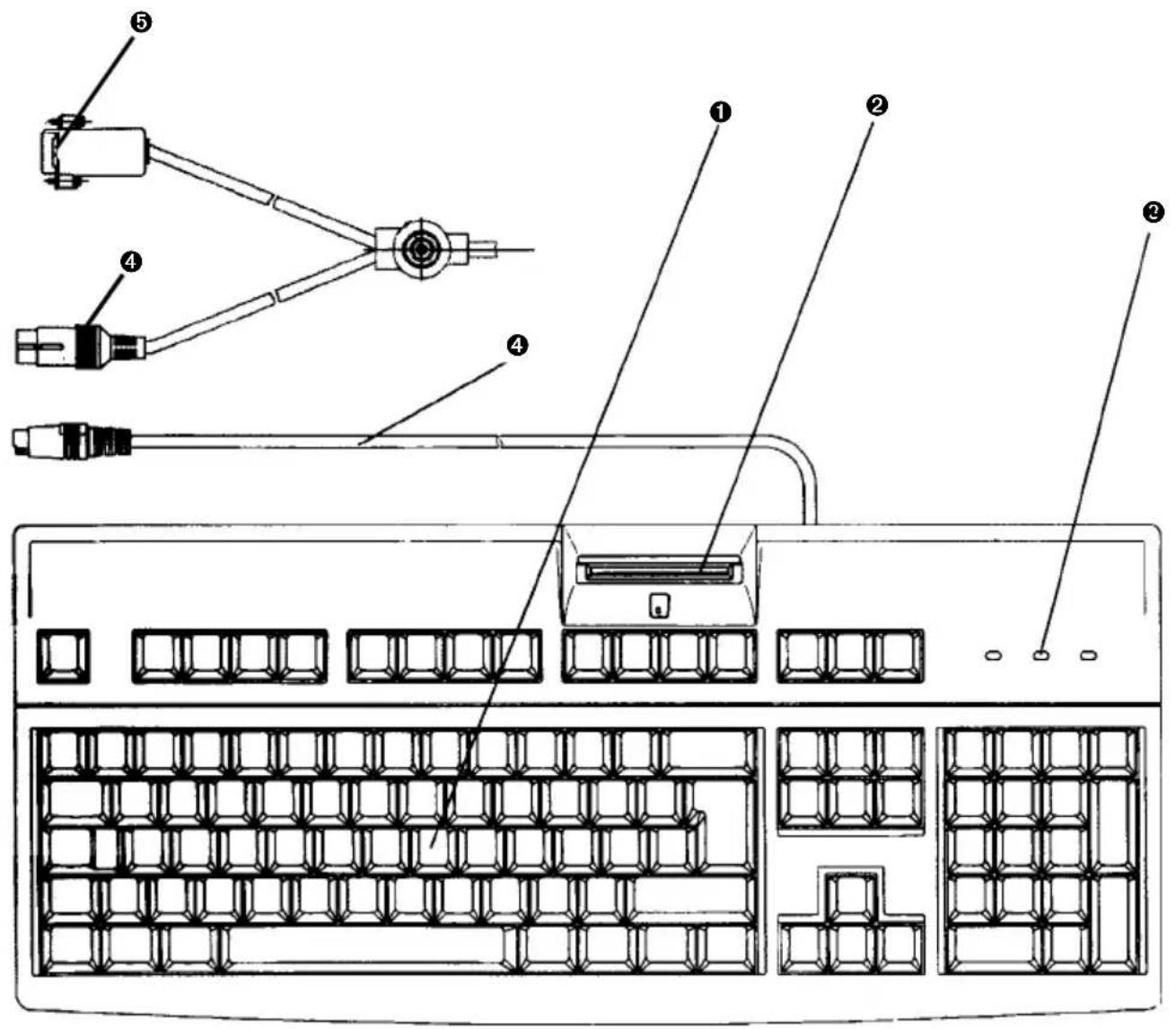
Face avant du clavier
①Clavier
②Fente du lecteur de cartes à puce (vertical)
③Diodes électroluminescentes d'affichage des états
④Câble de raccordement du clavier
⑤En option : connecteur série
1. Champ d'application du manuel
Modèle: RS 6700
G 83-6700 LP..
G 83-6700 LQ..
Modèle: Single Core
G 81-8015 LP..
G 81-8015 LQ..
G 81-7015 LP..
G 81-7015 LQ..
Modèle: RS 6720 ADD
G 83-6720 LPA... (avec Gemplus)
GemPC 420)
G 83-6716 LQ... (avec Gemplus)
GCR 410 [WHQL]
G 83-6717 LQ... (avec Gemplus)
GCR 410 [EMV])
2. Généralités
Cherry optimise continuellement ses produits en fonction des progrès technologiques. Par conséquent, nous nous réservons le droit de faire des modifications techniques. La fiabilité ainsi que la définition des détails techniques sont le résultat de tests internes conformes aux normes internationales en vigueur. Dans le cas où le matériel est utilisé dans des conditions autres que celles définies par les tests, il appartient à l'utilisateur de s'assurer qu'il fonctionne correctement. De mauvaises conditions d'utilisation, de stockage, ou d'environnement peuvent entraîner des dysfonctionnements lors de l'utilisation. Nous insistons sur le fait que nous ne pouvons accorder quelque garantie que
ce soit pour toute modification du matériel par l'utilisateur sauf si elle a été approuvée par nos soins (par écrit) dans le cas d'une utilisation spécifique. Ceci est valable également pour les éventuels travaux de réparation ou de maintenance effectués par des personnes non agréées. Toute éventuelle demande d'indemnisation sera rejetée dans la mesure où elle n'est pas la conséquence d'une négligence de notre part. La restriction ci-dessus ne s'applique pas dans le cadre de la loi sur la Responsabilité Produit. Les conditions d'utilisation suivantes ne sont valables que pour le produit livré avec cette notice. Pour tout complément d'information, veuillez contacter votre revendeur ou Cherry GmbH directement.
3. Introduction
Le clavier compatible IBM à lecteur de cartes à puce intégré est idéal pour les applications qui utilisent sur PC la carte à puce pour le contrôle d'accès ou le paiement électronique.
4. Consignes de sécurité
- Ne pas mettre en service un clavier présentant des détériorations apparentes.
- N'utiliser le clavier que dans des salles fermées à l'abri de l'humidité.
- Protéger le clavier contre une exposition prolongée au rayonnement solaire ou à toute autre source de chaleur.
- Ne nettoyer le clavier qu'à sec ou avec un chiffon légèrement humide. Ne pas appliquer de produits chimiques.
- Ne pas introduire d'objets coupants ou pointus dans la fente de cartes à puce ou entre les touches.
Attention!
Les cartes enfichables contiennent des données susceptibles de représenter des valeurs (pécuniaires) importantes ou des codes personnels (cryptographiques). Il vous appartient de prendre des mesures de sécurité contre le vol ou les utilisations abusives.
5. Mise en service
Vérifiez que l'emballage contient bien tous les éléments requis (clavier avec son lecteur de carte à puce intégré et manuel d'utilisation) et qu'ils n'ont pas subi de dommages dus au transport.
Attention!
Les tensions électriques du PC en service lors du raccordement peuvent occasionner des dysfonctionnements aussi bien sur le clavier que sur le PC.
Mettre le PC hors tension avant l'installation.
Raccorder le câble à fiche mini-DIN 6 broches à la prise clavier du PC. Si nécessaire, utiliser un adaptateur.
S'il y a lieu, brancher le câble série sur la prise SUB-D 9 points sur une interface série libre du PC et serrer les vis.
Une fois tous les câbles nécessaires branchés, mettre le PC en marche. Le
Le clavier est maintenant prêt à l'emploi. → Les fonctionnalités du lecteur de cartes à puce dépendent du logiciel d'application utilisé.
5.1 Introduction de la carte à puce
Le sens d'introduction de la carte à puce est indiqué sur le boîtier par un symbole approprié;
Lecteur de cartes à puce vertical : Enficher la carte à puce avec la puce vers le bas, dirigée vers l'utilisateur.
Pour assurer un bon contact de la carte à puce, il faut surmonter une nette résistance lors de l'introduction de la carte.
5.2.1 Modèle RS 6700/single core
Le lecteur de cartes à puce intégré, qui a été mis au point d'après la norme PC/SC (Personal Computer Smart Card Workgroup = groupe de travail sur les cartes à puce des ordinateurs personnels - http://www.pcscworkgroup.com), permet de réaliser des applications sur PC à l'aide de cartes à puce. Un gestionnaire IFD (Interface Device, périphérique d'interface) permet d'intégrer le lecteur de cartes à puce dans le système d'exploitation du PC.
Vous trouverez les pilotes pour les différents systèmes d'exploitation soit sur le support de données joint au produit, soit sur nos sites Web sur Internet, sous: http://support.cherry.de
La fonction Plug & Play intégrée au système d'exploitation est supportée par le «Installation Disk» joint en option. Pour l'installation des pilotes, suivez les messages affichés à l'écran lors du chargement.
Le produit figure dans la Windows Hardware Compatibility List (WHQL) de Microsoft en tant que «Smart Card Keyboard».
5.2.2 Modèle RS 6700 ADD
5.2.2.1 Modèle G 83-6720 LP.... Le terminal de cartes à puce intégré est en conformité avec le terminal de cartes à puce GemPC 420 de Gemplus. A partir du site Internet »http://www.Gemplus.com/products/hardware/drivers.
5.2.2.2 Modèle G 83-6720 LQ... Le terminal de cartes à puce intégré est en conformité avec le terminal de cartes à puce GCR 410p resp. GemPC 410 (WHQL) de Gemplus. A partir du site Internet »http://www. Gemplus. com/products/hardware/drivers. htm« vous pourrez télécharger le driver approprié et obtenir des informations complémentaires sur les différents modes de fonctionnement.
5.2.2.3 Modèle G 83-6717 LQ... Le terminal de cartes à puce intégré est en conformité avec le terminal de cartes à puce GCR 410 (EMV) de Gemplus. A partir du site Internet
»http://www.Gemplus.com/products/hardware/drivers.htm« vous pourrez télécharger le driver approprié et obtenir des informations complémentaires sur les différents modes de fonctionnement.
6. Application de démonstration et outils de développement
Vous trouverez une application de démonstration pour la fonction d'un lecteur de cartes de poche, pour la carte de crédit allemande et un logiciel d’édition pour des cartes GSM, ainsi que des outils de développement sur le disque Cherry ci-jointe.
Au cas où il n'y aura pas de disque, veuillez charger la version la plus récente à partir de notre homepage http://support.cherry.de
Attention!
La fonction lecteur de cartes à puce ne peut être utilisée qu'avec le gestionnaire adapté au système d'exploitation PC utilisé. Nous déclinons toute responsabilité en cas de chargement de gestionnaires non autorisés.
N'utilisez que les gestionnaires fournis par Cherry.
7. Affichages d'état
Des diodes électroluminescentes indiquent les états et modes d'exploitation du clavier. Lors du démarrage du système, le clavier effectue un auto-test, les diodes s'allument alors toutes pendant quelques instants.
L'activation de la carte à puce est indiquée clairement par la LED verte avec le symbole de carte à puce. Le mode «Secure-Pin-Entry» est signalé par le clignotement de la LED PIN rouge. Dans ce mode, le PIN entré par le pavé numérique peut être envoyé directement à la carte à puce.
8. Détection des erreurs
En cas de dysfonctionnement du clavier
Vérifier les connexions ; beaucoup de problèmes sont dus à des câbles d'interface mal branchés.
En cas de dysfonctionnement du lecteur de cartes à puce
Vérifier la façon dont la carte à puce est insérée dans le lecteur ; vérifier que la carte soit enfoncée à fond et dans le bon sens
Vérifier les paramètres de l'interface dans le logiciel du PC et les modifier si nécessaire
Redémarrer le PC et surveiller les affichages d'état (voir plus haut). Appeler le partenaire S. A. V.
Vérifier le fonctionnement et le type des cartes à puce
Veuillez vérifier l'installation des pilotes.
9. Entretien et maintenance
Le clavier ainsi que le lecteur de cartes à puce ne nécessitent aucune maintenance. Pour protéger le clavier de la poussière, des liquides et des salissures, vous pouvez le recouvrir d'une feuille de protection (voir sous Accessoires).
Cette protection permet d'actionner les touches lorsque celles-ci sont couvertes.
10. Fiche technique
Alimentation électrique (à travers l'interface clavier du PC) : +5 volts ±5% de courant continu.
Puissance en entrée: nominale 50 mA, max. 100 mA
Dimensions: (L x P x H) 458 x 195 x 53,1 mm
Températures limites:
- Fonctionnement: 0°C à 50°C
- Stockage: -20°C à 60°C
Interfaces:
- Interface clavier compatible IBM (prise mini-DIN 6 broches)
- En option : interface série (prise SUB-D 9 broches)
11. Accessoires
- WetEx ®.
Déclaration de conformité CE
Nous soussignés, Cherry GmbH, déclarons que les claviers sont conformes:
- à la directive Basse Tension 73/23/EEC (testés selon EN60950)
- à la directive EMC 89/336/EEC (testés selon EN 50082-1: 1997 comprenant
EN61000-4-2: 1995
EN61000-4-3: 1996
EN61000-4-6: 1996 et selon.
ENV50204: 1995 et EN55022: 1994 + Corrigendum
1997 + A1: 1995 + A2: 1997, niveau B)
Le présent appareil numérique n'émet pas de bruits radioélectriques dépassant les limites applicables aux appareils numériques de la classe B prescrites dans le Règlement sur le brouillage radioélectrique édicté par le ministère des Communications du Canada.
Cherry GmbH
Cherrystrasse