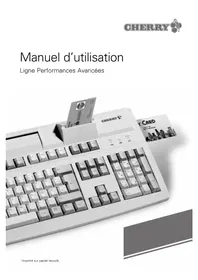
G818003 - Clavier informatique Cherry - Notice d'utilisation et mode d'emploi gratuit
Retrouvez gratuitement la notice de l'appareil G818003 Cherry au format PDF.

| Type de produit | Clavier informatique avec lecteurs intégrés (carte magnétique, code-barres, carte à puce) et touches programmables |
| Dimensions (modèle 8000) | 470 x 220 x 63 mm |
| Alimentation | 5 V DC ±5 % SELV, 200 mA max (sans lecteur code-barres) |
| Interface | IBM compatible, connecteur DIN 5 broches 180°, RS-232 (SUB-D 9 broches) |
| Touches programmables | Jusqu'à 24 touches (selon modèle) avec 10 niveaux de programmation, 128 octets par niveau |
| Lecteur de cartes magnétiques | Lecture 1 à 3 pistes (selon version), vitesse 3-125 ips à 75 bps, durée de vie 400 000 cycles |
| Lecteur de codes-barres intégré | Décodeur pour Code 39, 93, 128, EAN/JAN, UPC, etc. Détection automatique. Connecteur 6 broches DIN ou 9 broches SUB-D |
| Lecteur de carte à puce | Conforme ISO 7816, fente verticale ou horizontale, durée de vie 200 000 cycles |
| Touchpad (selon modèle) | PS/2 ou RS-232, résolution 500 dpi, compatible souris Microsoft/IBM |
| Température de fonctionnement | 0°C à +50°C |
| Température de stockage | -20°C à +60°C |
| Entretien et nettoyage | Nettoyer la tête magnétique sans solvants agressifs (éviter alcool, isopropanol). Ne pas utiliser de liquides inflammables près d'une flamme. |
| Sécurité | Danger d'explosion en cas de remplacement non conforme de la pile lithium optionnelle. Ne pas ouvrir le clavier. Réparations par personnel qualifié uniquement. |
| Pièces détachées et accessoires | Adaptateurs (DIN/mini-DIN), prolongateur de câble, douchettes code-barres, lecteur laser. Voir liste complète dans la notice. |
| Programmation en ligne | Activable/désactivable via le menu de programmation (6 touches de mode simultanées 3s). Configuration sur écran possible. |
| Logiciel de configuration | Téléchargeable sur www.cherry.de pour une gestion avancée des profils. |
FOIRE AUX QUESTIONS - G818003 Cherry
Questions des utilisateurs sur G818003 Cherry
0 question sur cet appareil. Repondez a celles que vous connaissez ou posez la votre.
Poser une nouvelle question sur cet appareil
Téléchargez la notice de votre Clavier informatique au format PDF gratuitement ! Retrouvez votre notice G818003 - Cherry et reprennez votre appareil électronique en main. Sur cette page sont publiés tous les documents nécessaires à l'utilisation de votre appareil G818003 de la marque Cherry.
MODE D'EMPLOI G818003 Cherry
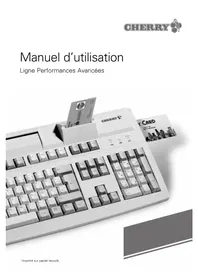
Manuel d'utilisation
Ligne Performances Avancées
Schémas des claviers 2
Applications de ce manuel 3
Exemple de présentation G 80-7002 4
Exemple de présentation G 80-7009 4
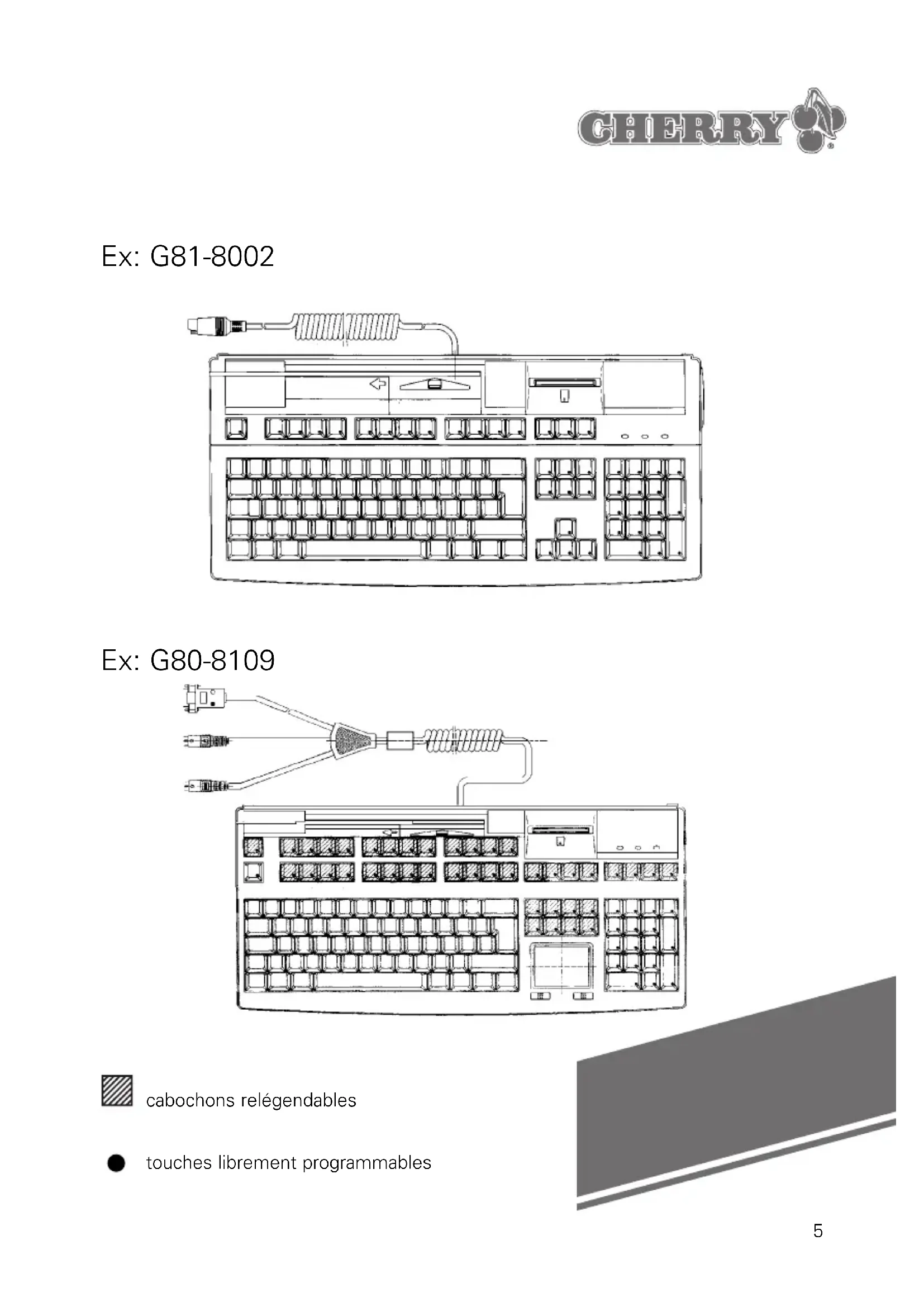
Exemple de présentation G 81-8002 5
Exemple de présentation G 80-8109 5
Exemple de présentation G 80-8202 6
Exemple de présentation G 81-8308 6
- Avertissement général 7
2.1 Description générale 7
2.2 Description du lecteur de carte à pistes magnétiques 7
2.3 Description du lecteur de codes à barres 8
2.4 Description du lecteur de carte à puce 8
2.5 G 80-8212: Interrupteur à clé ____ 8
2.6 Modèle série 8100 : touchpad ____ 8
2.7 G 81-8308 8
2.8 Modèle Core Plus
- Installation 8
3.1 Système informatique requis 8
3.2 Logiciel 9
- Programmation 9
4.1 Définition des termes «message d'en tête» et «message de fin» ____ 9
4.2 Programmation du lecteur de cartes magnétiques et du dispositif de lecture de codes à barres ____ 10
4.3 Programmation des touches 10
4.4 Exemples de programmation 22
4.5 Exemple de programmation d'une touche 24
4.6 G 81-8308: Clavier avec 24 touches programmables ____ 24
- Utilisation du lecteur de cartes à piste magnétique 26
5.1 Nettoyage de la tête magnétique 26
- Connexion des dispositifs de lecture de code à barres (uniquement pour les versions avec option codes à barres) ____ 26
- Utilisation des terminaux de carte à puce intégrés 27
7.1 Introduction de la carte à puce 27
7.2 Introduction des cartes enfichables 28
- Microprogramme 28
- Affichages d'état 28
- Caractéristiques techniques 28
10.1 Caractéristiques techniques du clavier 28
10.2 Caractéristiques techniques du lecteur de carte à piste magnétique 29
10.3 Caractéristiques techniques du décodeur de codes à barres 29
10.4 Caractéristiques techniques du terminal de carte à puces ______________________ 29
10.5 Caractéristiques techniques du touchpad 29
- Dépannage 30
- Accessoires en option 31
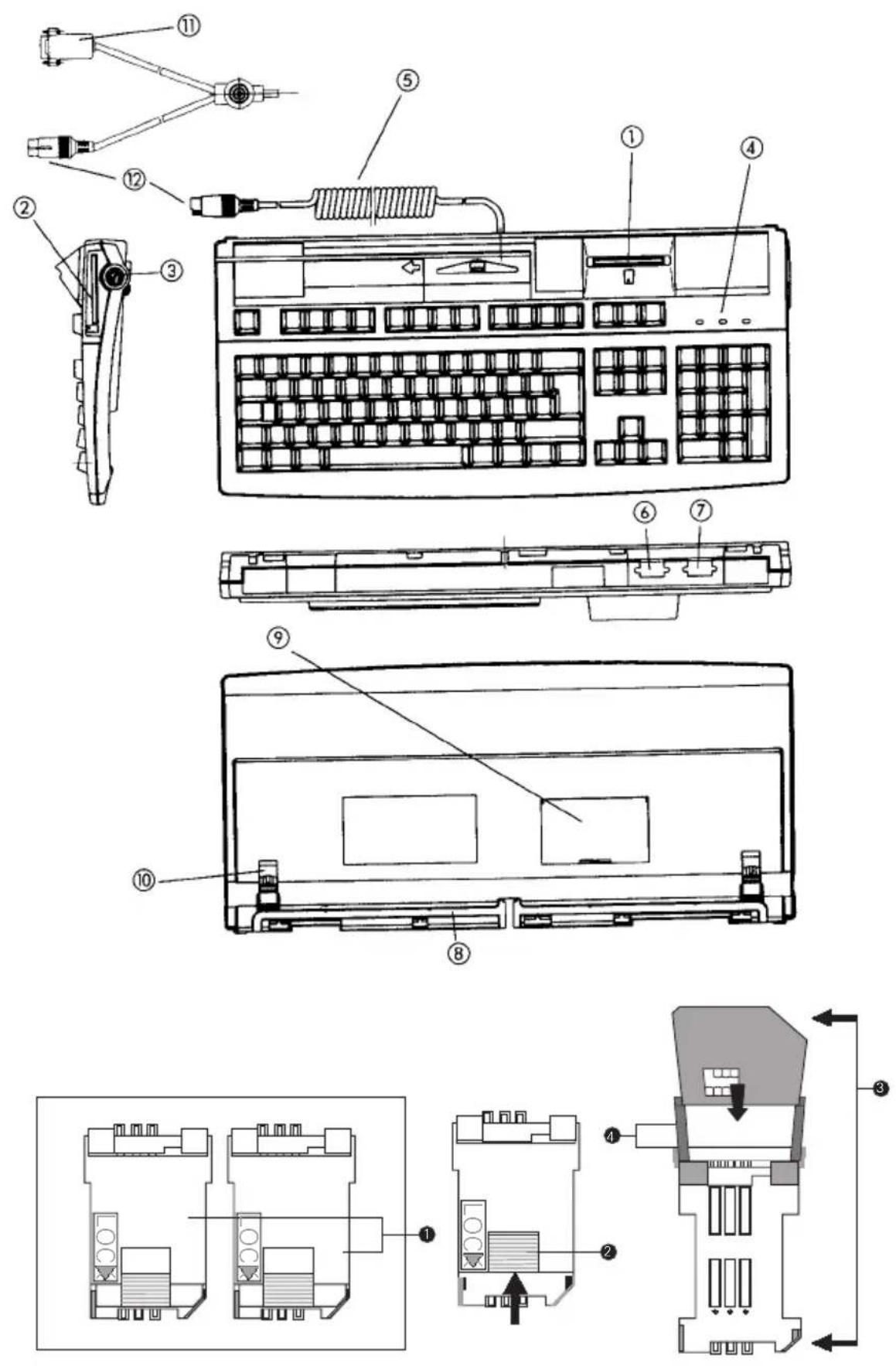
Schémas des claviers
Clavier 8000
Avant du clavier
①Lecteur de cartes à puce vertical (G 81-8900)
②Lecteur de cartes à puce horizontal (G 81-8901)
③Connecteur pour le lecteur de codes à barres, 6 broches
④Diodes indicatrices d'état et de fonctionnement
⑤Câble clavier et prise
Arrière du clavier 8000
⑥Connecteur pour le lecteur de codes à barres, 9 broches
⑦RS 232 connecteur
Dessous du clavier 8000
⑧Chemin de guidage du câble
⑨Cache enclipsable
Pieds réglables
⑪ Interface du lecteur de cartes à puce (RS 232), prise supra-D 9 broches
⑫ Prise clavier DIN ou mini-DIN
Dépliants en première et dernière page
Claviers 7000 et 8000
Entrées accessoires
① Cache enclipsable
②Pièce de blocage
③Arrêtes chanfreinées
④Chemin de guidage
Clavier 7000
Avant du clavier
①Lecteur de cartes à puce vertical
②Diodes indicatrices d'état et de fonctionnement
③Câble clavier et prise
Arrière du clavier 7000
④Connecteur pour le lecteur de codes à barres, à droite, 9 broches
5. Connecteur RS 232
⑥Connecteur pour le lecteur de codes à barres, à droite, 6 broches
Dessous du clavier 7000
⑦Chemin de guidage du câble
⑧Cache enclipsable
⑨Pieds réglables
⑩Interface du lecteur de cartes à puce (RS 232)
⑪ Prise sub-D 9 broches prise clavier DIN ou mini-DIN
Les périphériques de saisie Cherry se distinguent par leur qualité supérieure et leur sécurité. Conçus avant tout pour la saisie et la rédaction professionnelles, les claviers Cherry satisfont à toutes les normes dominantes du marché ainsi qu'aux exigences de l'ergonomie. Ils offrent une technique éprouvée, innovante, d'un grand confort, pour des applications réussies en bureautique et en informatique.
Applications de ce manuel
Ce manuel s'applique aux claviers des séries 7000 et 8000 G 80 ainsi qu'au G 81-8308. Les claviers ainsi présentés montrent le positionnement des touches librement programmables avec leurs différents dispositifs de lecteur de carte intégré, qui différent selon les modèles.
Exemples de présentations:
cabochons rélegendables
- touches librement programmables
Ex: G81-8002
cabochons rélegendables
- touches librement programmables
Ex: G80-8202
cabochons rélegendables

touches librement programmables
1. Avertissement général
Cherry améliore en permanence ses produits au rythme des évolutions technologiques. C'est pourquoi nous nous réservons le droit d'apporter à nos produits toutes modifications techniques. La recherche de la fiabilité, de même que la définition des détails techniques, s'effectue en conformité avec les contrôles internes de Cherry, qui appliquent les réglementations ou normes généralement admises. Les exigences allant au-delà de ces normes doivent être satisfaites dans les conditions d'exploitation définies par l'utilisateur. Si nécessaire, nous pouvons également proposer notre aide. Une manipulation ou un entreposage inappropriés, des influences extérieures et/ou d'autres traitements inappropriés peuvent se traduire par des perturbations et des dysfonctionnements lors de l'exploitation. Nous tenons à souligner que nous n'accordons aucune garantie et déclinons toute responsabilité en cas de modification de notre produit par l'utilisateur, à moins que nous n'ayons accepté par écrit une telle garantie ou une telle responsabilité pour le type précis d'utilisation. Attention! Danger d'explosion en cas de remplacement non-conforme de la pile lithium livrée en option. Nous déclinons aussi tout particulièrement la moindre responsabilité si des réparations ou des opérations de maintenance ont été réalisées par un personnel non qualifié. Nous rejetons toutes les demandes d'indemnisation, quel qu'en puisse être le fondement juridique, dès lors qu'elles ne reposent pas sur une faute intentionnelle ou une négligence de notre part. Cette restriction ne concerne pas les demandes d'indemnisation en application de la Loi sur la fiabilité des produits. Le mode d'emploi suivant ne concerne que le produit qu'il accompagne. Toutes les informations actualisées sur nos produits sont disponibles sur notre site Internet (http://www.cherry.de)
2.1. Description générale
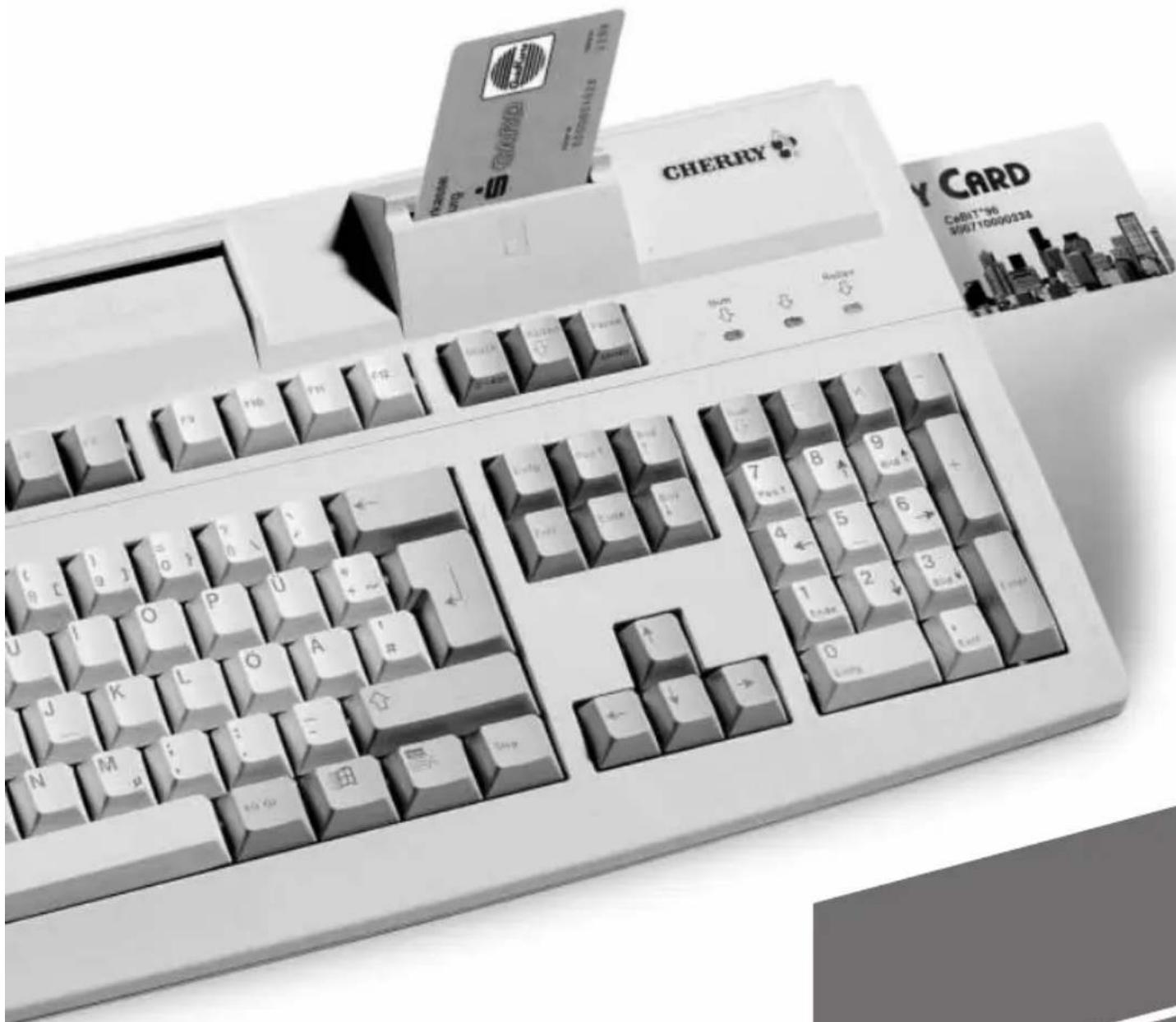
Le Cherry G81-8000 (format standard) et le G81-7000 (format compact 19"), de même que le 8100 CorePlus et le 8300 sont une nouvelle génération de claviers - lecteurs de cartes à puces. Grâce à ces claviers, les cartes à puces, cartes magnétiques, lecteurs de codes à barres et options enfichables peuvent être traitées par une même application.
2.2 Description du lecteur de carte à pistes magnétiques
Le lecteur de carte à pistes magnétiques intégré peut lire tous les types de cartes magnétiques décrits par la norme DIN ISO 7812. Les versions avec lecteur de cartes magnétiques à 3 pistes permettent de lire au maximum les trois pistes, séparément, par paire ou ensemble. La sélection des pistes peut être effectuée par l'utilisateur. Les versions 2 pistes permettent de lire les deux pistes séparément ou simultanément. Les données de la carte magnétique sont converties en
text_image
gnotique sont converties encodes clavier correspondants, puis transmis à l'ordinateur à travers l'interface clavier.
2.3 Description du lecteur de codes à barres
Les claviers avec option codes à barres sont équipés d'un décodeur de codes à barres intégré. À l'aide de ce décodeur et d'un dispositif de lecture, les types de codes à barres suivants peuvent être décodés : Code 39, Code 93, Code 11, Code 16K, Plessey, MSI, 2 parmi 5 industriel, Matrix 2/5, 2 parmi 5 entrelacé, Codabar, Code 128, UPC/EAN/JAN. La détection des divers types de codes à barres est automatique. Les données du lecteur de codes à barres sont converties en codes clavier numériques correspondants, puis transmises à l'ordinateur à travers l'interface clavier.
2.4 Description du lecteur de carte à puce
Le lecteur de carte à puce intégré peut lire et écrire sur les cartes à puce conformes à la norme DIN ISO/IEC 7816.
2.5. Modèle g80-8212: interrupteur à clé
En tournant cet interrupteur sur les différentes positions, les codes suivants seront transmis respectivement :
Position bloquée (L): E0 16 E0 F0 16 Position opérateur (O): E0 1E E0 F0 1E Position manager (M): E0 26 E0 F0 26 Position Aux. (1): E0 25 E0 F0 25 Position Aux. (2): E0 00 E0 F0 00
2.6. Modèle série 8100: touchpad
Cette famille de claviers comprend également un touchpad, dont l'utilisation vise à remplacer la souris. Le touchpad est compatible avec un PS/2 et des ports en série (RS 232). Un adaptateur est nécessaire afin d'assurer la connexion du clavier avec un interface RS 232 (cf. Accessoires).
2.7. G 81-8308
Clavier avec 24 touches programmables, chacune comprenant dix niveaux de programmation (cf. voir aussi paragraphe 4.6.). Vous pouvez obtenir le Download software sur le site internet http://www.cherry.de
2.8. Modèle core plus
Clavier avec terminal de cartes à puces intégré, basé sur GEMCORE à partir de GEMPLUS. Le clavier peut comprendre certains des composants suivants : 2 cartes principales, 4 modules SIMM, 4 Mbit de RAM pour les données, 128 Kbit de RAM, vitesse d'horloge réelle, tampon autoalimenté par batterie pour RTC et RAM, interface RS-232. L'alimentation est fournie par le port clavier. Vous pouvez obtenir le driver GEMPLUS sur le site internet http://www.gemplus.com
3.1. Système informatique requis
Le clavier a été mis au point pour fonctionner avec un ordinateur IBM AT, PS/2 ou compatible à 100 % avec ces modèles.
Attention
Les cartes à puces contiennent des données qui peuvent avoir une valeur (pécuniaire) considérable, de même que des codes à barres personnels confidentiels (cryptographiques) :
Protégez-vous contre les risques de vol et d'usage abusif!
Pour installer le clavier, procédez comme suit:
Éteignez totalement votre ordinateur.
Débranchez l'ancien clavier (pour les versions à touchpad, débranchez également la souris).
Branchez le clavier Cherry.
Pour les versions à lecteur de cartes à puces : raccordez la prise SUB D 9 broches au port RS-232 (pour les versions à touchpad, raccordez la prise mini-DIN 6 broches).
Rallumez votre ordinateur.
Au démarrage, l'ordinateur et le clavier effectuent un auto-test. Une fois cet auto-test passé avec succès et après chargement du système d'exploitation, vous pouvez commencer à travailler avec le nouveau clavier. Veuillez vous assurer que le clavier fonctionne correctement. Si un message d'erreur apparaît ou que vous voyez s'afficher des caractères incohérents, vérifiez que le clavier est correctement raccordé à l'ordinateur.
3.2. Logiciel
Le clavier ne peut être complet qu'avec le logiciel de configuration. Son utilisation vous permet de stocker et de réussir diverses configurations de claviers et ceci quelle que soit les caractéristiques du clavier (par exemple, lecteur de code à barres, de cartes magnétiques, touches à fonction programmable (PF), etc.) ;
ceci afin de répondre à chacun de vos désirs ou besoins. La famille des claviers G81-8308 fonctionne également avec l'utilisation du logiciel d'options et accessoires de Cherry (TAP-Outil de Personnalisation des Accessoires du Programme). Ce programme vous propose la configuration actuelle et la présentation de dix niveaux de stockage disponibles, pour chaque touche programmable du clavier. Les mises à jour du logiciel et les réactualisations des versions sont disponibles sur le site web de Cherry (http://www.cherry.de)
Le lancement du logiciel de configuration rend automatiquement inefficace la fonction de programmation manuelle du clavier.
4.1 Définition des termes «message d'en tête» et «message de fin
Message d'en tête : Indique le début d'une transmission de données provenant du lecteur de cartes magnétiques ou du lecteur de codes à barres.
Le code d'en-tête est une séquence de codes transmise à travers l'interface clavier avant
text_image
es du lecteur de cartes es ou du lecteur barres.Message de fin : Indique la fin d'une transmission contenant des données du lecteur de cartes magnétiques ou du lecteur de codes à barres. Le message de fin est une séquence de codes transmise à travers l'interface clavier à la suite de
4.2 Programmation du lecteur de cartes magnétiques et du dispositif de lecture de codes à barres
Pour ouvrir le menu programmation, lisez le paragraphe »Mode programmation« ou appuyez simultanément sur les 6 touches de mode (Maj. gauche, Maj. droite, CTRL gauche, CTRL droite, ALT GR gauche, ALT GR droite) pendant au moins 3 secondes. Le clavier émet alors deux signaux sonores pour indiquer que le menu programmation a été ouvert ou fermé. Dans le menu programmation, un signal sonore bref indique une entrée valide, alors qu'un signal sonore long indique une entrée erronée. Pour quitter le menu programmation, lisez le paragraphe «Quitter le mode programmation» ou appuyez sur la barre espace. Il est conseillé d'avoir un programme de traitement de texte ouvert sur votre PC pendant la programmation du clavier afin de recevoir tous les messages d'état à l'écran.
4.3 Programmation des touches (excepté le g 81-8308)
Pour entrer dans le menu de programmation, lisez le code à barre "entrée en mode programmation" ou appuyez sur les 6 touches (Maj gauche, Maj droite, Control gauche, Control droit, ALT, ALT)
Gr) simultanément pendant au moins 3 secondes. Deux signaux sonores retentissent pour indiquer l'entrée dans le menu de programmation. Appuyez sur la touche à programmer. Tapez la séquence de caractères que vous voulez assigner à cette touche. Vous pouvez programmer jusqu'à 16 caractères par touche ; toutes les touches peuvent être utilisées à l'exception de la touche Entrée du pavé numérique. Appuyez encore sur la touche à programmer pour valider la programmation. Pour sortir du menu de programmation, lisez le code à barres sortie du mode programmation ou appuyez sur la barre d'espace.
La liste suivante décrit les différentes options du menu de programmation. (Voir exemples ci-après chapitre 4.4)
Option 1ER 2ÈME 3ÈME défaut
Code 39
| Décodage activé A 1 Y/N Y |
| Avec caractère de début/arrêt A 2 Y/N N |
| Chiffre- clé requis A 3 Y/N N |
| Avec chiffre- clé A 4 Y/N N |
| ASCII sélectionné A 5 Y/N N |
| Algorithme d'adaptation sélectionné A 6 Y/N N |
| Code 128 | |
| Mode A C 1 Y/N Y | |
| Mode B C 2 Y/N Y | |
| Mode C C 3 Y/N Y | |
| FNC1 de tête requis | C 4 Y/N N |
| Chiffre FNC compris | C 5 Y/N N |
Codabar
| Décodage activé | F | 1 Y/N Y |
| Avec caractères de début/arrêt | F | 2 Y/N N |
| Concaténation activée | F | 3 Y/N Y |
| Concaténation requise | F | 4 Y/N N |
Interleaved 2/5
| Décodage activé | 1 | Y/N | Y | |
| Chiffre- clé requis | 1 | 2 | Y/N | N |
| Avec chiffre- clé | 1 | 3 | Y/N | N |
| Algorithme adaptatif sélectionné | 1 | 4 | Y/N | N |
Industrial 2/5
| Décodage Streight 2/5 activé | S | 1 Y/N | Y | |
| Décodage IATA 2/5 activé | S | 2 | Y/N | Y |
| Chiffre- clé IATA 2/5 Mod7 requis | S | 3 | O/N | N |
MSI
| Décodage activé | M | 1 Y/N Y |
Plessey
| Décodage activé | P 1 Y/N Y |
Commentaire
Caractère début/arrêt de la chaîne de sortie transmis
Étiquette acceptée uniquement avec chiffre-clé
Chiffre-clé transmis si disponible
Option Code 39 étendu sélectionnée
Algorithme agressif acceptant les étiquettes sales ou endommagées (plus grande tolérance)
Chaînage d'étiquettes Code 39 possible
Jeu de caractères spéciaux sélectionné
Jeu de caractères spéciaux sélectionné
Jeu de caractères spéciaux sélectionné
Étiquette acceptée uniquement avec FNC 1 de tête
Caractère FNCx transmis si disponible
Caractère début/arrêt de la chaîne de sortie transmis
Chainage d'étiquettes possible
Chaînage d'étiquettes requis
Étiquette acceptée uniquement avec chiffre-clé
Chiffre-clé transmis si disponible
Algorithme agressif acceptant les étiquettes sales ou endommagées (plus grande tolérance)
étiquette acceptée uniquement avec chiffre-clé

Option 1ER 2ÈME 3ÈME défaut
Matrix 2/5
Décodage activé X 1 Y/N Oui
Code 93
Décodage activé G 1 O/N O
Code 11
Décodage activé H 1 Y/N Y
Code 16K
Décodage activé K 1 Y/N Y
EAN/JAN
Décodage EAN 13 activé E 1 Y/N Y
Décodage EAN 8 activé E 2 Y/N Y
Avec chiffre-clé E 3 Y/N OUI
Cumulateur EAN 2 chiffres activés E 5 Y/N Y
Cumulateur EAN 5 chiffres activés E 6 Y/N Y
UPC
Décodage UPC-A activé U 1 Y/N Y
Décodage UPC-E0 activé U 2 Y/N Y
Décodage UPC-E1 activé U 3 Y/N OUI
Format étendu: chiffre système inclus U 5 Y/N Y
Format étendu: Avec chiffre-clé U 6 Y/N Y
Format comprimé: Avec chiffre-clé U 7 Y/N Y
Format comprimé: Avec chiffre-clé U 8 Y/N Y
Cumulateur 2 chiffres activés U 9 Y/N Y
Cumulateur 5 chiffres activés U 0 O/N O
Option 1ER 2ÈME 3ÈME défaut
Longueur minimum/maximum
Longueur mini. A-U 0-9 0-9 0-9
Largeur maxi. A-U B 0-9 0-9 0-9
Commentaire
étiquette acceptée uniquement avec un chiffre-clé
étiquette acceptée uniquement avec FNC1 de tête
Caractère FNCx transmis si disponible
Clic sur toutes les lignes lues avec succès
Sortie avec chiffre-clé
Seules les étiquettes avec chiffres supplémentaires sont acceptées
2 chiffres supplémentaires activés
5 chiffres supplémentaires activés
12 chiffres Code UPC A activés
Sortie avec suppression du zéro
Sortie sans suppression du zéro
Conversion des étiquettes 8 chiffres en sortie 12 chiffres
Format étendu avec chiffres système
Format étendu avec chiffre-clé
Format comprimé (8 chiffres) avec chiffre système
Format comprimé (8 chiffres) avec chiffre - clé
2 chiffres supplémentaires activés
5 chiffres supplémentaires activés
Options en-tête et terminaison de code barres 1ER 2ER 3ER défaut
Activer/désactiver en-tête de code barres 1 Q 1 Y/N N Activer/désactiver en-tête de code barres 2 Q 2 Y/N N Définir et activer en-tête de code barres 1 Q 3 – non défini
Définir et activer en-tête de code barres 2 Q 4 – non défini
Activer/désactiver terminaison de code barres 1 T 1 Y/N N Activer/désactiver terminaison de code barres 2 T 2 Y/N N Définir et activer terminaison de code barres 1 T 3 – non défini
Définir et activer terminaison de code barres 2 T 4 – non défini
Option carte magnétique/En-tête et terminaison Activer/désactiver en-tête de piste 1 V 1 Y/N N Activer/désactiver en-tête de piste 2 V 2 Y/N N Activer/désactiver en-tête de piste 3 V 3 Y/N N Activer/désactiver en-tête de piste 4 V 4 Y/N N Définir et activer en-tête de piste 1 V 5 – non défini
Définir et activer en-tête de piste 2 V 6 – non défini Définir et activer en-tête de piste 3 V 7 – non défini
Définir et activer en-tête de piste 4 V 8 – non défini
Activer/désactiver terminaison de piste 1 W 1 Y/N N Activer/désactiver terminaison de piste 2 W 2 Y/N N Activer/désactiver terminaison de piste 3 W 3 Y/N N Activer/désactiver terminaison de piste 4 W 4 Y/N N Définir et activer terminaison de piste 1 W 5 – non défini
Définir et activer terminaison de piste 2 W 6 – non défini
Définir et activer terminaison de piste 3 W 7 – non défini
Définir et activer terminaison de piste 4 W 8 – non défini
Commentaire
Après les 1ère et 2ème étiquettes, vous pouvez entrer la chaîne d'en-tête et de terminaison. Fin de la chaîne : touche Entrée (pavé numérique).
Après les 1ère et 2ème étiquettes, vous pouvez entrer la chaîne d'en-tête et de terminaison. Fin de la chaîne : touche Entrée (pavé numérique).
Après les 1ère et 2ème étiquettes, vous pouvez entrer la chaîne d'en-tête et de terminaison. Fin de la chaîne : touche Entrée (pavé numérique).
Après les 1ère et 2ème étiquettes, vous pouvez entrer la chaîne d'en-tête et de terminaison. Fin de la chaîne : touche Entrée (pavé numérique).
Après les 1ère et 2ème étiquettes, vous pouvez entrer la chaîne d'en-tête et de terminaison. Fin de la chaîne : touche Entrée (pavé numérique).
Après les 1ère et 2ème étiquettes, vous pouvez entrer la chaîne d'en-tête et de terminaison. Fin de la chaîne : touche Entrée (pavé numérique).
Après les 1ère et 2ème étiquettes, vous pouvez entrer la chaîne d'en-tête et de terminaison. Fin de la chaîne : touche Entrée (pavé numérique).
Après les 1ère et 2ème étiquettes, vous pouvez entrer la chaîne d'en-tête et de terminaison. Fin de la chaîne : touche Entrée (pavé numérique).
Après les 1ère et 2ème étiquettes, vous pouvez entrer la chaîne d'en-tête et de terminaison. Fin de la chaîne : touche Entrée (pavé numérique).
Après les 1ère et 2ème étiquettes vous pouvez entrer la chaîne d'en-tête et de terminaison. Fin de la chaîne touche Entrée (pavé numérique).
Après les 1ère et 2ème étiquettes, vous pouvez entrer la chaîne d'en-tête et de terminaison. Fin de la chaîne, touche Entrée (pavé numérique).
Après les 1ère et 2ème étiquettes, vous pouvez entrer la chaîne d'en-tête et de terminaison. Fin de la chaîne, touche Entrée (pavé numérique).
Option 1ER 2ÈME 3ÈME défaut
Options de codes-barres
Sélection laser R 4 Y/N Y
Signal sonore si lecture bonne R 5 O/N O
Fixer options code sur défaut R 6 -
Désactiver options code R 7 -
Options de carte magnétique
| Activer/désactiver lecture piste 1 | J 1 Y/N Y |
| Activer/désactiver lecture piste 2 | J 2 Y/N Y |
| Activer/désactiver lecture piste 3 | J 3 Y/N Y |
| Activer/désactiver lecture piste 4 | J 4 Y/N N |
| Contrôle du caractère d'arrêt | J 5 Y/N Y |
| Contrôle du caractère LRC | J 6 Y/N Y |
| Envoyer immédiatement | J 7 Y/N Y |
Options du clavier
Définir le délai Z 1 0-9 6
Activer/désactiver code de touche
Activer/désactiver programmation en ligne Z 4 Y/N Y
Configuration sur écran Z 5 - -
Commentaire
Code ID Welch Allyn transmis, voir Menu Programmation
Code ID AIM transmis, voir Menu Programmation
Modificateur AIM transmis, voir Menu Programmation
Le clavier comparera 3 balayages laser consécutifs avant l'émission
Seules les options de code barres sont affectées
Seules les options de code barres sont affectées
Arrêt du test caractère après lecture de la carte magnétique
Test LRC après lecture de la carte magnétique
Sortie immédiate des données de la carte magnétique
Temps en millisecondes entre les données pour le code à barres et la carte magnétique
Si activé, aucun code de montée de code à barres et de carte magnétique n'est envoyé en sortie
Si activé, les options sélectionnées dans le menu seront envoyées au système
4.4 Exemples de programmation
Exemples de programmation du lecteur de cartes magnétiques
Activer/désactiver le décodage de la piste 1 du lecteur de cartes magnétiques. Pour activer/désactiver le lecteur de cartes magnétiques, procédez comme suit:
- Appuyez sur les six touches de mode (Maj. gauche, Maj. droite, CTRL gauche, CTRL droite, ALT gauche, ALT GR droite) pendant au moins 3 secondes, pour passer en mode programmation (signal sonore du clavier, entrée du menu à l'écran).
- Appuyez sur la touche «J»
- Appuyez sur la touche «1»
- Appuyez sur la touche «Y» pour activer le lecteur de cartes magnétiques. Pour le désactiver, appuyez sur la touche «N»
- Appuyez sur la barre espace pour quitter le mode programmation.
Définir et activer le message d'en tête de la piste 1 du lecteur de cartes magnétiques. Pour définir et activer le message d'en tête de la piste 1 de la carte magnétique, procédez comme suit:
- Appuyez sur les six touches de mode (Maj. gauche, Maj. droite, CTRL gauche, CTRL droite, ALT gauche, ALT GR droite) pendant au moins 3 secondes, pour passer en mode programmation (signal sonore du clavier, entrée du menu à l'écran).
- Appuyez sur la touche «V»
- Appuyez sur la touche «5»
- Tapez la séquence de touches que vous voulez programmer (par exemple «MH1»). Pour marquer la fin de la
séquence, appuyez sur la touche «Entrée» du pavé numérique.
- Appuyez sur la barre espace pour quitter le mode programmation.
Définir et activer le message de fin de piste 1 du lecteur de cartes magnétiques. Pour définir et activer le message de fin de la piste 1 du lecteur de cartes magnétiques, procédez comme suit:
- Appuyez sur les six touches de mode (Maj. gauche, Maj. droite, CTRL gauche, CTRL droite, ALT gauche, ALT GR droite) pendant au moins 3 secondes, pour passer en mode programmation (signal sonore du clavier, entrée du menu à l'écran).
- Appuyez sur la touche «W»
- Appuyez sur la touche «5»
- Tapez la séquence de touches que vous voulez programmer. Pour marquer la fin de la séquence, appuyez sur la touche «Entrée» du pavé numérique.
- Appuyez sur la barre espace pour quitter le mode programmation.
Définir et activer le message de fin de codes à barres 1. Pour définir et activer le message de fin de codes à barres, procédez comme suit:
- Appuyez sur les six touches de mode (Maj. gauche, Maj. droite, CTRL gauche, CTRL droite, ALT gauche, ALT GR droite) pendant au moins 3 secondes, pour passer en mode programmation (signal sonore du clavier, entrée du menu à l'écran).
- Appuyez sur la touche »T«
- Appuyez sur la touche »3«
- Tapez la séquence de touches que vous voulez programmer. Pour
Marquer la fin de la séquence, appuyez sur la touche »Entrée« du pavé numérique.
- Appuyez sur la barre espace pour quitter le mode programmation.
Exemples de programmation du lecteur de cartes magnétiques
Activer/désactiver le décodage de la piste 1 du lecteur de cartes magnétiques. Pour activer/désactiver le lecteur de cartes magnétiques, procédez comme suit :
- Appuyez sur les six touches de mode (Maj. gauche, Maj. droite, CTRL gauche, CTRL droite, ALT gauche, ALT GR droite) pendant au moins 3 secondes, pour passer en mode programmation (signal sonore du clavier, entrée du menu à l'écran).
- Appuyez sur la touche »J«
- Appuyez sur la touche »1«
- Appuyez sur la touche »Y« pour activer le lecteur de cartes magnétiques. Pour le désactiver, appuyez sur la touche »N«
- Appuyez sur la barre espace pour quitter le mode programmation.
Définir et activer le message d'en-tête de la piste 1 du lecteur de cartes magnétiques. Pour définir et activer le message d'en-tête de la piste 1 de la carte magnétique, procédez comme suit:
- Appuyez sur les six touches de mode (Maj. gauche, Maj. droite, CTRL gauche, CTRL droite, ALT gauche, ALT GR droite) pendant au moins 3 secondes, pour passer en mode programmation (signal sonore du clavier, entrée du menu à l'écran).
- Appuyez sur la touche »V«
- Appuyez sur la touche »5«
- Tapez la séquence de touches que vous voulez programmer (par exemple »MH1»). Pour marquer la fin de la séquence, appuyez sur la touche »Entrée» du pavé numérique.
- Appuyez sur la barre espace pour quitter le mode programmation.
Définir et activer le message de fin pour la piste 1 du lecteur de cartes magnétiques. Pour cela, procédez comme suit :
- Appuyez sur les six touches de mode (Maj. gauche, Maj. droite, CTRL gauche, CTRL droite, ALT gauche, ALT GR droite) pendant au moins 3 secondes, pour passer en mode programmation (signal sonore du clavier, entrée du menu à l'écran).
- Appuyez sur la touche »W«
- Appuyez sur la touche »5«
- Tapez la séquence de touches que vous voulez programmer. Pour marquer la fin de la séquence, appuyez sur la touche »Entrée» du pavé numérique.
- Appuyez sur la barre espace pour quitter le mode programmation.
4.5 Exemple de programmation d'une touche (excepté le g 81-8308)
Pour assigner une séquence de caractères à la touche «Pause» (touche no.126), procédez comme suit:
- Appuyez simultanément sur les 6 touches suivantes : Maj gauche, Maj droite, Control gauche, Control droite, Alt et Alt Gr pendant au moins 3 secondes pour entrer en mode programmation (signal sonore, le menu s'affiche à l'écran).
- Appuyez sur la touche «Pause»
- Entrer la séquence de caractères de votre choix (16 caractères maximum).
- Valider en appuyant encore sur la touche «Pause».
- Appuyez sur la barre d'espace pour sortir du menu de programmation.
Programmation des touches
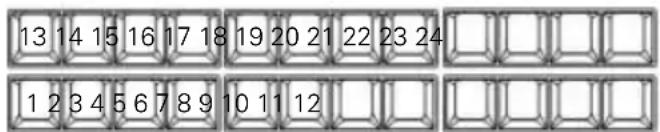
Chacune des 24 touches programmables F1 à F24 peut être utilisée pour enregistrer les séquences de caractères de votre choix sur 10 niveaux différents. 128 octets par touche et niveau (environ 64 caractères) sont disponibles pour que les touches soient librement programmées.
text_image
13 14 15 16 17 18 19 20 21 22 23 24 1 2 3 4 5 6 7 8 9 10 11 12Procédez comme suit :
Appuyez sur la touche Programmation ; l'afficheur à 7 segments clignote (mode programmation). Le niveau de programmation actif est indiqué par les chiffres 0 à 9. Pour choisir le niveau de
programmation, appuyez simultanément sur la touche «niveau» et l'une des touches F1 à F10 (voir »Changement de niveau de programmation«).
Appuyez sur la touche que vous voulez programmer (PF1 à PF24). → Entrez la séquence de caractères de votre choix. → Si vous voulez programmer une autre touche, appuyez sur la touche choisie (PF1 à PF24). → Entrez la séquence de caractères de votre choix.
Appuyez de nouveau sur la touche Programmation pour sortir du mode programmation (l'afficheur 7 segments s’éteint).
Ex.: Si vous voulez assigner la commande DOS »dir« à la touche »PF1«, appuyez sur les touches suivantes dans l'ordre indiqué, une touche après l'autre:
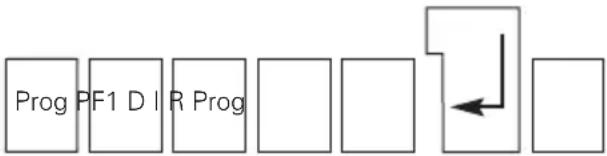
flowchart
graph LR
    A["Prog"] --> B["PF1"]
    B --> C["DI"]
    C --> D["R"]
    D --> E["Prog"]
    E --> F[" "]
    F --> G[" "]
    G --> H[" "]
    H --> I[" "]
    I --> J[" "]
La programmation est faite «en ligne» : au fur et à mesure que vous entrez la séquence de caractères à mémoriser, ceux-ci sont transmis simultanément au système et affichés à l'écran afin que vous puissiez garder une trace de ce qui a déjà été entré.
Effacement de toutes les séquences enregistrées sur un niveau
Appuyez sur la touche Programmation ; l'afficheur 7 segments clignote. Appuyez simultanément sur les touches Control, Alt et Suppr.
| Prog | Control | Alt | Suppr. | Prog |
Sortez du mode programmation en appuyant de nouveau sur la touche Programmation.
Envoi des séquences enregistrées
Lorsque vous appuyez sur n'importe quelle touche «PF1» à «PF24», la séquence enregistrée dans celle-ci au niveau sélectionné préalablement est envoyée au système.
Si vous voulez envoyer la séquence enregistrée dans la touche PF1, appuyez sur la touche suivante:
PF1
Changement de niveau de programmation
Le niveau actif est indiqué sur l'afficheur 7 segments. Pour changer de niveau, procédez comme suit:
Appuyez sur la touche »niveau« (le chiffre correspondant à ce niveau clignote).
Sélectionnez le niveau d'enregistrement désiré en appuyant sur l'une des touches F1 à F10 (voir liste) ; le chiffre du niveau reste allumé.
| F1 | F2 | F3 | F4 | F5 | F6 | F7 | F8 | F9 | F10 | ||
| 1 | 2 | 3 | 4 | 5 | 6 | 7 | 8 | 9 | 0 |
Changement provisoire de niveau d'enregistrement
Vous pouvez changer provisoirement le niveau pour un niveau plus élevé en
Appuyant sur l'une des trois touches de mode situées en bas à gauche du clavier (Maj, Alt, Control). Le changement est effectif jusqu'à ce qu'on relâche les touches. Lorsque vous relâchez les touches, vous revenez automatiquement au niveau précédemment sélectionné. Combinaisons possibles:
Touche »Alt«: +1 niveau Touche »Maj«: +2 niveaux Touche »Control«: +4 niveaux
Ces touches peuvent également être combinées pour augmenter de 1 à 7 niveaux. Ex. : »Alt« + »Control« = +5 niveaux. Ex. : Si vous êtes au niveau 0 et que vous voulez envoyer la séquence enregistrée dans la touche F1 au niveau 3, appuyez simultanément sur les touches suivantes:
Alt ↑ PF1
Réglage de la vitesse de transmission
La vitesse à laquelle les séquences enregistrées dans les touches sont transmises au système peut être sélectionnée parmi douze niveaux selon les besoins du système ou du logiciel. Ceci fonctionne en intercalant un certain laps de temps entre chaque code.
text_image
ups entre chaque code.Pour choisir la temporisation, procédez comme suit:
Appuyez sur la touche Programmation ; l'afficheur clignote. Appuyez sur l'une des douze touches de F1 à F12 pour choisir le délai de transmission (la LED s'éteint). Pour sortir de cette fonction, appuyez à nouveau sur la touche «Programmation». Le point décimal s'éteint.
Délai de transmission/touche correspondante:
Touche
F1 F2 F3 F4 F5 F6 F7 F8 F9 F10 F11 F12
Temps (msec)
| 0 | 2 | 4 | 6 | 8 | 1 | 0 | 2 | 0 | 3 | 0 | 5 | 0 |
Ex.: Si vous voulez ralentir la vitesse à laquelle les séquences enregistrées dans les touches sont envoyées et définir une vitesse de transmission des séquences d'environ 30 ms, appuyez sur les touches suivantes:
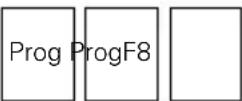
5. Utilisation du lecteur de cartes à piste magnétique
Lorsque vous introduisez une carte dans le lecteur de cartes magnétiques, la piste magnétique doit être dirigée vers le bas en direction du clavier comme le montre le schéma ci-dessous (observez la flèche). Faites glisser la carte à piste magnétique à travers le lecteur de droite à gauche à une vitesse modérée constante. Un signal sonore est émis si la carte a pu être lue correctement.
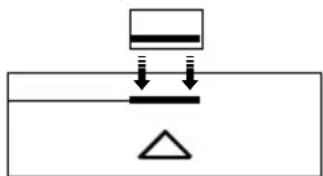
En cas d'échec de 3 tentatives consécutives de lecture d'une carte, vérifiez les points suivants :
→ Le clavier fonctionne-t-il sans défaut ? → La carte a-t-elle bien été tirée à travers le lecteur de carte à une vitesse relativement constante ? Ré-essayez à différentes vitesses. Les données ont-elles été écrites sur la carte conformément à la norme DIN ISO 7812 ? → La carte comporte-t-elle la piste sélectionnée ? → La carte à piste magnétique est-elle endommagée ou souillée, ce qui gênerait sa lecture ?
7 0 1 0 0 2 0 0
5.1 Nettoyage de la tête magnétique
La tête magnétique ne peut pas être nettoyée avec un solvant agressif tel que l'alcool ou l'isopropanol.
Attention
N'utilisez pas de liquides aisément inflammables à proximité d'une flamme à découvert!
6. Connexion de dispositifs de lecture de codes à barres (uniquement pour les versions avec option codes à barres)
Les lecteurs de codes à barres suivants peuvent être connectés aux claviers:
- Douchettes codes à barres à haute, moyenne ou faible résolution
- Gestionnaire de codes à barres à fente
- Scanners CCD
- Crayons laser
- Tous les dispositifs de lecture de codes à barres dotés d'une fonction d'émulation de signal de douchette ou de laser
Important
Lorsque vous connectez des crayons laser, veuillez vous conformer aux instructions de sécurité du fabricant.
Les schémas suivants représentent le brochage du connecteur du lecteur de codes à barres:
Prise 6 Broches DIN 240°
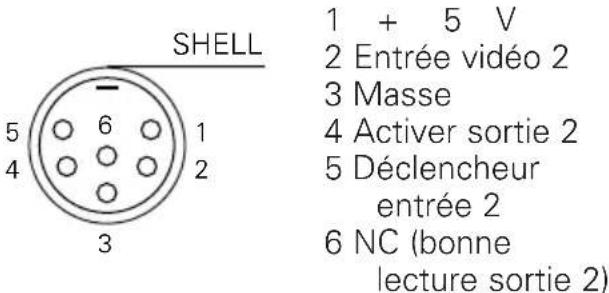
text_image
SHELL 1 + 5 V 2 Entrée vidéo 2 3 Masse 4 Activer sortie 2 5 Déclencheur entrée 2 6 NC (bonne lecture sortie 2)5 Déclencheur Enveloppe
extérieure-masse
Connecteur SUB-D 9 broches
1 NC 2 Entrée vidéo 1 3 Bonne lecture 4 sortie 1
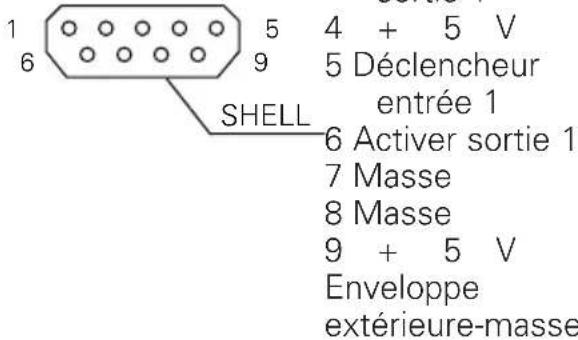
text_image
1 6 5 9 4 + 5 V 5 Déclencheur entrée 1 SHELL 6 Activer sortie 1 7 Masse 8 Masse 9 + 5 V Enveloppe extérieure-massePour connecter un dispositif de lecture de codes à barres, veuillez procéder comme suit: → Eteignez l'ordinateur. → Branchez le connecteur du dispositif
de lecture de codes à barres sur la prise prévue à cet effet sur la droite du boîtier du clavier.
Rallumez l'ordinateur.
7.1 Introduction de la carte à puce
Un symbole sur le boîtier indique dans quel sens introduire la carte à puce :

Fente verticale de carte à puce : Introduisez la carte avec la puce en bas, dirigée vers l'utilisateur.
Fente horizontale de carte à puce: Introduisez la carte avec la puce en haut et sur la gauche.
Pour assurer un bon contact de la carte à puce avec le terminal, introduisez-la en exerçant une pression constante jusqu'à ce qu'un claquement indique que la carte est en position.
Dans les systèmes de paiement et de sécurité, on utilise, outre le format de carte habituel, des cartes plus petites qui ont rarement à être changées. Ces cartes dites enfichables doivent être insérées sur la face inférieure du boîtier.
Attention
La présence de tensions électriques au niveau du support des cartes enfichables peut détruire ces dernières. Il existe un risque de perte complète des données.
Avant d'insérer ou de changer les cartes enfichables, mettre le PC hors tension. Déplier le schéma se trouvant au début du manuel d'utilisation. Retourner le clavier (canal du câble ⑧ dirigé vers le haut, voir la figure). Pousser la nervure du cache ⑨ légèrement vers le haut et relever le cache. Ouvrir l'intérieur du boîtier d'insertion ①. À cet effet, pousser le verrouillage ② vers le bas dans le sens de la flèche et relever le couvercle avec précaution. Si la carte enfichable est livrée dans une carte-support, séparer la carte enfichable de la carte-support.
Pour faire correspondre chaque carte enfichable au boîtier d'insertion approprié, consulter la documentation du logiciel!
Respecter le sens d'introduction de la carte ! Il faut introduire la carte enfichable avec le bord droit vers l'avant et avec la puce orientée vers le haut ③.
8. Microprogramme
Le clavier est équipé d'un microprogramme standard pour gérer tous les lecteurs et toutes les fonctions de touches. Sur demande et en accord avec le fournisseur, ce microprogramme peut être modifié.
9. Affichages d'état
Lors de la mise en marche ou du redémarrage du PC, un auto-test du clavier est effectué : toutes les diodes clignotent quelques instants. En fonctionnement normal, les diodes indiquent l'état du clavier. Pendant l'installation d'un nouveau logiciel, la diode du milieu s'allume comme indicateur d'état. Pendant la transmission des données vers le lecteur de carte à puce du haut et à partir de celui-ci, la diode de gauche s'allume comme indicateur d'état.
10.1 Caractéristiques techniques du clavier
- Alimentation: ± 5 V/DC ± 5 % SELV.
- Tension typique: 200 mA maximum (sans lecteur de code barres).
- Fonction répétition: Toutes les touches ont une fonction répétition. Le délai ainsi que la fréquence de répétition sont définis par le logiciel à partir du système (en mode PC, ils sont fixés à 10 Hz après un délai de 500 ms).
- Réinitialisation au démarrage: Le clavier déclenche une réinitialisation
automatique au démarrage.
- Auto-test du clavier: à la mise sous tension ou lorsque le système le réclame, le clavier effectue un diagnostic d'auto-test. Si le test est passé avec succès, le clavier transmet le code hexadécimal AA. Tout autre code est interprété comme une erreur.
- Température de stockage: -20°C à +60°C.
- Température de fonctionnement : 0°C à +50°C.
- Interface : Interface clavier compatible IBM. 5 broches DIN, prise 180°. Interface de série. Connecteur 9 broches SUB-D.
- Sortie des données: En mode collecteur ouvert, TTL.
- Format données: Le transfert de données du clavier au système et inversement se fait au format synchrone IBM.
- Mémoire tampon: Les codes sont d'abord stockés dans la mémoire tampon avant d'être transmis.
- Dimensions: Modèle 8000: 470 x 220 x 63 mm. Modèle 7000: 405 x 220 x 63 mm.
10.2. Caractéristiques techniques du lecteur de cartes à piste magnétique
- Vitesse de lecture: 3–125 ips (pouces par seconde) à 75 bps (bits par seconde). 3–50 ips à 210 bps.
- Durée de vie moyenne de la tête de lecture magnétique: 400 000 cycles de lecture de décodage d'après la norme DIN ISO 7812.
10.3. Caractéristiques techniques du décodeur de codes à barres.
Le décodeur de codes à barres accepte les entrées de décodeurs de codes à barres à déclencheur et sans déclencheur. Il distingue automatiquement, dans les deux sens, les codes suivants. Le logiciel du décodeur accepte des taux de signal de 3 à 400 pouces/seconde (7 à 1000 cm/s à partir de n'importe quelle source). Détection automatique et décodage des types de codes à barres suivants:
- Code 39, Code 93, Code 11, Code 16 K, Plessey, MSI, 2 parmi 5 industriel, Matrix, 2 parmi 5 entrelacé, Codabar, Code 128, UPC/EAN/JAN.
10.4. Caractéristiques techniques du terminal de carte à puces
Contact de déchargement. Durée de vie moyenne: 200 000 cycles.
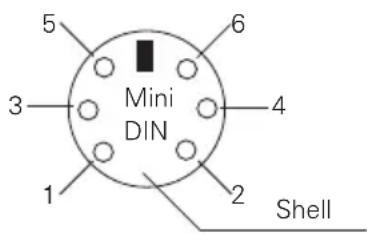
Touchpad pour ps/2
- Tension: +5 V/DC ± 10 %.
- Alimentation typique: 2,75 mA maximum.
Connecteur de broches.
Connecteur Mini DIN.
1 Donnée
2 nc
3 Masse
4 +5V
5 Horloge
6 nc
Shell Enveloppe
text_image
Mini DIN 1 2 3 4 5 6 Shell- Interface: PS/2 (compatible avec les souris de Microsoft ou IBM PS/2).
Résolution X/Y: 500 dpi = 20 dots/mm (mode tablette graphique).
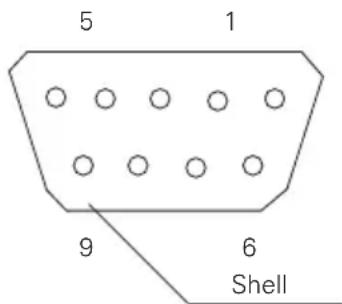
Touchpad en série RS 232
- Tension:
Positive: +6 à +15 V/DC via RTS et DTR.
Négative: -6 à -15 V/DC via RXC.
- Fréquence de réaction du conducteur RTS: 150 Ω minimum, 300 Ω maximum.
- Alimentation (via RTS): 15 mA ± 12 V/DC.
- Alimentation: Tous les signaux fonctionnent avec RS 232, spécification E/A-232 D.
Broche de connecteur
Connecteur DIN
2 TxD
3 RxD
4 DTR
5 Masse
7 RTS
9 nc
Chapelet Enveloppe
6 DSR
8 CTS
1 Enveloppe.
text_image
5 1 9 6 Shell- Interface: série RS 232, résolution X/Y: 500 dpi - 20 dots/mm (mode tablette graphique).
Pour obtenir des informations complémentaires sur le touchpad »Synaptics Intégrés«, vous pouvez consulter le site Internet: http://www.synaptics.com.
Avertissement
Toute tentative de la part de l'utilisateur de réparer un dysfonctionnement risque d'endommager ou de détruire le système électronique intégré du clavier.
Ne tentez pas d'ouvrir le clavier et de le réparer vous-même.
Messages d'erreur ou caractères aléatoires s'affichant sur l'écran à la mise sous tension:
Vérifiez la connexion entre le clavier et l'ordinateur.
- Si le clavier ne fonctionne pas correctement:
Vérifiez toutes les connections. Les câbles et connecteurs mal branchés sont une source courante de dysfonctionnements.
- Si la carte magnétique ne fonctionne pas correctement :
Reportez-vous au point 5 et réessayez.
- Si le lecteur de codes à barres ne fonctionne pas correctement:
Reportez-vous au point 6 et réessayez ou consultez le manuel du lecteur de codes à barres.
- Si le terminal de cartes à puces ne fonctionne pas correctement:
Vérifiez que la carte à puce soit correctement positionnée dans le lecteur, assurez-vous qu'elle soit complètement insérée et dans le bon sens.
Vérifiez les paramètres de la configuration du PC et ajustez-les si nécessaire. Redémarrez le PC et notez le code des diodes clignotantes (voir affichages d'état), appelez un technicien de maintenance ou reportez-vous au point 7 et réessayez. Vérifiez les fonctions et le type de la carte à puces. - Si le touchpad ne fonctionne pas: Vérifiez toutes les connections et redémarrez le PC. Ce dysfonctionnement peut provenir d'une incompatibilité des drivers. Vérifiez avec votre revendeur s'il est possible de télécharger les drivers des Synaptiques d'origine à partir du site Internet: http://www.synaptics.com.
12. Accessoires en option
Adaptateur 5 broches - 6 broches mini-DIN (réf. 617-0580).
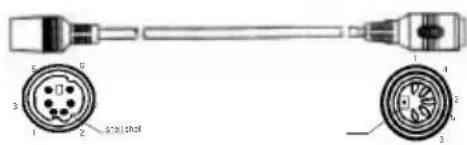
Adaptateur 6 broches mini-DIN - 5 broches DIN (réf. 617-0848).
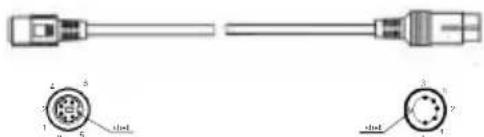
Adaptateur Touchpad PS/2, RS 232 (réf. 617-1615).
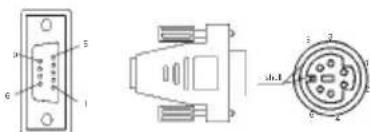
Prolongateur de câble (réf. 617-0969).
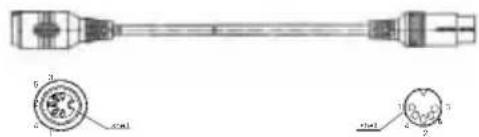
Douchettes à codes à barres : à infrarouges :
- faible résolution (réf. 630-0476)
- moyenne résolution (réf. 630-0475)
- haute résolution (réf. 630-0474)
Douchettes codes à barres : à spectre visible :
- faible résolution (réf. 630-0473)
- moyenne résolution (réf. 630-0417)
- haute résolution (réf. 630-0472)
- Lecteur à effleurement (réf. 630-0477)
- Lecteur laser (réf. 630-0478)
Logiciel de téléchargement: http://www.cherry.de
Kit d'évaluation du terminal de cartes à puces G99-1499 ZUB.