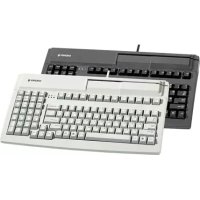
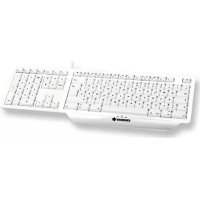
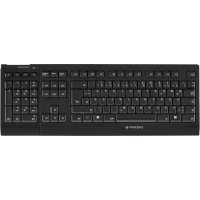
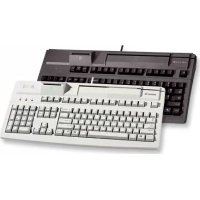
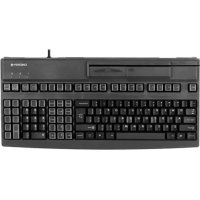
MultiBoard MX V2 G807044 - Teclado de computadora Cherry - Manual de uso y guía de instrucciones gratis
Encuentra gratis el manual del aparato MultiBoard MX V2 G807044 Cherry en formato PDF.



| Tipo de producto | Teclado informático programable |
| Marca | Cherry |
| Modelo | MultiBoard MX V2 G807044 |
| Interfaz | USB 2.0 |
| Alimentación | 5 V CC a través del puerto USB |
| Consumo eléctrico | máx. 500 mA |
| Tecnología de teclas | Cherry MX con contactos de barras de oro cruzadas |
| Funciones principales | Programación física y virtual, lectura de tarjetas magnéticas 3 pistas, lector de tarjeta inteligente PC/SC, touchpad (según modelos), memoria integrada, estadísticas WMI, UnifiedPOS |
| Lector de tarjetas magnéticas | 3 pistas, normas ISO 7811/12, JIS, AAMVA, Gemini |
| Velocidad de lectura (tarj. magn.) | de 6,3 a 250 cm/s |
| Lector de tarjetas inteligentes | Compatible Omnikey CardMan 3121, normas ISO 7816, CCID, PC/SC, CT-API |
| Ciclos de inserción (tarjeta inteligente) | aproximadamente 200 000 |
| Touchpad | Reemplaza el ratón, configuración mediante CHERRY Tools |
| Programación | mediante software CHERRY Tools (física y virtual) |
| Memoria integrada | Sí, para guardar la configuración |
| Temperatura de servicio | 0 °C a +50 °C |
| Temperatura de almacenamiento | -20 °C a +60 °C |
| Limpieza | Paño ligeramente húmedo, detergente suave, no usar disolventes |
| Seguridad | Evitar la penetración de líquidos, no quitar las tapas de las teclas |
Preguntas frecuentes - MultiBoard MX V2 G807044 Cherry
Preguntas de los usuarios sobre MultiBoard MX V2 G807044 Cherry
0 pregunta sobre este aparato. Responde a las que conoces o haz la tuya.
Hacer una nueva pregunta sobre este aparato
Descarga las instrucciones para tu Teclado de computadora en formato PDF gratis! Encuentra tus instrucciones MultiBoard MX V2 G807044 - Cherry y toma tu dispositivo electrónico nuevamente en la mano. En esta página están publicados todos los documentos necesarios para el uso de su dispositivo. MultiBoard MX V2 G807044 de la marca Cherry.
MANUAL DE USUARIO MultiBoard MX V2 G807044 Cherry
Manual de instrucciones.....18
Modelle / Models / Modèles / Modelos
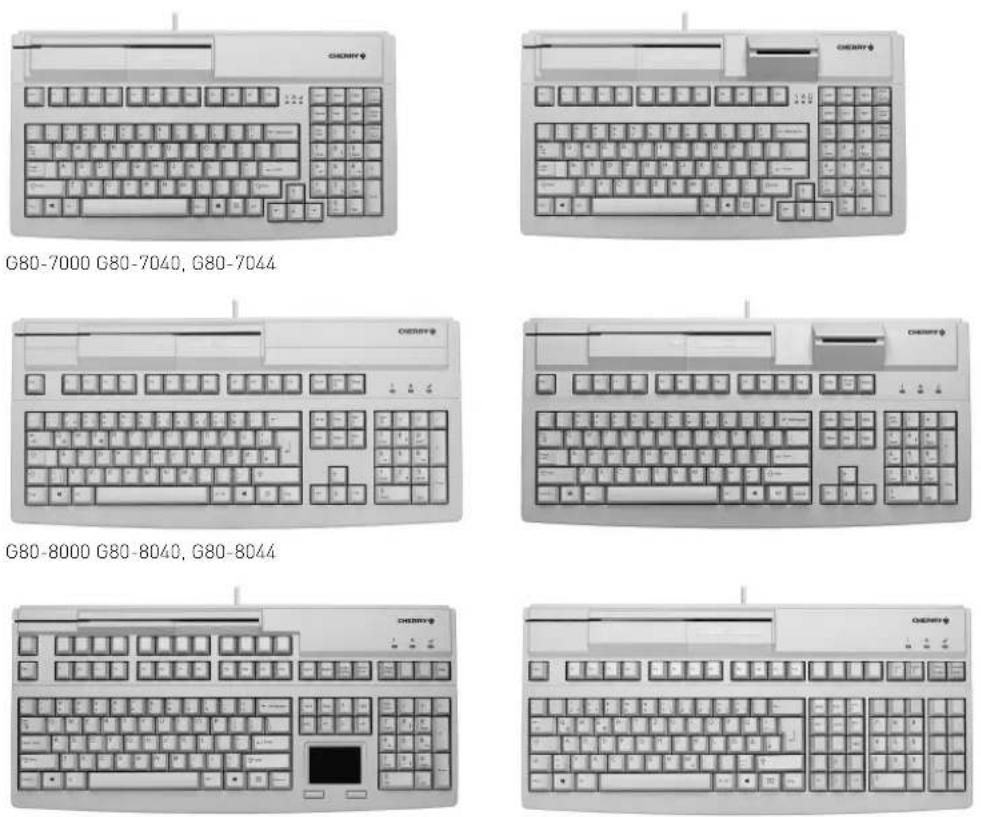
G80-8113 G80-8200
BEDIENUNGSANLEITUNG
CHERRY MultiBoards G80-7xxx/-8xxx - Programmable Keyboards with Card Reader
MANUAL DE INSTRUCCIONES
CHERRY MultiBoards G80-7xxx/-8xxx - Programmable Keyboards with Card Reader
Antes de empezar ...

¡Cada aparato es distinto!
En las instrucciones de uso encontrará explicaciones sobre la utilización efectiva y segura del aparato.
- Lea las instrucciones detenidamente.
- Guarde las instrucciones de uso y transmítalas a otros usuarios.
Los dispositivos aquí descritos son teclados para el manejo de PCs y portátiles.
En la dirección www.cherry.de podrá, entre otros, encontrar y descargar información sobre los productos.
El CHERRY MultiBoard se distingue principalmente por las siguientes características:
- Tecnología de teclas MX de CHERRY con contactos Gold Crosspoint
- Sólida y fiable
- Teclado USB 2.0 completamente programable mediante el software CHERRY Tools
- Programación seleccionable - físicamente o mediante las macros de software.
- Compatibilidad-UnifiedPOS (OPOS/JavaPOS)
- Memoria integrada
- Suministro de datos técnicos a través de WMI (Windows Management Instrumentation: Instrumental de administración de Windows)
Aparte de las funciones propias de un teclado estándar, las teclas MultiBoard le ofrecen las siguientes funciones adicionales según la versión:
- Lector de tarjetas magnéticas
• Lector de tarjetas chip PC/SC - Touchpad (almohadilla táctil)
- Teclas adicionales (diseño ampliado)
- Teclas rotulables
1 Mensajes de estado
El LED central y el izquierdo indican el estado de la función de fijación de la tecla de bloqueo numérico.
El led derecho indica el estado de la tecla de desplazamiento o se distingue según el modelo como dice a continuación:
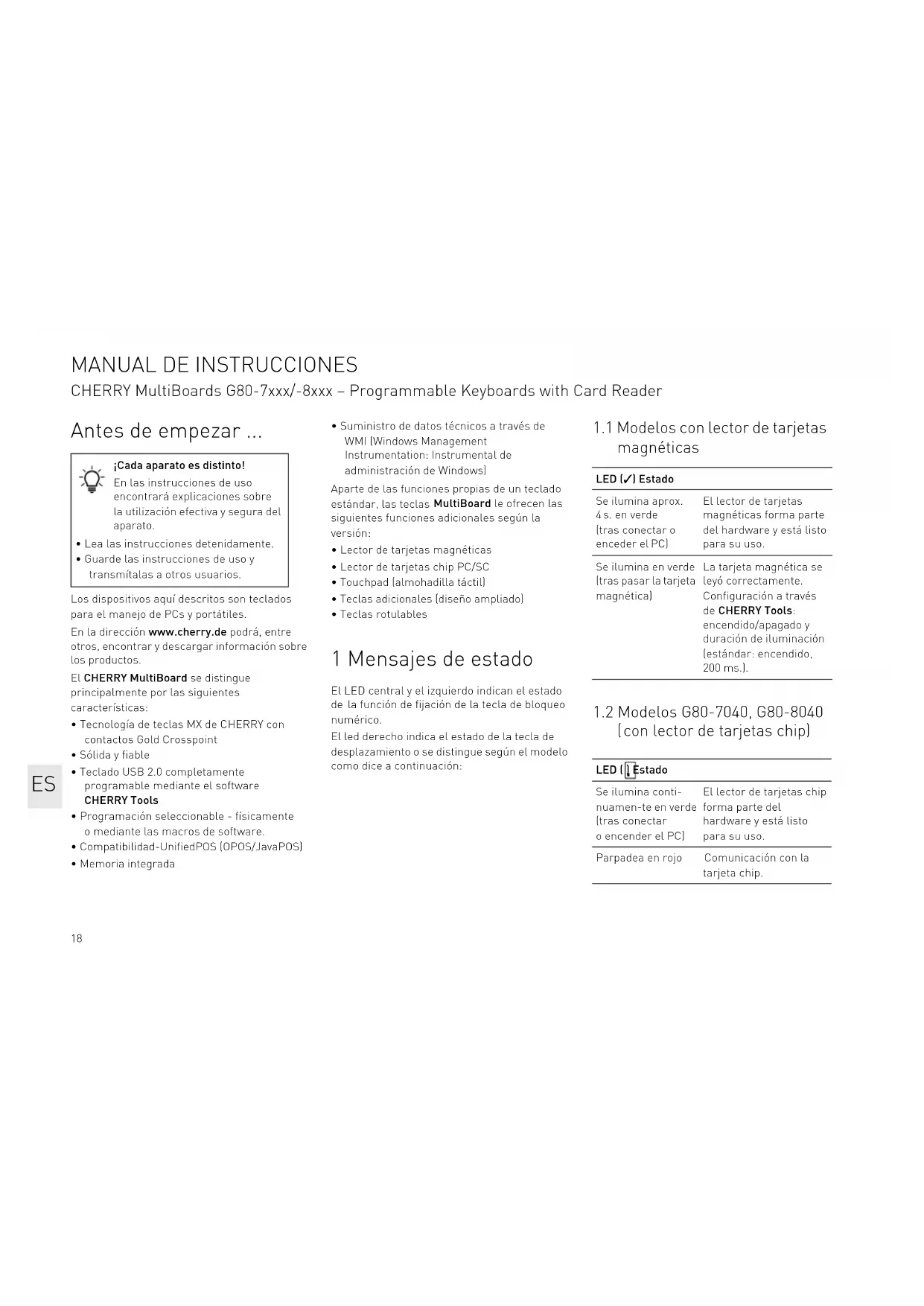
1.1 Modelos con lector de tarjetas magnéticas
LED (√) Estado
| Se ilumina aprox.4s. en verde(tras conectar o enceder el PC) | El lector de tarjetasmagnéticas forma partedel hardware y está listopara su uso. |
| Se ilumina en verde (tras pasar la tarjeta magnética) | La tarjeta magnética se leyó correctamente. Configuración a través de CHERRY Tools: encendido/apagado y duración de iluminación (estándar: encendido, 200 ms.). |
1.2 Modelos G80-7040, G80-8040 (con lector de tarjetas chip)
LED (1) Estado
| Se ilumina conti-nuamen-te en verde (tras conectar o encender el PC) | El lector de tarjetas chip forma parte del hardware y está listo para su uso. |
| Parpadea en rojo | Comunicación con la tarjeta chip. |
1.3 Modelos G80-7044, G80-8044 (con lector de tarjetas chip)
LED ( ) Estado
| Luce breve-mente |
| • Al conectar elSmartTerminal al PC:terminal listo para su uso |
| • Al introducir la tarjeta chip: tarjeta chip detectada |
Parpadea Transmisión de datos desde o hasta la tarjeta chip
| Parpadea periódicamente |
2 Conexión del teclado
2.1 Modelos con lector de tarjetas chip
- Conecte el enchufe USB sólo a un Hub USB que suministra una corriente de 500 mA, o al Hub raíz USB (conexión USB de su sistema).
2.2 Demás modelos
- Conecte el enchufe USB a cualquier conexión USB de su sistema.
3 Lector de tarjetas magnéticas de 3 pistas
El lector de tarjetas magnéticas es capaz de leer todas las tarjetas Gemini, AAMVA y JIS descritas conforme a DIN ISO 7811/12. Puede leer las pistas individualmente, a pares o en conjunto. La decodificación de los datos de lectura se produce opcionalmente mediante el teclado (estándar) o el software.
3.1 Uso del lector de tarjetas magnéticas
1 Introduzca la tarjeta magnética en el lector de tarjetas magnéticas con la banda hacia abajo y señalando hacia la derecha del teclado.
2 Pase la tarjeta magnética por el lector de tarjelas magnéticas hacia la izquierda.
Una señal audible confirma si se produjo una lectura válida o errónea:
Tono x 1 = proceso de lectura válido.
Se transmiten los datos.
Tono x 2 = proceso de lectura erróneo. No se transmiten los datos.
Configuración a través de CHERRY tools: señal durante un proceso de lectura válido/erróneo, duración.
3.2 Definición de cabecera y terminal
La cabecera y el terminal señalan el principio y el final de la transmisión de datos de las tarjetas magnéticas. Estos pueden configurarse mediante el software
CHERRY Tools. El código de terminal/cabecera se añade antes/después de los auténticos datos de las tarjetas magnéticas.
4 Lector de tarjetas chip
El lector de tarjetas chip integrado lee y escribe todas las tarjetas chip conforme a DIN ISO 7816. Es compatible con CCID y, por lo general, el sistema operativo lo reconoce. En caso contrario, deberá instalar un controlador o una interfaz API para lector de tarjetas (véase 6.3 "Software para lector de tarjetas chip").
4.1 Uso del lector de tarjetas magnéticas
- Introduzca la tarjeta chip con el chip hacia abajo en la bandeja de tarjetas chip señalando hacia el teclado.
Al haber superado un punto de presión evidente, se produce el contacto.
MANUAL DE INSTRUCCIONES
CHERRY MultiBoards G80-7xxx/-8xxx - Programmable Keyboards with Card Reader
5 Touchpad (almohadilla táctil)
La almohadilla táctil sustituye el ratón. Puede desplazar el cursor, seleccionar y arrastrar los objetos tocando la almohadilla con su dedo.
5.1 Desplazar el cursor
- Deslice su dedo por la almohadilla táctil.
5.2 Hager doble clic
- Pulse ligeramente dos veces consecutivas en la almohadilla táctil con el dedo.
Configuración a través de CHERRY Tools: almohadilla táctil encendida/apagada, doble clic encendido/apagado.
6 Instalación del software
Descargue el controlado y el software de nuestra página web www.cherry.de en Asistencia > Descargas.
6.1 CHERRY Tools
Son compatibles las funciones siguientes:
- Programación del lector de tarjetas magnéticas/teclas/teclado
- Actualización de los ajustes por países (tabla de países)
- Indicación de la configuración de teclas (KeyViewer)
6.2 Compatibilidad CHERRY UPOS
Los estándares OPOS y JavaPOS se resumen y desarrollan [www.nrf-arts.org] al amparo de UPOS (Unified Point of Sale: punto de venta unificado).
Cuando utilice aplicaciones que accedan al teclado o al lector de tarjetas magnéticas mediante OPOS o JavaPOS:
Sistema operativo de Windows
- Instale el software Compatibilidad CHERRY OPOS o Compatibilidad CHERRY JPOS.
Sistema operativo Linux
- Utilice las secuencias de comandos de instalación para compatibilidad de JavaPOS.
6.3 Software para lector de tarjetas chip
- Instale los controladores del lector de tarjetas chip de la interfaz PC/SC a través del asistente de hardware.
Para una compatibilidad CT-API adicional (MKT 1.0) y banca a distancia:
- Ejecute la instalación del CHERRY SmartCard Setup.
7 Programación del lector de tarjetas magnéticas/teclas/teclado
La configuracion se produce mediante el software CHERRY Tools. Puede programar el teclado opcionalmente de forma física o virtual.
7.1 Programación física
La configuración se graba en la memoria interna del teclado. Se mantiene incluso una vez retirado el cable de conexión.
7.2 Programación virtual
La configuracion se guarda como macro-software en un archivo del ordenador.
- Instale el software CHERRY Tools.
A través del Designer que contiene, puede configurar todas las funciones del teclado.
El manejo se describe en la Ayuda directa del software CHERRY Tools. Facilita información siempre que la necesite y se acceda a ella pulsando F1.
8 Consejos
8.1 Limpieza del teclado

ATENCIÓN: El teclado se daña con productos de limpieza agresivos o con líquidos
- Para su limpieza, no utilice disolventes como gasolina o alcohol, ni medios abrasivos o esponjas abrasivas.
- Evite que entre líquido en el teclado.
- No extraiga las teclas del teclado.
1 Desconecte el PC.
2 Limpie el teclado con un paño ligeramente humedecido y un poco de producto de limpieza suave (p. ej. lavavajillas).
3 Seque el teclado con un paño suave sin pelusa.
8.2 Síndrome RSI

"Repetitive Strain Injury" = "Síndrome del túnel carpiano". El RSI se origina por movimientos pequeños, repetidos continuamente.
Los síntomas típicos son molestias en los dedos o en la nuca.
- Organice su puesto de trabajo de forma ergonómica.
- Coloque el teclado y el ratón de modo que los brazos y las muñecas se encuentren a los lados del cuerpo y estirados.
- Haga varias pausas cortas, cuando sea necesario con ejercicios de estiramiento.
- Cambie con frecuencia la postura corporal.
9 Desecho de los aparatos

- No deseche con la basura doméstica los aparatos que presenten este símbolo.
- Deseche los aparatos conforme a las disposiciones legales a través de su distribuidor o en los centros de recogida municipales.
10 Datos técnicos
10.1 Visión de conjunto
| N° de artículo | Lector de tarjetas magnéticas | Lector de tarjetas chip | Touchpad (almoha-dilla táctil) |
| G80-7000 X | |||
| G80-7040 X X | |||
| G80-7044 X X | |||
| G80-8000 X | |||
| G80-8113 X X | |||
| G80-8200 X | |||
| G80-8040 X X | |||
| G80-8044 X X |
MANUAL DE INSTRUCCIONES
CHERRY MultiBoards G80-7xxx/-8xxx - Programmable Keyboards with Card Reader
10.2 Teclado
| Denominación Valor | |
| Interfaz Conector USB | |
| Tasa de transmisión al sistema | máx. 12 Mbps |
| Suministro de corriente | +5 V/CC ±5 % SELV |
| Consumo de corriente | máx. 500 mA |
| Temperatura de almacenamiento | -20 °C ... +60 °C |
| Temperatura de funcionamiento | 0 °C ... +50 °C |
10.3 Lector de tarjetas magnéticas
| Denominación Valor | |
| Pistas 1 + 2 + 3 | |
| Velocidad de lectura | 6,3 a 250 cm/s para el estándar 75 a 210 dpi |
| Estándares ISO | 7811/-12, JIS 1, AAMVA, Gemini |
| Cabeza magnética | >1 millón de ciclos de lectura |
10.4 Lector de tarjetas chip
| Denominación Valor | |
| Compatibilidad Omnikey CardMan 3121 [Aviator] | |
| Tasa de transmisión a la tarjeta | máx. 420 Kbps |
| Estándares ISO 7816, CCID, PC/SC, CT-API | |
| Protocolos T=0, T=1, S=8 (IIC), S=9 [3 hilos; SLE 4418/28], S=10 [2 hilos; SLE 4432/42] | |
| Contacto Contactos de bajada | |
| Ciclos de contacto | aprox. 200 000 |
11 Contacto
Si realiza alguna consulta, indique la siguiente información sobre el dispositivo:
- N° de artículo y de serie del producto
- Denominación y fabricante del PC, Notebook o placa base
- Sistema operativo y, en su caso, versión instalada de un paquete de servicios
Cherry Europe GmbH
Cherrystraße 2
91275 Auerbach/OPf.
Alemania