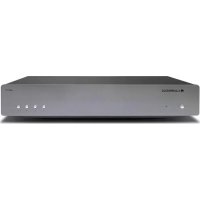
AXN10 - Système hifi CAMBRIDGE - Notice d'utilisation et mode d'emploi gratuit
Retrouvez gratuitement la notice de l'appareil AXN10 CAMBRIDGE au format PDF.


| Type de produit | Lecteur réseau / système hi-fi |
| Marque | Cambridge |
| Modèle | AXN10 |
| Alimentation | Secteur, câble d'alimentation régional fourni |
| Consommation en veille | 0,5 W (mode Eco) |
| Connectivité réseau | Wi-Fi, Ethernet |
| Bluetooth | Oui, avec prise en charge aptX |
| Entrée USB | USB-A pour périphériques de stockage (FAT32/NTFS) |
| Services de streaming intégrés | Spotify Connect, TIDAL Connect, Qobuz, Deezer |
| Streaming sans fil | AirPlay 2, Chromecast built-in |
| Radio Internet | Oui, avec jusqu'à 99 préréglages |
| Formats audio pris en charge | ALAC, WAV, FLAC, AIFF, DSD (jusqu'à x512), WMA, MP3, AAC, HE AAC, OGG Vorbis |
| Application de contrôle | StreamMagic (iOS/Android) |
| Mise à jour du firmware | Automatique via réseau (veille réseau) |
| Réinitialisation usine | Par bouton ou via application |
| Accessoires inclus | Manuel d'utilisation, guide de démarrage rapide, câble d'alimentation régional |
| Entretien et nettoyage | Nettoyer avec un chiffon sec et doux. Ne pas utiliser de solvants. |
| Consignes de sécurité | Ne pas exposer à l'eau, ne pas ouvrir l'appareil, débrancher avant nettoyage. |
| Pièces détachées et réparabilité | S'adresser à un service agréé pour toute réparation. Pas de pièces disponibles au détail. |
| Informations générales | Marque déposée Bluetooth, Qualcomm aptX, Stream Magic. Fabricant : Audio Partnership Plc. |
FOIRE AUX QUESTIONS - AXN10 CAMBRIDGE
Questions des utilisateurs sur AXN10 CAMBRIDGE
0 question sur cet appareil. Repondez a celles que vous connaissez ou posez la votre.
Poser une nouvelle question sur cet appareil
Téléchargez la notice de votre Système hifi au format PDF gratuitement ! Retrouvez votre notice AXN10 - CAMBRIDGE et reprennez votre appareil électronique en main. Sur cette page sont publiés tous les documents nécessaires à l'utilisation de votre appareil AXN10 de la marque CAMBRIDGE.
MODE D'EMPLOI AXN10 CAMBRIDGE
Qu'est-ce qui est inclus avec le AXN10 ? 5
Commandes du panneau frontal 6
Description des LED 7
Services de streaming intégrés 15
Bluetooth 17
Media USB 18
Diffusion en continu de votre collection de musique numérique locale 19
Configuration 20
Mis à jour le : février 3, 2023 03:27. Révision #8837

Mis à jour le : janvier 25, 2023 02:47. Révision #8824
Ce guide est conçu pour rendre l'installation et l'utilisation de ce produit aussi facile que possible. L'exactitude des informations contenues dans ce document a été soigneusement vérifiée au moment de la publication ; cependant, la politique de Cambridge Audio est une politique d'amélioration continue, par conséquent la conception et les spécifications sont susceptibles d'être modifiées sans préavis.
Ce document contient des informations exclusives, protégées par les droits d'auteur. Tous droits réservés. Aucune partie de ce manuel ne peut être reproduite par un moyen mécanique, électronique ou autre, sous quelque forme que ce soit, sans autorisation préalable écrite du fabricant. Toutes les marques ou marques déposées sont la propriété de leurs propriétaires respectifs.
La marque et les logos Bluetooth® sont des marques déposées appartenant à Bluetooth SIG, Inc. et toute utilisation de telles marques par Audio Partnership Plc se fait sous licence. Les autres marques commerciales et noms commerciaux appartiennent à leurs propriétaires respectifs.
Qualcomm est une marque de Qualcomm Incorporated, déposée aux États-Unis et dans d'autres pays, utilisée avec autorisation.
aptX est une marque commerciale de Qualcomm Technologies International, Ltd., déposée aux États-Unis et dans d'autres pays, et utilisée avec autorisation. Qualcomm aptX est un produit de Qualcomm Technologies International, Ltd.
Stream Magic est une marque commerciale d'Audio Partnership Plc, déposée dans l'Union européenne et d'autres pays.
Ce produit contient un logiciel sous licence de la version 2 de la licence publique GNU et de la version 2.1 de la licence publique réduite GNU. Le code source de ce logiciel est disponible sur le site : http://gpl.stream-magic.com/
Ce produit intègre une technologie détenue par Microsoft Corporation et sous licence de Microsoft Licensing GP. Toute utilisation ou diffusion de cette technologie en dehors de ce produit est interdite sans une licence de Microsoft Corporation et/ou Microsoft Licensing, GP le cas échéant.
Le logiciel Spotify est soumis à des licences tierces présentées ici : www.spotify.com/connect/third-party-licenses..
Ce produit supporte AirPlay 2 et nécessite iOS 11.4 ou une version ultérieure.
Apple et AirPlay sont des marques commerciales d'Apple Inc, déposées aux États-Unis et dans d'autres pays.
L'utilisation du badge Works with Apple signifie qu'un accessoire a été conçu pour fonctionner spécifiquement avec la technologie identifiée sur le badge et qu'il a été certifié par le développeur pour répondre aux normes de performance Apple.
Android, Google Play et le logo Chromecast built-in sont des marques déposées de Google Inc.
TIDAL et le logo TIDAL sont des marques déposées d'Aspiro AB dans l'Union européenne et dans d'autres pays.
MQA et le Sound Wave Device sont des marques déposées de MQA Limited © 2016.
Pour vous tenir informé des futurs produits, mises à jour de logiciel et offres exclusives, n'oubliez pas d'enregistrer votre produit à l'adresse https://www.cambridgeaudio.com/register
Qu'est-ce qui est inclus avec le AXN10 ?
Mis à jour le : février 3, 2023 03:28. Révision #8838
À l'intérieur de la boîte de votre AXN10 vous recevrez :

Manuel d'utilisation.
Guide de démarrage rapide4.
Câble d'alimentation régional.
Commandes du panneau frontal
Mis à jour le : février 3, 2023 03:28. Révision #8839
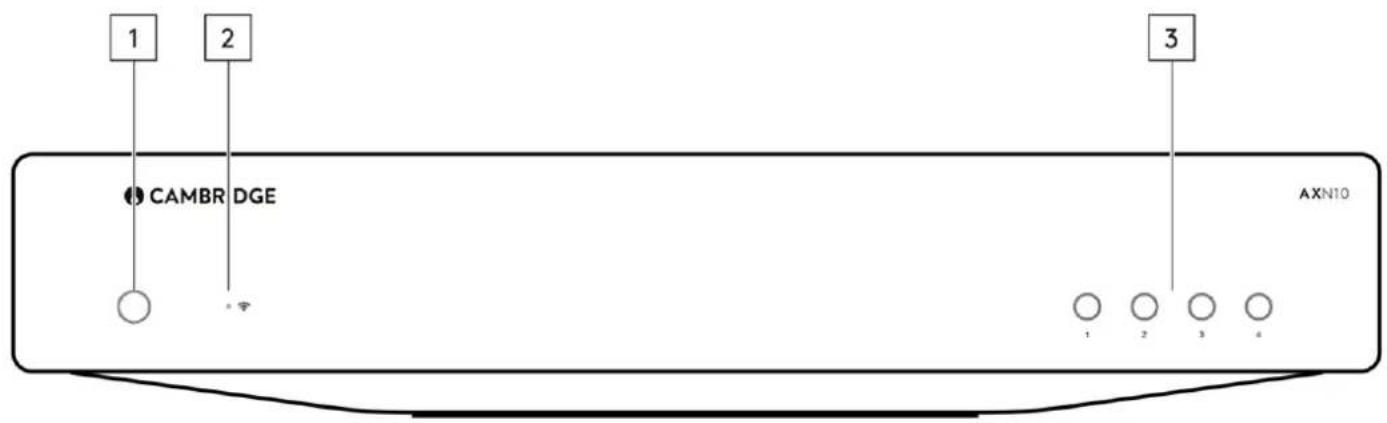
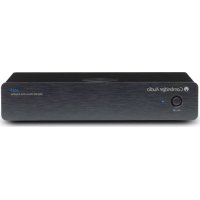
1. Bouton d'alimentation
Commute l'appareil du mode Standby (Veille) (indiqué par une LED de faible puissance) au mode On (Marche) (indiqué par une LED de forte puissance). Le mode veille est un mode basse consommation (0,5 Watts) - Cela ne peut être réalisé qu'en utilisant le mode Eco. L'appareil doit être laissé en mode Veille lorsqu'il n'est pas utilisé.
2. Voyant d'état du réseau
Voir la page Description LED pour une description des couleurs et des états de clignotement
3. Boutons preset
Utilisé pour accéder et stocker les préréglages. Pour plus d'informations sur ce qui peut être stocké en tant que préréglage, veuillez consulter la section Préréglages de l'onglet Accueil de l'application StreamMagic.
Si le média en cours de lecture peut être stocké en tant que préréglage, appuyez longuement sur le bouton de préréglage pour stocker le préréglage
Description des LED
Mis à jour le : février 3, 2023 03:28. Révision #8840
Couleurs LED
| Mode Coloris/Finitions | |
| DémarrageBlanc - clignotant lentement |  |
| Connexion au réseauBlanc - clignotant rapidement |  |
| Connexion réseauBlanc - on | [TXX6] |
| Menu de configuration réseauBlanc - clignotant lentement |  |
| Configuration supplémentaire requiseTeal - on | [D20Z]Teal |
| Mise à jour logicielleBlanc / Teal - clignotant lentement |  |
| Pas de connexion InternetOrange - on | [AKBA] |
| Réinitialisation aux paramètres d’usineRouge - clignotant rapidement |  |
Mis à jour le : février 2, 2023 03:20. Révision #8827

Mis à jour le : février 2, 2023 03:20. Révision #8828
Mis à jour le : janvier 25, 2023 02:38. Révision #8833
Votre lecteur est connecté au réseau, vous pouvez donc non seulement écouter des appareils connectés aux entrées du produit, mais vous pouvez également diffuser de la musique à partir de nombreuses sources différentes issues à la fois de votre réseau domestique et d'Internet.
Pour configurer votre lecteur, veuillez d'abord télécharger l'application StreamMagic depuis l'Apple App Store ou le Google Play Store.

Mettez votre lecteur en marche et suivez les instructions à l'écran pour sélectionner votre langue préférée.
- Ouvrez l'application StreamMagic et suivez les instructions fournies pour terminer la configuration de votre lecteur sur votre réseau. Ce processus appliquera également toute nouvelle mise à jour susceptible d'être en attente.
Remarque : Pendant le processus de configuration, il vous sera demandé de donner un nom à votre lecteur, veuillez vous assurer que celui-ci s'applique uniquement à votre lecteur. Cela permettra de le trouver plus facilement lors de l'utilisation de streaming et de services smart home.
Une fois que votre lecteur est connecté à votre réseau domestique, vous aurez le contrôle total de vos sources, y compris la radio Internet, les services de streaming, les lecteurs réseau et USB et plus encore.
Pour plus d'informations sur notre application StreamMagic, veuillez visiter : https://www.cambridgeaudio.com/streammagic
Mis à jour le : janvier 25, 2023 02:38. Révision #8832
Votre lecteur est connecté au réseau, vous pouvez donc non seulement écouter des appareils connectés aux entrées du produit, mais vous pouvez également diffuser de la musique à partir de nombreuses sources différentes issues à la fois de votre réseau domestique et d'Internet.
Votre lecteur intègre Chromecast et peut être incorporé à votre Google Home. Pour configurer votre lecteur, téléchargez l'application Google Home sur votre smartphone ou votre tablette.

Avec Chromecast intégré à votre lecteur, votre téléphone devient votre télécommande. Il vous suffit d'appuyer sur le bouton Cast depuis les applications que vous connaissez et aimez déjà pour écouter en streaming de la musique, des podcasts et des listes de lecture depuis votre téléphone, votre tablette ou votre ordinateur portable vers votre lecteur.
Votre téléphone est votre télécommande
- Il vous suffit d'appuyer sur le bouton Cast depuis les applications que vous connaissez et aimez déjà. Pas de nouvelles connexions ou de téléchargements nécessaires.
- Utilisez votre téléphone pour rechercher, lire, mettre en pause et augmenter le volume de n'importe où dans la maison.
- Pendant que vous effectuez du streaming, vous pouvez continuer à utiliser votre téléphone pour d'autres choses - faire défiler les médias sociaux, envoyer un texte et même prendre des appels.
- Profitez de la musique dans toute votre maison lorsque vous utilisez la diffusion multi-pièces avec des haut-parleurs compatibles Chromecast.
- Il vous suffit de dire "Hey Google" pour diffuser (caster) vers votre lecteur.
Des divertissements illimités, quand vous le voulez
- Fonctionne avec des centaines d'applications et de nouvelles applications sont constamment ajoutées.
- Faites votre choix parmi les millions de titres proposés par les services de musique les plus utilisés tels que Pandora, Spotify et YouTube Music.
Android, Google Play et le logo Chromecast built-in sont des marques déposées de Google Inc.
Radio internet
Mis à jour le : janvier 25, 2023 02:38. Révision #8751
Vous pouvez attribuer jusqu'à 99 de vos stations de radio Internet préférées en tant que préréglages sur votre lecteur, qui peuvent ensuite être rappelés à l'aide de l'application StreamMagic ou d'une télécommande si votre lecteur en inclut une.
Vous pouvez rechercher et attribuer un préréglage via l'application streammagic :
Dans l'application StreamMagic, accédez à l'onglet Radio.1.
Utilisez l'onglet Recherche de radio en haut de la page ou entrez un lien URL personnalisé en sélectionnant URL.2.
- Une fois que vous avez localisé la station que vous souhaitez stocker, sélectionnez et vous serez invité à utiliser l'option Lire maintenant ou Ajouter aux préréglages.
Ajoutez la station au préréglage souhaité pour votre lecteur entre 1 et 99.4.
Vous recevrez alors la confirmation que la station est enregistrée dans le préréglage choisi.5.
Remarque : Assurez-vous que le flux d'URL personnalisé est l'un des types de fichiers pris en charge suivants : ALAC, WAV, FLAC, AIFF, DSD (x256), WMA, MP3, AAC, HE-AAC, AAC+, OGG Vorbis
Pour supprimer un paramètre prédéfini (iOS) :
Dans l'application StreamMagic, accédez à l'onglet Radio.
Faites défiler jusqu'au bas de la page où vous trouverez les préréglages de vos lecteurs, puis sélectionnez MODIFIER.2.
Pour supprimer la station du préréglage, appuyez sur l'icône en forme de rond rouge, puis appuyez sur Supprimer.3.
Pour supprimer un paramètre prédéfini (android) :
Dans l'application StreamMagic, accédez à l'onglet Radio.1.
Faites défiler jusqu'au bas de la page où vous trouverez les préréglages de vos lecteurs, puis sélectionnez MODIFIER.2.
Appuyez sur la station que vous souhaitez supprimer.3.
Remarque: Vous pouvez également attribuer un préréglage à l'aide de la télécommande, en appuyant et en maintenant enfoncé un numéro sur la télécommande pendant qu'une station est en cours de lecture.
Mis à jour le : janvier 25, 2023 02:37. Révision #8831
AirPlay est une technologie Apple conçue pour contrôler les systèmes audio et les enceintes de la maison dans n'importe quelle pièce - d'une simple tape dans les mains ou en demandant simplement à Siri - directement depuis l'iPhone, l'iPad, le HomePod ou l'Apple TV. Jouez une chanson dans le salon et la cuisine en même temps ou ajustez le volume dans n'importe quelle pièce, le tout de manière synchronisée.
Après avoir installé votre lecteur, ajoutez-le à l'application Apple Home en quelques étapes simples à l'aide de votre iPhone ou iPad
Comment utiliser airplay depuis l'iphone ou l'ipad
- Assurez-vous que votre lecteur est connecté à votre réseau.
- Ouvrez l'application à partir de laquelle vous souhaitez diffuser AirPlay.
- Appuyer


- Sélectionnez votre lecteur en tant que périphérique AirPlay.
Comment utiliser airplay depuis le centre de contrôle
Pour obtenir l'audio sur votre appareil à partir du Centre de contrôle :
Balayez vers le bas à partir du côté supérieur droit de l'écran de votre appareil pour ouvrir le Centre de contrôle. Touchez AirPlay2 et maintenez-le enfoncé dans le coin supérieur droit, puis sélectionnez votre lecteur.
Ce produit supporte AirPlay 2 et nécessite iOS 11.4 ou une version ultérieure.
Apple et AirPlay sont des marques commerciales d'Apple Inc, déposées aux États-Unis et dans d'autres pays.
L'utilisation du badge Works with Apple signifie qu'un accessoire a été conçu pour fonctionner spécifiquement avec la technologie identifiée sur le badge et qu'il a été certifié par le développeur pour répondre aux normes de performance Apple.
Services de streaming intégrés
Mis à jour le : janvier 25, 2023 02:46. Révision #8759
Votre lecteur dispose des services de streaming intégrés suivants :
Spotify connect
Remarque: Il est essentiel que l'appareil à partir duquel vous diffusez (smartphone, tablette, ordinateur, etc.) soit sur le même réseau Wi-Fi que votre lecteur, afin de s'assurer que les unités peuvent communiquer entre elles.
Spotify connect
Utilisez votre téléphone, votre tablette ou votre ordinateur comme télécommande pour Spotify.
Pour savoir comment, rendez-vous sur spotify.com/connect
Le logiciel Spotify est soumis à des licences de tiers présentées ici : www.spotify.com/connect/third-party-licenses
- Ouvrez l'application TIDAL et choisissez la liste de lecture, l'album, la chanson, etc. que vous souhaitez diffuser sur le lecteur.
- Sélectionnez l'icône Périphériques de sortie sonore dans TIDAL et sélectionnez votre lecteur dans la liste.
- TIDAL Connect devrait maintenant diffuser le contenu de votre choix sur le lecteur.
Pour savoir comment, rendez-vous sur tidal.com/connect
- Ouvrez l'application StreamMagic et accédez à l'onglet Bibliothèque, puis sélectionnez TIDAL.
Remarque: Assurez-vous de vous connecter à votre compte TIDAL lorsque vous y êtes invité. Cela ne sera nécessaire que lors de la première utilisation pour lier le compte à l'application StreamMagic.
- Choisissez la liste de lecture, l'album, la chanson, etc. que vous souhaitez diffuser sur le lecteur.
- TIDAL devrait maintenant diffuser le contenu de votre choix sur le lecteur.
- Ouvrez l'application Qobuz et choisissez la liste de lecture, l'album, la chanson, etc. que vous souhaitez diffuser sur le lecteur.
- Sélectionnez l'icône Qobuz Connect dans Qobuz et sélectionnez votre lecteur dans la liste.
- Qobuz devrait maintenant diffuser le contenu de votre choix sur le lecteur.
- Ouvrez l'application StreamMagic et accédez à l'onglet Bibliothèque, puis sélectionnez Qobuz.
Remarque: Assurez-vous de vous connecter à votre compte Qobuz lorsque vous y êtes invité. Cela ne sera nécessaire que lors de la première utilisation pour lier le compte à l'application StreamMagic.
- Choisissez la liste de lecture, l'album, la chanson, etc. que vous souhaitez diffuser sur le lecteur.
- Qobuz devrait maintenant diffuser le contenu de votre choix sur le lecteur.
- Ouvrez l'application Deezer et choisissez la liste de lecture, l'album, la chanson, etc. que vous souhaitez diffuser sur le lecteur.
- Sélectionnez l'icône du haut-parleur dans Deezer, puis sélectionnez « Google Cast ». Sélectionnez votre lecteur dans la liste.
- Deezer devrait maintenant diffuser le contenu de votre choix sur le lecteur.
- Ouvrez l'application StreamMagic et accédez à l'onglet Bibliothèque, puis sélectionnez Deezer.
Remarque: Assurez-vous de vous connecter à votre compte Deezer lorsque vous y êtes invité. Cela ne sera nécessaire que lors de la première utilisation pour lier le compte à l'application StreamMagic.
- Choisissez la liste de lecture, l'album, la chanson, etc. que vous souhaitez diffuser sur le lecteur.
- Deezer devrait maintenant diffuser le contenu de votre choix sur le lecteur.
*Deezer n'est disponible que dans l'application StreamMagic lors de l'exécution de la version 129-b-004 ou ultérieure du firmware et de la version 2.9.0 ou ultérieure de l'application StreamMagic.
Mis à jour le : février 3, 2023 03:28. Révision #8843
La source Bluetooth permet à votre lecteur de recevoir de l'audio sans fil via Bluetooth à partir de la plupart des téléphones, tablettes et ordinateurs portables.
Couplage
Pour commencer à diffuser de la musique de haute qualité à partir de la source multimédia que vous avez choisie, il faudra d'abord l'appairer avec votre lecteur.
Dans l'application StreamMagic, accédez à l'onglet Menu.1.
Utilisez l'option « Modifier » de la source pour ajouter une source Bluetooth.2.
Revenez à l'onglet Accueil et sélectionnez la source Bluetooth.3.
Ouvrir les paramètres Bluetooth de votre appareil mobile ou de votre ordinateur portable.4.
Sélectionnez votre lecteur dans la liste des appareils disponibles.5.
Votre appareil devrait maintenant se connecter à votre lecteur.
Une fois jumelé, vous devriez pouvoir vous connecter à votre lecteur à tout moment en sélectionnant la source Bluetooth sur votre lecteur, puis en choisissant votre
lecteur dans la liste des appareils précédemment connectés.
Remarques :
Votre appareil bluetooth ne peut être connecté à votre lecteur que lorsque la source Bluetooth est sélectionnée.
Média USB
Mis à jour le : décembre 7, 2022 05:20. Révision #8761
Vous pouvez connecter un SSD USB, USB HDD ou une clé USB à votre lecteur via les entrées USB situées à l'arrière de l'appareil pour la lecture. Une fois connecté, les formats suivants sont pris en charge : ALAC, WAV, FLAC, AIFF, DSD (x512), WMA, MP3, AAC, HE AAC AAC+, OGG Vorbis
Remarque : votre lecteur lira les disques durs de grande capacité connectés à leurs entrées USB. Cependant, certains disques de plus grande capacité vous obligeront à utiliser leur propre alimentation.
Votre lecteur ne prend en charge que les disques durs USB formatés en FAT32 et NTFS.
La fonction principale de votre lecteur est en tant que lecteur de musique réseau. Le port USB est destiné à une connexion pratique des clés USB. En tant que tel, nous ne pouvons pas garantir la compatibilité avec tous les disques durs USB.
Lecture multimédia USB (via l'application StreamMagic)
- Connectez un disque dur USB, un disque dur ou une clé USB à l'entrée USB du panneau arrière.
- Accéder à l'onglet Bibliothèque de l'application StreamMagic.
- Sous Clés USB, localisez votre périphérique USB Media et ouvrez-le.
- Lors de la sélection d'une piste, vous aurez la possibilité de « JOUER À PARTIR D'ICI », « JOUER LA PISTE MAINTENANT », « LIRE LA PISTE SUIVANTE » ou « PISTE EN FILE D'ATTENTE ».
Diffusion en continu de votre collection de musique numérique locale
Mis à jour le : février 3, 2023 03:28. Révision #8844
Votre lecteur peut lire du contenu provenant de nombreuses sources physiques différentes et cette section vous expliquera ce que vous devez faire pour accéder à votre collection de musique numérique stockée localement et la lire. « Stocké localement » désigne les fichiers musicaux numériques que vous avez sur votre PC, Mac ou périphériques de stockage en réseau (NAS).
Pour diffuser du contenu local, vous aurez besoin du matériel et des logiciels suivants exécutés sur votre réseau:
- Votre lecteur réseau Cambridge Audio.
- Un appareil mobile tel qu'un smartphone ou une tablette sur lequel vous pouvez exécuter l'application StreamMagic.
- Un disque dur, un ordinateur ou un NAS contenant vos fichiers musicaux numériques compatibles.
- Un serveur de musique ou de médias UPnP actif.
- Un routeur configuré pour autoriser le service UPnP.
Remarque : Les éléments ci-dessus doivent être correctement connectés et configurés, et il est important de noter que selon le serveur, le NAS, l'ordinateur, etc. que vous utilisez, cela différera d'une configuration à l'autre. Pour vous aider avec cela, nous avons créé un guide des meilleures pratiques qui devrait vous permettre d'être opérationnel avec un minimum de tracas et d'efforts. Cela peut être trouvé ici.
Configuration
Mis à jour le : février 3, 2023 03:28. Révision #8845
Nom de l'appareil
Voici comment votre lecteur apparaîtra dans votre application StreamMagic et sur votre réseau domestique lors de l'utilisation de services comme Spotify, Chromecast built-in et TIDAL Connect.
Donner un nom unique à votre lecteur permet de le distinguer plus facilement en cas de streaming ou d'utilisation de services de type smart home.
Nom de l'airplay
Voici comment votre lecteur apparaîtra lorsque vous utiliserez AirPlay ou l'application Apple Home.
Mode veille
Cette option sélectionne le type de mode de veille utilisé par votre lecteur.
La mise en veille du réseau signifie que votre lecteur pourra toujours être contrôlé par l'application StreamMagic et d'autres services de réseau.
Si le mode Eco est choisi, votre lecteur utilisera encore moins d'énergie en veille mais il devra être allumé soit par le panneau avant, soit par la télécommande.
Arrêt automatique
Ceci définit la durée d'attente de votre lecteur lorsqu'il est inactif, avant de passer en mode veille.
Roon ready DSD
Cela vous permettra de choisir comment Roon fournit le contenu DSD.
Utilisez DoP pour la sortie numérique - Si votre appareil prend en charge le DSD en natif au format DoP.
Utilisez PCM pour la sortie numérique - Si votre appareil ne prend pas en charge la DSD native.
Pré-mise à jour
Le réglage de cette option sur "On" vous permettra d'essayer le tout dernier micrologiciel avant sa sortie au grand public.
Pour plus d'informations et pour connaître les nouveautés, consultez notre FAQ.
Ceci permettra de vérifier et d'appliquer tout nouveau firmware disponible pour votre lecteur.
Lorsqu'il est laissé en veille réseau toute la nuit, votre lecteur vérifie et applique toute nouvelle mise à jour.
Réinitialisation en mode usine
Ceci ramènera votre lecteur à ses paramètres d'usine.
Vous pouvez également le faire manuellement en suivant les étapes ci-dessous :
Retirez le câble d'alimentation secteur.1.
Maintenez le bouton de veille enfoncé tout en rebranchant le câble d'alimentation2.
Le voyant clignote en rouge pendant la fin du processus de réinitialisation d'usine3.
Le lecteur va redémarrer.
Remarque : Votre lecteur réseau doit être connecté à Internet pour effectuer les mises à jour du micrologiciel. Il est recommandé de garder votre lecteur réseau connecté afin de garantir des performances optimales.
Mis à jour le : février 2, 2023 03:20. Révision #8795
Mis à jour le : février 2, 2023 03:20. Révision #8796
Mis à jour le : février 2, 2023 03:33. Révision #8799
- Qu'est-ce qui est inclus avec le AXN10 ?
- Commandes du panneau frontal
- Bouton d'alimentation
- Voyant d'état du réseau
- Boutons preset
- Description des LED
- Votre téléphone est votre télécommande
- Des divertissements illimités, quand vous le voulez
- Radio internet
- Vous pouvez rechercher et attribuer un préréglage via l'application streammagic :
- Pour supprimer un paramètre prédéfini (iOS) :
- Pour supprimer un paramètre prédéfini (android) :
- Comment utiliser airplay depuis l'iphone ou l'ipad
- Comment utiliser airplay depuis le centre de contrôle
- Services de streaming intégrés
- Spotify connect
- Couplage
- Média USB
- Diffusion en continu de votre collection de musique numérique locale
- Configuration
- Nom de l'appareil
- Nom de l'airplay
- Mode veille
- Arrêt automatique
- Roon ready DSD
- Pré-mise à jour
- Réinitialisation en mode usine
Marque : CAMBRIDGE
Modèle : AXN10
Catégorie : Système hifi