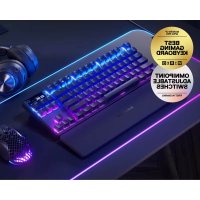
Apex Pro TKL Wireless - Clavier STEELSERIES - Notice d'utilisation et mode d'emploi gratuit
Retrouvez gratuitement la notice de l'appareil Apex Pro TKL Wireless STEELSERIES au format PDF.

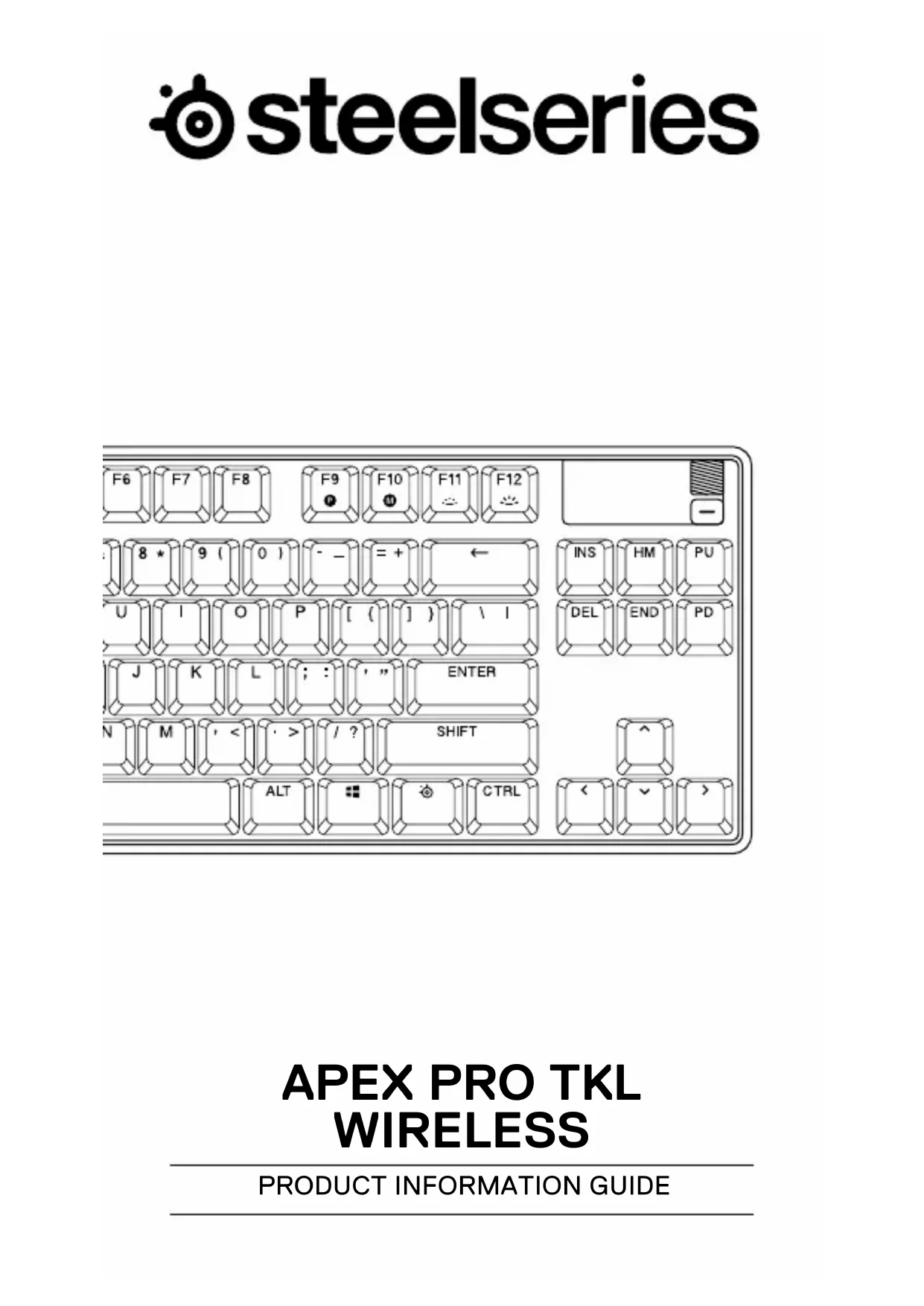


| Type de produit | Clavier gaming sans fil |
| Marque | SteelSeries |
| Modèle | Apex Pro TKL Wireless |
| Format | TKL (Tenkeyless, sans pavé numérique) |
| Connectivité | Sans fil 2,4 GHz, Bluetooth 5.0, filaire USB-C |
| Technologie des touches | Omnipoint à actionnement réglable (commutateurs magnétiques) |
| Écran intégré | Écran intelligent OLED |
| Rétroéclairage | RGB par touche, réglable via logiciel |
| Mémoire interne | Profils de configuration intégrés |
| Fonctions programmables | Macros à la volée, remappage des touches |
| Repose-poignet | Inclus, magnétique |
| Pieds réglables | Trois niveaux d’inclinaison |
| Compatibilité système | PC, Mac, Xbox, PlayStation |
| Logiciel de personnalisation | SteelSeries Engine (via GG) |
| Batterie | Lithium-ion rechargeable (autonomie estimée à 30-40 heures) |
| Charge | USB-C, indicateur LED sur la touche ESC |
| Câble inclus | Câble tressé détachable USB-C vers USB-A |
| Accessoires inclus | Extracteur de capuchon, dongle USB-C, adaptateur d’extension |
| Matériau des touches | PBT (double injection, résistant à l’usure) |
| Dimensions (approx.) | 360 x 140 x 40 mm (sans repose-poignet) |
| Poids (approx.) | 1 050 g (avec câble et repose-poignet) |
| Entretien | Dépoussiérer avec un chiffon microfibre ; capuchons amovibles pour nettoyage en profondeur |
| Sécurité | Conforme aux normes IC et FCC ; batterie protégée contre les courts-circuits |
| Réparabilité | Pièces détachées disponibles sur steelseries.com (capuchons, câble, repose-poignet) |
FOIRE AUX QUESTIONS - Apex Pro TKL Wireless STEELSERIES
Questions des utilisateurs sur Apex Pro TKL Wireless STEELSERIES
0 question sur cet appareil. Repondez a celles que vous connaissez ou posez la votre.
Poser une nouvelle question sur cet appareil
Téléchargez la notice de votre Clavier au format PDF gratuitement ! Retrouvez votre notice Apex Pro TKL Wireless - STEELSERIES et reprennez votre appareil électronique en main. Sur cette page sont publiés tous les documents nécessaires à l'utilisation de votre appareil Apex Pro TKL Wireless de la marque STEELSERIES.
MODE D'EMPLOI Apex Pro TKL Wireless STEELSERIES
Adaptateur d'extension
Câble tressé détachable USB-C vers
Extracteur de capuchon de touche
USB-A
Repose-poignet
Dongle sans fil USB-C
Compatibilité système
PC, Mac, Xbox, PlayStation.
Utilisez Engine dans SteelSeries GG pour personnaliser votre éclairage, vos macros et bien plus encore.
GG dispose également d'autres applications remarquables comme Moments, qui facilite et accélère l'enregistrement et le partage de moments forts avec vos amis.
TÉLÉCHARGER MAINTENANT - steelseries.es/gg
Aperçu du produit
1 Écran intelligent OLED
2 Bouton de menu OLED
7 Touche de luminosité de l'éclairage (haut / bas)
3 Rouleau de volume multimédia
8 Prise USB-C
4 Touche de fonction SteelSeries
9 Commutateur de mode sans fil
5 Touche de changement de profil
10 Pieds à trois niveaux
6 Touche d'enregistrement de macros
Accessoires
11 Câble tressé détachable USB-C vers USB-A*
13 Adaptateur d'extension
14 Extracteur de capuchon de touche
12 Dongle sans fil USB-C
* Trouvez des accessoires et des pièces de rechange sur steelseries.com/gaming-accessories
Connexion VIA 2,4 GHZ sans FIL
1 Connectez le Dongle sans fil USB-C (12) à un port USB disponible sur votre appareil. 2 Basculez le Commutateur de mode sans fil (9) sur la position «2,4GHz». 3 Le clavier et le Dongle sans fil USB-C (12) s'appairent automatiquement. 4 Pour personnaliser encore davantage votre clavier ou appairer à nouveau avec un dongle sans fil, téléchargez le logiciel SteelSeries Engine à partir de steelseries.com/engine.
Appairage de BASE VIA bluetooth
1 Initiez le mode appairage Bluetooth sur votre appareil avec le Bluetooth 5.0 ou
supérieur activé.
2 Basculez le commutateur de mode sans fil (9) sur la position Bluetooth ^§ pour activer votre clavier. 3 L'éclairage du clavier commence à clignoter en bleu lors de la recherche de connexion. 4 Sélectionnez « Apex Pro TKL Wireless » sur votre appareil avec le Bluetooth activé.
Actionnement réglable omnipoint
Pour configurer l'actionnement des touches en surbrillance, téléchargez SteelSeries Engine ou accédez aux paramètres respectifs via le menu OLED.
Changement de PROFIL
Appuyez plusieurs fois sur Touche de fonction SteelSeries (4) + Touche de changement de profil (5) pour faire défiler les profils.
Enregistrement de MACROS à la volée
1 Maintenez Touche de fonction SteelSeries (4) + Touche d'enregistrement de macros à la volée (6) enfoncées pendant 3 secondes pour lancer l'enregistrement. 2 Saisissez les combinaisons de touches souhaitées. 3 Appuyez sur Touche de fonction SteelSeries (4) + Touche d'enregistrement de macros à la volée (6) pour terminer l'enregistrement de la macro. 4 Enfin, sélectionnez une touche à laquelle vous souhaitez lier la macro enregistrée.
Contrôle de la luminosité de l'éclairage
bas) (7) pour réduire la luminosité de l'éclairage.
haut) (7) pour augmenter la luminosité de l'éclairage.
Rouleau de volume multimédia (3)
Volume plus haut Molette de défilement vers le haut
Volume plus bas Molette de défilement vers le bas
Basculer Sourdine / Retour du son Appuyez sur la molette
Bouton de menu OLED (2)
Lecture / Pause Pression simple
Avance / Saut de piste Pression double
Retour / Piste précédente Pression triple
Bouton de menu OLED (2)
Entrer dans le menu OLED Pression longue (2 sec)
Retour / Quitter Pression simple
Rouleau de volume multimédia (3)
Naviguer dans le menu vers le haut Molette de défilement vers le haut
Naviguer dans le menu vers le bas Molette de défilement vers le bas
Sélectionner l'élément en surbrillance
Appuyez sur la molette
Capuchons de touches interchangeables
Chaque capuchon de touche de l'Apex Pro TKL Wireless peut être retiré et remplacé.
Utilisez l'Extracteur de capuchon de touche (14) situé au bas de votre clavier pour retirer facilement chaque capuchon de touche. Des sets de capuchons de touches de remplacement et de design supplémentaires sont disponibles à l'achat sur steelseries.com.
Indicateur de batterie FAIBLE
Lorsque le niveau de la batterie est inférieur à 5 %, le clavier clignote en rouge.
Indicateur de CHARGE
Pendant la charge, la touche ESC clignote en vert. Lorsqu'elle est complètement chargée, la touche ESC devient verte fixe.
Appairage
L'Apex Pro TKL Wireless peut s'appairer avec trois profils d'appareil Bluetooth et les mémoriser (1 pour l'appareil un, 2 pour l'appareil deux, ou 3 pour l'appareil trois).
Pour lancer le mode d'appairage, appuyez sur Touche de fonction SteelSeries (4) + Enter + 1, 2 ou 3.
Le clavier clignotera en bleu jusqu'à ce que l'appairage avec un appareil Bluetooth soit réussi. Si aucun appareil n'est trouvé, l'appairage Bluetooth sera interrompu.
Changement de PROFIL bluetooth
Pour faire défiler les trois périphériques appairés, appuyez sur Touche de fonction SteelSeries (4) + Enter + 1, 2 ou 3. Votre clavier se connectera alors automatiquement au dispositif précédemment appairé.
3 Rolo de Volume Multimédia
Rolo de volume multimédia (3)
Le présent appareil est conforme aux CNR d'Industrie Canada applicables aux appareils radio exempts de licence. L'exploitation est autorisée aux deux conditions suivantes:
- l'appareil ne doit pas produire de brouillage, et
- l'utilisateur de l'appareil doit accepter tout brouillage radioélectrique subi, même si le brouillage est susceptible d'en compromettre le fonctionnement.
Cet appareil numérique de la classe B est conforme à la norme NMB-003 du Canada.
Cet appareil et son antenne ne doivent pas être situés ou fonctionner en conjonction avec une autre antenne ou un autre émetteur, exception faite des radios intégrées qui ont été testées.
La fonction de sélection de l'indicatif du pays est désactivée pour les produits commercialisés aux États-Unis et au Canada.
L'appareil ne doit pas être exposé à des éclaboussures ou à des gouttes d'eau et il ne doit pas servir de support à un quelconque objet rempli de liquide, tel qu'un vase.
Déclaration d'exposition aux radiations:
L'appareil a été évalué pour répondre aux exigences générales d'exposition aux radiofréquences.
L'appareil peut être utilisé en condition d'exposition portable sans restriction
Veuillez suivre tous les avertissements et mises en garde ci-dessous lors de l'utilisation de cette batterie pour éviter tout dommage ou danger.
- La polarité (+) et (-) de la batterie ne doit pas être connectée et chargée à l'envers. Risque d'explosion si la polarité (+) et (-) de la batterie est inversée.
- Gardez cette batterie à l'écart du feu et des sources de chaleur élevées en raison de l'explosion qui pourrait se produire. Ne placez pas votre batterie près d'un radiateur ou d'un endroit chaud.
- Cette batterie ne doit pas être heurtée ni impactée. Ce bloc-batterie ne doit pas non plus être traité avec des objets tranchants ou vifs.
- Cette batterie ne doit pas être exposée à l'humidité, aux gouttes ou aux éclaboussures.
- Si un électrolyte s'écoule de cette batterie lorsque vous touchez les yeux et la peau de l'utilisateur, consultez immédiatement un médecin.
IC: 9638A-KB19 (Clavier)
Cet appareil et sa batterie se recyclent
À DÉPOSER EN MAGASIN

À DÉPOSER EN DÉCHÉTERIE

Points de collecte sur www.quefairedemesdechets.fr