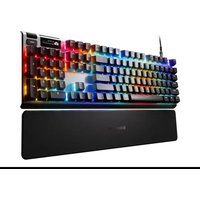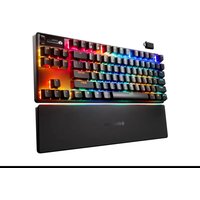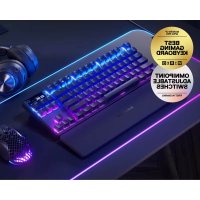
Apex Pro TKL Wireless - Klawiatura STEELSERIES - Bezpłatna instrukcja obsługi
Znajdź bezpłatnie instrukcję urządzenia Apex Pro TKL Wireless STEELSERIES w formacie PDF.



| Typ produktu | Bezprzewodowa klawiatura gamingowa |
| Marka | SteelSeries |
| Model | Apex Pro TKL Wireless |
| Format | TKL (Tenkeyless, bez klawiatury numerycznej) |
| Łączność | Bezprzewodowa 2,4 GHz, Bluetooth 5.0, przewodowa USB-C |
| Technologia przełączników | Omnipoint z regulowanym skokiem (przełączniki magnetyczne) |
| Wbudowany ekran | Inteligentny ekran OLED |
| Podświetlenie | Podświetlenie RGB na każdym klawiszu, regulowane oprogramowaniem |
| Pamięć wewnętrzna | Wbudowane profile konfiguracyjne |
| Funkcje programowalne | Makra na żywo, przeprogramowywanie klawiszy |
| Podpórka pod nadgarstki | W zestawie, magnetyczna |
| Regulowane nóżki | Trzy poziomy nachylenia |
| Zgodność systemowa | PC, Mac, Xbox, PlayStation |
| Oprogramowanie do personalizacji | SteelSeries Engine (poprzez GG) |
| Bateria | Litowo-jonowa, akumulatorowa (szacowany czas pracy 30-40 godzin) |
| Ładowanie | USB-C, wskaźnik LED na klawiszu ESC |
| Dołączony kabel | Odpinany, pleciony kabel USB-C do USB-A |
| Dołączone akcesoria | Wyciągacz nasadek, dongle USB-C, adapter przedłużający |
| Materiał klawiszy | PBT (podwójny wtrysk, odporny na zużycie) |
| Wymiary (ok.) | 360 x 140 x 40 mm (bez podpórki pod nadgarstki) |
| Waga (ok.) | 1 050 g (z kablem i podpórką pod nadgarstki) |
| Konserwacja | Odkurzać ściereczką z mikrofibry; nasadki zdejmowane do dokładnego czyszczenia |
| Bezpieczeństwo | Zgodny z normami IC i FCC; bateria zabezpieczona przed zwarciem |
| Naprawialność | Części zamienne dostępne na steelseries.com (nasadki, kabel, podpórka pod nadgarstki) |
Często zadawane pytania - Apex Pro TKL Wireless STEELSERIES
Pytania użytkowników dotyczące Apex Pro TKL Wireless STEELSERIES
0 pytanie dotyczące tego urządzenia. Odpowiedz na te, które znasz, lub zadaj własne.
Zadaj nowe pytanie dotyczące tego urządzenia
Pobierz instrukcję dla swojego Klawiatura w formacie PDF za darmo! Znajdź swoją instrukcję Apex Pro TKL Wireless - STEELSERIES i weź swoje urządzenie elektroniczne z powrotem w ręce. Na tej stronie opublikowane są wszystkie dokumenty niezbędne do korzystania z urządzenia. Apex Pro TKL Wireless marki STEELSERIES.
INSTRUKCJA OBSŁUGI Apex Pro TKL Wireless STEELSERIES
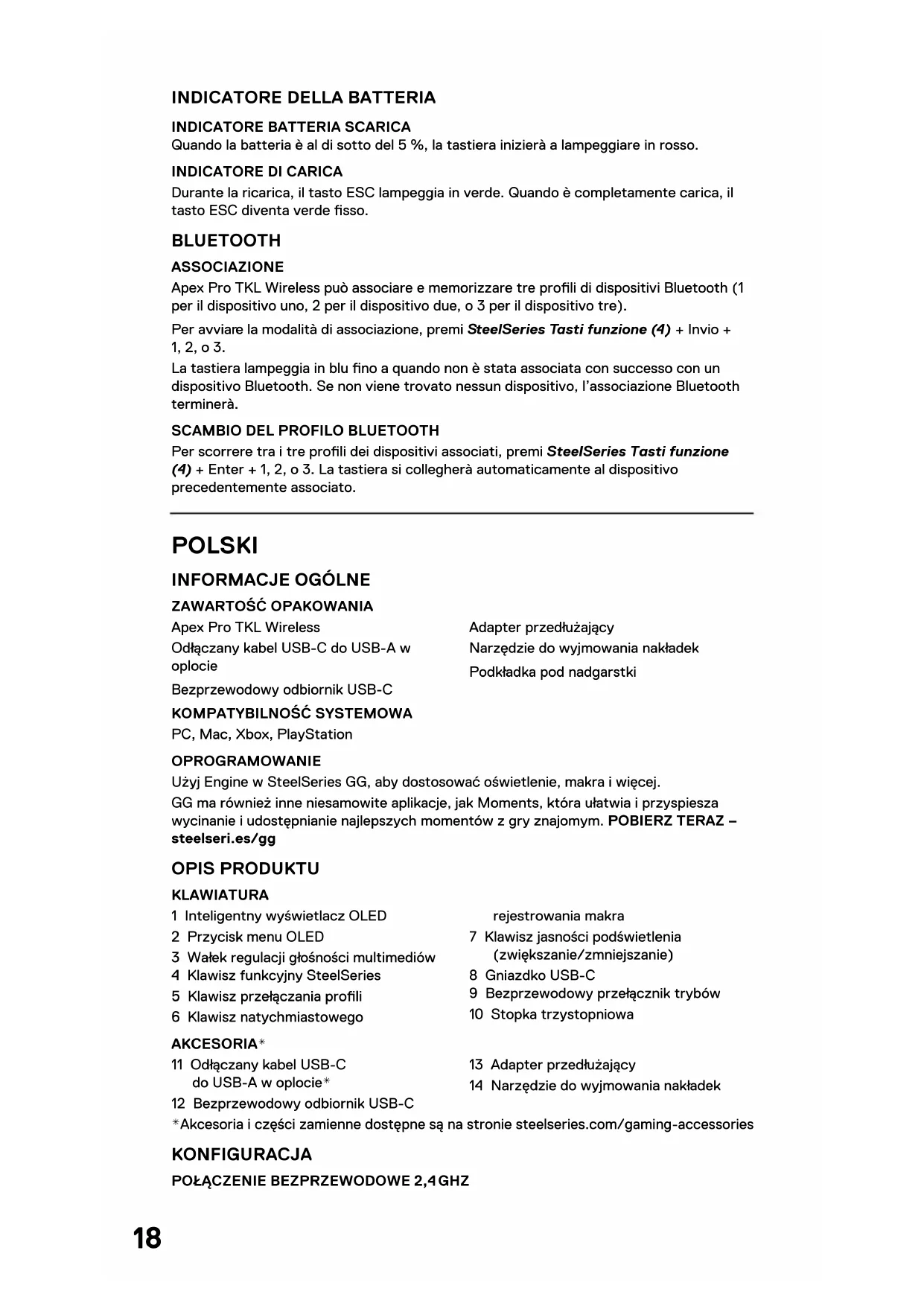
Adapter przedłużający
Odłączany kabel USB-C do USB-A w oplocie
Narzędzie do wyjmowania nakładek
Bezprzewodowy odbiornik USB-C
Podkładka pod nadgarstki
KOMPATYBILNOŚĆ SYSTEMOWA
PC, Mac, Xbox, PlayStation
OPROGRAMOWANIE
Użyj Engine w SteelSeries GG, aby dostosować oświetlenie, makra i więcej.
GG ma również inne niesamowite aplikacje, jak Moments, która ułatwia i przyspiesza wycinanie i udostępnianie najlepszych momentów z gry znajomym. POBIERZ TERAZ – steelseri.es/gg
OPIS PRODUKTU
KLAWIATURA
1 Inteligentny wyświetlacz OLED
rejestrowania makra
2 Przycisk menu OLED
7 Klawisz jasności podświetlenia (zwiększanie/zmniejszanie)
3 Wałek regulacji głośności multimediów
8 Gniazdko USB-C
4 Klawisz funkcyjny SteelSeries
9 Bezprzewodowy przełącznik trybów
5 Klawisz przełączania profili
10 Stopka trzystopniowa
6 Klawisz natychmiastowego
AKCESORIA\*
11 Odłączany kabel USB-C do USB-A w oplocie*
13 Adapter przedłużający
12 Bezprzewodowy odbiornik USB-C
14 Narzędzie do wyjmowania nakładek
*Akcesoria i części zamienne dostępne są na stronie steelseries.com/gaming-accessories
KONFIGURACJA
POŁĄCZENIE BEZPRZEWODOWE 2,4 GHZ
1 Podłącz Bezprzewodowy odbiornik USB-C (12) do dostępnego portu USB w Twoim urządzeniu.
2 Przełącz Bezprzewodowy przełącznik trybów (9) na pozycję „2.4 GHz”.
3 Klawiatura i Bezprzewodowy odbiornik USB-C (12) zostaną automatycznie sparowane.
4 Aby spersonalizować swoją klawiaturę lub ponownie sparować ją z nadajnikiem bezprzewodowym, pobierz program SteelSeries Engine dostępny pod adresem steelseries.com/engine
PODSTAWOWE PAROWANIE ZA POMOCA BLUETOOTH
1 Zainicjuj tryb parowania Bluetooth na swoim urządzeniu z obsługą Bluetooth 5.0 lub wyższą.
2 Przytrzymaj przycisk Bezprzewodowy przełącznik trybów (9) w pozycji Bluetooth, aby włączyć klawiaturę.
3 Podczas wyszukiwania połączenia podświetlenie klawiatury zacznie migać na niebiesko.
4 Na swoim urządzeniu obsługującym Bluetooth wybierz „Apex Pro TKL Wireless”.
FUNKCJE
KONFIGURACJA AKTYWACJI OMNIPOINT
Aby skonfigurować aktywację podświetlonych klawiszy, pobierz SteelSeries Engine lub wejdź do odpowiednich ustawień poprzez menu OLED.
PRZEŁĄCZANIE PROFILI
Naciskaj Klawisz funkcyjny SteelSeries (4) + Klawisz przełączania profili (5), aby przełączać się między profilami.
NATYCHMIASTOWE REJESTROWANIA MAKRA
1 Naciśnij i przytrzymaj Klawisz funkcyjny SteelSeries (4) + Klawisz natychmiastowego rejestrowania makra (6) przez 3 sekundy, aby rozpocząć rejestrowanie.
2 Wpisz pożadaną kombinację klawiszy.
3 Naciśnij Klawisz funkcyjny SteelSeries (4) + Klawisz natychmiastowego rejestrowania makra (6), aby zakończyć rejestrowanie makr.
4 Na koniec wybierz klawisz, do którego chcesz przypisać rejestrowane makro.
KLAWISZ STEROWANIA JASNOŚCIĄ PODŚWIETLENIA
Naciśnij Klawisz funkcyjny SteelSeries (4) + Klawisz jasności podświetlenia (zmniejszanie) (7), aby zmniejszyć jasność podświetlenia.
Naciśnij Klawisz funkcyjny SteelSeries (4) + Klawisz jasności podświetlenia (zwiększanie) (7), aby zwiększyć jasność podświetlenia.
STEROWANIE MULTIMEDIAMI
Watek regulacji głośności multimediów (3)
Zwiększenie poziomu głośności Pokrętło w górę
Zmniejszenie poziomu głośności Pokrętło w dół
Przełącznik wyciszenia Naciśnięcie pokrętła
Przycisk menu OLED (2)
Odtwarzaj/Wstrzymaj Pojedyncze naciśnięcie
Do przodu / pomiń utwór Podwójne naciśnięcie
Do tyłu / poprzedni utwór Potrójne naciśnięcie
WEJŚCIE INTELIGENTNEGO WYŚWIETLACZA OLED
Przycisk menu OLED (2)
Wejście do menu OLED Długie naciśnięcie (2 s)
Wstecz/wyjdź Pojedyncze naciśnięcie
Watek regulacji głośności multimediów (3)
Przejdź w górę menu Pokrętło w górę
Przejdź w dół menu Pokrętło w dół
Wybierz podświetlony element Naciśnięcie pokrętła
WYMIENNE NAKŁADKI NA KŁAWISZE
Każda nakładkę klawiatury Apex Pro TKL Wireless można zdjąć i wymienić. Użyj Narzędzie do wyjmowania nakładek (14) znajdującego się na dole klawiatury, aby z łatwością wyjąć każdą nakładkę. Zestawy wymiennych i dodatkowych designerskich nakładek można nabyć na stronie steelseries.com.
WSKAŹNIK BATERII
WSKAŹNIK NISKIEGO POZIOMU BATERII
Gdy poziom naładowania baterii spadnie poniżej 5 %, klawiatura będzie pulsować na czerwono.
WSKAŹNIK NAŁADOWANIA
Podczas ładowania klawisz ESC będzie migał na zielono. Po pełnym naładowaniu klawisz ESC będzie świecił się stałym zielonym światłem.
BLUETOOTH
PAROWANIE
Apex Pro TKL Wireless można sparować i przechowywać na trzech profilach urządzeń Bluetooth (1 dla urządzenia pierwszego, 2 dla drugiego lub 3 dla trzeciego).
Aby zainicjować tryb parowania, naciśnij i przytrzymaj Klawisz funkcyjny SteelSeries (4) + Enter + 1, 2 lub 3.
Klawiatura będzie migać na niebiesko do momentu powodzenia parowania z urządzeniem Bluetooth. Jeśli urządzenie nie zostanie znalezione, parowanie Bluetooth zostanie przerwane.
PRZEŁĄCZANIE PROFILI BLUETOOTH
Aby przełączać się pomiędzy trzema sparowanymi profilami urządzeń, naciśnij Klawisz funkcyjny SteelSeries (4) + Enter + 1, 2 lub 3. Twoja klawiatura następnie połączy się automatycznie z poprzednio sparowanym urządzeniem.