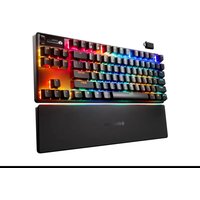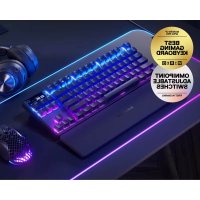
Apex Pro TKL Wireless - แป้นพิมพ์ STEELSERIES - คู่มือผู้ใช้ฟรี
ค้นหาคู่มืออุปกรณ์ฟรี Apex Pro TKL Wireless STEELSERIES ในรูปแบบ PDF.



| ประเภทสินค้า | คีย์บอร์ดเกมมิ่งไร้สาย |
| ยี่ห้อ | SteelSeries |
| รุ่น | Apex Pro TKL Wireless |
| รูปแบบ | TKL (Tenkeyless, ไม่มีแป้นตัวเลข) |
| การเชื่อมต่อ | ไร้สาย 2.4 GHz, Bluetooth 5.0, สาย USB-C |
| เทคโนโลยีปุ่ม | Omnipoint ปรับระยะกดได้ (สวิตช์แม่เหล็ก) |
| หน้าจอในตัว | หน้าจอ OLED อัจฉริยะ |
| ไฟแบ็คไลท์ | RGB แยกแต่ละปุ่ม ปรับได้ผ่านซอฟต์แวร์ |
| หน่วยความจำภายใน | โปรไฟล์การตั้งค่าในตัว |
| ฟังก์ชันที่ตั้งโปรแกรมได้ | มาโครแบบทันที, การแมปปุ่มใหม่ |
| ที่วางข้อมือ | รวมมา, แม่เหล็ก |
| ขาปรับระดับได้ | ระดับความเอียงสามระดับ |
| ความเข้ากันได้ของระบบ | PC, Mac, Xbox, PlayStation |
| ซอฟต์แวร์ปรับแต่ง | SteelSeries Engine (ผ่าน GG) |
| แบตเตอรี่ | ลิเธียมไอออนแบบชาร์จได้ (อายุการใช้งานประมาณ 30-40 ชั่วโมง) |
| การชาร์จ | USB-C, ไฟ LED บนปุ่ม ESC |
| สายเคเบิลที่แถมมา | สายถักแบบถอดได้ USB-C เป็น USB-A |
| อุปกรณ์เสริมที่แถมมา | ที่ดึงคีย์แคป, ดองเกิล USB-C, อะแดปเตอร์ต่อขยาย |
| วัสดุปุ่ม | PBT (ฉีดสองชั้น, ทนทานต่อการสึกหรอ) |
| ขนาด (โดยประมาณ) | 360 x 140 x 40 มม. (ไม่รวมที่วางข้อมือ) |
| น้ำหนัก (โดยประมาณ) | 1,050 กรัม (รวมสายและที่วางข้อมือ) |
| การบำรุงรักษา | ปัดฝุ่นด้วยผ้าไมโครไฟเบอร์; ถอดคีย์แคปออกเพื่อทำความสะอาดล้ำลึก |
| ความปลอดภัย | เป็นไปตามมาตรฐาน IC และ FCC; แบตเตอรี่ป้องกันไฟฟ้าลัดวงจร |
| ความสามารถในการซ่อมแซม | อะไหล่มีจำหน่ายที่ steelseries.com (คีย์แคป, สาย, ที่วางข้อมือ) |
คำถามที่พบบ่อย - Apex Pro TKL Wireless STEELSERIES
คำถามของผู้ใช้เกี่ยวกับ Apex Pro TKL Wireless STEELSERIES
0 คำถาม เกี่ยวกับอุปกรณ์นี้ ตอบคำถามที่คุณรู้หรือถามของคุณเอง
ถามคำถามใหม่เกี่ยวกับอุปกรณ์นี้
ดาวน์โหลดคำแนะนำสำหรับ แป้นพิมพ์ ในรูปแบบ PDF ฟรี! ค้นหาคู่มือของคุณ Apex Pro TKL Wireless - STEELSERIES และนำอุปกรณ์อิเล็กทรอนิกส์ของคุณกลับมาใช้งาน ในหน้านี้มีเผยแพร่เอกสารทั้งหมดที่จำเป็นสำหรับการใช้งานอุปกรณ์ของคุณ Apex Pro TKL Wireless ของแบรนด์ STEELSERIES.
คู่มือผู้ใช้ Apex Pro TKL Wireless STEELSERIES
Apex Pro TKL Wireless อะแคปเตอร์ขยาย
สาย USB-C ใบยัง USB-A แบบลักที่ถอด แยกได้ ตัวจัดฬาครอบปุมกด ที่ รองข้อมมือ
ดองเกิลไร้สาย USB-C
การรองรับการทำงาน
คอมพิวเตอร์พีซี Mac, Xbox, PlayStation
ซอฟต์แวร์
ใช้ Engine ภายใน SteelSeries GG เพื่อปรับแต่งไฟส่องสว่าง ค่ามาโครและฟังก็ชันการทำงาน อิกมากมาย
GG ยังนําเสนอแอพพื้นสูนใจอย่าง Moments เพื่อเพิ่มความสะดวกและรวดเร็วในการจัดทำเฉลิป และนําเสนอช่วงเวลาพื้นสูนใจกับเพื่อน ๆ ดาวน์โหลดตอนนี้ – steelseri.es/gg
เบื้องต้นเกี่ยวกับผลิตภัณฑ์
แป้นพิมพ์
1 จอแสดงผลอัจฉริยะ OLED 6 ปุ่มบันทึกมาโครระหว่างการใช้งาน
2 ปุ่มเมนู OLED 7 ปุ่มปรับความสว่าง (เพิ่ม/ลด)
3 ลูกลิ งปรับระดับเสียงมัลติมีเดีย 8 แจ็ด USB-C
4 ปุ่มฟังก์ชั้น SteelSeries 9 สวิตช์ใหมดไร้สาย
5 ปุ่มควบคุมโพรไพล์ 10 ขาดั้งระดับ
อุปกรณ์เสริม\*
11 สาย USB-C ไปยัง USB-A 13 อะแคปเตอร์ขยาย
แบบลักษีที่ถอดแยกได้ 14 ตัวจัดผาครอบปมกด
12 ดองเกิลไร้สาย USB-C
*ค้นหาอุปกรณ์เสริมและอะไหล่ได้ที่steelseries.com/gaming-accessories
การตั้งค่า
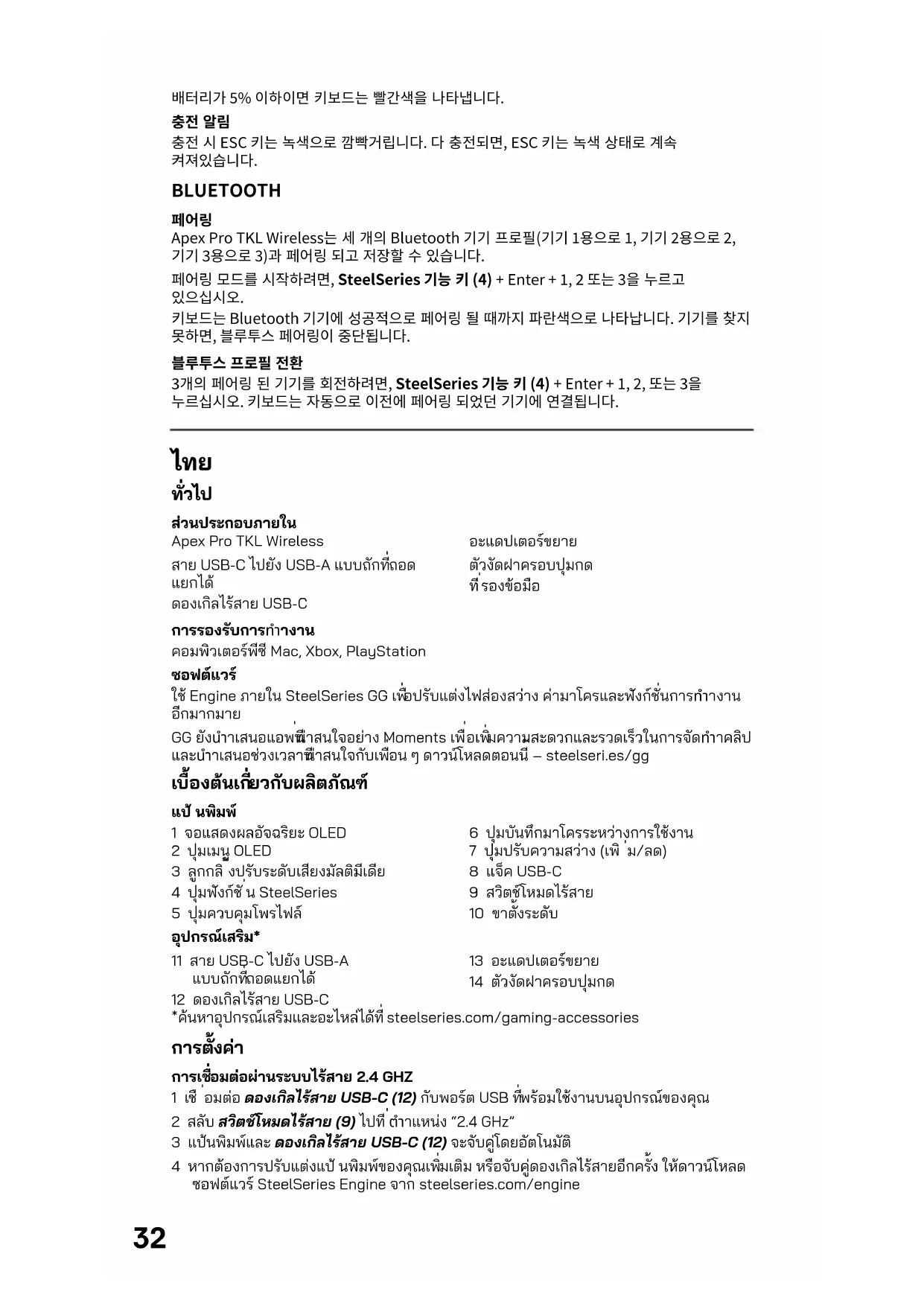
การเชื่อมต่อผ่านระบบไร้สาย 2.4 GHZ
1 เซี่ อมต่อ ดองเกิลไร้สาย USB-C (12) กับพอร์ต USB ที่พร้อมใช้งานบนอุปกรณ์ของคุณ
2 สลับ สวิตช์โหมดไร้สาย (9) ไปที่ ทำแหน่ง "2.4 GHz"
3 แป้นพิมพ์และ ดองเกิลไร้สาย USB-C (12) จะจับคู่โดยอัตโนมัติ
4 หากต้องการปรับแต่งแป้นพิมพ์ของคุณเพิ่มเติม หรือจับคู่ดองเกิลไร้สายอีกครั้ง ให้ดาวน์โหลด ซอฟต์แวร์ SteelSeries Engine จาก steelseries.com/engine
การจับคู่แบบพื้นฐานผ่าน BLUETOOTH
1 เริ่มต้นโหมดการจับคู่ Bluetooth บนอุปกรณ์ที่เปิดใช้งาน Bluetooth 5.0 ชื่นไป
2 สลับ สวิตช์โหมดไร้สาย (9) ไบที่ทำแหน่ง Bluetooth เพื่อเปิดแป้นพิมพ์ของคุณ
3 ไฟสองสว่างของแป้นพิมพ์จะเริMegพริบเป็นสีน้ำเงินขณะกำลังค้นหาการซึ่งต่อ
4 เลือก "Apex Pro TKL Wireless" บนอุปกรณ์ที่เปิดใช้งาน Bluetooth ของคุณ
การทำงาน
การสั่งการแบบปรับได้ของ OMNIPOINT
เพื่อกำวหนดค่าการสักรของปุ่มที่ได้รับการไฮไลต์ ให้ดาวน์โหลด SteelSeries Engine หรือเข้าถึงการตั้งค่าที่เกี่ยวข้องผ่านเมนู OLED
การสับเปลี่ยนโปรแกรมไฟล์
กล ปุ่มฟังก็ชั้น SteelSeries (4) + ปุ่มควบคุมโพรไพล์ (5) ช้ำฯ ฯ กันเซิสลับโพรไพล์แบบต่าง ๆ
ระบบบันทึกมาใครระหว่างการใช้งาน
1 กดค้างไว้ที่ ปุมฟังก์ชั้น SteelSeries (4) + บุ่มบันทึกมาโครงระหว่างการใช้งาน (6) เป็นเวลา
3 วินาทีเพื่อเร็มการบันทึก
2 พิมพ์ชุดปุ่มสังการที่คุณต้องการ
3 กด บุ้มพัฒน์ SteelSeries (4) + บุ้มบันทึกมาโครงระหว่างการใช้งาน (6) เพื่อสื้นสุดการ
บันทึกมาใคร
4 สุดท้าย เลือกปุ่มที่ คุณต้องการผูกเข้ากับมาใครที่บันทึกไว้
ระบบควบคุมความสว่าง
กด ปุ่มฟังก็ชั้น SteelSeries (4) + ปุ่มปรับความสว่าง (ลด) (7) เพื่อลดความสว่าง
กด ปุ่มฟังก์ชั่น SteelSeries (4) + ปุ่มปรับความสว่าง (เพิ่ม) (7) เพื่อเพิ่มความสว่าง
การควบคุมมัลติมีเดีย
ลูกกลิ่งปรับระดับเสียงมัลติมีเดีย (3)
| ระดับเสียงขึ้น เลี่ | อนลูกกลิงขัน |
| ระดับเสียงลง เลี่ | อนลูกกลิงลง |
| การสลับปิดเสียง/เปิดเสียง กดที่ | ลูกกลิ่ง |
ปุ่มเมนู OLED (2)
| เล่น /หยุดพัก กดครั | งเดียว |
| เล่นเพลงถัดไป /ข้ามเพลง กดสองครั | ง |
| กลับ/เพลงก่อนหน้า กดสามครั | ง |
จอแสดงผลอัจฉริยะ/อินพุต OLED
ปุ่มเมนู OLED (2)
| ข้อนเมนู OLED NKDEVAต่อนีกลับ/ออก NKDEA | อง (2 วินาที)งเดียว |
ลูกกลิงปรับระดับเสียงมัลติมีเดีย (3)
| เมนูเลือนไปด้านบน เล็เมนูเลือนไปด้านล่าง เล็เลือกรายการที่ได้ไฮไลต์ไว้ | อนลูกกลิงขึ้นอนลูกกลิงลูงกดที่ลูกกลิ่ง |
ฝากอบปุผกดแบบสับเปลี่ยนได้
水面ครอบปุมกดแต่ละตัวที่Apex Pro TKL Wireless สามารถอดและเปลี่ยนใหม่ได้ ใช้ ตัวจัดผ่า ครอบปุมกด (14) ที่ด้านล่างของแป้นพิมพ์เพื่อตึง水面ครอบปุมออกได้อย่างง่าย ๆ ชุดผ่าครอบปุม เปลี่ยนแทนหรือแบบพิเศษมีจำหน่ายที่steelseries.com
ไฟแสดงสถานะแบตเตอรี่
ไฟแสดงสถานะแบตเตอรี่这样才能
เมื่อแบตเตอรี่ต่ำกว่า 5 % แป้นพิมพ์จะกะพริบเป็นสีแดง
ไฟแสดงสถานะการชาร์จ
เมื่อมีการซาร์จ บุ่ม ESC จะกะพริบเป็นสีเขียว เมื่อซาร์จเต็มแล้ว บุ่ม ESC จะเปลี่ยนเป็นสีเขียว ติดต่อเนื่อง
BLUETOOTH
การจับตู้
Apex Pro TKL Wireless Solutions Solutions Solutions Solutions Solutions Solutions Solutions Solutions Solutions Solutions Solutions Solutions Solutions Solutions Solutions Solutions Solutions Solutions Solutions Solutions Solutions Solutions Solutions Solutions Solutions Solutions Solutions Solutions Solutions Solutions Solutions Solutions Solutions Solutions Solutions Solutions Solutions Solutions Solutions Solutions Solutions Solutions Solutions Solutions Solutions Solutions Solutions Solutions Solutions Solutions S 1. สําหรับอุปกรณ์พื้นที่ง, 2. สําหรับอุปกรณ์พื้นที่ง. หรือ 3. สําหรับอุปกรณ์พื้นที่ง. หากต้องการเริ่มโหมดการจับคู่ไหักดบุ้มฟังก็ช SteelSeries (4) + Enter +1,2. หรือ 3. ด้างไว้ แป้นพิมพ์จะทะพริบเป็นสีน้ําเงินจนกว่าจะจับคู่กับอุปกรณ์ Bluetooth ได้สําเร็จ หากไม่พบอุปกรณ์ การจับคู่ Bluetooth จะหมดเวลา
การสับเปลี่ยนโปรแกรมไฟล์ BLUETOOTH
หากต้องการวนรอบโปรแกรมไฟล้อุปกรณ์ที่บดุ่สามารถการให้เกต ปะฟังก์ชั่น SteelSeries (4) + Enter + 1,2 หรือ 3 แป้นพิมพื้อขุดNJจะเชอมต่อกับอุปกรณ์ที่บดุ่ไก่ก่อนหน้านีโดยอัตโนมัติ