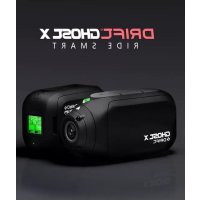
Ghost X - Sportscam Drift - Notice d'utilisation et mode d'emploi gratuit
Retrouvez gratuitement la notice de l'appareil Ghost X Drift au format PDF.


| Type de produit | Caméra sport |
| Marque | Drift |
| Modèle | Ghost X |
| Dimensions | 43 x 82,2 x 31,4 mm (L x l x H) |
| Poids | 120 g |
| Batterie | Lithium-ion 1500 mAh intégrée |
| Alimentation | USB 5V via câble mini-USB |
| Résolution vidéo maximale | 1080p |
| Résolution photo | 4, 8, 12 mégapixels |
| Angle de vue | 90°, 115°, 140° (réglable) |
| Écran | LCD couleur à matrice de points |
| Stockage | Carte microSD/HC/XC jusqu'à 128 Go (classe 10 ou supérieure) |
| Connectivité | Wi-Fi 2,4 GHz, USB mini 10 broches, sortie A/V et HDMI via adaptateur |
| Rotation de l'objectif | 330° |
| Modes d'enregistrement | Vidéo, Photo, Timelapse, Photoburst |
| Fonctionnalités spéciales | Tag Video, DVR de voiture, démarrage instantané, filtres (Normal/Vivid/Low Light) |
| Exposition | Réglable : -2 à +2 par pas de 1 |
| Retardateur | 3s, 5s, 10s |
| Sensibilité ISO | 100, 200, 400, 800, Auto |
| Température de fonctionnement | 0°C à 40°C (estimation) |
| Entretien et nettoyage | Essuyer avec un chiffon sec ; maintenir les joints en caoutchouc propres |
| Sécurité | Ne pas exposer à l'eau ; utiliser avec précaution lors de la conduite |
| Accessoires inclus | Clip universel, supports adhésifs plat et incurvé, outil de réinitialisation, convertisseur USB-Mic, câble mini-USB |
| Garantie | Voir conditions fournisseur (non applicable en cas de mauvaise manipulation) |
FOIRE AUX QUESTIONS - Ghost X Drift
Questions des utilisateurs sur Ghost X Drift
0 question sur cet appareil. Repondez a celles que vous connaissez ou posez la votre.
Poser une nouvelle question sur cet appareil
Téléchargez la notice de votre Sportscam au format PDF gratuitement ! Retrouvez votre notice Ghost X - Drift et reprennez votre appareil électronique en main. Sur cette page sont publiés tous les documents nécessaires à l'utilisation de votre appareil Ghost X de la marque Drift.
MODE D'EMPLOI Ghost X Drift
This Class [B] digital apparatus complies with Canadian ICES-003. Son fonctionnement est soumis aux deux conditions suivantes:
(1) cet appeareil ne peut pas cause l'intervention, et (2) cet apparéil doit accepter de l'intervention, y compris l'intervention qui peut cause l'opération non désirée de.
Cet appeareil numérique de la classe [B] est conforme à la norme NMB-003 du Canada.
Cet apparéil s'accordé avec Industrie Canada licence-exempte RSS standard.
FCC Radiation exposure
Merci pour acheter le Drift Ghost X
Soutien a la clientele
Télécharger le manuel complet et consulter le site officiel pour les mis-à-jour de la société, le soutien à la clientèle et les informations sur tous nos produits.
Si vous avez du conseil, des commentaires ou de la préoccupation, veuillez contacter notre équipe du soutien à la clientèle au:
La garantie ne peut etre pas appliquée si le produit est endommagé en raison d'un abus physique, d'une mauvaise manipulation, d'un accident, d'un incendie, de la froidure, du degat des eaux, de la négligence ou du non-respect des instructions d'utilisation fournies. Pour plus d'informations sur votre garantie, veuillez voir:
3-4 A propos de votreamera | Contenu de l'emballage Initial 5-6 Réglages initial | Commencer 7 Caméra Modes 8 Menu de paramètres
9-10 Paramètres 11 Monterla Camera
12-13 Présentation des fonctionnalités
14 Guide d'accessoires 15 Wi-Fi + App 16 Connecter votre Caméra
17-18 Spécifications 19-21 Divulgations



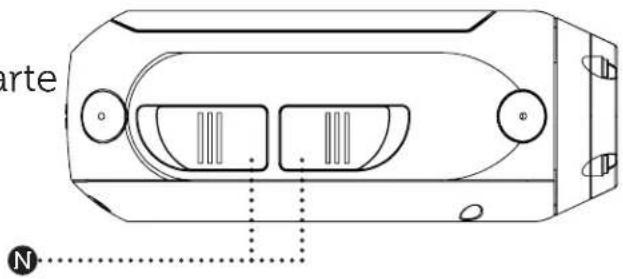
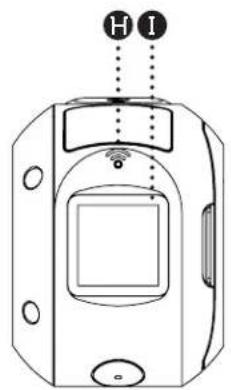
Bouton arrirée


Bouton du milieu


Bouton avant

L'etat de LED

Lentille rotative

Module de batterie

Module de verrouillage

Wi-Fi LED

Ecran arrriere

Microphone

Bouton de réinitialisation

Cran de MicroSD Carte

Mini Port USB 10 broches

Couvercle en caoutchouc
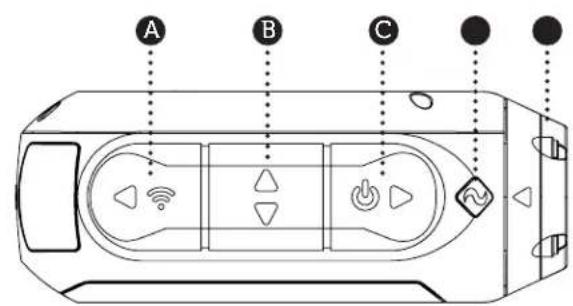
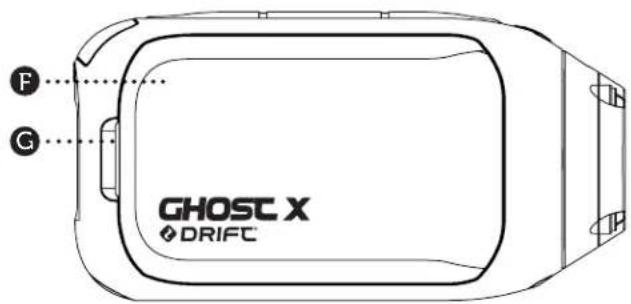
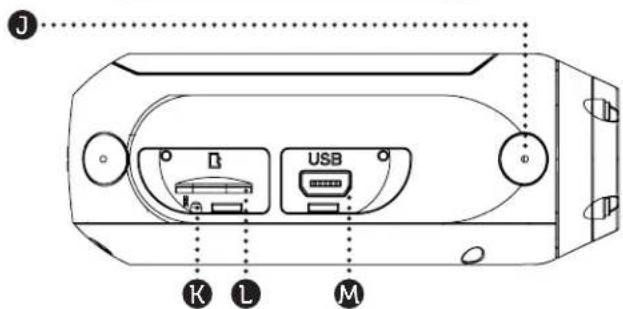
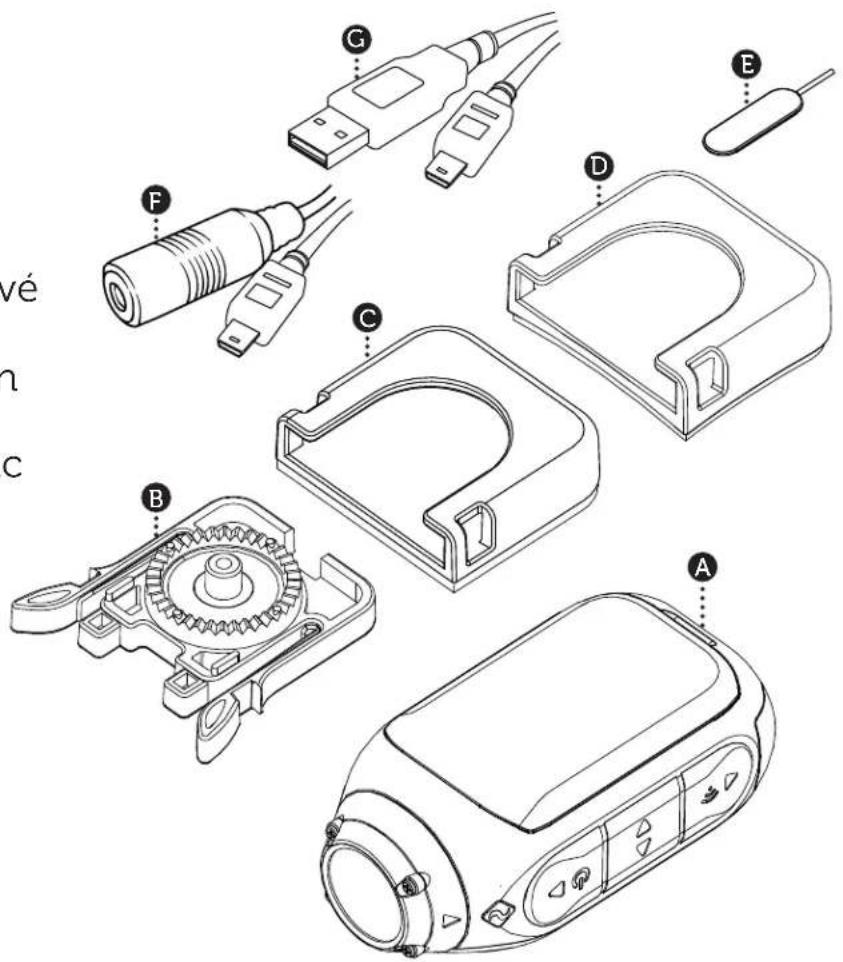
Contenu de l'emballage initial

Ghost X Caméa B Clip universal Support adhesif plat D Support adhésif incurve E Outil de réinitialisation F Convertisseur USB-Mic G MiniUSB Cable
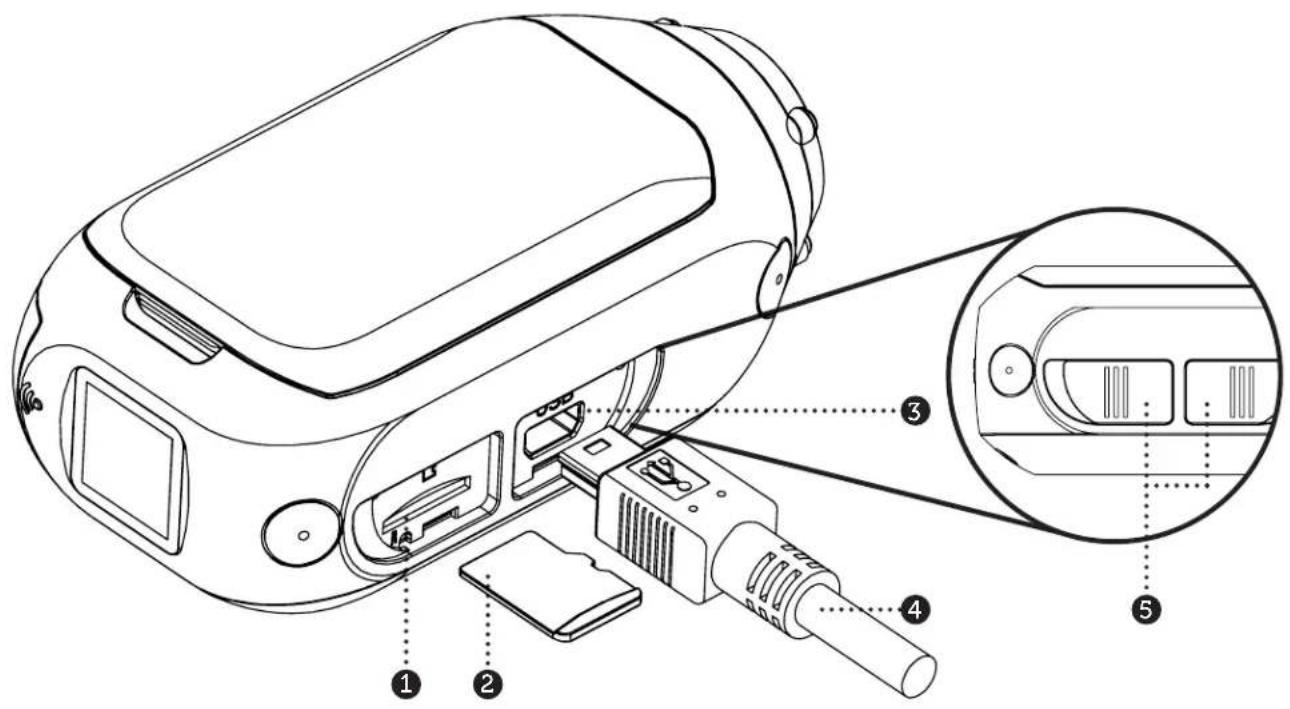
Réglages initial
- Découvrir le cran de microSD en soulevant son couvercle en caoutchouc.
- Insérer une carte microSD / HC / XC de classe 10 ou supérieure (jusqu'à 128 GB). Format avant la première utilisation!
- Découvrir le mini port USB en boulevant son couvercle en caoutchouc
- Connecter le camera par un cable mini-USB à un port USB alimenté et charger la batterie pendant 2,5 heures avant la première utilisation.
- REPLACER LES COUVERCLESS EN CAOUTCHOC IN SECURITE à couvrir à la fois le cran de microSD et le port mini-USB. C'est prét à utiliser!
Allumer/ eteindre
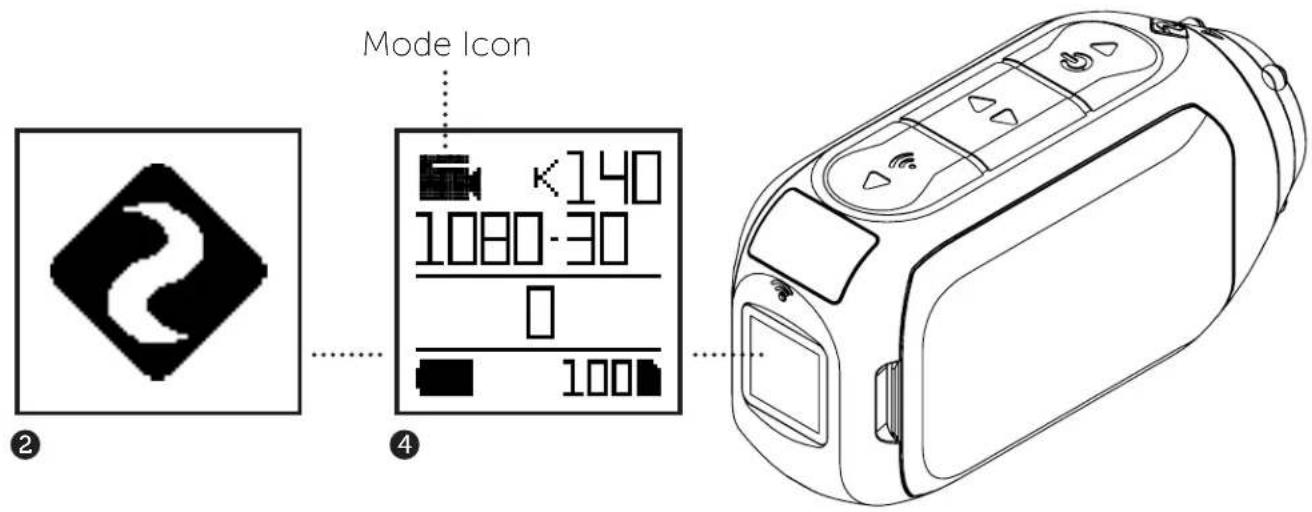
- Appuyer et maintainir le bouton pour allumer.
- L'écran arrêté s'allume, affichtant l'affichage de bienvenue.
- L'appareil photo est maintainant prét à enregistrer une video ou à prendre des photos.
- Le mode deamera actuel est indiqué par la couleur de l'etat de LED et l'écran arrêté, ainsi que l'icone en haut à gauche de l'écran arrêté.
- Pour eteindre; appuyer et maintainir le bouton pendant 3 secondes.
Mode de navigation
Pour changer le mode d'enregistrement actuel de laamera, appuyer sur le bouton. Changer entre les modes Video, Photo, Timelapse, Photoburst et Paramètres généraux.

Mode devideo
(LED vert) Appuyer sur le bouton 📦 📦 pour commencer à enregistrer. Le LED d'etat et le rétroéclairage LCD clignotent en rouge pour indiquer l'enregistrement. Appuyer le bouton 📦 📦 encore une fois pour arrêté
Parametres devideo
- Résolution Taux de trame

Mode de PHOTO
(LED jaune) Leamera capture des images quand le bouton est appuyé, et l'état de LED et l'écran LCD clignotent en rouge à chaque fois qu'une photo est capturée.
Parametres de PHOTO
- Résolution

Mode de timelapse
(LED violet) Appuyer le bouton pour capturer une série d/images à un taux spécifique. L'etat de LED et l'écran LCD clignotent en rouge à chaque fois qu'une photo est capturée. Pour arrêter, appuyer le bouton 📁️ encore une fois.
Parametres de timelapse
- Résolution
- Intervalle Timelapse

Mode de photoburst
(LED Cyan) Leamera capture une rafale d'images fixes pendant une durée donnée et à un taux spécifique quand le bouton est pressé. Pour deromeurs résultats, utiliser une carte memoire avec le débit de données le plus élevé possible.
Parametres de photoburst
- Résolution Durée de rafale / taux de capture
Parametres du changement
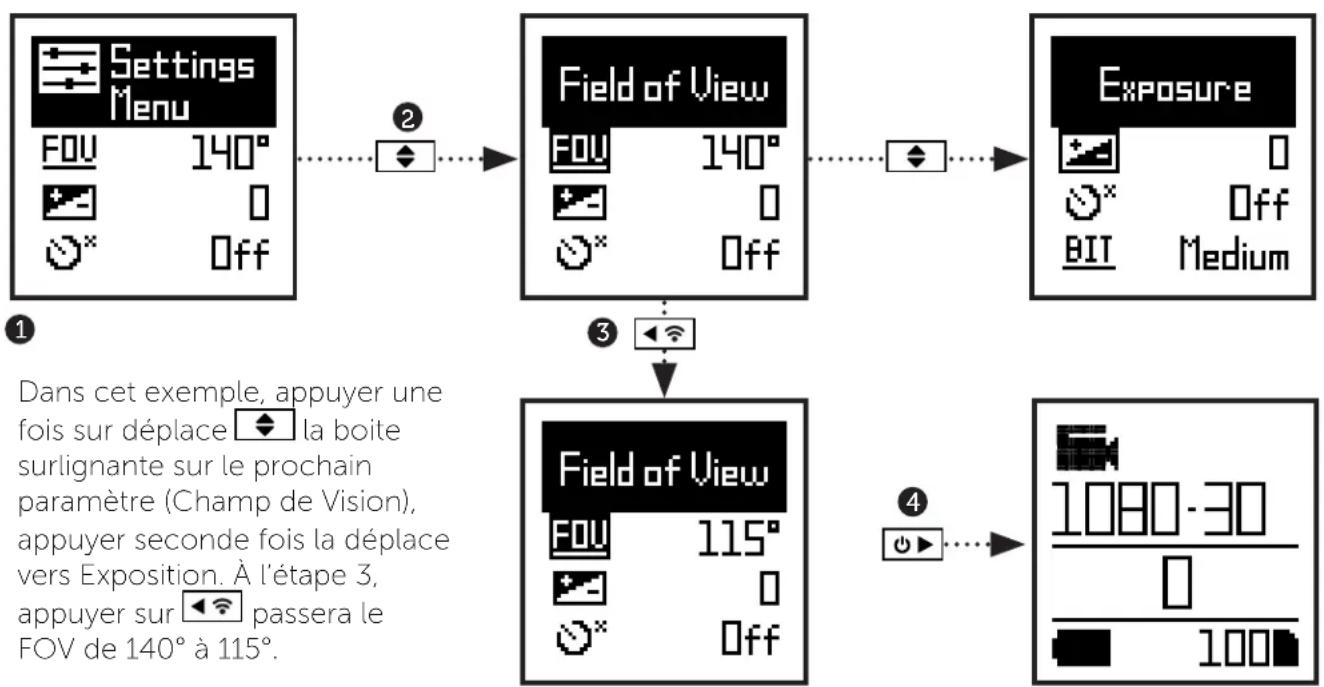
Dans n'importe quel mode, appuyer sur le bouton pourmettre un parametre en surbrillance.
Settingsservicenavigation
- A l'arrivée au menu des paramètres, la case noire en surbrillance se trouve en haut, mettant en surbrillance l'icone du menu de paramètres comme position de départ.
- Appuyer sur le bouton pour naviguer vers le bas, ILA met en surbrillance le reglage suivant; Appuyer sur le bouton; Appuyer sur le bouton pour le faire defiler vers le haut.
- Appuyer le bouton pour changer l'option à ce paramètre.
- A tout moment, appuyez sur le bouton pour changer de mode (retour à la réserve).

Paramètres
Wi-Fi
OFF/ON
Champ de vision
90° / 115° / 140°
Exposition
-2/-1/0/+1/+2
Retardateur
OFF/3S/5S/10S
Débit binaire Filtres
ISO Sensitivité
100 / 200 / 400 / 800 / AUTO
Tag Video
OFF/ON
DVR de voiture
10S/30S/1MIN/2MIN
DVR de Interval
OFF/ON
Mic Sensitivité
OFF/1/2/3/4/5
Volume d'orateur
OFF / LOW / MED / HIGH
LED Etat Indicateur OFF/ON
Enregistrement instantané OFF/ON
Date YY/MM/DD HH/mm
Date de timebre OFF/ON
Verifier notre website pour les mis-à-jours du firmware
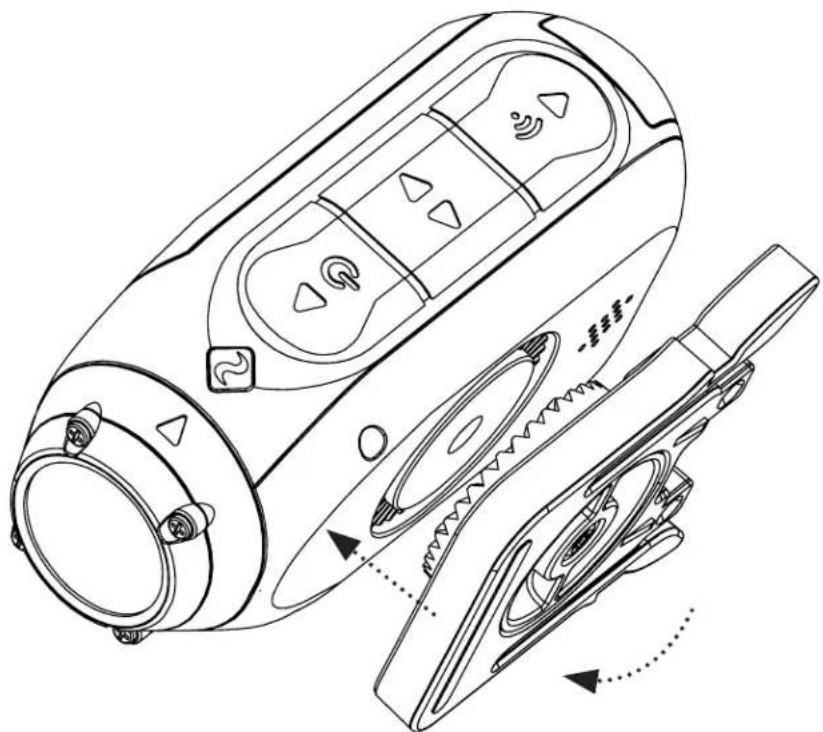
- Fixer le clip universel sur laamera dans n'importe qu'elle orientation à 360° selon les besoin - d'abord fixer le clip dans l'orientation desirable, puis fixer-le en tournant la base de la vis à la main.
- Faites glisser le clip universel dans le supportChoisi, en assurant qu'il s'enclenche en place. * Vérifier encore une fois qu'il a eté complètement inséré en poussant les clips.
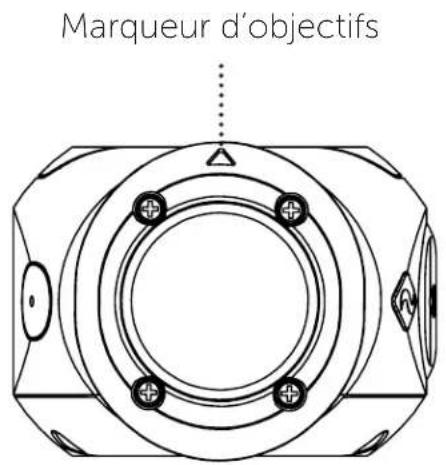
- Aligner votre tir. Faites pivoter l'objet à la main, en utilisant le marqueur d'objet comme ↔reference «haute», en le maintainant perpendicular au sol pour une orientation correcte.
DVR Mode de voiture
Ce mode de transfert est idéal pour l'assurance et la sécurité.
Le métrage d'enregistrement de laamera est dans un enregistrement en boucle continue (DVR Intervals) boucle après boucle jusqu'à ce qu'elle replissse la carte MicroSD. Une fois remplies, les boucles les plus anciennes seront supprimées en même temps que les nouvelles seront sauvégardées. L'intervalle de boucle du DVR peut être 10s, 30s, 1min, 2min, 5min ou 10min.
Tagvideo
Quand elle est activée, cette fonction permet à laamera d'enregistrer en continu des videos, mais n'enregistre que quand une série importante est "Tagged".
Lors de l'enregistrement d'une video, appuyer sur le bouton pour enregistrer les vidés passées, générates et futures. Par exemple, avec un intervalle de tag video de 30 secondes selectionné, laamera enregistrra les 30 précédentes, et 30 secondes supplémentaires - soit un total de 1 m de video «taguée». La fonction de Tag video nécessite une carte micro SD de classe 10 avec 4 Go d'espace libre pour fonctionner correctement.
Mode du demarrage instane
L'activée du mode du démarrage instané permet à laamera de s'allumer et de démarrer l'enregistrement en appuyant simplement sur le bouton
DEBIT Binaire
Les utilisateurs peuventCHOISIR a conserver la compression normale qui est utilisee par le codec H.264, ou bien sils preferent a autoriser un flux de données plus elevé en preservant une plus grande partie de l'enregistrement d'origine qui entrainera une taille de fichier plus grande.
Filtre
Régler adaptable rapidement les paramètres de vos caméras aux conditions d'enregistrement avec des filtres. Choisir entre Normal / Vivid / Low Light.
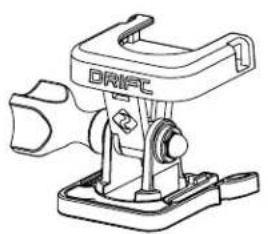
Support de PIVOT
Il peut etre utilise a n'importe ou a presque n'importequelangle, les support de pivot Drift est yoursoutilacapturerlemomentde n'importequel point de vue que youspouvez imaginer; ycomprisdes adhesifs plats et incurves, etpeut etreutiliseavec tout autre supportDrift.
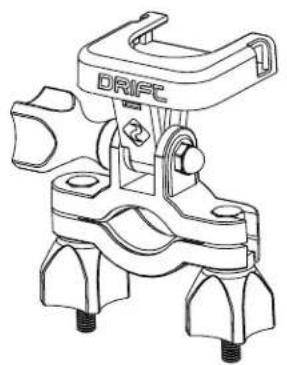
Support de GUIDON
Le support de guidon Drift est un accessoire parfait pour les pilotes de n'importe qu'elle discipline. Il est compatible avec les barres de 19mm à 36mm, et capable de pivoter de plus de 180 degrés, le support de guidon inaugure presque tous les angles pour votre video.
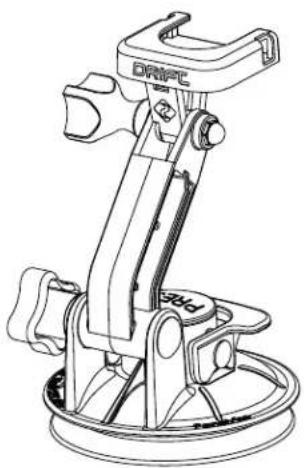
Support de ventouse
L'accessoire idéal pour monter votre Ghost X sur toute surface plate et non poreuse. Il est idéal aussi pour une utilisation sur les pare-brise ou la carrosserie, la ventouse facilitite la rotation, l'inclinaison et qui peut faire la rotation de votreamera à 360°.
Pour allumer le Wi-Fi de votre Ghost X, appuyer simplement sur le bouton vert du Wi-Fi et maintener-le jusqu'à l'indicateur de LED indique que le Wi-Fi est activé. Le Wi-Fi peut être aussi activé par le menu des paramètres de laamera.
Telecharger la DRIFT LIFE APP
Configurer votre tir, capturer, dire, editor et diffuser en direct sur votre apparéil mobile.


Installer le firmware
Télécharger le dernier firmware du site Web Drift et copier le fichier Ghost_X. bin à la racine d'une carte micro SD formatée. Insérer la carte micro SD dans laamera et allumer-le.
L'écran de laamera affiche «Mise à jour du firmware» lorsque la mise à jour est installée. Une fois terminé, laamera s'eteindra.
Connecter avec un ordinateur
- Connecter la camera en utilisant le cable USB (offrit); l'écran de camera affichera une icône USB.
- Le fichier de camera peut s'ouvrir automatique; sinon utiliser Mon ordinateur.
- Laamera doit être reconnu comme un disque amovible. double-cliqueur pour ouvrir.
- Ouvrir le dossier de DCIM pour entraîr dans votre dossiers.
Connecter avec un MAC
- Connecter la camera en utilisant le cable USB (offrit); l'écran de camera affichera une icône USB.
- Le fichier de camera peut s'ouvrir automatique; sinon utiliser Mon ordinateur.
- Laamera doit être reconnu comme un apparéil externe. double-cliquer pour ouvrir.
- Ouvrir le dossier de DCIM pour entraîr dans votre dossiers.
Rotation de lentille:
Mode de photo:
4/8/12 mega-pixels
Exposition:
Auto /Etape Manuel (utilisateurs advances)
LCD écran:
Color Dot Matrix Backlit LCD
Capacité du memoire:
carte de mémoire à 128GB
Specifications
Ports Entrées: Mini-USB 10 Pin.
Connectivite: A/V et HDMI via adaptateur USB.
Puissance: USB Plug And Play, Battery Internet 1500mAh,
Frequence Wi-Fi: 2.4GHz
Dimensions Camera: 43 (W) x 82.2 (L) x 31.4 (D) mm
Poids: 120g
Compatibilité: Windows XP et plus / Mac OS 10.2 et plus Il est requis un moniteur capable de dire pour la visualisation 1080P. Pour visionner / editor les exigences minimales comprendent: les graphiques intégrés de 8 Go RAM, la 4ème génération i5 et 17 Intel® Core™ ou APU AMD A10-7800. Les Cartes graphiques discrètes à partir de GeForce® GTX™ 650, ou AMD Radeon™ HD 7000 séries et supérieures. A cause de l'immense traitement requis pour rendre le rendu 1080P, pour satisfaire aux demandes du système peut entraîner une lecture décalée ou saccadée.
FCC/CE Information
Cet appeareil est conforme à la partie 15 des règles FCC.
L'opération est soumise aux deux conditions suivantes:
- cet apparéil ne peut pas cause d'interférences nuisibles
- Cet apparéil doit accepter les interférences reçues, y compris les interférences susceptibles de provoquer un fonctionnement indésirable.
Attention
Il n'est pasapprovédefaire des changements ou modifications à cette unité qui ne sont pas expréssement approvés par la partie responsable de la conformité; et cela pourrait annuler l'autorité de l'utilisateur à utiliser l'équipement.
L'équipement est examiné et prové conforme aux limites d'un apparéil
numérique de classe B, confroment à la partie 15 de FCC.
Ces limites sont conçues pour assurer une protection raisonnable contre les interférences nuisibles dans l'installation résidentielle.
Cet équipement génére, utilise et peut émettre l'énergie radio de fréquence, s'il n'est pas installé et utilise conformément aux instructions, il peut cause des interférences nuisibles aux communications de radio. Quand même, il n'y a pas de garantie que les interférences se produit pas dans une installation particulière.
Si cet équipement cause juste des interférences nuisibles à la réception du radio ou de la télévision, ce qui peut être déterminé en allumant et teignant l'équipement, l'utilisateur est encouragé d'essayer de corriger l'interférence par une ou plusieurs de
mesures suivantes :
Réorienter ou déplacer l'antenne de réception; Augmenter la distance entre l'équipement et le récepteur;
Connector l'équipement à une prise d'un circuit différent de celui auquel le récepteur est connecté;
Consulter le revendeur ou un technicien de radio / TV experimenté pour obtenir de l'aide.
Cet apparéil est conforme à la licence industrielle de Canada - normes exemplés de RSS
L'opération est soumise aux deux conditions suivantes:
- Cet apparéil ne peut pas cause d'interférences nuisibles
- Cet apparéil doit accepter les interférences reçues, y compris les interférences susceptibles de
provoquer un fonctionnement indésirable.
Cet equipment numérique de classe B est conforme à la norme canadienne ICES-003. Son fonctionnement est soumis aux deux conditions suivantes:
Cet apparéil ne peut pas cause l'intervention Cet apparéil doit accepter les interférences reçues, y compris les interférences susceptibles de provoquer un fonctionnement indésirable.
Cet apparéil numérique de la classe [B] est conforme à la norme NMB-003 du Canada.
Cet apparéil s'accorde avec le standard Industriel de Canada licence-normes exemple de RSS.
FCC Exposition aux rayonnements
Cet équipement est conforme aux limites d'exposition aux rayonnements de FCC indiqués pour un environnement non-controlié. Cet équipement doit être installé et utilisé dans une distance minimale de 20 cm entre le radiateur et vous. Cet émetteur ne doit pas être situé ou fonctionner conjointement avec une autre ANTENNE OU UN émetteur.
Avis de non-responsabilité sur motocycle:
Lors de la conduite en utilisant laamera peut cause une collision pouvant entraîner des blessures graves ou la mort à vous ou aux autres.
- Garder les yeux et l'esprit sur la route;
- Eviter de regarder l'appareil pendant de longues périodes
- Arrête le vehicule dans un endroit sécurité avant d'ajuster laamera.
(1) Cet apparéil ne peut pas cause l'intervention, et (2) Cet apparéil doit accepter de l'intervention, y compris l'intervention qui peut cause l'opération non désirée de.
Cet appeareil numérique de la classe [B] est conforme à la norme NMB-003 du Canada.
Cet apparéil s'accordé avec Industrie Canada licence-exempte RSS standard.
normativa canadese ICES-003. Son fonctionnement est soumis aux deux conditions suivantes:
(1) Cet apparéil ne peut pas cause l'intervention, et (2) Cet apparéil doit accepter de l'intervention, y compris l'intervention qui peut cause l'opération non désirée de.
Cet apparéil numérique de la classe [B] est conforme à la norme NMB-003 du Canada.
Cet apparéil s'accorde avec Industrie Canada licence-exempte RSS standard.