
SCANJET N6010 - Scanner HP - Notice d'utilisation et mode d'emploi gratuit
Retrouvez gratuitement la notice de l'appareil SCANJET N6010 HP au format PDF.



| Type de produit | Scanner feuille à feuille recto verso |
| Marque | HP |
| Modèle | SCANJET N6010 |
| Dimensions (L x P x H) | 320 x 270 x 312 mm |
| Poids | 5,4 kg |
| Alimentation | 100-240 V~, 50/60 Hz, 1,5 A |
| Consommation électrique | Fonctionnement 32 W, Veille 5,25 W |
| Résolution optique | 600 x 600 dpi |
| Interface | USB 2.0 pleine vitesse |
| Élément de numérisation | CCD (périphérique à couplage de charge) |
| Logiciels inclus | Logiciel de numérisation HP, NewSoft Presto!PageManager, NewSoft Presto!BizCard |
| Fonctions des boutons | Numériser document, Copier, Numériser vers PDF, Numériser cartes professionnelles, Annuler, Outils du scanner |
| Modes d'économie d'énergie | Mode Économie d'énergie et Mode Préchauffage instantané de la lampe |
| Entretien | Nettoyage régulier du chemin de papier avec le chiffon fourni |
| Accessoires fournis | Cordon d'alimentation, câble USB, CD logiciels, bac de sortie, chiffon de nettoyage, étiquettes du panneau avant |
| Sécurité | Interrupteur d'alimentation à l'arrière, voyant vert de fonctionnement |
| Garantie | 1 an (garantie limitée HP) |
| Conditions environnementales de fonctionnement | Température 10-35°C, humidité 15-80% (sans condensation) |
| Conformité | ENERGY STAR, recyclage DEEE |
| Numéro de modèle légal | FCLSD-0601 |
| Compatibilité système | Windows 2000, Windows XP (incl. x-64) |
FOIRE AUX QUESTIONS - SCANJET N6010 HP
Questions des utilisateurs sur SCANJET N6010 HP
0 question sur cet appareil. Repondez a celles que vous connaissez ou posez la votre.
Poser une nouvelle question sur cet appareil
Téléchargez la notice de votre Scanner au format PDF gratuitement ! Retrouvez votre notice SCANJET N6010 - HP et reprennez votre appareil électronique en main. Sur cette page sont publiés tous les documents nécessaires à l'utilisation de votre appareil SCANJET N6010 de la marque HP.
MODE D'EMPLOI SCANJET N6010 HP
Guide d'installation et d'assistance
Viêt Nam +84 88234530
Guide d'installation et d'assistance
Français
Copyright et licence
La reproduction, l'adaptation ou la traduction dans une autre langue sans l'autorisation écrite préalable de Hewlett-Packard est interdite, ou autorisée conformément aux lois relatives au copyright.
Les informations fournies ci-après sont sujettes à modification sans préavis.
Les garanties couvrant les produits et services HP sont énoncées exclusivement dans la documentation accompagnant ces produits et services. Aucun élément du présent document ne peut être interprété comme constituant une garantie supplémentaire. HP ne pourra être tenu responsable d'aucune erreur technique, de rédaction ou d'omission contenue dans le présent document.
Marques déposées
ENERGY STAR est une marque déposée aux États-Unis de l'agence américaine de protection de l'environnement (United States Environmental Protection Agency).
Microsoft et Windows sont des marques déposées de Microsoft Corporation.
Sommaire
1 Démarrage....4
Étape 1. Vérification du contenu de l'emballage....4
Étape 2. Installation du logiciel....5
Étape 3. Connexion du cordon d'alimentation....5
Étape 4. Branchement du câble USB....7
Étape 5. Préparation du scanner pour son utilisation....8
Étape 6. Test de l'installation....10
CD du logiciel de numérisation HP....11
Mode Économie d'énergie ou Mode Préchauffage instantané de la lampe......12
2 Utilisation des boutons du scanner....13
Boutons du scanner....13
3 Informations supplémentaires....15
Guide de l'utilisateur HP Scanjet N6010....15
Aide de l'utilitaire Outils du scanner....15
Aides des logiciels supplémentaires....16
4 Entretien et maintenance....17
5 Résolution des problèmes....18
Le scanner ne fonctionne pas après son installation....18
6 Assistance produits....21
Accessibilité....21
Site Web HP....21
Obtention d'assistance....21
7 Garantie limitée HP....23
Déclaration de garantie limitée HP....23
8 Informations juridiques et caractéristiques du produit....26
Caractéristiques du scanner....26
Caractéristiques relatives à l'environnement....26
Informations juridiques....27
Informations sur le recyclage et la mise au rebut de certains matériaux....27
1 Démarrage
Procédez comme suit pour configurer le scanner :
Étape 1. Vérification du contenu de l'emballage
Déballez le scanner. Veillez à retirer toutes les bandes adhésives.
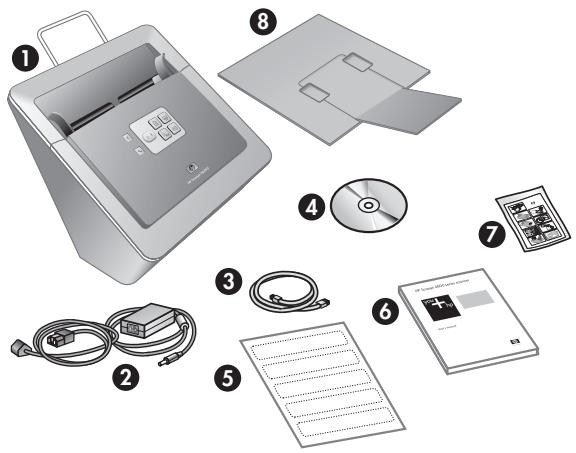
| 1 | Scanner HP Scanjet N6010 |
| 2 | Cordon d'alimentation |
| 3 | Câble USB |
| 4 | CD des logiciels de numérisation (pour plus d'informations, reportez-vous à la section CD du logiciel de numérisation HP, page 11). |
| 5 | Etiquettes du panneau avant |
| 6 | Guide d'installation et d'assistance (le présent manuel) |
| 7 | Chiffon de nettoyage pour chemin de papier (à utiliser pour une maintenance ultérieure) |
| 8 | Bac de sortie |
Étape 2. Installation du logiciel
Plusieurs programmes logiciels de numérisation sont livrés avec le scanner. Pour plus d'informations sur ces programmes, reportez-vous à la section « CD du logiciel de numérisation HP », page 11.

Attention : installez le logiciel de numérisation HP avant de brancher le câble USB sur l'ordinateur.
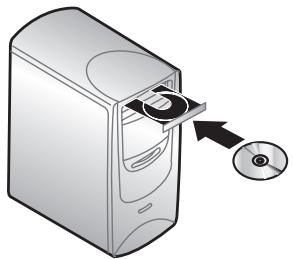
- Insérez le CD « HP Scanning Software CD » fourni avec le scanner dans le lecteur de CD de l'ordinateur.
- Attendez que la boîte de dialogue d'installation s'affiche. Si elle ne s'affiche pas après quelques instants, procédez comme suit :
a. Cliquez sur Démarrer, puis sur Exécuter. La boîte de dialogue Exécuter s'affiche. b. Dans la zone Ouvrir, tapez d:\setup.exe (où d: représente la lettre du lecteur de CD-ROM de votre ordinateur). c. Cliquez sur OK.
- Dans la boîte de dialogue d'installation, sélectionnez les programmes logiciels que vous souhaitez installer. Pour utiliser toutes les fonctions du scanner, HP recommande d'installer tous les programmes du CD.
- Suivez les instructions à l'écran pour procéder à l'installation du logiciel.
Au cours du processus d'installation, il vous est demandé si vous souhaitez activer le mode Économie d'énergie ou Préchauffage instantané de la lampe. Pour plus d'informations sur ces options, reportez-vous à la section « Mode Économie d'énergie » ou « Mode Préchauffage instantané de la lampe », page 12.
Le programme d'installation vérifie également si Adobe Acrobat Reader est installé pour l'affichage des fichiers PDF. Sinon, suivez les instructions expliquant comment l'installer.
Étape 3. Connexion du cordon d'alimentation
Le cordon d'alimentation possède un câble associé qui se branche à l'arrière du scanner. Le connecteur situé à l'extrémité de ce câble possède un voyant vert qui s'allume lorsque le cordon d'alimentation fonctionne correctement.

Un câble secteur est également connecté au cordon d'alimentation à une extrémité et branché sur une prise électrique ou sur un parasurtenseur à l'autre extrémité.
- Branchez le câble secteur à l'arrière du cordon d'alimentation.
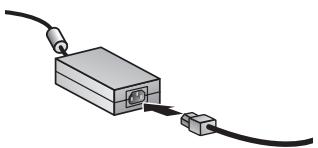
- Branchez l'autre extrémité du câble secteur sur une prise électrique ou sur un parasurtenseur.
- Vérifiez que le voyant vert situé sur le connecteur du câble du cordon d'alimentation est allumé.
- S'il est éteint, vérifiez que la prise électrique ou le parasurtenseur sur lequel le câble secteur est branché est alimenté.
- Si la prise électrique ou le parasurtenseur est alimenté, mais que le voyant vert est toujours éteint, le cordon d'alimentation est peut-être défectueux. Contactez l'assistance HP pour obtenir de l'aide.
- Si le voyant vert est allumé, branchez le cordon d'alimentation à l'arrière du scanner.
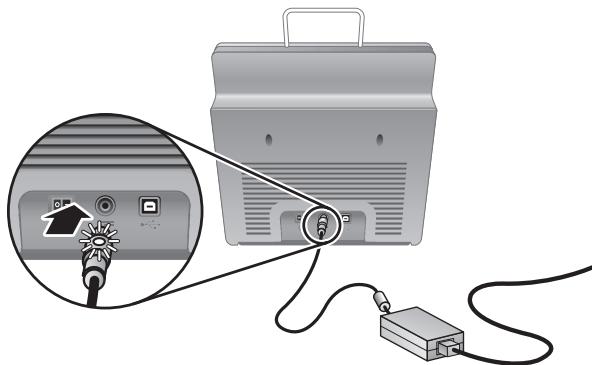
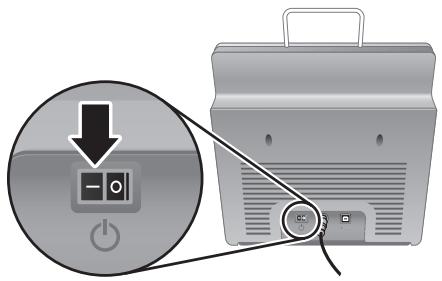
- Mettez le scanner sous tension. Face à l'arrière du scanner, appuyez sur l'interrupteur d'alimentation à l'arrière gauche du scanner.
Étape 4. Branchement du câble USB

Attention : veillez à installer le logiciel avant de brancher le scanner à l'ordinateur à l'aide du câble USB. Reportez-vous à la section « Étape 2. Installation du logiciel », page 5.
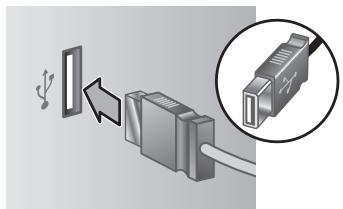
Utilisez le câble USB fourni avec le scanner pour brancher le scanner sur l'ordinateur.
- Raccordez l'embout carré du câble au scanner.
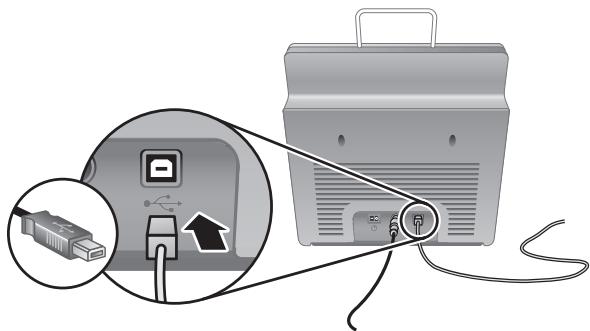
- Raccordez l'embout rectangulaire du câble à l'ordinateur.

Remarque : si l'ordinateur comporte un port USB à l'avant et à l'arrière, utilisez le port USB arrière.
Étape 5. Préparation du scanner pour son utilisation
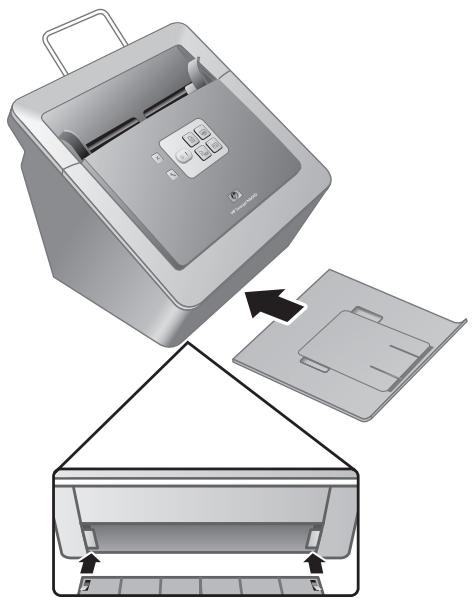
- Installez le bac de sortie. Pour l'installer, faites glisser le bac, extension vers le haut, dans les emplacements du bas du scanner.
- Déployez l'extension du bac de sortie.
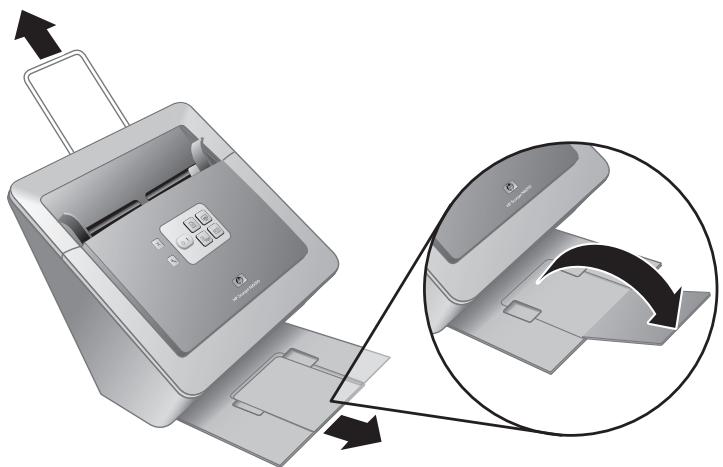
- Pour les originaux de plus grande taille, déployez l'extension du bac d'alimentation sur le haut du scanner.
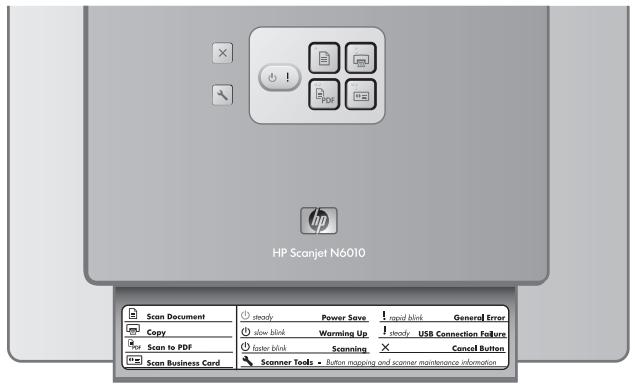
- Localisez l'étiquette du panneau avant livrée dans l'emballage. Retirez la protection et placez l'étiquette sur l'extension située sous le logo HP sur le panneau avant.
Cette étiquette fournit des informations sur les boutons et voyants du panneau avant.
Étape 6. Test de l'installation

Attention : avant de placer un élément dans le bac d'alimentation, assurez-vous que celui-ci n'est ni encollé, ni enduit d'une substance pouvant laisser des traces à l'intérieur du scanner.
Vérifiez l'absence de plis, d'ondulations, d'agrafes, de trombones ou de tout autre élément attaché. Les feuilles ne doivent pas être collées entre elles.
- Placez une seule page dans le bac d'alimentation. La page doit être positionnée face imprimée vers le bas, avec le haut de la page pointant vers le bas (☐).
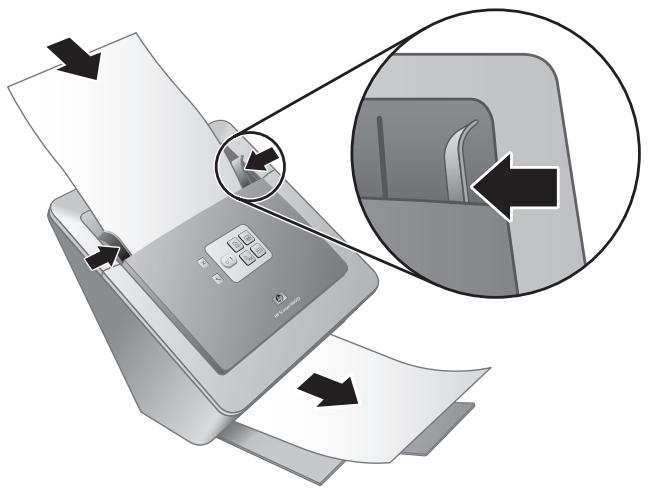
- Ajustez les guides papier. Ils doivent toucher les deux côtés de la page pour fonctionner correctement. Assurez-vous que la page est droite et que les guides sont placés contre les bords de la page.

Remarque : pour ajuster les guides papier, appuyez sur la partie inférieure du guide.
- Appuyez sur le bouton Numériser vers PDF (E PDF ).
La page passe dans le scanner. Une numérisation de la page doit s'afficher sur l'écran de votre ordinateur dans l'afficheur PDF. Elle confirme la réussite de l'installation.

Remarque : Adobe Acrobat Reader ou un autre programme d'affichage PDF doit être installé pour terminer correctement cette procédure. Si vous n'avez pas d'afficheur PDF, lancez ce test à l'aide du bouton Numériser document.
Si aucune numérisation de la page ne s'affiche sur l'écran de votre ordinateur, reportez-vous à la section Résolution des problèmes, page 18.
CD du logiciel de numérisation HP
Cette section décrit les programmes logiciels de numérisation HP fournis avec le scanner. Tous les programmes sont pris en charge par les systèmes d'exploitation Microsoft Windows 2000 et XP, y compris x-64.
Deux programmes non HP sont inclus. Ces logiciels ne sont pas disponibles pour tous les modèles de scanner ni dans tous les pays ou régions.
| Programmes | Utilisation du logiciel |
| Logiciel de numérisation HP | Le logiciel de numérisation HP inclut les utilitaires HP Outils du scanner, Copie de documents, Créateur de PDF ainsi que les pilotes du scanner TWAIN.Utilisez l'utilitaire Outils du scanner pour configurer les paramètres du bouton Numériser vers PDF, pour associer les boutons du scanner aux différentes applications, pour désactiver les boutons du scanner ou pour afficher les informations d'entretien du scanner. Vous pouvez le lancer à partir du bouton du panneau avantOutils du scannerou à partir du menuDémarrer.Utilisez l'utilitaire Copie de documents pour configurer les copies envoyées par le scanner vers l'imprimante par défaut. Vous pouvez le lancer à partir du bouton du panneau avantCopierou à partir du menuDémarrer.Le logiciel de Créateur de PDF HP utilise l'image numérisée pour créer un fichier PDF. Il ne comporte pas d'interface utilisateur mais vous pouvez configurer les paramètres PDF à l'aide de l'utilitaire Outils du scanner.Les pilotes TWAIN sont nécessaires pour utiliser le scanner avec des applications d'entreprise standard et des logiciels personnalisés. Ils correspondent à la configuration minimale requise pour que le scanner fonctionne correctement. |
| NewSoft Presto!PageManager | Utilisez ce logiciel pour créer des images ou des documents numérisés et les enregistrer sous divers formats. Fournit un accès à la gestion de documents (archive, réutilisation), à OCR, à la messagerie électronique et à la télécopie. |
| NewSoft Presto!BizCard | Utilisez ce logiciel pour numériser des cartes professionnelles et organiser vos contacts dans une base de données conviviale. |
Mode Économie d'énergie ou Mode Préchauffage instantané de la lampe
Au cours du processus d'installation, il vous est demandé si vous souhaitez activer le mode Économie d'énergie ou Préchauffage instantané de la lampe pour le scanner. En mode Économie d'énergie, la lampe du scanner s'éteint à la fin du délai prévu ainsi qu'après une période d'inactivité (environ 15 minutes).
En mode Préchauffage instantané de la lampe, même si la lampe du scanner s'éteint à la fin du délai prévu ou automatiquement après une certaine période d'inactivité (15 minutes environ), elle reste chaude et prête à numériser.
Pour passer du mode Économie d'énergie au mode Préchauffage instantané de la lampe, sélectionnez l'option Préchauffage instantané de la lampe dans l'onglet Maintenance de l'utilitaire Outils du scanner. Pour revenir au mode Économie d'énergie, désactivez l'option Préchauffage instantané de la lampe.
2 Utilisation des boutons du scanner
Boutons du scanner
Utilisez les boutons du panneau avant du scanner pour lancer une numérisation, en annuler une ou configurer certains paramètres du scanner.
![graph TD A["①"] --> B["②"] B --> C["③"] C --> D["④"] D --> E["⑤"] E --> F["⑥"] style A fill:#f9f,stroke:#333 style B fill:#ccf,stroke:#333 style C fill:#cfc,stroke:#333 style D fill:#fcc,stroke:#333 style E fill:#ffc,stroke:#333 style F fill:#cff,stroke:#333](/content/2020/05/59873/images/8b5636c31782255ed10a330cde95ebb39bb697b77758f5ae7662a244e8ac9c65.jpg)
| Icône | Nom du bouton | Description | |
| 1 |  | Numériser document (bouton à gauche en haut) | Lancer une numérisation. Par défaut, ce bouton numérise vers l'application NewSoft Presto!PageManager. |
| 2 | [xww4] | Copier (bouton à droite en haut) | Lancer une copie et l'envoyer vers l'imprimante par défaut. L'utilitaire Copie de documents HP s'ouvre et vous permet de sélectionner les options de copie. |
| 3 | [5czy] | Numériser vers PDF (bouton à gauche en bas) | Numériser un document et l'enregistrer au format PDF pour partage ou stockage. Le PDF s'ouvre automatiquement dans l'afficheur PDF par défaut. |
| 4 |  | Numériser cartes professionnelles (bouton de droite en bas) | Numériser une carte professionnelle. Par défaut, ce bouton numérise vers l'application NewSoft Presto! BizCard. |
Chapitre 2 (suite)
| 5 |  | Annuler (bouton à l'extrême gauche en haut) | Annule une numérisation ou une copie en cours. |
| 6 |  | Outils du scanner (bouton à l'extrême gauche en bas) | Ouvrez l'utilitaire Outils du scanner que vous pouvez utiliser pour associer les boutons du scanner aux différentes applications, pour configurer les options PDF ou pour consulter les informations d'entretien du scanner. |
Pour plus d'informations sur les boutons du scanner, outre celles fournies dans ce chapitre, reportez-vous au guide de l'utilisateur du scanner. Pour plus d'informations sur le guide de l'utilisateur du scanner, reportez-vous à la section Informations supplémentaires, page 15.
3 Informations supplémentaires
Le scanner est fourni avec plusieurs sources d'informations concernant son utilisation ainsi que celle du logiciel de numérisation HP.
Guide de l'utilisateur HP Scanjet N6010
Le guide de l'utilisateur du scanner est la source d'informations principale pour ce produit et fournit les informations nécessaires pour l'utiliser, l'entretenir et le dépanner. Le guide se présente sous la forme d'un fichier PDF, ce qui vous permet de l'imprimer partiellement ou dans son intégralité, et sous la forme d'un fichier Aide lisible à l'écran.
Pour ouvrir le guide de l'utilisateur au format PDF :
Cliquez sur Démarrer, pointez sur Programmes ou sur Tous les programmes, pointez sur HP, sur Scanjet, puis sur N6010 et cliquez sur Guide de l'utilisateur.
Pour obtenir une version PDF du guide de l'utilisateur dans une autre langue :
- Insérez le CD du logiciel de numérisation HP fourni avec le scanner dans le lecteur de CD de l'ordinateur. Attendez que la boîte de dialogue d'installation s'affiche.
- Cliquez sur Afficher ou imprimer les guides. Une liste de langues s'affiche.
- Cliquez sur la langue souhaitée. Une liste de guides s'affiche.
- Cliquez sur Guide de l'utilisateur.
Pour une version en ligne du Guide de l'utilisateur pouvant être utilisée avec le logiciel de lecteur d'écran :
- Insérez le CD du logiciel de numérisation HP fourni avec le scanner dans le lecteur de CD de l'ordinateur. Attendez que la boîte de dialogue d'installation s'affiche.
- Cliquez sur Afficher ou imprimer les guides. Une liste de langues s'affiche.
- Cliquez sur la langue souhaitée. Une liste de guides s'affiche.
- Cliquez sur Guide de l'utilisateur en ligne.
Aide de l'utilitaire Outils du scanner

Pour ouvrir l'utilitaire, procédez de l'une des manières suivantes :
- Double-cliquez sur l'icône Utilitaire Outils du scanner du bureau.
- Appuyez sur le bouton Outils du scanner (✗) sur le panneau avant du scanner.
- Cliquez sur Démarrer, pointez sur Programmes ou sur Tous les programmes, pointez sur HP, sur Scanjet, puis sur N6010 et cliquez sur Utilitaire Outils du scanner.
Chapitre 3
(suite)
Cliquez sur Aide dans la boîte de dialogue Utilitaire Outils du scanner pour ouvrir le fichier Aide.
Aides des logiciels supplémentaires
Chaque logiciel inclus sur le CD du logiciel de numérisation HP comprend une aide. Pour ouvrir l'Aide d'un logiciel, ouvrez le logiciel, sélectionnez le menu Aide, puis sélectionnez Aide ou Utilisation de l'aide.
4 Entretien et maintenance
Un nettoyage régulier du scanner garantit des numérisations de qualité optimale.
L'entretien nécessaire dépend de plusieurs facteurs, notamment du taux d'utilisation et de l'environnement. Nous vous conseillons d'effectuer un nettoyage de base lorsque cela est nécessaire.
Pour plus d'informations sur l'entretien du scanner, reportez-vous au guide de l'utilisateur du scanner. Pour plus d'informations sur le guide de l'utilisateur du scanner, reportez-vous à la section Informations supplémentaires, page 15.

Attention Avant de placer un élément dans le bac d'alimentation, assurez-vous que celui-ci n'est ni encollé, ni enduit d'une substance pouvant laisser des traces à l'intérieur du scanner.
Vérifiez l'absence de plis, d'ondulations, d'agrafes, de trombones ou de tout autre élément attaché. Les feuilles ne doivent pas être collées entre elles.
5 Résolution des problèmes
Le scanner ne fonctionne pas après son installation
Si le scanner ne fonctionne pas après son installation, il se peut que l'un des messages suivants s'affiche sur l'ordinateur :
• L'initialisation du scanner a échoué. - Scanner introuvable. - Une erreur interne s'est produite. - Pas de communication entre l'ordinateur et le scanner.
Effectuez les opérations suivantes pour résoudre le problème :
Étape 1. Vérification des câbles
Assurez-vous que les connexions des câbles sont en état de marche.
Cordon d'alimentation
Le cordon d'alimentation possède un câble associé qui se branche à l'arrière du scanner. Le connecteur situé à l'extrémité de ce câble possède un voyant vert qui s'allume lorsque le cordon d'alimentation fonctionne correctement.

Un câble secteur est également connecté au cordon d'alimentation à une extrémité et branché sur une prise électrique ou sur un parasurtenseur à l'autre extrémité.
Le câble d'alimentation relie le scanner à une prise secteur.
- Vérifiez que l'interrupteur à bascule est en position on.
- Vérifiez que le voyant vert situé sur le connecteur du câble du cordon d'alimentation est allumé.
- S'il est éteint, vérifiez que la prise électrique ou le parasurtenseur sur lequel le câble secteur est branché est alimenté.
- Si la prise électrique ou le parasurtenseur est alimenté, mais que le voyant vert est toujours éteint, le cordon d'alimentation est peut-être défectueux. Contactez l'assistance HP pour obtenir de l'aide.
Câble USB
Si le scanner a perdu sa connexion USB, le voyant Erreur est allumé, fixe, de couleur orange clair. Essayez les interventions suivantes :
Vérifiez la connexion au scanner :
- Utilisez le câble fourni avec le scanner. Il se peut qu'un autre câble USB ne soit pas compatible avec le scanner.
- Vérifiez que le câble USB est connecté correctement au scanner et à l'ordinateur ou à un concentrateur USB. Lorsque le câble USB est correctement connecté à l'ordinateur, l'icône représentant un trident est orientée vers le haut.
Pour résoudre les problèmes liés à la connexion USB :
- Procédez de l'une des manières suivantes selon la façon dont le scanner est connecté à l'ordinateur :
Si le câble USB est connecté à un concentrateur USB ou à une station d'accueil pour ordinateur portable, débranchez-le du concentrateur USB ou de la station d'accueil, puis rebranchez-le directement sur l'ordinateur. - Si le câble USB est connecté directement à l'ordinateur, branchez-le sur un autre port USB de l'ordinateur. - Si le câble USB est connecté à un port USB sur l'avant de l'ordinateur, branchez-le sur un port USB à l'arrière de l'ordinateur. - Déconnectez tous les autres périphériques USB de l'ordinateur, à l'exception du clavier et de la souris.
- Éteignez, puis rallumez le scanner.
- Redémarrez l'ordinateur.
- Une fois l'ordinateur redémarré, essayez d'utiliser le scanner.
Si le scanner fonctionne après avoir modifié la façon dont il était connecté à l'ordinateur à l'étape 1, le problème de communication était vraisemblablement dû au concentrateur USB ou à la station d'accueil. Laissez le scanner directement connecté à l'ordinateur.
Si le scanner ne fonctionne pas, désinstallez, puis réinstallez le logiciel de numérisation HP.
Étape 2. Désinstallation et réinstallation du logiciel de numérisation HP
Si le problème persiste une fois les connexions du scanner vérifiées, il se peut qu'il soit dû à une installation incomplète. Essayez de désinstaller puis de réinstaller le logiciel de numérisation HP.
- Déconnectez le câble USB de l'ordinateur.
- Procédez de l'une des manières suivantes pour ouvrir le Panneau de configuration :
- Windows XP : Cliquez sur Démarrer, puis sur Panneau de configuration.
- Windows 2000 : Cliquez sur Démarrer, pointez sur Paramètres, puis cliquez sur Panneau de configuration.
- Double-cliquez sur l'icône Ajout/Suppression de programmes.
La liste des programmes installés s'affiche.
- Sélectionnez Outils et pilotes HP Scanjet N6010, puis cliquez sur Supprimer ou sur Modifier/Supprimer.
- Suivez les instructions à l'écran. Si vous êtes invité à supprimer ou à réparer le logiciel, cliquez sur Supprimer. Si vous êtes invité à redémarrer l'ordinateur, cliquez sur Non.
- Une fois le logiciel de numérisation HP supprimé, débranchez le scanner de la prise secteur.
- Redémarrez l'ordinateur.
- Insérez le CD du logiciel de numérisation HP dans le lecteur de votre ordinateur.
- Suivez les instructions à l'écran pour installer le logiciel de numérisation HP.
- Une fois le logiciel de numérisation HP installé, branchez le scanner à la prise secteur, allumez-le, puis connectez-le à l'ordinateur à l'aide du câble USB.
- Suivez les instructions à l'écran.
Les boutons du scanner ne fonctionnent pas correctement
Après chaque étape, lancez une numérisation pour vérifier que les boutons fonctionnent. Si le problème persiste, passez à l'étape suivante.
- Il se peut qu'un câble ne soit pas bien branché. Assurez-vous que le câble USB et le cordon d'alimentation sont correctement branchés.
- Éteignez le scanner pendant 30 secondes, puis rallumez-le.
- Redémarrez votre ordinateur.
- Si le problème persiste, il est possible que les boutons soient désactivés. Essayez la procédure suivante :
a. Cliquez sur Panneau de configuration, choisissez Scanners et appareils photo, puis sélectionnez, dans la liste, le modèle de scanner qui correspond au vôtre. b. Essayez l'une des procédures suivantes :
- Windows 2000 : assurez-vous que l'option Désactiver les événements de périphériques n'est pas sélectionnée.
- Windows XP : assurez-vous que l'option Ne rien faire n'est pas sélectionnée.
- Les boutons sont peut-être désactivés dans l'utilitaire Outils du scanner. Essayez la procédure suivante :
a. Ouvrez l'utilitaire Outils du scanner. Pour plus d'instructions, reportez-vous à la section Aide de l'utilitaire Outils du scanner, page 15 ou au guide de l'utilisateur du périphérique. b. Cliquez sur l'onglet Boutons. c. Assurez-vous que la case Désactiver les boutons N'EST PAS cochée.
- Assurez-vous qu'un logiciel est associé au bouton du scanner en procédant comme suit :
a. Ouvrez l'utilitaire Outils du scanner. Pour plus d'instructions, reportez-vous à la section Aide de l'utilitaire Outils du scanner, page 15 ou au guide de l'utilisateur du périphérique. b. Cliquez sur l'onglet Boutons. c. Vérifiez que chaque bouton est associé au logiciel adéquat. Pour plus d'informations, cliquez sur Aide dans l'utilitaire Outils du scanner.
Autres sources d'aide
Pour plus d'informations sur la résolution des problèmes concernant le scanner et les logiciels qui l'accompagnent, reportez-vous à la section Informations supplémentaires, page 15.
6 Assistance produits
Cette section décrit les options de l'Assistance produits.
Accessibilité
Pour éviter que les boutons ne soient involontairement activés, vous pouvez utiliser l'utilitaire Outils du scanner pour désactiver les boutons du panneau avant. Vous pouvez utiliser le même utilitaire pour réactiver les boutons.
Pour plus d'informations sur l'utilitaire Outils du scanner, reportez-vous au guide de l'utilisateur du scanner. Pour plus d'informations sur le guide de l'utilisateur du scanner, reportez-vous à la section Informations supplémentaires, page 15.
Les personnes atteintes d'un handicap peuvent obtenir de l'aide en consultant le site Web (en anglais) à
Le site Web www.hp.com donne accès à une grande diversité d'informations :
- Solutions à des problèmes techniques.
- Conseils vous permettant d'exploiter pleinement les possibilités de votre produit. • Mises à jour des logiciels et pilotes HP • Enregistrement de votre produit
- Abonnement aux lettres d'information, mises à jour de pilotes et de logiciels et bulletins d'assistance
- Achat d'accessoires et de consommables HP
Obtention d'assistance
Afin de tirer le meilleur parti de votre produit HP, consultez les offres d'assistance HP standard suivantes :
- Consultez la documentation qui accompagne le produit.
- Consultez la section de dépannage ou l'aide en ligne de ce manuel/CD.
- Consultez la section d'aide en ligne du logiciel.
- Consultez le site Assistance en ligne HP à l'adresse www.hp.com/support ou contactez votre revendeur. L'assistance en ligne HP est disponible pour tous les clients HP. Il s'agit de la source la plus rapidement accessible pour obtenir des informations à jour sur le produit et l'assistance d'experts, ainsi que les fonctionnalités suivantes :
- Accès rapide par messagerie à des spécialistes de l'assistance en ligne qualifiés
- Mises à jour de logiciels et de pilotes pour votre produit
- Informations précieuses relatives au dépannage et au produit pour les problèmes techniques
- Mises à jour des produits proactives, bulletins d'assistance et lettres d'informations HP (disponibles lorsque vous enregistrez votre produit)
3. Assistance HP par téléphone
- Les options d'assistance et les frais varient en fonction du produit, du pays/de la région et de la langue.
- Les frais et les règles sont sujets à modification sans préavis. Pour obtenir les dernières informations, consultez le site Web à l'adresse www.hp.com/support.
4. Période post-garantie
Après la période de garantie limitée, l'aide est disponible en ligne à l'adresse www.hp.com/support.
5. Prolongation ou extension de votre garantie
Si vous souhaitez prolonger ou étendre la garantie du produit, contactez votre revendeur ou vérifiez les offres du service HP Care Pack à l'adresse www.hp.com/support.
- Si vous avez déjà acheté un service HP Care Pack, vérifiez les conditions d'assistance convenues dans votre contrat.
7. Garantie limitée HP
Les informations suivantes présentent les informations de garantie de ce produit.
Déclaration de garantie limitée HP
| Produit | Durée de la garantie limitée |
| Scanner de documents feuille à feuille HP Scanjet N6010 | 1 an |
A. Étendue de la garantie limitée
- Hewlett-Packard (HP) vous garantit, en tant que client utilisateur final (Client), que chaque produit HP indiqué ci-dessus (Produit) est exempt de défauts matériels et de malfaçons pour la période spécifiée ci-dessus. La période de garantie commence à la date d'achat par le client.
- Pour chaque produit logiciel, la garantie limitée HP ne s'applique qu'à une défaillance d'exécution des instructions de programmation. HP ne garantit pas que le fonctionnement des produits HP ne sera pas exempt d'interruptions, ni d'erreurs.
- La garantie limitée d'HP ne couvre que les défauts survenus au cours d'une utilisation normale du Produit et ne couvre pas les autres problèmes, y compris ceux résultant :
a. D'une utilisation, d'un entretien, d'un stockage, d'une manipulation ou d'une modification inappropriés ; b. De logiciels, de supports, de pièces, d'accessoires, de consommables ou d'adaptateurs ou sources électriques non fournis ou non agréés par HP ; ou, c. D'une exploitation ou autres conditions effectuées en dehors des caractéristiques du Produit.
- Si de tels défauts sont portés à la connaissance d'HP pendant la période de garantie, HP s'engage, à sa convenance, à remplacer ou à réparer le Produit établi comme défectueux.
- Si HP n'est pas en mesure de procéder au remplacement ou à la réparation d'un Produit défectueux couvert par la garantie limitée HP, HP peut, sous un délai raisonnable après avoir reçu notification du problème, fournir un produit similaire en termes de performances ou un remboursement du prix d'achat au prorata de l'utilisation et d'autres facteurs appropriés.
- HP n'a aucune obligation de remplacer, réparer ou rembourser tant que le Client n'a pas retourné le Produit défectueux à HP et fourni une preuve d'achat valide.
- Tout produit de remplacement peut être neuf ou comme neuf, du moment où il inclut des fonctionnalités identiques ou supérieures à celles du Produit remplacé.
- Un Produit peut comporter des pièces, des composants ou des matériaux remanufacturés équivalents à des pièces, composants ou matériaux neufs dans leur fonctionnement.
- La garantie limitée de HP est valable dans tout pays/toute région ou localité où HP a un centre d'assistance et une présence commerciale pour le Produit. Le niveau des services de garantie dépend des réglementations locales. Des extensions de garantie, comme l'échange le jour suivant, le service sur site et l'assurance pour les dégâts accidentels, peuvent être achetées auprès d'HP.
B. Limitations de garantie
DANS LES LIMITES AUTORISEES PAR LA LEGISLATION LOCALE EN VIGUEUR, NI HP NI SES FOURNISSEURS TIERS N'ACCORDENT AUCUNE AUTRE GARANTIE OU CONDITION D'AUCUNE SORTE, ECRITE OU ORALE, RELATIVE A UN PRODUIT ET REJETTENT SPECIFIQUEMENT TOUTES GARANTIES OU CONDITIONS DE COMMERCIALISATION, DE QUALITE SATISFAISANTE ET D'ADAPTATION A UN USAGE PARTICULIER.
C. Limitations de responsabilité
- Dans les limites autorisées par la législation en vigueur, les recours de cette déclaration de garantie limitée constituent les seuls et uniques recours du Client.
- DANS LES LIMITES AUTORISEES PAR LA LEGISLATION EN VIGUEUR, A L'EXCEPTION DES OBLIGATIONS EXPRESSEMENT ENONCEES DANS CETTE DECLARATION DE GARANTIE LIMITEE, HP OU SES FOURNISSEURS NE POURRONT EN AUCUN CAS ETRE TENUS RESPONSABLES DE QUELQUES DOMMAGES DIRECTS, INDIRECTS, PARTICULIERS, FORTUITS OU CONSECUTIFS FONDES SUR UN CONTRAT, UN PREJUDICE OU AUTRE RAISON LEGALE, MEME SI HP A ETE AVISE DU RISQUE DE CE DOMMAGE.
D. Réglementation locale
- Cette déclaration de garantie limitée accorde au Client des droits spécifiques. Le client peut également avoir d'autres droits spécifiques et il se peut qu'ils varient d'un état à l'autre aux Etats-Unis, d'une province à l'autre au Canada et d'un pays/d'une région à un(une) autre dans le reste du monde.
- Si cette déclaration de garantie limitée entre en conflit avec la législation locale en vigueur, elle est réputée modifiée pour se conformer à ladite législation. Selon la réglementation locale, certaines renonciations et limitations de cette déclaration de garantie limitée peuvent ne pas s'appliquer au Client. Par exemple, le gouvernement fédéral des États-Unis, certains états de ce pays et certains gouvernements en dehors des États-Unis (y compris des provinces du Canada) peuvent :
a. Accorder au Client des droits de garantie supplémentaires ; b. Interdire que les renonciations et limitations de cette déclaration de garantie limitée limitent les droits obligatoires prévus par la loi pour un client (par exemple, le Royaume-Uni) ; c. Sinon, limiter la possibilité d'un fabricant d'appliquer de telles renonciations ou limitations ; d. Indiquer la durée des garanties implicites auxquelles le fabricant peut renoncer ; ou, e. Interdire les limitations de durée des garanties implicites.
- Le Client peut bénéficier de droits légaux supplémentaires en fonction de son contrat de vente. Ces droits ne sont en aucun cas affectés par cette déclaration de garantie limitée.
- Pour les opérations des clients aux États-Unis, toute garantie implicite imposée par la loi est limitée en durée à la période de garantie expresse.
- POUR LES OPÉRATIONS DES CLIENTS EN AUSTRALIE ET EN NOUVELLE-ZÉLANDE, LES CONDITIONS DE CETTE DÉCLARATION DE GARANTIE LIMITÉE N'EXCLUENT, NE RESTREIGNENT NI NE MODIFIENT LES DROITS STATUTAIRES OBLIGATOIRES APPLICABLES À LA VENTE D'UN PRODUIT À CES CLIENTS, MAIS VIENNENT S'Y AJOUTER.
Vous pouvez bénéficier de droits légaux supplémentaires par rapport au vendeur en fonction de votre contrat de vente. Ces droits ne sont en aucun cas affectés par cette déclaration de garantie limitée HP.
Vous trouverez, sur la page de couverture intérieure du présent manuel, les noms et adresses des entités HP responsables de l'application de la garantie limitée HP dans votre pays/région.
8 Informations juridiques et caractéristiques du produit
Vous trouverez, dans cette rubrique, les informations juridiques et les caractéristiques produit des accessoires et du scanner HP Scanjet N6010.
Caractéristiques du scanner
| Désignation | Description |
| Type de scanner | Scanner feuille à feuille recto verso |
| Taille | Largeur : 320 mm (12,6 pouces), Profondeur : 270 mm (10,63 pouces), Hauteur : 312 mm (12,28 pouces) |
| Poids | 5,4 kg (11,8 livres) |
| Elément de numérisation | Périphérique à couplage de charge |
| Interface | USB 2.0 pleine vitesse |
| Résolution optique | Matériel 600 x 600 dpi |
| Alimentation secteur | 100-240 V~, 50/60 Hz, 1,5 A |
| Consommation d'énergie | Fonctionnement :32 WMode Veille :5,25 W |
 | Votre scanner HP est compatible avec ENERGY STAR®. En tant que partenaire du programme ENERGY STAR®, Hewlett-Packard Company a établi que le présent produit remplissait les exigences de la norme ENERGY STAR® sur l'économie d'énergie. |
Caractéristiques relatives à l'environnement
| Désignation | Description |
| Température | Lors du fonctionnement du scanner : de 10 °C à 35 °C (de 50° à 95° F) |
| Stockage : de -40 °C à 60 °C (de -40° à 140° F) | |
| Humidité relative | Lors du fonctionnement du scanner : 15 % à 80 % (sans condensation) de 10 °C à 35 °C (de 50° à 95° F) |
| Stockage : jusqu'à 90 % de 0 °C à 60 °C ou (32° à 140° F) |
Informations juridiques
Numéro de modèle légal : Afin de permettre son identification sur le plan juridique, un numéro de modèle légal a été attribué à votre produit. Le numéro de modèle légal de votre produit est FCLSD-0601. Ce numéro ne doit pas être confondu avec le nom commercial de votre appareil (HP Scanjet N6010) ou la référence produit (L1983A). Vous trouverez des informations juridiques supplémentaires concernant votre scanner dans le fichier regulatory_supplement.htm sur le CD du logiciel de numérisation HP.

Remarque : L'étiquette légale (comportant les références et numéros de série) se trouve au bas du scanner. Toutefois, lorsque vous insérez le bac de sortie au bas du scanner, vous recouvrez l'étiquette légale.
Informations sur le recyclage et la mise au rebut de certains matériaux
Les règles ci-dessous de recyclage et de mise au rebut des matériaux s'appliquent à ce produit.
Collecte des déchets des particuliers au sein de l'Union européenne

Ce symbole, qui apparaît sur le produit ou sur son emballage, indique que ce produit ne doit pas être jeté avec les ordures ménagères. C'est à vous de le déposer dans un point de collecte des déchets spécialisé dans le recyclage du matériel électrique et électronique. La collecte et le recyclage séparés des déchets permettent de préserver les ressources naturelles et de protéger la santé des individus. Pour plus d'informations sur les points de collecte des déchets et sur le recyclage, contactez votre revendeur, la mairie, le service local de ramassage des ordures ou le magasin dans lequel vous avez acheté le produit.
Programme de gestion de l'environnement
Hewlett-Packard s'engage à fournir des produits de qualité au sens environnemental du terme. Ce produit a été conçu pour le recyclage. Le nombre de matériaux a été limité au minimum possible tout en assurant un fonctionnement performant et une fiabilité optimale. Nous avons utilisé des matériaux hétérogènes conçus pour se séparer facilement. Les dispositifs de fixation et autres connexions sont faciles à localiser ainsi que faciles d'accès. Vous pouvez les retirer tout aussi facilement à l'aide d'outils couramment utilisés. Les pièces clés ont été conçues pour y accéder rapidement afin de démonter et réparer le périphérique dans les plus brefs délais. Pour plus d'informations,
visitez le site Web HP d'engagement pour l'environnement à l'adresse : www.hp.com/globalcitizenship/environment/
Matières plastiques
Les pièces en matière plastique de plus de 25 grammes sont signalées conformément aux normes internationales destinées à favoriser une meilleure identification des matières plastiques en vue de leur recyclage en fin de vie.
Programme de recyclage
HP offre un nombre toujours plus grand de programmes de retour produit et de recyclage dans de nombreux pays et régions, et est associé avec les plus grands centres de recyclage de produits électroniques au monde. HP protège les ressources naturelles en revendant certains de ses produits les plus populaires. Pour plus d'informations sur le recyclage des produits HP, visitez le
Traitement spécial des matériaux
Ce produit HP contient des matériaux qui risquent de nécessiter un traitement spécial lorsqu'ils seront hors d'usage. Le mercure contenu dans la ou les lampe(s) fluorescente(s) de ce produit est exempté de la directive européenne 2002/95/EC, Restrictions of Hazardous Substances.
Imprimé aux États-Unis ou au Mexique
www.hp.com


- GUIDE D'INSTALLATION ET D'ASSISTANCE
- COPYRIGHT ET LICENCE
- MARQUES DÉPOSÉES
- SOMMAIRE
- DÉMARRAGE
- ÉTAPE 1. VÉRIFICATION DU CONTENU DE L'EMBALLAGE
- ÉTAPE 2. INSTALLATION DU LOGICIEL
- ÉTAPE 3. CONNEXION DU CORDON D'ALIMENTATION
- ÉTAPE 4. BRANCHEMENT DU CÂBLE USB
- ÉTAPE 5. PRÉPARATION DU SCANNER POUR SON UTILISATION
- ÉTAPE 6. TEST DE L'INSTALLATION
- CD DU LOGICIEL DE NUMÉRISATION HP
- MODE ÉCONOMIE D'ÉNERGIE OU MODE PRÉCHAUFFAGE INSTANTANÉ DE LA LAMPE
- UTILISATION DES BOUTONS DU SCANNER
- BOUTONS DU SCANNER
- INFORMATIONS SUPPLÉMENTAIRES
- GUIDE DE L'UTILISATEUR HP SCANJET N
- AIDE DE L'UTILITAIRE OUTILS DU SCANNER
- AIDES DES LOGICIELS SUPPLÉMENTAIRES
- ENTRETIEN ET MAINTENANCE
- RÉSOLUTION DES PROBLÈMES
- LE SCANNER NE FONCTIONNE PAS APRÈS SON INSTALLATION
- ÉTAPE 1. VÉRIFICATION DES CÂBLES
- CORDON D'ALIMENTATION
- CÂBLE USB
- ÉTAPE 2. DÉSINSTALLATION ET RÉINSTALLATION DU LOGICIEL DE NUMÉRISATION HP
- LES BOUTONS DU SCANNER NE FONCTIONNENT PAS CORRECTEMENT
- AUTRES SOURCES D'AIDE
- ASSISTANCE PRODUITS
- ACCESSIBILITÉ
- OBTENTION D'ASSISTANCE
- ASSISTANCE HP PAR TÉLÉPHONE
- PÉRIODE POST-GARANTIE
- PROLONGATION OU EXTENSION DE VOTRE GARANTIE
- GARANTIE LIMITÉE HP
- DÉCLARATION DE GARANTIE LIMITÉE HP
- ÉTENDUE DE LA GARANTIE LIMITÉE
- LIMITATIONS DE GARANTIE
- LIMITATIONS DE RESPONSABILITÉ
- RÉGLEMENTATION LOCALE
- INFORMATIONS JURIDIQUES ET CARACTÉRISTIQUES DU PRODUIT
- INFORMATIONS JURIDIQUES
- INFORMATIONS SUR LE RECYCLAGE ET LA MISE AU REBUT DE CERTAINS MATÉRIAUX
- PROGRAMME DE GESTION DE L'ENVIRONNEMENT
- MATIÈRES PLASTIQUES
- PROGRAMME DE RECYCLAGE
- TRAITEMENT SPÉCIAL DES MATÉRIAUX
Marque : HP
Modèle : SCANJET N6010
Catégorie : Scanner